Aplikacja iBooks na iPadzie – Jak zainstalować bibliotekę Apple w 3 prostych krokach?
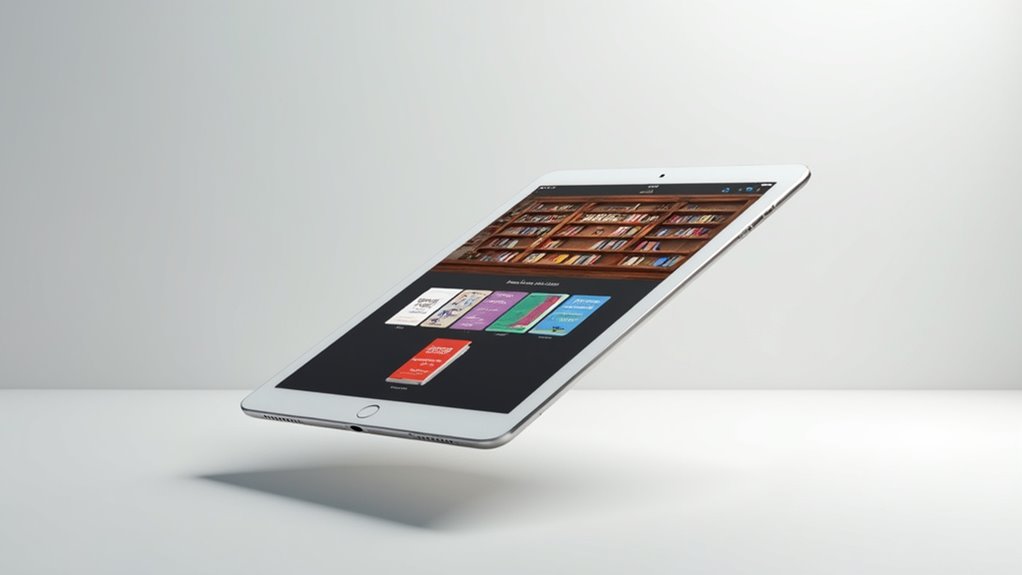
Cześć, gotowy odkryć świat historii na swoim iPadzie? Instalacja Apple Books (dawniej iBooks) to pestka! Po pierwsze, otwórz App Store i wyszukaj „Apple Books”. Po drugie, naciśnij Pobierz lub Zainstaluj – jest to darmowe. Po trzecie, uruchom aplikację i zaloguj się za pomocą swojego Apple ID, aby zsynchronizować swoją bibliotekę. To wszystko! Zostań na dłużej, aby odkryć wskazówki dotyczące personalizacji swojego doświadczenia i rozwiązywania wszelkich problemów.
Kluczowe wnioski
- Otwórz App Store na swoim iPadzie i wyszukaj „Apple Books.”
- Naciśnij „Pobierz” lub „Zainstaluj”, aby pobrać aplikację za darmo.
- Uruchom Apple Books i zaloguj się na swoje konto Apple ID.
- Upewnij się, że twój iPad działa na iPadOS 11 lub nowszym dla kompatybilności.
- Podłącz się do niezawodnego źródła internetu dla płynnej instalacji.
Aplikacja iBooks na iPadzie – Jak zainstalować bibliotekę Apple w 3 prostych krokach?
Podążaj za tymi 3 prostymi krokami, aby uruchomić swoją bibliotekę ipad ibooks:
- Otwórz App Store: Stuknij ikonę na ekranie głównym i wyszukaj „Apple Books”.
- Pobierz za darmo: Naciśnij „Pobierz” lub „Zainstaluj”, jeśli nie jest jeszcze zainstalowany. To nie kosztuje ani grosza!
- Uruchom aplikację: Znajdź ją na ekranie głównym, stuknij, aby otworzyć, i zaloguj się na swoje konto Apple ID.
To wszystko! Jesteś gotowy do odkrywania milionów tytułów.
Potrzebujesz pomocy? Mam cię pokrytego.
Wprowadzenie do Apple Books (wcześniej iBooks)

Cześć, wprowadzimy cię w świat Apple Books, wcześniej znanego jako iBooks, i powiemy, dlaczego to fantastyczne narzędzie do twoich przygód z czytaniem na iPadzie.
Zauważysz, że to nie tylko aplikacja do książek i audiobooków, ale sposób na dostosowanie swojego doświadczenia poprzez regulowane czcionki i motywy, a także śledzenie postępów za pomocą fajnych celów czytelniczych.
Ciekawi cię, jak ewoluowało na przestrzeni czasu i dlaczego warto na to zwrócić uwagę? Zbadajmy to!
Czym jest aplikacja iBooks/Apple Books i jakie są jej funkcje
Ciekawy, co to oferuje? Sprawdź te kluczowe funkcje:
- Personalizuj swoje czytanie, dostosowując czcionki, motywy i tła.
- Używaj zakładek, aby nigdy nie zgubić swojego miejsca.
- Śledź swoje postępy w czytaniu i ustaw osobiste cele, aby pozostać zmotywowanym.
- Dziel się historiami z maksymalnie pięcioma członkami rodziny za pomocą wbudowanego udostępniania.
To jak posiadanie księgarni i osobistego trenera czytania w jednym.
Zanurz się i zobacz, jak Apple Books transformuje twoje doświadczenie z iPadem!
Dlaczego warto korzystać z iBooks na iPadzie
Oto dlaczego pokochasz to:
- Personalizuj swoje doświadczenie: Dostosuj motywy, czcionki i jasność dla wygodnego czytania.
- Ustaw cele czytelnicze: Śledź postępy i buduj codzienny nawyk.
- Dziel się z rodziną: Dzięki funkcji „Udostępnianie rodzinne”, do pięciu osób może mieć dostęp do twoich książek.
Dlaczego zadowalać się mniej? Apple Books przekształca twój iPad w przenośną bibliotekę.
Zanurz się, eksploruj i ciesz się czytaniem jak nigdy dotąd dzięki funkcjom zaprojektowanym specjalnie dla ciebie.
Historia i ewolucja iBooks do Apple Books
W 2010 roku Apple wprowadziło iBooks, prostą aplikację do e-booków na iOS. Do 2018 roku przekształciło się w Apple Books, dodając audiobooki i bardziej elegancki interfejs.
Pokochasz, jak teraz oferuje indywidualne rekomendacje i cele czytelnicze, aby zwiększyć Twoje doświadczenie. Co więcej, przeglądanie i zarządzanie swoją kolekcją? Zdecydowanie łatwiejsze.
Ta zmiana pokazuje, że Apple skupia się na ulepszaniu Twojego czytania na różnych urządzeniach. Ciekawy odkrywania nowych tytułów bez wysiłku? Z Apple Books masz potężne narzędzie, które rozrosło się w kompleksową platformę tylko dla Ciebie.
Wymagania przed instalacją iBooks na iPadzie
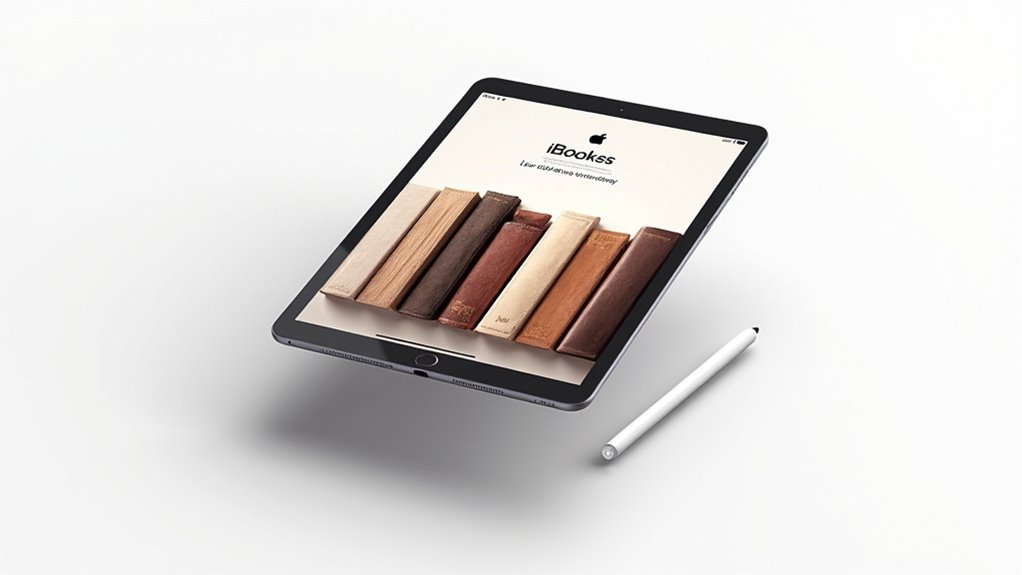
Zanim zainstalujesz iBooks na swoim iPadzie, upewnij się, że wszystko jest gotowe.
Sprawdź, czy model twojego iPada jest kompatybilny i działa przynajmniej na iPadOS 11 lub nowszym, ponieważ starsze wersje nie obsługują tej aplikacji.
Upewnij się również, że masz skonfigurowane Apple ID – jest to niezbędne do korzystania ze wszystkich funkcji i pobierania treści.
Kompatybilne modele iPadów
Oto co należy sprawdzić:
– Kompatybilność urządzenia: Większość iPadów działa, jeśli obsługują aktualizacje systemowe.
Masz starszy model? Dokładnie sprawdź jego możliwości.
– Przestrzeń magazynowa: Upewnij się, że masz wystarczająco dużo wolnego miejsca, aby zainstalować aplikację bez problemów.
Zastanawiasz się, czy twój iPad daje radę?
W naszych testach większość najnowszych modeli poradziła sobie bez zarzutu.
Czas na czytanie!
Wymagana wersja systemu iOS/iPadOS
Oto co musisz sprawdzić:
- Wersję Systemu: Przejdź do Ustawienia > Ogólne > Informacje, aby potwierdzić, że używasz iOS 11 lub wyższej.
- Aktualizacja jeśli jest potrzebna: Jeśli nie, zaktualizuj przez Ustawienia > Ogólne > Aktualizacja oprogramowania, aby uzyskać najnowsze funkcje i zabezpieczenia.
- Pamięć: Upewnij się, że masz wystarczająco dużo wolnego miejsca na pliki książek.
Utrzymanie iPada aktualizowanym zapewnia najlepsze doświadczenia.
Potrzebujesz pomocy w aktualizacji? Mamy dla Ciebie pokrycie!
Potrzebne konto Apple ID
Masz już gotowy iPad, ale zastanawiasz się, co dalej z instalacją Apple Books? Nie martw się, mam dla ciebie rozwiązanie.
Zanim pobierzesz aplikację, potrzebujesz Apple ID — to twój klucz do App Store i synchronizacji książek na różnych urządzeniach.
Oto, dlaczego jest to niezbędne i jak zacząć:
- Dostęp do pobierania: Bez Apple ID nie możesz pobrać Apple Books ani kupić e-booków.
- Synchronizacja treści: Dzięki temu ID możesz aktualizować swoje książki i zakładki wszędzie.
- Utwórz za darmo: Stwórz swoje na stronie Apple lub bezpośrednio na iPadzie podając podstawowe informacje.
- Zachowaj bezpieczeństwo: Zarządzaj ustawieniami prywatności, aby chronić swoje dane.
Zaloguj się poprzez Ustawienia i jesteś gotowy, aby zanurzyć się w czytaniu!
3 proste kroki instalacji iBooks na iPadzie

Cześć, gotowy na uruchomienie Apple Books na swoim iPadzie?
Zacznij od otwarcia App Store na swoim urządzeniu, a następnie wyszukaj „Apple Books” (poprzednio znane jako iBooks), aby znaleźć aplikację.
Naciśnij przycisk Pobierz aby ją zainstalować, i jesteś w drodze do cieszenia się swoimi ulubionymi lekturami!
Krok 1: Otwórz App Store na swoim iPadzie
Postępuj zgodnie z tymi prostymi krokami, aby zacząć:
- Znajdź ikonę App Store – jest niebieska z białym „A” zrobionym z narzędzi, zazwyczaj na ekranie głównym.
- Dotknij ikony, aby otworzyć sklep.
- Poczekaj chwilę, aż się załaduje, upewniając się, że jesteś podłączony do Wi-Fi lub danych.
- Przygotuj się na następny etap swojej podróży do Apple Books.
Jesteś w drodze! Ruszajmy dalej.
Krok 2: Wyszukaj „Apple Books” (dawniej iBooks)
Skoro już otworzyłeś App Store na swoim iPadzie, przejdźmy do znalezienia odpowiedniej aplikacji, która pozwoli Ci zacząć czytać w mgnieniu oka.
To jest super proste, a ja jestem tu, aby Cię przewodniczyć!
Podążaj za tymi szybkimi krokami, aby zlokalizować Apple Books:
- Dotknij paska wyszukiwania na dole ekranu App Store.
- Wpisz „Apple Books” w polu. Ta aplikacja była wcześniej znana jako iBooks, więc nie martw się, jeśli słyszałeś obie nazwy.
- Szukaj oficjalnej aplikacji oznaczonej jako „Apple Books” w wynikach. Zazwyczaj jest na górze.
Widzisz jak to było łatwe?
Jesteś o krok bliżej zanurzenia się w swoje ulubione czytanie. Zachowajmy ten pęd!
Krok 3: Pobierz i zainstaluj aplikację
Podążaj za tymi prostymi krokami, aby zakończyć:
- Kliknij „Pobierz” lub ikonę chmurki w App Store, aby rozpocząć pobieranie Apple Books.
- Zapewnij stabilne połączenie z internetem – nie chcesz żadnych przeszkód podczas procesu.
- Czekaj na instalację aplikacji; automatycznie pojawi się na ekranie głównym twojego iPada.
- Zaloguj się swoim Apple ID w ustawieniach iCloud, aby bezproblemowo zsynchronizować swoją bibliotekę.
To wszystko! Masz gotowe Apple Books. Otwórz to i zanurz się w swoje ulubione lektury!
Konfiguracja i personalizacja aplikacji iBooks
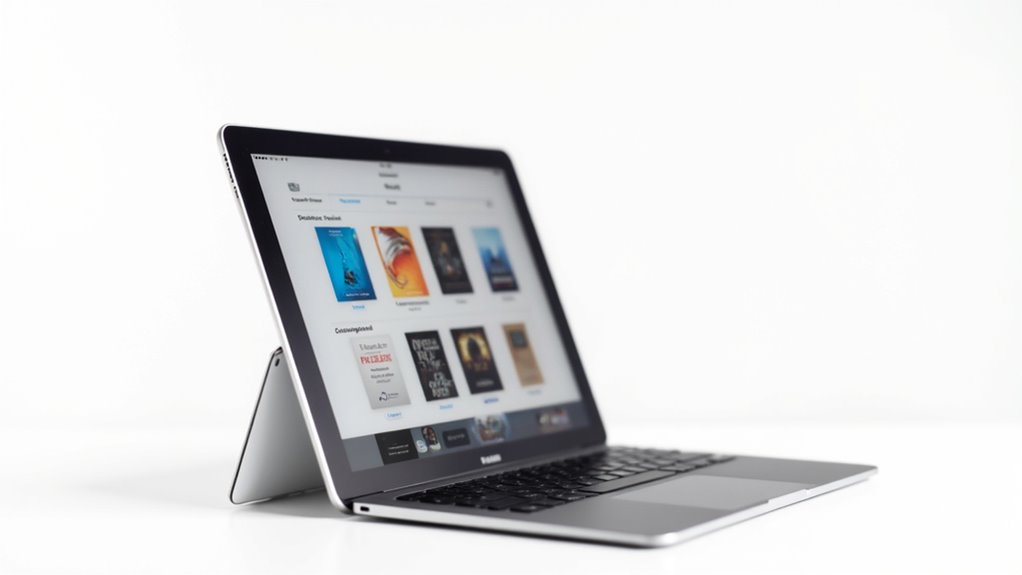
Hej, skoro już zainstalowałeś iBooks na swoim iPadzie, dostosujmy go do twojego stylu, logując się do Apple ID, modyfikując ustawienia synchronizacji i personalizując swoje doświadczenia z czytaniem.
Zacznij od zalogowania się, aby wszystkie twoje książki i postęp były synchronizowane na wszystkich urządzeniach z iCloud, co sprawi, że twoja biblioteka będzie płynna, gdziekolwiek jesteś.
Następnie, dostosuj rozmiar tekstu, kolory tła i efekty przewracania stron, aby stworzyć swoją idealną atmosferę czytania!
Logowanie do konta Apple ID
Postępuj zgodnie z tymi szybkimi krokami, aby zalogować się i spersonalizować swoje doświadczenia:
- Otwórz Apple Books: Kliknij ikonę aplikacji na ekranie głównym swojego iPada.
- Zaloguj się: Gdy pojawi się monit, wprowadź swoje Apple ID i hasło.
- Potwierdź dostęp: Zaakceptuj wszelkie warunki lub uprawnienia, aby kontynuować.
- Personalizuj ustawienia: Dostosuj opcje wyświetlania, takie jak czcionki i kolory tła, do swojego stylu.
Po zalogowaniu czekają na Ciebie zakupione książki i niestandardowe ustawienia.
Czyż to nie jest proste? Zacznijmy czytać!
Ustawienia synchronizacji pomiędzy urządzeniami
Teraz, kiedy możesz już bez problemu zalogować się do swojego Apple ID, upewnijmy się, że Twoje doświadczenia z czytaniem pozostaną płynne na wszystkich urządzeniach z Apple Books.
Frustrujące jest, gdy postęp nie synchronizuje się, prawda? Nie martw się, mamy to pod kontrolą.
Oto jak skonfigurować synchronizację:
- Sprawdź Apple ID: Upewnij się, że używasz tego samego Apple ID na wszystkich urządzeniach.
- Włącz synchronizację zakupów: Przejdź do ustawień Apple Books i włącz synchronizację zakupów dla automatycznych pobierań.
- Aktywuj iCloud Drive: W ustawieniach iCloud włącz synchronizację dla zakładek i notatek.
- Sprawdź połączenie: Utrzymuj stabilne połączenie internetowe dla płynnego przesyłania danych.
Regularnie sprawdzaj te ustawienia, aby uniknąć problemów. Teraz jesteś gotowy na zjednoczoną podróż czytelniczą!
Dostosowanie wyglądu i preferencji czytania
Zanurzmy się w personalizację Twojego doświadczenia z Apple Books za pomocą kilku kliknięć!
Masz już skonfigurowaną aplikację, teraz możesz ją dostosować do swoich potrzeb, wykorzystując ustawienia, które zwiększają komfort i czytelność. To naprawdę proste, a ja jestem tutaj, żeby Cię przeprowadzić.
Oto, jak dostosować preferencje czytania:
- Dostosuj rozmiar czcionki: Stuknij w przyciski „A” na dole ekranu, aby powiększyć lub zmniejszyć tekst dla łatwiejszego czytania.
- Wybierz styl przewracania stron: Wybierz między „Zakrętem”, „Szybkim Zanikiem” lub „Przewijaniem”, aby przewracać strony w swoim stylu.
- Ustaw tło i motywy: Zanurz się w Motywach i Ustawieniach, aby dostosować jasność, tło i style stron.
- Automatyczne zapisywanie postępów: Włącz zakładki, aby bez wysiłku wrócić do ostatniej strony.
Oto jest – czeka na Ciebie idealne ustawienie do czytania!
Korzystanie z biblioteki iBooks na iPadzie
Hej, skoro już masz ustawioną aplikację Apple Books na swoim iPadzie, zobaczmy, jak w pełni wykorzystać swoją bibliotekę, przeglądając i organizując swoją kolekcję.
Możesz łatwo dodawać nowe tytuły do swoich półek i tworzyć własne kolekcje lub kategorie, aby wszystko było uporządkowane.
Gotowy na stworzenie spersonalizowanej przestrzeni do czytania, która będzie tylko twoja?
Przeglądanie i organizowanie kolekcji książek
Oto jak eksplorować i organizować z pewnością siebie:
- Przeglądaj z łatwością: Wyświetlaj swoje książki jako siatkę lub listę – dotknij, aby wybrać swój styl i podziwiać te oszałamiające okładki.
- Twórz niestandardowe kolekcje: Grupuj książki według gatunku lub autora. Wystarczy przeciągnąć i upuścić, aby utrzymać porządek.
- Zaznacz swoje zainteresowania: Użyj opcji „Chcę przeczytać”, aby śledzić tytuły, które Cię interesują.
- Wyszukaj i filtruj: Szybko znajdź tytuły według tytułu lub autora i sortuj według statusu przeczytanej lub nieprzeczytanej.
Dodawanie nowych pozycji do biblioteki
Oto jak dodać więcej:
- Kup książki: Przeszukaj sklep, wybierz tytuł i pobierz go natychmiast.
- Dodaj PDFy: Wyślij sobie plik e-mailem lub użyj „Otwórz w” z innej aplikacji, a następnie wybierz „Otwórz w iBooks”.
- Znajdź ulubione: Oznacz książki jako ulubione, aby szybko do nich wrócić później.
Dasz radę! Dodawanie treści jest proste, a Twoja biblioteka jest gotowa do rozbudowy.
Tworzenie własnych kolekcji i kategorii
Oto, jak to zrobić:
- Otwórz Apple Books i stuknij zakładkę „Biblioteka”, aby zobaczyć swoje książki.
- Naciśnij „Edytuj” w prawym górnym rogu, następnie wybierz „Dodaj Kolekcję” i nadaj jej nazwę.
- Przeciągnij książki do nowej kolekcji lub użyj opcji „Przenieś do Kolekcji” z menu.
- Organizuj według gatunku lub autora, aby łatwiej nawigować.
Możesz w każdej chwili usunąć kolekcje – książki pozostają bezpieczne w Twojej głównej bibliotece.
Czyż to nie jest wygodne? Zacznij teraz sortować!
Zakup i pobieranie książek w iBooks Store
Cześć, zaczynamy z zakupami w iBooks Store na Twoim iPadzie!
Znajdziesz tutaj bardzo łatwe wyszukiwanie zarówno darmowych jak i płatnych książek, a ja krok po kroku przeprowadzę Cię przez zarządzanie swoimi zakupami i subskrypcjami.
Gotowy do stworzenia swojej cyfrowej biblioteki za pomocą kilku kliknięć?
Jak korzystać ze sklepu iBooks
Po uruchomieniu Apple Books na swoim iPadzie, zanurzenie się w iBooks Store w celu zakupu i pobrania książek to bułka z masłem.
Zaczniemy od odkrywania tej ogromnej biblioteki na wyciągnięcie ręki. Wiemy, że na początku może to wydawać się przytłaczające, ale uwierz nam, to proste!
Oto jak w pełni wykorzystać iBooks Store:
- Otwórz aplikację i dotknij zakładki „Store”, aby przeglądać mnóstwo książek i audiobooków.
- Zbadaj kategorie lub sprawdź spersonalizowane rekomendacje, aby znaleźć swoją następną lekturę.
- Naciśnij przycisk „kup” na książce, a natychmiast trafi ona do twojej biblioteki.
- Dodaj tytuły do swojej listy „Chcę przeczytać” na przyszłe zakupy.
Twoje książki są synchronizowane na różnych urządzeniach za pomocą iCloud – ciesz się czytaniem gdziekolwiek!
Wyszukiwanie darmowych i płatnych książek
Zanurzenie się w iBooks Store na swoim iPadzie otwiera świat milionów książek i audiobooków, od porywających bestsellerów po ukryte darmowe klejnoty.
Masz nieskończone możliwości, a ja jestem tutaj, aby pomóc Ci w łatwym poruszaniu się po nich.
Zacznij od eksploracji kuratorskich kolekcji dostosowanych do Twoich zainteresowań – myśl o kryminale, romansie czy historii.
Chcesz wypróbować przed zakupem? Pobierz darmowe próbki książek lub audiobooków, aby zobaczyć, czy Cię wciągną.
Znalazłeś coś intrygującego? Dodaj to do swojej listy „Chcę przeczytać” na później.
Bez względu na to, czy preferujesz e-książki czy audiobooki, zakup to pestka – wystarczy dotknąć i cieszyć się ulubionym formatem.
Dzięki tym prostym krokom jesteś gotowy, aby bez wysiłku zbudować swoją wymarzoną bibliotekę!
Zarządzanie zakupami i subskrypcjami
Przejdźmy od eksploracji ogromnego iBooks Store do opanowania zarządzania swoimi zakupami i subskrypcjami. Jest to prostsze, niż myślisz, a ja jestem tutaj, aby poprowadzić Cię przez to w prostych krokach.
Kiedy już znajdziesz książkę lub audiobook, zakup i organizacja twojej zawartości to bułka z masłem.
Oto jak możesz przejąć kontrolę:
- Kupuj z łatwością: Kliknij, aby zakupić dowolny z milionów tytułów, i natychmiast staje się Twój.
- Synchronizacja między urządzeniami: Twoja książka automatycznie się pobiera i synchronizuje ze wszystkimi urządzeniami na Twoim koncie Apple.
- Zamówienia przedpremierowe: Rezerwuj nadchodzące premiery za pomocą opcji przedpremierowych przed ich wydaniem.
- Organizuj za pomocą list: Dodaj książki do swojej listy „Chcę przeczytać” na przyszłe czytanie.
Widzisz? Zarządzanie twoją biblioteką to pestka!
Zaawansowane funkcje iBooks na iPadzie
Cześć, odkryjmy razem potężne funkcje iBooks na twoim iPadzie, aby podnieść poziom twojego czytania!
Możesz łatwo zrobić notatki i zaznaczenia w swoich książkach, dostosować rozmiar czcionki, jasność lub przejść w tryb nocny dla wygodnego czytania, a nawet cieszyć się audiobookami bezpośrednio w aplikacji.
Gotowy, aby odblokować te narzędzia i przekształcić sposób, w jaki czytasz?
Notatki i zaznaczenia w książkach
Oto jak najlepiej wykorzystać te funkcje:
- Podkreślaj z łatwością – Dotknij i przeciągnij, aby zaznaczyć tekst, a następnie wybierz kolor, aby kategoryzować tematy lub zagadnienia.
- Dodaj notatki osobiste – Zapisuj spostrzeżenia za pomocą menu na dole ekranu.
- Synchronizuj na różnych urządzeniach – Przechowuj wszystko w iCloud, aby mieć do tego dostęp z dowolnego miejsca.
- Szukaj z prędkością – Znajduj swoje notatki lub podkreślenia natychmiast, nawet w długich książkach.
Czyż to nie jest proste w utrzymaniu porządku?
Zacznij używać notatek i zaznaczeń już dziś!
Funkcje czytania (zmiana czcionki, jasności, tryb nocny)
Gotowy do czytania przed snem? Włącz Tryb Nocny, aby przyciemnić ekran i zmniejszyć obciążenie w ciemnych warunkach.
Poza tym, baw się stylami stron, tłami i tematami, takimi jak tryby ciemne lub jasne, aby stworzyć swój idealny wygląd.
Czy nie jest wspaniale dostosowywać każdy szczegół? Dzięki tym narzędziom, masz kontrolę nad tym, jak czytasz.
Spraw, aby każda sesja była jedyna w swoim rodzaju za pomocą kilku kliknięć!
Korzystanie z audiobooków w aplikacji
Oto, jak ulepszyć swoje doświadczenie z audiobookiem:
- Dostosuj prędkość odtwarzania: Zwolnij lub przyspiesz narrację, aby dopasować ją do swojego tempa – idealne do wielozadaniowości lub głębokiego słuchania.
- Synchronizuj między urządzeniami: Zacznij na iPadzie, kontynuuj na iPhone’ie. Nigdy nie zgubisz swojego miejsca!
- Użyj narzędzi dostępności: Wypróbuj VoiceOver lub Speak Screen, jeśli potrzebujesz dodatkowego wsparcia.
- Dodaj zakładki i notatki: Zaznacz kluczowe momenty lub bez wysiłku zapisuj myśli.
Zacznij teraz i ciesz się!
Rozwiązywanie typowych problemów z iBooks
Cześć, jeśli masz problemy z aplikacją iBooks na swoim iPadzie, nie martw się – rozwiążemy je razem!
Niezależnie od tego, czy aplikacja nie działa prawidłowo, brakuje książek, czy masz problemy z synchronizacją między urządzeniami, mamy rozwiązania, które pozwolą Ci wrócić do czytania.
Zostań z nami, gdy przechodzimy przez te częste przeszkody z łatwymi rozwiązaniami.
Co zrobić, gdy aplikacja iBooks nie działa prawidłowo
Jeśli masz problemy z działaniem aplikacji iBooks (teraz Apple Books) na swoim iPadzie, nie martw się – mam dla ciebie proste rozwiązania, które pozwolą ci wrócić do czytania w mgnieniu oka.
Razem rozwiążemy problem, krok po kroku.
Wypróbuj te szybkie rozwiązania, aby rozwiązać typowe problemy:
- Zamknij i uruchom ponownie: Przesuń palcem w górę, aby uzyskać dostęp do przełącznika aplikacji, zamknij iBooks przesuwając go na bok, a następnie otwórz go ponownie.
- Zaktualizuj iOS: Sprawdź dostępność aktualizacji w ustawieniach, aby uniknąć problemów z kompatybilnością.
- Sprawdź internet: Upewnij się, że masz stabilne połączenie, aby synchronizować z iCloud.
- Zainstaluj aplikację ponownie: Odinstaluj, a następnie zainstaluj ponownie iBooks, aby wyczyścić pamięć podręczną i poprawić wydajność.
Nadal utknąłeś? Zresetuj ustawienia aplikacji w menu urządzenia, aby zacząć od świeża.
Wkrótce znów zaczniesz czytać!
Jak odzyskać zagubione książki
Masz problem z iBooks, które nie działają prawidłowo? Nie martw się, nie jesteś sam, a my mamy dla ciebie proste rozwiązania.
Zajmijmy się odzyskiwaniem tych brakujących książek na twoim iPadzie.
Zacznij od tych łatwych kroków, aby odzyskać swoją bibliotekę:
- Sprawdź swój Apple ID: Upewnij się, że jesteś zalogowany na właściwe konto – książki są do niego przypisane.
- Szukaj w Kolekcjach: Przejdź do sekcji „Kolekcje”, dotknij „Książki”, aby zobaczyć ukryte lub pobrane tytuły.
- Zrestartuj aplikację/urządzenie: Szybkie ponowne uruchomienie może odświeżyć twój widok i naprawić drobne problemy.
- Ponownie pobierz zakupy: Odwiedź sekcję „Zakupione”, aby ponownie pobrać brakujące tytuły.
Nadal utknąłeś?
Włącz iCloud Drive dla Books, aby bez wysiłku przywrócić zgubione treści. Dasz radę!
Problemy z synchronizacją między urządzeniami
Zastanawiasz się, dlaczego twoje iBooks nie synchronizują się między twoimi urządzeniami Apple? Nie martw się, nie jesteś sam, a my mamy proste rozwiązania, które pomogą ci wrócić na właściwe tory.
Problemy z synchronizacją mogą być frustrujące, ale po kilku szybkich sprawdzeniach, twoja biblioteka będzie działać bezproblemowo.
Oto jak rozwiązać problem:
- Weryfikuj ID Apple: Upewnij się, że jesteś zalogowany na to samo ID Apple na wszystkich urządzeniach, aby synchronizacja przebiegała płynnie.
- Włącz iCloud Drive: Sprawdź, czy iCloud Drive jest włączony dla aplikacji Books wszędzie.
- Stabilne Internet: Potwierdź, że twoje połączenie jest silne – słabe Wi-Fi może zakłócać synchronizację.
- Aktualizuj urządzenia: Utrzymuj oprogramowanie na bieżąco; aktualizacje często naprawiają błędy iCloud.
Nadal zablokowany? Przełącz iCloud Drive wyłącz i włącz w ustawieniach, aby go zresetować.
Dasz radę!
Alternatywy dla iBooks na iPadzie
Hej, jeśli szukasz innych czytników e-booków poza iBooks, sprawdźmy, jak porównują się z natywną aplikacją Apple.
Znajdziesz, że alternatywy takie jak Kindle czy Google Play Books oferują unikalne funkcje, ale własne rozwiązanie Apple ma bezproblemową integrację z ekosystemem twojego iPada.
Zastanawiasz się, które z nich najlepiej pasuje do twojego stylu czytania? Przeanalizujmy to!
Porównanie z innymi czytnikami e-booków
Jeśli szukasz opcji poza Apple Books na swoim iPadzie, nie jesteś sam – wielu użytkowników szuka alternatyw, które lepiej pasują do ich nawyków czytelniczych.
Możesz zastanawiać się, co jeszcze jest dostępne? Porównajmy inne czytniki e-booków, aby pomóc Ci zdecydować.
Oto co wyróżnia alternatywne aplikacje:
- Elastyczność formatów: Znajdziesz wsparcie dla różnych typów plików, co daje Ci wolność czytania różnorodnych materiałów.
- Synchronizacja między platformami: Dostęp do swojej biblioteki na dowolnym urządzeniu, niezależnie od systemu operacyjnego – super wygodne dla użytkowników wielu urządzeń.
- Unikalne funkcje: Ciesz się trybami nocnymi, personalizacją tekstu i narzędziami społecznościowymi dla indywidualnego doświadczenia.
- Dostęp do audiobooków: Wiele z nich oferuje obszerne biblioteki audiobooków, idealne jeśli wolisz słuchać niż czytać.
Zbadaj te opcje, aby wzbogacić swoją czytelniczą podróż!
Zalety korzystania z natywnej aplikacji Apple
Oto dlaczego pokochasz to:
- Synchronizacja iCloud: Bez wysiłku uzyskaj dostęp do swoich książek na wszystkich urządzeniach Apple.
- Personalizacja: Dostosuj czcionki, kolory tła i odstępy między liniami dla najwyższego komfortu.
- Zakładki i Notatki: Zaznacz kluczowe sekcje i zapisuj myśli, aby zachować porządek.
- Dostępność: Funkcje takie jak Speak Screen i VoiceOver wspierają różnorodne potrzeby czytania.
Czyż nie jest wspaniale mieć wszystko zsynchronizowane i dostosowane do swoich potrzeb?
Z Apple Books nie tylko czytasz – cieszysz się płynnym, dostosowanym doświadczeniem na swoim iPadzie.
Podsumowanie

Cześć, podsumujmy, podkreślając kluczowe korzyści z korzystania z iBooks na iPadzie.
Pokochasz to, jak daje Ci natychmiastowy dostęp do milionów ebooków i audiobooków, a także niesamowite opcje personalizacji, takie jak dostosowywanie czcionek i tła.
Zostań z nami, żeby zobaczyć, dlaczego to jest konieczne dla twoich przygód z czytaniem!
Najważniejsze zalety korzystania z iBooks na iPadzie
Wygoda czeka na Ciebie z aplikacją iBooks na Twoim iPadzie, obecnie znaną jako Apple Books, która przekształca Twoje urządzenie w przenośną bibliotekę.
Masz nieskończone możliwości czytania na wyciągnięcie ręki, a my jesteśmy tu, aby pokazać Ci, dlaczego to jest gra zmieniająca.
Sprawdź te kluczowe korzyści z korzystania z Apple Books:
- Ogromny Wybór: Dostęp do milionów książek i audiobooków, aby dopasować się do każdego gustu.
- Spersonalizowane Czytanie: Dostosuj motywy, czcionki i kolory dla najwyższego komfortu.
- Śledzenie Postępów: Ustaw cele i przypomnienia, aby utrzymać swoje czytanie na właściwym torze.
- Udostępnianie Rodzinne: Udostępniaj książki bliskim, aby budować wspólne nawyki.
Ponadto, dzięki integracji z Apple CarPlay, możesz bezpiecznie cieszyć się audiobookami podczas jazdy.
Czy nie nadszedł czas, aby zanurzyć się w tej cyfrowej bibliotece?
Często Zadawane Pytania
Jak zainstalować aplikację iBooks na iPadzie?
Zastanawiasz się, jak zainstalować aplikację iBooks na swoim iPadzie? Otwórz App Store, wyszukaj „Apple Books” i kliknij „Pobierz”, aby ją pobrać. W mgnieniu oka jesteś gotowy do czytania!
Gdzie mogę znaleźć bibliotekę Apple na moim iPadzie?
Hej, zastanawiasz się, gdzie znaleźć Bibliotekę Apple na swoim iPadzie? Otwórz aplikację Apple Books, a następnie dotknij zakładki „Biblioteka” na dole. Zobaczysz tam wszystkie swoje pobrane i zakupione książki!
Jak zainstalować aplikację na iPadzie?
Chcesz zainstalować aplikację na swoim iPadzie? Otwórz App Store, stuknij ikonę wyszukiwania, znajdź swoją aplikację i naciśnij „Pobierz”. Autoryzuj się za pomocą swojego ID Apple, jeśli jest to potrzebne. To takie proste, dasz radę!
Jaka jest różnica między Apple Books a iBooks?
Hej, jesteś ciekawy różnicy między Apple Books a iBooks? Zauważysz, że iBooks to starsza wersja, skupiająca się na e-bookach. Apple Books, zaktualizowana aplikacja, dodaje audiobooki, lepszą synchronizację i bardziej przyjazny interfejs. Sprawdź to!
Podsumowanie
Gotowe! Teraz, kiedy zainstalowałeś Apple Books, możesz zanurzyć się w świat cyfrowych książek. Czyż to nie proste? Twoja biblioteka czeka, abyś wypełnił ją ulubionymi tytułami. Jeśli masz pytania lub napotkasz problemy, jesteśmy tutaj, aby pomóc. Przeglądaj, czytaj i personalizuj swoją aplikację na iPadzie – wszystko jest w Twoich rękach. Zostań z nami na serwis-apple.pl, aby odkrywać więcej porad i sztuczek!





Opublikuj komentarz