Jak zrobić zrzut ekranu na Apple iPhone?
Możesz szybko przechwycić ekran, naciskając przycisk boczny + przycisk głośności w górę na iPhone X lub nowszym lub Ekran główny + przycisk boczny/górny na starszych modelach. Preferujesz tryb bezrękawny? Włącz AssistiveTouch przez Ustawienia dostępności, aby dotknąć niestandardowej ikony zrzutu ekranu lub użyj poleceń Voice Control, takich jak „Wykonaj zrzut ekranu”. Po przechwyceniu łatwo edytuj lub oznacz przy użyciu Markup. Te proste, niezawodne metody zapewniają, że nigdy nie przegapisz ważnej zawartości. Kontynuuj eksplorowanie, aby uzyskać zaawansowane wskazówki, które zwiększą Twoje umiejętności przechwytywania.
Kluczowe informacje
- Naciśnij jednocześnie przycisk boczny + przycisk głośności w górę na iPhonie X i nowszych modelach, aby natychmiast zrobić zrzut ekranu.
- W starszych modelach naciśnij jednocześnie przycisk Home i przycisk boczny/górny, aby zrobić zrzut ekranu.
- Włącz AssistiveTouch w Ustawienia > Dostępność > Dotyk, aby uzyskać opcję przycisku ekranowego do zrzutów ekranu.
- Użyj poleceń Voice Control, takich jak „Zrób zrzut ekranu”, aby robić zrzuty ekranu bez użycia rąk po aktywacji.
- Edytuj i opatruj komentarzami zrzuty ekranu natychmiast za pomocą narzędzi Markup, które pojawiają się po uchwyceniu.
Wprowadzenie: Zrozumienie możliwości wykonywania zrzutów ekranu i skanowania na iPhonie
Zastanawiasz się, jak szybko przechwycić to, co jest na ekranie iPhone’a lub skanować ważne dokumenty z łatwością? Robienie zrzutu ekranu iPhone’a jest proste: wystarczy nacisnąć przycisk boczny i przycisk głośności w górę (dla modeli z Face ID) lub przyciski Home i Bok/Góra (dla starszych urządzeń).
Twój zrzut ekranu jest natychmiast zapisywany w aplikacji Zdjęcia w albumie Zrzuty ekranu, co ułatwia ich znalezienie i uporządkowanie. Tuż po przechwyceniu możesz użyć Adnotacji, aby nanieść adnotacje, przyciąć lub wyróżnić kluczowe szczegóły bez otwierania innej aplikacji.
Zrzuty ekranu są zapisywane natychmiast w Zdjęciach, gdzie można szybko nanosić adnotacje, przycinać lub wyróżniać szczegóły przy użyciu Adnotacji.
Ponadto, jeśli Twoje przyciski nie działają, AssistiveTouch oferuje alternatywę w oparciu o przyciski. Ta wbudowana elastyczność daje Ci wolność przechwytywania lub skanowania na Twoich własnych warunkach – szybko i bez komplikacji.
Znajomość tych podstaw przygotowuje Cię do opanowania zarówno funkcji zrzutów ekranu, jak i skanowania na iPhone’ie.
Różnica między zrzutami ekranu a skanowaniem dokumentów na iPhone’ie
Możesz się zastanawiać, kiedy zrobić szybkie zrzuty ekranu, a kiedy skanować dokumenty na iPhone’ie. Zrzuty ekranu natychmiast rejestrują to, co znajduje się na ekranie.
Skanowanie wykorzystuje aparat do stworzenia czytelnej, edytowalnej wersji cyfrowej dokumentów fizycznych. Wiedza, który z tych narzędzi najlepiej pasuje do danego zadania, pomaga zaoszczędzić czas i utrzymać pliki w porządku.
Wyjaśnienie funkcjonalności robienia zrzutów ekranu a skanowania dokumentów
Chociaż zarówno zrzuty ekranu, jak i skanowanie dokumentów pozwalają ci przechwycić informacje na twoim iPhone’ie, służą one różnym celom i działają inaczej. Zrzuty ekranu szybko zapisują dokładnie to, co znajduje się na ekranie jako statyczny obraz**, idealny do uchwycenia ulotnej zawartości, takiej jak wiadomości lub dane aplikacji.
W przeciwieństwie do tego skanowanie dokumentów wykorzystuje aparat iPhone’a w aplikacji Notatki lub Pliki do cyfrowego przechwytywania fizycznych dokumentów, tworząc edytowalne, wielostronicowe pliki. Zrzuty ekranu są natychmiastowe i proste – wystarczy nacisnąć kombinację przycisków, a gotowe.
Skanowanie dokumentów zajmuje trochę więcej czasu, ale oferuje przycinanie, ulepszanie i zapisywanie w różnych formatach, co jest idealne dla paragonów, dowodów tożsamości lub umów. Zrozumienie tych różnic pozwala ci wybrać odpowiednie narzędzie bez wysiłku.
Potrzebujesz szybkiego przechwycenia? Zrzuty ekranu. Chcesz mieć szczegółowy cyfrowy zapis? Skanowanie dokumentów na twoim iPhone’ie jest tu właściwym rozwiązaniem.
Kiedy używać każdej funkcji do różnych celów
Podejmując decyzję, czy nagrywać ekran iPhone’a, czy skanować fizyczny dokument, zrozumienie unikalnych mocnych stron każdej z tych metod pomaga w wyborze najbardziej efektywnego narzędzia do danego zadania. Zrzuty ekranu natychmiast przechwytują dokładnie to, co jest widoczne na wyświetlaczu, co sprawia, że są idealne do zapisywania interfejsów aplikacji, komunikatów o błędach lub szybkich odniesień wizualnych.
Zastanawiasz się nad debatą zrzut ekranu kontra skanowanie dokumentu? Użyj zrzutów ekranu, gdy chcesz szybkiego, bezproblemowego przechwycenia treści wyświetlanej na ekranie, zapisanej w Zdjęciach, łatwej do edycji lub udostępnienia.
Z drugiej strony, kiedy skanować dokumenty pojawia się, jeśli potrzebujesz wysokiej jakości, edytowalnych plików PDF lub obrazów fizycznych dokumentów – myśl o rachunkach, dokumentach tożsamości lub umowach. Skanowanie dokumentów pozwala Ci organizować i ulepszać skany, idealnie nadaje się do poważnego archiwizowania lub udostępniania oficjalnych plików.
Podstawowe metody robienia zrzutów ekranu na iPhonie
Masz wiele sposobów na przechwytywanie ekranu na iPhone’ie, w zależności od modelu i preferencji. Czy to klasyczne kombinacje przycisków, kontrole na ekranie AssistiveTouch, czy nawet Voice Control, możesz szybko i łatwo robić zrzuty ekranu.
Zbadajmy podstawowe metody, aby pomóc Ci wybrać najszybszą opcję dla Twojej konfiguracji.
Jak wykonać zrzut ekranu przy użyciu przycisków (dla różnych modeli iPhone’a)
Opanowanie kombinacji przycisków do zrobienia zrzutu ekranu na iPhone’ie to najszybszy sposób na uchwycenie dokładnie tego, co znajduje się na ekranie – czy to strona internetowa, rozmowa, czy ważny widok aplikacji.
Oto jak to zrobić w zależności od modelu:
- iPhone’y z Face ID: Naciśnij jednocześnie przycisk boczny i przycisk zwiększania głośności, a następnie szybko zwolnij.
- iPhone’y z przyciskiem Home: Naciśnij przycisk Home i przycisk boczny lub górny jednocześnie, a następnie szybko zwolnij.
Ekran krótko zamiga, sygnalizując, że zrzut ekranu powiódł się. W lewym dolnym rogu pojawi się miniatura, którą można szybko edytować lub udostępnić.
Później możesz znaleźć wszystkie zrzuty w aplikacji Zdjęcia w albumie Zrzuty ekranu. Ta kombinacja przycisków pozwala szybko i bez problemu uchwycić ekranowe momenty.
Korzystanie z AssistiveTouch do wykonywania zrzutów ekranu
| Krok | Działanie | Rezultat |
|---|---|---|
| 1. Włącz AssistiveTouch | Przejdź do Ustawień > Dostępność > Dotyk > AssistiveTouch i włącz | Pojawia się ikona AssistiveTouch |
| 2. Dostosuj menu | Dodaj opcję Zrzut ekranu do menu głównego | Szybki dostęp do zrzutów ekranu |
| 3. Wykonaj zrzut ekranu | Naciśnij ikonę AssistiveTouch, a następnie wybierz Zrzut ekranu | Ekran przechwycony bez przycisków |
| 4. Znajdź zrzut ekranu | Sprawdź aplikację Zdjęcia > album Zrzuty ekranu | Zrzut ekranu zapisany automatycznie |
Dzięki AssistiveTouch proces wykonywania zrzutów ekranu jest płynny, pozwalając na wykonywanie ich bez naciskania fizycznych przycisków.
Zrzut ekranu z kontrolą głosową
Możesz szybko przełączać się między Kontrolą Głosową poprzez potrójne naciśnięcie przycisku bocznego lub przycisku głównego, w zależności od Twojego urządzenia. Chcesz większej swobody? Dostosuj polecenie głosowe dotyczące zrzutu ekranu w ustawieniach Kontroli Głosowej, aby dopasować je do Twojego stylu.
Po zrobieniu zrzutu, pojawia się miniatura zrzutu ekranu – użyj poleceń głosowych takich jak „Otwórz”, aby edytować lub „Odrzuć”, aby ją zamknąć. Ta metoda jest idealna, jeśli preferujesz bezproblemowy, pozbawiony przycisków sposób na zapisywanie swojego ekranu.
Zaawansowane techniki przechwytywania ekranu
Chcesz uchwycić całą stronę internetową zamiast tylko jej widocznej części? Możesz łatwo wykonywać pełnostronicowe zrzuty ekranu w Safari, nawet gdy aplikacje próbują blokować standardowe przechwytywanie.
Ponadto, jeśli masz Apple Pencil, możesz go użyć do robienia i oznaczania zrzutów ekranu z precyzją na kompatybilnych urządzeniach.
Wykonywanie pełnostronicowych zrzutów ekranu stron internetowych
Oto dlaczego pokochasz pełnostronicowe przechwytywanie w Safari:
- Pełne przewijanie strony pozwala przechwycić wszystko, a nie tylko to, co widać na ekranie.
- Zapisuje jako PDF w aplikacji Pliki, zapewniając łatwy dostęp i opcje udostępniania.
- Idealne do szczegółowych informacji, pozwalając na zorganizowanie i przechowywanie Twoich rekordów.
Ta funkcja pełnostronicowego zrzutu ekranu działa wyłącznie w Safari, więc będziesz chciał jej używać tam, aby mieć pełną swobodę.
Zrzuty ekranu w aplikacjach, które ograniczają tę funkcję
- Użyj nagrywania ekranu: Zamiast statycznego obrazu, nagraj swój ekran, aby uchwycić wszystko, co dzieje się w aplikacji. Respektuje to ustawienia prywatności aplikacji, dając jednocześnie obejście.
- Zewnętrzne urządzenia do przechwytywania: Podłączenie drugiej kamery lub karty przechwytującej sprzęt pozwala ominąć ograniczenia oprogramowania bez jailbreakowania.
- Unikaj ryzykownych metod: Jailbreaking może unieważnić gwarancję i naruszyć bezpieczeństwo, dlatego nie jest to zalecane.
- Aplikacje innych firm: Niektóre twierdzą, że mogą obejść ograniczenia, ale mogą naruszać warunki lub prawa – należy zachować ostrożność.
W naszych testach nagrywanie ekranu okazało się bezpieczniejszym i niezawodniejszym sposobem na przechwytywanie ograniczonej treści na twoim iPhone’ie.
Robienie zrzutów ekranu za pomocą Apple Pencil (dla zgodnych urządzeń)
- Precyzyjne edycje: Idealne do szczegółowych notatek lub wyróżnień
- Naturalny charakter: Pisz lub szkicuj tak, jak na papierze
- Łatwe udostępnianie: Zapisuj lub wysyłaj natychmiast oznakowane zrzuty ekranu
Gotowy, aby przekształcić swoje zrzuty ekranu? Doświadczenie Apple Pencil screenshot odblokowuje kreatywną kontrolę jak nigdy wcześniej.
Korzystanie z Skanera Dokumentów w Aplikacji Notatki
Możesz łatwo skanować dokumenty bezpośrednio w aplikacji Notatki bez potrzeby dodatkowych narzędzi. Wystarczy otworzyć lub utworzyć notatkę, dotknąć ikony aparatu i wybrać „Skanuj dokumenty”, aby szybko i dokładnie uchwycić strony.
Dzięki kilku prostym krokom uzyskasz ostre skany gotowe do edycji, udostępniania lub zapisania jako PDF.
Jak uzyskać dostęp do funkcji skanera w Notatki
Oto dlaczego ta funkcja cię odciąża:
- Brak potrzeby aplikacji firm trzecich – skanuj w dowolnym miejscu i czasie.
- Automatyczne wykrywanie zapewnia wyraźne i czyste skany.
- Łatwy zapis i udostępnianie bezpośrednio z notatki.
Ten wbudowany skaner jest idealny do szybkiego i niezawodnego przechwytywania dokumentów, dając ci pełną kontrolę nad cyfrowym obiegiem pracy bez ograniczeń.
Krok po kroku jak skanować dokumenty
Ta metoda skanowania dokumentów iPhone’a zwalnia Cię z konieczności korzystania z dużych skanerów, umożliwiając digitalizację dokumentów w dowolnym miejscu i czasie.
W naszych testach, ta metoda okazała się szybka, niezawodna i intuicyjna dla wszystkich użytkowników.
Wskazówki dotyczące uzyskania idealnego skanu
Chociaż aplikacja Notes automatycznie wykrywa krawędzie dokumentu, uzyskanie idealnego skanu często wymaga kilku przemyślanych dostosowań. Gdy skanują dokumenty, użytkownicy iPhone’a chcą uzyskać ostre, wyraźne wyniki, które oszczędzają czas i kłopoty.
Zatem jak uzyskać perfekcyjny skan na iPhone’ie? Oto kilka wskazówek, aby opanować skanowanie dokumentów na iPhone’ie:
- Umieść dokument na płaskiej, dobrze oświetlonej powierzchni, aby pomóc skanerowi dokładnie wykryć krawędzie.
- Ręcznie dostosuj obszar skanowania, przeciągając rogi, jeśli automatyczne wykrywanie nie jest dokładne.
- Użyj narzędzi edycyjnych, takich jak przycinanie i filtry kolorów, aby zwiększyć ostrość przed zapisaniem lub udostępnieniem.
Zastosowanie się do tych kroków zapewnia, że Twoje skany wyglądają profesjonalnie, a Ty w pełni wykorzystujesz swobodę, jaką daje Ci iPhone w skanowaniu dokumentów.
Skanowanie dokumentów za pomocą aplikacji Pliki
Można łatwo skanować dokumenty bezpośrednio w aplikacji Pliki bez potrzeby dodatkowych narzędzi. Wystarczy otworzyć Pliki, nacisnąć trzy kropki w menu i wybrać „Skanuj dokumenty”, aby szybko zeskanować swoje dokumenty.
Po zeskanowaniu można zapisywać, porządkować i udostępniać pliki w jednym miejscu – utrzymując wszystko w porządku i dostępnym, gdy zajdzie taka potrzeba.
Lokalizacja opcji skanera w Plikach
Oto jak łatwo zlokalizować opcję skanowania dokumentów:
- Naciśnij menu z trzema kropkami lub ikonę + w wybranym folderze.
- Wybierz Skanuj dokumenty z rozwijanego menu.
- Znajdź ikonę skanera przypominającą dokument z aparatem.
Ta wbudowana funkcja skanowania pozwala na przechwytywanie i zapisywanie dokumentów bez problemu, zwalniając z konieczności korzystania z dodatkowych aplikacji.
Proces skanowania i zapisywania dokumentów
- Otwórz pliki i naciśnij trzy kropki lub przycisk „+”.
- Wybierz Skanuj dokumenty, aby aktywować aparat.
- Umieść swój dokument w ramce – twój iPhone będzie automatycznie wykrywać krawędzie i zrobić zdjęcie lub naciśnij migawkę ręcznie.
- Dostosuj skan przez przycinanie lub obracanie, jeśli to konieczne.
- Naciśnij Zapisz, aby zapisać plik jako PDF w wybranym folderze.
Ta bezproblemowa metoda pozwala szybko skanować dokumenty bez dodatkowych aplikacji – dając ci wolność na organizowanie i natychmiastowe udostępnianie.
W naszych testach ta wbudowana funkcja okazała się niezawodna i intuicyjna za każdym razem.
Wskazówki organizacyjne dla zeskanowanych plików
Oto trzy szybkie wskazówki, aby opanować zeskanowane pliki:
- Utwórz konkretne foldery dla różnych zadań lub projektów
- Zmień nazwę każdego skanu zaraz po zapisaniu go, aby łatwo go zidentyfikować
- Użyj kolorowych tagów, aby oznaczać i szybko wyszukiwać ważne dokumenty
Używanie aparatu iPhone’a do szybkiego skanowania dokumentów
Możesz korzystać z aplikacji Aparat w swoim iPhone’ie do szybkiego skanowania dokumentów bez otwierania innych aplikacji. Wystarczy, że ostrożnie umieścisz swój dokument w kadrze, przy dobrym oświetleniu i stabilnej pozycji, aby uzyskać ostre i wyraźne zdjęcia.
W naszych testach, to prosty sposób oszczędza czas i sprawia, że Twoje skany są czytelne i łatwe w odczycie.
Bezpośrednie skanowanie przez aplikację Kamera
Chociaż aplikacja Aparat nie jest dedykowanym skanerem, pozwala na szybkie i wyraźne przechwytywanie dokumentów bez dodatkowych aplikacji. Gdy potrzebujesz szybkiego skanera iPhone’a, po prostu otwórz aplikację Aparat i umieść swój dokument w ramce. Upewnij się, że jest dobrze oświetlony i ostry – użyj automatycznego lub ręcznego ustawiania ostrości, aby wyostrzyć zdjęcie. Następnie naciśnij przycisk migawki, aby zrobić zdjęcie, które posłuży jako Twój skan.
Aby skanować z iPhone’a z większą swobodą, pamiętaj o tych wskazówkach:
- Użyj naturalnego oświetlenia dla uzyskania ostrych i wyraźnych obrazów
- Trzymaj stabilnie, aby uniknąć rozmycia
- Wykorzystaj Live Text, aby natychmiast interaktywnie pracować z zeskanowanym tekstem
Ta prosta metoda skanowania na iPhone’ie oszczędza czas i daje Ci pełną kontrolę – bez potrzeby korzystania z dodatkowych narzędzi.
Najlepsze praktyki fotografowania dokumentów
Podczas fotografowania dokumentów aparatem iPhone’a, zapewnienie optymalnego oświetlenia i precyzyjnej ostrości może znacząco poprawić wyrazistość skanów. Aby efektywnie skanować zdjęcia na iPhone’ie, zacznij od wyraźnego wykadrowania dokumentu i dotknij ekranu, aby ustawić ostrość – to wyostrzy tekst i zmniejszy rozmycie.
Włącz siatkę w Ustawieniach > Aparat, aby idealnie wyrównać dokument, co pozwoli na uzyskanie czystego, prostego skanu za każdym razem. Zastanawiasz się, jak zrobić skan, któremu zaufają użytkownicy iPhone’a? Wykonaj wiele zdjęć z różnych kątów lub odległości, aby uzyskać najlepszy obraz.
Po zrobieniu zdjęcia, użyj narzędzia Poprawki w Zdjęciach, aby przyciąć, otagować lub poprawić czytelność. Te proste kroki sprawiają, że skanowanie aparatem iPhone’a jest szybkie i niezawodne, dając Ci ostre, profesjonalne wyniki bez dodatkowych aplikacji.
Wskazówki dotyczące oświetlenia i pozycjonowania
Ponieważ oświetlenie i pozycjonowanie bezpośrednio wpływają na wyrazistość skanów, opanowanie tych elementów może zaoszczędzić ci czasu i frustracji. Aparat w twoim iPhone’ie potrzebuje właściwego ustawienia, aby wyraźnie uchwycić każdy szczegół. Zacznij od wyczyszczenia obiektywu aparatu, aby uniknąć zacieków, które rozmazują twój obraz.
Następnie umieść iPhone’a bezpośrednio nad płaskim dokumentem, wypełniając kadr bez obcinania krawędzi. Oświetlenie odgrywa ogromną rolę – łagodne, naturalne światło zapobiega rzucaniu cieni, które zakrywają tekst.
Pamiętaj o tych szybkich wskazówkach:
- Używaj naturalnego lub rozproszonego oświetlenia, aby równomiernie oświetlić swój dokument.
- Trzymaj iPhone’a stabilnie i włącz siatkę aparatu, aby wyrównać ujęcie.
- Umieść swój dokument płasko i wypełnij ramkę, aby uzyskać maksymalną szczegółowość.
Te proste dostosowania uwolnią cię od ponownych skanów i zapewnią ostre, profesjonalne rezultaty za każdym razem.
Aplikacje firm trzecich do skanowania dla iPhone’a
Jeśli chcesz więcej niż tylko podstawowe skanowanie, aplikacje innych firm takie jak Adobe Scan, Microsoft Office Lens i CamScanner oferują potężne narzędzia do przechwytywania i ulepszania dokumentów.
Znajdziesz funkcje takie jak OCR dla edytowalnego tekstu, automatyczne wykrywanie krawędzi i łatwe zapisywanie w formacie PDF, które mogą znacznie przyspieszyć Twoją pracę.
Niezależnie od tego, czy wybierzesz wersję darmową, czy uaktualnioną wersję premium, te aplikacje zapewniają elastyczne opcje do organizowania i udostępniania Twoich skanów w płynny sposób.
Przegląd popularnych aplikacji skanujących
Choć wbudowana funkcja skanowania iPhone’a zaspokaja większość potrzeb, aplikacje firm trzecich mogą znacznie wzbogacić doświadczenie związane z przechwytywaniem dokumentów. Te aplikacje skanujące oferują zaawansowane narzędzia, takie jak automatyczne wykrywanie krawędzi, ulepszanie obrazu i OCR (rozpoznawanie znaków optycznych) do konwersji zeskanowanych obrazów na edytowalny tekst.
Ułatwiają one również zarządzanie i udostępnianie dokumentów.
Popularne opcje do rozważenia:
- Adobe Scan: Potężne OCR i bezproblemowe tworzenie plików PDF.
- Microsoft Office Lens: Doskonały do przechwytywania tablic, wizytówek i dokumentów z integracją z chmurą.
- CamScanner: Oferuje kadrowanie, adnotacje i ulepszoną jakość obrazu.
Porównanie opcji darmowych i płatnych
Zapytaj siebie: Czy potrzebujesz tylko podstawowych skanów czy też potężnego edytowania i organizacji?
Twój wybór zależy od tego, ile swobody i funkcjonalności chcesz uzyskać z Twoich narzędzi skanujących.
Specjalne funkcje oferowane przez aplikacje firm trzecich
Z aplikacjami takimi jak Adobe Scan lub Scanner Pro, otrzymujesz:
- Możliwości OCR, które konwertują obrazy na edytowalny, przeszukiwalny tekst, oszczędzając Ci czasu na przepisywanie.
- Zaawansowane ulepszenia obrazu, takie jak wykrywanie krawędzi, regulacja kontrastu i usuwanie cieni, dla wyraźnych, profesjonalnych skanów.
- Bezproblemową integrację z chmurą, umożliwiającą organizowanie, adnotowanie i bezpieczne udostępnianie dokumentów za pośrednictwem iCloud, Dropbox lub Google Drive.
Dlaczego zadowalać się podstawami, gdy możesz odblokować pełną swobodę i funkcjonalność za pomocą aplikacji do skanowania stron firm trzecich?
Konwersja skanów na PDF na iPhone’ie
Możesz łatwo przekonwertować swoje skany na PDF przy użyciu wbudowanej aplikacji Notatki na iPhonie, bez potrzeby pobierania dodatkowych aplikacji.
Po zeskanowaniu znajdziesz szybkie opcje edycji, zapisywania lub nawet kompresowania twoich plików PDF w celu łatwiejszego udostępniania.
Przejdźmy przez to, jak w pełni wykorzystać te natywne narzędzia do sprawnego zarządzania dokumentami.
Natywne opcje konwersji PDF
- Użyj aplikacji Notatki: Zeskanuj dokument, naciśnij „Zapisz”, a następnie naciśnij ikonę Udostępnij i wybierz „Utwórz PDF”, aby natychmiast dokonać konwersji.
- Wypróbuj aplikację Pliki: Wybierz zeskanowane obrazy, naciśnij „Udostępnij”, a następnie wybierz „Zapisz jako PDF” w celu szybkiej konwersji.
- Użyj Edytora w Zdjęciach lub Plikach: Wybierz „Drukuj”, a następnie użyj menu Udostępnij, aby zapisać swój skan jako plik PDF.
Te narzędzia czynią skanowanie dokumentów na iOS i konwersję na PDF płynną, dając Ci elastyczność i kontrolę.
Edycja plików PDF po skanowaniu
Chociaż skanowanie dokumentu to dopiero początek, przekształcenie tego skanu w edytowalny, udostępnialny plik PDF to miejsce, w którym Twoja produktywność naprawdę błyszczy. Po zeskanowaniu za pomocą aplikacji Notes, dotknij miniatury podglądu, aby otworzyć Twój skan w pełnym widoku. Tutaj możesz edytować plik PDF za pomocą narzędzi do nanoszenia adnotacji – dodawać adnotacje, wyróżniać kluczowe punkty lub rysować bezpośrednio na dokumencie.
Gdy skończysz, dotknij Gotowe, aby zapisać zmiany bezpośrednio w aplikacji, zachowując wszystko w porządku. Potrzebujesz udostępnić lub przechowywać go gdzie indziej? Wystarczy dotknąć ikony udostępniania i wybrać opcje, takie jak Zapisz w pliku lub wyślij przez e-mail.
Możesz również przekonwertować zeskanowane obrazy na PDF w aplikacji Pliki, dając Ci całkowitą kontrolę nad Twoimi dokumentami – swoboda na wyciągnięcie ręki.
Opcje kompresji PDF
- Użyj narzędzia Markup, aby eksportować oznaczone skany jako skompresowane pliki PDF – idealne do szybkiego udostępniania.
- Wybierz „Zapisz jako PDF” w menu udostępniania, aby dostosować poziom kompresji i zmniejszyć rozmiar pliku przed zapisaniem.
- Wypróbuj aplikacje firm trzecich, takie jak Adobe Scan lub PDF Expert, w celu uzyskania zaawansowanych ustawień kompresji dostosowanych do Twoich potrzeb.
Udostępnianie i wysyłanie zeskanowanych dokumentów
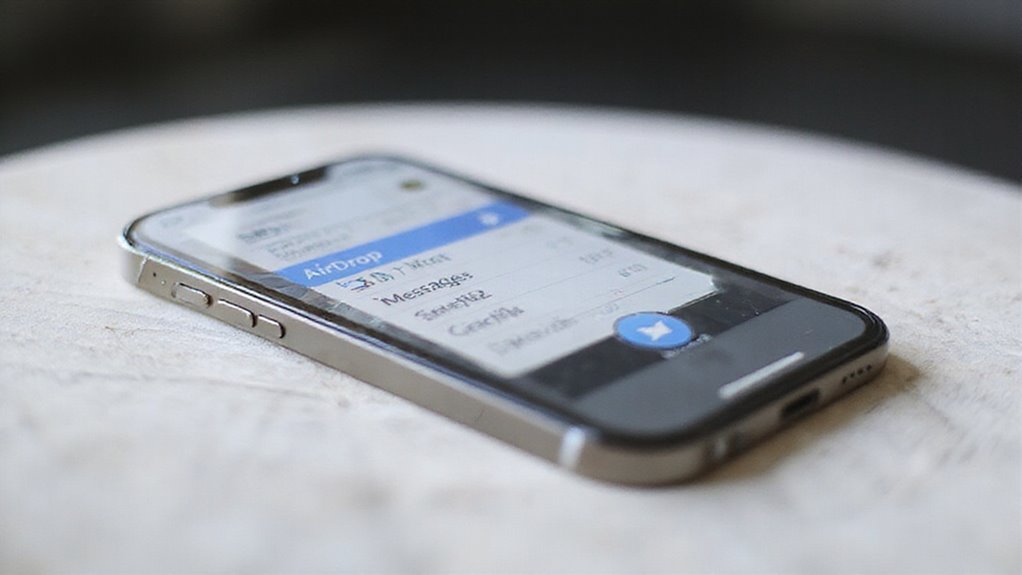
Możesz łatwo udostępniać swoje zeskanowane dokumenty bezpośrednio z iPhone’a, używając wiadomości, poczty lub AirDrop do szybkich i bezpiecznych transferów.
Chcesz więcej opcji? Połącz się z usługami w chmurze takimi jak iCloud, Google Drive lub Dropbox, aby przechowywać i uzyskiwać dostęp do swoich skanów z dowolnego miejsca.
Ponadto, jeśli potrzebujesz twardej kopii, drukowanie bezpośrednio z iPhone’a zachowuje cały proces płynny i szybki.
Metody udostępniania skanów przez e-mail, wiadomości i AirDrop
Oto Twoje opcje:
- Wysłać e-mailem: Załącz skan PDF bezpośrednio do aplikacji Mail w celu łatwego udostępnienia.
- Wiadomości: Udostępnij skany jako pliki PDF przez iMessage lub SMS, pozwalając odbiorcom na natychmiastowy podgląd lub zapisanie.
- AirDrop: Natychmiast przesyłaj skany do pobliskich urządzeń Apple; wystarczy włączyć Wi-Fi i Bluetooth na obu urządzeniach i wybrać urządzenie docelowe.
W ten sposób zachowujesz pełną kontrolę i swobodę nad sposobem rozpowszechniania Twoich skanów.
Integracja chmury (iCloud, Google Drive, Dropbox)
| Usługa w chmurze | Kluczowa funkcja | Łatwość udostępniania |
|---|---|---|
| iCloud | Płynna synchronizacja | Natychmiastowy dostęp na urządzeniach Apple |
| Google Drive | Obsługa dużych plików | Udostępnianie linków lub folderów |
| Dropbox | Wieloplatformowa kopia zapasowa | Bezpośrednie przesyłanie z iPhone’a |
Korzystanie z pamięci masowej w chmurze oznacza, że twoje skany są bezpieczne, dostępne i gotowe do udostępnienia – dając ci prawdziwą swobodę w korzystaniu z plików.
Drukowanie zeskanowanych dokumentów bezpośrednio z iPhone’a
Aby wydrukować lub udostępnić swoje skany bezpośrednio:
- Otwórz aplikację Pliki lub Notatki i dotknij zeskanowanego dokumentu lub zeskanuj ze zdjęcia iPhone’a.
- Dotknij ikony Udostępnij i wybierz drukowanie lub wyślij przez pocztę, wiadomości lub AirDrop.
- Użyj Markup, aby opatrzyć swój skan adnotacjami przed udostępnieniem lub zapisaniem go jako PDF.
W ten sposób zeskanowane dokumenty będą gotowe, kiedy tylko przyjdzie czas – bez potrzeby dodatkowych urządzeń czy opóźnień!
Skanowanie Zdjęć za pomocą iPhone’a
Gdy chcesz zdigitalizować fizyczne zdjęcia, Twój iPhone może być potężnym narzędziem poza samymi zrzutami ekranu. Znajdziesz dedykowane aplikacje skanujące, które pomagają przechwycić wysokiej jakości obrazy, jednocześnie zmniejszając odblaski i zniekształcenia.
Ponadto, po zeskanowaniu, możesz użyć wbudowanych funkcji edycji, aby poprawić kolory i przywrócić szczegóły dla ostrych, żywych cyfrowych kopii.
Najlepsze praktyki dotyczące digitalizacji fizycznych fotografii
Chociaż zrobienie prostego zdjęcia starych odbitek może wydawać się szybkie, korzystanie z wbudowanych narzędzi skanowania iPhone’a może dać o wiele lepsze rezultaty.
Kiedy chcesz zeskanować dokumenty, na które liczą użytkownicy iPhone’a, aplikacja Notatki oferuje potężną funkcję „Skanuj dokumenty”, która działa idealnie również dla zdjęć.
Zastanawiasz się, jak zeskanować na iPhone’a, aby uzyskać krystalicznie czyste zdigitalizowane obrazy? Oto jak wykonać skan zdjęcia w stylu iPhone’a:
- Otwórz Notatki, dotknij ikony aparatu, a następnie wybierz „Skanuj dokumenty”, aby uzyskać wysokiej jakości przechwycenie.
- Dostosuj krawędzie i przytnij w aplikacji, aby perfekcyjnie wykadrować swoje zdjęcie.
- Zapisz lub udostępnij bezpośrednio z Notatek lub ulepsz za pomocą narzędzi Markup w celu dokonania poprawek.
To podejście daje Ci ostre, dobrze zorganizowane zdjęcia cyfrowe – uwalniając Cię od bałaganu i łatwo zachowując wspomnienia.
Aplikacje specjalnie zaprojektowane do skanowania zdjęć
Widziałeś, jak aplikacja Notatki może obsługiwać skanowanie zdjęć w dobrym stylu, ale wyspecjalizowane aplikacje pozwalają wykorzystać możliwości skanowania zdjęć w Twoim iPhone’ie jeszcze bardziej – oferując ostrzejsze wyniki, automatyczne poprawki i lepszą organizację.
Popularne aplikacje do skanowania zdjęć, takie jak Google PhotoScan, Adobe Scan i Microsoft Office Lens, wykorzystują aparat iPhone’a do przechwytywania wysokiej jakości obrazów, jednocześnie automatycznie korygując zniekształcenia. Te aplikacje sprawdzają się doskonale w skanowaniu dokumentów iPhone’a i skanowaniu PDF na iPhone’a, pozwalając na tworzenie wielostronicowych plików PDF lub elegancko uporządkowanych albumów.
Ponadto oferują one funkcje, takie jak korekcja kolorów i przycinanie, aby uzyskać ostre, wiernie oddające rzeczywistość rezultaty. Korzystając z tych narzędzi, możesz łatwo zachować swoje fizyczne zdjęcia w formie cyfrowej, zmniejszając ryzyko uszkodzenia i upraszczając udostępnianie.
Gotowy, aby ulepszyć swoje umiejętności skanowania? Te aplikacje dają Ci wolność i kontrolę nad Twoimi cyfrowymi wspomnieniami.
Opcje poprawy jakości zdjęć po zeskanowaniu
Oto, co możesz zrobić:
- Dostosuj jasność, kontrast i nasycenie, aby uzyskać żywe, realistyczne kolory.
- Użyj funkcji Markup, aby dodać rysunki lub nakładki tekstowe, które podkreślą kluczowe elementy.
- Dopracuj ekspozycję i światła, aby uzyskać ostre, wyważone obrazy.
Masz pełną kontrolę, aby dopracować zeskanowane zdjęcie, zapisując lub przywracając zmiany w dowolnym momencie.
Rozwiązywanie Typowych Problemów ze Skanowaniem
Rozwiązywanie problemów ze skanowaniem na iPhone’ie zaczyna się od rozwiązania słabej jakości skanowania – oświetlenie i stabilne dłonie mają tu duże znaczenie.
Jeśli skaner nie reaguje, sprawdzenie aktualizacji oprogramowania lub ponowne uruchomienie urządzenia często szybko rozwiązuje problem.
Nie zapomnij zarządzać pamięcią, ponieważ pełna pamięć może uniemożliwić poprawne zapisywanie skanów.
Rozwiązywanie problemów z niską jakością skanowania
Spróbuj tych szybkich napraw:
- Wyczyść obiektyw skanera, aby usunąć zacieki lub kurz, które rozmazują obrazy.
- Dostosuj ustawienia skanowania, takie jak rozdzielczość i tryb kolorów, aby uzyskać ostrzejsze szczegóły.
- Upewnij się, że dokument jest płaski i dobrze oświetlony, aby uniknąć cieni i zniekształceń.
Trzymaj swój iPhone stabilnie podczas skanowania i regularnie aktualizuj aplikację do skanowania, aby poprawić wydajność. Te łatwe kroki uwolnią cię od słabych skanów i pomogą ci z łatwością uchwycić wyraźne dokumenty.
Rozwiązania, gdy skaner nie działa
Kiedy skaner iPhone’a przestaje reagować lub dostarcza nieoczekiwane wyniki, często jest to oznaka, że coś jest nie tak z połączeniem lub oprogramowaniem. Aby rozwiązać problemy ze skanerem, należy najpierw upewnić się, że wszystkie kable są solidnie podłączone i nie ma w nich zacięć.
Następnie należy uruchomić ponownie zarówno iPhone’a, jak i skaner, aby usunąć tymczasowe usterki, które powodują problemy z działaniem skanera.
Należy upewnić się, że sterowniki i oprogramowanie układowe skanera są aktualne, odwiedzając stronę internetową producenta. Należy sprawdzić, czy skaner jest wybrany jako domyślne urządzenie, oraz przejrzeć ustawienia oprogramowania skanera pod kątem prawidłowej konfiguracji.
Nie zapomnij uruchomić wbudowanego narzędzia do rozwiązywania problemów skanera; może ono zidentyfikować i naprawić ukryte usterki sprzętowe lub programowe, oszczędzając czas i kłopoty. Dzięki tym krokom odzyskasz kontrolę nad skanowaniem.
Zarządzanie przechowywaniem skanów
Efektywne zarządzanie pamięcią iPhone’a zapewnia, że Twoje skany i zrzuty ekranu pozostają dostępne bez przerwy. Gdy urządzenie ma mało miejsca, nowe zrzuty ekranu mogą nie być zapisywane prawidłowo w aplikacji Zdjęcia, co powoduje frustrację. Aby utrzymać płynność, skoncentruj się na mądrym zarządzaniu pamięcią.
- Regularnie usuwaj niepotrzebne zrzuty ekranu z albumu Zrzuty ekranu, aby zwolnić miejsce.
- Przenoś nieużywane aplikacje za pośrednictwem Ustawień > Ogólne > Pamięć iPhone’a, aby odzyskać miejsce bez utraty danych.
- Uruchom ponownie iPhone’a lub zaktualizuj do najnowszego iOS-a, jeśli zrzuty ekranu nagle znikają z aplikacji Zdjęcia.
Rozważania dotyczące prywatności i bezpieczeństwa
Gdy przechwytujesh wrażliwe informacje za pomocą iPhone’a, niezwykle ważne jest, aby zabezpieczyć te zeskanowane dokumenty. Możesz ustawić automatyczne usuwanie zrzutów ekranu i skanów, aby utrzymać swoją przestrzeń dyskową w porządku i zachować prywatność.
Ponadto ochrona hasłem twoich plików dodaje dodatkową barierę przed nieuprawnionym dostępem – dając Ci spokój ducha za każdym razem, gdy zapisujesz lub udostępniasz.
Zabezpieczanie wrażliwych zeskanowanych dokumentów
Oto jak zabezpieczyć swoje skany:
- Używaj szyfrowanych aplikacji do wiadomości lub plików chronionych hasłem, aby bezpiecznie udostępniać skany.
- Przechowuj wrażliwe dokumenty w bezpiecznych aplikacjach, takich jak Notatki, z blokadami hasła lub zaufanych skarbców stron trzecich.
- Ograniczaj uprawnienia aplikacji i ogranicz dostęp do zrzutów ekranu przez Ustawienia prywatności i czasu ekranu na iPhonie.
Podjęcie tych kroków pozwala cieszyć się swobodą bez narażania prywatności.
Ustawienia automatycznego usuwania zrzutów ekranu i skanów
Dostosowanie ustawień automatycznego usuwania na twoim iPhone’ie dla zrzutów ekranu i skanów daje ci pełną kontrolę nad twoją prywatnością bez kłopotu z ręcznym sprzątaniem.
Domyślnie, iOS 17+ usuwa te pliki po 30 dniach, ale możesz to zmienić w dowolnym momencie. Oto jak:
- Przejdź do Ustawień > Zdjęcia > Automatyczne usuwanie dla zrzutów ekranu, lub
- Ustawienia > Pliki > Automatyczne usuwanie dla skanów.
- Włącz automatyczne usuwanie, aby utrzymać urządzenie w czystości i chronić poufne informacje automatycznie.
- Wyłącz je, jeśli wolisz zachować pliki na zawsze.
Zabezpieczanie haseł skanowanych plików
Oto jak zabezpieczyć swoje skany:
- Użyj hasła aplikacji Notatki, aby zablokować poszczególne zeskanowane notatki hasłem lub Face ID.
- Zapisuj skany w aplikacji Pliki i włącz kod dostępu do urządzenia lub Touch ID, aby zapewnić dodatkowe bezpieczeństwo.
- Wybieraj aplikacje do skanowania z wbudowaną ochroną hasłem, aby zaszyfrować swoje dokumenty.
Te kroki zapewniają prywatność skanów, pozwalając Ci kontrolować, kto widzi Twoje wrażliwe informacje.
Wniosek: Maksymalizacja możliwości skanowania Twojego iPhone’a
| Funkcja | Korzyść | Wskazówka |
|---|---|---|
| Skaner aplikacji Pliki | Szybkie przechwytywanie dokumentów | Używaj do szybkich PDFów |
| Skaner Notatek | Łatwy dostęp i integracja | Idealne do notatek i paragonów |
| Oznaczanie | Adnotacje i wyróżnianie | Ulepszaj skany natychmiast |
| Aplikacje innych firm | Zaawansowane rozpoznawanie tekstu i sortowanie | Zwiększ wydajność |
| Aktualizacje oprogramowania | Nowe funkcje i bezpieczeństwo | Aktualizuj regularnie |
Często Zadawane Pytania
Jak zrobić zrzut ekranu na iPhone?
Wystarczy nacisnąć boczny przycisk i przycisk głośności w górę jednocześnie, jeśli masz Face ID. W przypadku starszych modeli naciśnij przyciski Home i boczny razem. Pojawia się miniatura – dotknij jej, aby edytować lub przesuń, aby zapisać automatycznie.
Jak zrobić zrzut ekranu?
Aby zrobić zrzut ekranu, naciśnij jednocześnie przycisk boczny i przycisk zwiększania głośności lub przyciski Strona główna i Blokada, jeśli są dostępne. Szybko zwolnij, a następnie stuknij miniaturę, aby edytować lub udostępnić. Twój zrzut ekranu jest automatycznie zapisywany w Zdjęciach.
Jak zrobić zrzut ekranu na iPhone’ie za pomocą palców?
Po prostu naciśnij boczny lub górny przycisk iPhone’a oraz przycisk Home jednocześnie, a następnie szybko zwolnij. Twój ekran natychmiast się zrobi zrzut, a ty zobaczysz miniaturkę, którą można łatwo edytować lub udostępnić.
Jak narysować na zrzucie ekranu na iPhone’ie?
Po wykonaniu zrzutu ekranu naciśnij jego miniaturę, aby otworzyć Markup. Użyj piór, pędzli lub kolorów, aby rysować swobodnie. Po zakończeniu naciśnij „Gotowe”, aby zapisać spersonalizowany obraz lub uzyskać dostęp do Markup później za pomocą opcji Edytuj w aplikacji Zdjęcia.
Podsumowanie
Widziałeś, jak prosta jest obsługa skanowania na twoim iPhone’ie – niezależnie od modelu. Pamiętaj o tych kluczowych korzyściach:
- Szybkie zapisywanie ważnych informacji za pomocą kombinacji przycisków lub gestów
- Edycja i natychmiastowe udostępnianie z aplikacji Zdjęcia lub Notatki
- Skanowanie dokumentów i zdjęć za pomocą wbudowanych narzędzi, które zwiększają wydajność
Masz pytania? Nasze ekspertyckie porady i praktyczne testy zapewnią, że nigdy więcej nie przegapisz zdjęcia lub skanowania. Gotowy, by uczynić swojego iPhone’a jeszcze mądrzejszym?






Opublikuj komentarz