iPhone szybko się rozładowuje? Sprawdź 5 głównych przyczyn

iPhone szybko się rozładowuje? Sprawdź 5 głównych powodów! Jeśli bateria Twojego iPhone’a rozładowuje się szybciej, niż byś chciał, może to być spowodowane kilkoma powszechnymi problemami. Po pierwsze, aplikacje działające w tle mogą zużywać energię – zarządzaj nimi w ustawieniach. Po drugie, sprawdź jasność ekranu; wysokie ustawienia szybko zużywają baterię. Po trzecie, bateria może się starzeć, co jest normalne po kilku latach użytkowania. Po czwarte, problemy techniczne, takie jak uszkodzony chip, mogą powodować nagłe spadki energii. Wreszcie, upewnij się, że system iOS jest aktualny! Chcesz rozwiązać te problemy? Kontynuuj czytanie, aby poznać więcej wskazówek!
Kluczowe informacje
- Wysoka jasność ekranu i ciągłe śledzenie lokalizacji mogą znacznie skrócić żywotność baterii; dostosuj jasność i dostęp do lokalizacji, aby zoptymalizować jej użytkowanie.
- Aplikacje działające w tle zużywają energię nawet wtedy, gdy nie są używane; monitoruj zużycie baterii i ograniczaj aktywność w tle, aby zaoszczędzić energię.
- Starzejąca się bateria o pojemności poniżej 80% powoduje szybsze rozładowywanie; sprawdź stan baterii i rozważ jej wymianę, jeśli to konieczne.
- Ciągłe powiadomienia push i nadmierne odświeżanie aplikacji rozładowują baterię; wyłącz niepotrzebne powiadomienia i odświeżanie aplikacji w tle.
- Problemy techniczne, takie jak uszkodzona bateria lub przegrzewanie się, mogą powodować szybkie rozładowanie; skontaktuj się z pomocą Apple, jeśli zauważysz nieoczekiwane wyłączanie się urządzenia lub puchnięcie baterii.
iPhone szybko się rozładowuje? Sprawdź 5 głównych przyczyn
Jeśli zauważasz, że Twój iPhone rozładowuje się szybciej niż zwykle, być może zastanawiasz się, co powoduje ten problem.
Jeśli twój iPhone szybko się rozładowuje, warto przyjrzeć się powodowi tego problemu.
Oto pięć głównych przyczyn, dlaczego twój iPhone szybko się rozładowuje.
- Wysoka jasność ekranu – Zmniejszenie jasności może znacząco wydłużyć czas pracy baterii.
- Aplikacje działające w tle – Mapy i media społecznościowe nieustannie zużywają energię, nawet gdy ich nie używasz.
- Ustawienia lokalizacji – Ograniczenie dostępu do miejsc tylko wtedy, gdy używasz aplikacji, może pomóc.
- Automatyczne aktualizacje – Wyłączenie tych funkcji ograniczy obciążenie baterii.
- Starzejąca się bateria – Sprawdzenie stanu baterii pomoże ocenić, jak naprawić baterie w iPhone, może być konieczna wymiana.
Wprowadzenie: Problem szybkiego rozładowywania baterii w iPhone’ach

Problem szybkiego rozładowywania baterii w iPhone’ach jest bardziej powszechny, niż myślisz.
Zrozumienie jego przyczyn pomoże Ci poprawić wydajność urządzenia i cieszyć się dłuższym użytkowaniem.
W tym artykule znajdziesz praktyczne wskazówki oraz szczegóły dotyczące najważniejszych czynników wpływających na Twoją baterię.
Jak powszechny jest problem szybkiego rozładowywania się baterii w iPhone’ach?
Szybkie rozładowywanie baterii w iPhone’ach to problem, z którym boryka się wielu użytkowników, zwłaszcza gdy ich urządzenia mają już kilka lat.
W rzeczywistości, wydajność baterii może znacznie spadać po dwóch lub trzech latach użytkowania, co prowadzi do frustracji.
Często pytasz, dlaczego bateria w iPhone szybko się rozładowuje?
Przyczyny mogą obejmować intensywne aplikacje, wysoką jasność ekranu oraz usługi lokalizacji.
Ponadto, po aktualizacji do iOS 15, niektórzy użytkownicy zmagają się z nagłym wzrostem zużycia energii.
Obserwujesz iPhone problem z baterią?
Regularne sprawdzanie stanu baterii w ustawieniach pomoże zidentyfikować potencjalne kłopoty.
Bez wątpienia zrozumienie przyczyn to pierwszy krok w walce z tym problemem.
Dlaczego warto zrozumieć przyczyny tego problemu
Zrozumienie przyczyn szybkiego rozładowywania się baterii w Twoim iPhonie jest kluczowe, zwłaszcza gdy zauważasz, że Twój telefon nie trzyma energii tak długo, jak kiedyś. Dzięki tej wiedzy możesz lepiej zarządzać energią i zadbać o dłuższą żywotność swojego urządzenia. W szczególności, monitorowanie zużycia energii przez aplikacje ujawni, czemu iPhone 6s bateria szybko się rozładowuje.
| Przyczyna | Opis | Rozwiązanie |
|---|---|---|
| Nieefektywne ustawienia | Aplikacje, które stale używają GPS, mogą drastycznie wpływać na baterię. | Wyłącz zbędne lokalizacje. |
| Wiek baterii | Stara bateria ma mniejszą pojemność, co skutkuje szybszym rozładowywaniu. | Rozważ wymianę baterii. |
| Brak aktualizacji systemu | Starsze wersje systemu mogą nie zarządzać energią efektywnie. | Regularnie aktualizuj iOS. |
Zrozumienie tych problemów to klucz do satysfakcji z użytkowania!
Co znajdziesz w tym artykule
W dzisiejszych czasach, gdy Twój iPhone staje się nie tylko narzędziem komunikacji, ale także centrum rozrywki i pracy, problemy z baterią mogą być frustrujące.
W tym artykule odkryjesz pięć głównych przyczyn, dla których szybko rozładowuje się bateria iPhone 6. Dowiesz się, jak intensywne korzystanie z aplikacji, takich jak media społecznościowe, może wpłynąć na szybkie spadki energii, a także jak ustawienia jasności ekranu oraz aktywne usługi lokalizacyjne przyspieszają proces rozładowania.
Często iPhone 6 szybko się rozładowuje w wyniku zaniedbań w aktualizacji oprogramowania.
Czy jesteś gotów, aby podjąć kroki w celu poprawy wydajności baterii i cieszyć się dłuższym czasem pracy swojego urządzenia? Wciągające informacje czekają!
Przyczyna #1: Aktualizacje systemu iOS i problemy z kompatybilnością

Kiedy aktualizujesz iOS swojego iPhone’a, możesz zauważyć zmiany w czasie pracy baterii.
Nowe funkcje mogą poprawić Twoje doświadczenie, ale mogą też prowadzić do szybszego rozładowywania baterii z powodu problemów z kompatybilnością lub błędów.
Ważne jest, abyś obserwował wydajność baterii po aktualizacji, aby zidentyfikować i rozwiązać te potencjalne problemy.
Wpływ iOS 15 na żywotność baterii iPhone’a
Aktualizując telefon do iOS 15, możesz zauważyć, że żywotność baterii zaczyna się drastycznie obniżać.
Wiele nowych funkcji, takich jak 5G czy ciągły dostęp do lokalizacji, mocno obciąża Twojego iPhone’a. Użytkownicy często skarżą się, że ich iPhone 7 szybko się rozładowuje, a problem ten może być związany z nieoptymalizowanymi aplikacjami po aktualizacji.
Bateria w iPhone 7 szybko się rozładowuje****, gdy aplikacje działają w tle intensywnie, bez zrozumienia, że wymagają ciągłego połączenia z internetem.
Regularne aktualizacje iOS są kluczem do poprawy zarządzania energią, więc warto na bieżąco dokonywać tych zmian, by uniknąć potencjalnych problemów z iPhone słabą baterią****.
Jak nowe funkcje systemu mogą obciążać baterię
Teraz, gdy zaktualizowałeś system do iOS 15, możesz zauważyć, że Twoja bateria szybciej się rozładowuje niż zwykle. Może to być frustrujące, zwłaszcza jeśli Twój iPhone 6s szybko się rozładowuje.
Nowe funkcje systemowe często zużywają więcej zasobów. Na przykład, ulepszone usługi lokalizacyjne i odświeżanie aplikacji w tle mogą znacznie wpłynąć na żywotność baterii, jeśli pozostaną niekontrolowane.
Dodatkowo, problemy z kompatybilnością ze starszymi aplikacjami mogą prowadzić do nieoczekiwanych działań w tle, co jeszcze bardziej rozładowuje baterię.
Bezpośrednio po aktualizacji urządzenie przechodzi przez rekalibrację, co powoduje tymczasowe spadki wydajności i większe zużycie energii.
Aby temu przeciwdziałać, ważne jest, aby monitorować zachowanie aplikacji i zarządzać swoimi ustawieniami.
Dzięki temu możesz zidentyfikować funkcje, które mogą niepotrzebnie obciążać baterię i w pełni cieszyć się swoim urządzeniem.
Rozwiązania problemów z baterią po aktualizacji systemu
Nawet jeśli jesteś podekscytowany najnowszymi funkcjami iOS, możesz zauważyć, że utrzymanie żywotności baterii iPhone’a stało się wyzwaniem.
Aktualizacje iOS mogą niezamierzenie zakłócać zarządzanie energią****, prowadząc do zauważalnego wzrostu zużycia energii, gdy system się dostosowuje.
Aby poradzić sobie z tymi problemami, rozważ następujące kroki:
- Monitoruj aplikacje działające w tle: Sprawdź, które aplikacje działają w tle. Wyłącz te, które są niepotrzebne.
- Dostosuj ustawienia czasu ekranowego: Jeśli zauważyłeś zwiększone zużycie, dostosuj ustawienia czasu ekranowego, aby zminimalizować zużycie baterii.
- Daj systemowi czas: Pozwól kilku dniom na stabilizację systemu po aktualizacji.
- Regularnie aktualizuj: Regularne aktualizacje mogą naprawić problemy z zarządzaniem energią, poprawiając wydajność baterii.
Stosowanie się do tych wskazówek może pomóc Ci odzyskać efektywność baterii i korzystać z iPhone’a swobodniej.
Przyczyna #2: Aplikacje działające w tle i nadmierne zużycie energii

Aplikacje działające w tle mogą być cichym złodziejem energii Twojego iPhone’a, nawet gdy ich nie używasz.
Wiele popularnych aplikacji, takich jak media społecznościowe czy aplikacje nawigacyjne, regularnie korzysta z lokalizacji, przez co bateria rozładowuje się znacznie szybciej.
Zastanawiasz się, jak zarządzać tymi aplikacjami? Sprawdź ustawienia baterii, aby zidentyfikować te najbardziej żarłoczne.
Jak zidentyfikować aplikacje zużywające najwięcej energii
Zastanawiasz się, które aplikacje cicho zużywają baterię Twojego iPhone’a? Zacznij od przejścia do Ustawienia > Bateria.
Tutaj możesz zobaczyć podział zużycia baterii na poszczególne aplikacje. Skup się na tych, które pokazują stale wysokie procenty, zwłaszcza jeśli chodzi o aktywność w tle.
Potrzebujesz więcej informacji? Monitoruj użycie aplikacji w ciągu ostatnich 24 godzin lub nawet do 10 dni.
Jeśli zauważysz, że nieistotne aplikacje pochłaniają Twoją baterię, rozważ wyłączenie dla nich odświeżania aplikacji w tle. Ten prosty krok może znacznie wydłużyć żywotność baterii!
Sprawdź również swoje usługi lokalizacji — ustaw je na „Podczas używania”, aby zmniejszyć zużycie energii przez GPS.
Popularne aplikacje znane z drenowania baterii
Aby to rozwiązać, sprawdź zużycie baterii w ustawieniach, aby zidentyfikować aplikacje, które najbardziej obciążają baterię.
Możesz także zmniejszyć ich wpływ, wyłączając powiadomienia push dla mniej ważnych aplikacji.
Regularne monitorowanie aktywności aplikacji w ciągu ostatnich 24 godzin lub 10 dni pomoże ci skutecznie zarządzać żywotnością baterii.
Daj sobie możliwość korzystania z urządzenia bez poświęcania wolności baterii!
Jak zarządzać aplikacjami działającymi w tle
Rozważ wyłączenie odświeżania aplikacji w tle, wybierając „Ogólne” > „Odświeżanie aplikacji w tle”.
Ogranicz także dostęp do lokalizacji – ustaw go na „Tylko podczas używania” lub „Nigdy”.
Dzięki tym prostym krokom, możesz znacznie przedłużyć czas pracy baterii, zyskując przy tym swobodę korzystania z urządzenia.
Przyczyna #3: Ustawienia telefonu wpływające na zużycie baterii

Ustawienia Twojego iPhone’a mogą mieć duże znaczenie dla żywotności baterii.
Na przykład jasne ustawienia ekranu i ciągłe aktualizacje aplikacji mogą szybciej zużywać baterię, niż możesz przypuszczać.
Funkcje iPhone’a najbardziej obciążające baterię
Zarządzanie ustawieniami iPhone’a ma kluczowe znaczenie, jeśli chcesz maksymalizować żywotność baterii.
Oto kluczowe funkcje, które mogą ją obciążać:
- Odświeżanie aplikacji w tle: Wyłącz tę opcję, aby zmniejszyć zużycie energii przez aplikacje, które nie są aktywnie używane.
- Ustawienia lokalizacji: Ogranicz dostęp do lokalizacji tylko podczas korzystania z aplikacji lub wyłącz całkowicie, by uniknąć ciągłego śledzenia.
- Jasność ekranu: Dostosuj jasność do niższego poziomu lub włącz automatyczną regulację, aby zmniejszyć pobór energii.
- Automatyczne aktualizacje: Dezaktywuj automatyczne aktualizacje aplikacji, aby uniknąć niepotrzebnego zużycia.
- Czas blokady ekranu: Skróć go, aby zminimalizować zużycie energii, gdy telefon leży bez użycia.
Zastosuj te proste kroki, by znacznie przedłużyć czas pracy baterii.
Optymalne ustawienia dla oszczędzania energii
Podczas optymalizacji iPhone’a pod kątem oszczędzania energii, możesz dostosować kilka ustawień, które znacząco wpłyną na czas pracy baterii.
Oto jak możesz przejąć kontrolę:
- Wyłącz odświeżanie aplikacji w tle: Zatrzymaj aktualizacje aplikacji, gdy ich nie używasz.
- Dostosuj jasność ekranu: Zmniejsz jasność lub włącz automatyczną jasność, aby dostosować się do otoczenia.
- Skróć czas automatycznego blokowania: Ustaw automatyczne blokowanie na minutę lub krócej, aby oszczędzać energię podczas bezczynności.
- Ogranicz usługi lokalizacyjne: Zmień ustawienia aplikacji na „Podczas używania” lub „Nigdy”, aby zmniejszyć zużycie baterii przez GPS.
Tryb niskiego zużycia energii – kiedy i jak go używać
Tryb niskiego zużycia energii to funkcja, która może znacznie wydłużyć czas pracy Twojego iPhone’a, szczególnie w sytuacjach, gdy dostęp do ładowania jest ograniczony. Włączając ten tryb, zyskujesz cenną energię na najważniejsze zadania. Oto jak to działa:
| Funkcja | Co się dzieje | Korzyści |
|---|---|---|
| Ekran przyciemniony | Limitowane jasności wyświetlacza | Mniej energii zużytej przez ekran |
| Wyłączone animacje | Brak efektów wizualnych | Zmniejszone zużycie energii |
| Dezaktywacja aktualizacji | Aplikacje nie aktualizują się w tle | Więcej energii do wykorzystania |
| Automatyczna aktywacja | Włącza się poniżej 20% baterii | Mniej stresu w kryzysowych sytuacjach |
Aktywuj go ręcznie lub ustaw automatyczne włączenie – to Twoja wolność wyboru, a oszczędność energii jest korzyścią.
Przyczyna #4: Zużycie baterii i jej naturalna degradacja

W miarę starzenia się iPhone’a, jego bateria nie będzie trzymać ładunku tak dobrze jak kiedyś, co prowadzi do szybszego rozładowywania się.
Możesz zauważyć ten spadek, szczególnie po kilku setkach cykli ładowania.
Znajomość sposobu sprawdzania stanu baterii oraz momentu, kiedy warto rozważyć wymianę, jest kluczowa dla utrzymania płynnej pracy urządzenia.
Jak sprawdzić stan baterii w iPhone’ach różnych modeli (6, 6s, 7)
- Otwórz aplikację Ustawienia.
- Przejdź do sekcji Bateria.
- Wybierz Zdrowie baterii.
- Sprawdź maksymalną pojemność w procentach.
Pamiętaj, że jeśli maksymalna pojemność wynosi poniżej 80% w modelach 6 i 6s, może być konieczna wymiana baterii.
Regularne sprawdzanie stanu zdrowia baterii w iPhone 7 również pomoże Ci unikać problemów.
Dbaj o swój sprzęt, bo to inwestycja w Twoją swobodę.
Kiedy rozważyć wymianę baterii
Jeśli pojemność baterii spadła poniżej 80%, zauważysz wyraźny spadek czasu pracy.
Regularnie monitoruj stan baterii w ustawieniach; w przypadku, gdy pojawi się komunikat „Serwis” lub pojemność będzie poniżej 90%, to idealny moment, aby rozważyć wymianę.
Przywrócisz tym samym optymalną wydajność i swobodę korzystania z Twojego iPhone’a.
Pamiętaj, że degradacja baterii to naturalny proces – nie jesteś sam w tej sytuacji!
Typowa żywotność baterii w różnych modelach iPhone’a
Oto kilka typowych wskazówek dotyczących żywotności baterii:
- Baterie iPhone’ów zazwyczaj wytrzymują około 500 pełnych cykli ładowania.
- Po 2-3 latach intensywnego użytkowania pojemność spada, często do około 80%.
- Naturalne zużycie następuje w wyniku cyklicznego ładowania i rozładowywania.
- W miarę starzenia się baterii prawdopodobnie zauważysz szybsze tempo rozładowywania, co może być sygnałem, że nadszedł czas na wymianę.
Świadomość tych czynników pozwala podjąć działania, które mogą wydłużyć żywotność baterii.
Przyczyna #5: Problemy sprzętowe i usterki techniczne
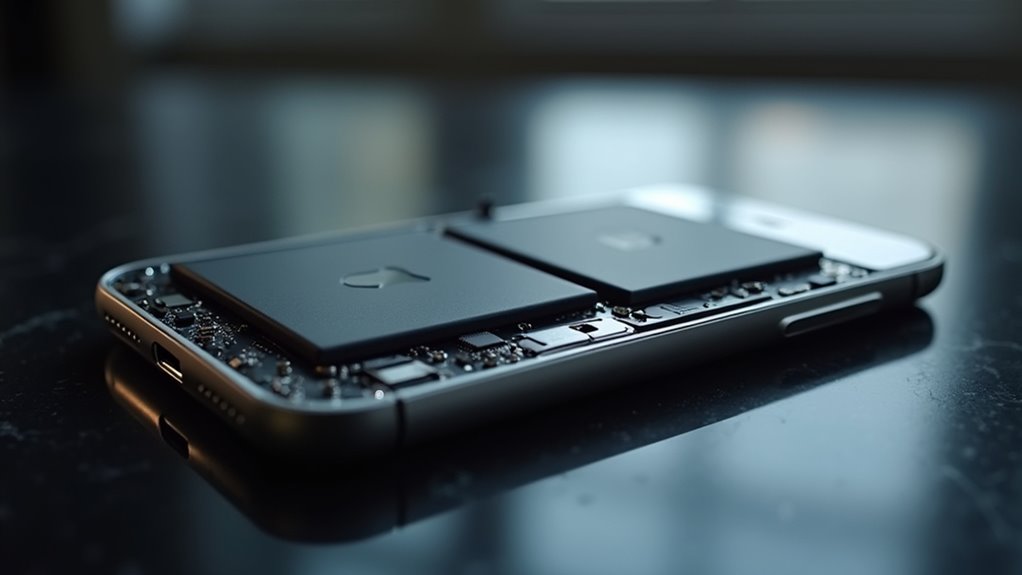
Gdy Twój iPhone zaczyna nieoczekiwanie szybko tracić żywotność baterii, może to sygnalizować ukryte problemy sprzętowe.
Możesz zauważyć takie objawy jak nietypowe nagrzewanie się, nieoczekiwane wyłączanie się lub problemy z ładowaniem, które często wynikają z typowych usterek, takich jak awarie układu Tristar lub uszkodzenia wewnętrzne.
Jeśli podejrzewasz takie problemy, skontaktowanie się z pomocą Apple w celu przeprowadzenia diagnostyki może mieć kluczowe znaczenie.
Oznaki, że problem może być natury technicznej
Kiedy zauważasz, że Twój iPhone niespodziewanie traci energię, to znak, że problem może być natury technicznej.
Problemy sprzętowe, takie jak uszkodzenia mechaniczne, mogą poważnie wpłynąć na wydajność baterii, a ich diagnoza często wymaga wizyty w serwisie. Oto kilka oznak, które warto zauważyć:
- Uszkodzenie chipu Tristar, mogące prowadzić do szybkiego wyczerpania energii.
- Starzejąca się bateria, która przeszła wiele cykli ładowania.
- Stan zdrowia baterii poniżej 90%, co może wymagać wymiany.
- Nieefektywne ładowanie, wpływające na zarządzanie energią.
Jeśli obserwujesz te objawy, nie czekaj – rozważ skonsultowanie się z serwisem.
Wczesna diagnoza pomoże Ci uniknąć większych problemów!
Najczęstsze usterki wpływające na baterię w iPhone’ach
Gdy dostrzegasz, że Twój iPhone zaczyna tracić na wydajności, to mogą być objawy problemów sprzętowych, które wpływają na jego baterię.
Usterki mechaniczne, takie jak uszkodzenia czy wady fabryczne, często prowadzą do nieprawidłowego działania akumulatora, co skutkuje szybszym rozładowywaniem się urządzenia.
Problemy z układem Tristar, odpowiedzialnym za ładowanie, mogą również powodować błyskawiczne wyczerpywanie baterii.
Dodatkowo, starsze modele mogą mieć obniżoną pojemność z powodu cykli ładowania.
Jeśli zauważysz, że kondycja baterii spadła poniżej 90%, to znak, że warto rozważyć wymianę.
Nie zapominaj o uszkodzonych złączach lub płytach głównych, które również mogą wpływać na efektywność ładowania.
Dbaj o stan swojego urządzenia!
Kiedy skontaktować się z serwisem Apple
Bateria Twojego iPhone’a nie powinna szybko się rozładowywać, jeśli podjąłeś wszystkie właściwe kroki optymalizacyjne, więc jeśli tak się dzieje, może to być czas, aby rozważyć profesjonalną pomoc.
Oto kilka znaków, które wskazują, że należy skontaktować się z pomocą Apple:
- Niespodziewane wyłączanie się: Jeśli Twój iPhone ciągle wyłącza się bez ostrzeżenia.
- Przegrzewanie się: Wyczuwalna ciepłota podczas normalnego użytkowania? To nie jest normalne.
- Spuchnięta bateria: Jeśli urządzenie wygląda na napuchnięte, to poważny problem.
- Problemy z baterią po aktualizacji: Utrzymujące się problemy po aktualizacjach oprogramowania mogą wskazywać na usterkę sprzętową.
Nie ignoruj tych objawów!
Skorzystanie z pomocy autoryzowanych serwisów naprawczych może pomóc zidentyfikować i rozwiązać wszelkie usterki techniczne wpływające na żywotność baterii i ogólną funkcjonalność telefonu.
Twój iPhone zasługuje na fachową opiekę.
Jak naprawić problem szybkiego rozładowywania się baterii
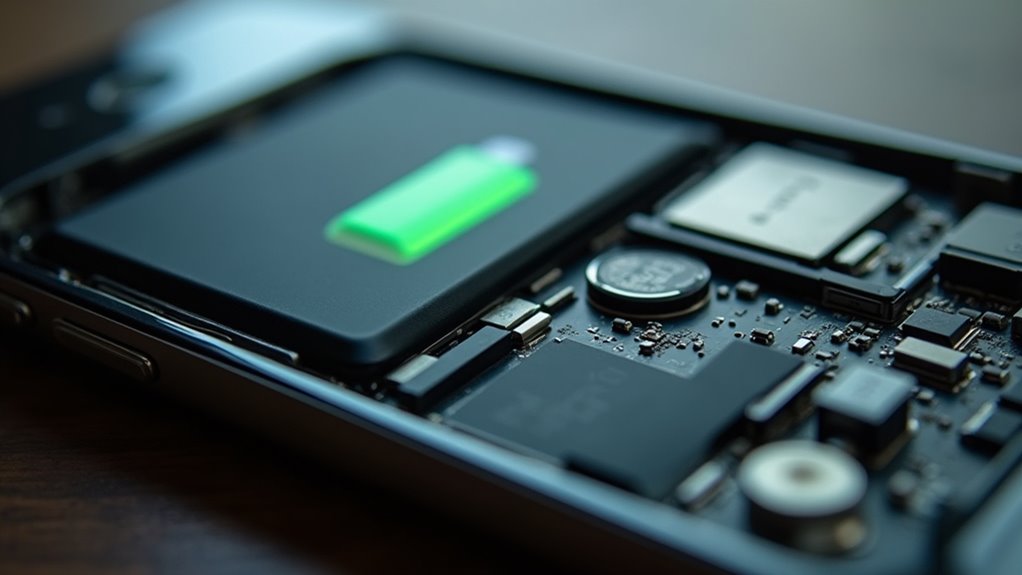
Gdy masz do czynienia z szybkim rozładowywaniem baterii w swoim iPhonie, istnieją zarówno proste rozwiązania, jak i zaawansowane metody, które możesz wypróbować.
Zacznij od dostosowania ustawień, aby zmniejszyć zużycie energii i wydłużyć żywotność baterii, a jeśli to nie pomoże, rozważ profesjonalną pomoc.
Przyjrzyjmy się skutecznym rozwiązaniom, które mogą przywrócić baterię Twojego iPhone’a do dobrej kondycji!
Proste rozwiązania do zastosowania w domu
Jak zapobiec szybkiemu rozładowywaniu się baterii iPhone’a? Możesz zastosować proste, ale skuteczne rozwiązania w domu.
Wypróbuj te wskazówki, aby maksymalnie wydłużyć czas pracy baterii:
- Zmniejsz jasność ekranu lub włącz automatyczną jasność, aby zmniejszyć zużycie energii.
- Wyłącz odświeżanie aplikacji w tle dla nieistotnych aplikacji, co zapobiegnie ich zużywaniu energii, gdy ich nie używasz.
- Dostosuj usługi lokalizacyjne, tak aby aplikacje miały dostęp do Twojej lokalizacji tylko podczas korzystania z nich, minimalizując ciągłą pracę GPS.
- Wyłącz automatyczne aktualizacje aplikacji i oprogramowania systemowego, aby uniknąć zużycia energii podczas pobierania w tle.
Dodatkowo, nie zapomnij aktywować trybu niskiego zużycia energii — przyciemnia on wyświetlacz i ogranicza zadania w tle, dając Twojej baterii dodatkowy zastrzyk energii.
Zaawansowane metody naprawy baterii w iPhone
Rozwiązywanie problemu szybkiego rozładowywania się baterii iPhone’a wykracza poza proste domowe rozwiązania. Aby naprawdę go rozwiązać, rozważ zaawansowane strategie dostosowane do Twojego urządzenia. Oto krótki przewodnik:
| Metoda | Opis | Korzyści |
|---|---|---|
| Kalibracja baterii | Całkowite naładowanie, a następnie całkowite rozładowanie iPhone’a | Przywraca funkcjonalność |
| Autoryzowana naprawa | Wymiana baterii na wysokiej jakości komponenty | Zwiększa trwałość |
| Reset fabryczny | Przywrócenie ustawień fabrycznych | Rozwiązuje problemy z oprogramowaniem |
Kiedy warto zdecydować się na profesjonalną pomoc
Kiedy zauważasz, że Twój iPhone niewłaściwie się rozładowuje, trudno zignorować ten problem, zwłaszcza gdy przeszkadza w codziennym użytkowaniu.
Jeśli bez względu na oszczędzające baterię metody, Twój telefon nadal szybko się rozładowuje, warto rozważyć profesjonalną pomoc. Oto, kiedy to zrobić:
- Bateria przegrzewa się przy ładowaniu – może to wskazywać na ukrytą awarię.
- Dostrzegasz opuchliznę baterii – to poważny sygnał alarmowy.
- Wskazanie „Serwis” w sekcji zdrowia baterii – nie ignoruj tego.
- Zdrowie baterii poniżej 80% – profesjonalna diagnostyka może zapobiec dalszym problemom.
Nie czekaj, profesjonalna pomoc może przywrócić Twojemu iPhonowi żywotność!
Rozwiązania specyficzne dla poszczególnych modeli iPhone’a

Jeśli chodzi o zarządzanie żywotnością baterii w Twoim iPhonie, różne modele oferują unikalne rozwiązania, które mogą mieć duże znaczenie.
Na przykład, jeśli masz iPhone’a 6, możesz zauważyć, że starsze komponenty mogą prowadzić do szybszego rozładowywania baterii, co oznacza, że może nadszedł czas na wymianę baterii.
Zrozumienie tych specyficznych niuansów może pomóc Ci optymalizować wydajność urządzenia, aby dłużej działało na jednym ładowaniu.
iPhone 6 i
- Dostosuj jasność ekranu i włącz automatyczną jasność, aby oszczędzać energię.
- Wyłącz odświeżanie aplikacji w tle oraz usługi lokalizacji dla mniej istotnych aplikacji.
- Aktualizuj system iOS, aby korzystać z optymalizacji i poprawek błędów.
- Wyłącz automatyczne aktualizacje i powiadomienia push dla aplikacji niekrytycznych.
Najczęściej zadawane pytania
Dlaczego bateria mojego iPhone’a szybko się rozładowuje?
Jeśli bateria twojego iPhone’a szybko się rozładowuje, sprawdź aplikacje zużywające dużo energii, dostosuj jasność ekranu i zaktualizuj system iOS. Aktywności działające w tle oraz starzenie się baterii mogą również być czynnikami, które należy kontrolować, aby poprawić wydajność.
Dlaczego bateria mojego iPhone’a nagle tak szybko się rozładowuje?
Twój iPhone może nagle tracić baterię z powodu działających w tle aplikacji, wysokiej jasności ekranu, ciągłego korzystania z GPS, automatycznych aktualizacji lub starzejącej się baterii. Dostosuj ustawienia, aby odzyskać kontrolę i cieszyć się urządzeniem bez ciągłych przerw na ładowanie.
Jak sprawdzić, co rozładowuje iPhone’a?
Aby sprawdzić, co zużywa baterię Twojego iPhone’a, przejdź do Ustawienia > Bateria. Zobaczysz statystyki zużycia dla aplikacji i będziesz mógł zidentyfikować te, które zużywają najwięcej energii, co pomoże Ci dokonać świadomych zmian.
Jak zresetować baterię w iPhonie?
Aby zresetować baterię iPhone’a, wykonaj twardy reset, naciskając kolejno przycisk zwiększania głośności, potem zmniejszania głośności, a następnie przytrzymaj przycisk boczny, aż pojawi się logo Apple. To skutecznie pomaga w ponownym skalibrowaniu wydajności baterii.
Podsumowanie
Podsumowując, jeśli bateria Twojego iPhone’a rozładowuje się szybko, nie jesteś sam—wielu użytkowników boryka się z tym problemem. Poznając 5 głównych powodów tego zjawiska, możesz podjąć skuteczne kroki, aby poprawić żywotność baterii. Niezależnie od tego, czy dostosujesz ustawienia, czy sprawdzisz zużycie aplikacji, masz narzędzia, aby sobie z tym poradzić. Pamiętaj, że regularna konserwacja i aktualizacje są kluczowe, aby Twój iPhone działał wydajnie. Nie pozwól, by szybko rozładowująca się bateria Cię spowolniła—działaj już dziś!




Opublikuj komentarz