Jak ustawić piosenkę jako budzik na iPhone’ie?
Możesz obudzić się do swojej ulubionej melodii, korzystając z piosenki zapisanej lokalnie w aplikacji Muzyka na twoim iPhone’ie. Wystarczy otworzyć aplikację Zegar, nacisnąć „Alarm”, a następnie edytować lub utworzyć nowy alarm. W sekcji „Dźwięk” wybierz „Wybierz piosenkę” i wybierz dowolny w pełni pobrany utwór – utwory streamowane lub z Spotify nie będą działać. Upewnij się, że Twoja piosenka jest dostępna offline, aby zapewnić płynne odtwarzanie. Chcesz więcej wskazówek, aby dopracować doświadczenie z alarmem?
Kluczowe informacje
- Otwórz aplikację Zegar, przejdź do karty Alarm i utwórz lub edytuj alarm, aby uzyskać dostęp do ustawień dźwięku.
- Upewnij się, że żądana piosenka jest w pełni pobrana i przechowywana lokalnie w aplikacji Muzyka, aby była kompatybilna z alarmem.
- Dotknij „Dźwięk”, a następnie wybierz „Wybierz piosenkę”, aby przeglądać i wybrać pobraną piosenkę z biblioteki Muzyki.
- Sprawdź wybraną piosenkę w ustawieniach alarmu, aby potwierdzić, że jest odtwarzana poprawnie, zanim zapiszesz alarm.
- Zapisz alarm z wybraną piosenką, pamiętając, że usługi streamingowe, takie jak Spotify, nie mogą być używane jako dźwięki alarmowe.
Wprowadzenie: Dlaczego niestandardowe alarmy mają znaczenie na Twoim iPhone’ie
Budzenie się do swojej ulubionej piosenki może poprawić nastrój i motywację, sprawiając, że poranne godziny będą mniej uciążliwym obowiązkiem. Twój iPhone pozwala na spersonalizowanie alarmów poza standardowymi dźwiękami, dając Ci kontrolę nad tym, jak rozpoczynasz każdy dzień.
Ustawienie piosenki jako dźwięku alarmu to prosty sposób na dostosowanie swojej rutyny i budzenie się wypoczętym.
Psychologiczne korzyści budzenia się do ulubionej piosenki
Chociaż wielu użytkowników iPhone’ów trzyma się domyślnych dźwięków alarmu, wybór ulubionej piosenki może zmienić sposób, w jaki rozpoczynasz dzień. Niestandardowe alarmy z muzyką, którą kochasz, poprawiają nastrój i motywację, czyniąc poranki mniej uciążliwymi, a bardziej przyjemnymi.
Gdy nauczysz się ustawiać piosenkę jako alarm na iPhone’ie, sięgasz do układu nagrody twojego mózgu – uwalniając dopaminę, która sprzyja radosnemu przebudzeniu. Nie tylko zmniejsza to poranny stres, zastępując dokuczliwe dźwięki znajomymi, uspokajającymi odgłosami, ale także wzmacnia czujność i dobre samopoczucie psychiczne.
Zastanawiasz się, jak ustawić niestandardowy dźwięk jako alarm na iPhone’ie? To łatwiejsze, niż myślisz, i może przemienić twoją poranną rutynę w uważny, podnoszący na duchu początek, który nada ton całemu dniu.
Przegląd możliwości dostosowywania alarmu iPhone’a
Gdy chcesz rozpocząć swój dzień na właściwej nucie, dostosowanie alarmu iPhone’a do ulubionych utworów to gra zmieniająca zasady. Aplikacja Zegar iPhone’a pozwala zastąpić domyślne dźwięki alarmowe utworami lub playlistami przechowywanymi lokalnie lub kupionymi za pośrednictwem Apple Music.
Oto co musisz wiedzieć:
- Uzyskaj dostęp do ustawień dźwięku alarmu, aby wybrać swój utwór.
- Upewnij się, że wybrany utwór jest pobrany i dostępny offline.
- Usługi strumieniowania, takie jak Spotify, nie są obsługiwane dla alarmów, dlatego kluczowym jest lokalne przechowywanie.
- Możesz nawet wybrać stacje radiowe lub playlisty dla różnorodności.
Ten poziom personalizacji zapewnia wolność w przebudzeniu się pełnym energii i motywacji.
W naszych testach, rozpoczynanie poranków z preferowanymi dźwiękami pokonuje domyślne i czyni alarmy mniej drażniącymi.
Gotowy, aby spersonalizować? Przejdźmy teraz do procesu krok po kroku.
Zrozumienie ustawień alarmu iPhone’a
Rozpoczniesz od otwarcia aplikacji Zegar i przejścia do karty Alarm, gdzie możesz tworzyć lub edytować alarmy.
Domyślnie iPhone oferuje szereg wbudowanych dźwięków, ale możesz również wybrać niestandardowe utwory zapisane lokalnie na Twoim urządzeniu.
Pamiętaj, że jako dzwonki alarmowe działają tylko pobrane utwory z Twojej biblioteki Muzyki – aplikacje streamingowe nie łączą się bezpośrednio.
Lokalizowanie aplikacji Zegar i funkcji budzika
Ponieważ dostosowywanie budzika zaczyna się od znalezienia właściwych narzędzi, pierwszym krokiem jest zlokalizowanie aplikacji Zegar. Ta aplikacja jest centrum wszystkich ustawień budzika, łatwo dostępnych z ekranu głównego iPhone’a lub Centrum Sterowania.
Po otwarciu znajdziesz wyraźnie wyświetlaną kartę Alarm na dole. Oto jak rozpocząć:
- Otwórz aplikację Zegar na iPhone’u.
- Dotknij karty Alarm, aby wyświetlić lub utworzyć alarmy.
- Użyj ikony plus (+), aby dodać nowy alarm lub wybrać istniejący, aby go edytować.
- Dotknij opcji Dźwięk w ustawieniach alarmu, aby zmienić dźwięk alarmu, w tym utwory własne.
Dzięki tym krokom masz kontrolę i możesz łatwo dostosować swoją rutynę poranną.
Domyślne dźwięki alarmu kontra niestandardowe opcje
Ale co, jeśli chcesz więcej wolności? Możesz ustawić niestandardową piosenkę z Twojej lokalnie przechowywane aplikacji Muzyka. Pamiętaj, że jako opcje pojawiają się tylko piosenki w pełni pobrane na Twoje urządzenie – utwory przesyłane strumieniowo nie pojawią się.
Aby użyć niestandardowej piosenki, naciśnij „Dźwięk” w ustawieniach alarmu i wybierz ją z „Piosenek”. W ten sposób personalizujesz swoje doświadczenie pobudki muzyką, która naprawdę Cię motywuje.
Rozważania dotyczące przechowywania własnych dźwięków alarmowych
Chociaż dostosowanie alarmu iPhone’a do ulubionej piosenki wydaje się proste, wymaga to uważnego przyjrzenia się, w jaki sposób Twoja muzyka jest przechowywana na urządzeniu. Możesz ustawić tylko piosenki zapisane lokalnie w aplikacji Muzyka lub zakupione przez iTunes lub Apple Music do użytku offline. Śledzenie utworów z aplikacji takich jak Spotify nie zadziała, chyba że zostały pobrane do biblioteki Muzyki.
Aby zapewnić płynne odtwarzanie, unikaj korzystania z formatów audio Lossless dla alarmów, ponieważ czasami powodują one problemy. Oto co należy mieć na uwadze:
- Potwierdź, że piosenka jest w pełni pobrana i dostępna offline w aplikacji Muzyka.
- Unikaj polegania na buforowanych lub dostępnych tylko do strumieniowania utworach.
- Wyłącz dźwięk Lossless dla utworów alarmowych, aby poprawić kompatybilność.
- Używaj tylko muzyki przechowywanej bezpośrednio w bibliotece Muzyki na Twoim urządzeniu.
Przestrzeganie tych zasad gwarantuje, że Twój alarm będzie brzmiał dokładnie tak, jak tego chcesz.
Metoda 1: Ustawianie utworu z Apple Music jako budzik
Aby ustawić piosenkę z Apple Music jako budzik, potrzebujesz aktywnej subskrypcji Apple Music i piosenki pobranej na swoje urządzenie.
Możesz łatwo wybrać swoją ulubioną piosenkę, nawigując po bibliotece muzycznej bezpośrednio w ustawieniach dźwięku alarmu w aplikacji Zegar.
Przed zapisaniem będziesz miał nawet szansę na odsłuchanie piosenki, aby upewnić się, że to idealna melodia budzenia.
Wymagania (subskrypcja Apple Music)
Aby ustawić utwory Apple Music jako budziki, upewnij się, że:
- Masz aktywną subskrypcję Apple Music.
- Pobierz wybrany utwór do trybu offline.
- Przechowuj utwór w bibliotece Apple Music.
- Użyj opcji „Wybierz utwór” w ustawieniach dźwięku budzika w aplikacji Zegar.
Ta konfiguracja daje Ci swobodę personalizowania budzików z Twoją ulubioną muzyką bez wysiłku.
Etapowy proces wybierania piosenek z biblioteki:
- Otwórz swoją bibliotekę muzyczną.
- Przejrzyj dostępne gatunki, wykonawców lub foldery.
- Kliknij na utwór, który chcesz odtworzyć.
- Dodaj go do kolejki odtwarzania lub zacznij go odtwarzać.
- Powtórz kroki 3-4 dla kolejnych piosenek, które chcesz wybrać
Gdy chcesz obudzić się do ulubionej melodii, ustawienie piosenki z biblioteki Apple Music jako budzika jest proste i satysfakcjonujące. Wystarczy wykonać te jasne kroki, aby cieszyć się spersonalizowanym dźwiękiem budzika:
| Krok | Co zrobić |
|---|---|
| 1 | Otwórz aplikację Zegar i naciśnij Budzik |
| 2 | Naciśnij + aby utworzyć lub wybrać budzik |
| 3 | Naciśnij Dźwięk > Wybierz piosenkę u góry |
| 4 | Przeglądaj/wyszukaj i wybierz swoją piosenkę |
Po wybraniu piosenki naciśnij Wstecz, a następnie Zapisz. Upewnij się, że wybrana ścieżka jest pobrana offline, aby uniknąć problemów z odtwarzaniem. Ta metoda daje Ci pełną kontrolę – żadnych już nudnych domyślnych budzików. Gotowy, aby rozpocząć dzień z wolnością i ulubionymi rytmami?
Jak podejrzeć swój alarm muzyczny przed zapisaniem
Przed zapisaniem alarmu możesz łatwo odsłuchać wybrany utwór bezpośrednio w aplikacji Zegar, aby upewnić się, że brzmi on właściwie. Ten krok jest kluczowy, aby uniknąć niespodzianek, gdy zacznie się alarm.
Oto jak można odsłuchać alarm muzyczny:
- Po wybraniu czasu alarmu kliknij Dźwięk, a następnie Wybierz utwór z biblioteki Apple Music.
- Przeglądaj i kliknij utwór, który chcesz; obok niego pojawi się ikona odtwarzania.
- Kliknij ikonę odtwarzania, aby odsłuchać krótką próbkę bezpośrednio w menu wyboru.
- Upewnij się, że utwór gra prawidłowo, a następnie kliknij Wstecz, aby wrócić i sfinalizować alarm.
Wskazówka: Upewnij się, że utwór jest pobrany offline, aby zapewnić niezawodne budzenie za każdym razem!
Metoda 2: Używanie zakupów ze Sklepu iTunes jako dźwięków alarmu
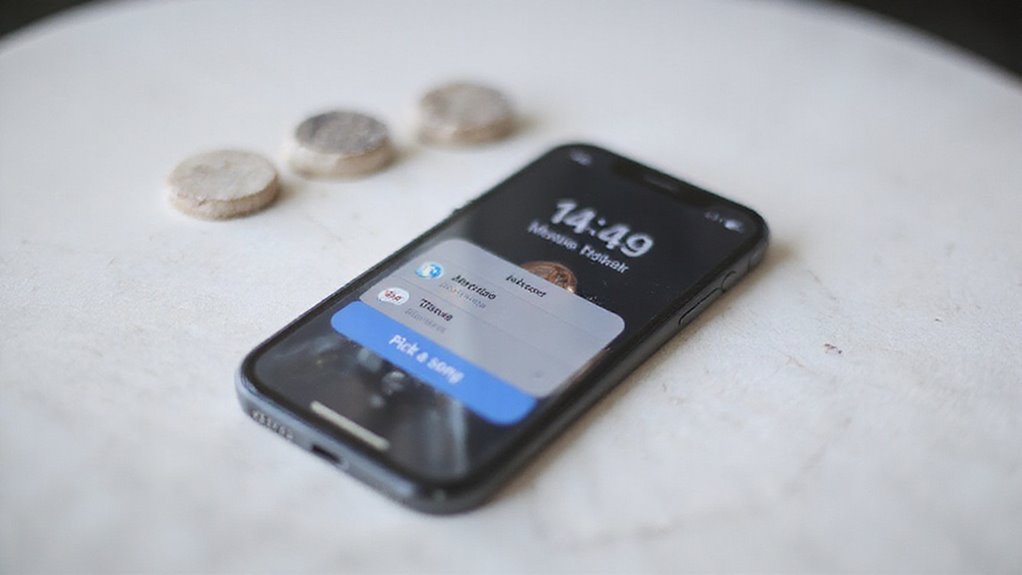
Możesz łatwo ustawić piosenki, które zakupiłeś ze Sklepu iTunes, jako dźwięk alarmu na swoim iPhonie, o ile są one w pełni pobrane do aplikacji Muzyka.
Pamiętaj, że te utwory muszą być zsynchronizowane z Twoim urządzeniem i nie mogą być wersjami strumieniowanymi z usług takich jak Apple Music lub Spotify.
Jeśli napotkasz problemy, omówimy typowe wskazówki dotyczące rozwiązywania problemów, aby Twoje ulubione utwory budziły Cię we właściwy sposób.
Znajdowanie i korzystanie z zakupionych piosenek
Chcesz ustawić swoją ulubioną zakupioną ścieżkę jako alarm na iPhonie? Najpierw upewnij się, że utwór jest pobrany i widoczny w aplikacji Muzyka. Bez lokalnego przechowywania nie pojawi się jako opcja alarmu.
Oto jak znaleźć i używać swoich zakupionych utworów:
- Potwierdź, że funkcja Synchronizuj bibliotekę jest włączona w Ustawienia > Muzyka, aby zachować dostęp do zakupów.
- Otwórz aplikację Zegar, stuknij Alarm, a następnie Edytuj lub utwórz nowy alarm.
- Stuknij Dźwięk > Wybierz utwór z aplikacji Muzyka; Twoje zakupione utwory powinny być wymienione.
- Jeśli utwór nie jest widoczny, spróbuj ponownie pobrać go ze Sklepu iTunes lub zsynchronizować bibliotekę za pośrednictwem iTunes na komputerze.
W ten sposób możesz budzić się do swoich ulubionych utworów, w pełni pod Twoją kontrolą!
Ograniczenia i rozważania
Podczas korzystania z zakupów ze Sklepu iTunes jako dźwięków alarmu oferuje to świetny sposób na spersonalizowanie Twojej porannej rutyny, istnieją jednak ważne ograniczenia, o których należy pamiętać. Można ustawiać tylko utwory, które są w pełni pobrane i przechowywane lokalnie na Twoim iPhone’ie – śledzenie utworów z Apple Music lub Spotify nie będzie działać.
Ponadto, w opcjach dźwięku Zegara pojawiają się tylko zakupione lub zsynchronizowane utwory w aplikacji Muzyka. Niestandardowe dzwonki muszą mieć odpowiedni format i być prawidłowo dodane do urządzenia, aby można je było wybrać.
Jeśli utwór nie pojawia się, sprawdź, czy nie jest on przechowywany w iCloud. Te ograniczenia zapewniają płynną wydajność, ale ograniczają Twoją swobodę w korzystaniu z dowolnego utworu, jaki chcesz.
Znajomość tych granic pomaga zarządzać oczekiwaniami, jednocześnie skutecznie dostosowując Twój alarm.
Rozwiązywanie typowych problemów
Jeśli zakupiona piosenka nie pojawia się jako opcja budzika, może być kilka powszechnych problemów, ale większość z nich ma proste rozwiązania. Chcesz spersonalizować swój budzik, więc oczyśćmy drogę.
- Potwierdź, że piosenka jest w pełni pobrana i przechowywana lokalnie w aplikacji Muzyka – nie tylko w chmurze.
- Sprawdź, czy piosenka została kupiona w iTunes Store lub zsynchronizowana przez iTunes; ścieżki strumieniowe nie pojawią się tutaj.
- Spróbuj ponownie pobrać piosenkę lub zrestartować iPhone’a, aby odświeżyć system i odblokować utwór.
- Konwertuj zakupioną ścieżkę na dzwonek przy użyciu iTunes, a następnie wybierz ten dzwonek jako dźwięk budzika.
Te kroki pomogą Ci odzyskać kontrolę i budzić się codziennie do ulubionych melodii.
Metoda 3: Tworzenie własnych dzwonków alarmowych
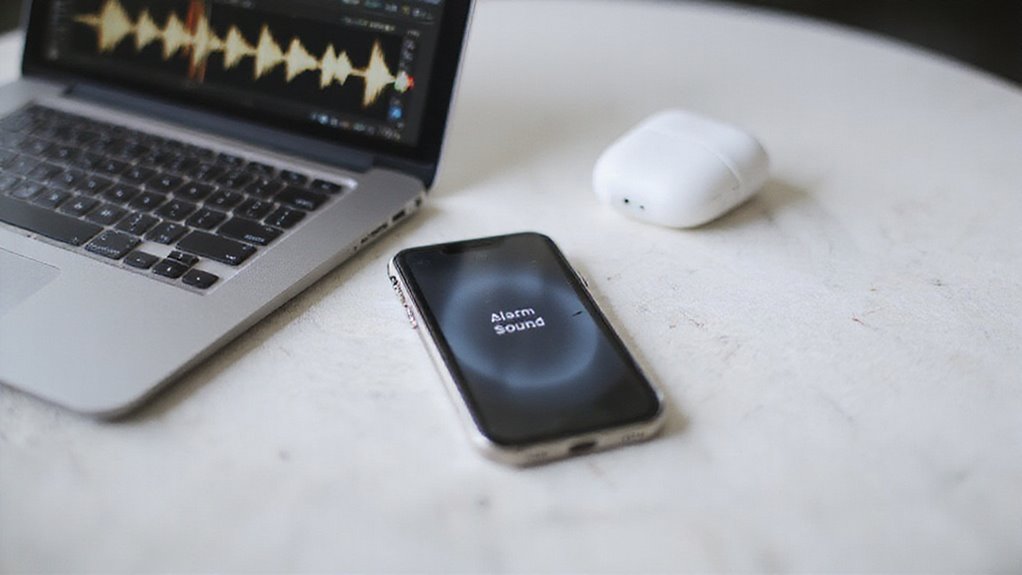
Teraz możesz tworzyć własne dzwonki z ulubionych utworów przy użyciu iTunes lub aplikacji firm trzecich, takich jak GarageBand, tworząc spersonalizowany dźwięk alarmu według własnego upodobania.
Po utworzeniu dzwonka zaimportujesz go do swojego iPhone’a, upewniając się, że pojawia się on w opcjach dźwięku.
Wreszcie, wybierając własny dzwonek w aplikacji Zegar, będziesz mógł budzić się codziennie do naprawdę unikalnego dźwięku alarmu.
Konwertowanie piosenek na dzwonki przy użyciu iTunes/Findera
Konwersja twojej ulubionej piosenki na własny dzwonek na iPhone’a daje ci pełną kontrolę nad tym, jak budzisz się każdego dnia. Oto jak to łatwo zrobić:
- Otwórz iTunes lub Finder, wybierz swoją piosenkę, kliknij prawym przyciskiem myszy i wybierz „Informacje”. Ustaw czas rozpoczęcia i zakończenia (maks. 30 sekund), a następnie kliknij „OK”.
- Przejdź do „Plik” > „Konwertuj” > „Utwórz wersję AAC”, aby utworzyć plik dzwonka.
- Przeciągnij ten nowy plik AAC na pulpit i zmień jego rozszerzenie z „.m4a” na „.m4r”.
- Zsynchronizuj plik „.m4r” z iPhone’em przy użyciu iTunes lub Findera. Następnie wybierz go w ustawieniach dźwięków twojego alarmu.
Ta metoda oferuje całkowitą swobodę w dostosowaniu dźwięku budzenia dokładnie tak, jak tego chcesz.
Korzystanie z aplikacji firm trzecich do tworzenia własnych dźwięków alarmowych
Gdy chcesz pominąć krok komputerowy, aplikacje firm trzecich, takie jak GarageBand lub Ringtone Maker, pozwalają ci tworzyć niestandardowe dźwięki alarmowe bezpośrednio na twoim iPhone’ie. Te aplikacje umożliwiają ci przycinanie, miksowanie i zapisywanie twoich ulubionych utworów jako dzwonków bez dodatkowego sprzętu. Po zapisaniu twoje spersonalizowane dźwięki pojawiają się w ustawieniach alarmu aplikacji Zegar.
| Nazwa aplikacji | Główna funkcja | Łatwość użycia |
|---|---|---|
| GarageBand | Pełna edycja audio | Umiarkowana krzywa uczenia się |
| Ringtone Maker | Proste tworzenie dzwonków | Bardzo przyjazne dla użytkownika |
| Hokusai | Edycja wielu ścieżek | Średniozaawansowane |
| Ringdroid | Szybkie przycinanie | Przyjazne dla początkujących |
| Music Memos | Nagrywanie na żywo | Łatwe i szybkie |
Masz kontrolę nad swoją poranną aurą – bez ograniczeń, tylko wolność.
Importowanie i wybieranie własnych dzwonków
Jeśli stworzyłeś idealny dzwonek przy użyciu aplikacji lub narzędzi do edycji, następnym krokiem jest umieszczenie tego dźwięku na iPhonie i gotowość do użycia go jako budzika.
- Konwertuj plik audio do formatu M4R przy użyciu iTunes na komputerze.
- Zsynchronizuj dzwonek M4R z iPhone’em za pośrednictwem iTunes lub Findera; potwierdź, że pojawia się on na liście dźwięków.
- Otwórz aplikację Zegar, utwórz lub edytuj alarm i dotknij Dźwięk.
- Wybierz swój niestandardowy dzwonek z listy – teraz Twój alarm obudzi Cię przy użyciu unikalnego tonu.
Zaawansowane wskazówki dostosowywania alarmu
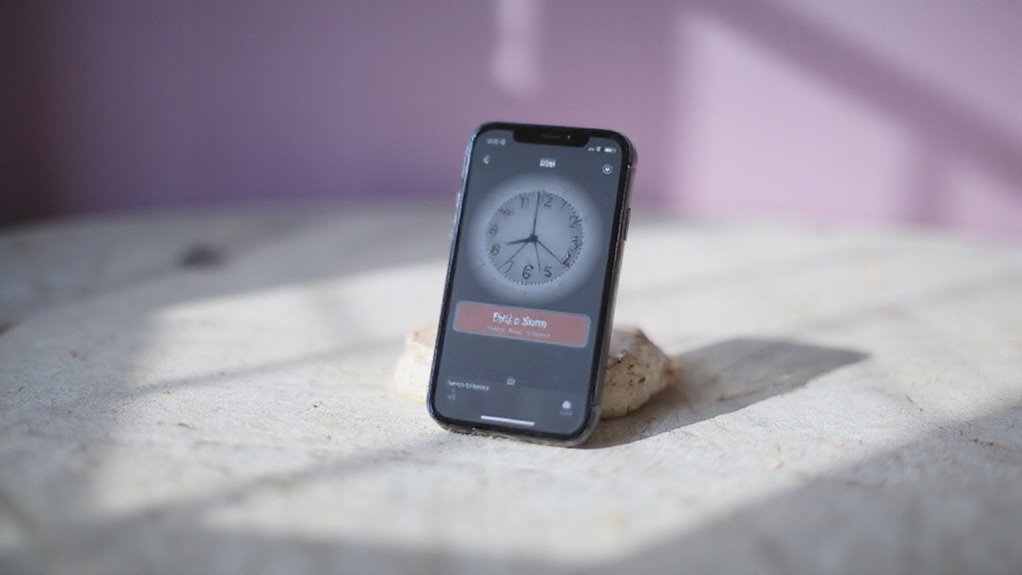
Możesz rozwinąć swoje alarmy poprzez przypisanie do każdego z nich różnych piosenek, dzięki czemu każde budzenie się będzie świeże i spersonalizowane. Ustawianie harmonogramów alarmów z różnorodną muzyką pozwala idealnie dopasować je do nastroju lub codziennej rutyny.
Ponadto, regulacja głośności i ustawień wyciszania zapewnia, że alarm uruchomi się we właściwy sposób – nigdy nie będzie drażniący, a zawsze skuteczny.
Ustawianie różnych piosenek dla różnych alarmów
Chociaż aplikacja Zegar na iPhonie może wydawać się prosta, pozwala ona przypisać różne piosenki do każdego alarmu, dając pełną kontrolę nad doświadczeniem porannego budzenia. Aby ustawić różne piosenki dla różnych alarmów, postępuj zgodnie z tymi krokami:
- Utwórz każdy alarm indywidualnie w aplikacji Zegar.
- Dotknij „Dźwięk” podczas konfiguracji alarmu i wybierz unikatową piosenkę ze swojej lokalnie zapisanej biblioteki Muzyki.
- Upewnij się, że wybrane piosenki są pobrane, a nie tylko strumieniowane, aby uniknąć problemów z odtwarzaniem.
- Dostosuj ustawienia Lossless lub wysokiej jakości strumieniowania, jeśli alarmy nie odtwarzają się poprawnie.
Ta metoda daje Ci możliwość spersonalizowania każdego alarmu i uwolnienia się od nudnych, domyślnych dźwięków. Chcesz jeszcze większej kontroli? Aplikacje firm zewnętrznych i skróty mogą rozszerzyć Twoje możliwości poza natywne funkcje, ale to podejście działa bez zarzutu w codziennym użytkowaniu.
Tworzenie harmonogramów alarmowych z różną muzyką
| Godzina alarmu | Piosenka/Playlista | Notatki |
|---|---|---|
| 6:30 rano | Playlist Energizing | Rozpocznij dzień energicznie |
| 7:00 rano | Spokojny utwór akustyczny | Delikatne budzenie |
| 7:30 rano | Przeboje motywacyjne | Popraw nastrój |
| 8:00 rano | Jazzowy poranek | Spokojny, zrelaksowany początek |
| 8:30 rano | Niestandardowe bity do ćwiczeń | Szybko wprowadź się w ruch |
Upewnij się, że wszystkie piosenki są pobrane w trybie offline, aby uniknąć problemów z odtwarzaniem.
Ustawienia głośności i wygaszania dla alarmów muzycznych
Ustawiając budzik muzyczny na iPhonie, zarządzanie głośnością i ustawieniami wygaszania odgrywa kluczową rolę w stworzeniu delikatnego i skutecznego doświadczenia budzenia się. Chcesz uniknąć nagłych głośnych dźwięków, które cię gwałtownie budzą, prawda? Oto jak dostroić dźwięk alarmu, aby zapewnić wolność i łatwość:
- Ustaw głośność mediów na urządzeniu przed pójściem spać – alarm będzie się odtwarzał na tym poziomie.
- Włącz funkcję wygaszania lub stopniowego zwiększania głośności, jeśli twoja aplikacja Zegar lub inna aplikacja do tego oferuje. To złagodzi budzenie.
- Wybieraj utwory ze spokojnym wstępem, aby uniknąć nagłych głośnych momentów, zwłaszcza w przypadku dynamicznych utworów.
- Rozważ użycie aplikacji innych firm, jeśli Twoja wersja iOS ogranicza funkcje wygaszania – często zapewniają one lepszą kontrolę.
Te poprawki zapewniają, że Twój budzik muzyczny będzie się czuł naturalnie, dając Ci kontrolę nad ścieżką dźwiękową każdego poranka.
Rozwiązywanie Powszechnych Problemów
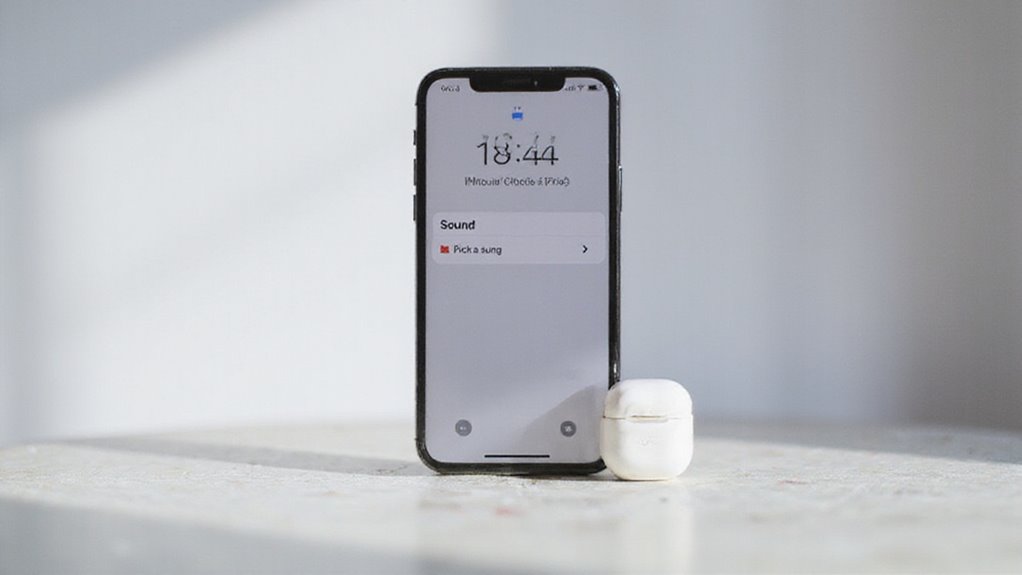
Czasami Twój iPhone może odtwarzać dźwięk domyślnego alarmu zamiast wybranej przez Ciebie piosenki lub możesz mieć problemy z głośnością, które zakłócają Twoją poranną rutynę. Będziesz chciał sprawdzić kilka ustawień i aktualizacji, aby ponownie prawidłowo działał Twój niestandardowy alarm.
Przejdźmy przez najczęstsze rozwiązania, abyś nigdy więcej nie został zawiedziony przez Twój spersonalizowany alarm.
Naprawianie alarmów, które odtwarzają domyślny dźwięk zamiast Twojej piosenki
Nawet jeśli uważnie wybrałeś swoją ulubioną piosenkę jako budzik, Twój iPhone może nadal domyślnie używać standardowego dźwięku – frustrujące, prawda? Aby to naprawić, najpierw upewnij się, że Twoja piosenka jest w pełni pobrana i zapisana lokalnie w aplikacji Muzyka; ścieżki streamingowe nie będą działać.
Następnie sprawdź dwukrotnie, czy w aplikacji Zegar, Twój dźwięk alarmu jest wyraźnie ustawiony na tę lokalną piosenkę.
Ponadto, wyłącz dźwięk bezkstratny w Ustawienia > Muzyka > Jakość dźwięku, ponieważ wysokiej jakości kodeki mogą blokować odtwarzanie.
Na koniec, po zmianie ustawień, uruchom ponownie Twój iPhone, aby usunąć tymczasowe usterki.
Oto szybka lista kontrolna:
- Potwierdź, że piosenka jest pobrana lokalnie, a nie streamowana
- Ustaw dźwięk alarmu na określoną lokalną piosenkę
- Wyłącz dźwięk bezkstratny, aby uniknąć konfliktów kodeka
- Uruchom ponownie iPhone, aby odświeżyć ustawienia
Postępuj zgodnie z tymi krokami, aby odzyskać wolność od domyślnych dźwięków alarmu!
Rozwiązywanie problemów z głośnością za pomocą alarmów muzycznych
- Przejdź do Ustawienia > Dźwięki i wibracje i zwiększ głośność Dzwonka i powiadomień.
- Przesuń palcem w dół, aby otworzyć Centrum Sterowania i podnieś suwak głośności multimediów – budziki polegają na tej głośności.
- Wyłącz Dźwięk bezstratny w Ustawienia > Muzyka > Jakość audio, aby poprawić spójność głośności.
- Uruchom ponownie iPhone’a, jeśli problemy będą się utrzymywać.
- Jako ostatnią możliwość spróbuj Zresetuj wszystkie ustawienia (nie spowoduje to usunięcia danych, ale zresetuje preferencje).
W naszych testach te kroki szybko przywróciły pełną głośność alarmu, abyś mógł się obudzić z energią – bez kompromisów!
Co zrobić, gdy niestandardowe alarmy przestają działać po aktualizacjach iOS-a
Gdy Twoje niestandardowe utwory alarmowe nagle przestają się odtwarzać po aktualizacji systemu iOS, może to być frustrujące – zwłaszcza jeśli polegasz na nich, aby dobrze rozpocząć dzień. Nie martw się, oto jak odzyskać kontrolę:
- Upewnij się, że Twoja muzyka jest pobrana offline i że „Synchronizacja biblioteki” jest włączona w Ustawieniach > Muzyka.
- Wyłącz Lossless Audio w Ustawieniach > Muzyka, ponieważ może powodować problemy z kompatybilnością z alarmami.
- Sprawdź ponownie przypisanie dźwięku alarmu w aplikacji Zegar i spróbuj różnych utworów, aby wyizolować problematyczne pliki.
- Jeśli problemy będą się utrzymywać, zresetuj wszystkie ustawienia lub przeinstaluj iOS – czasami duże aktualizacje zakłócają funkcjonalność niestandardowych alarmów.
Alternatywne metody i aplikacje firm trzecich
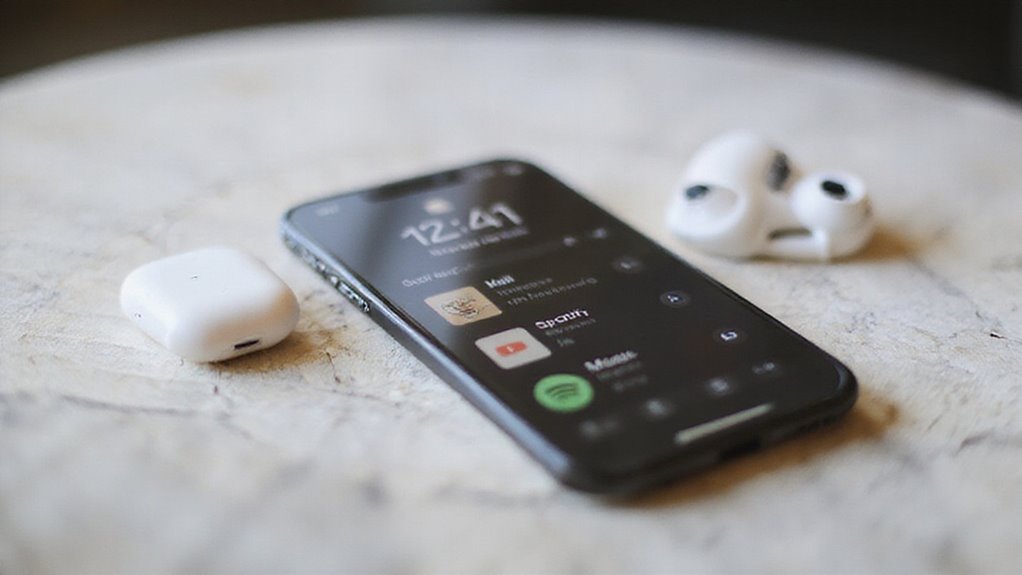
Jeśli wbudowana aplikacja Zegar wydaje się ograniczona, możesz przejrzeć aplikacje alarmowe firm trzecich, które oferują bogatsze funkcje muzyczne, takie jak integracja ze Spotify lub własne playlisty.
Te aplikacje często pozwalają ustawić utwory z Apple Music lub lokalnego magazynu, ale mogą wymagać, aby telefon pozostawał odblokowany lub aplikacja działała w tle.
Przyjrzyjmy się najlepszym opcjom i ich zaletom i wadom, aby pomóc ci znaleźć najlepsze rozwiązanie dla twoich potrzeb dostosowania alarmu.
Przegląd aplikacji budzików z ulepszonymi funkcjami muzycznymi
Podczas gdy natywna aplikacja Zegar na twoim iPhonie oferuje podstawowe funkcje budzika, możesz odblokować o wiele bardziej spersonalizowane doświadczenia budzenia się, korzystając z aplikacji budzika innych firm, zaprojektowanych z rozszerzonymi funkcjami muzycznymi. Te aplikacje pozwalają ci uwolnić się od domyślnych dźwięków i dostosować budziki dokładnie tak, jak chcesz.
- Wybieraj piosenki z lokalnego miejsca przechowywania lub serwisów streamingowych, takich jak Spotify i Apple Music.
- Twórz stopniowe rutyny budzenia się z płynnym zwiększaniem głośności, dla delikatniejszego startu.
- Importuj pliki muzyczne w różnych formatach (MP3, AAC, WAV), omijając ograniczenia iOS-a.
- Twórz niestandardowe playlisty, aby utrzymać budzik na świeżym i motywującym poziomie.
Dzięki tym aplikacjom twój budzik staje się potężnym narzędziem do kontrolowania, jak budzisz się każdego dnia.
Zalety i wady w porównaniu do wbudowanej funkcji alarmu
Wybór między wbudowanym alarmem iPhone’a a aplikacjami firm trzecich do ustawiania ulubionych utworów jako budzików sprowadza się do równoważenia stabilności z elastycznością. Natywny alarm iPhone’a jest niezawodny, w pełni zintegrowany z ustawieniami systemu i zoptymalizowany pod kątem czasu pracy baterii.
Jednak obsługuje on tylko utwory przechowywane lokalnie w aplikacji Muzyka, ograniczając twoją swobodę.
Z drugiej strony, aplikacje firm trzecich, takie jak Alarmy lub Sleep Cycle, pozwalają na wybór utworów z serwisów streamingowych lub chmury, omijając ograniczenia iOS-a. Oferują dostosowywalne opcje drzemki i wiele alarmów, dając ci większą kontrolę.
Należy jednak pamiętać, że te aplikacje mogą szybciej wyczerpywać baterię i wymagać uprawnień, które mogą budzić obawy dotyczące prywatności.
Rekomendowane aplikacje do konkretnych potrzeb dostosowania budzika
Chcesz więcej niż podstawowa funkcja budzika iPhone’a oferuje, zwłaszcza jeśli chodzi o budzenie się do ulubionej piosenki. Aplikacje innych firm dają Ci tę swobodę, pozwalając na spersonalizowanie budzików z Twojej biblioteki muzycznej lub kont strumieniowych.
- Alarmy – umożliwia ustawianie piosenek z plików lokalnych z opcjami drzemki i stopniowego włączania.
- Music Alarm Clock – integruje się z Apple Music, zapewniając bezproblemowe alarmy na piosenki.
- Sleep Cycle – oferuje zaawansowane funkcje budzenia oraz wybór piosenek ze Spotify.
- AlarmClock for Spotify – bezpośrednio łączy Twoje playlisty Spotify z niezawodnymi alarmami.
Pamiętaj, aby uważnie sprawdzać uprawnienia. Te aplikacje często omijają limity iOS, dając Ci kontrolę i lepsze doświadczenie budzenia się niż domyślna aplikacja Zegar.
Wniosek: Personalizacja Twojego Doświadczenia Porannego
Aby twój muzyczny alarm był naprawdę skuteczny, wybierz piosenki, które Cię energizują i ustaw odpowiednią głośność oraz opcje powtarzania dla systematycznych pobudek.
Pamiętaj, aby trzymać wybrane utwory pobrane lokalnie, aby twój alarm odtwarzał się bez zacięć, nawet po aktualizacjach iOS.
Najlepsze praktyki dla skutecznych muzycznych alarmów
- Pobierz piosenki w pełni, aby uniknąć problemów z odtwarzaniem w trybie offline.
- Wyłącz dźwięk Lossless w Ustawienia > Muzyka > Jakość dźwięku, aby zwiększyć niezawodność.
- Przetestuj różne utwory przy różnych głośnościach, aby znaleźć to, co budzi cię najlepiej, bez wystraszeń.
- Aktualizuj ustawienia alarmu regularnie, aby dopasować je do zmieniających się upodobań i zachować konsekwencję.
Jak zachować własne ustawienia alarmu przez aktualizacje systemu iOS
Oto jak bezproblemowo utrzymywać ustawienia:
- Zrób kopię zapasową alarmów i muzyki za pomocą iCloud lub iTunes, aby szybko je przywrócić po dużych aktualizacjach.
- Utrzymuj bibliotekę muzyki zsynchronizowaną, włączając opcję „Synchronizuj bibliotekę” w ustawieniach Apple Music.
- Jeśli utwory alarmowe mają usterki, spróbuj tymczasowo wyłączyć dźwięk bez strat, a następnie włączyć go ponownie, gdy problem zostanie rozwiązany.
- Zawsze niezwłocznie instaluj aktualizacje iOS, aby uzyskać poprawki błędów i ulepszyć funkcjonalność alarmów.
Najczęściej Zadawane Pytania
Czy mogę odtworzyć piosenkę jako mój alarm na iPhonie?
Możesz obudzić się do swojej ulubionej piosenki na iPhonie! Wystarczy wybrać dowolny ściągnięty utwór z biblioteki Muzyki podczas ustawiania budzika. Utwory streamingowe nie będą działać, więc upewnij się, że jest on zapisany lokalnie.
Jak dodać własną piosenkę do alarmu w Iphone?
Możesz dodać własną piosenkę, otwierając aplikację Zegar, edytując swój alarm, naciskając Dźwięk, a następnie Wybierz piosenkę. Wybierz swój pobrany utwór, naciśnij Wstecz i Zapisz. Upewnij się, że Twoja piosenka jest dostępna offline, aby zapewnić płynny dostęp.
Czy możesz ustawić piosenkę ze Spotify jako alarm na iPhone’ie?
Nie można bezpośrednio ustawić piosenki Spotify jako alarmu na iPhone’a w aplikacji Zegar. Ale z kontem Spotify Premium, można użyć aplikacji firm trzecich, takich jak Alarm Clock for Spotify, aby obudzić się do ulubionych utworów.
Jak umieścić piosenkę na alarmie?
Właśnie otwierasz aplikację Zegar, dotykasz Alarm, następnie Dźwięk i wybierasz „Wybierz piosenkę”. Wybierz swój ulubiony utwór z biblioteki muzycznej, upewnij się, że jest pobrany, a następnie zapisz. Twój alarm jest gotowy do działania!
Podsumowanie
Widziałeś, jak łatwo jest zamienić ten domyślny dźwięk na swoją ulubioną piosenkę, przekształcając alarmy w motywujące pobudzacze. Czy to przy użyciu Apple Music, zakupów w iTunes czy własnych dzwonków, twój iPhone daje ci pełną kontrolę nad dźwiękiem budzenia. Mając przetestowane te metody, wiemy, że płynna konfiguracja robi ogromną różnicę. Gotowy, aby rozpocząć dzień przy dźwiękach, które naprawdę dodają energii? Dostosuj swój alarm teraz i odmień swoje poranki – ponieważ twoje budzenie powinno czuć się tak dobrze, jak cały twój dzień.






Opublikuj komentarz