Jak przywrócić ustawienia fabryczne na Iphone?

Możesz przywrócić iPhone do ustawień fabrycznych, otwierając Ustawienia > Ogólne > Przesyłanie lub resetowanie iPhone’a > Wyczyść całą zawartość i ustawienia. Przed rozpoczęciem wykonaj kopię zapasową danych za pośrednictwem iCloud lub iTunes i wyłącz Znajdź mój iPhone, aby uniknąć blokady aktywacji. Wprowadź swój Apple ID i hasło, aby potwierdzić. Powoduje to całkowite usunięcie wszystkich danych, dając Ci świeży start. Jeśli urządzenie nie reaguje, użyj trybu odzyskiwania przy użyciu komputera. Kontynuuj, aby opanować zaawansowane opcje resetowania i rozwiązywania problemów.
Kluczowe informacje
- Wykonaj kopię zapasową danych iPhone’a za pośrednictwem iCloud lub iTunes przed rozpoczęciem przywracania ustawień fabrycznych, aby zapobiec utracie danych.
- Wyłącz funkcję Znajdź mój iPhone i miej przygotowane swoje Apple ID oraz kod dostępu na potrzeby potwierdzenia resetowania.
- Na iPhonie przejdź do Ustawień > Ogólne > Przenieś lub zresetuj iPhone > Wymaż całą zawartość i ustawienia.
- Potwierdź swój kod dostępu i Apple ID, a następnie poczekaj, aż urządzenie zostanie wymazane i uruchomi się ponownie z ustawieniami fabrycznymi.
- Alternatywnie, podłącz iPhone’a do komputera i użyj iTunes lub Findra, aby przywrócić ustawienia fabryczne za pomocą trybu odzyskiwania.
Jak przywrócić ustawienia fabryczne na iPhone’ie: Kompletny przewodnik
Zanim zaczniesz resetować swojego iPhone’a, ważne jest, aby zrozumieć, że ten proces usuwa wszystkie Twoje osobiste dane i ustawienia, przywracając urządzenie do jego oryginalnego stanu fabrycznego.
Resetowanie iPhone’a usuwa wszystkie osobiste dane i ustawienia, przywracając go do stanu fabrycznego.
Aby przywrócić ustawienia fabryczne, przejdź do Ustawień > Ogólne > Przeniesienie lub resetowanie iPhone’a > Usuń wszystkie treści i ustawienia.
Upewnij się, że wykonałeś kopię zapasową ważnych informacji za pośrednictwem iCloud lub iTunes – po zresetowaniu iPhone’a wszystko zniknie.
Prawdopodobnie będziesz musiał podać hasło Apple ID lub kod dostępu do urządzenia, aby potwierdzić.
Ponadto, jeśli Znajdź mój iPhone jest włączone, wyłącz je najpierw; w przeciwnym razie resetowanie nie zostanie ukończone.
Po skasowaniu Twój iPhone uruchomi się ponownie do ekranu konfiguracji, gotowy do nowej konfiguracji lub przywrócenia z kopii zapasowej.
Ten prosty przewodnik daje Ci kontrolę nad szybkim i bezpiecznym odzyskaniem swobody Twojego urządzenia.
Wprowadzenie: Dlaczego możesz potrzebować zresetować swojego iPhone’a

Może być konieczne zresetowanie iPhone’a, aby naprawić uporczywe usterki oprogramowania, poprawić wydajność lub przygotować go dla nowego właściciela. Przywrócenie ustawień fabrycznych usuwa wszystkie ustawienia i dane, dlatego przed rozpoczęciem niezbędne jest wykonanie kopii zapasowej.
Zrozumienie, kiedy i dlaczego należy zresetować, pomaga podjąć najlepszą decyzję dla zdrowia urządzenia i spokoju ducha.
Typowe scenariusze wymagające przywrócenia ustawień fabrycznych
Gdy twój iPhone zaczyna się zachowywać w nieprzewidywalny sposób lub zwalnia pomimo twoich najlepszych wysiłków, reset do ustawień fabrycznych może być najbardziej skutecznym sposobem na przywrócenie płynnej pracy. Będziesz chciał rozważyć reset, jeśli twoje urządzenie stanie się niereagujące, często zamraża się lub cierpi na uporczywe glitche oprogramowania, których inne kroki w rozwiązywaniu problemów nie rozwiązały.
Inne typowe scenariusze obejmują przygotowanie iPhone’a do odsprzedaży, usunięcie złośliwego oprogramowania lub resetowanie przed dużą aktualizacją iOS, aby zapewnić czysty start. Zapomniałeś kodu dostępu? Powrót do ustawień fabrycznych na iPhone’ie jest często jedyną opcją.
Zastanawiasz się, jak zresetować iPhone do ustawień fabrycznych? Czy potrzebujesz przywrócić iPhone do ustawień fabrycznych, aby rozwiązać problemy, czy wyczyścić dane osobiste, reset może uwolnić twoje urządzenie od uporczywych problemów i oddać ci kontrolę.
Korzyści z przywracania ustawień fabrycznych iPhone’a
Chociaż resetowanie iPhone’a może wydawać się ostatecznym środkiem zaradczym, oferuje on kilka potężnych korzyści, które mogą szybko przywrócić wydajność i niezawodność urządzenia. Fabryczne przywrócenie ustawień usuwa wszystkie dane osobiste i ustawienia, dając całkowicie świeży start — idealny do naprawy uporczywych usterek oprogramowania**, niezareagowanych aplikacji lub problemów sieciowych, których inne rozwiązania nie mogą rozwiązać.
Podczas wykonywania fabrycznego przywrócenia ustawień, skutecznie usuwasz całą zawartość, oczyszczając wszelkie uszkodzone pliki lub źle skonfigurowane ustawienia powodujące problemy. Ten proces pomaga rozwiązać problemy z oprogramowaniem, które spowalniają Twój iPhone lub powodują niespójne zachowanie.
Ponadto, jeśli przygotowujesz się do sprzedaży lub przekazania urządzenia, fabryczne przywrócenie ustawień zapewnia, że Twoje dane osobowe są w pełni usunięte, chroniąc Twoją prywatność i dając następnemu użytkownikowi czysty start.
Co wiedzieć przed rozpoczęciem
Przed resetowaniem fabrycznym pamiętaj o tych kluczowych krokach:
- Wyłącz Find My iPhone, aby uniknąć blokad aktywacji.
- Miej przygotowane swoje Apple ID i hasło do ponownej aktywacji.
- Zrozum, że reset fabryczny usuwa wszystkie dane osobiste, aplikacje i ustawienia.
Czy naprawiasz usterki, czy przygotujesz urządzenie do odsprzedaży, te przygotowania chronią twoją wolność – i twoje dane.
W naszych testach pominięcie kopii zapasowych powodowało unikalne problemy.
Gotowy do zresetowania z pewnością? Przystępujmy.
Tworzenie kopii zapasowej iPhone’a przed resetowaniem

Przed zresetowaniem iPhone’a, wykonanie kopii zapasowej danych jest kluczowe, aby uniknąć utraty ważnych zdjęć, kontaktów i ustawień.
Możesz wybrać wykonanie kopii zapasowej bezpośrednio na urządzeniu za pomocą iCloud lub utworzenie bardziej kompleksowej kopii zapasowej przez iTunes lub Finder na komputerze.
Upewnij się, że kopia zapasowa jest kompletna, zanim przejdziesz dalej, aby bezpiecznie i gotowo przywrócić swoje informacje.
Korzystanie z kopii zapasowej iCloud
- Podłącz swój iPhone do Wi-Fi i źródła zasilania.
- Przejdź do Ustawień > [Twoje imię] > iCloud > Kopia zapasowa iCloud.
- Naciśnij Utwórz kopię zapasową i poczekaj, aż proces się zakończy – nie odłączaj się!
- Sprawdź datę ostatniej kopii zapasowej w tym samym menu, aby potwierdzić powodzenie.
- Upewnij się, że masz wystarczająco dużo miejsca w iCloud; w razie potrzeby uaktualnij.
To wykonanie kopii zapasowej gwarantuje płynną odtworzenie danych po resecie fabrycznym, pozwalając Ci odzyskać swoją cyfrową wolność bez utraty niczego.
W naszych testach jest to niezawodne i bezproblemowe.
Używanie kopii zapasowej iTunes/Finder
Korzystanie z iTunes lub Findera do tworzenia kopii zapasowej iPhone’a oferuje niezawodny sposób na zabezpieczenie danych lokalnie, zwłaszcza gdy iCloud nie jest dostępny lub chcesz mieć pełną kopię na komputerze. Oto jak to zrobić:
- Podłącz iPhone’a do komputera za pomocą kabla USB.
- Otwórz iTunes (Windows lub macOS Mojave i wcześniejsze) lub Finder (macOS Catalina i nowsze).
- Wybierz swoje urządzenie.
- Kliknij Utwórz kopię zapasową teraz, aby utworzyć pełną kopię zapasową.
Ta kopia zapasowa pozwala ci łatwo przywrócić ustawienia i dane osobiste po zresetowaniu iPhone’a – dając ci spokój ducha.
Weryfikacja twojej kopii zapasowej jest kompletna
Po zakończeniu tworzenia kopii zapasowej iPhone’a, kluczowe jest zweryfikowanie, czy proces przebiegł pomyślnie, aby uniknąć niespodzianek w przyszłości. Potwierdzenie kopii zapasowej oznacza, że możesz z pewnością przywrócić swoje dane po resecie.
Oto jak sprawdzić swoją kopię zapasową:
- Na iPhone’ie przejdź do Ustawień > [twoje imię] > iCloud > Kopia zapasowa iCloud i sprawdź timestamp ostatniej kopii zapasowej.
- Jeśli używałeś komputera, otwórz iTunes (Windows/macOS Mojave i wcześniejsze) lub Finder (macOS Catalina i nowsze) i wyszukaj listę kopii zapasowych swojego urządzenia.
- Upewnij się, że podczas tworzenia kopii iPhone był podłączony do Wi-Fi i miał wystarczający poziom baterii lub był ładowany.
- Regularnie aktualizuj kopię zapasową, aby utrzymywać świeżość danych i być gotowym na przywrócenie.
Ta prosta weryfikacja zapewni Ci swobodę resetu bez utraty czegokolwiek ważnego.
Różne typy resetowania iPhone’a wytłumaczone
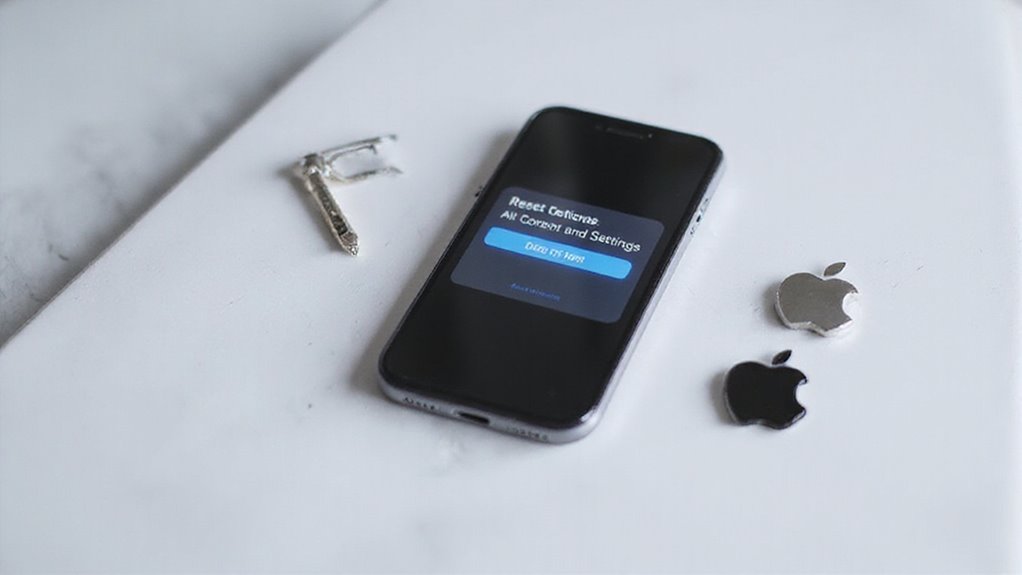
Kiedy twój iPhone sprawia problemy, znajomość tego, który reset zastosować, może zaoszczędzić ci czasu i niespodzianek. Będziesz chciał zrozumieć różnice między miękkim resetem, twardym resetem i resetem fabrycznym, aby wybrać odpowiednie rozwiązanie.
Ponadto omówimy, kiedy tryb odzyskiwania lub tryb DFU mogą być konieczne, jeśli standardowe resety nie przyniosą oczekiwanych efektów.
Miękkie resetowanie vs. twarde resetowanie vs. resetowanie do ustawień fabrycznych
Chociaż wszystkie trzy typy resetowania—miękki, twardy i fabryczny—pomagają rozwiązać problemy z Twoim telefonem iPhone, mają one bardzo różne cele i mają wyraźne skutki dla Twojego urządzenia. Zrozumienie tych różnic może zaoszczędzić Ci czasu i frustracji.
- Miękki reset ponownie uruchamia Twój iPhone w delikatny sposób, usuwając drobne usterki bez usuwania danych—idealne dla szybkich napraw.
- Twardy reset gwałtownie uruchamia ponownie Twoje urządzenie przy użyciu przycisków sprzętowych, idealne gdy Twój iPhone zawiesza się, ale zachowuje nietkniętą Twoją dane.
- Reset fabryczny usuwa wszystko—dane osobiste, aplikacje i ustawienia—przywracając Twojego iPhone’a do jego oryginalnego stanu, świetny dla poważniejszych problemów lub przygotowania do sprzedaży.
- Każdy reset oferuje unikalny poziom swobody: od prostych ponownych uruchomień do całkowitych świeżych startów, pozwalając Ci wybrać, jak głęboko chcesz ingerować.
Znajomość tych różnic daje Ci pewność siebie w działaniu i pozwala utrzymać Twojego iPhone’a w dobrym stanie.
Kiedy należy używać każdego rodzaju resetowania
Zrozumienie, który reset opcja do użycia może zaoszczędzić Ci czas i chronić Twoje dane przed niepotrzebnymi stratami. Oto jak zdecydować:
| Typ resetowania | Przypadek użycia | Co to robi |
|---|---|---|
| Resetuj wszystkie ustawienia | Naprawić problemy systemowe | Przywraca ustawienia domyślne bez usuwania danych |
| Resetuj ustawienia sieci | Rozwiązywanie problemów z Wi-Fi lub komórką | Czyści konfiguracje sieci takie jak VPN i Wi-Fi |
| Wymaż całą zawartość i ustawienia | Przygotowanie do sprzedaży lub przekazania urządzenia | Całkowicie usuwa wszystkie dane osobiste |
Jeśli Twój iPhone zachowuje się dziwnie, ale chcesz zachować pliki, Resetuj wszystkie ustawienia jest Twoim przyjacielem. W przypadku problemów z łącznością, skorzystaj z opcji Resetuj ustawienia sieci. Gotowy, by zacząć od nowa lub przekazać swoje urządzenie? Wybierz Wymaż całą zawartość i ustawienia, aby przeprowadzić pełen reset fabryczny.
Resetowanie fabryczne vs. Tryb odzyskiwania vs. Tryb DFU
Wybór właściwej metody resetowania Twojego iPhone’a zależy od problemu, z którym się zmagasz i jak głęboko chcesz prowadzić diagnostykę. Oto szybkie porównanie resetu fabrycznego, trybu odzyskiwania i trybu DFU, aby pomóc Ci w podjęciu decyzji:
- Reset fabryczny usuwa Twoje dane i ustawienia bezpośrednio na urządzeniu, przywracając je do stanu fabrycznego – idealne do prostego odświeżenia lub sprzedaży Twojego iPhone’a.
- Tryb odzyskiwania łączy Twój iPhone z komputerem, pozwalając na ponowną instalację iOS za pośrednictwem iTunes lub Findera – idealny do naprawiania usterek oprogramowania.
- Tryb DFU sięga głębiej, reinstalując iOS bez ładowania systemu operacyjnego, rozwiązując poważne problemy, ale ryzykując utratę danych, jeśli nie ma ich kopii zapasowej.
- Używaj resetu fabrycznego do prostych wyczyszczeń; trybu odzyskiwania do rozwiązywania problemów; a trybu DFU do zaawansowanych napraw, gdy wszystko inne zawiedzie.
Jak zresetować iPhone’a do ustawień fabrycznych przy użyciu ustawień urządzenia
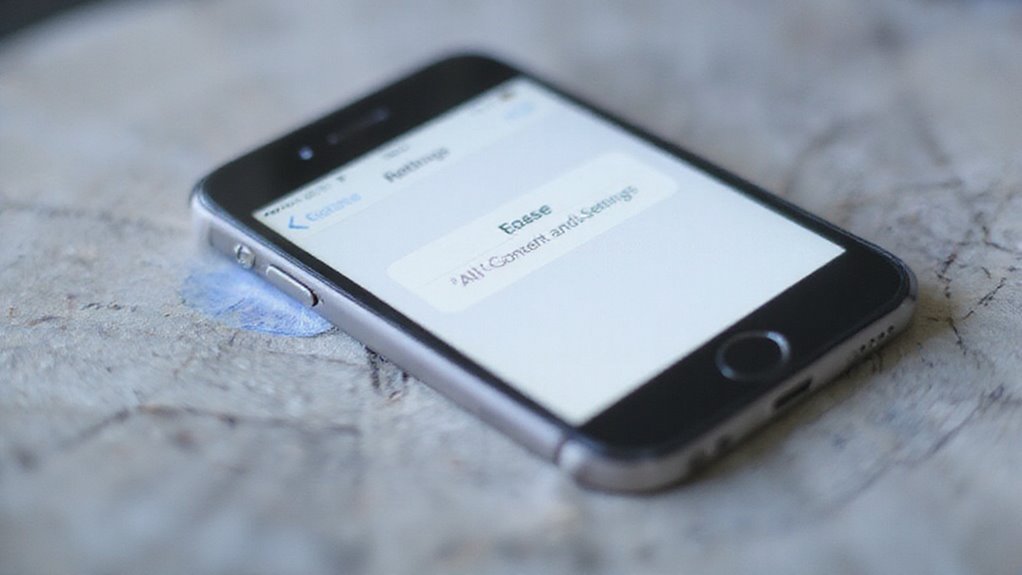
Zresetowanie Twojego iPhone’a bezpośrednio przez ustawienia to najszybszy sposób na wyczyszczenie Twojego urządzenia i rozpoczęcie od nowa. Znajdziesz proste, krok po kroku instrukcje dostosowane do systemu iOS 16 i nowszych, a także konkretne wskazówki, jeśli korzystasz z iPhone’a 12 lub starszego modelu, takiego jak iPhone 7.
Przejdźmy przez dokładnie to, co musisz zrobić, aby zapewnić sobie płynny, bezpieczny reset do ustawień fabrycznych.
Instrukcje krok po kroku dla iOS 16 i nowszych
Przed rozpoczęciem upewnij się, że Twój iPhone jest wystarczająco naładowany lub podłączony do zasilania, ponieważ reset fabryczny usunie wszystko i uruchomi ponownie urządzenie.
Gotowy odzyskać wolność? Wykonaj te kroki, aby przeprowadzić reset fabryczny iPhone’a z systemem iOS 16 lub nowszym:
- Otwórz Ustawienia i stuknij w Ogólne.
- Przewiń w dół i wybierz Przenieś lub resetuj iPhone.
- Stuknij Wymaż całą zawartość i ustawienia, aby rozpocząć usuwanie całej zawartości.
- Potwierdź, wpisując swój kod dostępu i hasło Apple ID, jeśli zostanie wyświetlone monit (spowoduje to wyłączenie blokady aktywacji).
Po potwierdzeniu Twój iPhone uruchomi się ponownie i powróci do ustawień fabrycznych.
Ten czysty stan pomoże rozwiązać problemy z wydajnością lub przygotuje Twoje urządzenie dla nowego właściciela.
W naszych testach ta metoda jest prosta i niezawodna – pozwala Ci odzyskać kontrolę bez wysiłku.
Specjalne uwarunkowania dla serii iPhone 12
Chcesz alternatywy? Możesz również zresetować iPhone’a przy użyciu komputera za pomocą oprogramowania, takiego jak iTunes, szczególnie jeśli Twoje urządzenie nie reaguje.
Pamiętaj, że resetowanie iPhone’a 12 do ustawień fabrycznych usuwa wszystko, więc przygotuj się na ponowne skonfigurowanie urządzenia lub przywrócenie go z kopii zapasowej.
Zapewnia to czysty i bezproblemowy restart.
Specjalne względy dla iPhone’a 7 i starszych modeli
Jeśli korzystasz z iPhone’a 7 lub starszego modelu, możesz łatwo przywrócić ustawienia fabryczne bezpośrednio z urządzenia, bez potrzeby korzystania z komputera. Formatowanie iPhone’a w ten sposób jest proste i daje ci wolność od dodatkowych narzędzi.
Aby zresetować iPhone’a przy użyciu ustawień urządzenia, wykonaj następujące kroki:
- Otwórz Ustawienia > Ogólne > Przenieś lub zresetuj iPhone.
- Dotknij Wymaż całą zawartość i ustawienia.
- Wprowadź kod dostępu lub hasło do Apple ID, gdy pojawi się monit.
- Potwierdź, aby rozpocząć resetowanie.
Jak zresetować iPhone’a za pomocą komputera
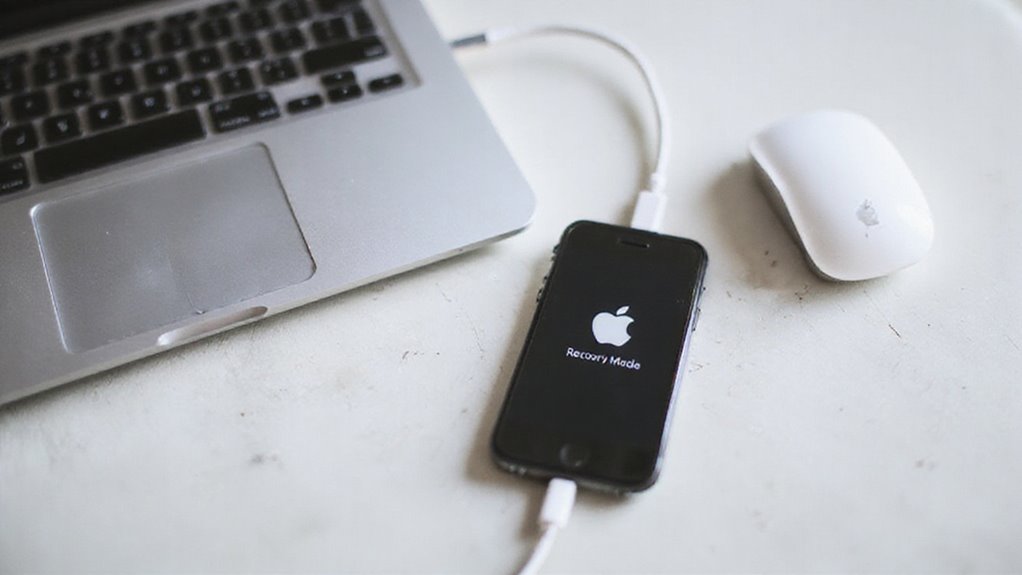
Resetowanie iPhone’a przy użyciu komputera może być prawdziwym ratunkiem, gdy urządzenie nie resetuje się normalnie lub chcesz zacząć od nowa z najnowszą wersją iOS-a. Użyjesz iTunes w systemie Windows lub Findera na Macu, w zależności od swojego systemu, aby podłączyć i przywrócić swojego iPhone’a w bezpieczny sposób.
Jeśli Twój komputer nie rozpoznaje od razu Twojego urządzenia, nie martw się – omówimy proste wskazówki dotyczące rozwiązywania problemów, aby pomóc Ci wrócić na właściwe tory.
Korzystanie z iTunes na Windowsie
Kiedy nie można wykonać bezpośrednio resetowania fabrycznego na iPhonie lub preferujesz korzystanie z komputera PC, iTunes w systemie Windows oferuje niezawodny sposób na przywrócenie urządzenia do ustawień fabrycznych.
Ta metoda jest idealna, jeśli chcesz pewnie nauczyć się, jak ustawić iPhone na ustawienia fabryczne lub jak powrócić do ustawień fabrycznych na iPhonie za pośrednictwem komputera.
Oto jak zresetować iPhone przy użyciu komputera z iTunes:
- Podłącz iPhone do komputera z systemem Windows i otwórz najnowsze iTunes.
- Wprowadź swój iPhone w tryb odzyskiwania, naciskając kombinację przycisków charakterystyczną dla Twojego modelu.
- Gdy iTunes wykryje Twoje urządzenie, kliknij „Przywróć”, aby wyczyścić wszystko i ponownie zainstalować iOS.
- Potwierdź i poczekaj na zakończenie procesu, a następnie skonfiguruj iPhone jako nowy lub przywróć kopię zapasową.
To podejście zwalnia Cię od problemów z resetowaniem bezpośrednio na Twoim urządzeniu.
Korzystanie z Finder na Macu
Podłączenie iPhone’a do komputera Mac z systemem macOS Catalina lub nowszym otwiera proste możliwości przywrócenia urządzenia przy użyciu Findera. Po prostu podłącz iPhone’a do komputera Mac za pomocą kompatybilnego kabla USB i otwórz Findera.
Następnie wybierz swój iPhone z paska bocznego, aby uzyskać dostęp do opcji zarządzania urządzeniem. Kliknij „Przywróć iPhone”, aby usunąć wszystkie dane i zainstalować najnowszą wersję iOS-a. Potwierdź swój wybór i postępuj zgodnie z instrukcjami wyświetlanymi na ekranie.
Po zakończeniu procesu możesz skonfigurować swojego iPhone’a od nowa lub przywrócić go z kopii zapasowej. Ta metoda daje ci swobodę od resetów na urządzeniu i zapewnia czysty start, co jest idealne, jeśli chcesz rozwiązać problem lub przygotować swojego iPhone’a do sprzedaży.
W naszych testach Finder szybko i bezproblemowo przywracał urządzenie. Gotów odzyskać kontrolę?
Rozwiązywanie problemów z połączeniem
Nawet przy płynnym procesie, jaki zwykle oferują Finder lub iTunes, mogą wystąpić problemy z połączeniem podczas przywracania iPhone’a przy użyciu komputera. Nie martw się – możesz szybko rozwiązać problem i odzyskać kontrolę.
- Sprawdź kable i porty: Użyj oryginalnego lub certyfikowanego kabla Lightning i spróbuj różnych portów USB, aby zapewnić solidne połączenie.
- Aktualizuj oprogramowanie: Upewnij się, że Twój Mac lub komputer PC działa z najnowszą wersją iTunes lub Findera – zgodność ma znaczenie.
- Wyłącz oprogramowanie zabezpieczające: Tymczasowo wyłącz zapory ogniowe lub programy antywirusowe, które mogą blokować połączenie Twojego iPhone’a.
- Przejdź w tryb odzyskiwania lub DFU: Jeśli Twój iPhone pozostaje nieodpowiedzialny, te tryby pozwalają Ci wymusić przywrócenie, omijając typowe problemy z połączeniem.
Postępując zgodnie z tymi krokami, zachowasz kontrolę, pewnie i płynnie przywracając swojego iPhone’a.
Resetowanie fabryczne bez hasła do Apple ID
Jeśli zapomniałeś hasła do Apple ID, nie martw się – możesz nadal zresetować swój iPhone przy użyciu Trybu odzyskiwania, łącząc go z komputerem i przywracając przez iTunes lub Finder.
Pamiętaj, że spowoduje to wyczyszczenie wszystkich danych i nie obejdzie Blokady aktywacji bez Twoich danych logowania do Apple ID.
W przypadku utknięcia, kontakt z pomocą techniczną Apple może pomóc Ci bezpiecznie i bezpiecznie odzyskać dostęp.
Opcje, gdy nie pamiętasz swojego Apple ID
Kiedy nie możesz przypomnieć sobie hasła do Apple ID, zresetowanie iPhone’a może wydawać się przerażające, ale istnieją niezawodne sposoby na wyczyszczenie urządzenia bez tego.
Oto główne opcje:
- Użyj trybu odzyskiwania, aby usunąć iPhone’a bez wylogowywania się z iCloud – idealne, jeśli wyłączone jest Blokada aktywacji.
- Przywróć przy użyciu iTunes lub Findera; usuwa to Apple ID tylko wtedy, gdy Blokada aktywacji jest wyłączona lub masz dane uwierzytelniające.
- Skontaktuj się z pomocą techniczną Apple z dowodem zakupu, aby usunąć Blokadę aktywacji, jeśli nie możesz odzyskać swojego Apple ID.
- Ostrożnie rozważ narzędzia innych firm – mogą one obejść weryfikację, ale niosą ze sobą ryzyko i mogą naruszać politykę Apple.
Używanie trybu odzyskiwania
Tryb odzyskiwania pozwala zresetować iPhone’a do ustawień fabrycznych bez potrzeby hasła Apple ID, co jest szczególnie przydatne, jeśli jesteś zablokowany lub zapomniałeś swoich danych uwierzytelniających. Oto jak to zrobić:
1. Podłącz swój iPhone do komputera z najnowszą wersją iTunes lub Findera.
2. Wymuś ponowne uruchomienie iPhone’a:
- iPhone 8 lub nowszy: Naciśnij Głośność w górę, następnie Głośność w dół, a następnie przytrzymaj przycisk boczny, aż pojawi się tryb odzyskiwania.
- iPhone 7/7 Plus: Przytrzymaj jednocześnie przyciski Głośność w dół i Boczny.
- Starsze iPhone’y: Przytrzymaj przyciski Strona główna i Zasilanie.
3. Gdy pojawi się ekran trybu odzyskiwania, wybierz „Przywróć” w iTunes/Finderze.
To usuwa wszystkie dane i reinstaluje iOS, uwalniając Cię od potrzeby hasła Apple ID i przywracając pełną kontrolę nad urządzeniem.
Kontaktowanie pomocy technicznej Apple
Chociaż brak hasła do Apple ID może sprawiać wrażenie blokady, Apple Support jest gotowy pomóc w przywróceniu ustawień fabrycznych iPhone’a z odpowiednią weryfikacją.
Ponieważ blokada aktywacji uniemożliwia resetowanie bez hasła, kontakt z Apple jest najlepszą drogą naprzód.
Oto czego możesz się spodziewać podczas kontaktu:
- Weryfikacja tożsamości poprzez pytania zabezpieczające lub dowód zakupu.
- Apple Support poprowadzi cię przez opcje odzyskiwania konta lub resetowania.
- Mogą pomóc w usunięciu blokady aktywacji, jeśli wykażesz własność.
- Otrzymasz oficjalne instrukcje dostosowane do modelu iPhone’a i sytuacji.
Nie jesteś w pułapce – zespół wsparcia Apple może odblokować twoją swobodę, aby zresetować bezpiecznie.
W naszych testach ta oficjalna ścieżka oferuje najbardziej niezawodne rozwiązanie, gdy nie pamiętasz hasła.
Resetowanie fabryczne w określonych sytuacjach
Gdy przygotowujesz swój iPhone do sprzedaży lub wymiany, reset fabryczny zapewnia, że wszystkie Twoje dane osobiste są całkowicie wymazane.
Jeśli Twoje urządzenie nadal sprawia problemy, resetowanie często szybko naprawia uporczywe usterki oprogramowania.
A gdy musisz całkowicie usunąć informacje osobiste – na przykład po kradzieży lub zagubieniu – pełny reset daje Ci spokój, przywracając Twojego iPhone’a do stanu pierwotnego.
Przygotowanie iPhone’a do sprzedaży lub wymiany
- Wykonaj kopię zapasową danych przy użyciu iCloud lub iTunes, aby nic ważnego nie zostało utracone.
- Wyloguj się z iCloud, iTunes i Apple ID, aby wyłączyć blokadę aktywacji i uniknąć problemów z konfiguracją.
- Wyłącz Znajdź mój iPhone w Ustawieniach > [twoje imię] > Znajdź > Znajdź mój iPhone, aby zapobiec problemom z aktywacją.
- Wyczyść całą zawartość i ustawienia za pośrednictwem Ustawień > Ogólne > Przenieś lub resetuj iPhone > Wyczyść całą zawartość i ustawienia, a następnie usuń urządzenie ze swojego Apple ID w iCloud.
To zapewnia, że Twój iPhone jest w pełni wyczyszczony i gotowy dla nowego właściciela, dając Ci spokój ducha.
Naprawianie uporczywych problemów z oprogramowaniem
Jeśli Twój iPhone często się zawiesza, zawiesza się lub zachowuje się w nieprzewidywalny sposób pomimo regularnego rozwiązywania problemów, wykonanie resetu fabrycznego często może skutecznie rozwiązać te uporczywe problemy z oprogramowaniem. Rozpoczniesz od nowa, usuwając wszystkie osobiste dane i ustawienia, przywracając urządzenie do jego oryginalnego stanu.
Oto jak to zrobić:
- Utwórz kopię zapasową iPhone’a za pośrednictwem iCloud lub iTunes, aby zapisać swoje dane.
- Przejdź do Ustawień > Ogólne > Przenieś lub zresetuj iPhone > Usuń wszystkie treści i ustawienia.
- Potwierdź czynność i poczekaj na zakończenie resetowania.
Następnie skonfiguruj iPhone’a od nowa lub przywróć z kopii zapasowej. To podejście często rozwiązuje uporczywe usterki, których nie można naprawić w normalny sposób.
W naszych testach niezawodnie przywraca sprawne działanie urządzenia.
Całkowite usunięcie danych osobowych
Wykonanie resetu fabrycznego całkowicie usuwa wszystkie Twoje dane osobiste, ustawienia i aplikacje. Daje to Ci świeży start lub czystą kartę przed przekazaniem Twojego iPhone’a innej osobie. To najskuteczniejszy sposób na ochronę Twojej prywatności i upewnienie się, że Twoje urządzenie jest gotowe na nowy rozdział.
Aby bezpiecznie i skutecznie usunąć swoje dane:
- Utwórz kopię zapasową iPhone’a za pomocą iCloud lub iTunes, aby zachować ważne informacje.
- Przejdź do Ustawień > Ogólne > Przenieś lub zresetuj iPhone’a > Usuń wszystkie treści i ustawienia.
- Potwierdź reset i wprowadź hasło do Apple ID, gdy zostaniesz o to poproszony.
- Poczekaj, aż Twój iPhone usunie wszystko i uruchomi się na nowo.
Usuwa to wszystkie osobiste konta, wiadomości i zdjęcia – idealne na sprzedaż lub rozwiązywanie upartych problemów.
Gotowy na nowy początek? Jesteś w stanie tego dokonać.
Po zresetowaniu: ponowne konfigurowanie iPhone’a
Po ponownym uruchomieniu iPhone’a po zresetowaniu wybierzesz, czy chcesz przywrócić z kopii zapasowej, czy ustawić urządzenie jako nowe. Przywracanie pomaga szybko odzyskać aplikacje, zdjęcia i ustawienia.
Rozpoczynanie od nowa pozwala na dostosowanie wszystkiego od podstaw. W obu przypadkach będziesz chciał ponownie zainstalować brakujące aplikacje i dostosować ustawienia do swoich potrzeb.
Przywracanie z kopii zapasowej
Mimo że resetowanie iPhone’a usuwa całą zawartość i ustawienia, nie musisz zaczynać od zera, jeśli wcześniej zapisałeś kopię zapasową. Przywracanie danych oznacza odzyskanie swoich aplikacji, zdjęć i preferencji bez wysiłku. Oto, jak to zrobić:
- Wybierz opcję „Przywróć z kopii zapasowej iCloud” podczas konfiguracji, a następnie zaloguj się za pomocą Apple ID i wybierz swoją najnowszą kopię zapasową.
- Lub podłącz swój iPhone do komputera z iTunes lub Finderem, wybierz „Przywróć kopię zapasową” i wybierz właściwy plik.
- Cierpliwie poczekaj, aż Twój iPhone odzyska wszystkie Twoje dane – to może zająć kilka minut.
- Po zakończeniu Twój iPhone uruchomi się ponownie ze wszystkim tak, jak zostawiłeś to przed resetem.
W ten sposób odzyskujesz pełną swobodę urządzenia – bez utraty tempa.
Konfigurowanie jako nowe urządzenie
Oto, co należy zrobić:
- Wybierz język i region.
- Połącz się z siecią Wi-Fi w celu aktywacji i aktualizacji.
- Zdecyduj, czy włączyć Lokalizację i Siri.
- Skonfiguruj Face ID lub Touch ID w celach bezpieczeństwa.
- Dostosuj preferencje zgodnie z wyświetlanymi instrukcjami.
Ta metoda daje pełną kontrolę i szybszą konfigurację, idealna, jeśli chcesz mieć świeży start bez pozostałości.
Ponowna instalacja aplikacji i ponowna konfiguracja ustawień
Po zresetowaniu iPhone’a do ustawień fabrycznych odzyskanie aplikacji i preferencji może wydawać się przytłaczające, ale jest to prostsze niż myślisz. Oto jak szybko odzyskać kontrolę i swobodę nad urządzeniem:
- Przywróć z kopii zapasowej: Podczas konfiguracji wybierz opcję przywrócenia aplikacji i danych z kopii zapasowej iCloud lub iTunes, aby odzyskać zdjęcia, wiadomości i ustawienia.
- Zainstaluj ponownie aplikacje: Odwiedź sekcję „Zakupione” w App Store, aby pobrać ponownie ulubione aplikacje, jeśli nie przywróciłeś kopii zapasowej.
- Ponownie skonfiguruj ustawienia: Dostosuj powiadomienia, prywatność, wyświetlanie i inne preferencje, aby dopasować je do swojej rutyny.
- Aktywuj kluczowe funkcje: Nie zapomnij ponownie aktywować funkcji Znajdź mój iPhone, skonfigurować Face ID lub Touch ID oraz uporządkować ekran główny.
To podejście zapewnia, że Twój iPhone poczuje się jak Twój własny – szybko i bez problemu.
Rozwiązywanie typowych problemów z przywracaniem ustawień fabrycznych
Czasami Twój iPhone może utkwić na logo Apple lub proces resetowania nie zostanie ukończony prawidłowo, pozostawiając Cię w pułapce i sfrustrowanym. Nie martw się – możesz spróbować kroków takich jak wejście w tryb odzyskiwania lub DFU, aby naprawić te typowe problemy.
Ponadto, jeśli Twoja kopia zapasowa nie została zapisana prawidłowo, pokażemy Ci, jak zbadać opcje odzyskiwania danych, aby chronić to, co najważniejsze.
Reset nie zostaje ukończony prawidłowo
Jeśli reset fabryczny Twojego iPhone’a nie przebiega prawidłowo, często jest to spowodowane problemami takimi jak niski poziom baterii, niewystarczająca ilość miejsca na dysku, lub usterki oprogramowania blokujące ten proces. Chcesz się pozbyć frustracji, więc spróbuj tych kroków, aby wrócić na właściwe tory:
- Naładuj iPhone’a całkowicie przed rozpoczęciem resetu; przerwy mogą powodować niepowodzenie.
- Sprawdź dostępną przestrzeń na dysku – brak miejsca może zatrzymać reset. Najpierw usuń niepotrzebne pliki.
- Zaktualizuj do najnowszej wersji iOS; przestarzałe oprogramowanie często powoduje usterki podczas resetów.
- Sprawdź profile zarządzania urządzeniem lub ograniczenia, które mogą blokować uprawnienia do resetu fabrycznego.
iPhone zablokowany na logo Apple
| Rozwiązanie | Kiedy stosować |
|---|---|
| Wymuszone restarowanie | Na tymczasowe usterki oprogramowania |
| Tryb odzyskiwania | Jeśli wymuszone restarowanie nie zadziała |
| Tryb DFU Restore | Na poważną korupcję oprogramowania |
Opcje odzyskiwania danych w przypadku awarii kopii zapasowych
Gdy staniesz przed nieudanym resetem fabrycznym bez ostatniej kopii zapasowej, odzyskanie twoich danych może wydawać się przerażające – ale nie trać nadziei. Oto, co możesz zrobić, aby odzyskać kontrolę nad swoimi plikami:
- Spróbuj oprogramowania do odzyskiwania danych. Narzędzia takie jak Dr.Fone lub iMobie mogą odzyskać niektóre dane, ale skuteczność jest różna w zależności od uszkodzenia pamięci i jej nadpisywania.
- Skonsultuj się z profesjonalnymi usługami odzyskiwania danych. Eksperci mogą czasami uzyskać dostęp do danych, nawet jeśli pamięć iPhone’a jest uszkodzona.
- Sprawdź, czy istnieją stare kopie zapasowe iCloud lub iTunes: Nawet jeśli brakuje ostatnich kopii zapasowych, starsze mogą przywrócić kluczowe informacje.
- Ustaw regularne tworzenie kopii zapasowych na przyszłość: Zapobiegaj przyszłym stratom, włączając automatyczne kopie zapasowe iCloud lub synchronizując z komputerem.
Podjęcie tych kroków może zmienić trudną sytuację w bardziej zarządzalną.
Wniosek: Utrzymywanie iPhone’a po resecie

Utrzymanie iPhone’a po resecie fabrycznym jest kluczowe dla zachowania jego płynnego i bezpiecznego działania. Warto stosować najlepsze praktyki, takie jak regularne aktualizacje i tworzenie kopii zapasowych.
Ważne jest również poznanie momentu, w którym kolejny reset może faktycznie pomóc. Ponadto, eksplorowanie alternatywnych rozwiązań może zaoszczędzić czas i frustrację przed sięgnięciem po opcję resetu ponownie.
Najlepsze praktyki dla optymalnej wydajności
- Regularnie aktualizuj iOS , aby uzyskać dostęp do najnowszych poprawek bezpieczeństwa i funkcji.
- Usuń nieużywane aplikacje i wyczyść pamięć podręczną , aby zwolnić miejsce na dysku i przyspieszyć działanie iPhone’a.
- Włącz automatyczne tworzenie kopii zapasowych za pośrednictwem iCloud lub iTunes w celu szybkiego przywracania i bezpieczeństwa danych.
- Monitoruj wydajność z upływem czasu , wykonując okresowe resetowania lub aktualizacje w razie potrzeby.
Przestrzeganie tych kroków daje ci wolność od spowolnienia i zapewnia niezawodność iPhone’a przez cały dzień.
Kiedy należy rozważyć przywrócenie ustawień fabrycznych w przyszłości
Mimo iż resetowanie fabryczne iPhone’a może wydawać się ostatecznością, wiedza, kiedy go zastosować, może zaoszczędzić Ci czasu i frustracji w przyszłości. Powinno się go rozważyć w przypadku uporczywych usterek oprogramowania, które opierają się prostszym naprawom, lub przed przekazaniem urządzenia komuś innemu, aby mieć pewność, że Twoje osobiste informacje zostały całkowicie usunięte.
Aby zachować swobodę korzystania z iPhone’a:
- Regularnie twórz kopie zapasowe, aby przywrócenie danych po zresetowaniu przebiegało bezproblemowo.
- Resetuj tylko wtedy, gdy jest to konieczne – na przykład w przypadku nienaprawialnych awarii lub przed sprzedażą.
- Po zresetowaniu zaktualizuj iOS i przywróć z kopii zapasowej, aby wrócić do tego, co robiłeś wcześniej.
- Zarządzanie pamięcią masową i aktualizacjami zmniejsza potrzebę wykonywania resetów w przyszłości.
Alternatywne rozwiązania do powszechnych problemów
Gdy przywracanie ustawień fabrycznych iPhone’a nie rozwiązuje w pełni problemów z wydajnością lub nieoczekiwanych usterek, eksplorowanie alternatywnych rozwiązań może zaoszczędzić Ci czasu i kłopotów. Możesz zachować swobodę i funkcjonalność swojego urządzenia, próbując tych kroków:
- Regularnie aktualizuj system iOS, aby utrzymać ścisłe zabezpieczenia i naprawić błędy.
- Przeinstaluj aplikacje i przywróć dane z kopii zapasowych, aby odzyskać swoją spersonalizowaną konfigurację.
- Włącz funkcję Znajdź mój iPhone i kopię zapasową iCloud, aby zabezpieczyć swoje dane przed przyszłymi problemami.
- Dostosuj ustawienia i usuń nieużywane aplikacje, aby zoptymalizować wydajność i zwolnić miejsce.
Te mądre nawyki pomagają Twojemu iPhone’owi pozostać płynnym bez ciągłego resetowania.
W naszych testach połączenie aktualizacji z czyszczeniem często rozwiązuje problemy szybciej niż pełne resetowanie, dając Ci kontrolę i spokój ducha.
Najczęściej Zadawane Pytania
Jak przywrócić ustawienia fabryczne iPhone’a?
Aby wyczyścić twój iPhone, najpierw wykonaj kopię zapasową swoich danych. Następnie przejdź do Ustawień > Ogólne > Przeniesienie lub resetowanie iPhone’a > Wymaż całą zawartość i ustawienia. Wprowadź swój kod dostępu lub Apple ID, aby potwierdzić, a twoje urządzenie zostanie całkowicie zresetowane.
Czy Reset Fabryczny Usuwa Wszystko z Iphone’a?
Tak, przywrócenie ustawień fabrycznych usuwa wszystko z Twojego iPhone’a – Twoje aplikacje, ustawienia i dane osobiste. Wyczyszcza Twoje urządzenie, więc upewnij się, że zalogujesz wszystko ważne przed zresetowaniem, ponieważ nie możesz tego cofnąć.
Jak Zresetować Iphone’a Dla Nowego Użytkownika?
Będziesz chciał wykonać kopię zapasową danych, wyłączyć funkcję „Znajdź mój iPhone”, a następnie przejść do Ustawień > Ogólne > Przełącz lub Resetuj iPhone > Wymaż całą zawartość i ustawienia. Wprowadź kod dostępu, a twoje urządzenie zostanie zresetowane i będzie gotowe dla nowego właściciela.
Jak przywrócić ustawienia fabryczne?
Możesz wyczyścić całą zawartość i ustawienia, przechodząc do Ustawień > Ogólne > Przenieś lub zresetuj iPhone > Wymaż całą zawartość i ustawienia. Pamiętaj, aby najpierw wykonać kopię zapasową danych, aby zachować swoje informacje.
Jak Zresetować Mój Iphone i Odzyskać Wszystko?
Najpierw należy wykonać kopię zapasową iPhone’a za pośrednictwem iCloud lub iTunes. Następnie zresetuj go przez Ustawienia > Ogólne > Przeniesienie lub Resetowanie iPhone’a. Później przywróć kopię zapasową podczas konfiguracji, aby odzyskać wszystko.
Podsumowanie
Nauczyłeś się bezpiecznie wykonywać kopie zapasowe, resetować i przywracać swojego iPhone’a z pewnością. Czy to rozwiązywanie problemów, czy przygotowywanie do sprzedaży, przywrócenie ustawień fabrycznych może tchnąć nowe życie w twoje urządzenie. Pamiętaj, aby najpierw wykonać kopię zapasową danych, a następnie postępować zgodnie z właściwymi krokami dla twojego modelu. Jeśli pojawią się problemy, nie martw się – zazwyczaj wystarczą proste rozwiązania. Teraz ciesz się świeżym startem z iPhone’em działającym płynnie!






Opublikuj komentarz