Jak zwiększyć pamięć w iPhone’ie – Skuteczne sposoby

Możesz zwiększyć dostępną przestrzeń na iPhone’ie poprzez usuwanie nieużywanych aplikacji, czyszczenie pamięci podręcznej (jak historia Safari) oraz zwalnianie miejsca poprzez przenoszenie aplikacji. Zarządzaj zdjęciami i filmami za pomocą Optymalizacji pamięci iPhone’a i przenoś duże pliki do iCloud lub na zewnętrzne dyski (takie jak przenośne SSD, pamięci USB sformatowane w exFAT). Regularne usuwanie dużych załączników do wiadomości oraz starych multimediów utrzymuje Twoje urządzenie w szybkiej formie. Mierzysz się ze spowolnieniami lub pełną pamięcią? Te praktyczne kroki pomogą, a ponadto jest więcej sposobów, aby w pełni wykorzystać potencjał Twojego iPhone’a.
Kluczowe informacje
- Zwolnij wewnętrzną pamięć, usuwając nieużywane aplikacje, czyszcząc pamięć podręczną i usuwając stare wiadomości lub duże załączniki multimedialne regularnie.
- Włącz „Wyładuj nieużywane aplikacje” w ustawieniach, aby automatycznie usuwać aplikacje, ale zachować ich dane na przyszłe ponowne zainstalowanie.
- Używaj iCloud lub innych usług chmurowych do przechowywania zdjęć, filmów i dużych plików, zmniejszając wykorzystanie pamięci lokalnej urządzenia.
- Aktywuj „Optymalizuj pamięć iPhone’a” dla zdjęć, aby przechowywać mniejsze lokalne wersje i zachować oryginały w iCloud.
- Przenieś duże pliki na zewnętrzne dyski lub zaktualizuj do modelu iPhone’a o większej pojemności, aby uzyskać więcej stałej rozszerzającej pamięci.
Jak zwiększyć pamięć w iPhone’ie: Skuteczne sposoby
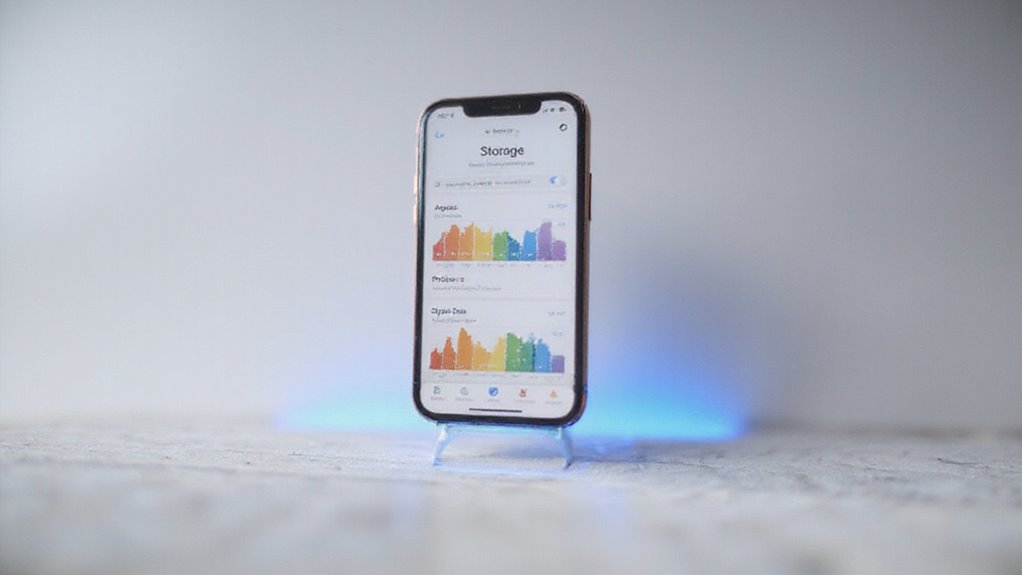
Chociaż nie możesz fizycznie ulepszyć wewnętrznej pamięci iPhone’a, istnieje kilka sprytnych strategii, których możesz użyć, aby natychmiast zwolnić miejsce i efektywniej zarządzać danymi.
Po pierwsze, aktywuj „Optymalizacja pamięci iPhone’a” w ustawieniach Zdjęć – przechowuje to pełnorozdzielcze obrazy w iCloud, zwalniając lokalną pamięć iPhone’a bez utraty dostępu.
Następnie regularnie przenoś nieużywane aplikacje za pośrednictwem Ustawień, aby zachować dane aplikacji, ale zwolnić miejsce.
Nie zapomnij wyczyścić pamięci podręcznych, dużych załączników wiadomości i danych przeglądania, które często zapychają pamięć iPhone’a niezauważenie.
Możesz również zwiększyć efektywną pojemność, polegając na przestrzeni iCloud lub zewnętrznych urządzeniach do przechowywania, które bezpiecznie rozszerzają Twoje opcje bez ryzyka uszkodzenia sprzętu.
Wykonując te kroki, odzyskasz kontrolę nad pamięcią iPhone’a i ciesz się większą swobodą na swoim urządzeniu.
Gotowy, aby zwolnić miejsce w stylu iPhone’a?
Wprowadzenie: Zrozumienie problemów z pamięcią iPhone’a

Możesz mylić pamięć iPhone’a z jego pamięcią masową, ale tak naprawdę służą one różnym celom – pamięć obsługuje aktywne zadania, podczas gdy pamięć masowa przechowuje pliki i aplikacje. Niski poziom pamięci masowej może powodować frustrujące problemy, takie jak nieudane pobieranie lub brakujące wiadomości.
Rozpocznijmy od pokazania, jak szybko sprawdzić bieżące wykorzystanie pamięci masowej, abyś dokładnie wiedział, na czym stoisz.
Typowe problemy z pamięcią iPhone’a, z którymi borykają się użytkownicy
Gdy iPhone zaczyna mieć mało miejsca na dysku, może to szybko zakłócić codzienne użytkowanie – blokując instalację aplikacji, opóźniając odbieranie wiadomości lub spowalniając działanie. Duże pliki, takie jak zdjęcia, filmy i dane aplikacji, często zajmują miejsce, nawet nie zdając sobie z tego sprawy. Aby odzyskać kontrolę, musisz aktywnie zarządzać pamięcią i zwolnić miejsce.
| Problem z pamięcią | Przyczyna | Wpływ |
|---|---|---|
| Nadmiar zdjęć i filmów | Wysokiej rozdzielczości media | Szybkie wykorzystanie pamięci iPhone’a |
| Nieużywane aplikacje | Zapomniane pobrane | Zmarnowana pamięć |
| Dane w pamięci podręcznej | Przeglądanie i pamięć podręczna aplikacji | Ukryte zużycie pamięci |
| Załączniki do wiadomości | Stare media w rozmowach | Nieoczekiwane zajęcie miejsca |
Różnica między pamięcią a magazynowaniem iPhone’a
Zrozumienie różnicy między pamięcią iPhone’a a miejscem na dysku ma kluczowe znaczenie, jeśli chcesz zoptymalizować wydajność swojego urządzenia i efektywnie zarządzać przestrzenią.
RAM w iPhone’ie to pamięć wewnętrzna, która tymczasowo przechowuje dane dla aplikacji, z których aktualnie korzystasz, umożliwiając płynne przełączanie się między nimi i szybkie reakcje.
W przeciwieństwie do tego, pamięć iPhone’a odnosi się do stałej wewnętrznej przestrzeni, w której na stałe przechowywane są twoje aplikacje, zdjęcia, filmy i pliki. W odróżnieniu od pamięci RAM, tej przestrzeni nie można rozszerzyć po zakupie, dlatego mądre nią zarządzanie jest kluczowe.
Gdy wewnętrzna pamięć się zapełni, zauważysz spowolnienia, awarie aplikacji lub problemy z aktualizacjami.
Znajomość tych rozróżnień umożliwia ci podjęcie ukierunkowanych działań – takich jak zwalnianie pamięci iPhone’a lub optymalizacja użycia pamięci RAM – aby utrzymać urządzenie w dobrym stanie i wydajności.
Jak sprawdzić bieżące wykorzystanie pamięci iPhone’a
Regularne przeglądanie tego pozwala Ci przejąć kontrolę – decydując, co usunąć, zoptymalizować lub wykonać kopię zapasową.
W naszych testach, to szybkie sprawdzenie ujawniło zaskakujące ubytki w pamięci, umożliwiając mądrzejsze sprzątanie i płynniejszą wydajność.
Uczyń to nawykiem; znajomość szczegółów pamięci iPhone’a to pierwszy krok w kierunku uwolnienia miejsca i poprawy swobody Twojego urządzenia.
Diagnozowanie problemu przechowywania na iPhonie

Aby rozwiązać problem z pamięcią iPhone’a, najpierw sprawdź, co zajmuje najwięcej miejsca w Ustawienia > Ogólne > Pamięć iPhone’a.
Zobaczysz wyraźne kategorie, takie jak Aplikacje, Zdjęcia i System, co ułatwi ci szybkie zidentyfikowanie największych konsumentów pamięci.
Wiedząc, gdzie idzie twoja pamięć, łatwiej będzie ci określić, co skasować lub zoptymalizować w pierwszej kolejności.
Jak sprawdzić, co zajmuje miejsce na twoim iPhone’ie
Zastanawiasz się, gdzie dokładnie zniknęła cała pamięć iPhone’a? To łatwiejsze niż myślisz, aby sprawdzić wykorzystanie pamięci i zlokalizować, co zajmuje Twoją przestrzeń. Oto jak możesz szybko zdiagnozować pamięć iPhone’a:
- Przejdź do Ustawień > Ogólne > Pamięć iPhone’a. Pokazuje to wyraźny podział Twojej pamięci według aplikacji i typu danych, pomagając Ci określić, gdzie należy się skupić.
- Dotknij poszczególnych aplikacji, aby zobaczyć szczegółowe wykorzystanie pamięci, co pozwoli Ci zdecydować, czy je usunąć lub wyładować, a natychmiast uwolnić miejsce.
- Przejrzyj Duże załączniki w Wiadomościach, aby znaleźć duże pliki multimedialne, które często podstępnie zajmują gigabajty.
Zrozumienie kategorii przechowywania (Aplikacje, Zdjęcia, System itp.)
Jak dobrze rozumiesz, co zajmuje miejsce na pamięci iPhone’a? Aby opanować zarządzanie pamięcią iPhone’a, musisz znać główne kategorie pamięci: Aplikacje, Zdjęcia, System, Wiadomości, Media i Inne.
Każda z nich zawiera różne typy danych – Aplikacje obejmują pliki aplikacji i pamięć podręczną; Zdjęcia mogą zajmować dużo miejsca z pełnorozdzielczymi obrazami i filmami. Kategoria System przechowuje pliki iOS i pamięć podręczną, często zajmując znaczną część. „Inne” obejmuje tymczasowe pliki i logi, które cicho rosną w czasie.
Znajomość tego podziału pomaga skutecznie zwolnić miejsce na pamięci. Regularnie sprawdzając te kategorie w Ustawieniach, zyskujesz kontrolę i unikasz niespodzianek.
W naszych testach zrozumienie tych segmentów było kluczowe do inteligentnego zwalniania miejsca i utrzymywania iPhone’a w dobrym stanie, bez dodatkowych problemów.
Identyfikacja największych marnujących miejsce na twoim urządzeniu
Znajomość kategorii przechowywania to dopiero początek – teraz czas skupić się na tym, co dokładnie zajmuje najwięcej miejsca na Twoim iPhone’ie. Przejdź do Ustawień > Ogólne > Pamięć iPhone’a, aby zobaczyć szczegółowy przegląd swoich danych.
Skoncentruj się na tych największych konsumentach pamięci:
- Największe aplikacje: Zidentyfikuj aplikacje zużywające najwięcej miejsca. Usuń lub wyładuj nieużywane, aby szybko zwolnić miejsce.
- Pliki multimedialne: Filmy i zdjęcia wysokiej rozdzielczości często dominują w pamięci. Utwórz kopię zapasową w iCloud lub na komputerze, a następnie usuń lokalnie.
- Duże załączniki: Skorzystaj z funkcji „Przeglądaj duże załączniki”, aby usunąć objętościowe pliki wiadomości.
Skuteczne zarządzanie pamięcią polega na skupieniu się na tych obszarach w pierwszej kolejności.
Szybkie rozwiązania, aby zwolnić miejsce na iPhonie
Możesz szybko zwolnić miejsce na iPhonie, usuwając nieużywane aplikacje i gry, które cichcem zajmują przestrzeń. Czyszczenie pamięci podręcznej i plików tymczasowych również usuwa bałagan bez utraty danych.
Nie zapomnij usunąć starych wiadomości i załączników lub przeniesienia aplikacji, z których korzystasz rzadko, aby twoje urządzenie działało płynnie.
Usuwanie nieużywanych aplikacji i gier
- Sprawdź Wykorzystanie Pamięci: Przejdź do Ustawień > Ogólne > Pamięć iPhone’a, aby zobaczyć, które aplikacje zajmują najwięcej miejsca – duże aplikacje powyżej 1 GB to pierwsi kandydaci.
- Usuń Aplikacje: Dotknij aplikację i wybierz „Usuń Aplikację”, aby ją usunąć i trwale usunąć jej dane – najpierw wykonaj kopię zapasową ważnych informacji.
- Regularnie Przeglądaj: Wypracuj sobie nawyk regularnego przeglądania i usuwania rzadko używanych aplikacji, aby utrzymać iPhone’a w dobrym stanie.
Czyszczenie pamięci podręcznej i plików tymczasowych
Podczas szybkiego zapełniania się przestrzeni na twoim iPhonie, czyszczenie pamięci podręcznej i plików tymczasowych oferuje natychmiastowy sposób na odzyskanie cennych gigabajtów bez usuwania ważnych treści.
Aby wyczyścić pamięć podręczną, zacznij od Safari: przejdź do Ustawień > Safari > Wyczyść historię i dane witryn, aby usunąć przechowywane dane witryn i pliki tymczasowe.
Następnie sprawdź aplikacje takie jak media społecznościowe lub platformy komunikacyjne, które często gromadzą pamięć podręczną; wiele z nich pozwala na wyczyszczenie danych w ich ustawieniach.
Nie zapomnij zrestartować swojego iPhone’a później – finalizuje to czyszczenie i poprawia wydajność.
Poprzez regularne czyszczenie pamięci podręcznej i plików tymczasowych, uwolnisz miejsce, unikniesz spowolnienia i utrzymasz swój iPhone w dobrym stanie.
Potrzebujesz szybkiej ulgi od ograniczeń miejsca? Ten prosty krok przynosi skuteczne rezultaty bez kłopotu.
Usuwanie starych wiadomości i załączników
- Usuń załączniki wiadomości: Przejdź do Ustawień > Ogólne > Pamięć iPhone’a > Wiadomości > Przeglądaj duże załączniki. Usuń pliki, których już nie potrzebujesz.
- Wyczyść niedawno usunięte wiadomości: Nie zapomnij opróżnić folderu „Niedawno usunięte” w Wiadomościach, aby trwale zwolnić miejsce.
- Ustaw limity przechowywania wiadomości: Dostosuj ustawienia Wiadomości, aby zachowywać teksty przez 30 dni lub 1 rok zamiast na zawsze, zapobiegając gromadzeniu się starych danych.
Przenoszenie nieużywanych aplikacji bez usuwania danych
Oto jak to zrobić:
- Przejdź do Ustawienia > Ogólne > Pamięć iPhone’a.
- Wybierz aplikację, której rzadko używasz.
- Stuknij Odładuj aplikację.
Możesz również włączyć Odładuj nieużywane aplikacje, aby zautomatyzować ten proces dla aplikacji, których nie otwierałeś(aś) przez jakiś czas.
Po ponownej instalacji odładowanej aplikacji wszystko pozostanie takie samo, jak wcześniej.
Ta metoda oferuje zachowanie danych aplikacji przy minimalnym nakładzie pracy – idealna do utrzymania smukłego iPhone’a i nienaruszonych danych.
Zarządzanie zdjęciami i filmami w celu oszczędzania miejsca

Zarządzanie Twoimi zdjęciami i filmami to jeden z najszybszych sposobów na zwolnienie miejsca na Twoim iPhone’ie. Możesz włączyć Optymalizuj magazyn iPhone’a, aby przechowywać mniejsze wersje na Twoim urządzeniu, a pełnorozdzielcze pliki w iCloud.
Usuń duplikaty, aby pozbyć się bałaganu lub przenieś multimedia do usług chmurowych i używaj aplikacji, które kompresują pliki bez utraty jakości.
Przyjrzyjmy się tym inteligentnym krokom, abyś mógł zachować swoje wspomnienia bez poświęcania miejsca do przechowywania.
Korzystanie z funkcji optymalizacji zdjęć w iPhone’ie
Oto jak korzystać z optymalizacji zdjęć iPhone’a, aby zwolnić miejsce na iPhone’ie:
- Przejdź do Ustawień > Zdjęć i włącz Optymalizację pamięci iPhone’a.
- Twój iPhone automatycznie zastąpi pełnorozdzielcze zdjęcia i filmy mniejszymi wersjami, co zaoszczędzi dużo lokalnej przestrzeni.
- Pobieraj pliki w pełnej rozdzielczości na żądanie w dowolnym momencie przez Wi-Fi lub komórkę.
Ta metoda utrzymuje Twoje urządzenie lekkie i responsywne, dając Ci wolność na przechowywanie większej liczby aplikacji i danych.
Usuwanie duplikatów i niepotrzebnych zdjęć
Regularne usuwanie duplikatów i zbędnych zdjęć pozwala utrzymać bibliotekę zdjęć w stanie lekkości i efektywności.
To daje ci więcej swobody i miejsca na to, co naprawdę się liczy.
Przenoszenie zdjęć do rozwiązań chmurowych
- Włącz iCloud Photos i wybierz opcję „Optymalizuj pamięć iPhone’a” w Ustawieniach.
- Regularnie sprawdzaj i usuwaj niepotrzebne zdjęcia przed przesłaniem.
- Rozważ uaktualnienie planu iCloud, jeśli potrzebujesz więcej miejsca w chmurze.
To podejście zapewnia bezpieczeństwo twoich wspomnień, przy jednoczesnej maksymalizacji dostępnej przestrzeni na twoim iPhone’ie.
Korzystanie z aplikacji firm trzecich do kompresji zdjęć
| Cecha | Korzyść |
|---|---|
| Regulowana jakość | Równowaga między jasnością a rozmiarem pliku |
| Przetwarzanie wsadowe | Kompresowanie wielu plików jednocześnie |
| Oszczędność miejsca na dysku | Znaczna ilość miejsca uwolniona na nowe treści |
Maksymalizacja pamięci iCloud
Możesz zacząć od sprawdzenia, ile przestrzeni na iCloud obecnie zajmujesz, aby wykryć wszelkie duże pliki. Następnie, zbadaj proste sposoby na zwolnienie miejsca bez wydawania ani grosza lub zdecyduj, czy aktualizacja Twojego planu jest sensowna dla Twoich potrzeb.
Poza tym masz też inne opcje poza iCloud – alternatywne usługi chmurowe mogą lepiej pasować do Twojego przepływu pracy.
Jak sprawdzić bieżące wykorzystanie pamięci iCloud
Zastanawiasz się, ile miejsca zajmuje Twoje konto iCloud i co zajmuje najwięcej miejsca? Łatwiej niż myślisz sprawdzić miejsce w iCloud i skutecznie zarządzać pamięcią. Oto jak to zrobić:
- Otwórz Ustawienia na iPhone’ie, dotknij swojej nazwy, a następnie wybierz iCloud.
- Dotknij Zarządzaj pamięcią lub Pamięć iCloud, aby zobaczyć szczegółowy podział wykorzystania według aplikacji, kopii zapasowych, zdjęć i wiadomości.
- Przejrzyj całkowity rozmiar planu (np. 50 GB lub 200 GB) wraz z wykorzystaną i dostępną przestrzenią.
Metody na zwiększenie miejsca w iCloud za darmo
Gdy Twoje miejsce w iCloud zbliża się do limitu, bezpłatne metody szybko odzyskają cenne miejsce bez dodatkowych kosztów. Zastanawiasz się, jak zwiększyć miejsce w iCloud za darmo? Rozpocznij od włączenia opcji „Optymalizuj pamięć iPhone’a” w ustawieniach Zdjęć, aby przechowywać zdjęcia w pełnej rozdzielczości w iCloud, jednocześnie zachowując na urządzeniu mniejsze wersje.
Następnie regularnie przeglądaj i usuwaj stare kopie zapasowe, duże załączniki e-mail i niepotrzebne wiadomości. Skorzystaj z opcji Zarządzaj pamięcią, aby zlokalizować i usunąć duże pliki, nieużywane dane aplikacji i duplikaty zdjęć.
Możesz również zwolnić miejsce, przenosząc dokumenty z iCloud Drive do innych bezpłatnych usług chmurowych, takich jak Google Drive lub Dropbox. Te kroki pomogą Ci zmaksymalizować bezpłatny limit 5 GB, wspierając zwiększenie miejsca w iCloud i zwiększenie pamięci iPhone’a bez wydawania ani grosza.
Kiedy i jak kupić dodatkową pamięć iCloud
Chociaż zarządzanie istniejącą przestrzenią w iCloud może uwolnić trochę miejsca, aktualizacja planu pamięci masowej staje się niezbędna, gdy osiągniesz limity swojej bezpłatnej alokacji – zwłaszcza jeśli mocno polegasz na zdjęciach, filmach i kopiach zapasowych aplikacji.
Aby zwiększyć pamięć masową iCloud i kupić więcej pamięci w iPhone’ie, oto co należy zrobić:
- Sprawdź swoje bieżące użycie w Ustawieniach > [twoja nazwa] > iCloud > Zarządzanie pamięcią , aby sprawdzić, czy zbliżasz się do limitu.
- Wybierz plan – Apple oferuje pakiety 200 GB i 2 TB, które pasują do różnych potrzeb i budżetów.
- Kup bezpośrednio w Ustawieniach pod swoim Apple ID, aby płynnie zaktualizować.
Wiedza o tym, jak zwiększyć przestrzeń w iCloud w ten sposób, pozwala utrzymać urządzenie wolne bez kłopotów sprzętowych.
Alternatywne opcje przechowywania w chmurze dla użytkowników iPhone’a
- Używaj Google Drive do dokumentów i pracy zespołowej.
- Przechowuj zdjęcia i filmy w Dropbox, aby ułatwić ich udostępnianie.
- Wykonuj kopie zapasowe dużych plików w OneDrive, aby zdywersyfikować swoje przechowywanie.
Optymalizacja aplikacji i multimediów w celu lepszego przechowywania
Aby szybko zwolnić miejsce, będziesz chciał zarządzać sposobem, w jaki Twoje aplikacje i media wykorzystują przestrzeń na Twoim iPhonie. Wybieranie strumieniowania zamiast pobierania muzyki i filmów może zaoszczędzić gigabajty.
Regularne czyszczenie pamięci podręcznej przeglądarki i dostosowywanie ustawień aplikacji pomaga utrzymać stos magazynowy.
Zbadajmy praktyczne kroki, aby zrównoważyć wygodę i efektywność magazynowania bez utraty dostępu do ulubionych treści.
Strumieniowanie vs. pobieranie muzyki i filmów
Oto dlaczego strumieniowanie działa lepiej dla Twojej wolności i pamięci:
- Uproszczone wykorzystanie pamięci: Strumieniowanie buforuje dane tymczasowo, więc pamięć iPhone’a pozostaje niezaśmiecona.
- Rzadsze pobieranie: Unikasz ciągłego pobierania aktualizacji multimediów i dużych plików.
- Więcej miejsca na niezbędne elementy: Strumieniowanie pozostawia więcej miejsca na aplikacje i ważne dane.
Wybór strumieniowania zamiast pobierania filmów i muzyki może być Twoją najszybszą drogą do odzyskania pamięci iPhone’a bez rezygnacji z rozrywki.
Zarządzanie pobieraniem podcastów i audiobooków
Jeśli lubisz podcasty lub audiobooki, pobrane odcinki mogą cicho zajmować dużo miejsca na twoim iPhone’ie. Aby skutecznie zarządzać pobieraniem podcastów, zacznij od włączenia automatycznego usuwania odcinków, które już przesłuchałeś – to utrzymuje twoje przechowywanie w lekkiej formie, bez utraty dostępu do świeżej zawartości.
Następnie regularnie usuwaj audiobooki, które skończyłeś, aby uniknąć niepotrzebnego nagromadzenia. Możesz także przeglądać i ręcznie usuwać starsze pobrane pliki w aplikacjach.
Chcesz zwolnić miejsce na iPhone’ie? Rozważ przeniesienie dużych plików multimedialnych do usług w chmurze lub na zewnętrzne dyski, co pozwoli utrzymać urządzenie w płynnej pracy.
W naszych testach te kroki znacznie poprawiają dostępną przestrzeń i wydajność, dając ci swobodę korzystania z większej ilości treści bez obaw o miejsce na przechowywanie. Dlaczego więc nie odzyskać pamięci swojego iPhone’a już dziś?
Dostosowywanie ustawień aplikacji w celu zmniejszenia wykorzystania pamięci
Gdy strategicznie dostosowujesz ustawienia aplikacji, możesz odzyskać cenne miejsce na iPhone’ie bez rezygnacji z ulubionych funkcji. Zacznij od wyboru, co zachować, a co porzucić.
- Usuwaj nieużywane aplikacje: Usuwa aplikację, ale zachowuje jej dane, więc możesz ją w każdej chwili zainstalować ponownie bez utraty postępów. To idealne rozwiązanie dla aplikacji, z których rzadko korzystasz.
- Optymalizuj magazyn iPhone’a: Włącz tę funkcję w ustawieniach Zdjęć, aby przechowywać obrazy w pełnej rozdzielczości w iCloud, a na urządzeniu zachowywać mniejsze wersje, oszczędzając gigabajty w mgnieniu oka.
- Usuń duże aplikacje: Zidentyfikuj i usuń aplikacje, które zajmują znaczną przestrzeń, ale nie są niezbędne. Szybko zwolnisz miejsce, a Twój iPhone będzie wydajny i kompaktowy.
Te dostosowania dają Twojemu iPhone’owi więcej swobody i utrzymują Twoje doświadczenie płynne i efektywne.
Zarządzanie pamięcią podręczną przeglądarki
Podczas gdy pamięć podręczna przeglądarki pomaga przyspieszyć przeglądanie, cicho zużywa cenne miejsce na iPhone’ie w ciągu czasu. Twoja pamięć podręczna Safari przechowuje tymczasowe pliki i dane witryny, które się gromadzą, zajmując miejsce. Aby zwolnić miejsce, regularnie je czyść: przejdź do *Ustawień > Safari > Wyczyść historię i dane witryn*. Nie usunie to haseł ani zakładek, ale zwiększy wydajność i natychmiast zwolni miejsce.
| Działanie | Korzyść |
|---|---|
| Miesięczne czyszczenie pamięci podręcznej Safari | Zwalnia setki MB |
| Usuwanie plików cookie i danych | Poprawia szybkość przeglądarki |
| Utrzymuje optymalizację pamięci | Zapobiega spowolnieniom i bałaganowi |
Przejęcie kontroli nad pamięcią podręczną przeglądarki to szybki i darmowy sposób na odzyskanie pamięci iPhone’a i szybkości przeglądania – dający Ci swobodę korzystania z urządzenia bez ograniczeń.
Rozwiązania sprzętowe do przechowywania danych na iPhone’ie
Możesz się zastanawiać, czy można fizycznie zwiększyć wewnętrzną pamięć iPhone’a – niestety, Apple tego nie wspiera i próba tego jest ryzykowna.
Zamiast tego możesz rozszerzyć swoją pamięć za pomocą zewnętrznych opcji, takich jak bezprzewodowe dyski lub adaptery USB, które działają bezproblemowo z systemem iOS.
Ponadto pomożemy ci zdecydować, kiedy rozsądniej jest zainwestować w iPhone’a o większej pojemności w celu długoterminowego spokoju.
Czy można fizycznie zwiększyć pamięć iPhone’a?
Zwiększenie wewnętrznej pamięci iPhone’a nie jest tak proste, jak wymiana karty lub podłączenie nowego układu scalnego. Zatem, czy można fizycznie zwiększyć pamięć iPhone’a? Prosta odpowiedź: nie. Apple projektuje iPhone’y ze stałą pamięcią, co oznacza, że nie można uaktualnić pamięci wewnętrznej po zakupie.
Nawet jeśli Twój iPhone wydaje się mieć za mało miejsca na dysku, pomimo usuwania zdjęć, fizyczne rozszerzenie pamięci nie jest możliwe bez ryzykownego, złożonego mikrolutowania, które powoduje unieważnienie gwarancji i może uszkodzić urządzenie.
Oto, co musisz wiedzieć:
- Pamięć wewnętrzna jest lutowana i nierozszerzalna z założenia.
- Uaktualnienia sprzętowe wymagają eksperckiego mikrolutowania – rzadkie i nieobsługiwane.
- Fizyczne zwiększenie pamięci nie jest praktyczne ani zalecane dla zwykłych użytkowników.
Skoncentruj się na mądrym zarządzaniu; fizyczne uaktualnienia po prostu nie są wykonalne.
Opcje zewnętrznego przechowywania danych kompatybilne z iPhone’ami
Ponieważ fizyczna modernizacja wewnętrznej pamięci iPhone’a nie jest możliwa, zewnętrzne urządzenia do przechowywania danych stanowią praktyczne alternatywy w celu rozszerzenia dostępnej przestrzeni. Można używać kompatybilnych zewnętrznych dysków, takich jak pamięci flash lub przenośne dyski SSD, podłączane za pomocą adapterów Lightning lub USB-C w celu rozszerzenia pamięci iPhone’a. Urządzenia te pomagają przenosić duże pliki, odciążając wewnętrzną pamięć bez kłopotów. Pamiętaj, że prawidłowe sformatowanie (exFAT lub FAT32) zapewni płynny transfer danych.
| Typ urządzenia | Metoda połączenia | Kluczowa korzyść |
|---|---|---|
| Pamięci flash | Lightning / USB-C | Kompaktowe, plug-and-play |
| Przenośne dyski SSD | Lightning / USB-C | Wysokie prędkości, duża pojemność |
| Zasilane wewnętrznie | Wbudowana bateria | Przenośne, bez potrzeby zasilania |
| Sformatowane dyski | exFAT / FAT32 | Pełna kompatybilność z iPhone’em |
Wybierz to, co najlepiej pasuje do Twoich potrzeb i preferencji
Korzystanie z bezprzewodowych napędów i adapterów USB
- Użyj bezprzewodowych dysków z aplikacjami towarzyszącymi do płynnego zarządzania plikami w podróży.
- Podłącz zewnętrzne dyski SSD lub pamięci USB za pomocą adapterów USB po sformatowaniu ich na exFAT lub APFS.
- Przenieś obiektywne multimedia lub kopie zapasowe na zewnętrzne nośniki, natychmiast uwalniając cenny wewnętrzny przestrzeń.
Dzięki tym narzędziom zyskujesz swobodę bez ograniczeń miejsca, nie ryzykując wydajności iPhone’a.
Kiedy rozważać aktualizację do iPhone’a o większej pojemności
Jeśli często zmagasz się z ostrzeżeniami o niskim poziomie pamięci lub masz problemy z instalowaniem aktualizacji i aplikacji, być może nadszedł czas, aby rozważyć upgrade do iPhone’a z większą wbudowaną pamięcią. Ponieważ Apple nie obsługuje wewnętrznych uaktualnień pamięci, najbardziej niezawodną ścieżką jest uaktualnienie do iPhone’a o większej pojemności.
Zadaj sobie pytanie:
- Czy Twój iPhone często kończy się miejsce, powodując spowolnienia lub niepowodzenia aktualizacji?
- Czy przechowujesz dużo filmów, zdjęć lub dużych aplikacji, które wymagają więcej miejsca?
Jeśli tak, jest to wyraźny znak, kiedy kupić nowego iPhone’a. Ten krok upraszcza zarządzanie pamięcią iPhone’a, dając Ci wolność od ciągłego czyszczenia.
W naszych testach większe modele pamięci wyraźnie poprawiają wydajność i zmniejszają frustrację.
Zapobieganie przyszłym problemom ze Przechowywaniem
Aby utrzymać iPhone w dobrym stanie, warto skonfigurować automatyczne funkcje optymalizacji, które zarządzają pamięcią bez dodatkowego wysiłku.
Regularne sprawdzanie pamięci i korzystanie z aplikacji przeznaczonych do monitorowania i czyszczenia miejsca może uchronić przed niespodziewanymi alarmami o pełnej pojemności.
Zbadajmy najlepsze rutyny i narzędzia, których można użyć, aby zapobiec problemom z pamięcią zanim się pojawią.
Konfigurowanie funkcji automatycznej optymalizacji
- Włącz „Optymalizuj pamięć iPhone’a” w ustawieniach Zdjęć, aby przechowywać mniejsze wersje zdjęć lokalnie, podczas gdy pełne rozdzielczości zdjęcia pozostają bezpiecznie w iCloud.
- Włącz automatyczne wyładowywanie aplikacji w Ustawieniach > App Store, aby usuwać nieużywane aplikacje, ale zachować ich dane – uwalniając miejsce bez utraty postępów.
- Użyj kopii zapasowej iCloud, aby automatycznie zarchiwizować swoje dane i multimedia, utrzymując urządzenie lekkie i bezpieczne.
Regularne rutyny konserwacyjne dla pamięci iPhone’a
| Zadanie | Korzyść | Częstotliwość |
|---|---|---|
| Usunięcie nieużywanych aplikacji | Odzyskanie dużych części pamięci | Miesięcznie |
| Czyszczenie pamięci podręcznej Safari | Poprawa szybkości przeglądarki | Tygodniowo |
| Przenoszenie zdjęć/filmów | Bezpieczne zwolnienie miejsca lokalnego | Co dwa tygodnie/Miesięcznie |
Aplikacje, które pomagają monitorować i zarządzać pamięcią masową
Oto w jaki sposób te aplikacje Ci pomagają:
- Szczegółowe analizy: Sprawdź w czasie rzeczywistym, co zużywa Twoją pamięć.
- Inteligentne sugestie czyszczenia: Automatycznie identyfikuj duplikaty lub duże pliki do usunięcia.
- Proaktywne alerty: Otrzymuj powiadomienia zanim poziom pamięci osiągnie krytyczny poziom, zapobiegając awariom aplikacji lub nieudanym pobieraniom.
Najlepsze praktyki długoterminowego zarządzania magazynowaniem
Gdy chcesz, aby Twój iPhone działał płynnie bez stałych ostrzeżeń o braku miejsca, kluczowe jest przyjęcie mądrych, długoterminowych nawyków przechowywania danych. Regularnie zwalniaj miejsce, usuwając nieużywane aplikacje i stare wiadomości. Włącz iCloud Storage z opcją „Optymalizuj pamięć iPhone’a”, aby zdalnie przechowywać zdjęcia, zmniejszając lokalny bałagan. Monitoruj wykorzystanie pamięci co miesiąc, aby szybko wykrywać pliki zajmujące dużo miejsca.
| Praktyka | Korzyść | Jak wdrożyć |
|---|---|---|
| Wyładowanie nieużywanych aplikacji | Oszczędza miejsce, zachowuje dane | Ustawienia > App Store > Wyładuj aplikacje |
| Optymalizacja zdjęć | Zwalnia miejsca w lokalnej pamięci | Ustawienia > Zdjęcia > Optymalizacja pamięci |
| Automatyczne kasowanie wiadomości | Zapobiega narastaniu starych wiadomości | Ustawienia > Wiadomości > Zachowuj wiadomości |
| Regularne sprawdzanie pamięci | Wykrywa problemy zanim narosną | Ustawienia > Ogólne > Pamięć iPhone’a |
Te nawyki zapewniają długoterminową wolność i szybkość urządzenia.
Rozwiązywanie Typowych Problemów ze Storage

Czasami twój iPhone pokazuje, że brakuje miejsca nawet po usunięciu zdjęć lub możesz natrafić na przeszkodę, próbując zwiększyć przestrzeń w iCloud. Możesz również zauważyć liczby dotyczące pamięci , które po prostu się nie zgadzają, pozostawiając cię w niepewności, gdzie podziała się przestrzeń.
Przejdźmy przez praktyczne rozwiązania i sprawdźmy, kiedy warto skontaktować się z pomocą techniczną firmy Apple, aby odzyskać kontrolę nad swoją pamięcią.
Naprawianie problemu „iPhone bez miejsca na dysku mimo usuwania zdjęć”
- Otwórz Zdjęcia, przejdź do Ostatnio usunięte i trwale usuń zdjęcia.
- Sprawdź dane podręczne przeglądając aplikacje wykorzystujące dużą ilość pamięci w Ustawienia > Ogólne > Pamięć iPhone’a – to pokazuje jak sprawdzić pamięć w iPhone’ie efektywnie.
- Włącz Optymalizację pamięci iPhone’a w Ustawienia > Zdjęcia, aby trzymać mniejsze wersje lokalnie, podczas gdy pełnorozdzielcze obrazy pozostają w iCloud.
Nie zapomnij przejrzeć załączników wiadomości i uruchomić ponownie urządzenie, aby wyczyścić pliki tymczasowe. Te szybkie działania pomogą Ci odzyskać wolność od limitów pamięci bez dodatkowych kosztów!
Rozwiązywanie błędów „Nie udało się zwiększyć przestrzeni iCloud”
Napotkanie na nieudaną aktualizację pamięci masowej iCloud może być frustrujące, zwłaszcza gdy pilnie potrzebujesz więcej miejsca. Jeśli nie udało Ci się zwiększyć przestrzeni iCloud, zacznij od sprawdzenia, czy Twój Apple ID jest poprawnie zalogowany, a Twoje informacje o płatności są aktualne.
Czasami proste ponowne uruchomienie urządzenia usuwa tymczasowe usterki blokujące próbę zwiększenia przestrzeni iCloud.
Następnie sprawdź stronę stanu systemu Apple, aby upewnić się, że usługi iCloud i rozliczenia nie doświadczają awarii.
Jeśli te kroki nie pomogą, skontaktuj się z pomocą techniczną Apple – ograniczenia konta lub błędy zaplecza mogą być przyczyną.
Wykonanie tych czynności pomoże Ci szybko i niezawodnie uzyskać więcej miejsca w iCloud. Nie pozwól, aby błąd aktualizacji pamięci masowej Cię powstrzymywał!
Co zrobić, gdy liczby magazynowe się nie zgadzają
Jeśli Twój iPhone pokazuje mylące liczby pamięci, nie jesteś sam – i często nie jest to oznaka wadliwego sprzętu. Rozbieżności w pamięci zazwyczaj wynikają z ukrytych danych systemowych, pamięci podręcznych lub plików, których nie widzisz od razu.
Aby uzyskać wyraźniejszy obraz i zwolnić miejsce na iPhonie, spróbuj tych kroków:
- Opróżnij foldery Ostatnio usunięte – zdjęcia i pliki tutaj nadal zajmują miejsce, dopóki nie zostaną trwale usunięte.
- Uruchom ponownie swój iPhone – to odświeża system i często koryguje problemy z obliczaniem pamięci.
- Wyczyść pamięć podręczną aplikacji i duże załączniki – niektóre aplikacje przechowują dane tymczasowe, powiększając wykorzystaną pamięć.
Kiedy skontaktować się z pomocą techniczną Apple
Próbowałeś już czyszczenia pamięci podręcznej, usuwania aplikacji i zarządzania zdjęciami, ale twój iPhone wciąż wyświetla ograniczoną pamięć lub działa powoli. Oto kiedy warto skontaktować się z pomocą techniczną Apple:
- Uporczywe problemy z pamięcią, mimo twoich wysiłków, mogą oznaczać ukryte dane lub błędy oprogramowania.
- Twój iPhone nie rozpoznaje dostępnej pamięci lub nie może aktualizować aplikacji z powodu błędów „pełnej” pamięci.
- Po wielu czyszczeniach twoje urządzenie wciąż brakuje miejsca lub nieoczekiwanie zwalnia.
- Podejrzewasz problemy sprzętowe wpływające na pamięć iPhone’a.
- Chcesz uzyskać fachowe wskazówki dotyczące zaawansowanego zarządzania pamięcią poza podstawowymi krokami.
Jeśli nie jesteś pewny, jak zwolnić miejsce na iPhonie lub podejrzewasz coś głębszego, pomoc techniczna Apple może szybko zdiagnozować i naprawić problemy, pomagając ci odzyskać pełną kontrolę nad pamięcią urządzenia.
Wniosek: Utrzymywanie optymalnej pamięci iPhone’a
Aby utrzymać iPhone’a w sprawnym stanie, musisz zrównoważyć przestrzeń lokalną z opcjami chmury i regularnie usuwać niepotrzebne pliki.
Możesz korzystać z funkcji Optymalizuj pamięć iPhone’a i zarządzać pamięciami podręcznymi, aby zwolnić miejsce bez utraty dostępu do Twoich danych.
Zbadajmy proste, długoterminowe strategie, które pomogą Ci nadążać za problemami z pamięcią i zachować najwyższą wydajność.
Podsumowanie skutecznych technik zarządzania pamięcią
- Regularnie usuwaj nieużywane aplikacje, duże pliki i stare wiadomości, aby szybko odzyskać cenne miejsce.
- Korzystaj z pamięci masowej iCloud z opcją 'Optymalizuj pamięć iPhone’a’ dla zdjęć i filmów, przechowując oryginały bezpiecznie w chmurze, a jednocześnie oszczędzając lokalną pamięć.
- Wyczyść pamięć podręczną i pobrane pliki, szczególnie w Safari, aby odzyskać gigabajty i utrzymać optymalną wydajność.
Równoważenie lokalnego i chmurowego magazynowania dla najlepszej wydajności
| Typ przechowywania | Korzyści | Porady dotyczące zarządzania |
|---|---|---|
| Pamięć lokalna | Szybki dostęp, niezbędne aplikacje | Usuwaj stare wiadomości, pamięć podręczna |
| Pamięć iCloud | Przechowywanie dużych plików | Uaktualnij plan w razie potrzeby |
| Połączone użycie | Płynna wydajność | Równoważ pliki i optymalizuj |
Długoterminowe strategie zarządzania pamięcią iPhone’a
Zarządzanie pamięcią iPhone’a nie kończy się na równoważeniu przestrzeni lokalnej i chmury – to ciągły proces, który zapewnia płynne działanie urządzenia i dostępność danych. Aby utrzymać optymalną pamięć iPhone’a na długi termin, skoncentruj się na tych strategiach:
- Regularnie zwalniaj miejsce na iPhone’ie, usuwając nieużywane aplikacje, duże pliki i stare wiadomości. Ta prosta nawyk zapobiega gromadzeniu się śmieci.
- Włącz „Optymalizuj pamięć iPhone’a” dla zdjęć i filmów. Ta funkcja przechowuje pełnorozdzielcze media w pamięci iCloud, a na urządzeniu pozostawia mniejsze wersje, oszczędzając cenne miejsce na dysku.
- Zaktualizuj swój plan pamięci iCloud, jeśli to konieczne. Przenoszenie większej ilości danych do chmury zwalnia pamięć wewnętrzną na niezbędne aplikacje i pliki, dając Ci więcej swobody z urządzeniem.
Często Zadawane Pytania
Czy możliwe jest zwiększenie pamięci iPhone’a?
Nie możesz fizycznie zwiększyć wewnętrznej pamięci swojego iPhone’a, ponieważ jest ona stała. Możesz jednak zwolnić miejsce, usuwając pliki, korzystając z pamięci w chmurze i zarządzając aplikacjami w inteligentny sposób, aby zmaksymalizować dostępną pamięć bez kłopotu lub ryzyka.
Jak mogę szybko uzyskać więcej miejsca na moim iPhone’ie?
Możesz szybko zwolnić miejsce, usuwając duże aplikacje, stare wiadomości i multimedia. Włącz „Optymalizuj pamięć iPhone’a” dla zdjęć, wyczyść pamięć podręczną przeglądarki Safari i usuń niewykorzystywane aplikacje. Rozważ uaktualnienie iCloud lub użycie zewnętrznych dysków w celu uzyskania dodatkowej przestrzeni.
Jak mogę zwolnić pamięć na moim iPhonie?
Możesz zwolnić pamięć iPhone’a, usuwając nieużywane aplikacje, czyszcząc pamięć podręczną Safari, wyładowując rzadko używane aplikacje i włączając „Optymalizuj pamięć iPhone’a” dla zdjęć. Korzystanie z chmury obliczeniowej również pomaga utrzymać urządzenie lekkie i szybkie.
Co Zajmuje Najwięcej Pamięci Na Iphone’ie?
Zdjęcia i filmy zwykle zajmują najwięcej pamięci na iPhonie, zwłaszcza wysokiej rozdzielczości i na żywo. Aplikacje, wiadomości z załącznikami i buforowane dane również zajmują miejsce, więc zarządzanie nimi może szybko zwolnić znaczną ilość miejsca.
Podsumowanie
Nie musisz się już stresować z powodu alertów „Pamięć prawie pełna”. Przez regularne czyszczenie pamięci podręcznej, usuwanie nieużywanych aplikacji i optymalizowanie zdjęć, możesz szybko odzyskać cenne miejsce. Potrzebujesz więcej miejsca? Rozważ dodatkowe akcesoria do przechowywania lub plany iCloud dostosowane do Twoich potrzeb. Dzięki tym ekspertom porady, zwiększysz wydajność i unikniesz przyszłych problemów. Gotowy, aby przejąć kontrolę? Pamięć Twojego iPhone’a może działać na Twoją korzyść – a nie przeciwko Tobie.






Opublikuj komentarz