Jak podzielić ekran na iPhonie?
Na iPhonie nie można podzielić ekranu tak jak na iPadzie, ale można zwiększyć produktywność, używając Picture-in-Picture (PiP), aby pływać filmami lub rozmowami podczas wielozadaniowości. Wystarczy dotknąć filmu podczas odtwarzania, aby go zminimalizować. Połącz PiP z szybkim przełączaniem aplikacji (przesuń do góry), aby płynnie przeskakiwać między aplikacjami. Niektóre aplikacje obsługują okna drag-and-drop lub karty wielokartowe dla pseudo-widoków podziału. Chcesz dowiedzieć się więcej o optymalizacji Twojego przepływu pracy z tymi sztuczkami? Dalej eksploruj, aby uzyskać wskazówki ekspertów.
Kluczowe informacje
- Telefony iPhone nie obsługują prawdziwego wielozadaniowego trybu pracy z podziałem ekranu jak iPady; wielozadaniowość opiera się na funkcji Obraz w Obrazie (Picture-in-Picture, PiP) i szybkim przełączaniu się między aplikacjami.
- Aktywuj PiP, odtwarzając film lub połączenie FaceTime, a następnie dotknij wideo, aby zminimalizować je do pływającego, ruchomego okna.
- Zmień rozmiar PiP, ściągając lub rozszerzając palce, i przeciągnij je do krawędzi ekranu, aby nie zasłaniało treści.
- Użyj przełącznika aplikacji (przesuń palcem do góry od dołu), aby szybko przełączać się między aplikacjami w celu efektywnej pracy wielozadaniowej.
- Niektóre aplikacje oferują ograniczone funkcje wielu okien, a aplikacje firm trzecich mogą symulować przepływy pracy z podziałem ekranu z różnym stopniem powodzenia.
Wprowadzenie: Zrozumienie funkcjonalności Ekranu podzielonego iPhone’a

Możesz się zastanawiać, jak działa podział ekranu na twoim iPhone’ie i które modele mogą to obsługiwać. Chociaż iPhone’y nie obsługują tradycyjnego multitaskingu z podziałem ekranu jak iPady, możesz nadal zwiększyć swoją wydajność, korzystając z funkcji takich jak Picture-in-Picture i szybkie przełączanie aplikacji.
Zrozumienie tych opcji pomaga ci w pełni wykorzystać możliwości twojego urządzenia, szczególnie podczas wykonywania wielu zadań jednocześnie.
Funkcja podzielonego ekranu na iPhone
Jak faktycznie działa multitasking na iPhonie, gdy jesteś przyzwyczajony do opcji podziału ekranu na innych urządzeniach? W przeciwieństwie do iPadów, iPhone nie obsługuje prawdziwego podziału ekranu, gdzie dwie aplikacje działają obok siebie. Zamiast tego, multitasking na iPhonie opiera się na trybie Picture-in-Picture (PiP) i szybkim przełączaniu się między aplikacjami.
Tryb PiP pozwala Ci utrzymać film lub rozmowę FaceTime w małym, pływającym oknie, jednocześnie swobodnie poruszając się po innych aplikacjach. Choć nie jest to dokładnie taki podział ekranu, jakiego mógłbyś chcieć, jest to najbliższa natywna alternatywa.
W naszych testach, korzystanie z PiP w połączeniu z szybkim przełączaniem się między aplikacjami wciąż daje Ci znaczący wzrost produktywności. Zrozumienie tych ograniczeń pomaga dostosować Twój przepływ pracy i sprawia, że multitasking na iPhonie czuje się mniej restrykcyjny, a bardziej efektywny.
Korzyści z korzystania z podziału ekranu na iPhonie
Chociaż iPhone nie oferuje tradycyjnej funkcji podzielonego ekranu jak iPad, nadal możesz uzyskać znaczące korzyści w zakresie produktywności, wykorzystując jego unikalne opcje wielozadaniowości.
Korzystanie z trybu Picture-in-Picture (PiP) i szybkie przełączanie aplikacji pozwala na efektywne korzystanie z wielu aplikacji, pomagając Ci pozostać skoncentrowanym bez ciągłego przełączania się między aplikacjami. To podejście wzmacnia Twoją pracę, pozwalając Ci:
- Oglądać filmy lub połączenia FaceTime w pływającym oknie za pomocą funkcji picture-in-picture
- Szybko przełączać się między ostatnio używanymi aplikacjami dla płynnej wielozadaniowości
- Utrzymywać ważne treści widoczne podczas pracy w innej aplikacji
- Zmniejszyć rozproszenie dzięki ograniczeniu potrzeby zamykania i otwierania aplikacji
Chociaż prawdziwy podział ekranu nie jest dostępny, te narzędzia wielozadaniowości dają Ci więcej swobody i kontroli nad doświadczeniem iPhone’a.
Zgodność: które modele iPhone’ów obsługują podzielony ekran
Chociaż iPhone’y nie oferują prawdziwego trybu wielozadaniowości, jaki mają iPady, zrozumienie, które modele obsługują alternatywne funkcje, takie jak Picture-in-Picture (PiP), może pomóc ci zmaksymalizować twoją produktywność.
Tylko iPhone’y działające na iOS 14 lub nowszym uwalniają tryb PiP, umożliwiając nałożenie małego okna wideo podczas korzystania z innych aplikacji – wygodne obejście wielozadaniowości.
Oto, co musisz wiedzieć o kompatybilności iPhone’a z wielozadaniowością:
- PiP działa na iPhone’ach 7 i nowszych modelach z iOS 14+
- Starsze modele i wersje iOS nie mają obsługi Picture-in-Picture
- PiP nie jest prawdziwym trybem podziału ekranu, ale zwiększa swobodę wielozadaniowości
- Funkcje iOS 14 poprawiają przełączanie się między aplikacjami i użyteczność PiP
W naszych testach, korzystanie z PiP na obsługiwanych iPhone’ach wyraźnie poprawia wielozadaniowość bez pogorszenia wydajności.
Podział ekranu vs. Widok podziału: Zrozumienie terminologii

Gdy słyszysz „Widok podzielony” i „Podział ekranu”, możesz myśleć, że oznaczają to samo, ale na urządzeniach Apple są one dość różne. Widok podzielony to potężna funkcja wielozadaniowości na iPadach, która pozwala uruchamiać dwie aplikacje obok siebie z regulowanymi rozmiarami.
Chociaż iPhone’y nie obsługują tego rodzaju prawdziwej wielozadaniowości z podziałem ekranu, zrozumienie tych terminów pomaga w ustawieniu realistycznych oczekiwań. Pozwala to również na zbadanie najlepszych opcji wielozadaniowości, jakie oferuje Twój iPhone.
Różnica między Podzielonym Ekranem a Podzielonym Widokiem na iOS
- Ekran podzielony to szeroki termin na określenie podziału ekrazu, aby móc używać wielu aplikacji jednocześnie, typowy dla Androida i iPadów.
- Widok podzielony odnosi się konkretnie do wbudowanej funkcji iPada, która pozwala na używanie dwóch aplikacji obok siebie.
- Na iPhone’ach nie jest natywnie obsługiwany ani prawdziwy ekran podzielony, ani widok podzielony.
- Zamiast tego Twój iPhone korzysta z alternatyw, takich jak obraz w obrazie i szybkie przełączanie aplikacji do multitaskingu.
Znajomość tych różnic pozwala uniknąć oczekiwania na niedostępne funkcje i pomaga skupić się na praktycznych metodach multitaskingu, które Twój iPhone obsługuje.
Jak Apple implementuje wielozadaniowość między urządzeniami
Zrozumienie, w jaki sposób Apple podchodzi do wielozadaniowości na swoich urządzeniach, pomaga ustawić realistyczne oczekiwania dotyczące doświadczenia z iPhone’em. W odróżnieniu od iPadów, iPhone’y nie oferują prawdziwego podziału ekranu na iPhone’ach lub „Widoku Podzielonego”. Zamiast tego, wielozadaniowość iPhone’a opiera się na Obraz-w-Obrazie i szybkim przełączaniu aplikacji, co daje inny, ale wciąż zwiększający swobodę pracy.
| Funkcja | iPhone |
|---|---|
| Prawdziwy Podział Ekranu | ❌ Niewspierane |
| Obraz-w-Obrazie | ✅ Wspierane |
| Szybkie Przełączanie Aplikacji | ✅ Wspierane |
Ograniczenia iPhone’a w porównaniu do możliwości podziału ekranu iPad
Chociaż iPady pozwalają na uruchomienie dwóch aplikacji obok siebie z prawdziwym podziałem ekranu, Twój iPhone nie obsługuje tej funkcji ze względu na mniejszy wyświetlacz i priorytety projektu iOS. Gdy zastanawiasz się, jak podzielić ekran na iPhone’ie, ważne jest, aby wiedzieć, że „iphone split screen” jak na iPadzie po prostu nie jest dostępny. Oto dlaczego:
- iPhone’y nie mają natywnej funkcji podzielonego widoku, jak na iPadach
- Nie możesz jednocześnie interaktować z dwiema aplikacjami na jednym ekranie
- Funkcja wielozadaniowości na iPhone’ie koncentruje się tylko na przełączaniu aplikacji i obrazie-w-obrazie
- Termin „podzielony ekran” zwykle dotyczy większych urządzeń, a nie iPhone’ów
Przewodnik krok po kroku do podziału ekranu na iPhone’ie
Mogłeś zauważyć, że iPhone’y nie obsługują tradycyjnego podziału ekranu jak iPady, ale istnieją sprytne sposoby na efektywną wielozadaniowość. Możesz użyć przełącznika aplikacji do szybkiego przełączania się między aplikacjami, aktywować obraz w obrazie do wielozadaniowości wideo lub spróbować Widoku podziału w niektórych aplikacjach.
Ponadto niektóre aplikacje firm trzecich zbliżają funkcjonalność podziału do tego, do czego jesteś przyzwyczajony – omówmy każdą metodę krok po kroku.
Korzystanie z Przełącznika aplikacji do wielozadaniowości
Gdy chcesz szybko przełączać się między wieloma aplikacjami, Przełącznik aplikacji staje się twoim narzędziem z pierwszej linii na iPhonie. Chociaż prawdziwy tryb podzielonego ekranu nie jest dostępny, Przełącznik aplikacji pozwala ci bezwysiłkowo przełączać się między aplikacjami, oszczędzając czas i zwiększając produktywność.
- Przesuń palcem w górę od dołu i zatrzymaj się, aby otworzyć Przełącznik aplikacji.
- Wyświetl swoje ostatnie aplikacje jako karty, co ułatwia wybranie tej, której potrzebujesz następnie.
- Dwukrotnie naciśnij przycisk Home (jeśli twój iPhone go ma), aby szybko uzyskać dostęp do Przełącznika aplikacji.
- Przełączaj się płynnie między aplikacjami, symulując swobodę wielozadaniowości bez natywnego trybu podzielonego ekranu.
Ta metoda nie wyświetli aplikacji obok siebie, ale zapewni ci szybki dostęp do tego, czego potrzebujesz, kiedy tego potrzebujesz.
Jak korzystać z trybu Picture-in-Picture
Przełączanie między aplikacjami jest wygodne, ale czasami musisz mieć oko na nagrywanie wideo lub połączenie FaceTime, pracując w innej aplikacji. Tryb obrazu w obrazie (PiP) pozwala na to, zmniejszając wideo do ruchomego okna na ekranie.
Oto jak to aktywować:
- Rozpocznij odtwarzanie kompatybilnego wideo lub połączenia FaceTime.
- Dotknij okna wideo podczas odtwarzania, aby włączyć PiP.
- Wideo zmniejsza się do małego nakładki, którą możesz przeciągać w dowolne miejsce.
- Zmień rozmiar okna, ściągając lub rozsuwając.
- Ukryj je na boku ekranu, przeciągając je do krawędzi.
- Dotknij okna PiP, aby wyświetlić elementy sterujące, aby zamknąć lub powrócić do pełnego ekranu.
W naszych testach, PiP oferuje prawdziwą swobodę multitaskingu bez ciągłego przełączania aplikacji.
Korzystanie z podziału ekranu w konkretnych aplikacjach
Chociaż iPhone nie oferuje natywnego trybu Podział ekranu jak iPad, niektóre aplikacje zapewniają wbudowane funkcje multitaskingu, które pozwalają pracować z dwoma oknami obok siebie. Te obejścia dają Ci więcej swobody, nie czekając na dodanie prawdziwego podziału ekranu przez iOS.
Oto jak można wykorzystać określone aplikacje:
- Aplikacja Poczta: Otwieraj wiele wiadomości e-mail w osobnych oknach za pomocą funkcji przeciągania i upuszczania na modelach iPhone 14 Plus lub nowszych.
- Safari: Używaj kart i otwieraj linki w nowych oknach do przeglądania obok siebie w niektórych wersjach iOS.
- Notatki: Przeciągnij notatkę, aby utworzyć pływające okno, podczas gdy nadal edytujesz inną.
- Pliki: Podgląd dokumentów obok widoku folderu do szybkiego zarządzania plikami.
Te funkcje nie są powszechne, ale mogą zwiększyć Twoją wydajność poprzez symulowanie przepływów pracy z podziałem ekranu w wybranych aplikacjach.
Aplikacje firm zewnętrznych, które obsługują funkcję podziału
Eksplorowanie aplikacji firm trzecich oferujących funkcjonalność podziału ekranu może znacząco rozszerzyć możliwości wielozadaniowości iPhone’a poza to, co jest natywnie obsługiwane przez iOS. Te aplikacje tworzą widoki wielu okien w ramach własnych interfejsów, umożliwiając jednoczesną pracę z wieloma sekcjami treści.
Aby rozpocząć:
- Pobierz wiarygodną aplikację z funkcją podziału ekranu ze sklepu App Store.
- Otwórz aplikację i udziel wszelkich niezbędnych uprawnień.
- Aktywuj tryb podziału ekranu, korzystając z kontrolek w aplikacji.
- Dostosuj panele, aby odpowiadały Twojemu przepływowi pracy.
Należy pamiętać, że te aplikacje mogą mieć ograniczenia, takie jak ograniczona elastyczność obsługi wielu zadań lub problemy z kompatybilnością z najnowszymi wersjami iOS. W naszych testach sprawdzają się doskonale w skoncentrowanej pracy wielozadaniowej, ale nie zastępują w pełni natywnego widoku podziału na wiele aplikacji.
Mimo to oferują cenne możliwości, gdy potrzebujesz jednocześnie zobaczyć więcej niż jedną rzecz na ekranie iPhone’a.
Zaawansowane techniki podziału ekranu dla iPhone’a

Chociaż iPhone’y nie obsługują prawdziwego podziału ekranu, możesz nadal zwiększyć swoją produktywność dzięki sprytnym sztuczkom, takim jak Slide Over, które pozwala na pływające wyświetlanie drugiej aplikacji na głównym ekranie. Warto także poznać praktyczne skróty klawiaturowe i gesty, które przyspieszają przełączanie się między aplikacjami i sprawiają, że praca z wieloma zadaniami staje się płynniejsza.
Zbadajmy te zaawansowane techniki, aby pomóc Ci pracować skuteczniej, a nie ciężej, na Twoim iPhone’ie.
Korzystając z Slide Over jako alternatywy
- Przesuń okno Slide Over w lewo lub w prawo, aby uzyskać optymalną pozycję
- Przesuń je poza ekran, aby tymczasowo ukryć bez zamykania
- Odrzuć je, przesuwając, aby szybko zwolnić miejsce
- Używaj go jako elastycznego narzędzia do wielozadaniowości, gdy pełny podział ekranu nie jest dostępny
Slide Over zwiększa swobodę wielozadaniowości na twoim iPhonie, przy jednoczesnym przestrzeganiu ograniczeń iOS.
Skróty klawiszowe dla szybszego dostępu do podziału ekranu
Chociaż iPhone nie oferuje tradycyjnych skrótów klawiaturowych do multiTaskingu na podzielonym ekranie, jak niektóre tablety lub urządzenia z Androidem, możesz nadal przyspieszyć swoją pracę, wykorzystując kombinację gestów i inteligentnych kontrolek aplikacji.
Tryb Obraz w Obrazie (PiP), na przykład, pozwala ci utrzymywać wideo lub połączenie FaceTime w pływającym oknie nad innymi aplikacjami, efektywnie naśladując doświadczenie podzielonego ekranu.
Oto jak zwiększyć szybkość multiTaskingu:
- Aktywuj PiP: Dotknij okna wideo podczas odtwarzania, a następnie uszczypnij lub przeciągnij, aby zmienić rozmiar lub przenieść je.
- Połącz z szybkim przełączaniem aplikacji: Użyj gestów przesuwania, aby szybko przeskakiwać między aplikacjami, podczas gdy PiP pozostaje aktywne.
- Brak natychmiastowego skrótu klawiaturowego? Opanuj te kroki, aby w łatwy sposób przybliżyć dostęp do podzielonego ekranu.
W naszych testach ta kombinacja znacznie poprawiła produktywność bez natywnej obsługi podzielonego ekranu.
Gesty, które wzmacniają doświadczenie podziału ekranu
Możesz zwiększyć wydajność wielozadaniowości na iPhone’ie, opanowując zestaw intuicyjnych gestów, które działają obok trybu Picture-in-Picture (PiP) i przełączania między aplikacjami. Ponieważ system iOS nie ma prawdziwego trybu podziału ekranu, te gesty pomagają symulować swobodę wielozadaniowości.
Wypróbuj te czynności, aby zwiększyć wydajność swojego przepływu pracy:
- Uszczypnięcie, aby zmienić rozmiar okien PiP w celu dostosowania rozmiaru filmu wideo podczas korzystania z innych aplikacji.
- Przesuń palcem w górę od dołu lub użyj gestu przełącznika aplikacji, aby szybko przeskakiwać między aplikacjami.
- Przeciągnij okna PiP, aby zmienić ich położenie w dowolnym miejscu na ekranie, zachowując widoczną istotną zawartość.
- Włącz PiP w Ustawieniach, aby w prosty sposób aktywować pływające filmy wideo nad Twoim obszarem roboczym.
Opanowanie tych gestów pozwala stworzyć elastyczny i wydajny układ do wielozadaniowości, dając Ci większą kontrolę, pomimo ograniczeń iPhone’a.
Rozwiązywanie Typowych Problemów z Podziałem Ekranu
Jeśli podzielony ekran nie działa na twoim iPhone’ie, często wynika to z ograniczeń aplikacji lub przestarzałego oprogramowania. Możesz zauważyć awarie podczas próby wielozadaniowości, co zwykle oznacza, że aplikacja nie jest w pełni kompatybilna z Picture-in-Picture lub innymi obejściami.
Sprawdzenie aktualizacji iOS i zrestartowanie urządzenia może szybko naprawić wiele typowych problemów i poprawić ogólną wydajność.
Dlaczego podział ekranu może nie działać na twoim iPhone’ie
Chociaż iPhone’y nie oferują prawdziwej funkcji podziału ekranu jak iPady czy wiele urządzeń z Androidem, zrozumienie tego ograniczenia jest kluczowe dla zarządzania oczekiwaniami dotyczącymi wielozadaniowości. Możesz zastanawiać się, dlaczego nie możesz po prostu wyświetlać dwóch aplikacji obok siebie. Oto, co cię powstrzymuje:
- iOS na iPhone’ach nie ma natywnej obsługi okien wielozadaniowych, co uniemożliwia prawdziwy podział ekranu.
- Tryb obraz w obrazie ogranicza się do aplikacji wideo i nie dzieli ekranu.
- Nawet z kompatybilnymi aplikacjami, opcje wielozadaniowości pozostają ograniczone w porównaniu do tabletów.
- Aby swobodnie korzystać z wielozadaniowości, potrzebujesz iPada lub innego urządzenia obsługującego funkcje okien wielozadaniowych.
Wiedząc o tym, możesz lepiej zaplanować swój przepływ pracy i eksplorować alternatywne rozwiązania do wielozadaniowości dostosowane do projektu twojego iPhone’a.
Naprawianie aplikacji, które zawieszają się w trybie podzielonego ekranu
Chociaż prawdziwa podzielona ekranu multizadaniowość nie jest dostępna na iPhonie, możesz napotkać problemy podczas korzystania z funkcji takich jak Picture-in-Picture lub przełączanie aplikacji, które naśladują multizadaniowość. Jeśli aplikacja zawiesza się podczas tych działań, spróbuj wykonać te kroki, aby odzyskać kontrolę:
- Uruchom ponownie aplikację lub iPhone – Ta prosta czynność usuwa tymczasowe usterki.
- Zaktualizuj aplikację – Deweloperzy często wydają poprawki błędów poprawiające stabilność multizadaniowości.
- Wyczyść pamięć podręczną aplikacji lub odinstaluj ją – Uszkodzone dane mogą powodować awarie.
- Sprawdź, czy są dostępne aktualizacje iOS – Aktualizacje systemowe zwiększają ogólną kompatybilność i wydajność.
W naszych testach wykonanie tych kroków szybko rozwiązało większość awarii, umożliwiając płynne korzystanie z multizadaniowości pomimo ograniczeń iPhone’a. Nie pozwól, aby niestabilność aplikacji stała ci na drodze.
Aktualizacje oprogramowania, które wpływają na funkcjonalność podziału ekranu
Aktualizowanie oprogramowania iPhone’a odgrywa kluczową rolę w optymalizacji możliwości multitaskingu, nawet jeśli prawdziwa funkcja podziału ekranu pozostaje niedostępna na tym urządzeniu. Regularne aktualizacje poprawiają stabilność i wprowadzają funkcje takie jak ulepszona funkcja Obraz w Obrazie, oferując alternatywne opcje multitaskingu.
Aby rozwiązać problemy z multitaskingiem, należy:
- Upewnić się, że iPhone działa z najnowszą wersją iOS w celu optymalnej zgodności.
- Uruchomić urządzenie ponownie, aby usunąć drobne błędy oprogramowania wpływające na multitasking.
- Zresetować ustawienia, jeśli problemy się utrzymują, co może naprawić ukryte konflikty.
- Pamiętać, że modele iPhone’a nie obsługują pełnego podziału ekranu, ale aktualizacje usprawniają powiązane funkcje, takie jak Obraz w Obrazie.
Najlepsze praktyki dla produktywności na podzielonym ekranie iPhone’a
Aby zwiększyć wydajność iPhone’a, skoncentruj się na kombinacjach aplikacji, które uzupełniają się nawzajem – takich jak FaceTime z Notatkami lub Safari podczas oglądania wideo w trybie Picture-in-Picture.
Chcesz również zoptymalizować swój przepływ pracy, opanowując szybkie przełączanie się między aplikacjami i dostosowując rozmieszczenie okna PiP dla płynnego multitaskingu.
Nie zapomnij również monitorować stanu baterii, ponieważ uruchamianie wielu aplikacji lub PiP może spowodować szybsze wyczerpywanie się energii niż zwykle.
Kombinacje aplikacji, które najlepiej ze sobą współpracują
Gdy chcesz zwiększyć efektywność swojego multitaskingu na iPhone’ie, dobór odpowiednich aplikacji może mieć kluczowe znaczenie. Ponieważ natywny podział ekranu nie jest w pełni obsługiwany, wybór komplementarnych aplikacji pomaga odtworzyć płynną produktywność.
Wypróbuj te potężne kombinacje aplikacji, aby zmaksymalizować swój przepływ pracy:
- Wiadomości + Safari: Szybko rozmawiaj, jednocześnie odnosząc się do stron internetowych lub badań.
- Mapy + Notatki: Nawiguj i zapisuj plany bez przełączania ekranów.
- Muzyka + Tracker ćwiczeń: Kontroluj swoją playlistę, jednocześnie monitorując statystyki ćwiczeń.
- E-mail + Kalendarz: Zarządzaj swoim harmonogramem i odpowiadaj na e-maile obok siebie.
Te pary pozwalają ci zachować kontrolę i zaoszczędzić czas, zwłaszcza podczas korzystania z akcesoriów iPhone’a, takich jak zewnętrzne ekrany lub przełączniki aplikacji.
Poczujesz się mniej ograniczony przez limity multitaskingu systemu iOS i bardziej w kontroli nad swoimi zadaniami.
Optymalizacja pracy w trybie podzielonego ekranu
Sparowałeś swoje aplikacje sprytnie, teraz czas wyciągnąć jak najwięcej z narzędzi wielozadaniowości twojego iPhone’a – nawet bez prawdziwej funkcji podzielonego ekranu. Zacznij od włączenia „Automatyczne uruchamianie PiP” w Ustawieniach > Ogólne > Obraz w obrazie.
Podczas oglądania filmów, użyj trybu Obraz w Obrazie (PiP), aby nałożyć wideo, a następnie zmień rozmiar i przeciągnij okno PiP do rogu, który nie zasłania głównej aplikacji.
Połącz to z szybkim przełączaniem aplikacji – przesuń palec od dołu, aby płynnie przeskakiwać między aplikacjami. Ta kombinacja pozwala Ci niemal jednocześnie korzystać z dwóch aplikacji, zwiększając Twoją produktywność.
W naszych testach ta metoda jest płynna i naturalna, dobrze rekompensując ograniczenia wielozadaniowości iPhone’a. Dlaczego więc zadowalać się mniejszą swobodą? Użyj tych sprytnych sztuczek, aby multitaskować jak profesjonalista.
Zarządzanie baterią przy korzystaniu z funkcji podzielonego ekranu
Chociaż iPhone nie obsługuje prawdziwego podzielenia ekranu podczas wielozadaniowości, efektywne zarządzanie baterią podczas sesji wielozadaniowych jest kluczowe, aby utrzymać produktywność przez cały dzień. Ponieważ wielozadaniowość może zwiększyć zużycie energii, będziesz chciał zoptymalizować ustawienia, aby dłużej utrzymać iPhone’a w działaniu.
Wypróbuj te wskazówki, aby oszczędzać baterię podczas przełączania się między aplikacjami:
- Użyj Obraz w Obrazie (PiP), aby oglądać filmy bez pełnoekranowego zużycia energii.
- Obniż jasność ekranu i włącz automatyczną jasność, aby dostosować się do warunków oświetleniowych.
- Ogranicz odświeżanie w tle aplikacji i wyłącz niepotrzebne powiadomienia, aby zmniejszyć ukryte zużycie baterii.
- Sprawdź użycie baterii w Ustawieniach, aby zidentyfikować aplikacje żerujące na baterii i dostosować je odpowiednio.
Dzięki tym strategiom będziesz mógł cieszyć się swobodą wielozadaniowości bez ciągłego poszukiwania ładowarki.
Wniosek: Maksymalizacja potencjału multitaskingu w iPhone’ie
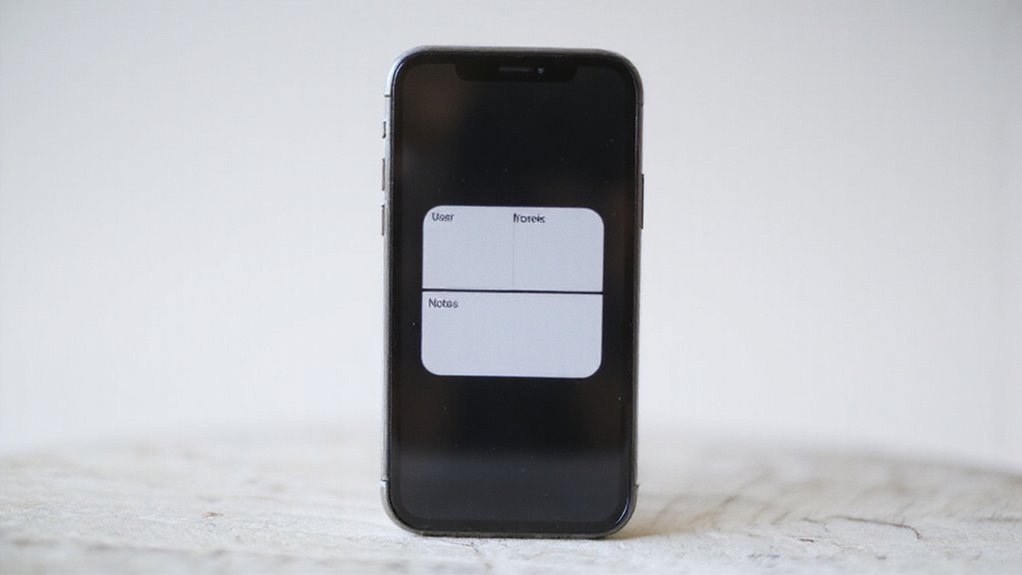
Widziałeś, jak iPhone radzi sobie z wielozadaniowością bez tradycyjnego podziału ekranu, głównie poprzez funkcję obraz w obrazie i szybkie przełączanie aplikacji.
Chociaż aktualizacje iOS mogą wkrótce przynieść więcej opcji wielozadaniowości, możesz również eksplorować inteligentne akcesoria lub rozważyć użycie iPada do prawdziwych potrzeb podzielonego ekranu.
Na koniec podkreślmy te metody i najlepsze alternatywy, aby zwiększyć produktywność już teraz.
Podsumowanie metod ekranu podzielonego
- Obraz w obrazie (PiP): Oglądaj filmy, korzystając z innych aplikacji.
- Szybkie przełączanie aplikacji: Przesuń palcem w górę, aby szybko przełączać się między ostatnio używanymi aplikacjami.
- Powiadomienia aplikacji: Używaj interaktywnych powiadomień, aby odpowiadać bez opuszczania bieżącej aplikacji.
- Widżety i Centrum Sterowania: Uzyskaj dostęp do informacji lub kontroli bez przełączania aplikacji.
Te narzędzia dają ci swobodę efektywnego wielozadaniowania, pomimo ograniczeń iOS-a.
Przyszłe aktualizacje iOS-a, które mogą zwiększyć możliwości trybu podzielonego ekranu
Wraz z ciągłą ewolucją systemu iOS, można oczekiwać, że przyszłe aktualizacje wprowadzą bardziej rozbudowane funkcje multitaskingu, które zbliżą się do prawdziwej funkcjonalności podzielonego ekranu na iPhonie. Apple często rozszerza opcje multitaskingu, takie jak wsparcie dla wielu okien widoczne na iPadach, więc podobne narzędzia mogą wkrótce pojawić się również na iPhonach.
Aktualizując swój system iOS, uzyskasz dostęp do najnowszych ulepszeń w miarę ich wprowadzania.
Na co należy zwrócić uwagę:
- Wsparcie dla wielu okien: Uruchom dwie instancje aplikacji obok siebie.
- Ulepszona zmiana aplikacji: Płynne przełączanie bez zamykania aplikacji.
- Możliwość zmiany rozmiaru okien aplikacji: Dowolnie dostosuj powierzchnię ekranu każdej aplikacji.
Te ulepszenia zapewnią Ci więcej swobody i wydajności, umożliwiając multitasking jak nigdy dotąd. Bądź na bieżąco i aktualizuj swoje urządzenie, aby w pełni wykorzystać potencjał multitaskingu swojego iPhone’a!
Alternatywy, jeśli twój iPhone nie obsługuje podzielonego ekranu
- Używaj PiP do połączeń wideo lub odtwarzania mediów podczas sprawdzania poczty e-mail lub notatek.
- Szybkie przełączanie aplikacji poprzez przesunięcie w górę pozwala szybko przeskakiwać między aplikacjami.
- Przeciągaj i upuszczaj zawartość, taką jak tekst lub obrazy, między kompatybilnymi aplikacjami.
- Korzystaj z widżetów i Widoku Dzisiejszego dla szybkich informacji bez otwierania aplikacji.
Te metody nie zastąpią pełnego podziału ekranu, ale zwiększą elastyczność w Twoim przepływie pracy, dając Ci elastyczność w ramach obecnych ograniczeń wielozadaniowości iOS.
Często Zadawane Pytania
Czy możesz podzielić ekran na iPhone’ie?
Na iPhonie nie można podzielić ekranu tak jak na tablecie, ale można używać funkcji Picture-in-Picture do oglądania filmów podczas korzystania z innych aplikacji. Aby prawdziwie wielozadaniować, rozważ użycie iPada z wbudowanymi funkcjami podziału ekranu.
Czy możesz zrobić pół ekranu iPhone’a?
Nie możesz natywnie wyświetlić połowy ekranu z dwoma aplikacjami obok siebie na iPhonie. Zamiast tego używaj Picture-in-Picture dla filmów lub szybkiego przełączania aplikacji do wielozadaniowości lub rozważ iPad dla prawdziwej swobody podziału ekranu.
Jak uruchomić dwie takie same aplikacje na iPhonie?
Nie można uruchomić dwóch instancji tej samej aplikacji obok siebie na iPhonie ze względu na ograniczenia iOS-a. Zamiast tego spróbuj funkcji specyficznych dla aplikacji lub szybkiego przełączania się między aplikacjami, aby szybko przełączać się między wieloma sesjami w obrębie jednej aplikacji.
Jak zrobić zdjęcie w podzielonym ekranie na moim iPhone’ie?
Możesz utworzyć zdjęcie w układzie podzielonego ekranu na iPhonie, korzystając z aplikacji do edycji zdjęć, takich jak Layout lub PicsArt. Pozwalają one na łączenie zdjęć obok siebie, dając Ci swobodę dostosowywania i udostępniania idealnego zdjęcia w układzie podzielonego ekranu.
Podsumowanie
Może nie masz prawdziwego podziału ekranu jak na iPadach, ale możesz zwiększyć wydajność korzystając z funkcji obraz w obrazie, szybkiego przełączania aplikacji i skrótów klawiaturowych. W naszych testach te metody uczyniły przełączanie się między zadaniami płynniejszym bez dodatkowego sprzętu. Chcesz więcej? Rozważ rozwiązania z akcesoriami, takie jak zewnętrzne wyświetlacze lub klawiatury, aby rozszerzyć swoją przestrzeń roboczą. Dzięki tym inteligentnym strategiom przekształcisz ograniczenia multitaskingu iPhone’a w wydajne przepływy pracy – sprawiając, że Twoje urządzenie będzie pracować dla Ciebie ciężej każdego dnia.






Opublikuj komentarz