Jak wyczyścić Macbooka – kompletny przewodnik

Najpierw wyłącz i odłącz swojego MacBooka. Użyj miękkiej, niestrzępiącej się ściereczki z mikrofibry lekko zwilżonej wodą lub 70% alkoholem izopropylowym, aby delikatnie przetrzeć ekran i obudowę. Do klawiatury i portów użyj sprężonego powietrza i miękkiej szczotki, aby usunąć kurz, unikając nadmiernej wilgoci. Wykonaj kopię zapasową danych** przed jakimkolwiek czyszczeniem cyfrowym, takim jak usuwanie plików lub reinstalacja macOS. Utrzymuj swojego MacBooka w czystości i sprawności – po prostu postępuj zgodnie z tymi sprawdzonymi przez ekspertów krokami, a z pewnością zachowasz najwyższą wydajność. Więcej porad znajdziesz w dalszej części.
Kluczowe informacje
- Przed czyszczeniem zawsze wyłączaj i odłączaj MacBooka, aby uniknąć zagrożeń elektrycznych i uszkodzeń.
- Używaj miękkiej, niestrzępiącej się ściereczki z mikrofibry lekko zwilżonej wodą lub 70% alkoholem izopropylowym do czyszczenia ekranu, klawiatury i obudowy.
- Ostrożnie czyść porty i otwory wentylacyjne sprężonym powietrzem lub miękką szczotką, unikając wkładania przedmiotów, które mogą spowodować uszkodzenia.
- W przypadku rozlania płynów natychmiast odłącz zasilanie, delikatnie wchłoń, a następnie pozostaw MacBooka do wyschnięcia na co najmniej 24-48 godzin przed włączeniem.
- Regularnie wykonuj kopie zapasowe danych, używaj Zarządzania pamięcią macOS, aby usunąć niepotrzebne pliki i reinstaluj macOS w celu dokładnego czyszczenia cyfrowego.
Wprowadzenie: Dlaczego Regularne Czyszczenie MacBooka Jest Niezbędne
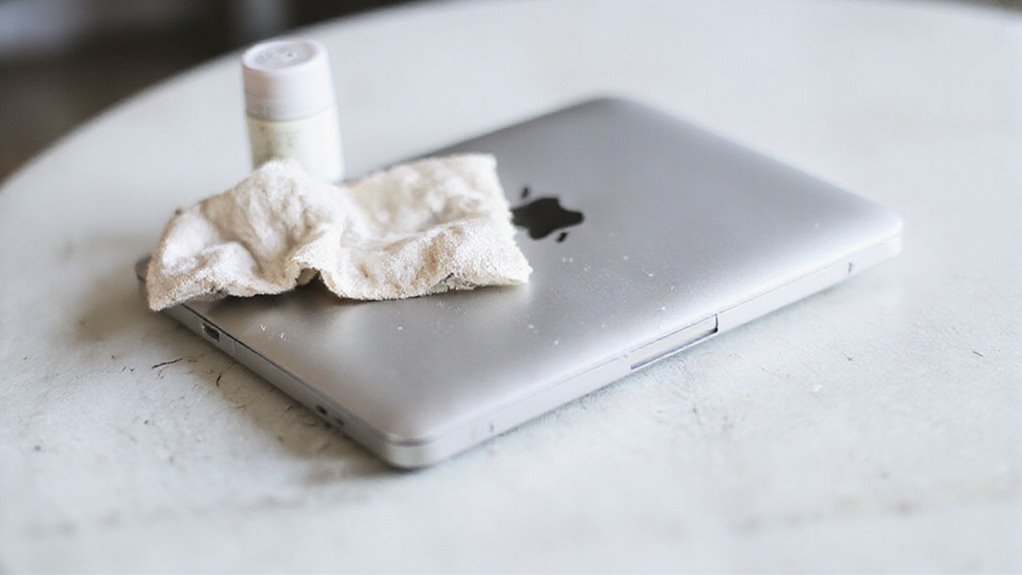
Będziesz chciał zachować zarówno sprzęt, jak i oprogramowanie swojego MacBooka czyste, aby zapewnić jego sprawne działanie i bezpieczeństwo. Ten przewodnik obejmuje wszystko, od wycierania ekranu i klawiatury po bezpieczne zarządzanie danymi, przy jednoczesnym przestrzeganiu niezbędnych kroków bezpieczeństwa.
Sprawmy, aby Twój MacBook wyglądał świetnie i działał na swoją najlepszą wydajność, bez ryzyka uszkodzenia.
Zrozumienie znaczenia zarówno fizycznego, jak i cyfrowego sprzątania
- Fizyczne czyszczenie usuwa kurz i oleje, zapobiegając przegrzewaniu się i zużywaniu sprzętu.
- Pozwala utrzymać higienę Twojego miejsca pracy poprzez zmniejszenie ilości bakterii na klawiaturach i powierzchniach.
- Cyfrowe czyszczenie optymalizuje pamięć i szybkość systemu poprzez usuwanie zbędnych plików.
- Razem te praktyki zapewniają kompleksową konserwację urządzenia, pomagając Twojemu MacBookowi pozostać szybkim, niezawodnym i wizualnie nienagannym.
Omówienie tego, co obejmuje ten przewodnik
Ponieważ Twój MacBook obsługuje zarówno codzienne zadania, jak i ważne dane, utrzymywanie go w czystości to nie tylko kwestia wyglądu – to również kwestia wydajności i trwałości. Ten przewodnik obejmuje wszystko, co musisz wiedzieć na temat sposobu czyszczenia MacBooka, od wskazówek dotyczących czyszczenia ekranu MacBooka po głębokie rutyny konserwacyjne.
Dowiesz się praktycznych kroków na temat usuwania kurzu, zanieczyszczeń i brudu bez ryzyka uszkodzenia. Pokażemy Ci, jak chronić wrażliwe części, utrzymywać responsywność klawiatury i zapobiegać przegrzewaniu spowodowanemu przez nagromadzenie brudu.
Ponadto odkryjesz proste nawyki utrzymywania zdrowia MacBooka, które zachowują jego prędkość i wydłużają jego żywotność. Niezależnie od tego, czy jesteś nowicjuszem, czy znawcą technologii, ten przewodnik daje Ci dostęp do metod wspieranych przez ekspertów, aby Twój MacBook pozostał niezawodny i ostry – gotowy do wspierania Twojej swobody pracy i zabawy w dowolnym momencie.
Środki bezpieczeństwa przed rozpoczęciem jakiegokolwiek procesu czyszczenia
Podjęcie odpowiednich środków bezpieczeństwa przed czyszczeniem MacBooka jest kluczowe dla ochrony inwestycji i zapewnienia niezawodnego działania urządzenia. Całkowicie wyłącz MacBooka i odłącz go od źródła zasilania – ten prosty krok zapobiega uszkodzeniom elektrycznym i zmniejsza ryzyko zwarć.
Następnie, postępuj zgodnie z tymi istotnymi środkami ostrożności:
- Używaj wyłącznie miękkich, niepylących szmatek lekko zwilżonych w celu kontroli wilgoci, nigdy nie spryskuj płynami bezpośrednio na MacBooka.
- Unikaj nadmiernej wilgoci w pobliżu otworów, aby zapobiec uszkodzeniom wewnętrznym, takim jak korozja lub nieprawidłowe działanie.
- Upewnij się, że MacBook jest całkowicie suchy i wolny od pozostałości przed ponownym włączeniem.
- Delikatnie obchodź się z urządzeniem, aby chronić delikatne komponenty i wydłużyć jego żywotność.
Co będziesz potrzebować: Niezbędne materiały do czyszczenia MacBooka
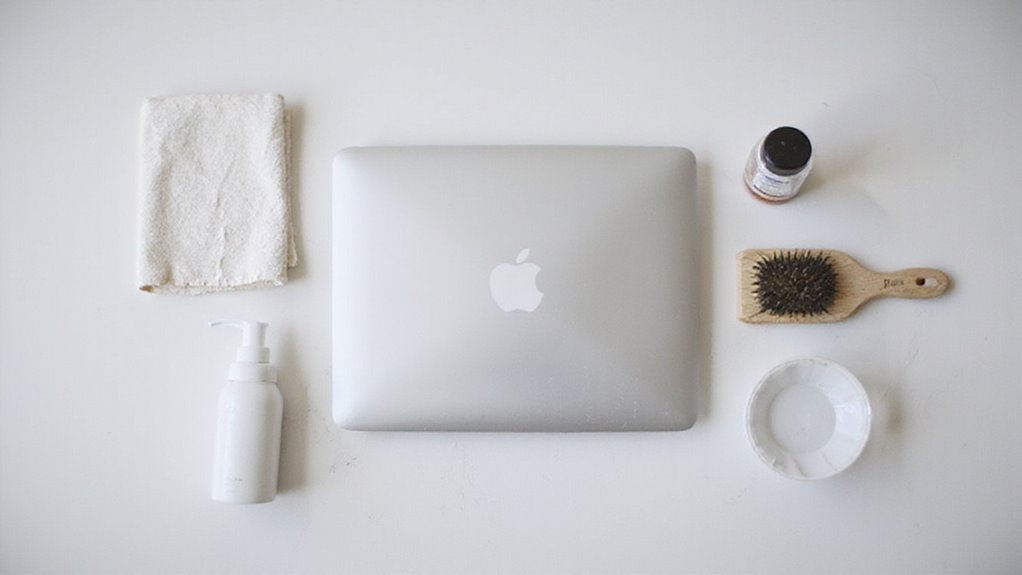
Przed rozpoczęciem czyszczenia MacBooka zgromadź odpowiednie środki do ochrony delikatnych powierzchni i wewnętrznych komponentów. Będziesz potrzebować miękkiej ściereczki z mikrofibry i łagodnego roztworu czyszczącego – unikaj ostrych chemikaliów, które mogą spowodować uszkodzenia.
Jeśli masz ograniczony budżet, nie martw się; istnieją przystępne cenowo opcje, które wciąż pozwolą zachować najlepszy wygląd i działanie MacBooka.
Zalecane ściereczki z mikrofibry i środki czyszczące
Chociaż możesz być niecierpliwy, aby Twój MacBook wyglądał bez zarzutu, wybór odpowiedniej ściereczki z mikrofibry i środka czyszczącego ma kluczowe znaczenie, aby uniknąć uszkodzeń. Aby skutecznie czyścić i pielęgnować ekran, należy wziąć pod uwagę te podstawowe elementy:
- Używaj wysokiej jakości, niestrzępiących się ściereczek z mikrofibry przeznaczonych do urządzeń elektronicznych, aby uniknąć zarysowań i pozostałości.
- Wybierz miękką, płasko tkaną ścierkę z mikrofibry, która delikatnie czyści wrażliwe powierzchnie bez ścierania.
- Wybieraj bezpieczne dla elektroniki środki czyszczące, takie jak mieszanka wody i 70% alkoholu izopropylowego – silne środki chemiczne mogą uszkodzić Twój MacBook.
- Zawsze utrzymuj ścierkę z mikrofibry czystą i suchą, składając ją, aby odsłonić świeży fragment na każde przejście, co zapobiega przenoszeniu brudu lub wilgoci.
Te wybory umożliwiają Ci czyszczenie z pewnością, chroniąc ekran i sprzęt Twojego MacBooka, jednocześnie utrzymując ten wysoki standard wyglądu, o który ci zależy.
Czego unikać: szkodliwych produktów, które mogą uszkodzić Twojego MacBooka
Zachowaj ostrożność z cieczami — nigdy nie rozpylaj roztworów czyszczących bezpośrednio na swojego MacBooka; zawsze nakładaj je najpierw na mikrofiberkową ściereczkę.
Uważaj również na sprężone powietrze: używanie go zbyt blisko lub z dużą siłą może spowodować przemieszczenie się wewnętrznych części lub wepchnięcie zanieczyszczeń głębiej do portów.
Tanie alternatywy dla środków czystości
Znalezienie odpowiednich narzędzi do czyszczenia nie musi opróżniać Twojego portfela lub wymagać specjalistycznych produktów. Możesz utrzymać nieskazitelny stan swojego MacBooka za pomocą prostych, przystępnych cenowo środków. Oto, co będziesz potrzebować:
- Ściereczka z mikrofibry – miękka, niestrzępiąca się, idealna do wycierania ekranów bez царапин.
- Woda destylowana – idealna do rozcieńczania roztworów, zapobiegająca pozostawianiu osadów mineralnych, które może pozostawić woda z kranu.
- Alkohol izopropylenowy (70%) – doskonały do dezynfekcji i usuwania zabrudzeń po zmieszaniu z wodą destylowaną.
- Przedmioty gospodarstwa domowego – patyczki kosmetyczne i puszki ze sprężonym powietrzem pomagają w dotarciu do ciasnych miejsc i szczelin w klawiaturze.
Te alternatywy są nie tylko przystępne cenowo, ale także bezpieczne dla delikatnych powierzchni MacBooka.
W naszych testach ta kombinacja zapewnia profesjonalne rezultaty bez premium.
Dlaczego płacić więcej, skoro nie musisz?
Jak należycie oczyścić ekran MacBooka

Chcesz, aby ekran Twojego MacBooka wyglądał krystalicznie czysty bez ryzyka uszkodzenia, prawda? Przejdziemy przez najbezpieczniejszy sposób czyszczenia ekranu, od wyboru odpowiednich produktów po radzenie sobie z uporczywymi smugami.
Ponadto powiem, jak często powinieneś poświęcić ekranowi trochę troski, aby utrzymać go w idealnej czystości i responsywności.
Krok po kroku przewodnik bezpiecznego czyszczenia wyświetlacza MacBooka
Chociaż czyszczenie ekranu MacBooka może wydawać się proste, wymaga ostrożnych kroków, aby uniknąć uszkodzenia i zachować przejrzystość ekranu.
Aby bezpiecznie i skutecznie wyczyścić ekran MacBooka, postępuj zgodnie z tymi krokami:
- Wyłącz i odłącz MacBooka, aby chronić zarówno siebie, jak i urządzenie.
- Użyj niepozostawiającej kłaczków szmatki z mikrofibry lekko zwilżonej wodą lub bezpiecznego dla wyświetlacza środka czyszczącego – nigdy nie spryskuj bezpośrednio ekranu.
- Delikatnie przetrzyj czysty ekran Mac ruchem okrężnym lub pionowym, stosując minimalny nacisk, aby uniknąć zadrapań.
- Pozwól, aby ekran całkowicie wysechł przed ponownym włączeniem.
Zastanawiasz się, jak czyścić ekrany Maca bez ryzyka? Ta metoda zapewnia, że Twój MacBook pozostanie w doskonałym stanie, zachowując jego wyraźne wizualizacje i Twoją swobodę pracy bez rozpraszania.
Radzenie sobie z upartymi zabrudzeniami i odciskami palców
Gdy uporczywe zabrudzenia i odciski palców przywierają do ekranu Twojego MacBooka, proste wycieranie nie zawsze wystarczy. Oto jak czyścić ekran MacBooka skutecznie bez ryzyka uszkodzenia:
- Użyj niestrzępiącej się ściereczki mikrofibrowej lekko zwilżonej wodą z dodatkiem 70% alkoholu izopropylowego.
- Nigdy nie spryskuj bezpośrednio ekranu; zawsze nakładaj roztwór najpierw na ściereczkę.
- Wycieraj delikatnie ruchami kołowymi lub „S” od góry do dołu, aby usunąć uporczywe zabrudzenia.
- Jeśli ślady palców utrzymują się, zwilż ściereczkę nieco bardziej i skoncentruj się na tych miejscach ostrożnie – unikaj szorowania lub materiałów ściernych.
Ta metoda utrzymuje Twój wyświetlacz w czystości, a jednocześnie szanuje jego delikatną powłokę.
Co czyścić ekran MacBooka: zalecane produkty
Wiedząc, jak radzić sobie z uporczywymi smugami to klucz do wyboru odpowiednich produktów czyszczących, które chronią delikatną powierzchnię ekranu Twojego MacBooka.
Aby utrzymać ekran w doskonałym stanie, postępuj zgodnie z tymi zaleceniami ekspertów:
- Użyj miękkiej, pozbawionej kłaczków ściereczki z mikrofibry, lekko zwilżonej wodą lub bezpiecznym dla ekranu płynem czyszczącym – nigdy nie używaj ściereczki mokrej.
- W przypadku trudniejszych zabrudzeń, lekko zwilżyj ściereczkę 70% roztworem alkoholu izopropylowego; rozkłada on oleje bez szkody dla powłoki.
- Unikaj bezpośredniego spryskiwania ekranu płynami, aby zapobiec wnikaniu wilgoci w krawędzie lub otwory.
- Unikaj agresywnych chemikaliów takich jak wybielacz, nadtlenek wodoru lub substancje ścierne, które mogą uszkodzić wykończenie Twojego ekranu.
Zawsze upewnij się, że ekran jest suchy i wolny od pozostałości przed włączeniem zasilania.
Takie podejście pomaga utrzymać nieskazitelny, responsywny ekran bez ryzyka uszkodzenia.
Zalecane częstotliwości czyszczenia ekranu
Jak często należy czyścić ekran MacBooka, aby utrzymać go w krystalicznie czystym i responsywnym stanie? Regularna konserwacja ma kluczowe znaczenie – czyszczenie ekranu co najmniej raz w tygodniu pomaga zapobiec gromadzeniu się odcisków palców, oleju i kurzu, które mogą przyciemnić wyświetlacz.
Jeśli intensywnie korzystasz z MacBooka lub pracujesz w zakurzonych środowiskach, rozważ czyszczenie co 2-3 dni, aby zmniejszyć zabrudzenia. Unikaj czyszczenia częściej niż raz dziennie, aby zapobiec zużyciu od nadmiernego stosowania roztworów czyszczących lub ścierania.
Zawsze czyść tylko wtedy, gdy zauważysz widoczne zabrudzenia lub zmniejszoną ostrość, aby chronić powłoki ekranu i jego trwałość. W naszych testach ta zrównoważona rutyna utrzymuje ekran MacBooka w ostrości, nie ryzykując uszkodzenia – dając ci swobodę skupienia się na tym, co ważne, a nie na rozmazanym wyświetlaczu.
Czyszczenie klawiatury i touchpada MacBooka

Klawiatura i touchpad Twojego MacBooka zbierają codziennie kurz, tłuszcze i zarazki, dlatego utrzymywanie ich w czystości jest kluczowe dla płynnej pracy i higieny. Nauczysz się bezpiecznie usuwać zanieczyszczenia, radzić sobie z rozlanymi płynami bez uszkodzenia oraz skutecznie dezynfekować te często dotykane powierzchnie.
Przedstawimy proste, zatwierdzone przez ekspertów kroki, które chronią Twoje urządzenie, jednocześnie przywracając jego świeży wygląd i odczucie.
Techniki usuwania kurzu i zanieczyszczeń z klawiatury
Chociaż kurz i zanieczyszczenia mogą wydawać się drobne, mogą one szybko pogorszyć wydajność klawiatury Twojego MacBooka i jej odczucie. Utrzymywanie klawiatury w czystości zapewnia, że każdy klawisz reaguje wyraźnie i wygodnie. Oto jak można skutecznie usunąć kurz i cząsteczki:
- Użyj miękkiej, suchej szczotki lub sprężonego powietrza pod kątem, aby delikatnie poluzować zanieczyszczenia między klawiszami bez uszkodzenia.
- Lekko zwilż niestrzępiącą się ściereczkę 70% alkoholem izopropylowym lub łagodnym detergentem, aby przetrzeć powierzchnię klawiatury, usuwając tłuszcze i plamy.
- W przypadku ciasnych przestrzeni lub uporczywych zabrudzeń, ostrożnie czyść wokół poszczególnych klawiszy bawełnianym wacikiem lekko zwilżonym roztworem czyszczącym.
- Unikaj nasycania klawiatury – nadmiar płynu grozi uszkodzeniem wewnętrznym.
Regularne czyszczenie zachowuje higienę i responsywność klawiatury Twojego MacBooka, dając Ci swobodę płynnej pracy codziennie.
Jak radzić sobie z wylaniami płynów na klawiaturze
Jeśli na klawiaturze lub touchpadzie Twojego MacBooka rozleje się płyn, natychmiastowe działanie może uchronić Cię przed kosztownymi naprawami i utratą danych. Po pierwsze, natychmiast wyłącz i odłącz swojego MacBooka, aby odciąć zasilanie i zapobiec zwarciom.
Następnie, delikatnie osusz rozlany płyn suchą, niezostawiającą kłaczków szmatką – nie trzyj ani nie rozprowadzaj cieczy. Unikaj przechylania lub potrząsania urządzeniem; to tylko wciska płyn głębiej, narażając je na korozję.
Później, użyj szmatki lekko zwilżonej 70% alkoholem izopropylowym lub wodą, aby ostrożnie wyczyścić obszar wokół zalanego miejsca, ale nie namaczaj go.
Na koniec, pozwól swojemu MacBookowi całkowicie wyschnąć przez co najmniej 24 godziny przed ponownym włączeniem. To ostrożne podejście maksymalizuje szanse na uratowanie Twojego urządzenia w nienaruszonym stanie.
Bezpieczna dezynfekcja powierzchni o wysokiej częstotliwości dotyku
- Zwilż niestrzępiącą się ściereczką 70% alkoholem izopropylowym lub wilgotną chusteczką dezynfekującą — nigdy nie nakładaj płynów bezpośrednio.
- Przetrzyj delikatnie równomiernymi, lekkimi ruchami, aby usunąć zarazki i tłuszcze bez uszkodzenia komponentów.
- Unikaj nadmiaru wilgoci wokół krawędzi lub otworów, aby zapobiec uszkodzeniu wewnętrznemu.
- Pozostaw powierzchnie do całkowitego wyschnięcia przed włączeniem MacBooka, aby uniknąć zwarć.
Czyszczenie portów, otworów wentylacyjnych i zewnętrznych powierzchni MacBooka
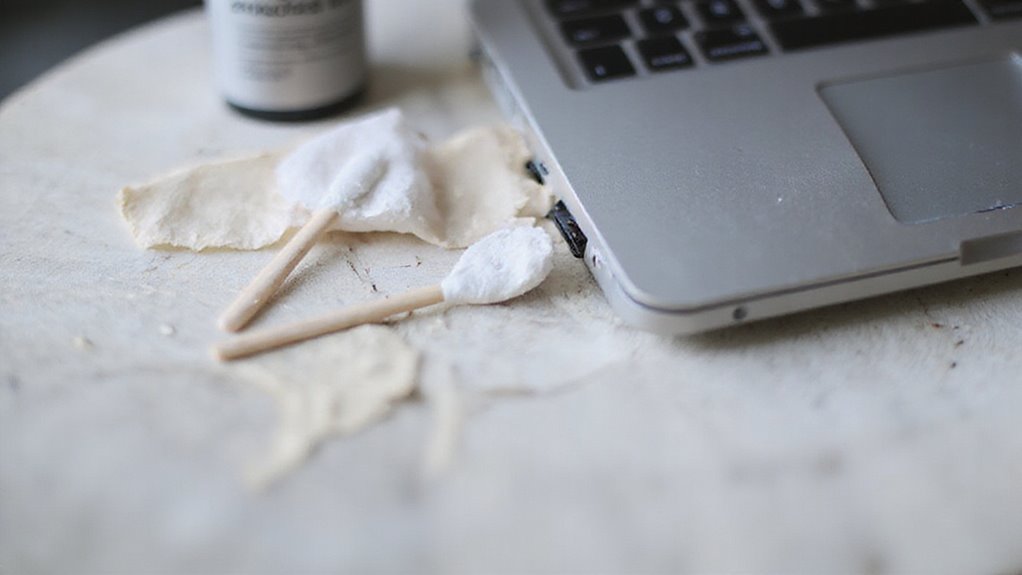
Przed rozpoczęciem upewnij się, że Twój MacBook jest wyłączony i odłączony od zasilania, aby uniknąć problemów elektrycznych.
Użyj miękkiej szczotki lub sprężonego powietrza pod kątem, aby delikatnie usunąć kurz z portów i otworów wentylacyjnych bez wciskania zanieczyszczeń głębiej do środka.
Następnie przetrzyj zewnętrzne powierzchnie i dolną obudowę wilgotną ściereczką z mikrofibry, aby bezpiecznie usunąć brud i uporczywe ślady.
Bezpieczne metody usuwania kurzu z portów i otworów wentylacyjnych
Podczas czyszczenia portów i kratek wentylacyjnych swojego MacBooka chcesz zapobiec gromadzeniu się kurzu bez ryzyka uszkodzenia tych delikatnych obszarów. Oto jak możesz je bezpiecznie utrzymywać w czystości:
- Użyj miękkiej szczotki do delikatnego poluzowania kurzu, trzymając swojego MacBooka pod kątem, aby zanieczyszczenia opadały naturalnie.
- Zastosuj sprężone powietrze pod kątem, nigdy bezpośrednio, aby wydmuchać kurz bez pchania go głębiej lub uszkodzenia komponentów.
- Unikaj wkładania metalowych lub ostrych przedmiotów – mogą one uszkodzić wrażliwe kołki portów lub siatkę wentylacyjną.
- Lekko zwilż ściereczkę z mikrofibry lub tampon z waty środkiem czyszczącym, aby ostrożnie wytrzeć krawędzie portów i otwory wentylacyjne, usuwając uporczywe zabrudzenia.
Regularne kontrole i czyszczenie utrzymują przepływ powietrza i zapobiegają przegrzewaniu, pozwalając Twojemu MacBookowi działać swobodnie i efektywnie.
Czyszczenie obudowy i dolnej pokrywy MacBooka
Czyszczenie obudowy i dolnej części MacBooka pozwala utrzymać urządzenie w nieskazitelnym stanie i pomaga zachować optymalną wydajność, zapobiegając gromadzeniu się kurzu, który może utrudniać przepływ powietrza. Rozpocznij od wyłączenia i odłączenia MacBooka.
Użyj miękkiej, wilgotnej, niestrzępiącej się szmatki, aby delikatnie wytrzeć wszystkie zewnętrzne powierzchnie – unikaj dopuszczania wilgoci do portów lub szczelin. W przypadku dolnej obudowy i otworów wentylacyjnych najlepiej sprawdzi się ściereczka z mikrofibry lub miękka szczotka, aby usunąć kurz i zanieczyszczenia bez rysowania.
Jeśli brud uparcie zalegnie w portach lub otworach wentylacyjnych, ostrożnie użyj sprężonego powietrza pod kątem, aby wypchnąć cząsteczki, nie wpychając ich głębiej.
Regularne sprawdzanie i wycieranie zewnętrznej części MacBooka zapobiega gromadzeniu się odcisków palców i oleju, zachowując jego wygląd i funkcjonalność. Unikaj silnych środków chemicznych – mogą one uszkodzić wykończenie urządzenia.
Usuwanie popularnych plam i oznaczeń zewnętrznych
Nawet najbardziej uważni użytkownicy spotykają się z zabrudzeniami lub uporczywymi plamami na zewnętrznych powierzchniach, portach i wentylatorach swojego MacBooka. Aby utrzymać urządzenie w nienagannym stanie i w pełni funkcjonalne, postępuj zgodnie z tymi eksperckimi krokami:
- Delikatnie wycierać miękką, niepylącą ściereczką, aby usunąć codzienne zabrudzenia bez porysowania wykończenia.
- Czyścić porty i wentylatory przy użyciu małej, miękkiej szczotki lub sprężonego powietrza pod kątem – pozwala to usunąć kurz bez wciskania zabrudzeń w głąb.
- Usuwać uporczywe plamy lekko zwilżając ściereczkę z mikrofibry wodą lub 70-procentowym roztworem alkoholu izopropylowego – unikać nadmiernej wilgoci w pobliżu otworów.
- Unikać agresywnych chemikaliów lub środków ściernych, które mogą uszkodzić zewnętrzną obudowę MacBooka lub pozostawić osady.
Regularne sprawdzanie i czyszczenie tych obszarów pomaga utrzymać wydajność chłodzenia i przedłuża żywotność MacBooka.
Cyfrowe czyszczenie: Jak usunąć dane z MacBooka
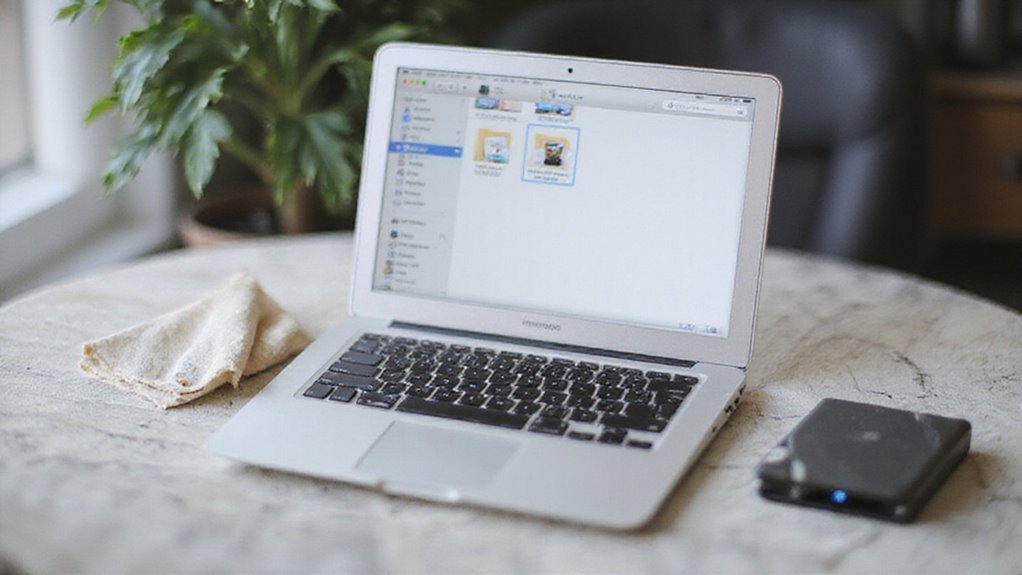
Przed wyczyszczeniem danych Twojego MacBooka chcesz zrobić kopię zapasową ważnych plików i wylogować się z Twoich kont, aby uniknąć problemów z dostępem. Korzystanie z wbudowanych w macOS narzędzi, takich jak Disk Utility i Time Machine, sprawia, że proces jest bezpieczny i prosty.
Przejdźmy przez to, kiedy i jak należy przeprowadzić cyfrowe czyszczenie, aby zapewnić płynne działanie Twojego MacBooka i chronić Twoją prywatność.
Przygotowanie twojego MacBooka do usunięcia danych
Gdy zdecydujesz się usunąć dane ze swojego MacBooka, podjęcie właściwych kroków przygotowawczych zapewnia, że nie stracisz niczego ważnego i że Twoje urządzenie pozostanie bezpieczne. Chcesz zacząć od utworzenia kopii zapasowej plików****—przy użyciu Time Machine lub zewnętrznego dysku—aby uniknąć przypadkowej utraty.
Następnie należy:
- Wyloguj się z iCloud, iTunes i innych usług, aby zapobiec blokowaniu aktywacji i chronić swoje konta.
- Wyłącz szyfrowanie FileVault, jeśli jest włączone, co umożliwi pełne wyczyszczenie dysku.
- Podłącz swojego Maca do zasilania i internetu, aby zapewnić płynny proces reinstalacji później.
- Sprawdź kopię zapasową po raz ostatni, aby potwierdzić, że wszystkie ważne dane są bezpiecznie przechowywane.
Wykonanie tych kroków pozwala Ci bezpiecznie wyczyścić Maca bez obaw, dając Ci kontrolę i spokój ducha.
Krok po kroku, jak bezpiecznie wyczyścić swoje dane
Następnie otwórz Disk Utility, wybierz swój dysk startowy i kliknij „Wyczyść”, aby dokładnie wyczyścić wewnętrzne przechowywanie.
Następnie zainstaluj ponownie macOS, aby zresetować swój MacBook do ustawień fabrycznych – zapewnia to, że nie pozostaną żadne pozostałości danych.
Na koniec potwierdź powodzenie wyczyszczenia, ustawiając Maca od nowa lub ostrożnie przywracając z kopii zapasowej.
Ta metoda całkowicie uwalnia Twojego MacBooka, dając Ci świeży start bez ryzyka dla Twojej prywatności.
Korzystanie z wbudowanych narzędzi macOS do zarządzania danymi
- Rekomendacje przeglądania: Szybko usuń duże lub nieużywane pliki, w tym stare kopie zapasowe iOS i pobrane pliki.
- Zmniejszanie zagrracenia: Ręcznie przejrzyj dokumenty, duplikaty i nieobsługiwane aplikacje, aby zdecydować, co zostaje, a co odchodzi.
- Optymalizacja pamięci: Użyj iCloud, aby przenosić pliki, aby uwolnić miejsce lokalne bez utraty dostępu.
- Czyszczenie pamięci podręcznej i załączników: Regularnie usuwaj tymczasowe pliki i załączniki e-mail, aby zapewnić płynną wydajność.
Te narzędzia dają ci swobodę efektywnego zarządzania pamięcią – bez potrzeby dodatkowych aplikacji.
Kiedy wykonywać cyfrowe czyszczenie
Wiedząc, kiedy właściwie wykonać czyszczenie cyfrowe, można uniknąć frustrujących spowolnień i nieoczekiwanych awarii. Należy czyścić cyfrowe bałaganienie Twojego MacBooka, gdy zauważysz powolne działanie, długi czas rozruchu lub awarie aplikacji bez powodu.
Aby utrzymać płynność działania, zaplanuj gruntowny przegląd co 3 do 6 miesięcy. Użyj wbudowanego w macOS Menedżera Pamięci lub zaufanych narzędzi stron trzecich, aby zidentyfikować duże pliki, duplikaty i przestarzałe pamięci podręczne zajmujące miejsce.
Przed usunięciem zawsze utwórz kopię zapasową ważnych danych, aby uniknąć przypadkowej utraty.
W naszych testach regularne czyszczenie nie tylko zwalnia miejsce, ale także poprawia responsywność, dając Ci więcej swobody w pracy lub zabawie bez przerw. Gdy pozostajesz proaktywny, Twój MacBook pozostaje szybki i niezawodny – dokładnie taki, jaki powinien być.
Harmonogram konserwacji: Utrzymywanie Twojego MacBooka w czystości
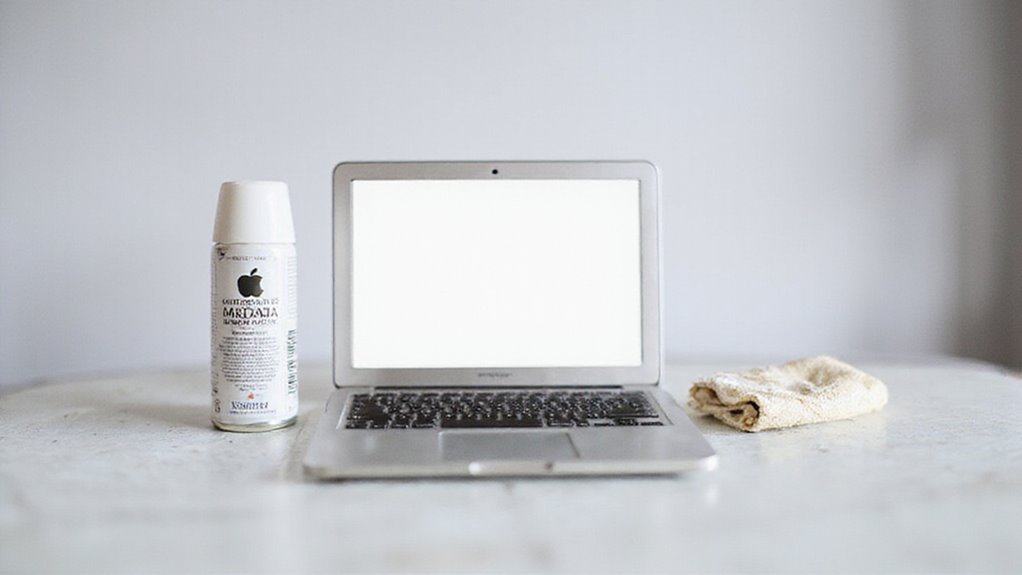
Aby utrzymać MacBooka w dobrej kondycji i zadbać o jego wygląd, kluczowe jest ustanowienie regularnego harmonogramu czyszczenia – codzienne przecieranie ekranu, tygodniowe odkurzanie klawiatury i miesięczne gruntowne czyszczenie.
Należy również zaplanować sezonowe gruntowne czyszczenie, aby usunąć uporczywe zabrudzenia i zapobiec gromadzeniu się kurzu w portach i szczelinach.
Rutynowe czynności sprzątania codzienne, tygodniowe i miesięczne
Choć jest to łatwe do przeoczenia, ustanowienie stałej rutyny czyszczenia może znacznie wydłużyć żywotność Twojego MacBooka i utrzymać go w dobrym stanie. Nie musisz spędzać godzin – wystarczy po prostu wykonać te proste kroki:
- Codziennie: Przecieraj zewnętrzną stronę MacBooka miękką, niepozostawiającą kłaczków ściereczką, aby usunąć odciski palców i kurz.
- Raz w tygodniu: Czyść klawiaturę i Touch Bar przy użyciu ściereczki lekko zwilżonej 70% alkoholem izopropylowym (IPA), aby zapobiec gromadzeniu się zanieczyszczeń.
- Raz w miesiącu: Delikatnie czyść ekran suchą lub lekko wilgotną ściereczką z mikrofibry, unikając nadmiaru wilgoci, aby ekran pozostał krystalicznie czysty.
- Raz na kwartał: Chociaż nie co miesiąc, pamiętaj, aby gruntownie wyczyścić porty i zakamarki za pomocą sprężonego powietrza i patyczków kosmetycznych, aby zapobiec problemom związanym z kurzem.
Przestrzeganie tej rutyny utrzymuje Twojego MacBooka w świeżym stanie i na najlepszej wydajności – pozwalając Ci skupić się na tym, co najważniejsze.
Sezonowe wskazówki dotyczące gruntownego sprzątania
| Zadanie | Potrzebne narzędzia | Częstotliwość |
|---|---|---|
| Czyszczenie klawiatury i ekranu | Ściereczka z mikrofibry, alkohol izopropylowy | Kwartalnie |
| Inspekcja i czyszczenie otworów wentylacyjnych/wentylatorów | Sprężone powietrze, miękka szczotka | Kwartalnie |
| Sprawdzanie portów i połączeń | Wykałaczka, sprężone powietrze | Kwartalnie |
| Przegląd oprogramowania wewnętrznego | Czyszczenie dysku, aktualizacje | Kwartalnie |
Zachowaj konsekwencję, a Twój MacBook nagrodzi Cię płynną i niezawodną obsługą.
Środki zapobiegawcze, aby dłużej utrzymać Twój MacBook w czystości
Utrzymanie MacBooka w najlepszej kondycji to więcej niż tylko okazjonalne przecieranie – wymaga to proaktywnego podejścia, które płynnie wpisuje się w Twoją rutynę. Aby urządzenie pozostawało dłużej czyste, postępuj zgodnie z tymi kluczowymi krokami:
- Ustaw regularny harmonogram czyszczenia – comiesięczna konserwacja zapobiega gromadzeniu się brudu i tłuszczu, które wpływają na wydajność.
- Zawsze wyłączaj i odłączaj MacBooka przed czyszczeniem, aby uniknąć uszkodzenia wewnętrznego lub ryzyka wyładowań elektrostatycznych.
- Używaj delikatnych, niepylących szmatek i unikaj stosowania ostrych środków chemicznych, które mogłyby uszkodzić ekran lub obudowę.
- Utrzymuj porty i otwory wentylacyjne wolne od kurzu, używając sprężonego powietrza lub miękkich szczotek, aby zapewnić optymalną wydajność chłodzenia i przepływ powietrza.
Rozwiązywanie Typowych Problemów z Czyszczeniem
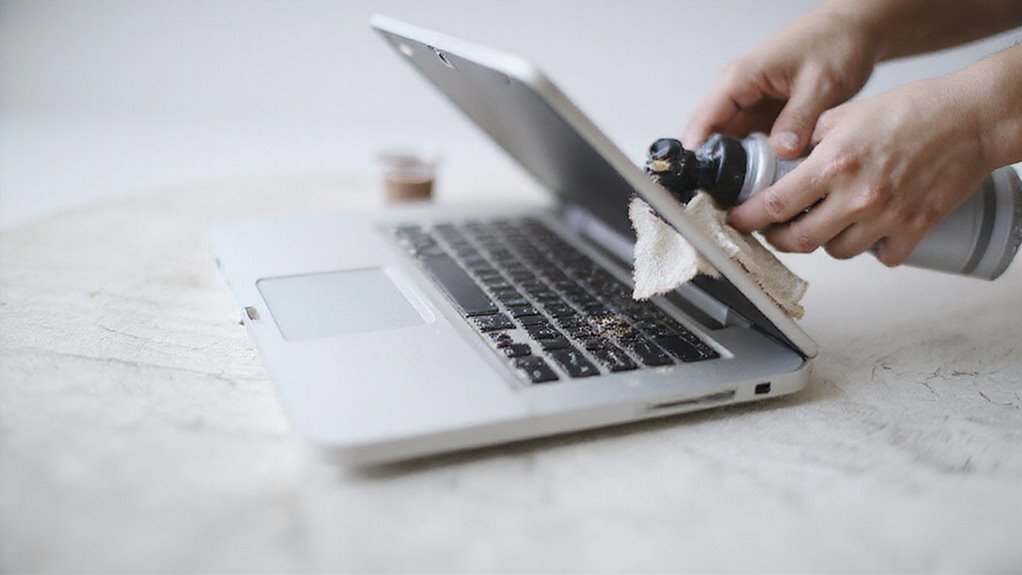
Wypadki się zdarzają, a jeśli ciecz dostanie się do MacBooka, należy szybko działać, wyłączając go i odłączając, aby zminimalizować szkody.
Możesz również zauważyć przebarwienia na białych modelach, które często można usunąć delikatnymi, ukierunkowanymi metodami czyszczenia.
Wiedza, kiedy zwrócić się o pomoc do specjalistów, może uratować Twoje urządzenie i gwarancję, zwłaszcza w przypadku trudnych lub wewnętrznych problemów, które wykraczają poza proste naprawy.
Co zrobić, jeśli do Twojego MacBooka wleje się płyn
Jeśli do twojego MacBooka przedostanie się płyn, szybkie działanie może zrobić różnicę między drobnym przestrachem a kosztownym uszkodzeniem. Oto co powinieneś zrobić:
- Natychmiast wyłącz zasilanie i odłącz wszystkie źródła zasilania, aby zatrzymać przepływ energii elektrycznej i uniknąć zwarć.
- Nie włączaj go, dopóki nie będziesz pewien, że jest całkowicie suchy – włączenie go zbyt wcześnie grozi trwałym uszkodzeniem.
- Osusz na dobrze wentylowanym miejscu przez co najmniej 48 godzin; użycie środków pochłaniających wilgoć może bezpiecznie przyspieszyć usuwanie wilgoci.
- Skorzystaj z pomocy profesjonalisty z autoryzowanego punktu serwisowego Apple – problemy wewnętrzne mogą być ukryte, a samodzielne naprawy mogą pogorszyć problem.
Szybkie działanie zachowa wolność i długotrwałość twojego MacBooka – nie zwlekaj!
Rozwiązywanie problemu odbarwienia na białych laptopach MacBook
Choć Twój biały MacBook może wyglądać nienagannie na początku, długotrwałe narażenie na światło słoneczne, kurz i codzienne zanieczyszczenia może powodować zauważalne przebarwienia z biegiem czasu. Warto działać wcześnie, używając delikatnego czyszczenia – wilgotnej, miękkiej szmatki – aby ograniczyć osadzanie się zanieczyszczeń bez uszkodzenia powierzchni. Unikaj silnych środków chemicznych lub ściernych, ponieważ mogą one pogorszyć przebarwienia, usuwając warstwy ochronne.
| Przyczyna | Zalecane działanie |
|---|---|
| Narażenie na UV | Trzymaj MacBooka w zacienionym miejscu, gdy nie jest używany; czyść regularnie mikrofibrową ściereczką |
| Nagromadzenie brudu i tłuszczu | Użyj łagodnego mydła rozpuszczonego w wodzie; wycieraj delikatnie, a następnie dokładnie osusz |
| Utlenianie lub plamy | Uporczywe? Użyj specjalistycznego środka do czyszczenia plastiku przeznaczonego do urządzeń elektronicznych |
Te kroki pomogą zachować czysty, jasny wygląd Twojego MacBooka – dając Ci więcej swobody w korzystaniu z urządzenia bez rozpraszania uwagi.
Kiedy szukać pomocy profesjonalnego oczyszczania
Wiedząc, kiedy przekazać czyszczenie MacBooka profesjonaliście, może zaoszczędzić Ci czas, pieniądze i frustrację w przyszłości. Jeśli napotkasz uporczywe zabrudzenia, które nie chcą ustąpić, lub zauważysz wyciekające wewnątrz płyny, pora zatrzymać się i uzyskać pomoc ekspertów.
Oto cztery kluczowe oznaki, na które należy zwracać uwagę:
- Narażenie na płyny wewnątrz MacBooka — natychmiast wyłącz urządzenie i zleć naprawę profesjonaliście.
- Uporczywe plamy lub nagromadzenie brudu, które nie ustępują przy delikatnych metodach czyszczenia.
- Zatkane porty lub otwory wentylacyjne, niereagujące na sprężone powietrze lub szczotki.
- Problemy po czyszczeniu, takie jak przebarwienia ekranu lub nieregularne zachowanie sprzętu.
Powierzenie specjalisty chroni delikatne komponenty wewnętrzne Twojego urządzenia i zapewnia, że MacBook będzie niezawodny przez lata. Nie ryzykuj kosztownych uszkodzeń — wiedz, kiedy poprosić o pomoc.
Wniosek: Przedłużanie żywotności MacBooka poprzez właściwą pielęgnację
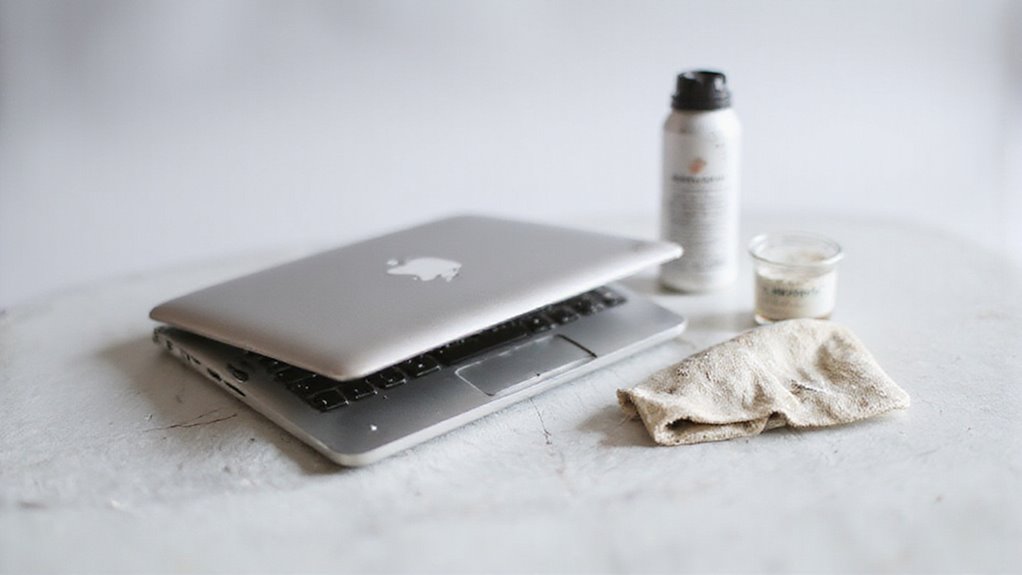
Aby utrzymać MacBooka w dobrym stanie, regularne czyszczenie i staranna konserwacja są niezbędnymi krokami, których nie można pominąć.
Będziesz chciał postępować zgodnie z sprawdzonymi technikami zarówno dla sprzętu, jak i oprogramowania, aby upewnić się, że kurz, wilgoć i brud nie wpływają na wydajność.
Aby uzyskać bardziej szczegółowe wskazówki i porady ekspertów, zapoznaj się z dodatkowymi zasobami, które pomogą Ci chronić Twoją inwestycję w długiej perspektywie.
Podsumowanie kluczowych praktyk czyszczenia
Ponieważ Twój MacBook jest zarówno potężnym narzędziem, jak i delikatnym urządzeniem, odpowiednia o niego troska wykracza poza okazjonalne odkurzanie. Aby utrzymać go w dobrym stanie i ładnym wyglądzie, oto krótkie podsumowanie kluczowych praktyk czyszczenia, których nie należy pomijać:
- Zawsze wyłączaj i odłączaj MacBooka przed czyszczeniem, aby uniknąć problemów elektrycznych.
- Używaj delikatnej, wilgotnej, niestrzępiącej się szmatki z bezpiecznymi środkami czyszczącymi – ostre chemikalia i materiały ścierne są zabronione.
- Regularnie czyść ekran, klawiaturę i obudowę, aby zapobiec gromadzeniu się kurzu, brudu i odcisków palców.
- Stosuj się do stałych rutyn pielęgnacyjnych – ten prosty nawyk może znacząco wydłużyć żywotność i wydajność Twojego MacBooka.
Dodatkowe zasoby do konserwacji MacBooka
Chociaż regularne czyszczenie ma duże znaczenie, możesz jeszcze bardziej zwiększyć trwałość swojego MacBooka, korzystając ze specjalistycznych zasobów przeznaczonych do kompleksowej konserwacji. Rozważ te zaufane opcje:
- Wsparcie firmy Apple i instrukcje: Postępuj zgodnie z zalecanymi przez producenta procedurami czyszczenia, aby uniknąć uszkodzenia.
- Autoryzowane centra serwisowe: W przypadku czyszczenia wewnętrznego lub problemów ze sprzętem, ci profesjonaliści używają odpowiednich narzędzi.
- Wysokiej jakości zestawy do czyszczenia: Ściereczki z mikrofibry i alkoholowe spraye chronią wrażliwe ekrany i porty.
- Fora internetowe i samouczki: Społeczności takie jak Apple Discussions oferują porady ekspertów i rozwiązywanie problemów.
- Aplikacje do konserwacji: Narzędzia monitorujące stan sprzętu pomagają wcześnie zauważać problemy.
Ostatnie wskazówki, aby utrzymać Twój MacBook w optymalnym stanie
Dbając o Twój MacBook za pomocą stałych, przemyślanych nawyków, zauważysz, że pozostaje on szybszy i służy dłużej. Aby zmaksymalizować żywotność urządzenia i uniknąć problemów technicznych, pamiętaj o tych podstawowych zasadach:
- Regularnie czyść: Wycieraj obudowę i klawiaturę MacBooka miękką ściereczką, aby zapobiec gromadzeniu się kurzu, który spowalnia wydajność.
- Używaj łagodnych roztworów: Unikaj ostrych środków chemicznych; zamiast tego wybieraj środki czyszczące bezpieczne dla ekranu, aby chronić wrażliwe części.
- Wyłączaj urządzenie: Zawsze wyłączaj i odłączaj MacBooka przed czyszczeniem, aby pozostać bezpiecznym i uniknąć uszkodzeń.
- Działaj szybko w przypadku rozlania: Natychmiast wyłącz urządzenie i skorzystaj z pomocy profesjonalisty, jeśli płyn dostanie się do środka.
Przyjęcie tych prostych kroków uwolni Cię od trosk i pozwoli Twojemu MacBookowi działać sprawnie przez lata.
Często Zadawane Pytania
Jak całkowicie wytrzeć Macbooka?
Będziesz chciał utworzyć kopię zapasową danych, wylogować się z kont, a następnie uruchomić ponownie, przytrzymując Command + R, aby uzyskać dostęp do Odzyskiwania. Użyj Narzędzia Dyskowego, aby sformatować i zainicjować swój dysk, a następnie zainstaluj ponownie macOS, aby rozpocząć od nowa.
Jak Perfekcyjnie Wyczyścić Macbook?
Musisz wyłączyć swojego MacBooka, odłączyć wszystko, a następnie delikatnie przetrzeć ekran i klawiaturę ściereczką z mikrofibry zwilżoną 70% alkoholem izopropylowym. Unikaj wilgoci w portach i czyść ruchami okrężnymi, aby uzyskać nieskazitelną powierzchnię.
Jak mogę wyczyścić swojego MacBooka, aby działał szybciej?
Możesz przyspieszyć swojego MacBooka, usuwając nieużywane pliki, czyszcząc pamięci podręczne i usuwając niepotrzebne elementy uruchamiania. Nie zapomnij uruchomić Pierwszej Pomocy w Dysku Użytkownika i aktualizować swojego macOS-a, aby uzyskać płynną i wydajną pracę.
Jak przeprowadzić czyszczenie na Macu?
Aby przeprowadzić czyszczenie na Twoim Macu, wyłącz go, odłącz wszystkie kable, a następnie przetrzyj obudowę miękką, wilgotną szmatką. Użyj sprężonego powietrza do oczyszczenia otworów wentylacyjnych i uruchom Disk Cleanup, aby w wydajny i bezpieczny sposób poprawić wydajność.
Podsumowanie
Nauczyłeś się, jak bezpiecznie i skutecznie czyścić swój MacBooka, wewnątrz i na zewnątrz. Regularna pielęgnacja – takie jak delikatne przecieranie ekranu, usuwanie zanieczyszczeń z klawiatury i zarządzanie cyfrowym bałaganem – pomaga zwiększać wydajność i wydłużać żywotność urządzenia. Potrzebujesz szybkich rezultatów? Postępuj zgodnie z naszym przewodnikiem krok po kroku w dowolnym momencie. Pamiętaj, że czysty MacBook to nie tylko kwestia wyglądu, ale także niezawodnej, płynnej pracy, na którą możesz liczyć codziennie. Gotowy chronić swoją inwestycję? Zacznij teraz!






Opublikuj komentarz