Jak włączyć NFC w Twoim telefonie?

Możesz szybko włączyć NFC, aby odblokować szybkie, bezpieczne płatności zbliżeniowe i parowanie urządzeń. Na większości telefonów z Androidem przejdź do Ustawień > Połączenia, znajdź NFC i włącz je – czasami może być ukryte głębiej, więc sprawdź również swój panel Szybkich ustawień. W iPhone’ach 12 i nowszych NFC działa automatycznie w tle bez potrzeby ręcznego przełączania. Testowanie NFC w pobliżu aktywnego terminala potwierdza, że jest gotowy do użycia. Aktualizuj swój telefon i odkrywaj, jak NFC zwiększa Twoją wygodę przy korzystaniu z akcesoriów.
Kluczowe informacje
- Na urządzeniach z Androidem włącz NFC poprzez Ustawienia > Połączenia lub przełącznik Szybkie ustawienia, a następnie ustaw NFC na ON.
- Urządzenia Samsung mają ustawienia NFC w „NFC i płatności zbliżeniowe” w Ustawieniach.
- iPhone 12 i nowsze modele mają automatycznie włączone NFC, bez potrzeby ręcznego przełączania.
- W przypadku innych marek, sprawdź „Podłączone urządzenia” lub „Sieci bezprzewodowe” w Ustawieniach, aby znaleźć i aktywować NFC.
- Sprawdź kompatybilność urządzenia i zaktualizuj oprogramowanie, jeśli opcja NFC jest nieobecna lub niedziałająca.
Wprowadzenie do technologii NFC

Prawdopodobnie słyszałeś o NFC jako o szybkiej technologii dotykowej, która napędza płatności zbliżeniowe i parowanie urządzeń. Działa ona poprzez umożliwienie smartfonowi wymiany danych bezprzewodowo z pobliskimi urządzeniami zaledwie w kilka sekund.
Włączenie NFC na Twoim iPhone’ie otwiera te gładkie i bezpieczne udogodnienia tuż na wyciągnięcie ręki.
Co to jest NFC i jak to działa
- Działa tylko w bardzo bliskiej odległości, co zwiększa bezpieczeństwo.
- Większość nowoczesnych telefonów jest wyposażonych w sprzęt NFC.
- Aktywujesz ją w ustawieniach swojego telefonu.
- Obsługuje wiele funkcji poza płatnościami, takich jak parowanie urządzeń i udostępnianie danych.
Zrozumienie tego pozwoli ci pewnie korzystać z NFC.
Powszechne zastosowania NFC w codziennym życiu
Jak NFC może usprawnić Twoje codzienne interakcje z technologią? Komunikacja bliskiego zasięgu pozwala na wygodną i bezproblemową obsługę. Możesz płacić zbliżeniowo za pomocą Apple Pay, rezygnując z kart lub gotówki, aby uzyskać szybką i bezpieczną obsługę kasy.
Potrzebujesz sparować słuchawki AirPods lub głośnik Bluetooth? NFC ułatwia parowanie urządzeń – wystarczy je do siebie zbliżyć, a natychmiast się połączą. Poza płatnościami i słuchawkami, możesz używać NFC do kontroli wejścia na wydarzenia za pomocą cyfrowych biletów lub odblokowania inteligentnych drzwi domowych bez szukania kluczy.
Chcesz udostępnić znajomym zdjęcia lub kontakty? NFC pozwala na to bezprzewodowo w kilka sekund. W naszych testach, aktywacja NFC na iPhonie otworzyła świat szybkich i bezproblemowych wymian, oszczędzających czas i frustrację.
Odkryj pełen potencjał NFC, a Twoje codzienne doświadczenia z technologią staną się swobodniejsze i intuicyjniejsze.
Korzyści z włączenia NFC w Twoim telefonie
- Szybkie, bezpieczne płatności zbliżeniowe w dowolnym momencie
- Łatwy transfer danych bez skomplikowanych konfiguracji
- Natychmiastowa interakcja z tagami NFC i inteligentnymi plakatami
- Płynne połączenie z bezprzewodowymi słuchawkami, głośnikami i systemami samochodowymi
Odkryj wolność, jaką NFC wnosi do codziennego korzystania z technologii!
Lokalizacja NFC na różnych modelach telefonów
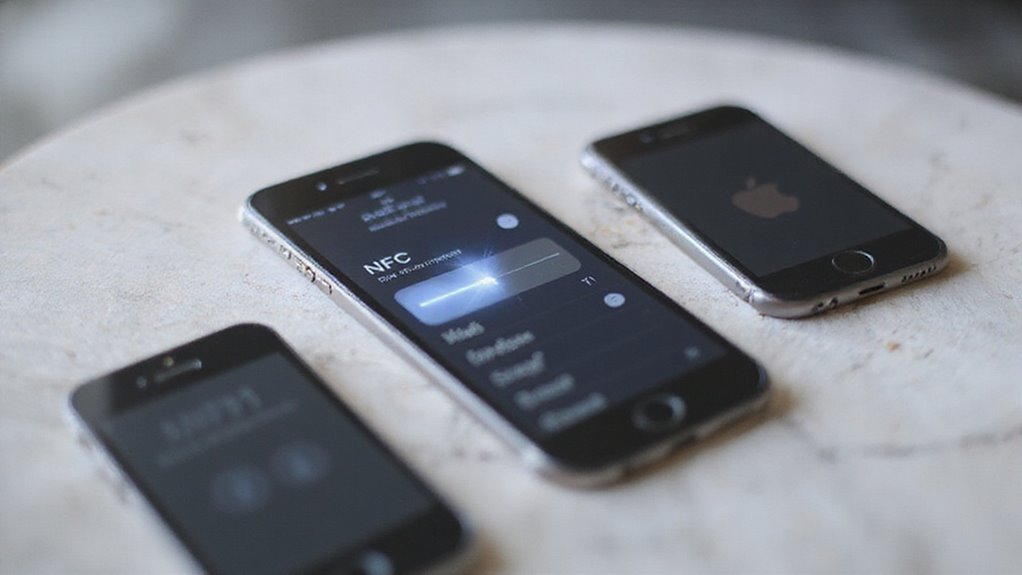
Znalezienie NFC na telefonie zależy od marki i modelu. Na większości urządzeń z Androidem znajduje się ono w Ustawieniach, w sekcjach takich jak „Połączenia” lub „Sieci bezprzewodowe”.
Natomiast użytkownicy Samsunga znajdą je pod „NFC i płatności bezstykowe”.
W przypadku iPhonów, NFC jest wbudowane i działa automatycznie od iPhone’a 11 i nowszych, bez konieczności ręcznego włączania.
Inne marki mogą ukrywać NFC w miejscach takich jak „Podłączone urządzenia” lub w szybkich ustawieniach.
Gdzie znaleźć NFC na urządzeniach z Androidem
Ustawienia NFC nie są ukryte tak głęboko, jak mogłoby się wydawać, ale ich dokładna lokalizacja zależy od marki i modelu Twojego telefonu z Androidem. Wiedząc, gdzie szukać, zaoszczędzisz sobie czasu i frustracji, włączając tę przydatną funkcję.
- Telefony Samsung: Przejdź do *Ustawienia > Połączenia > NFC i płatności bezstykowe*, aby włączyć lub wyłączyć NFC.
- Google Pixel i czysty Android: Przejdź do *Ustawienia > Podłączone urządzenia > Preferencje połączenia > NFC*.
- Szybki przełącznik: Przesuń palcem w dół dwa razy od górnej części ekranu, aby sprawdzić, czy NFC pojawia się jako ikona szybkich ustawień.
- Inne modele Androida: Szukaj w *Ustawienia > Podłączone urządzenia* lub *Sieć i internet*; różni się to w zależności od producenta.
Jeśli nadal nie możesz znaleźć NFC, Twoja instrukcja obsługi lub strona pomocy technicznej jest Twoim najlepszym przyjacielem.
Gdzie znaleźć NFC w iPhone’ach
Jeśli przechodzisz z Androida lub dopiero zapoznajesz się z funkcjami swojego iPhone’a, możesz zauważyć, że w Ustawieniach nie ma oczywistego przełącznika NFC, jak w innych urządzeniach. Gdzie więc znajduje się NFC w Twoim iPhone’ie?
W iPhone 12 i nowszych modelach funkcja NFC działa automatycznie w tlepodczas płatności i odczytu tagów – nie musisz niczego włączać. Zastanawiasz się, jak włączyć NFC na iPhone’ie? Jest już aktywna, ale do odczytu tagów NFC możesz chcieć ustawić automatyzację skrótów, ponieważ nie ma bezpośredniego przełącznika.
Starsze iPhone’y (11 i wcześniejsze) również obsługują NFC, ale często wymagają specjalnych aplikacji do uzyskiwania dostępu do danych tagu. W naszych testach ta bezproblemowa integracja oznacza, że masz swobodę NFC bez dodatkowych kroków – po prostu przytrzymaj telefon przy tagu i gotowe!
Znajdowanie NFC na innych markach smartfonów
Chociaż różne marki smartfonów organizują swoje ustawienia w unikalny sposób, zazwyczaj możesz szybko włączyć NFC, gdy już wiesz, gdzie go szukać. Zastanawiasz się, jak włączyć NFC w telefonie? Oto jak włączyć NFC na popularnych marках Androidów:
- Samsung: Przejdź do Ustawień > Połączenia > NFC i płatności zbliżeniowe.
- Google Pixel: Znajdź NFC w Ustawieniach > Podłączone urządzenia lub Sieć i internet.
- Inne Androidy: Sprawdź Ustawienia > Menu Łączność lub Sieci bezprzewodowe.
- Panel Szybkich Ustawień: Wiele telefonów z Androidem oferuje przełącznik NFC do natychmiastowego dostępu.
Jeśli wciąż masz problemy, zapoznaj się z instrukcją obsługi lub witryną pomocy technicznej producenta.
Wiedząc dokładnie, gdzie znaleźć NFC, odzyskujesz kontrolę i możesz cieszyć się bezproblemowymi płatnościami zbliżeniowymi lub bezproblemową wymianą danych.
Jak włączyć NFC na telefonach z Androidem

Włączenie NFC w Twoim telefonie z Androidem jest szybsze, niż mogłoby się wydawać, niezależnie od tego, czy zrobisz to w wygodnym panelu Szybkich ustawień, czy też w głównej aplikacji Ustawienia.
Jeśli masz problemy z jego włączeniem, nie martw się – zwykłe problemy z aktywacją są zwykle łatwe do naprawienia za pomocą kilku prostych kroków.
Przejdźmy przez to, jak sprawić, aby NFC działało płynnie na Twoim urządzeniu, abyś mógł cieszyć się płatnościami bezstykowym i szybkimi transferami danych bez żadnych problemów.
Dostęp do ustawień NFC za pomocą Szybkich ustawień
Zastanawiasz się, jak szybko włączyć NFC bez zagłębiania się w menu? Twój telefon z Androidem pozwala na przełączanie NFC bezpośrednio z panelu Szybkich ustawień – szybko i bez problemów. Oto jak to zrobić:
- Przesuń w dół dwukrotnie od góry ekranu, aby otworzyć menu Szybkich ustawień.
- Znajdź ikonę NFC; jeśli jej brakuje, naciśnij przycisk edycji, aby ją dodać.
- Naciśnij ikonę NFC, aby włączyć lub wyłączyć NFC natychmiast, idealne do płatności zbliżeniowych lub parowania akcesoriów.
- Pamiętaj, aby wyłączyć NFC, gdy skończysz, aby zaoszczędzić baterię i zwiększyć bezpieczeństwo.
Ta metoda szybkiego dostępu pozwala na korzystanie z funkcji NFC bez przeszukiwania głębokich ustawień – czyniąc telefon bardziej responsywnym na Twoje potrzeby.
Włączanie NFC przez aplikację Ustawienia
Jeśli nie możesz znaleźć NFC w Twoich Szybkich ustawieniach, nie martw się – Twój telefon z Androidem pozwala Ci łatwo je aktywować przez aplikację Ustawienia. Oto jak to zrobić:
- Otwórz aplikację Ustawienia na swoim urządzeniu.
- Przewiń do Połączeń lub Sieci i internetu – to zależy od modelu Twojego telefonu.
- Kliknij NFC lub Komunikacja bliskiego zasięgu.
- Ustaw przełącznik ON, aby włączyć NFC.
Po włączeniu możesz zobaczyć opcję wyboru preferowanej aplikacji do płatności zbliżeniowych.
Aktywowanie NFC w ten sposób daje Ci pełną kontrolę i swobodę korzystania z płatności zbliżeniowych, transferów danych lub inteligentnych tagów, kiedy tylko chcesz.
W naszych testach ta metoda działa niezawodnie na większości urządzeń z Androidem, zapewniając łatwe korzystanie z wygody NFC.
Rozwiązywanie typowych problemów z aktywacją NFC na Androidzie
Czasami NFC nie aktywuje się zgodnie z oczekiwaniami, pozostawiając cię w potrzebie w chwili, gdy jest to najbardziej konieczne. Nie martw się – możesz to szybko naprawić. Oto, co należy sprawdzić:
- Potwierdź, że twoje urządzenie obsługuje NFC. Wyszukaj „NFC” w Ustawieniach lub sprawdź specyfikacje producenta.
- Uważnie rozejrzyj się w Ustawieniach w sekcji Połączenia lub Sieci bezprzewodowe w poszukiwaniu przełącznika NFC. Niektóre telefony mają go ukrytego głębiej.
- Zaktualizuj oprogramowanie. Przestarzałe systemy mogą ukrywać lub wyłączać funkcje NFC. Zainstalowanie najnowszej aktualizacji często przywraca funkcjonalność.
- Włącz osobno płatności zbliżeniowe. Niektóre urządzenia wymagają tego po włączeniu NFC.
W naszych testach utrzymywanie telefonu blisko terminali NFC zapewnia płynną aktywację. Wykonanie tych kroków daje ci swobodę korzystania z funkcji tap and go bez problemów.
Jak włączyć NFC na iPhone’ach

Na iPhone’ach NFC jest automatycznie włączone dla Apple Pay i funkcji systemowych, więc nie znajdziesz przełącznika do jego włączania, jak na urządzeniach z Androidem.
Jeśli masz iPhone’a 12 lub nowszy, możesz odblokować odczyt tagów NFC, ustawiając automatyzację Skrótów – bez potrzeby dodatkowych ustawień.
Zbadajmy, jak działa NFC w Twoim iPhone’ie i jak możesz w pełni wykorzystać jego możliwości.
Możliwości NFC na różnych modelach iPhone’a
Ponieważ Apple zintegrował technologię NFC w różny sposób w różnych modelach iPhone’ów, sposób jej włączania i używania zależy od konkretnego urządzenia.
Telefony iPhone od serii 7 w górę mają wbudowany sprzęt NFC, ale sposób aktywacji lub interakcji z NFC różni się – szczególnie między starszymi modelami a nowszymi, takimi jak iPhone 12 lub nowsze. Oto co musisz wiedzieć:
- W iPhone 12 i nowszych, czytanie NFC działa automatycznie – wystarczy przytrzymać telefon blisko tagu.
- Starsze iPhone’y (7 do 11) wymagają ustawienia automatyzacji skrótów do skanowania tagów NFC.
- Wszystkie modele obsługują płatności zbliżeniowe za pośrednictwem Apple Pay bez dodatkowych przełączników.
- Upewnij się, że twoje urządzenie jest odblokowane; NFC nie będzie skanować, jeśli jest zablokowane.
Dzięki temu możesz bez problemu korzystać z NFC – bez domysłów.
Włączanie NFC dla Apple Pay i innych funkcji
Zastanawiasz się, jak włączyć NFC dla Apple Pay i innych funkcji na Twoim iPhone’ie? Dobra wiadomość: nie musisz ręcznie włączać NFC. Od iOS 15.2 NFC jest zawsze aktywne dla Apple Pay i odczytu tagów NFC. Twój iPhone automatycznie korzysta z NFC, gdy płacisz lub skanujusz tagi – bez potrzeby przełączania.
Aby w pełni wykorzystać potencjał NFC, szczególnie do odczytu tagów na iPhone 12 lub nowszym, pomoże ustawienie automatyzacji Skrótów.
| Funkcja | Jak to działa |
|---|---|
| Apple Pay | NFC aktywuje się automatycznie przy płatności |
| Odczyt tagów NFC | Użyj automatyzacji Skrótów |
| Przełącznik ustawień | Niedostępny na iPhone’ach |
| Wymagania iOS | Wymagany iOS 15.2 lub nowszy |
| Porada dotycząca rozwiązywania problemów | Zaktualizuj iOS i sprawdź automatyzacje |
Ta konfiguracja zwalnia Cię z majstrowania przy ustawieniach – po prostu płać lub skanuj!
Ograniczenia i rozwiązania technologii NFC w iPhone’ach
Można by oczekiwać łatwego przełącznika NFC na iPhonie, ale Apple podchodzi do tego inaczej. Od iPhone’a 12 wzwyż, NFC jest zawsze włączone dla Apple Pay i odczytu tagów, ale nie ma prostego przełącznika, aby je aktywować.
Aby w pełni wykorzystać potencjał NFC, musisz skonfigurować automatyzację skrótu do odczytu tagów.
Oto jak poradzić sobie z ograniczeniami i rozwiązaniami NFC na iPhonie:
- Brak przełącznika NFC: NFC działa w tle – brak ustawienia do przełączania.
- Ustawianie automatyzacji skrótu: Użyj aplikacji Skróty, aby wyzwolić skanowanie tagów NFC.
- Zapis na NFC: Wymaga aplikacji lub akcesoriów innych firm; nie natywne.
- Apple Pay działa bezproblemowo: NFC jest w pełni zintegrowany z płatnościami.
Dzięki tym krokom odzyskujesz kontrolę i swobodę w efektywnym korzystaniu z NFC na iPhonie.
Testowanie, czy NFC działa prawidłowo

Teraz, gdy włączyłeś NFC, czas sprawdzić, czy działa prawidłowo. Możesz to przetestować, dotykając iPhone’a w pobliżu znacznika NFC lub używając zaufanej aplikacji NFC z App Store, aby skanować sygnały.
Jeśli nie reaguje, poprowadzę Cię przez łatwe naprawy, aby przywrócić działanie NFC.
Proste sposoby na przetestowanie funkcjonalności NFC
Przed podjęciem bardziej złożonej diagnostyki potwierdzenie, że funkcja NFC w Twoim iPhone’ie działa prawidłowo, to rozsądny pierwszy krok. Testowanie funkcji NFC w Twoim iPhone 12 lub nowszych modelach jest proste – możesz szybko skonfigurować automatyzację NFC w aplikacji Skróty, a następnie przytrzymać telefon przy zgodnym tagu NFC, aby sprawdzić, czy wyzwala on akcję.
Aby efektywnie przetestować funkcjonalność NFC:
- Włącz NFC przez Ustawienia, aby upewnić się, że telefon jest gotowy do skanowania.
- Użyj aplikacji Skróty, aby utworzyć prostą automatyzację wyzwalaną przez NFC.
- Przytrzymaj iPhone’a w pobliżu znanego tagu NFC i obserwuj, czy automatyzacja zostanie uruchomiona.
- Zwróć uwagę na informację zwrotną w postaci wibracji lub powiadomień potwierdzających wykrycie.
Jeśli Twój telefon zawibruje lub uruchomi automatyzację, Twoja funkcja NFC działa sprawnie, dając Ci pewność wygodnego korzystania z funkcji zbliżeniowych.
Popularne aplikacje NFC do weryfikacji połączenia
| Nazwa aplikacji | Kluczowa funkcja | Łatwość użycia |
|---|---|---|
| NFC Tools | Szczegółowe informacje o tagach | Bardzo intuicyjna |
| NFC Reader | Szybkie wykrywanie tagów | Prosty interfejs |
| TagInfo | Analiza protokołu | Przyjazna dla początkujących |
| ReadNFC | Test terminala płatniczego | Bezpośrednia |
| GoToTags | Kompleksowe raporty | Przyjazna dla użytkownika |
Dzięki tym aplikacjom zyskujesz możliwość weryfikacji NFC w dowolnym miejscu i czasie.
Co zrobić, jeśli NFC nie działa po włączeniu
Jeśli NFC wciąż nie działa po włączeniu go, nie martw się – nie jesteś sam, a na tę kwestię są proste kroki, które możesz podjąć, aby rozwiązać problem. Oto co powinieneś spróbować:
- Uruchom ponownie iPhone’a, aby usunąć wszelkie drobne usterki oprogramowania, które mogą blokować NFC.
- Przytrzymaj telefon w pobliżu znacznika NFC lub terminala płatniczego, aby sprawdzić, czy wykrywa sygnał.
- Użyj aplikacji do testowania NFC z App Store, aby zweryfikować funkcjonalność.
- Sprawdź, czy są dostępne aktualizacje oprogramowania w Ustawieniach > Ogólne > Aktualizacja oprogramowania – aktualizacja systemu często rozwiązuje problemy z NFC.
W naszych testach te kroki szybko przywracały dostęp do NFC, pozwalając swobodnie korzystać z płatności bezstykowych i inteligentnych akcesoriów bez problemów.
Korzystanie z funkcji NFC na Twoim telefonie

Teraz, gdy NFC jest włączone, możesz odblokować szereg przydatnych funkcji na twoim iPhone’ie. Niezależnie od tego, czy ustawiasz płatności zbliżeniowe za pomocą Apple Pay, szybko udostępniasz zdjęcia i kontakty, czy łączysz się z inteligentnymi akcesoriami, NFC ułatwia to wszystko.
Omówimy najczęstsze zastosowania, abyś mógł w pełni wykorzystać możliwości NFC w twoim urządzeniu.
Popularne aplikacje i przypadki użycia NFC
- Parowanie urządzeń: Szybko połącz głośniki Bluetooth lub słuchawki, dotykając telefonem akcesorium.
- Biletowanie cyfrowe: Używaj biletów mobilnych na koncerty lub transport, skanując je za pomocą NFC – bez papieru.
- Udostępnianie danych: Natychmiast udostępniaj kontakty, zdjęcia lub linki, zbliżając dwa urządzenia z NFC.
- Inteligentne tagi: Dotknij tagów NFC na plakatach lub produktach, aby uzyskać informacje lub uruchomić aplikacje bez przeszukiwania.
Ustawianie płatności zbliżeniowych
- Wybierz swoją aplikację płatniczą – taką jak Apple Pay – i postępuj zgodnie z instrukcjami konfiguracyjnymi.
- Powiąż swoje konto bankowe lub kartę kredytową w aplikacji w bezpieczny sposób.
- Ustaw preferowaną aplikację płatniczą jako domyślną w ustawieniach NFC, aby uzyskać szybszy dostęp.
- Podczas płacenia przytrzymaj swojego iPhone’a blisko (w odległości kilku centymetrów) terminala.
W naszych testach ten proces jest bezproblemowy i zwalnia Cię z konieczności szukania kart lub gotówki.
Czy wszystko zostało poprawnie połączone? Jeśli tak, jesteś gotowy, aby cieszyć się szybkimi, bezpiecznymi i bezwysiłkowymi płatnościami zbliżeniowymi wszędzie, gdzie akceptowane jest NFC.
Korzystanie z NFC do transferu danych między urządzeniami
- Włącz NFC: Przejdź do Ustawień > Połączenia (lub Podłączone urządzenia) i włącz NFC.
- Zbliż urządzenia: Umieść telefon plecami do drugiego urządzenia, w odległości kilku centymetrów, aby nawiązać połączenie.
- Rozpocznij udostępnianie: Użyj funkcji Android Beam (starsze Androidy) lub opcji przesyłania dotykiem w menu udostępniania, aby zainicjować transfer.
- Potwierdź akceptację: Upewnij się, że oba urządzenia obsługują NFC i zezwalają na udostępnianie danych; następnie postępuj zgodnie z instrukcjami na ekranie, aby ukończyć proces.
W naszych testach ta metoda wyeliminowała konieczność użycia kabli i zaoszczędziła czas, dając prawdziwą swobodę w udostępnianiu danych.
Zagadnienia bezpieczeństwa NFC

Włączenie NFC na twoim iPhone’ie otwiera szybkie i wygodne funkcje, ale ważne jest, aby mieć na uwadze twoją prywatność. Chcesz przestrzegać najlepszych praktyk, takich jak aktualizowanie oprogramowania i wyłączanie NFC, gdy z niego nie korzystasz, aby oszczędzać baterię i uniknąć niepożądanych połączeń.
Zbadajmy proste kroki, aby korzystanie z NFC było bezpieczne i wydajne.
Aspekty prywatności umożliwiające NFC
- Złośliwe tagi NFC mogą próbować kraść twoje dane lub wyzwalać niepożądane działania.
- Twój telefon używa szyfrowania i monitów użytkownika do ochrony wrażliwych informacji podczas transakcji.
- Rozsądne jest wyłączenie NFC, gdy nie jest w użyciu, szczególnie w miejscach publicznych, aby uniknąć nieuprawnionego dostępu.
- Niektóre urządzenia ograniczają dostęp do NFC do określonych aplikacji lub wymagają twojej zgody, co stanowi dodatkową warstwę ochrony.
Najlepsze praktyki dotyczące bezpiecznego użytkowania NFC
Aby zachować bezpieczne i bezproblemowe korzystanie z NFC, warto przestrzegać kilku mądrych nawyków bezpieczeństwa. Zawsze aktualizuj oprogramowanie iPhone’a, aby korzystać z najnowszych poprawek bezpieczeństwa. Używaj zaufanych aplikacji płatniczych z silnym szyfrowaniem i wieloetapową autoryzacją. Zachowaj ostrożność podczas korzystania z telefonu w miejscach publicznych i regularnie sprawdzaj historię transakcji pod kątem jakiejkolwiek niezwykłej aktywności.
| Praktyka | Dlaczego to ważne | Twoja korzyść |
|---|---|---|
| Aktualizuj oprogramowanie | Blokuje luki bezpieczeństwa | Ciesz się bezpiecznym korzystaniem z NFC |
| Używaj zaufanych aplikacji | Zapobiega kradzieży danych | Bezpieczne płatności i transfery |
| Bądź czujny w miejscach publicznych | Zapobiega nieautoryzowanemu dostępowi do danych | Chroni Twoje dane osobowe |
| Sprawdzaj uprawnienia | Wykrywa podejrzane zachowanie aplikacji | Utrzymuje kontrolę nad Twoimi danymi |
Przestrzegając tych wskazówek, możesz bezpiecznie i pewnie cieszyć się swobodą korzystania z NFC.
Kiedy wyłączyć NFC, aby oszczędzać baterię
Jeśli rzadko używasz funkcji NFC lub chcesz wycisnąć z baterii swojego iPhone’a każdą kroplę, wyłączenie NFC, gdy nie jest to potrzebne, to dobry ruch. NFC cicho zużywa energię nawet podczas bezczynności, więc jego wyłączenie może zaoszczędzić cenną baterię.
Ponadto, dodaje to warstwę bezpieczeństwa, zapobiegając nieautoryzowanemu dostępowi, jeśli telefon zostanie zgubiony lub skradziony.
Oto kiedy powinieneś wyłączyć NFC:
- Gdy nie korzystasz regularnie z płatności zbliżeniowych lub funkcji NFC.
- Jeśli chcesz maksymalnie wydłużyć czas pracy na baterii w ciągu dnia.
- Podczas podróży lub w zatłoczonych, narażonych na kradzież obszarach.
- Gdy twój telefon automatycznie wyłącza NFC po okresie bezczynności, ale chcesz dodatkowej kontroli.
Podjęcie tych kroków uwolni cię od niepotrzebnego rozładowania baterii i zagrożeń bezpieczeństwa.
Podsumowanie i dalsze kroki
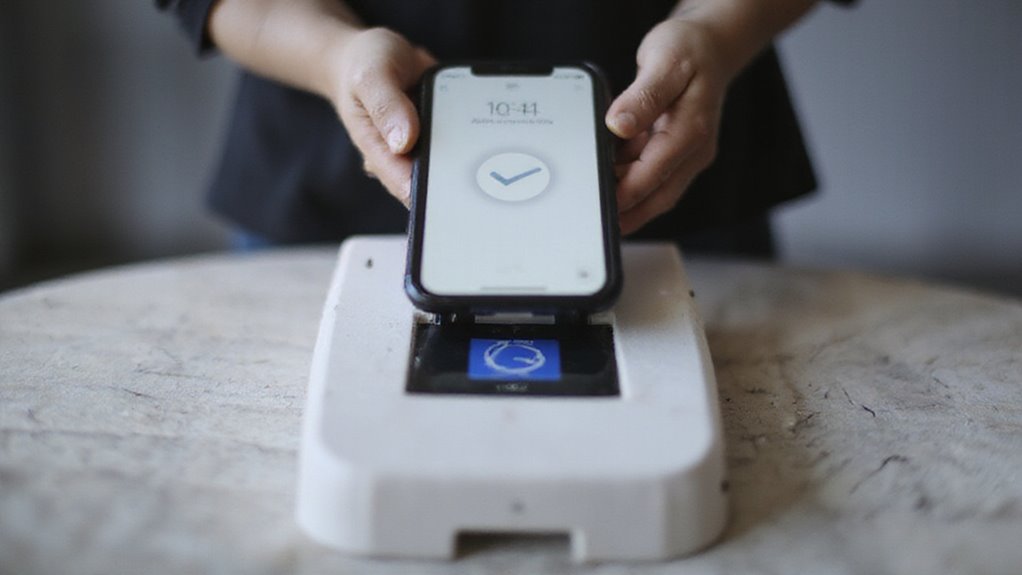
Masz już podstawy włączania NFC w swoim urządzeniu Apple, więc jesteś gotowy, aby odkryć jego pełen potencjał. Następnie zbadaj zaawansowane funkcje, takie jak parowanie akcesoriów i uproszczone płatności, które ułatwiają codzienne zadania.
Śledź dalsze informacje – technologia NFC stale się rozwija, a aktualizowanie Twojego urządzenia zapewni, że nie pominiesz nowych, ekscytujących możliwości.
Podsumowanie umożliwienia NFC na różnych urządzeniach
Każda marka telefonu ma unikalny układ menu, ale umożliwienie NFC przebiega w prosty i spójny sposób, dając dostęp do potężnych funkcji bezstykowych. Oto krótkie podsumowanie, aby rozpocząć:
- Przejdź do Ustawień i wejdź w Połączenia lub Podłączone urządzenia.
- Na Androidzie włącz przełącznik NFC; użytkownicy Samsunga znajdą go w Połączenia > NFC i płatności bezstykowe.
- iPhone 12 i nowsze mają domyślnie włączone NFC – nie ma potrzeby włączania, wystarczy użyć Apple Pay lub tagów NFC.
- Aby szybko kontrolować, przesuń palcem w dół ekranu, aby otworzyć szybkie ustawienia i dotknij ikony NFC, jeśli jest dostępna.
Dzięki tym krokom możesz cieszyć się bezproblemowymi płatnościami i wymianą danych.
Gotowy, aby odkryć więcej? Jesteś gotowy, aby odblokować pełen potencjał NFC na swoim urządzeniu.
Zaawansowane funkcje NFC do zbadania
Chociaż podstawowe funkcje NFC, takie jak Apple Pay i proste odczytywanie tagów, pokrywają codzienne potrzeby, Twój iPhone oferuje znacznie więcej pod powierzchnią. Możesz odblokować transfer danych peer-to-peer, co pozwala Ci szybko udostępniać pliki lub kontakty pobliskim urządzeniom.
Czy próbowałeś zapisywać własne tagi NFC? Z kompatybilnymi aplikacjami możesz programować niestandardowe skróty – takie jak uruchamianie aplikacji lub kontrolowanie inteligentnych urządzeń domowych – dając Ci prawdziwą swobodę w automatyzacji codziennych zadań.
Ponadto bezpieczny element Twojego urządzenia zarządza wrażliwymi danymi, zapewniając bezpieczniejsze płatności i kontrolę dostępu. Chociaż niektóre funkcje mogą wymagać narzędzi deweloperskich, eksplorowanie tych opcji może przekształcić sposób, w jaki współdziałasz z Twoim iPhone’em i akcesoriami.
Sprawdź możliwości Twojego urządzenia i przewodniki producenta, aby zacząć eksperymentować z pewnością siebie. Gotowy, aby zrobić więcej z NFC? Już wykonałeś pierwszy krok, włączając ją!
Przyszłość technologii NFC
Jak NFC będzie się rozwijać, aby Twoje codzienne interakcje były jeszcze płynniejsze i bezpieczniejsze? Możesz spodziewać się ekscytujących ulepszeń, które rozszerzą rolę NFC w Twoim cyfrowym życiu:
- Głębsza integracja z IoT i urządzeniami noszonymi – pozwalając Twoim akcesoriom Apple na efektywną komunikację.
- Zwiększone bezpieczeństwo dzięki wbudowanym chipom NFC – ochrona Twoich danych podczas płatności i transferów bezstykowych.
- Szybsze, bardziej niezawodne połączenia dzięki nowym standardom NFC – zmniejszenie czasu oczekiwania i zwiększenie zasięgu.
- Połączenie NFC z biometrią i blockchain – otwieranie nowych poziomów prywatności i zaufania.
Wraz z nadejściem tych innowacji, włączenie NFC w Twoim telefonie już dziś przygotuje Cię do korzystania z płynnych i bezpiecznych interakcji jutro.
Aktualizuj swoje urządzenie, a odblokujesz pełną swobodę, którą obiecuje NFC.
Często Zadawane Pytania
Jak włączyć NFC w moim telefonie?
Wystarczy otworzyć ustawienia telefonu, znaleźć sekcję Połączenia lub Sieć, zlokalizować NFC i włączyć ją. Zobaczysz ikonę NFC na pasku stanu, potwierdzającą, że jest aktywna i gotowa do użycia.
Jak Mogę Sprawdzić, Czy NFC Jest Włączone na Moim Telefonie?
Możesz sprawdzić, czy NFC jest włączone, sprawdzając ikonę NFC w szybkich ustawieniach lub próbując płatności zbliżeniowej. W iPhone’ach 11 i nowszych NFC jest zawsze włączone, więc wystarczy sprawdzić to za pomocą Apple Pay lub tagu NFC.
Dlaczego NFC jest wyłączone w moim telefonie?
Twój telefon może wyłączyć NFC, aby oszczędzać baterię, chronić bezpieczeństwo lub dlatego, że jest włączony tryb oszczędzania energii lub tryb samolotowy. Czasami ograniczenia operatora lub przestarzałe oprogramowanie również mogą być tego przyczyną. Sprawdź ustawienia i zaktualizuj system, aby odzyskać kontrolę.
Co, jeśli NFC nie jest dostępne na moim telefonie?
Jeśli NFC nie jest dostępne na Twoim telefonie, prawdopodobnie brakuje mu odpowiedniego sprzętu lub twój operator ogranicza tę funkcję. Możesz sprawdzić specyfikację swojego urządzenia lub rozważyć zakup nowszego modelu, jeśli NFC jest kluczowe dla Twoich potrzeb bezstykowych.
Podsumowanie
Teraz, gdy wiesz, jak włączyć NFC w iPhone’ie, jesteś gotowy, aby cieszyć się bezproblemowymi płatnościami, szybkim udostępnianiem plików i inteligentnym łączeniem akcesoriów. Wystarczy przełączyć NFC w Ustawieniach, i możesz zaczynać. Pamiętaj, aby sprawdzić połączenie, aby upewnić się, że wszystko działa idealnie. Potrzebujesz akcesoriów? Wybierz opcje posiadające certyfikat Apple, aby mieć najlepsze doświadczenie i bezpieczeństwo. Jeśli napotkasz jakiś problem, jesteśmy tu, aby pomóc – bo Twoje inteligentne funkcje powinny zawsze działać, gdy ich potrzebujesz.






Opublikuj komentarz