Odzwierciedlanie Ekranu Między Urządzeniami Apple – Jak to Działa?
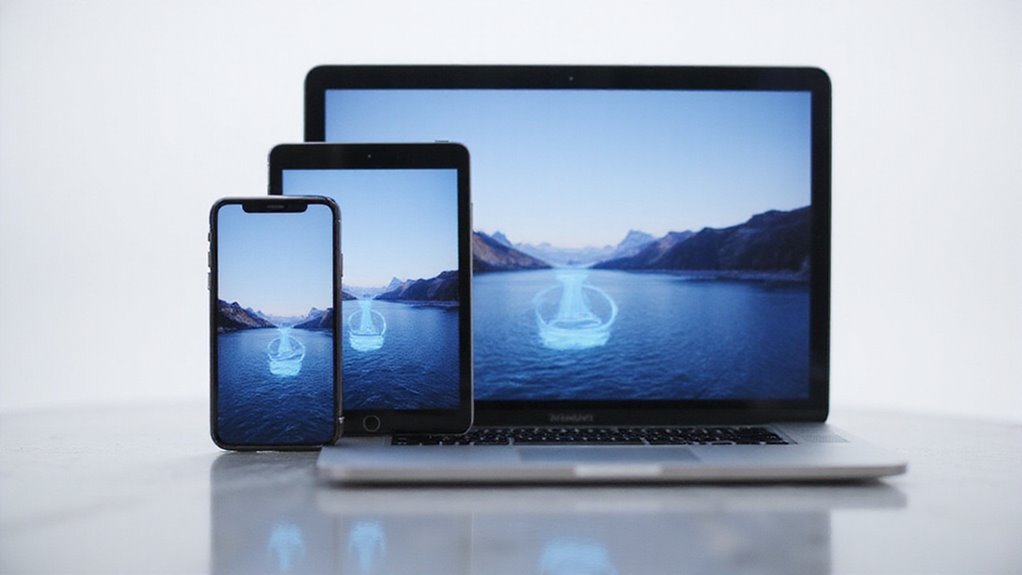
Bez wysiłku będziesz mógł odzwierciedlać ekran swojego urządzenia Apple przy użyciu AirPlay, rodzimego protokołu streamingu bezprzewodowego Apple. Upewnij się, że Twój iPhone, iPad lub Mac oraz urządzenie docelowe (takie jak Apple TV lub kompatybilna inteligentna telewizja) korzystają z tej samej sieci Wi-Fi. Aktywuj ekranowe lustrzane odbicie przez Centrum Sterowania, wybierz swoje urządzenie i przesyłaj treści bezpiecznie z minimalnym opóźnieniem. W razie potrzeby potwierdź kod weryfikacyjny. Ta metoda gwarantuje płynne i wysokiej jakości odtwarzanie oraz zabezpieczenia prywatności. Jesteś ciekaw jak zoptymalizować lub rozwiązać problemy z Twoją konfiguracją?
Kluczowe informacje
- Funkcja Screen Mirroring firmy Apple wykorzystuje AirPlay do bezprzewodowego przesyłania w czasie rzeczywistym obrazu i dźwięku między urządzeniami w tej samej sieci Wi-Fi.
- Urządzenie źródłowe koduje zawartość swojego ekranu w strumień wideo, który jest natychmiast wysyłany do odbiornika, umożliwiając interaktywną kontrolę na żywo.
- Oba urządzenia muszą mieć kompatybilny sprzęt, zaktualizowane oprogramowanie i być podłączone do tej samej sieci Wi-Fi, aby umożliwić płynne odbicie ekranu.
- Użytkownicy aktywują odbicie ekranu przez Center Control, wybierając „Screen Mirroring” i wybierając docelowe urządzenie Apple, z opcjonalnym potwierdzeniem hasła.
- Rozwiązywanie problemów obejmuje ponowne uruchamianie urządzeń, aktualizację oprogramowania i zapewnienie silnego połączenia Wi-Fi, aby utrzymać płynne przesyłanie o niskim opóźnieniu.
Odbijanie Ekranu Między Urządzeniami Apple – Jak to Działa?
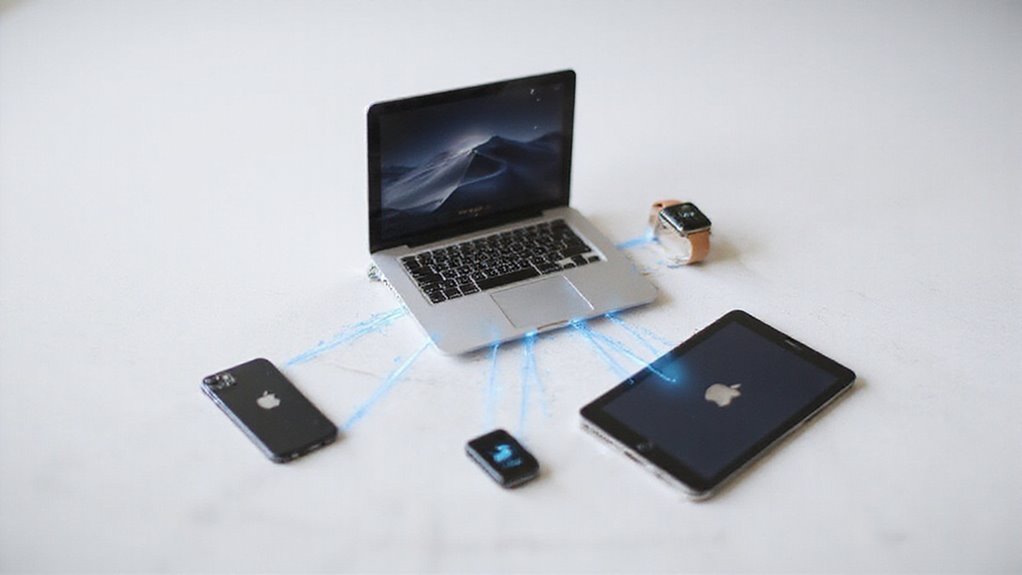
Chociaż odbicie ekranu może wydawać się skomplikowane, Apple ułatwia to, korzystając z bezprzewodowej technologii zwanej AirPlay, aby przesyłać strumieniowo obraz i dźwięk z Twojego urządzenia w czasie rzeczywistym. Aby rozpocząć, oba Twoje urządzenia Apple muszą być połączone z tą samą siecią Wi-Fi, zapewniając płynną komunikację.
Następnie Twoje urządzenie źródłowe koduje zawartość ekranu w strumień wideo i natychmiast wysyła go do odbiornika. Oznacza to, że to, co widzisz na swoim iPhonie lub iPadzie, pojawia się na żywo na innym urządzeniu, a interaktywna kontrola pozwala Ci nawigować po aplikacjach, jakbyś trzymał je w dłoni.
Ponadto protokoły bezpieczeństwa Apple chronią Twoje dane podczas transmisji. Zatem kilkoma dotknięciami, odbicie ekranu między urządzeniami Apple daje Ci swobodę w łatwym i bezpiecznym udostępnianiu treści.
Wprowadzenie do technologii screen mirroring
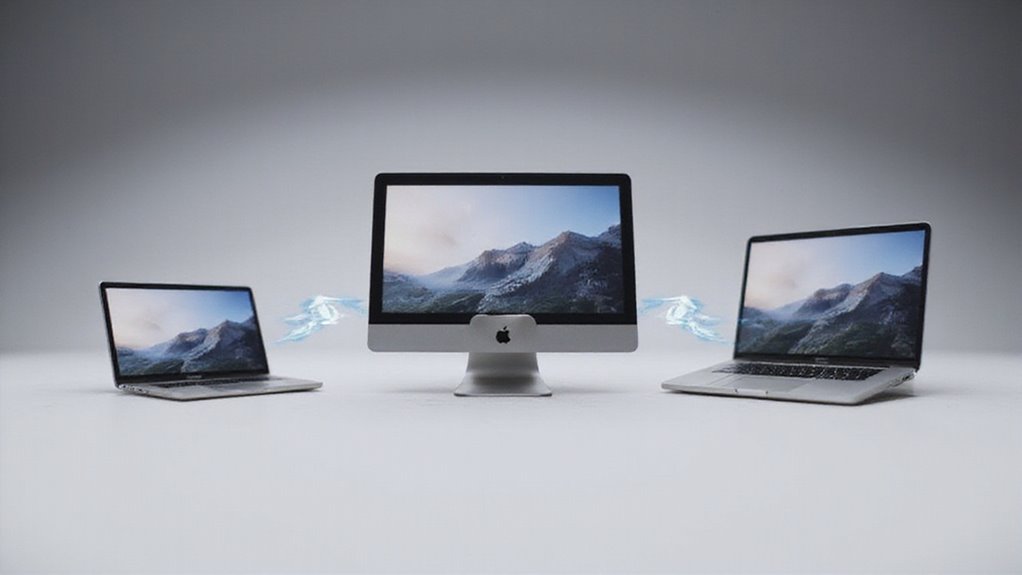
Funkcja odbicia ekranu pozwala natychmiast udostępnić ekran iPhone’a lub iPada na większym wyświetlaczu, co sprawia, że jest ona idealna do zdjęć, filmów i prezentacji.
Na przestrzeni lat Apple udoskonalił to doświadczenie za pomocą AirPlay, bezproblemowego protokołu zaprojektowanego do działania bez zarzutu w jego ekosystemie.
Zrozumienie tych narzędzi pomaga w pełni wykorzystać możliwości urządzeń bez typowych problemów z zgodnością.
Co to jest ekranowe lustrzane odbicie i jak korzystają na tym użytkownicy Apple
Wielu użytkowników Apple uważa, że niezwykle wygodne jest bezprzewodowe lustrzane odbicie ekranu urządzenia na większym wyświetlaczu, takim jak telewizor lub monitor. Lustrzane odbicie ekranu wykorzystuje bezprzewodową technologię do powielania ekranu iPhone’a lub iPada, umożliwiając łatwe udostępnianie zdjęć, filmów, prezentacji lub aplikacji na urządzeniach Apple lub zgodnych telewizorach.
Oznacza to brak kabli, brak kłopotów – tylko płynne, strumieniowe przesyłanie w czasie rzeczywistym przez Wi-Fi. Otrzymujesz większy, wyraźniejszy widok idealny do przeglądania w grupie lub multitaskingu. Ponadto możesz sterować swoim urządzeniem bezpośrednio z większego ekranu, co czyni nawigację płynną i intuicyjną.
Niezależnie od tego, czy chcesz pochwalić się zdjęciami z wakacji, czy przeprowadzić spotkanie, lustrzane odbicie ekranu pozwala ci na bezwysiłkowe udostępnianie treści. W naszych testach doświadczenie pozostaje płynne i niezawodne, zwiększając wszechstronność Twojego urządzenia Apple bez żadnych technicznych problemów.
Ewolucja technologii udostępniania ekranu w ekosystemie Apple
| Rok | Funkcja | Korzyść |
|---|---|---|
| 2010 | AirPlay | Bezprzewodowe przesyłanie strumieniowe przez Wi-Fi |
| 2014 | Continuity | Płynna wymiana między urządzeniami |
| 2018 | Obsługa Bluetooth | Niskołatencyjne odzwierciedlanie |
| Obecnie | Skupienie na ekosystemie | Bezpieczne, łatwe i niezawodne udostępnianie |
Dzięki tym funkcjom Twoje urządzenia Apple współpracują ze sobą swobodnie i płynnie.
Przegląd AirPlay i innych protokołów lustrzanych
Chociaż podłączenie Twojego urządzenia Apple do większego ekranu może wydawać się trudne na początku, zrozumienie podstawowych technologii stojących za odbiciem ekranu może to znacznie ułatwić. AirPlay wyróżnia się jako natywny protokół Apple, zaprojektowany do bezprzewodowego przesyłania audio i wideo przez Twoją domową sieć Wi-Fi z minimalną konfiguracją. Tworzy on bezpieczne, typu peer-to-peer połączenie, pozwalając na bezproblemowe udostępnianie treści między urządzeniami Apple.
Z drugiej strony, protokoły takie jak Miracast stanowią bardziej uniwersalny standard, powszechnie obsługiwany przez wiele telewizorów z systemem Android i Samsunga, ale nie są one natywnie kompatybilne z urządzeniami Apple. Oba polegają na połączeniu z tą samą siecią Wi-Fi i często wykorzystują zabezpieczone standardy przesyłania strumieniowego dla płynnego, praktycznie w czasie rzeczywistym odbicia ekranu.
Zrozumienie tych różnic pomaga wybrać właściwą metodę dla Twojej konfiguracji i uniknąć frustrujących problemów z kompatybilnością.
Zrozumienie możliwości lustrzanego ekranu firmy Apple
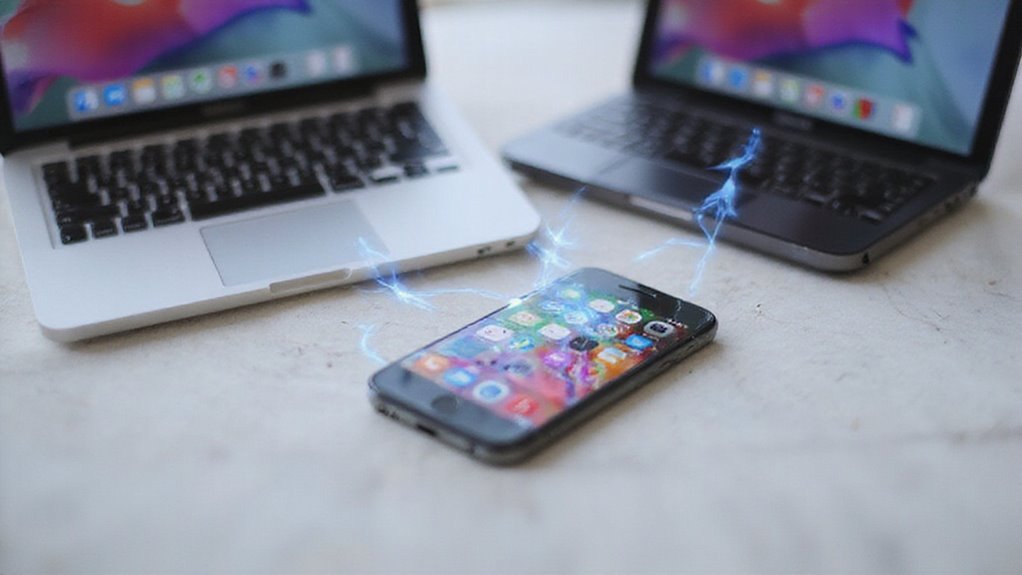
AirPlay 2 poprawia Twoje doświadczenie z odbiciem ekranu, zapewniając płynniejsze przesyłanie strumieniowe i wsparcie dla wielu pomieszczeń.
Twoje urządzenia Apple wymagają określonych wersji sprzętu i oprogramowania, aby połączyć się bezproblemowo, dlatego ważne jest, aby sprawdzić kompatybilność przed rozpoczęciem.
Zbadajmy, które generacje urządzeń najlepiej ze sobą współpracują, aby Twoja zawartość wyglądała doskonale na każdym ekranie.
Funkcje i funkcjonalność AirPlay 2
Oto dlaczego AirPlay 2 poprawia Twoje wrażenia:
- Niska latencja i wysokiej jakości strumieniowanie zmniejszają opóźnienia i buforowanie.
- Dźwięk wielopokojowy synchronizuje odtwarzanie na wielu głośnikach lub urządzeniach.
- Niezależna kontrola odtwarzania i głośności na każdym urządzeniu.
- Łatwy dostęp przez Centrum Sterowania pozwala szybko wybrać urządzenia.
W naszych testach, stabilność i gładka integracja AirPlay 2 dają Ci swobodę udostępniania treści bez technicznych problemów.
Gotowy, aby cieszyć się czystym, bezproblemowym odwzorowaniem? AirPlay 2 Cię ma.
Wymagania sprzętowe dla mirringu urządzeń Apple
Oto, co należy zweryfikować w kwestii kompatybilności sprzętowej:
- Obsługa funkcji AirPlay 2 lub ekranowania
- Zaktualizowane oprogramowanie dla najnowszych protokołów przesyłania strumieniowego
- Funkcjonalne komponenty sprzętowe Wi-Fi i Bluetooth
Kompatybilność między różnymi generacjami urządzeń Apple
Chociaż technologia AirPlay firmy Apple rozwinęła się znacząco, nie wszystkie urządzenia obsługują te same funkcje odbicia ekranu – a znajomość tych różnic może zaoszczędzić Ci czasu i frustracji.
Podczas próby odbicia ekranu między urządzeniami Apple zgodność zależy od generacji sprzętu i oprogramowania. Oto co musisz wziąć pod uwagę:
- Urządzenia z iOS 12 lub nowszym obsługują lepsze odbicie ekranu, ale starsze modele mogą ograniczać Cię do podstawowego przesyłania strumieniowego.
- macOS High Sierra lub nowszy jest wymagany do odbicia ekranu z komputera Mac na Apple TV.
- Nowszy sprzęt Apple, taki jak ten z układem T2, zapewnia płynniejsze i stabilniejsze połączenia.
- Oba urządzenia muszą być podłączone do tej samej sieci Wi-Fi i Apple ID, aby uzyskać pełne funkcje.
Zrozumienie tych szczegółów pomaga uniknąć zgadywania i cieszyć się płynnym odbiciem ekranu z Twoimi urządzeniami Apple.
Jak Przeglądać iPhone na Apple TV
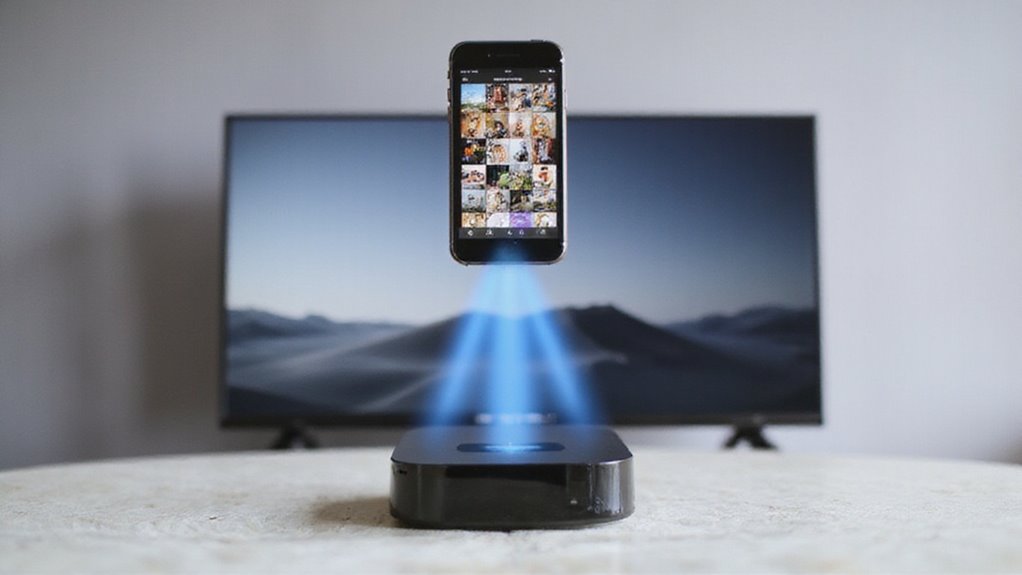
Wystarczy kilka kliknięć, aby udostępnić ekran iPhone’a na Apple TV w krystalicznie czystej jakości.
Poprowadzę Cię przez łatwe instrukcje krok po kroku, rozwiązamy typowe problemy z połączeniem oraz podzielimy się wskazówkami, aby Twój streaming był płynny i bez opóźnień.
Gotowy, aby zamienić swój duży ekran w osobistą galerię lub centrum rozrywki?
Instrukcja krok po kroku
Gdy chcesz cieszyć się zdjęciami, filmami lub aplikacjami na swoim iPhone’ie na większym ekranie, lustrzane odbicie do Apple TV jest najbardziej płynnym sposobem na to. Aby rozpocząć, upewnij się, że zarówno twój iPhone, jak i Apple TV są podłączone do tej samej sieci Wi-Fi.
Następnie wykonaj te proste kroki:
- Otwórz Centrum Sterowania na swoim iPhone’ie, przesuwając palcem w dół z prawego górnego rogu.
- Dotknij przycisku Lustrzane odbicie.
- Wybierz swoje Apple TV z listy dostępnych urządzeń.
- Jeśli zostaniesz poproszony, wprowadź kod AirPlay wyświetlany na twoim telewizorze, aby uwierzytelnić połączenie.
Chcesz zatrzymać lustrzane odbicie? Po prostu otwórz Centrum Sterowania ponownie, dotknij Lustrzane odbicie i wybierz „Zatrzymaj lustrzane odbicie”.
Ten prosty proces pozwala ci natychmiast i bezprzewodowo udostępniać swoje treści.
Rozwiązywanie typowych problemów z połączeniem
- Uruchom ponownie zarówno iPhone’a, jak i Apple TV.
- Sprawdź, czy są dostępne aktualizacje oprogramowania na obu urządzeniach.
- Upewnij się, że brak zapory ogniowej lub ograniczeń sieciowych blokujących lokalną komunikację.
W naszych testach te szybkie rozwiązania usunęły większość usterek połączenia, umożliwiając bezproblemowe wyświetlanie.
Wskazówki dotyczące optymalnej jakości strumieniowania
Chociaż odbijanie ekranu iPhone’a na Apple TV jest proste, uzyskanie najlepszej jakości streamingu wymaga kilku prostych kroków. Upewnij się, że oba urządzenia są podłączone do tej samej silnej sieci Wi-Fi**, ponieważ jest to podstawa płynnego, wysokiej jakości streamingu.
Aby jak najlepiej wykorzystać swoje doświadczenie, rozważ te wskazówki:
- Sprawdź siłę sygnału Wi-Fi — umieść urządzenia blisko routera, aby uniknąć przerw.
- Regularnie aktualizuj oprogramowanie — utrzymuj iPhone’a i Apple TV w aktualnej wersji, aby naprawić błędy i poprawić kompatybilność.
- Zmniejsz obciążenie sieci — wstrzymaj inne duże pobierania lub strumienie podczas odbijania ekranu.
- Zminimalizuj zakłócenia bezprzewodowe — trzymaj z dala inne urządzenia, które zakłócają Wi-Fi.
Przestrzeganie tych zasad zapewnia wyraźne obrazy i płynne odtwarzanie, dając ci swobodę bezproblemowego korzystania z treści na dużym ekranie.
Łączenie iPhone’a z inteligentnymi telewizorami
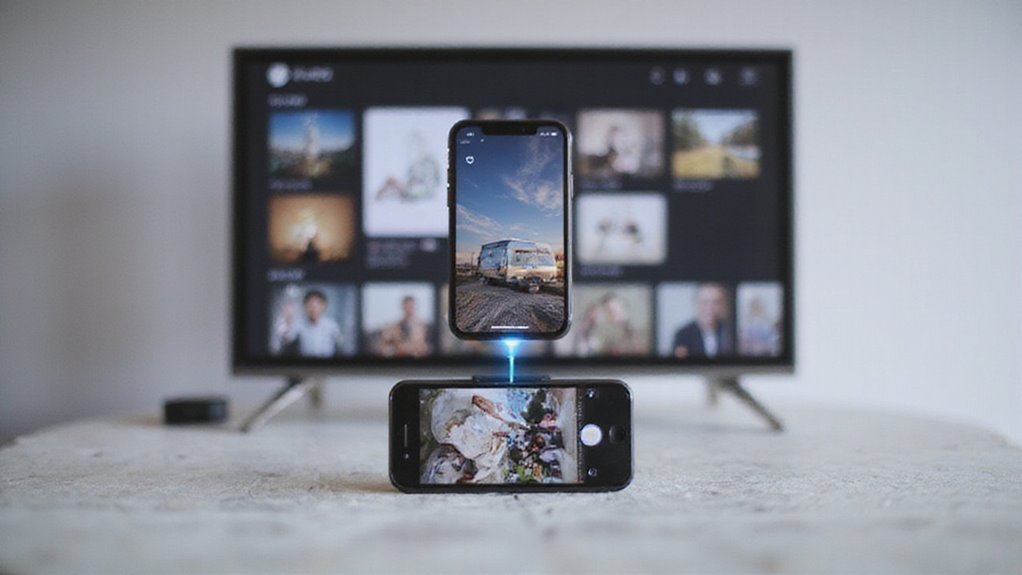
Podłączenie iPhone’a do telewizora Samsung lub Android smart TV może wydawać się trudne, ale jest łatwiejsze niż myślisz, gdy znasz kroki. Będziesz chciał wybrać pomiędzy bezprzewodowym lustrzeniem ekranu przy użyciu aplikacji zgodnych z AirPlay lub rozwiązaniem z użyciem kabla, w zależności od funkcji Twojego telewizora.
Rozbijmy, jak uzyskać Twoją zawartość na dużym ekranie płynnie, niezależnie od tego, jaki masz telewizor smart TV.
Jak lustro iPhone do telewizora Samsung
Oto jak zwierciadlić iPhone na telewizorze Samsung przy użyciu AirPlay 2 lub alternatywy:
- Przesuń palcem w dół, aby otworzyć Centrum Sterowania na iPhone’ie.
- Naciśnij Udostępnianie ekranu i wybierz swój telewizor Samsung z listy.
- Jeśli zostanie wyświetlony monit, wprowadź kod dostępu AirPlay wyświetlany na Twoim telewizorze.
- Jeśli Twój telewizor Samsung nie obsługuje AirPlay 2, rozważ aplikacje innych firm lub urządzenia takie jak Chromecast do udostępniania ekranu z iPhone’a.
Postępując zgodnie z tymi krokami, uzyskasz swobodę w udostępnianiu treści bez wysiłku.
Lustro ekranu iPhone na telewizorze Android
- Podłącz swój iPhone i Android TV do tej samej sieci Wi-Fi.
- Zainstaluj i otwórz kompatybilną aplikację do przerzucania ekranu na swoim Android TV (np. AirScreen).
- Na swoim iPhone, otwórz Center Kontrolne i naciśnij „Screen Mirroring” lub skorzystaj z obsługiwanych aplikacji, aby rozpocząć przerzucanie ekranu.
- Wybierz swój Android TV z listy.
Używanie adapterów kontra rozwiązania bezprzewodowe
Czy użyć przewodowego adaptera, czy też wybrać bezprzewodowe rozwiązanie podczas wyświetlania ekranu iPhone’a na inteligentnym telewizorze? Obie opcje mają swoje zalety, w zależności od Twoich potrzeb.
- Rozwiązania bezprzewodowe takie jak AirPlay przesyłają treści przez Wi-Fi, oferując szybką, niekablową konfigurację — idealne do luźnego oglądania.
- Adaptory (Lightning lub USB-C do HDMI) tworzą bezpośrednie, stabilne połączenie, minimalizując opóźnienia — idealne do gier lub filmów HD.
- Metody bezprzewodowe wymagają, aby oba urządzenia były podłączone do tej samej sieci, co może powodować opóźnienia lub przerwy podczas intensywnego strumieniowania.
- Adaptory gwarantują stałą jakość, ale ograniczają mobilność, ponieważ jesteś podłączony kablem.
Jeśli cenisz sobie swobodę ruchu i wygodę, bezprzewodowe rozwiązanie będzie Twoim przyjacielem. Dla niezawodnej wydajności podczas wyświetlania iPhone’a na telewizorze Samsung, adaptory wygrywają zawsze.
Wyświetlanie zdjęć i multimediów z iPhone’a na telewizorze
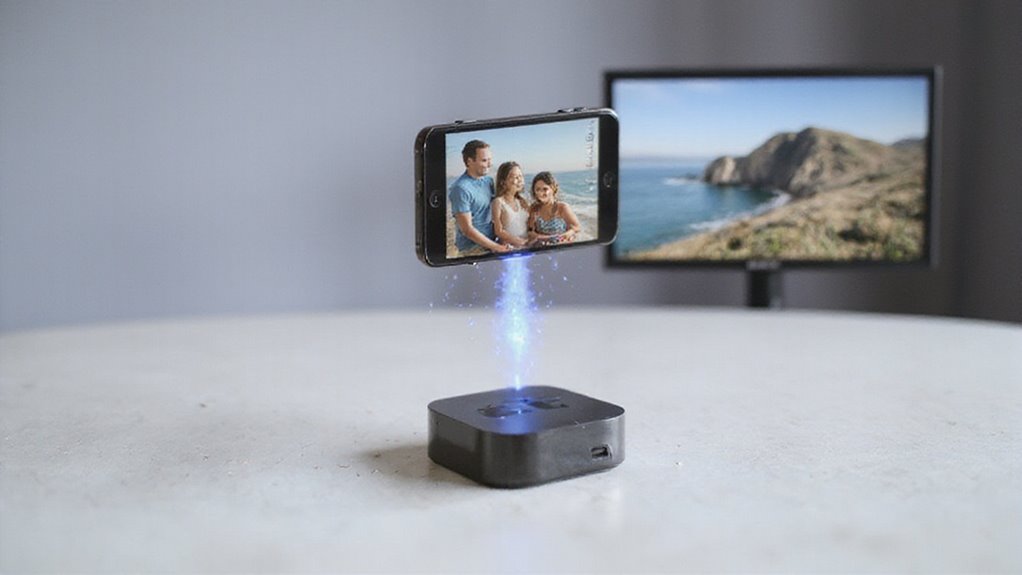
Gdy chcesz udostępnić swoją bibliotekę zdjęć na dużym ekranie, twój iPhone ułatwia strumieniowanie wysokiej jakości obrazów i filmów bezpośrednio na twój telewizor.
Możesz tworzyć pokazy slajdów lub prezentacje bezpośrednio z urządzenia, nadając twoim wspomnieniom żywy, kinowy charakter.
Zarządzanie rozdzielczością i jakością obrazu podczas lustrzanego odbicia zapewnia, że twoje zdjęcia będą wyglądać ostro i zachwycająco, niezależnie od wielkości ekranu.
Metody udostępniania bibliotek zdjęć na dużym ekranie
Wyświetlanie zdjęć i filmów z iPhone’a na większym ekranie telewizora sprawia, że Twoje wspomnienia ożywają w oszałamiającej jasności. Jeśli zastanawiałeś się, jak wyświetlić zdjęcia z iPhone’a na telewizorze – zwłaszcza na telewizorze Samsung – AirPlay jest Twoim najlepszym przyjacielem.
Oto jak możesz zacząć udostępniać ekran iPhone’a na telewizorze Samsung bez wysiłku:
- Otwórz aplikację Zdjęcia i naciśnij ikonę AirPlay na zdjęciu lub filmie.
- Wybierz swój telewizor Samsung z wykrytych urządzeń w menu AirPlay.
- Twój iPhone połączy się i przesyła wybrany obraz bezprzewodowo przez Wi-Fi.
- Aby zatrzymać, naciśnij ikonę AirPlay ponownie i rozłącz.
Ta metoda sprawia, że podłączenie iPhone’a do telewizora Samsung jest proste, bez kabli ani mylących ustawień, dając Ci swobodę korzystania z biblioteki zdjęć na dużym ekranie w mgnieniu oka.
Tworzenie pokazów slajdów i prezentacji
| Krok | Akcja | Opcje sterowania |
|---|---|---|
| 1. Otwórz aplikację Zdjęcia | Wybierz zdjęcia/filmy | Dotknij ikony Udostępnij |
| 2. Wybierz AirPlay | Wybierz swój telewizor | Użyj iPhone’a lub pilota telewizora |
| 3. Rozpocznij pokaz slajdów | Transmisja multimediów do telewizora | Wstrzymaj, pomiń lub dostosuj odtwarzanie |
| 4. Zatrzymaj prezentację | Dotknij AirPlay i odłącz | Wróć do kontroli na iPhone’ie |
Zarządzanie rozdzielczością i jakością zdjęć podczas lustrzanego odbicia
- Twój iPhone kompresuje pliki o wysokiej rozdzielczości, aby uniknąć buforowania, ale może to zmniejszyć ostrość.
- Silna, szerokopasmowa sieć Wi-Fi poprawia rozdzielczość zdjęć i minimalizuje kompresję.
- Maksymalna rozdzielczość odbiornika TV ogranicza jakość obrazu w trybie lustrzanym – poznaj specyfikację swojego urządzenia.
- Niektóre aplikacje pozwalają przełączać ustawienia między priorytetyzacją jakości a płynniejszym odtwarzaniem podczas ekranowania.
Techniki Odbijania Ekranu iPad
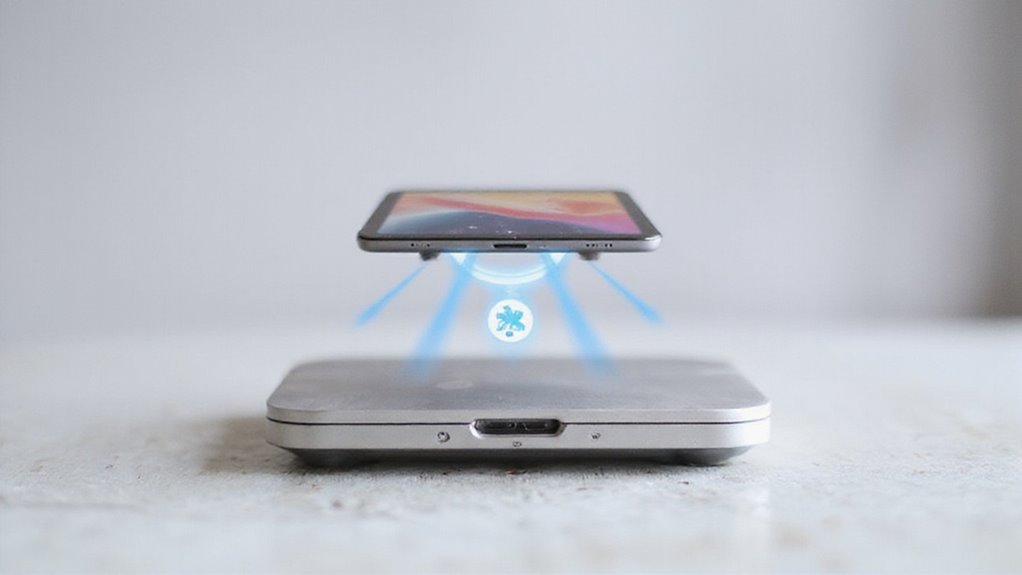
Gdy chcesz odbić ekran swojego iPada, masz kilka opcji w zależności od modelu i konfiguracji Twojego telewizora. Możesz połączyć się bezprzewodowo z wieloma inteligentnymi telewizorami lub użyć Sidecar, aby przekształcić swój iPad w drugi ekran dla Twojego Maca.
Przeanalizujmy również, jak odbijanie ekranu iPada wyróżnia się w porównaniu do iPhone’a, abyś mógł dobrać najlepsze rozwiązanie do Twoich potrzeb.
Podłączanie iPada do różnych modeli telewizorów
Zastanawiasz się, jak przenieść ekran iPada na większy telewizor bez skomplikowanych ustawień? Masz opcje na wyświetlanie obrazu z iPada na telewizorze, niezależnie od tego, czy chodzi o strumieniowanie, prezentacje czy oglądanie zdjęć z iPhone’a na telewizorze.
- Telewizory zgodne z AirPlay 2: Podłącz oba urządzenia do tej samej sieci Wi-Fi i użyj funkcji Dublowanie ekranu z Centrum Sterowania, aby wybrać swój telewizor.
- Telewizory nieobsługujące AirPlay: Użyj Apple TV, Chromecast’a lub Roku jako łącza do dublowania ekranu.
- Aktualizuj oprogramowanie: Upewnij się, że oprogramowanie Twojego telewizora jest aktualne, aby zapewnić lepszą kompatybilność.
- Ustawienia sieciowe: Potwierdź, że oba urządzenia są podłączone do tej samej sieci i można je wykryć.
Ta metoda uwalnia Cię od ograniczeń ekosystemu i ułatwia dublowanie ekranu.
Używanie iPada jako drugiego ekranu z Sidecar
Chociaż wielu użytkowników traktuje swojego iPada po prostu jak tablet, możesz łatwo zamienić go w potężne drugie wyświetlacze dla Twojego Maca przy użyciu funkcji Sidecar. Ta funkcja pozwala na rozszerzenie lub powielenie pulpitu Twojego Maca bezprzewodowo lub za pomocą kabla USB, dając Ci więcej swobody w wielozadaniowości.
Aby rozpocząć, upewnij się, że oba urządzenia korzystają z tego samego Apple ID i są podłączone do tej samej sieci Wi-Fi (lub połączone kablem). Następnie po prostu wybierz swój iPad z menu AirPlay na Twoim Macu.
Sidecar obsługuje wprowadzanie za pomocą dotyku i Apple Pencil, więc możesz naturalnie z nich korzystać.
Podczas gdy łączenie obrazu z iPhone’a na telewizorze Samsung często dezorientuje użytkowników, Sidecar oferuje rozwiązanie, które jest wyłącznie dla urządzeń Apple i zwiększa Twoją produktywność bez problemów związanych z krzyżowaniem urządzeń.
Różnice w możliwościach odzwierciedlania iPhone’a i iPada
Widziałeś, jak łatwo iPad może działać jako drugi ekran z funkcją Sidecar, ale jego możliwości odbicia wykraczają poza to. Porównując odbicie iPada i iPhone’a, oto co powinieneś wiedzieć:
- Dostęp do Centrum Sterowania: Oba urządzenia używają Centrum Sterowania do ręcznego odbicia, ale iPady często zapewniają bardziej płynne sugestie urządzeń dzięki integracji AirPlay i Handoff.
- Zalety sprzętowe: Modele iPad Pro mają ulepszone podzespoły do płynniejszego i wyższej rozdzielczości odbicia.
- Elastyczność zawartości: iPady pozwalają na odbicie całego ekranu lub strumieniowe przesyłanie określonych zdjęć/filmów z lepszą kontrolą w czasie rzeczywistym.
- Wyświetlanie aplikacji: Odbicie na iPadach obsługuje aplikacje i gry z minimalnym opóźnieniem, dając więcej swobody w sposobie udostępniania treści.
Zrozumienie tych różnic pomaga wybrać odpowiednią metodę dla Twoich potrzeb – czy chcesz szybko udostępniać, czy też bardziej angażujące doświadczenia drugiego ekranu.
Rozwiązania do Lustrzanego Odbicia Ekranu Innych Firm
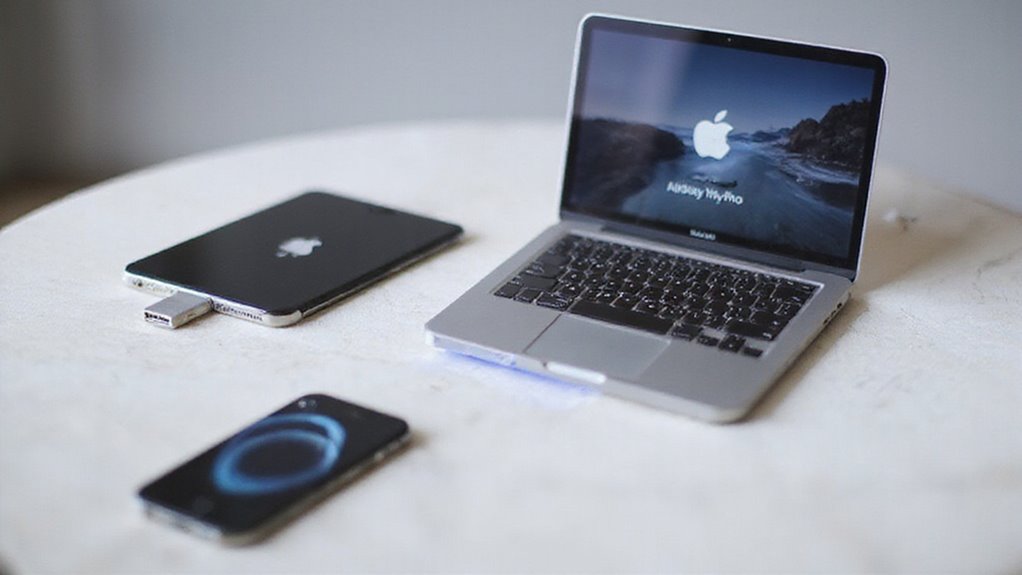
Gdy natywne lustrzane odbicie Twojego urządzenia Apple napotyka na problemy – szczególnie z telewizorami Samsung lub Android – aplikacje firm trzecich mogą sprawnie tę lukę wypełnić.
Znajdziesz narzędzia, które zwiększają kompatybilność i czasami oferują funkcje, których brakuje w wbudowanych opcjach Apple, ale różnią się one wydajnością i kosztem.
Przyjrzyjmy się, które aplikacje działają najlepiej, jak porównują się do rozwiązań natywnych i jakiej możesz spodziewać się płatnej oferty premium.
Aplikacje i narzędzia, które poprawiają jakość połączenia lustrzanego urządzeń Apple
Jeśli chcesz przeglądać ekran swojego iPhone’a lub iPada na telewizorze Samsung lub Android bez typowych problemów, aplikacje do lustrzanego wyświetlania ekranu firm zewnętrznych mogą być grą zmienną. Te narzędzia łączą urządzenia przez Wi-Fi lub Ethernet, pozwalając na bezproblemowe udostępnianie ekranu.
Aby rozpocząć, zazwyczaj należy zainstalować aplikacje zarówno na urządzeniu Apple, jak i na telewizorze lub odbiorniku. Oto, czego możesz się spodziewać:
- Wsparcie dla wielu platform pozwala na proste lustrzane wyświetlanie pomiędzy urządzeniami Apple i nie-Apple.
- Konfigurowalne ustawienia rozdzielczości optymalizują jakość wideo dla Twojego wyświetlacza.
- Bezpieczne przesyłanie strumieniowe z szyfrowaniem chroni Twoją zawartość przed przechwyceniem.
- Dodatkowe funkcje, takie jak nagrywanie i zdalne sterowanie, dodają wygody.
Dzięki tym aplikacjom odzyskujesz swobodę wyświetlania swojej zawartości wszędzie, bez względu na ekosystem.
Porównywanie wydajności lustrzenia natywnego i pochodzącego od strony trzeciej
Chociaż aplikacje do lustrzenia ekranu innych firm oferują elastyczność w łączeniu urządzeń Apple z telewizorami innych producentów, często ustępują natywnej technologii Apple AirPlay w kluczowych obszarach. AirPlay zapewnia niższą opóźnienie i płynniejszą synchronizację, co oznacza, że dźwięk i obraz pozostają idealnie zsynchronizowane z minimalnym opóźnieniem. Aplikacje innych firm mogą wymagać dodatkowych kroków konfiguracji i mogą wprowadzać opóźnienia lub obniżać jakość wideo z powodu niestabilności sieci.
| Funkcja | AirPlay (natywny) | Aplikacje innych firm |
|---|---|---|
| Opóźnienie | Bardzo niskie | Umiarkowane do wysokiego |
| Prostota konfiguracji | Jednoprzyciskowa, bezproblemowa | Często wymaga kodów/ręcznej konfiguracji |
| Jakość wideo | Wyjście wysokiej rozdzielczości | Zmienna, często skompresowana |
Wybór AirPlay oznacza mniejsze problemy i lepsze wrażenia z oglądania, ale aplikacje innych firm mogą pomóc, gdy konieczna jest większa swoboda w zakresie urządzeń.
Rozważania dotyczące kosztów rozwiązań premium do lustrzania
Skoro szukasz niezawodnych, wysokiej jakości rozwiązań do lustrzanego odbicia ekranu między twoim urządzeniem Apple a telewizorami innych marek, zrozumienie kosztów Premium serwisów stron trzecich jest niezbędne. Te opcje zazwyczaj pobierają jednorazową opłatę lub roczną subskrypcję w zakresie od 20 do 50+ dolarów, ale co otrzymujesz za swoje pieniądze?
- Ulepszona jakość strumieniowania z wyższą rozdzielczością i niższym opóźnieniem.
- Wielourządzeniowe wsparcie umożliwia lustrzanie kilku ekranów w ramach jednego konta.
- Dodatkowe funkcje, takie jak nagrywanie, adnotacje i zdalne sterowanie, dodają elastyczności.
- Dedykowane wsparcie klienta zapewnia płynną i bezproblemową obsługę, co jest idealne, jeśli często lub zawodowo lustrzysz.
W naszych testach rozwiązania premium zapewniają spójną wydajność i ułatwiają frustracje związane z ekosystemem krzyżowym, co sprawia, że koszt jest wart tego dla wolności i niezawodności.
Rozwiązywanie Typowych Problemów z Lustrzanym Odbiciem Ekranu
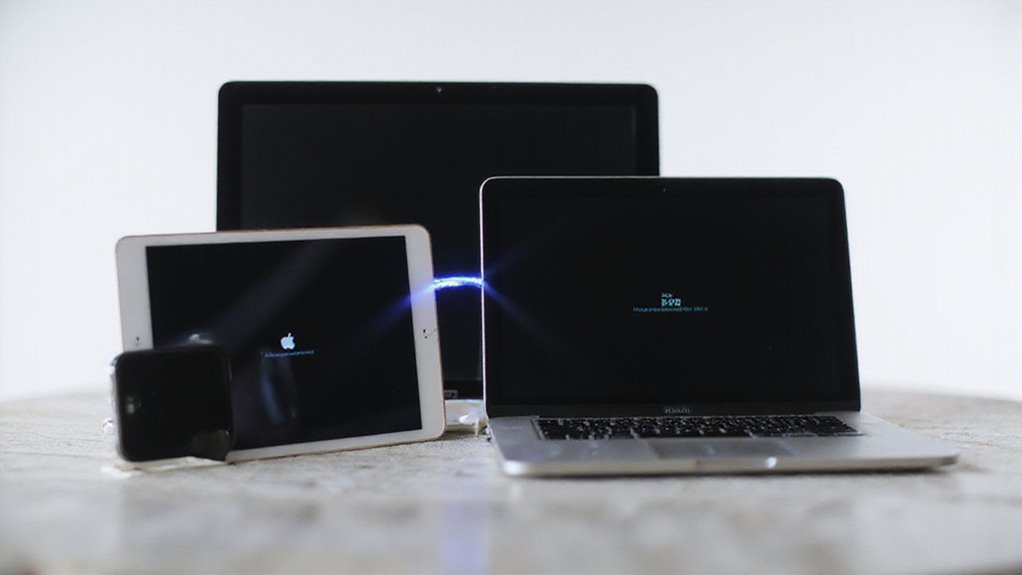
Odzwierciedlanie ekranu może czasami zarzucać Cię krzywymi jak przerywanie połączenia, opóźnienia lub problemy z synchronizacją dźwięku, zwłaszcza podczas przechodzenia na urządzenia nie-Apple. Będziesz chciał proste naprawy, które sprawią, że Twoja zawartość będzie wyświetlana płynnie bez frustracji.
Przejdźmy przez praktyczne rozwiązania tych powszechnych potknięć i stawimy czoła wyzwaniom kompatybilności.
Usuwanie problemów z przerwami w połączeniu i opóźnieniami
Gdy ekran Twojego urządzenia Apple’a przestaje działać lub występują opóźnienia podczas lustrzanego odbicia ekranu, to może szybko zmienić płynne przeżycie w frustrującą sytuację. Aby odzyskać płynne strumieniowanie, spróbuj tych praktycznych rozwiązań:
- Upewnij się, że oba urządzenia korzystają z silnego, stabilnego połączenia Wi-Fi; słabe sygnały powodują przerwy.
- Uruchom ponownie iPhone’a, iPada i router, aby usunąć tymczasowe usterki wpływające na stabilność sieci.
- Zaktualizuj system iOS urządzenia Apple’a i oprogramowanie telewizora – aktualizacje często naprawiają błędy powodujące opóźnienia.
- Zmniejsz zakłócenia bezprzewodowe i ogranicz aktywne urządzenia w Twojej sieci dla lepszej przepustowości.
W naszych testach te kroki znacznie poprawiają niezawodność połączenia, pomagając cieszyć się treścią bez irytujących przerw lub zacinania.
Jeśli opóźnienia nadal występują, rozważ przeniesienie się bliżej routera lub użycie repeatera Wi-Fi.
Rozwiązywanie problemów z synchronizacją dźwięku
Jeśli nadal zauważasz opóźnienia, zmniejsz obciążenie sieci poprzez odłączenie innych urządzeń lub ograniczenie aplikacji działających w tle korzystających z Wi-Fi.
W naszych testach, te kroki znacząco poprawiły synchronizację audio-wideo, umożliwiając Ci bezproblemowe korzystanie z lustrzanego odbicia ekranu bez rozpraszania.
Rozwiązania dla niekompatybilnych kombinacji urządzeń
Problemy z synchronizacją dźwięku to nie jedyna przeszkoda, z którą możesz się spotkać, gdy lustrujesz swoje urządzenie Apple na telewizorze Samsung lub Android. Niezgodność często wynika z różnych protokołów lub przestarzałego oprogramowania.
Aby to rozwiązać, spróbuj wykonać te kroki:
- Zaktualizuj oba urządzenia do najnowszych wersji oprogramowania – przestarzałe oprogramowanie układowe często blokuje połączenia.
- Upewnij się, że oba urządzenia znajdują się w tej samej sieci Wi-Fi i potwierdź, że twój router pozwala na odkrywanie lokalnych urządzeń.
- Włącz niezbędne ustawienia takie jak AirPlay na twoim urządzeniu Apple i udostępnianie ekranu na twoim telewizorze.
- Zrestartuj swoje urządzenia i router, aby usunąć wszelkie tymczasowe usterki zakłócające połączenie.
Zastosowanie tych praktycznych wskazówek uwolni cię od frustracji związanej z ekosystemem, czyniąc doświadczenie lustrzanego ekranu płynnym i niezawodnym.
Rozważania dotyczące bezpieczeństwa w przypadku dublowania ekranu
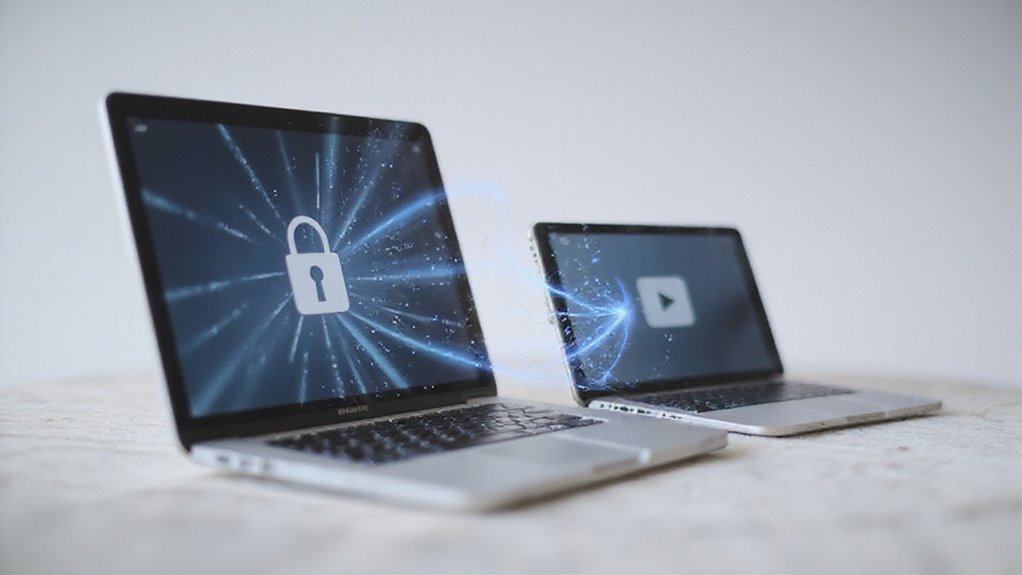
Kiedy lustrzysz swój ekran, udostępniasz więcej niż tylko obrazy – otwierasz okno na zawartość swojego urządzenia, dlatego prywatność ma znaczenie. Chcesz zabezpieczyć swoje dane, korzystając z zaufanych sieci i aktualizując oprogramowanie, aby zablokować niepożądany dostęp.
Przyjrzyjmy się, jak możesz bezpiecznie korzystać z lustrzenia ekranu i zapobiec podglądaniu wyświetlacza przez obcych.
Implikacje prywatności przy udostępnianiu ekranu
Ponieważ mirror ekranu przesyła obraz wideo i dźwięk z Twojego urządzenia w czasie rzeczywistym przez lokalną sieć, kluczowe jest zrozumienie ryzyka prywatności. Chcesz cieszyć się wolnością bez narażania osobistych danych lub poufnych informacji na działania obcych lub hakerów. Oto, o czym należy pamiętać:
- Używaj szyfrowanych protokołów, takich jak AirPlay—chronią one Twój strumień przed nieautoryzowanym dostępem.
- Łącz się tylko z zabezpieczonymi, chronionymi hasłem sieciami Wi-Fi, aby zablokować niepożądanych widzów.
- Unikaj lustrzenia osobistych treści w publicznych lub niezaufanych sieciach; są one punktami zapalnymi dla wycieków danych.
- Wyłącz automatyczne udostępnianie ekranu i zarządzaj uprawnieniami, aby zapobiec przypadkowym lub złośliwym połączeniom.
Jak zabezpieczyć swoje dane podczas sesji lustrzanych
Pamiętaj, strumieniowanie treści lustrzanych odbywa się w czasie rzeczywistym i nie jest przechowywane na urządzeniu odbiorcy, minimalizując wycieki danych. Regularnie aktualizuj oprogramowanie iPhone’a, iPada i telewizora, aby łatać luki w zabezpieczeniach.
Przestrzeganie tych kroków oznacza, że możesz cieszyć się swobodą udostępniania ekranu bez naruszania prywatności lub bezpieczeństwa.
Zapobieganie nieautoryzowanemu dostępowi do ekranu Twojego urządzenia
Utrzymanie prywatności sesji lustrzanych ekranów wykracza poza samo zabezpieczenie danych – chodzi o kontrolowanie, kto może zobaczyć zawartość Twojego urządzenia. Aby zapobiec nieautoryzowanemu dostępowi, potrzebujesz proaktywnych kroków, które dają Ci swobodę bez kompromisów.
Oto jak zabezpieczyć swój wyświetlacz:
- Używaj monitów uwierzytelniania – zawsze zatwierdzaj żądania połączenia lub wprowadzaj kody dostępu przed rozpoczęciem lustrzenia.
- Paruj urządzenia ostrożnie – łącz się tylko z zaufanymi urządzeniami i regularnie usuwaj stare powiązania.
- Zabezpiecz swoją sieć Wi-Fi silnym hasłem, aby zablokować osobom z zewnątrz dołączanie do Twojej sesji lustrzanej.
- Wyłączaj AirPlay lub lustrzanie, gdy bezczynne – wyłączaj te funkcje, aby uniknąć niespodziewanych połączeń.
Przyszłość technologii ekranowego odzwierciedlania Apple
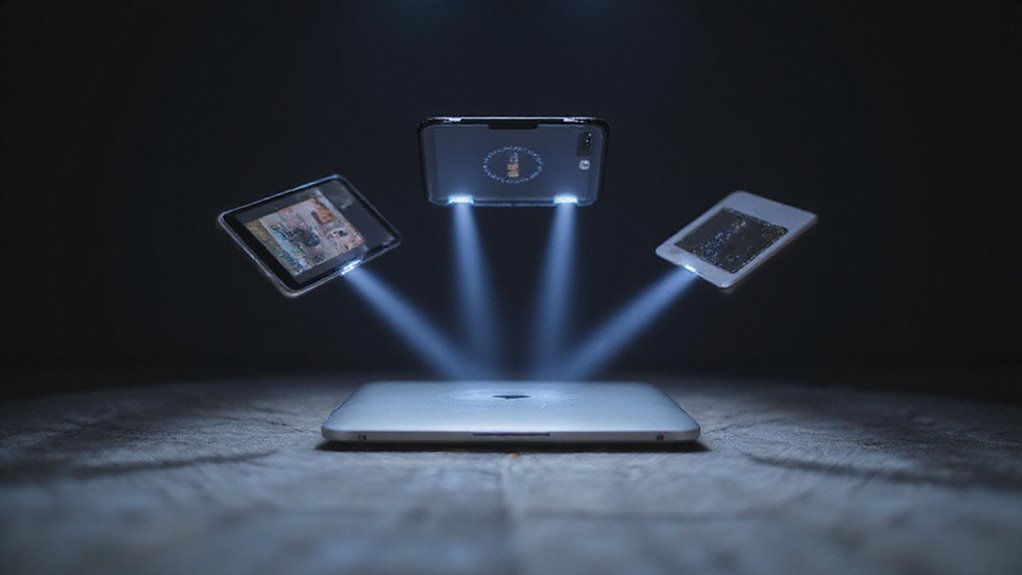
Wkrótce zobaczysz, że ekranowe odbicie ekranu Apple otrzymuje poważną aktualizację z szybszymi połączeniami, ostrzejszymi obrazami i inteligentnym parowaniem urządzeń, które doskonale wpisuje się w Twój ekosystem Apple.
Zastanawiasz się, jak te ulepszenia porównują się do innych marek? Zbadajmy, co nadchodzi i jak to czyni Twoje udostępnianie ekranu płynniejsze i bezpieczniejsze.
Nadchodzące funkcje i ulepszenia
Wraz z dalszym rozwojem technologii lustrzanego ekranu firmy Apple, wkrótce będziesz cieszyć się płynniejszymi i szybszymi połączeniami z Twoimi urządzeniami, nawet między różnymi markami, takimi jak telewizory Samsung. Oznacza to mniej oczekiwania i bardziej bezproblemowe udostępnianie ulubionych treści.
- Ulepszona detekcja urządzeń dla szybszego i bezproblemowego parowania.
- Strumieniowanie o niskiej latencji i wysokiej jakości, które czuje się natychmiastowo i wyraźnie.
- Silniejsze szyfrowanie i zabezpieczenia, aby zachować prywatność udostępnianych treści.
- Większa kontrola nad ustawieniami lustrzanego odbicia, w tym opcje rozdzielczości i dźwięku.
Te ulepszenia uwolnią Cię od frustracji kompatybilności, pozwalając Ci bezproblemowo odzwierciedlać iPhone’a lub iPada na prawie każdym ekranie.
W naszych testach, te aktualizacje znacznie skróciły czasy połączenia i zwiększyły niezawodność strumieniowania, szczególnie z telewizorami Samsung i innych firm trzecich.
Integracja z szerszym ekosystemem Apple’a
Automatyczne wykrywanie urządzeń na potrzeby natychmiastowego parowania sprawia, że odbijanie ekranu w ekosystemie Apple jest bezwysiłkowe. Będziesz cieszyć się płynnymi przejściami między iPhone’em, iPadem i Makiem dzięki AirPlay 2 i Handoff – własnym protokołom Apple zapewniającym niskołatencyjne, wysokiej jakości przesyłanie strumieniowe.
Oznacza to brak konieczności grzebania w ustawieniach; Twoje urządzenia po prostu się rozpoznają.
Oto co zyskujesz:
- Spójne bezpieczeństwo na wszystkich urządzeniach, aby Twoja zawartość pozostała bezpieczna.
- Zintegrowane centra kontrolne do zarządzania wieloma urządzeniami z jednego miejsca.
- Zsynchronizowane udostępnianie, umożliwiające kontynuację pracy w dowolnym miejscu.
W naszych testach ta integracja upraszcza Twoją pracę i oszczędza czas. Chociaż jest to idealne rozwiązanie dla urządzeń Apple, odbijanie ekranu między ekosystemami pozostaje złożone – dlatego śledź przyszłe aktualizacje zwiększające interoperacyjność jeszcze bardziej.
Porównanie z konkurencyjnymi technologiami
Chociaż istnieje kilka opcji lustrzanego odbicia ekranu, AirPlay firmy Apple wyróżnia się dostarczaniem niskochaotycznego, wysokiej jakości strumieniowania ściśle zoptymalizowanego pod kątem Twoich urządzeń Apple. W przeciwieństwie do Miracast lub Chromecast, AirPlay działa bez zarzutu bez dodatkowych aplikacji czy skomplikowanych konfiguracji, oszczędzając Ci czasu i frustracji. Oto dlaczego jest to Twój najlepszy wybór:
- Natywna integracja zapewnia płynne lustrzane odbicie na urządzeniach Apple.
- Zaszyfrowane strumienie chronią Twoją zawartość – brak pamięci lub wycieków.
- Obsługuje zarówno lustrzane odbicie ekranu, jak i odtwarzanie multimediów, dając Ci elastyczność.
- Przyszłe aktualizacje obiecują ściślejszą integrację Continuity i lepsze wsparcie dla inteligentnych domów.
Jeśli chcesz beztroskiego, bezpiecznego i wysokiej rozdzielczości lustrzanego odbicia – zwłaszcza podczas łączenia iPhone’a z telewizorem innej firmy niż Apple, taki jak Samsung – AirPlay pozostaje najbardziej niezawodnym i przyjaznym dla użytkownika wyborem.
Wnioski i najlepsze praktyki
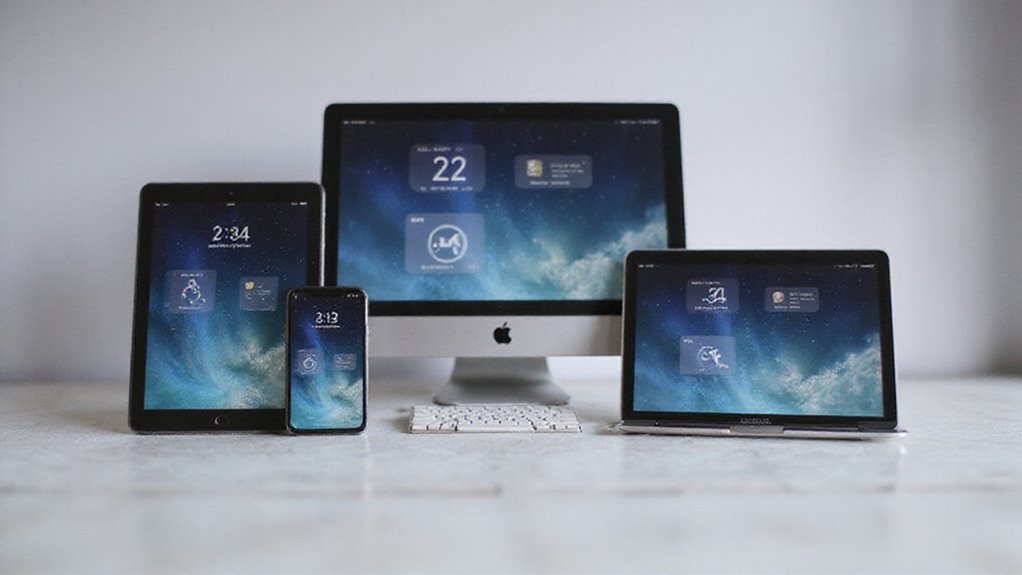
Wybór właściwej metody mirrrorowania zależy od tego, jakie urządzenia są używane i jaką treść chcesz udostępnić.
Najlepsze rezultaty uzyskasz, optymalizując swoją konfigurację w oparciu o swoje konkretne potrzeby, takie jak strumieniowanie wideo lub udostępnianie zdjęć.
A gdy ekranowe odbicie lustrzane nie jest idealnym rozwiązaniem, znajomość alternatywnych opcji może zaoszczędzić Ci czasu i kłopotu.
Wybór właściwej metody odbicia do twoich potrzeb
Ponieważ Twoje cele i urządzenia do lustrzanego odbicia różnią się, wybór właściwej metody może mieć kluczowe znaczenie dla Twojego doświadczenia. Niezależnie od tego, czy chcesz płynnej gry, czy krystalicznie czystego przesyłania strumieniowego multimediów, rozsądny wybór oszczędzi Ci czasu i frustracji. Oto jak podjąć decyzję:
- Dopasuj swój cel: Użyj AirPlay w celu uzyskania wysokiej jakości obrazu i dźwięku; spróbuj aplikacji firm trzecich, jeśli Twój telewizor nie obsługuje AirPlay.
- Sprawdź swoją sieć: Upewnij się, że wszystkie urządzenia są podłączone do tej samej sieci Wi-Fi, aby uzyskać stabilne i bezproblemowe lustrzane odbicie.
- Rozważ opóźnienie: Gry wymagają niskiego opóźnienia – AirPlay często radzi sobie z tym lepiej.
- Dostosuj zabezpieczenia: Włącz kody dostępu lub automatyczne połączenia, aby utrzymać lustrzane odbicie bezpieczne i bezproblemowe.
Optymalizacja Twojego setupu pod różne zastosowania
Aby uzyskać najbardziej niezawodne i płynne doświadczenie współdzielenia ekranu, należy dostosować konfigurację w oparciu o sposób korzystania z urządzeń Apple z telewizorem. Rozpocznij od wyboru odpowiednich ustawień AirPlay lub współdzielenia ekranu—ustaw automatyczne łączenie, jeśli często współdzielisz ekran, lub monituj o pozwolenie na kontrolę dostępu.
Upewnij się, że oba urządzenia korzystają z tej samej sieci Wi-Fi i pozostają blisko routera, aby zmniejszyć opóźnienia lub przerwy. Regularnie aktualizuj oprogramowanie urządzenia, aby odblokować najnowsze funkcje i naprawić błędy.
Nie zapomnij dostosować ustawień prywatności, aby zdecydować, kto może współdzielić ekran na Twoim telewizorze, zapewniając bezpieczeństwo treści. W naszych testach te modyfikacje wyraźnie poprawiły płynność i wygodę—dając Ci swobodę bez frustracji.
Kiedy używać alternatyw do ekranowego lustrzanego odbicia
- Użyj Chromecast lub aplikacji smart TV do płynniejszego przesyłania bez problemów ze strumieniowaniem między urządzeniami.
- Spróbuj bezprzewodowych transmiterów HDMI w celu uzyskania bezpośredniego, wysokiej jakości wideo bez konieczności polegania na Wi-Fi.
- Podłącz się za pomocą kabla Lightning lub USB-C do HDMI, aby cieszyć się stabilnym i bezproblemowym udostępnianiem ekranu.
- Wyślij pliki za pośrednictwem AirDrop lub aplikacji do udostępniania plików, aby wyświetlać treści lokalnie, pomijając opóźnienia w czasie rzeczywistym.
Wybór właściwej metody uwolni Cię od frustrujących konfiguracji i zapewni, że Twoja treść będzie prezentowana na każdym ekranie.
Często Zadawane Pytania
Jak działa funkcja Screen Mirroring firmy Apple?
Wystarczy połączyć Apple device i telewizor z tą samą siecią Wi-Fi, otworzyć Center Control, stuknąć w Screen Mirroring, a następnie wybrać swój telewizor. Ekran strumienia jest bezpieczny i natychmiastowy, więc możesz swobodnie cieszyć się treścią na większym wyświetlaczu.
Jak działa odbijanie ekranu na inny telefon?
Podłączasz oba telefony do tej samej sieci Wi-Fi lub Bluetooth, a następnie włączasz funkcję lustrzanego ekranu lub transmisji w ustawieniach lub aplikacji. Twój telefon przesyła swój ekran na żywo, pozwalając drugiemu telefonowi natychmiast wyświetlać Twoją zawartość.
Jak zrcadlić ekran mojego iPhone’a na innym iPhone’ie?
Wystarczy otworzyć Centrum Sterowania na iPhonie, stuknąć „Odbij ekran”, a następnie wybrać drugi iPhone z listy. Upewnij się, że oba urządzenia są podłączone do tej samej sieci Wi-Fi i AirPlay jest włączony na urządzeniu docelowym.
Czy istnieje różnica między Airplay a Screen Mirroring?
Strumienie AirPlay przesyłają określone treści do urządzeń, podczas gdy mirror ekranu powielają cały ekran w czasie rzeczywistym. Zatem AirPlay jest selektywny, a mirror pokazuje wszystko – idealny, jeśli chcesz mieć pełną kontrolę nad tym, co jest wyświetlane.
Podsumowanie
Teraz wiesz, jak łatwo lustrzać swój iPhone lub iPad** do Apple TV lub zgodnych telewizorów smart. Postępując zgodnie z prostymi krokami i sprawdzając kluczowe ustawienia, będziesz mógł cieszyć się swoją zawartością na większych ekranach bez problemu. Pamiętaj, aby szybko rozwiązywać typowe problemy** i miej świadomość porad dotyczących bezpieczeństwa, aby zachować bezpieczne połączenia. Masz pytania? Nasze ekspercie spostrzeżenia pomogą Ci w pełni wykorzystać technologię bezproblemowego lustrzenia ekranu firmy Apple.






Opublikuj komentarz