Jak zresetować iPhone’a do ustawień fabrycznych?
Możesz zresetować swój iPhone do ustawień fabrycznych, najpierw wykonując kopię zapasową danych za pośrednictwem iCloud lub iTunes, aby uniknąć utraty. Następnie wyłącz Znajdź mój iPhone w ustawieniach Apple ID, aby zapobiec blokadzie aktywacji. Przejdź do Ustawień > Ogólne > Resetuj > Wyczyść wszystkie treści i ustawienia, potwierdź, a Twój iPhone usunie wszystkie dane osobiste i powróci do oryginalnego oprogramowania fabrycznego. Ta czysta karta jest idealna do rozwiązywania problemów, sprzedaży lub nowego rozpoczęcia. Kontynuuj, aby uzyskać szczegółowe kroki dla konkretnego modelu i porady po zresetowaniu.
Kluczowe informacje
- Wykonaj kopię zapasową danych iPhone’a za pośrednictwem iCloud lub iTunes i wyłącz „Znajdź mój iPhone” w Ustawieniach, aby zapobiec blokadzie aktywacji przed resetowaniem.
- Przejdź do Ustawień > Ogólne > Resetuj > Wyczyść całą zawartość i ustawienia, aby zainicjować reset fabryczny iPhone’a.
- Wprowadź hasło Apple ID, gdy zostaniesz o to poproszony, aby potwierdzić usunięcie i usunięcie urządzenia z Twojego konta.
- Po zresetowaniu skonfiguruj iPhone’a od nowa lub przywróć go z kopii zapasowej podczas początkowego procesu konfiguracji.
- Upewnij się, że Twój iPhone jest naładowany lub podłączony do zasilania, i rozważ aktualizację iTunes/Findra, jeśli resetujesz za pomocą komputera.
Jak zresetować iPhone’a do ustawień fabrycznych: Kompletny przewodnik
Chociaż resetowanie iPhone’a może brzmieć przerażająco, to prosty proces, który może odświeżyć Twoje urządzenie lub przygotować je dla nowego właściciela.
Resetowanie iPhone’a jest proste i skuteczne do odświeżania urządzenia lub przygotowania go dla kogoś nowego.
Na początek chcesz wykonać kopię zapasową danych za pośrednictwem iCloud lub iTunes – ten krok zapewnia, że nie stracisz ważnych informacji podczas usuwania zawartości iPhone’a.
Następnie przejdź do Ustawień > Ogólne > Przenieś lub zresetuj iPhone’a i wybierz „Wymaż całą zawartość i ustawienia.” Zostaniesz poproszony o podanie hasła do Apple ID lub kodu dostępu do urządzenia, aby potwierdzić. Ten krok jest kluczowy, ponieważ uniemożliwia nieautoryzowane resetowanie.
Alternatywnie możesz zresetować iPhone’a, podłączając go do komputera Mac lub Windows przy użyciu Findera lub iTunes.
Niezależnie od tego, czy resetujesz iPhone’a bezpośrednio, czy przez komputer, wymaże to wszystkie dane osobiste, bezpiecznie i całkowicie przywracając ustawienia fabryczne Twojego urządzenia.
Wprowadzenie: Zrozumienie opcji resetowania iPhone’a
Resetowanie iPhone’a oznacza wyczyszczenie go i przywrócenie do ustawień fabrycznych, usuwając wszystkie osobiste dane i konfiguracje.
Istnieją różne typy resetowania – takie jak miękkie resetowanie, twarde resetowanie i pełne resetowanie fabryczne – z których każdy jest przeznaczony do określonych potrzeb, takich jak rozwiązywanie problemów lub przygotowanie urządzenia do sprzedaży.
Zrozumienie tych opcji pomaga wybrać właściwą metodę, aby chronić swoje dane i uzyskać najlepsze rezultaty.
Resetowanie iPhone’a oznacza przywrócenie ustawień fabrycznych telefonu, usuwając wszystkie dane i ustawienia osobiste użytkownika
Zastanawiałeś się kiedyś, co tak naprawdę dzieje się, gdy resetujesz swojego iPhone’a? Innymi słowy, reset fabryczny – nazywany również „Wymaż całą zawartość i ustawienia” – przywraca twoje urządzenie do pierwotnych ustawień. Oznacza to, że usuwa całe twoje dane osobiste i niestandardowe ustawienia, dając ci czystą tablicę.
Kiedy resetujesz swojego iPhone’a, wykonujesz następujące czynności:
- Usuwasz całą zawartość i ustawienia, usuwając wszystkie aplikacje, zdjęcia i konta
- Przywracasz do pierwotnych ustawień, jak w momencie pierwszego rozpakowania
- Bezpiecznie przygotowujesz swoje urządzenie do odsprzedaży lub rozwiązywania problemów
- Musisz odłączyć ID Apple i Znajdź mój iPhone osobno, aby uzyskać pełną swobodę
Ten proces uwalnia twojego iPhone’a od przeszłych danych, zapewniając twoją prywatność i świeży start, gdy tylko tego zechcesz.
Różne typy resetów i kiedy ich używać
Gdy napotkasz problemy z twoim iPhone’em lub po prostu chcesz zacząć od nowa, zrozumienie różnych rodzajów resetowania może zaoszczędzić ci czasu i frustracji.
- Miękkie resetowanie: To po prostu zwykłe ponowne uruchomienie, które usuwa drobne usterki bez usuwania twoich danych. Użyj tego najpierw, aby naprawić spowolnienie lub awarie aplikacji.
- Twarde resetowanie: Jeśli twój iPhone zamarza lub przestaje reagować, twarde resetowanie wymusza ponowne uruchomienie bez usuwania zawartości.
- Resetowanie do ustawień fabrycznych: To usuwa całą zawartość i ustawienia, przywracając twój iPhone do jego pierwotnego stanu. Użyj tego, gdy chcesz mieć czystą kartę lub przed sprzedażą urządzenia.
- Przywracanie iPhone’a za pomocą iTunes/Finders: Idealne do naprawy uporczywych problemów z oprogramowaniem lub ponownej instalacji systemu iOS.
Wybór odpowiedniego resetowania zapewnia, że twój iPhone będzie działał płynnie bez niepotrzebnej utraty danych.
Powody do przywracania ustawień fabrycznych iPhone’a
Dlaczego wybrałbyś wykonanie resetowania fabrycznego na swoim iPhone’ie? Resetowanie urządzenia to często najlepszy sposób na odzyskanie kontroli i wolności, gdy coś idzie nie tak. Przez wymazanie zawartości iPhone’a, przywracasz go do czystego stanu, gotowego na nowy początek.
Oto powszechne powody, aby w pełni zresetować iPhone’a:
- Rozwiązywanie uporczywych problemów takich jak zamrażanie, spadki lub powolna wydajność
- Przygotowanie urządzenia do sprzedaży lub przekazania w celu ochrony Twoich osobistych danych
- Usuwanie zapomnianych haseł, gdy inne opcje odzyskiwania zawodzą
- Oczyszczenie z bałaganu i rozpoczęcie od nowa w celu poprawy szybkości i organizacji
Przygotowanie iPhone’a do przywrócenia ustawień fabrycznych
Przed zresetowaniem iPhone’a pamiętaj, aby wykonać kopię zapasową wszystkich ważnych danych na iCloud lub komputerze, aby uniknąć utraty cennych informacji.
Będziesz również chciał wylogować się z Apple ID i iCloud, a następnie wyłączyć funkcję Znajdź mój iPhone, aby zapobiec blokadom aktywacji w późniejszym czasie.
Przestrzeganie tej niezbędnej listy kontrolnej zapewnia gładki i bezproblemowy reset do ustawień fabrycznych za każdym razem.
Tworzenie kopii zapasowej danych na iCloud lub komputerze
Zapewnienie bezpiecznej kopii zapasowej danych daje Ci spokój ducha przed wyczyszczeniem iPhone’a. Niezależnie od tego, czy wybierzesz kopię zapasową iCloud, czy komputer, ukończenie procesu tworzenia kopii zapasowej zapewnia, że Twoje informacje pozostaną bezpieczne i gotowe do przywrócenia.
- Dla kopii zapasowej iCloud, połącz się z Wi-Fi, przejdź do Ustawienia > [Twoje imię] > iCloud > Kopia zapasowa iCloud, a następnie dotknij „Utwórz kopię zapasową”.
- Aby utworzyć kopię zapasową na komputerze, podłącz iPhone’a za pomocą kabla Lightning lub USB-C, otwórz iTunes lub Finder i wybierz „Utwórz kopię zapasową”.
- Zawsze potwierdź, że kopia zapasowa została pomyślnie utworzona, aby uniknąć niespodzianek.
- Regularne aktualizowanie kopii zapasowej zapewnia bezpieczeństwo najnowszych danych, czyniąc resetowanie mniej stresującym.
Tworzenie kopii zapasowej to Twój kluczowy krok do wolności – chroń swoje wspomnienia przed dotknięciem resetu.
Wylogowywanie się z Apple ID i iCloud
Wylogowanie się z Twojego Apple ID i iCloud to kluczowy krok w przygotowaniu iPhone’a do resetu do ustawień fabrycznych. Zapobiega to problemom z blokadą aktywacji poprzez odłączenie Twojego Apple ID od urządzenia.
Aby to zrobić, przejdź do Ustawień > [Twoje Imię] > Wyloguj się. Bądź gotowy na podanie hasła Apple ID, ponieważ będziesz go potrzebować do potwierdzenia.
Pamiętaj, że wylogowanie się z iCloud usuwa zsynchronizowane dane, takie jak poczta elektroniczna, kontakty i kalendarz z Twojego iPhone’a.
Ten krok jest kluczowy przed usunięciem zawartości i ustawień iPhone’a. Bez niego zresetowanie iPhone’a do ustawień fabrycznych nie uwolni w pełni Twojego urządzenia.
W naszych testach pominięcie tego kroku prowadziło do problemów z aktywacją, dlatego zawsze najpierw wyloguj się z iCloud, aby mieć płynne doświadczenie resetowania.
Wyłączenie funkcji Znajdź mój iPhone
Jak upewnić się, że twój iPhone jest w pełni gotowy do przywrócenia ustawień fabrycznych? Kluczowym krokiem jest wyłączenie funkcji Znajdź mój iPhone. Ta funkcja chroni twoje urządzenie z blokadą aktywacji, ale może zablokować resetowanie lub odsprzedaż, jeśli pozostanie włączona.
Aby wyłączyć Znajdź mój iPhone:
- Otwórz Ustawienia i dotknij identyfikatora Apple na górze
- Wybierz Znajdź mój i dotknij Znajdź mój iPhone
- Przesuń przełącznik w dół, aby go wyłączyć i wprowadź hasło Apple ID po wyświetleniu monitu
- Jeśli zapomniałeś hasła, zresetuj je za pomocą usługi odzyskiwania konta Apple
Wyłączenie Znajdź mój iPhone usuwa blokadę aktywacji, uwalniając twój iPhone do płynnego resetowania lub sprzedaży.
W naszych testach pominięcie tego kroku prowadziło do frustrujących blokad – nie daj się na to złapać!
Niezbędna lista kontrolna przed resetem
Zanim zaczniesz resetować swojego iPhone’a, chcesz odznaczyć kilka podstawowych kroków, które chronią Twoje dane i zapewniają płynny proces. Po pierwsze, zrób kopię zapasową swoich danych na iCloud lub swoim komputerze – to zabezpiecza Twoje zdjęcia, kontakty i ustawienia.
Następnie upewnij się, że wylogujesz się z iCloud, iMessage i FaceTime, aby całkowicie odłączyć swoje konta i uniknąć problemów z blokadą aktywacji.
Nie zapomnij wyłączyć Znajdź mój iPhone w Ustawieniach; jest to kluczowe, aby zapobiec byciu zablokowanym po resecie.
Odłącz również sparowane urządzenia Bluetooth i akcesoria, aby uniknąć problemów z synchronizacją w późniejszym czasie.
Czy resetowanie iPhone’a usuwa wszystko?
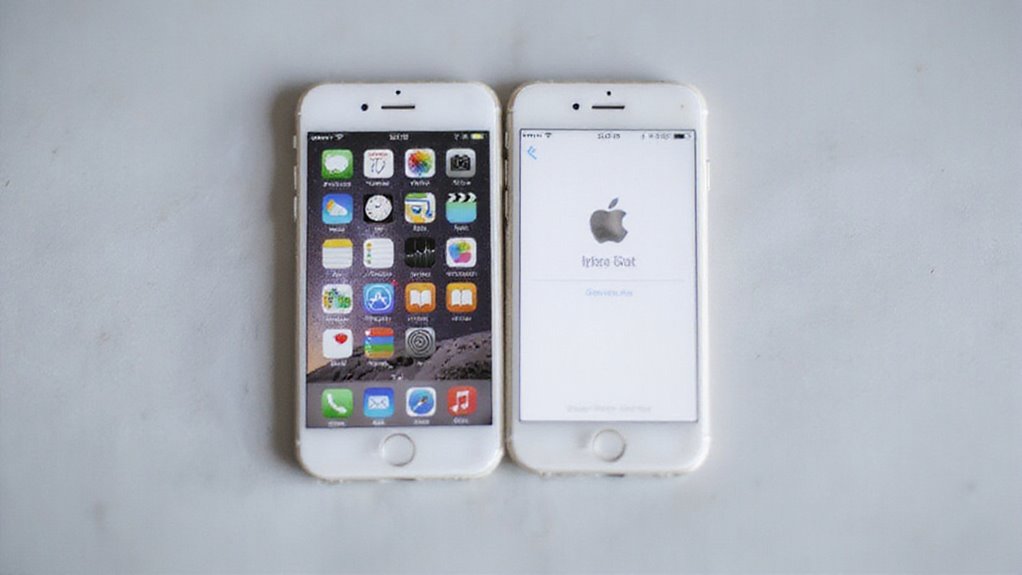
Gdy resetujesz swój iPhone do ustawień fabrycznych, wszystkie Twoje dane osobiste – zdjęcia, kontakty, wiadomości, aplikacje – zostają trwale usunięte, przywracając urządzenie do pierwotnego stanu.
Jednakże, niektóre informacje na poziomie systemu, takie jak kod dostępu funkcji Czas ekranu, mogą pozostać, chyba że przeprowadzisz pełne czyszczenie.
Zrozumienie różnicy między prostym resetem a całkowitym czyszczeniem ma kluczowe znaczenie dla zapewnienia, że Twoje dane zostaną w pełni usunięte i Twoja prywatność będzie chroniona.
Jakie dane zostają trwale usunięte?
Ponieważ resetowanie iPhone’a przywraca go do stanu fabrycznego, stracisz wszystkie swoje osobiste dane—kontakty, zdjęcia, wiadomości, informacje o aplikacjach i zapisane hasła znikają całkowicie. To trwałe usunięcie zwalnia Cię z bałaganu i zapewnia Twoją prywatność.
Oto co zostanie całkowicie wyczyszczone:
- Kontakty przechowywane na Twoim urządzeniu znikną, dlatego zrób ich kopię zapasową, jeśli chcesz je zachować.
- Twoje zdjęcia i filmy znikną, chyba że zostaną zapisane gdzie indziej.
- Wszystkie dane aplikacji, w tym postęp w grach i ustawienia, zostaną usunięte.
- Zapisane hasła i ustawienia Wi-Fi zostaną całkowicie wyczyszczone.
Jakie informacje mogą pozostać
- Twój kod ekranowy może być nadal aktywny, wymagając osobnego resetowania.
- Niektóre ustawienia sieciowe mogą się utrzymywać, wpływając na konfigurację Wi-Fi i VPN.
- Jeśli funkcja Find My iPhone jest włączona, musisz ją wyłączyć przed zresetowaniem; w przeciwnym razie blokada aktywacji pozostaje, ograniczając pełny dostęp do urządzenia.
W naszych testach, przywracanie z kopii zapasowych po zresetowaniu może przywrócić ograniczenia lub kody dostępu, o których myślałeś, że zniknęły.
Aby uzyskać pełną swobodę, zresetuj swojego iPhone’a i skonfiguruj go na nowo—to zapewni, że wszystkie ukryte dane i elementy kontrolne znikną, dając Ci świeży start.
Zrozumienie różnicy między resetowaniem a usuwaniem
Zrozumienie różnicy między resetowaniem a czyszczeniem iPhone’a ma kluczowe znaczenie, aby uniknąć niezamierzonej utraty danych. Wielu użytkowników myli reset z kasowaniem, ale służą one różnym celom.
Prosty reset reguluje ustawienia lub uruchamia ponownie urządzenie bez usuwania danych, natomiast kasowanie – nazywane często przywróceniem ustawień fabrycznych – całkowicie usuwa całą osobistą zawartość i ustawienia.
Oto, co musisz wiedzieć:
- Reset pomaga naprawić usterki bez usuwania zdjęć, aplikacji lub kont
- Kasowanie (przywrócenie ustawień fabrycznych) usuwa wszystko, przywracając iPhone’a do stanu pierwotnego
- Usuwanie danych podczas kasowania jest trwałe, chyba że przywrócisz kopię zapasową
- Należy skorzystać z kasowania przed sprzedażą lub przekazaniem urządzenia, aby chronić prywatność
Znajomość tej różnicy uwalnia od przypadkowej utraty danych i zachowuje bezpieczeństwo informacji.
Metoda 1: Jak zresetować iPhone’a do ustawień fabrycznych bezpośrednio na urządzeniu
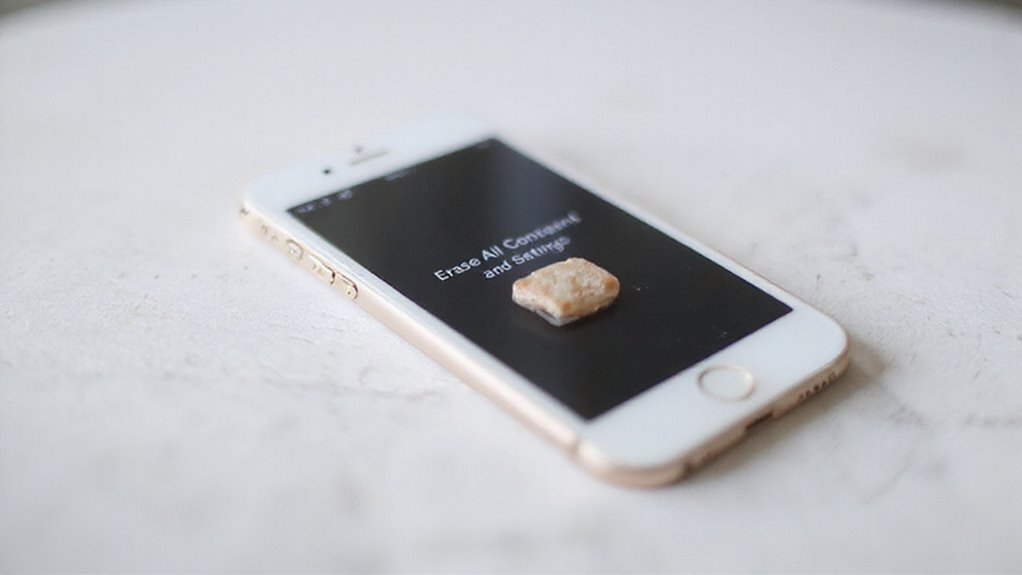
Resetowanie iPhone’a bezpośrednio na urządzeniu jest proste i bezpieczne, zwłaszcza jeśli korzystasz z iOS 15 lub nowszego. Rozpoczniesz, przechodząc do Ustawienia > Ogólne > Transferuj lub resetuj iPhone.
Następnie wybierz Wymaż całą zawartość i ustawienia. Stamtąd po prostu potwierdź kodem lub Apple ID, obsłuż wszelkie ostateczne monity, takie jak opcje eSIM, a Twoje urządzenie wyczyszcze wszystkie dane i uruchomi się od nowa.
Instrukcje krok po kroku dla iOS 15 i nowszych
Gdy chcesz szybko i bezpiecznie usunąć wszystko z iPhone’a działającego w systemie iOS 15 lub nowszym, wykonanie tej czynności bezpośrednio na urządzeniu jest często najłatwiejszym sposobem.
Aby zresetować do ustawień fabrycznych iPhone’a i odzyskać swobodę od starych danych, po prostu wykonaj te jasne kroki:
- Otwórz Ustawienia i dotknij Ogólne.
- Przewiń do Przenoszenie lub resetowanie iPhone’a na dole.
- Wybierz Wymaż całą zawartość i ustawienia – spowoduje to zresetowanie iPhone’a do ustawień fabrycznych.
- Wprowadź kod urządzenia lub hasło Apple ID, aby potwierdzić, a następnie poczekaj na zakończenie procesu.
Następnie Twój iPhone uruchomi się ponownie do ekranu powitalnego, gotowy do nowego startu lub przywrócenia.
Ta bezpośrednia metoda zapewnia bezpieczne usunięcie Twoich danych bez dodatkowych narzędzi.
Nawigacja do Wyczyść całą zawartość i ustawienia
Przed rozpoczęciem resetowania fabrycznego, musisz przejść przez ustawienia iPhone’a, aby znaleźć dokładną opcję, która bezpiecznie wymaże wszystkie Twoje dane. Oto jak zresetować iPhone’a bezpośrednio na urządzeniu:
- Otwórz Ustawienia.
- Naciśnij Ogólne.
- Przewiń w dół i wybierz Przenieś lub Zresetuj iPhone.
- Wybierz Wymaż całą zawartość i ustawienia.
Ta opcja inicjuje pełen proces resetowania, przywracając Twojego iPhone’a do oryginalnych ustawień fabrycznych.
Zostaniesz poproszony o wprowadzenie kodu dostępu lub hasła Apple ID dla bezpieczeństwa.
Jeśli korzystasz z eSIM, będziesz mieć możliwość wymazania lub zachowania go.
Ta prosta nawigacja zapewnia, że Twoje dane zostaną całkowicie usunięte, dając Ci swobodę rozpoczęcia od nowa lub przygotowania urządzenia dla nowego użytkownika.
Potwierdzenie resetu i obsługa końcowych monitów
Oto, co należy zrobić, aby prawidłowo wyczyścić iPhone:
- Stuknij w opcję „Wyczyść iPhone” po uważnym przeczytaniu ostrzeżeń.
- Wprowadź kod urządzenia lub hasło Apple ID, aby potwierdzić reset.
- Wybierz, czy chcesz wyczyścić, czy zachować eSIM – pamiętaj, że jej wyczyszczenie oznacza ponowną aktywację u operatora.
- Poczekaj, aż iPhone usunie całą zawartość i ustawienia; może to zająć kilka minut.
Po zakończeniu, urządzenie restartuje się jak nowe, gotowe do konfiguracji lub przywracania kopii zapasowych.
Metoda 2: Jak zresetować iPhone przez iTunes/Finder
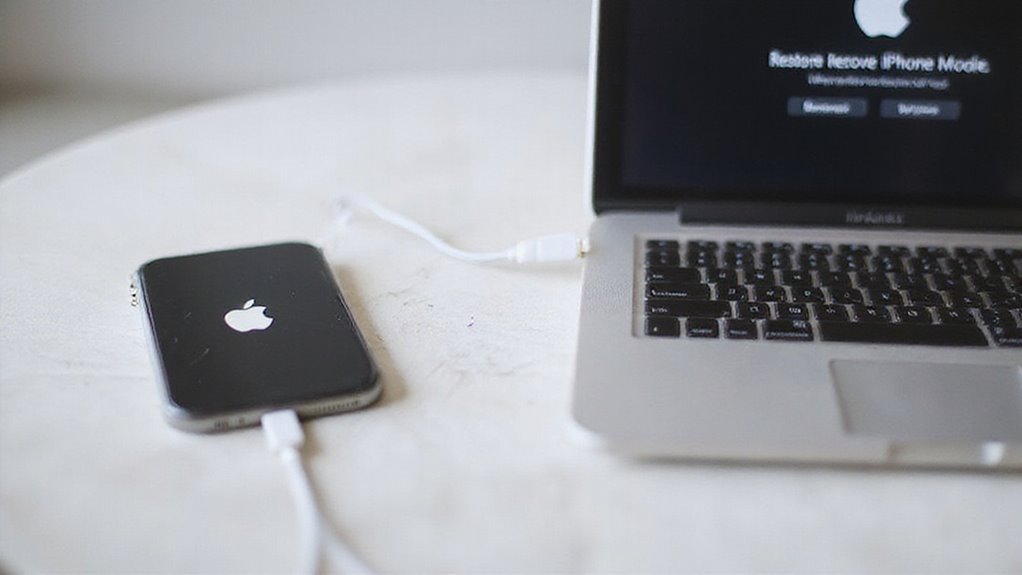
Aby zresetować iPhone’a przy użyciu iTunes lub Findera, zacznij od podłączenia go do komputera za pomocą kompatybilnego kabla.
Następnie użyjesz oprogramowania, aby zainicjować reset do ustawień fabrycznych, który bezpiecznie usunie wszystkie twoje dane.
Jeśli napotkasz problemy z połączeniem, nie martw się – omówimy szybkie porady dotyczące rozwiązywania problemów, aby pomóc ci wrócić na właściwe tory.
Podłączanie iPhone’a do komputera
Kiedy chcesz zresetować swój iPhone przez iTunes lub Finder, ustanowienie solidnego połączenia między twoim urządzeniem a komputerem jest kluczowe dla płynnego i bezpiecznego procesu.
Wykonaj te kroki, aby zapewnić niezawodne połączenie iPhone’a:
- Użyj kabla USB lub USB-C, aby bezpiecznie podłączyć swój iPhone do komputera.
- Otwórz Finder na macOS Catalina lub nowszym lub iTunes na Windows/macOS Mojave i starszym.
- Jeśli Twój iPhone nie pojawi się, wprowadź go w tryb odzyskiwania za pomocą określonej kombinacji przycisków dla Twojego modelu.
- Wybierz swój iPhone w Finderze lub iTunes, gdy tylko się pojawi, aby przygotować się do resetu.
Ta konfiguracja pozwala ci swobodnie zarządzać resetem bez przerw, dając ci kontrolę i spokój przed usunięciem twoich danych.
Użycie iTunes lub Findera do przeprowadzenia resetu fabrycznego
| Krok | Co zrobić |
|---|---|
| Podłącz urządzenie | Użyj kabla USB/USB-C i otwórz Finder/iTunes |
| Wyłącz blokadę aktywacji | Wyloguj się z Find My iPhone na iPhone’ie |
| Wybierz urządzenie | Kliknij swój iPhone w Finderze lub iTunes |
| Przywróć iPhone | Kliknij „Przywróć iPhone” i postępuj zgodnie z podpowiedziami |
Rozwiązywanie typowych problemów z połączeniem
- Używaj oryginalnego lub certyfikowanego kabla USB/USB-C, aby uniknąć wadliwych połączeń.
- Zrestartuj zarówno iPhone, jak i komputer, aby usunąć tymczasowe usterki.
- Upewnij się, że „Znajdź mój iPhone” jest wyłączone, wylogowując się z iCloud; blokuje to przywracanie.
- Umieść swój iPhone w trybie Odzyskiwania przed próbą przywrócenia iPhone’a, ponieważ ten tryb poprawia rozpoznawanie.
Wykonanie tych kroków zapewnia, że nie utknijesz w połowie drogi, pozwalając ci z pewnością zresetować i przywrócić iPhone’a bez niepotrzebnych opóźnień lub frustracji.
Metoda 3: Jak zresetować iPhone’a bez hasła
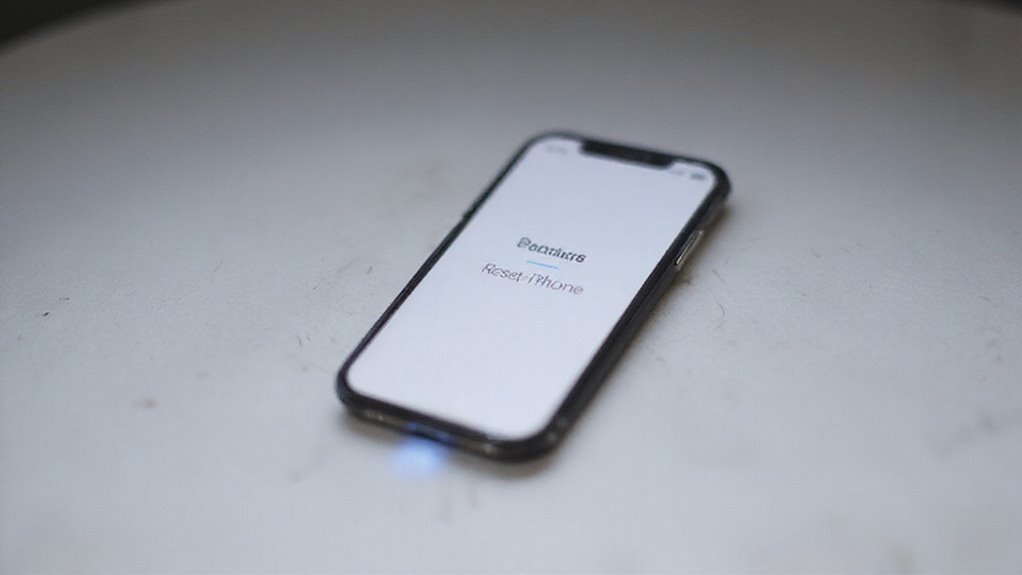
Jeśli zapomniałeś hasła do iPhone’a, nie martw się – możesz je jeszcze zresetować, korzystając z trybu Recovery poprzez podłączenie do komputera.
Alternatywnie, Znajdź mój iPhone pozwala zdalnie usunąć dane z urządzenia, co jest pomocne, jeśli nie możesz do niego fizycznie uzyskać dostępu.
Podczas gdy niektóre narzędzia firm trzecich twierdzą, że pomagają, często mają ograniczenia i ryzyka bezpieczeństwa, o których powinieneś wiedzieć przed próbą ich użycia.
Wyjaśnienie metody trybu odzyskiwania
Gdy nie możesz przypomnieć sobie kodu dostępu do iPhone’a, tryb odzyskiwania oferuje niezawodny sposób na zresetowanie urządzenia bez niego. Ta metoda pozwala całkowicie wymazać dane iPhone’a i zacząć od nowa – bez hasła. Oto jak używać trybu odzyskiwania, aby zresetować iPhone’a:
- Szybko naciśnij i zwolnij przycisk głośności w górę, a następnie głośności w dół.
- Przytrzymaj przycisk boczny, aż pojawi się ekran odzyskiwania.
Podłącz iPhone’a do komputera i otwórz Finder (macOS) lub iTunes (Windows).
Wybierz swoje urządzenie i kliknij „Przywróć”, aby wymazać iPhone’a i zainstalować ponownie iOS.
Pozostań podłączony, aż proces się zakończy. Po zakończeniu możesz skonfigurować iPhone’a od nowa lub przywrócić z kopii zapasowej.
Tryb odzyskiwania to Twój sposób na odzyskanie kontroli bez kłopotu z hasłem.
Używanie Find My iPhone do zdalnego kasowania
- Zaloguj się na iCloud.com lub otwórz aplikację Find My za pomocą swojego Apple ID.
- Wybierz swój iPhone z listy urządzeń.
- Kliknij lub dotknij „Wymaż iPhone”, aby rozpocząć reset.
- Potwierdź, wprowadzając hasło Apple ID.
W naszych testach ten proces bezpiecznie usuwa dane i przywraca ustawienia fabryczne – bez potrzeby kodu dostępu.
Jest to niezawodny sposób na odzyskanie kontroli i ochronę prywatności bez wysiłku.
Opcje stron trzecich i ich ograniczenia
- Wiele narzędzi wymaga jailbreakingu, co powoduje utratę gwarancji i naraża Twój iPhone na zagrożenia bezpieczeństwa.
- Często nie obsługują one najnowszych wersji iOS, czyniąc je niestabilnymi.
- Użycie nieautoryzowanego oprogramowania może prowadzić do utraty danych lub uszkodzenia urządzenia – Twój telefon może stać się nieużyteczny.
- Takie narzędzia mogą naruszyć Twoją prywatność lub wprowadzić złośliwe oprogramowanie, stawiając ją na szwank.
Dla prawdziwej wolności i bezpieczeństwa, trzymaj się oficjalnych metod Apple lub skontaktuj się z Pomocą Techniczną Apple, zamiast ryzykować tymi narzędziami firm trzecich.
Resetowanie Określonych Modeli iPhone’a
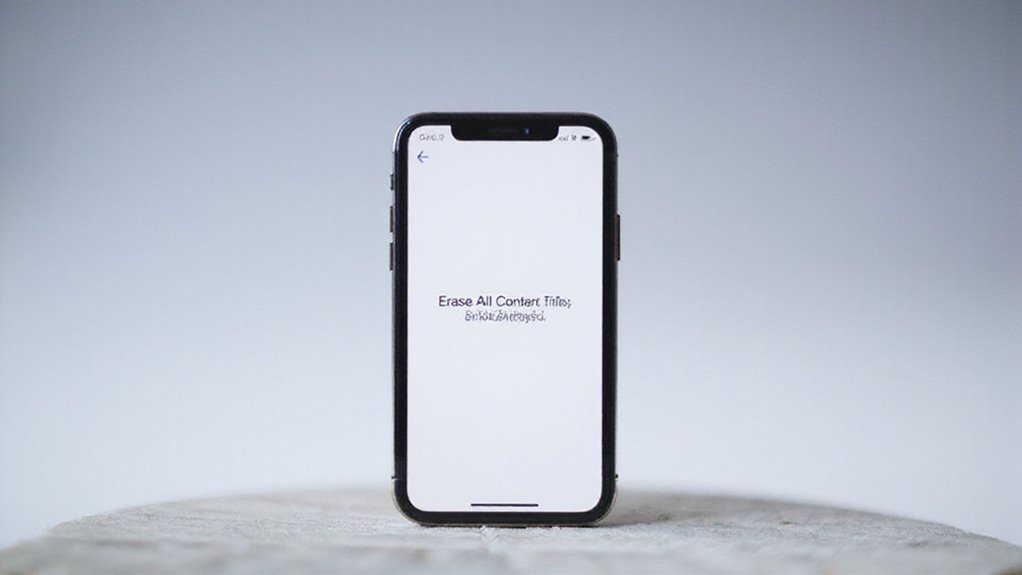
Jeśli chodzi o resetowanie iPhone’a, kroki różnią się w zależności od modelu. Niezależnie od tego, czy masz iPhone’a 7, 8, X czy nowszą wersję, taką jak 11 do 14, każdy wymaga nieco innej metody, aby bezpiecznie wejść w tryb odzyskiwania.
Podzielmy się tymi konkretnymi procedurami, abyś mógł zresetować swoje urządzenie z pewnością i bez kłopotów.
Specjalne uwarunkowania dla iPhone 7/8/X
- Dla iPhone’a 7/8 użyj fizycznego przycisku Home w połączeniu z przyciskami Bocznym lub Górnym oraz Głośności, aby uruchomić tryb odzyskiwania.
- iPhone X wymaga szybkich naciśnięć przycisku Głośności w górę, a następnie Głośności w dół, a następnie przytrzymania przycisku Bocznego.
- Jeśli twoje urządzenie nie reaguje, wykonaj restart wymuszony, aby odzyskać kontrolę przed zresetowaniem.
- Zawsze podłączaj do komputera z najnowszą wersją iTunes lub Findera, aby zapewnić prawidłowe resetowanie i wykonać kopię zapasową danych.
Wykonanie tych kroków daje ci swobodę do zresetowania w sposób pewny i bezpieczny.
Procedury resetowania nowszych modeli (iPhone 11/12/13/14)
Nie możesz uzyskać dostępu do ustawień? Możesz zresetować przez komputer przy użyciu Findera lub iTunes, podłączając iPhone’a kablem.
Alternatywnie, wejdź w tryb odzyskiwania za pomocą przycisków sprzętowych, aby przywrócić urządzenie, jeśli jest nieodpowiadające.
Te elastyczne opcje dają Ci pełną kontrolę nad bezpiecznym i pewnym zresetowaniem iPhone’a.
Instrukcje resetowania starszego modelu iPhone’a
- Podłącz swój iPhone do komputera z zainstalowanym iTunes.
- Naciśnij i przytrzymaj przycisk boczny lub górny oraz głośność w górę/w dół, aż pojawi się logo Apple lub ekran odzyskiwania.
- W iTunes wybierz „Przywróć”, aby wyczyścić urządzenie i zainstalować najnowszą kompatybilną wersję iOS.
- Jeśli telefon nie reaguje, uruchom go ponownie przy użyciu fizycznych przycisków przed rozpoczęciem.
Ta metoda zapewnia bezpieczne przywrócenie ustawień fabrycznych, usuwając stare dane i przygotowując iPhone do nowego użytku lub sprzedaży.
Resetowanie iPhone’a przed sprzedażą lub wymianą
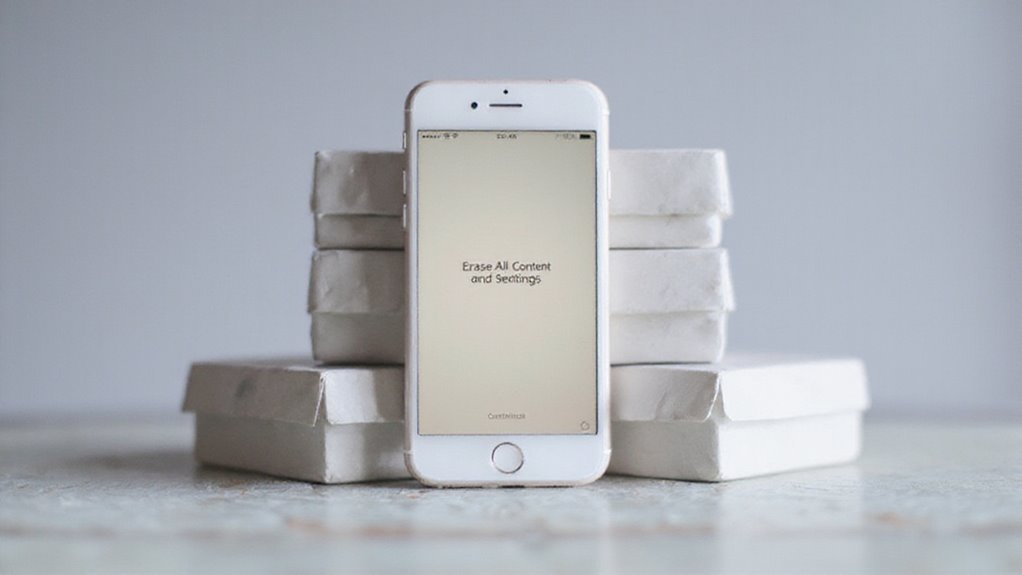
Przed sprzedażą lub wymianą iPhone’a, upewnij się, że postępujesz zgodnie z wyraźną listą kontrolną prywatności, aby chronić swoje dane osobowe. Będziesz chciał całkowicie usunąć wszystko i przygotować urządzenie, aby nowy właściciel mógł zacząć od nowa bez żadnych problemów.
Przejdźmy przez niezbędne kroki, aby zapewnić, że Twój iPhone jest bezpieczny i gotowy na swoją następną fazę.
Lista kontrolna prywatności na sprzedaż urządzenia
Sprzedaż lub wymiana iPhone’a oznacza, że musisz chronić swoje dane osobowe i zapewnić płynną wymianę. Przed usunięciem zawartości iPhone’a lub zresetowaniem go do ustawień fabrycznych, postępuj zgodnie z tą listą prywatności, aby bezpiecznie i pewnie usunąć dane z iPhone’a:
- Wykonaj kopię zapasową swoich danych za pośrednictwem iCloud lub iTunes, aby zachować ważne pliki.
- Wyloguj się z usług Apple, takich jak iCloud, iMessage i FaceTime, aby zapobiec dalszemu dostępowi.
- Wyłącz funkcję Znajdź mój iPhone i usuń karty SIM lub eSIM, a także odłącz urządzenia Bluetooth.
- Przeprowadź reset do ustawień fabrycznych przez Ustawienia lub użyj komputera, aby całkowicie usunąć wszystkie osobiste treści.
Te kroki uwolnią cię od obaw o dane i przygotują urządzenie dla następnego właściciela, nie pozostawiając po sobie śladów.
Zapewnienie usunięcia wszystkich danych osobowych
Gdy chcesz mieć pewność, że wszystkie Twoje dane osobowe zostaną całkowicie usunięte z Twojego iPhone’a, kluczowe jest podjęcie właściwych kroków, aby zresetować go prawidłowo.
Aby zresetować iPhone’a do ustawień fabrycznych w bezpieczny sposób, najpierw wykonaj kopię zapasową ważnych informacji.
Następnie przejdź do Ustawień > Ogólne > Przesyłanie lub resetowanie iPhone’a, a następnie wybierz Wymaż całą zawartość i ustawienia.
Wprowadź swój kod dostępu lub hasło Apple ID, gdy zostaniesz o to poproszony, aby potwierdzić. Ten krok jest kluczowy dla zapewnienia usunięcia wszystkich danych osobistych i całkowitego wyczyszczenia urządzenia.
Jeśli Twój iPhone ma włączoną blokadę aktywacji, wyloguj się z iCloud, aby ją wyłączyć przed rozpoczęciem kasowania.
Po zakończeniu Twój iPhone uruchomi się na nowo jako świeże urządzenie, całkowicie wolne od Twoich danych osobowych – dając Ci pełną swobodę do sprzedaży lub wymiany.
Przygotowanie iPhone’a dla nowego właściciela
Chociaż może to wydawać się proste, prawidłowe resetowanie iPhone’a przed przekazaniem go jest niezbędne, aby chronić swoje dane i zapewnić płynne doświadczenie dla następnego użytkownika. Aby przygotować się na nowego właściciela, wykonaj te kluczowe kroki:
- Wykonaj kopię zapasową wszystkich ważnych danych na iCloud lub komputerze – nie trać wspomnień lub plików, które chcesz zachować.
- Wyloguj się z iCloud, iMessage i FaceTime oraz wyłącz Znajdź mój iPhone, aby uniknąć problemów z aktywacją.
- Usuń podłączone urządzenia Bluetooth i akcesoria, aby Twój iPhone rozpoczął od nowa.
- Wyczyść całą zawartość, resetując iPhone’a do ustawień fabrycznych przez Ustawienia > Ogólne > Przenoszenie lub resetowanie iPhone’a > Wyczyść całą zawartość i ustawienia.
Wykonanie tych kroków pozwoli Ci z przekonaniem wymazać całą zawartość, zapewniając, że Twój iPhone jest naprawdę gotowy na swój następny rozdział.
Po Resecie: Następne Kroki
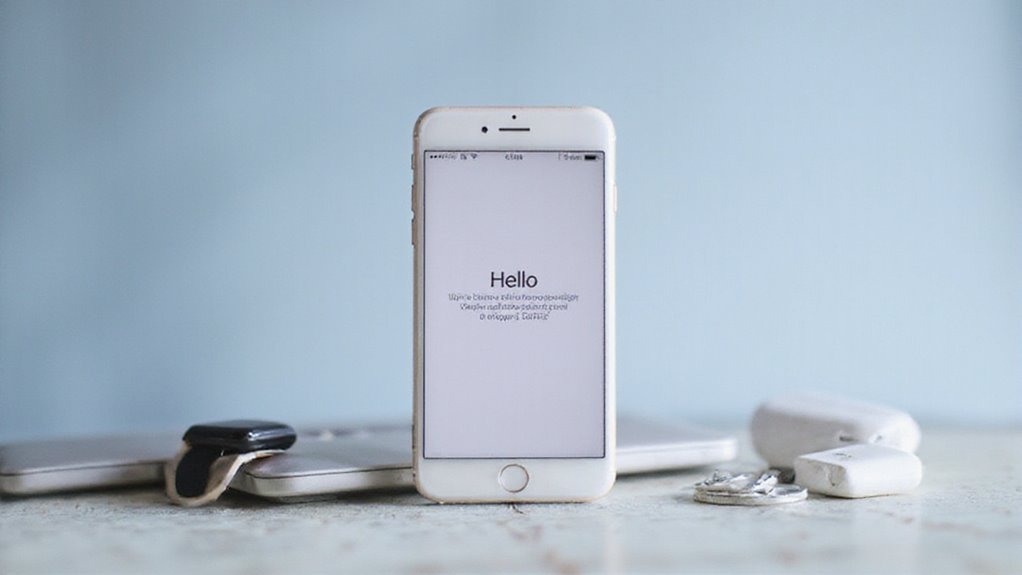
Teraz, gdy zresetowałeś swój iPhone, nadszedł czas, aby zdecydować, czy ustawić go od nowa, czy przywrócić z kopii zapasowej, aby szybko odzyskać swoje dane.
Będziesz także chciał zająć się wszelkimi rozwiązywaniami problemów, które mogą się pojawić, aby zapewnić płynne działanie.
Przejdźmy przez te następne kroki, aby Twój iPhone znów czuł się dobrze.
Przywracanie danych z kopii zapasowej
Ponieważ resetowanie fabryczne Twojego iPhone’a usuwa wszystkie dane osobiste, przywrócenie z kopii zapasowej jest niezbędne, aby odzyskać Twoje kontakty, zdjęcia, wiadomości i ustawienia aplikacji.
Aby przywrócić z kopii zapasowej, masz dwie niezawodne opcje:
- Kopia zapasowa iCloud: Zaloguj się przy użyciu swojego Apple ID podczas konfiguracji i wybierz najnowszą kopię zapasową, aby bezproblemowo przenieść swoje dane.
- Kopia zapasowa iTunes: Podłącz swój iPhone do komputera, otwórz iTunes lub Finder i wybierz „Przywróć z komputera Mac lub PC”, a następnie wybierz swoją kopię zapasową.
Sprawdź, czy Twoja kopia zapasowa jest aktualna i kompletna przed zresetowaniem, aby uniknąć utraty danych.
Przywrócenie zapewnia, że Twoje urządzenie będzie wyglądać tak, jak przed zresetowaniem, oszczędzając Ci czasu i wysiłku.
Konfigurowanie iPhone’a jako nowego
Po zakończeniu resetowania fabrycznego iPhone’a, przejdziesz do nowego doświadczenia instalacji, które pozwoli Ci dostosować urządzenie dokładnie tak, jak tego chcesz. Niezależnie od tego, czy wybrałeś, aby wyczyścić iPhone’a przed sprzedażą, czy po prostu chcesz zacząć od nowa, ustawisz iPhone’a jako nowy, wybierając język, region i połączenie Wi-Fi. Następnie zaloguj się na swoje konto Apple ID lub utwórz nowe. Dostosuj Face ID, Siri lub Screen Time, aby pasowało do Twojego stylu życia. Oto szybki przegląd konfiguracji:
| Krok | Co zrobić | Dlaczego to ważne |
|---|---|---|
| Język i region | Wybierz swoje preferencje | Personalizuje doświadczenie |
| Połączenie Wi-Fi | Połącz się z Twoją siecią | Umożliwia aktywację i aktualizacje |
| Logowanie Apple ID | Zaloguj się lub utwórz nowe konto | Dostęp do aplikacji i iCloud |
| Konfiguracja funkcji | Włącz Face ID, Siri, Screen Time | Zwiększa bezpieczeństwo i użyteczność |
Ta swoboda zapewnia, że Twój iPhone będzie naprawdę Twój po przeprowadzeniu procesu resetowania fabrycznego.
Rozwiązywanie problemów po resecie
Jeśli Twój iPhone nie działa tak, jak oczekiwano po zresetowaniu do ustawień fabrycznych, nie martw się – zwykle możesz przywrócić go do działania za pomocą kilku ukierunkowanych kroków. Problemy pojawiające się po resecie są często rozwiązywalne z trochę cierpliwości i wiedzy.
- Przywróć dane z kopii zapasowej iCloud lub iTunes, aby płynnie odzyskać osobiste informacje i ustawienia.
- Upewnij się, że oprogramowanie Twojego iPhone’a jest w pełni zaktualizowane, aby uniknąć usterek po resecie.
- Sprawdź, czy Znajdź mój iPhone był wyłączony przed resetem, aby zapobiec problemom z blokadą aktywacji.
- Jeśli problemy będą się utrzymywać, spróbuj przeprowadzić świeże przywrócenie lub skontaktuj się z pomocą techniczną Apple w celu uzyskania fachowej pomocy.
Wniosek: Kiedy resetowanie fabryczne jest właściwym wyborem
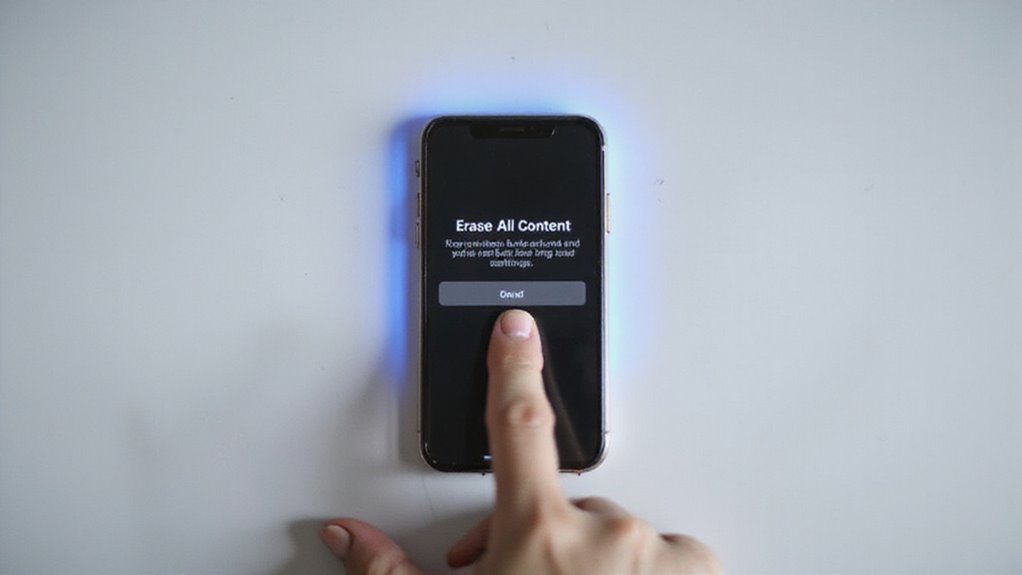
Widziałeś główne sposoby, aby zresetować swojego iPhone’a, od iTunes po menu ustawień, z których każdy ma swoje zalety. Zanim naciśniesz reset, pamiętaj, aby wykonać kopię zapasową swoich danych i rozważyć, czy prostsze rozwiązania mogą rozwiązać Twój problem bez usunięcia wszystkiego.
Wiedząc, kiedy reset fabryczny jest naprawdę potrzebny, pomaga Ci chronić swoje informacje i uzyskać najlepsze wyniki z Twojego urządzenia.
Podsumowanie metod resetowania
- Użyj aplikacji Ustawienia, aby bezpośrednio usunąć iPhone, jeśli pamiętasz swój kod dostępu.
- Połącz się z komputerem z iTunes, aby wykonać pełne przywrócenie.
- Zresetuj iPhone bez hasła przez tryb odzyskiwania, jeśli zostałeś zablokowany.
- Wykonaj kopię zapasową danych przed rozpoczęciem, aby uniknąć trwałej utraty.
Wybór właściwej metody zależy od Twojej sytuacji, ale każda z nich prowadzi do czystego stanu i spokoju umysłu.
Ostatnie wskazówki i najlepsze praktyki
Wiedząc, kiedy wykonać reset fabryczny może zaoszczędzić Ci czas i frustrację, zwłaszcza jeśli Twój iPhone sprawia problemy lub przygotowujesz go dla nowego właściciela.
Przed usunięciem danych iPhone’a, zawsze wykonaj pełną kopię zapasową – chroni to Twoje ważne informacje przed trwałą utratą.
Następnie dezaktywuj Znajdź mój iPhone i wyloguj się z iCloud; pominięcie tego kroku może później spowodować problemy z blokadą aktywacji.
Upewnij się, że Twoje urządzenie jest naładowane lub podłączone, aby uniknąć przerw w trakcie procesu resetowania.
Korzystanie z bezpiecznego połączenia Wi-Fi podczas przywracania kopii zapasowej zapewnia integralność i bezpieczeństwo danych.
Ostatecznie, zresetuj swój iPhone, gdy rozwiązujesz uporczywe problemy lub przed przekazaniem go dalej – te kroki pomogą Ci odzyskać wolność, jednocześnie chroniąc Twoje dane.
Alternatywne rozwiązania powszechnych problemów, które mogą nie wymagać resetowania
- Wykonaj restart na siłę, aby ożywić nieruchome aplikacje lub problemy systemowe.
- Zaktualizuj iOS do najnowszej wersji w celu poprawy stabilności.
- Wyczyść pamięć podręczną aplikacji lub odinstaluj problematyczne aplikacje.
- Zresetuj ustawienia sieci, jeśli problemy z łącznością nadal występują.
Jeśli to nie zadziała, reset do ustawień fabrycznych może być Twoją najlepszą opcją przywracającą wolność.
Często Zadawane Pytania
Jak Całkowicie Zresetować Mój Iphone do Ustawień Fabrycznych?
Możesz w pełni zresetować swój iPhone, przechodząc do Ustawień > Ogólne > Przenieś lub resetuj iPhone, a następnie dotknij „Wymaż całą zawartość i ustawienia”. Nie zapomnij najpierw wykonać kopii zapasowej danych, aby zachować swoją wolność.
Jak mogę całkowicie wyczyścić swojego iPhone’a przed sprzedażą?
Przed sprzedażą, wykonaj kopię zapasową danych, następnie przejdź do Ustawień > Ogólne > Przenieś lub resetuj iPhone > Wymaż całą zawartość i ustawienia. Wprowadź swój kod dostępu, usuń eSIM, jeśli to konieczne, i wyjmij karty SIM, aby w pełni wyczyścić iPhone.
Jak zmusić mój iPhone do resetowania do ustawień fabrycznych za pomocą przycisków?
Naciśniesz głośność w górę, a następnie szybko głośność w dół, przytrzymasz przycisk boczny, aż pojawi się logo Apple, będziesz dalej przytrzymywać, aż pojawi się tryb odzyskiwania, a następnie podłączysz do komputera, aby przywrócić lub całkowicie wyczyścić swój iPhone.
Czy reset fabryczny usuwa wszystko z iPhone’a?
Tak, reset fabryczny usuwa wszystko z Twojego iPhone’a – zdjęcia, kontakty, aplikacje i ustawienia. Ale nie usunie Twojego Apple ID ani nie wyłączy funkcji Znajdź mój iPhone, chyba że wcześniej się wylogujesz. Wykonaj kopię zapasową, aby zachować wolność!
Podsumowanie
Resetowanie iPhone’a do ustawień fabrycznych usuwa bezpiecznie dane osobiste, dając świeży start lub przygotowując urządzenie do sprzedaży. Niezależnie od tego, czy korzystasz z iPhone’a bezpośrednio, czy z narzędzi takich jak iTunes, postępowanie według właściwych kroków chroni Twoją prywatność i zapobiega problemom. Pamiętaj, aby wcześniej utworzyć kopię zapasową ważnych informacji i sprawdzić hasła. Dzięki tej wytycznej masz zaufany, oparty na eksperckiej wiedzy plan na bezpieczne i płynne resetowanie – bez zgadywania, tylko wyraźne rezultaty.






Opublikuj komentarz