Akcesorium Apple nie jest obsługiwane? Co zrobić?
Jeśli Twój iPhone wyświetla komunikat „Akcesorium nieobsługiwane”, spróbuj tych szybkich rozwiązań: użyj certyfikowanego przez Apple (MFi) kabla, wyczyść port ładowania miękką szczoteczką i uruchom ponownie urządzenie. Zaktualizuj iOS — błędy oprogramowania mogą powodować ten błąd. Nadal widzisz ten komunikat? Przetestuj inne kable, sprawdź, czy nie ma uszkodzeń fizycznych i unikaj niskiej jakości ładowarek. W większości przypadków przejście na oryginalne akcesorium przywraca ładowanie i transfer danych. Potrzebujesz głębszego rozwiązania lub chcesz uniknąć powtarzających się problemów? Poznaj poniższe rozwiązania.
Kluczowe informacje
- Upewnij się, że używasz certyfikowanego przez Apple (MFi) kabla lub akcesorium, aby uniknąć problemów z kompatybilnością i rozpoznawaniem urządzenia.
- Delikatnie wyczyść port ładowania oraz złącza kabla, aby usunąć kurz, zanieczyszczenia lub korozję, które mogą zakłócać połączenie.
- Uruchom ponownie swojego iPhone’a lub iPada, aby usunąć tymczasowe usterki oprogramowania powodujące błąd.
- Zaktualizuj swoje urządzenie do najnowszej wersji systemu iOS, co zapewni lepszą obsługę akcesoriów i poprawki błędów.
- Wypróbuj inny certyfikowany kabel, adapter lub źródło zasilania, aby zidentyfikować i wykluczyć wadliwe akcesoria.
Akcesorium Apple nie jest obsługiwane? Co robić?
- Upewnij się, że Twój kabel lub adapter jest certyfikowany przez MFi (zatwierdzony przez Apple).
- Delikatnie wyczyść port ładowania miękką, suchą szczoteczką, aby usunąć zanieczyszczenia.
- Podłącz akcesorium ponownie i upewnij się, że jest dobrze podłączone—czasami wystarczy po prostu odłączyć i ponownie podłączyć.
- Zaktualizuj iOS do najnowszej wersji.
- Wypróbuj inny ładowarkę lub kabel, aby zlokalizować problem.
Dalej masz problem? Wymień uszkodzone części lub odwiedź wsparcie Apple, aby uzyskać profesjonalną pomoc.
Wprowadzenie: Zrozumienie błędu „Akcesorium może nie być obsługiwane”

Gdy na iPhonie pojawia się komunikat „Akcesorium może nie być obsługiwane”, sygnalizuje to problem z rozpoznaniem lub komunikacją z podłączonym urządzeniem, często podczas ładowania.
To ostrzeżenie najczęściej pojawia się w przypadku akcesoriów firm trzecich, uszkodzonych lub niecertyfikowanych, albo gdy port ładowania jest zabrudzony.
Apple wyświetla ten komunikat, aby chronić Twoje urządzenie przed potencjalnymi zagrożeniami i zapewnić, że używane są tylko bezpieczne, kompatybilne komponenty.
Co oznacza ten komunikat o błędzie na urządzeniach Apple
To ostrzeżenie nie uszkadza Twojego telefonu, ale blokuje ładowanie lub przesyłanie danych, ograniczając Twoją swobodę korzystania z dowolnych akcesoriów. Często jest to sygnał, aby sprawdzić konflikty sprzętowe lub programowe. Oto szybkie porównanie, które pomoże Ci rozszyfrować tę wiadomość:
| Powód uruchomienia | Co to oznacza | Wpływ na użytkownika |
|---|---|---|
| Niecertyfikowane akcesorium | Niezatwierdzone przez Apple | Ograniczona funkcjonalność |
| Uszkodzone akcesorium | Połączenie niestabilne | Zablokowane ładowanie/dane |
| Niezgodność oprogramowania | Konflikt wersji | Akcesorium odrzucone |
Typowe scenariusze, w których pojawia się ta wiadomość
Typowe scenariusze obejmują:
- Podłączanie nieoryginalnego (nieposiadającego certyfikatu MFi – Made for iPhone) lub podrobionego kabla.
- Używanie ładowarki lub adaptera słuchawkowego przeznaczonego do innego modelu urządzenia.
- Podłączanie akcesoriów z widocznymi śladami zużycia, postrzępionymi przewodami lub wygiętymi złączami.
- Występowanie zanieczyszczeń lub uszkodzeń wewnątrz portu iPhone’a.
- Problemy pojawiające się po ostatniej aktualizacji iOS – nawet przy użyciu oryginalnych akcesoriów Apple.
Dlaczego Apple wyświetla to ostrzeżenie dla niektórych akcesoriów
System Apple sprawdza certyfikację, integralność fizyczną oraz bezpieczną komunikację. Jeśli akcesorium nie jest certyfikowane (nie ma oznaczenia „Made for iPhone”), jest uszkodzone lub posiada przestarzały układ scalony, pojawi się to ostrzeżenie. Czasami nawet odrobina zanieczyszczeń w porcie może je wywołać. Poniższa tabela przedstawia, co może powodować ten alert:
| Przyczyna alertu | Typowy skutek |
|---|---|
| Akcesorium bez certyfikatu MFi | Pojawia się ostrzeżenie |
| Uszkodzony konektor | Ładowanie zablokowane |
| Zabrudzony port | Niestabilne połączenie |
| Błąd oprogramowania | Fałszywa niekompatybilność |
Typowe przyczyny błędu „Akcesorium może nie być obsługiwane”
Wielu użytkowników iPhone’ów widzi komunikat „Akcesorium może nie być obsługiwane” z powodu kilku częstych problemów. Problemy te często obejmują niecertyfikowane lub uszkodzone kable, zabrudzone porty ładowania, a nawet błędy oprogramowania po aktualizacjach iOS.
Zrozumienie tych przyczyn to pierwszy krok do szybkiego przywrócenia prawidłowego ładowania urządzenia.
Akcesoria niecertyfikowane lub podrobione
Dlaczego ma to znaczenie dla Twojej wolności?
- Produkty bez certyfikacji mogą nie posiadać niezbędnych funkcji bezpieczeństwa.
- Ryzyka: Przegrzewanie się, niestabilne ładowanie, uszkodzenie sprzętu lub nieudane przesyłanie danych.
Tanie kable z nieznanych źródeł? Jeszcze bardziej ryzykowne.
Porada eksperta: Zawsze wybieraj oryginalne lub akcesoria z certyfikatem MFi.
W naszych testach to właśnie one zapewniają stabilne, bezpieczne ładowanie—bez komunikatów o błędach i irytujących przerw.
Uszkodzone kable lub złącza
Nawet jeśli używasz oryginalnej ładowarki, uszkodzenie fizyczne kabla ładowania lub złącza może natychmiast wywołać znienawidzony komunikat „To akcesorium może nie być obsługiwane” na Twoim iPhonie. Wielu użytkowników nie zdaje sobie sprawy, jak łatwo kable mogą ulec uszkodzeniu — od przetarć po wygięte złącza — a takie problemy szybko uniemożliwiają swobodne ładowanie.
Surowe kontrole sprzętowe urządzenia sprawiają, że nawet drobne niedoskonałości skutkują odrzuceniem akcesorium. Aby zachować kontrolę i uniknąć frustrujących przerw, zawsze sprawdzaj swoje akcesoria pod kątem oznak zużycia.
Zwróć uwagę na:
- Przetarte lub przegryzione kable: Odsłonięte przewody mogą powodować niestabilne połączenia i komunikaty o błędach.
- Wygięte, pęknięte lub skorodowane złącza: Często uniemożliwiają iPhone’owi rozpoznanie akcesorium.
- Brud lub zanieczyszczenia w portach: Nawet drobne cząstki zakłócają kontakt elektryczny.
- Podróbki lub niecertyfikowane kable: Są bardziej podatne na fizyczne uszkodzenia.
Problemy z oprogramowaniem i kompatybilność wersji iOS
Nie każde ostrzeżenie „Akcesorium nieobsługiwane” wynika z uszkodzonego sprzętu — zaskakująco wiele takich błędów ma swoje źródło w problemach programowych lub lukach w kompatybilności z iOS.
Jeśli podłączasz zaufaną ładowarkę i nadal widzisz ten komunikat, winny może być system operacyjny Twojego iPhone’a.
Oto, co możesz zrobić od razu:
- Zaktualizuj iOS: Zawsze instaluj najnowszą wersję systemu iOS. Apple często naprawia błędy związane z akcesoriami w kolejnych aktualizacjach.
- Sprawdź informacje o poprawkach: Niektóre aktualizacje tymczasowo zakłócają kompatybilność, dopóki nie pojawi się kolejna poprawka.
- Zresetuj ustawienia: Po dużej aktualizacji zresetowanie wszystkich ustawień może usunąć utrzymujące się konflikty.
- Bądź proaktywny: Regularnie sprawdzaj dostępność aktualizacji, aby zapewnić prawidłowe działanie akcesoriów.
Czasem to właśnie oprogramowanie stoi pomiędzy Tobą a swobodnym ładowaniem.
Brudne lub uszkodzone porty ładowania
Jak często sprawdzasz port ładowania swojego iPhone’a pod kątem ukrytych zanieczyszczeń lub subtelnych uszkodzeń? Brudny lub uszkodzony port to jedna z najczęściej pomijanych przyczyn znienawidzonego komunikatu „Akcesorium nieobsługiwane” – a to zaskakująco powszechny problem, zwłaszcza jeśli nosisz telefon w kieszeni lub torbie.
Nawet niewielka ilość kłaczków, kurzu lub wilgoci może zakłócić precyzyjne połączenie wymagane przez protokół ładowania Apple, co prowadzi do frustracji i problemów z ładowaniem. Regularne sprawdzanie portu jest niezbędne dla niezawodnego działania akcesoriów.
Na co powinieneś zwrócić uwagę:
- Widoczne zabrudzenia lub kłaczki: Utrudniają połączenie elektryczne i mogą wywoływać komunikaty ostrzegawcze.
- Wygięte lub skorodowane piny: Uszkodzenia mechaniczne mogą uniemożliwić prawidłowe rozpoznanie akcesoriów.
- Oznaki wilgoci lub korozji: Nawet niewielka ekspozycja może powodować długotrwałe problemy.
- Brak regularnego czyszczenia: Najlepsze efekty daje delikatne czyszczenie sprężonym powietrzem lub miękkim pędzelkiem.
Problemy z dostarczaniem zasilania przy użyciu ładowarek firm trzecich
Jeśli Twoja ładowarka nie jest certyfikowana przez MFi, nieregularności napięcia lub błędy oprogramowania mogą uniemożliwić prawidłowe dostarczanie energii. Uszkodzone lub niekompatybilne kable często powodują niestabilne ładowanie, wywołując błędy. Chcesz mieć swobodę wyboru dowolnej ładowarki? Dla najlepszych rezultatów wybieraj certyfikowane i nieuszkodzone akcesoria. Oto krótkie porównanie:
| Typ | Obsługa Power Delivery | Ryzyko błędów |
|---|---|---|
| Certyfikowane MFi | Pełna | Bardzo niskie |
| Niecertyfikowane | Częściowa/Brak | Wysokie |
| Uszkodzone/Stare | Niestabilna | Bardzo wysokie |
Rozwiązywanie problemów z obsługą ładowarki iPhone
Gdy zobaczysz komunikat „akcesorium może nie być obsługiwane”, pierwszym krokiem jest sprawdzenie, czy ładowarka posiada certyfikat Apple oraz dokładne obejrzenie zarówno kabla, jak i portu iPhone’a pod kątem ewentualnych uszkodzeń.
Przetestowanie różnych kabli i źródeł zasilania może szybko wykazać, czy problem dotyczy akcesoriów, czy samego urządzenia.
Przejdźmy przez sprawdzone rozwiązania ekspertów, które pomogą przywrócić niezawodne ładowanie i uniknąć podobnych błędów w przyszłości.
Jak rozpoznać, czy Twoja ładowarka jest certyfikowana przez Apple
- Szukaj logo MFi na opakowaniu lub ulotce produktu — oznacza to oficjalną aprobatę Apple.
- Sprawdź markę i jakość wykonania — oryginalne kable Apple mają precyzyjne złącza i brak błędów w pisowni.
- Kupuj tylko w Apple lub u zaufanych sprzedawców, aby uniknąć podróbek.
- Sprawdź szczegóły produktu online — na stronie Apple możesz natychmiast zweryfikować certyfikat MFi.
Sprawdzanie uszkodzeń fizycznych kabli i portów
Częstą przyczyną komunikatu „akcesorium nieobsługiwane” są uszkodzenia fizyczne lub zanieczyszczenia w układzie ładowania iPhone’a. Zanim pojawi się frustracja, poświęć chwilę na wizualną inspekcję swojego portu Lightning lub USB-C. Czy widać kłaczki, kurz albo przypadkowy okruszek? Ostrożnie użyj miękkiej, antystatycznej szczoteczki lub czystej, suchej szczoteczki do zębów, aby usunąć wszelkie drobinki—nigdy nie używaj ostrych przedmiotów.
Następnie sprawdź swój kabel i jego złącza. Zwróć uwagę na przetarcia, wygięte piny lub przebarwienia. Jakiekolwiek oznaki zużycia mogą przerywać połączenie potrzebne do sprawnego ładowania. Używasz zużytych lub nieoryginalnych kabli? Ryzykujesz większe problemy z kompatybilnością. Oryginalne, certyfikowane przez Apple kable to mniej kłopotów i większa swoboda ładowania.
Z naszego doświadczenia wynika, że te proste czynności rozwiązują większość problemów z obsługą natychmiast.
Testowanie z różnymi kablami i źródłami zasilania
Oto, jak odzyskać kontrolę:
- Zamień kable: Wypróbuj certyfikowany kabel MFi lub oryginalny kabel Apple, aby wykluczyć problemy ze zgodnością.
- Zmień źródło zasilania: Przetestuj gniazdka ścienne, porty USB i przenośne ładowarki, aby zlokalizować problem.
- Sprawdź uszkodzenia: Skontroluj każdy akcesorium pod kątem przetarć lub wygiętych złączy.
- Zaktualizuj iOS: Czasami prosta aktualizacja oprogramowania zwiększa kompatybilność akcesoriów.
Te kroki pozwolą Ci pewnie rozwiązywać problemy i zapewnią swobodne ładowanie Twojego iPhone’a.
Konkretne rozwiązania dla błędu „akcesorium może nie być obsługiwane” podczas ładowania iPhone’a
| Krok rozwiązywania problemów | Dlaczego to ważne | Uzyskana swoboda |
|---|---|---|
| Użyj ładowarki MFi | Zapewnia kompatybilność | Niezawodne ładowanie |
| Wyczyść port | Usuwa zanieczyszczenia | Nieprzerwane zasilanie |
| Uruchom ponownie urządzenie | Resetuje oprogramowanie | Płynne użytkowanie |
| Zaktualizuj iOS | Naprawia błędy | Stałe wsparcie akcesoriów |
Szybkie rozwiązania dla komunikatu „Akcesorium może nie być obsługiwane”
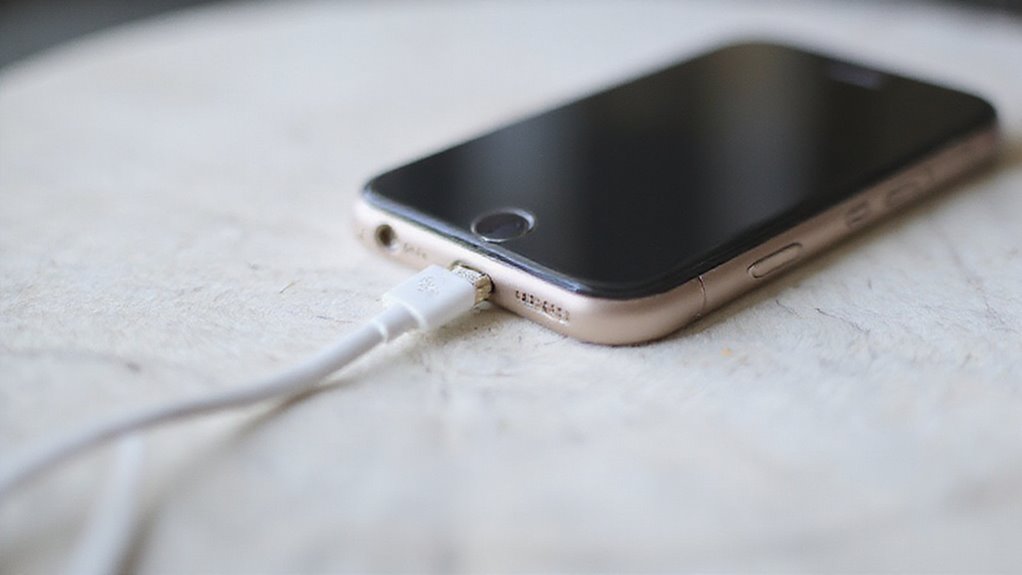
Gdy pojawia się irytujący komunikat „Akcesorium może nie być obsługiwane”, kilka szybkich działań często pozwala szybko wznowić ładowanie. Ponowne uruchomienie urządzenia, wyczyszczenie portu lub nawet aktualizacja iOS to sprawdzone pierwsze kroki, które według naszego doświadczenia rozwiązują większość problemów.
Przejdźmy teraz przez każde rozwiązanie, abyś mógł bez opóźnień wrócić do pełnej mocy.
Uruchom ponownie swoje urządzenie Apple
Proste ponowne uruchomienie urządzenia to jeden z najszybszych sposobów na poradzenie sobie z irytującym komunikatem „To akcesorium może nie być obsługiwane” na Twoim iPhonie. Ponowne uruchomienie odświeża podstawowe procesy systemowe urządzenia, często usuwając tymczasowe błędy oprogramowania, które mogą przeszkadzać w rozpoznawaniu akcesoriów — zwłaszcza jeśli używasz ładowarki innej firmy lub lekko zużytej.
Dla wielu użytkowników samo ponowne uruchomienie wystarczy, aby odzyskać swobodę ładowania i uniknąć frustrujących ostrzeżeń Apple.
Oto jak skutecznie zrestartować iPhone’a:
- Przytrzymaj przycisk boczny i przycisk głośności (dla iPhone’a X lub nowszego) lub przycisk zasilania (starsze modele), aż pojawi się suwak „wyłącz”.
- Całkowicie wyłącz urządzenie i odczekaj kilka sekund.
- Włącz ponownie iPhone’a, przytrzymując przycisk zasilania.
- Podłącz akcesorium dopiero po całkowitym ponownym uruchomieniu urządzenia.
Bezpiecznie wyczyść port ładowania
| Krok | Wskazówka eksperta |
|---|---|
| Wyłącz urządzenie | Zapobiega zwarciom i przypadkowym uszkodzeniom |
| Skontroluj latarką | Ujawnia ukryty kurz, kłaczki lub zanieczyszczenia |
| Użyj miękkiej szczoteczki/szczoteczki do zębów | Delikatnie usuwa cząsteczki bez uszkadzania portu |
| Unikaj płynów i metalu | Zapobiega korozji i nieodwracalnym uszkodzeniom fizycznym |
Regularne czyszczenie zapewnia niezawodne połączenie — i Twoją swobodę.
Zaktualizuj system iOS do najnowszej wersji
Zastanawiałeś się kiedyś, dlaczego Twój iPhone nagle przestaje rozpoznawać ładowarkę, która jeszcze wczoraj działała bez zarzutu? Aktualizowanie systemu iOS to jeden z najszybszych sposobów na pozbycie się irytujących komunikatów „Akcesorium nieobsługiwane”—zwłaszcza przy korzystaniu z akcesoriów firm trzecich lub nawet oryginalnych akcesoriów Apple.
Każda aktualizacja oprogramowania to nie tylko nowe funkcje; często zawiera ona kluczowe poprawki błędów i ulepszenia w zakresie kompatybilności akcesoriów, dzięki czemu Twój telefon bezproblemowo współpracuje z najnowszymi ładowarkami i kablami. Jeśli zależy Ci na pełnej swobodzie ładowania, aktualizacja urządzenia to konieczność. Oto jak możesz przejąć kontrolę:
- Otwórz Ustawienia > Ogólne > Uaktualnienia, aby sprawdzić dostępność nowych wersji.
- Zainstaluj dostępne aktualizacje—często rozwiązują one problemy związane z akcesoriami.
- Zyskaj lepsze bezpieczeństwo i wydajność zarówno dla oficjalnych, jak i zewnętrznych dodatków.
- Ogranicz fałszywe alerty i ciesz się nieprzerwanym ładowaniem—koniec ze zgadywaniem, co jest nie tak.
Resetuj ustawienia urządzenia
Kiedy Twój iPhone uparcie wyświetla znienawidzony komunikat „To akcesorium może nie być obsługiwane”, proste zresetowanie ustawień urządzenia często przynosi natychmiastową ulgę — bez utraty danych, bez technicznych problemów.
Dlaczego to działa? Zresetowanie wszystkich ustawień usuwa uporczywe błędy oprogramowania i przywraca domyślne preferencje systemowe, które często blokują akcesoria, a jednocześnie zachowuje Twoje zdjęcia, wiadomości i aplikacje w nienaruszonym stanie.
Oto jak to zrobić:
- Przejdź do Ustawienia > Ogólne > Transfer lub Resetuj iPhone’a/iPada.
- Stuknij Resetuj > Resetuj wszystkie ustawienia.
- Potwierdź swój wybór.
Ten proces usuwa zapisane hasła do Wi-Fi oraz parowania Bluetooth — przygotuj się na ponowne połączenie.
Po zakończeniu spróbuj ponownie podłączyć akcesorium. Z naszego doświadczenia wynika, że ta metoda znacznie częściej niż byś przypuszczał uwalnia urządzenie od frustrujących pętli błędów i przywraca swobodę ładowania.
Techniki wymuszonego restartu dla różnych modeli iPhone
Resetowanie ustawień urządzenia może wyczyścić drobne problemy programowe, ale czasami uporczywy komunikat „Akcesorium nieobsługiwane” wciąż się pojawia. Gdy zależy Ci na szybkim rozwiązaniu, wymuszone ponowne uruchomienie często pomaga—zwłaszcza jeśli Twojemu iPhone’owi wystarczy świeży start.
Każda generacja iPhone’a wymaga nieco innego podejścia, więc upewnij się, że stosujesz odpowiednie kroki do swojego modelu. Oto prosty przewodnik:
- iPhone X lub nowszy: Szybko naciśnij i puść przycisk zwiększania głośności, następnie szybko naciśnij i puść przycisk zmniejszania głośności, a potem przytrzymaj przycisk boczny, aż pojawi się logo Apple.
- iPhone 8 lub starszy: Szybko naciśnij i puść przycisk zwiększania głośności, następnie szybko naciśnij i puść przycisk zmniejszania głośności, a potem przytrzymaj przycisk boczny lub górny, aż pojawi się logo Apple.
- Ponownie podłącz akcesorium po restarcie.
- Sprawdź, czy komunikat o błędzie zniknie—wielu użytkowników zauważa, że to rozwiązuje tymczasowe usterki.
Zaawansowane rozwiązania dla uporczywych problemów z obsługą akcesoriów

Gdy szybkie rozwiązania zawodzą, Twój iPhone może wymagać bardziej zaawansowanego rozwiązywania problemów, aby przywrócić obsługę akcesoriów.
Techniki takie jak użycie trybu odzyskiwania, sprawdzenie uszkodzeń sprzętowych czy nawet wejście w tryb DFU mogą pomóc rozwiązać uporczywe błędy i problemy z zasilaniem.
Poniżej znajdziesz jasne kroki i eksperckie wskazówki, które przeprowadzą Cię przez te rozwiązania, abyś mógł ponownie ładować swój telefon z pewnością.
Używanie trybu odzyskiwania do rozwiązywania problemów z oprogramowaniem
- Wykonaj kopię zapasową swojego iPhone’a na iCloud lub na komputerze przed rozpoczęciem, na wszelki wypadek.
- Podłącz urządzenie do komputera, a następnie uruchom tryb odzyskiwania za pomocą przycisków głośności i bocznego.
- Postępuj zgodnie z instrukcjami wyświetlanymi w iTunes lub Finderze, aby zaktualizować lub przywrócić system iOS.
- Uruchom ponownie i ponownie podłącz swoje akcesorium — często błąd znika natychmiast.
Sprawdzanie uszkodzeń sprzętu
Jak często problemy z ładowaniem sprowadzają się do prostego problemu sprzętowego? Zanim przejdziesz dalej, obejrzyj port swojego iPhone’a**—czy widać tam zanieczyszczenia, korozję lub widoczne uszkodzenia? Użyj sprężonego powietrza lub miękkiego pędzelka, aby delikatnie go wyczyścić.
Następnie sprawdź swój kabel i adapter do ładowania. Poszukaj przetarć, wygiętych końcówek lub pęknięć; uszkodzone akcesoria mogą powodować komunikat „Nieobsługiwane akcesorium”. Przetestuj akcesorium z innym urządzeniem. Jeśli problem pojawia się wraz z kablem, prawdopodobnie to on jest winowajcą.
- Porada: Używaj akcesoriów certyfikowanych przez Apple dla uzyskania niezawodnych rezultatów.
- Wciąż masz wątpliwości? Zgłoś się na diagnostykę do autoryzowanego serwisu, by wykluczyć ukryte uszkodzenia portu.
Te kroki przywrócą Ci kontrolę—bez zgadywania, tylko swoboda ładowania.
Kiedy używać trybu DFU
Oto kiedy warto rozważyć tryb DFU:
- Utrzymujące się błędy pozostają po sprawdzeniu sprzętu i aktualizacjach iOS.
- Próbowałeś różnych kabli/adapterów bez powodzenia.
- Standardowe resetowanie i tryb odzyskiwania nie rozwiązują problemu.
- Chcesz wykonać reset ostateczny przed oddaniem urządzenia do profesjonalnej naprawy.
Diagnozowanie problemów z dostarczaniem zasilania
| Obszar problemowy | Rozwiązanie |
|---|---|
| Niecertyfikowany kabel | Zamień na kabel z certyfikatem MFi |
| Brudny/uszkodzony port | Wyczyść lub napraw port Lightning |
| Wadliwy adapter | Przetestuj z innym adapterem |
| Problem z oprogramowaniem | Zaktualizuj lub zresetuj iOS |
Jak wybrać kompatybilne akcesoria do urządzeń Apple

Wybór odpowiedniego akcesorium ma kluczowe znaczenie, aby uniknąć frustrujących komunikatów o błędzie „nieobsługiwane” na Twoim urządzeniu Apple. Zrozumienie, czym jest certyfikacja MFi, znajomość zaufanych marek firm trzecich oraz umiejętność rozpoznawania podróbek pomogą Ci znaleźć akcesoria, które faktycznie działają.
Za chwilę dowiesz się dokładnie, na co zwracać uwagę podczas zakupów, aby zagwarantować sobie płynne i bezpieczne ładowanie za każdym razem.
Zrozumienie certyfikacji MFi
Oto, jak certyfikacja MFi daje Ci pewność wyboru:
- Gwarantuje kompatybilność z iPhonem, iPadem i innymi urządzeniami Apple.
- Zmniejsza ryzyko pojawienia się komunikatu o błędzie „akcesorium nieobsługiwane”.
- Zapewnia, że akcesorium nie uszkodzi Twojego urządzenia ani baterii.
- Daje spokój ducha—Twoje urządzenie może swobodnie ładować się, synchronizować i łączyć.
Polecane marki zewnętrzne kompatybilne z Apple
Niezawodne akcesorium firm trzecich to nie tylko miły dodatek—często stanowi różnicę między bezproblemowym ładowaniem a frustrującymi komunikatami „akcesorium nieobsługiwane”.
Wybierając odpowiedni kabel, ładowarkę lub adapter do swojego iPhone’a, zwracaj uwagę na marki o potwierdzonej kompatybilności z Apple**. Chcesz uniknąć komunikatów o błędach, więc szukaj certyfikacji „Made for iPhone/iPad” (MFi)**—to gwarancja bezproblemowego działania.
Najbardziej polecane marki to:
- Anker
- Belkin
- Aukey
Każda z nich regularnie oferuje produkty z certyfikatem MFi, którym użytkownicy Apple ufają.
Zawsze sprawdzaj, czy na opakowaniu lub w opisie produktu znajduje się oficjalne logo MFi przed zakupem. Unikaj opcji generycznych lub bezmarkowych; często przysparzają one więcej problemów niż pożytku.
Zapoznanie się z opiniami użytkowników oraz specyfikacją techniczną daje dodatkową pewność, że nowe akcesorium będzie działać poprawnie—za każdym razem.
Na co zwracać uwagę przy zakupie akcesoriów do ładowania
Oto, na co powinieneś zwrócić uwagę:
- Certyfikat MFi: Zawsze sprawdzaj logo MFi — oznacza to, że akcesorium zostało przetestowane przez Apple pod kątem kompatybilności i bezpieczeństwa.
- Reputacja marki: Wybieraj oficjalne akcesoria Apple lub zaufane marki znane z wysokiej jakości.
- Kompatybilność z urządzeniem: Upewnij się, że akcesorium obsługuje Twój model urządzenia oraz wersję iOS.
- Obsługa funkcji: Przeczytaj szczegóły produktu i opinie, aby mieć pewność, że szybkie ładowanie lub transfer danych spełnia Twoje oczekiwania.
Unikanie podrabianych produktów
Jak unikać podrabianych akcesoriów:
- Sprawdź certyfikat MFi: Zawsze szukaj oficjalnego logo „Made for iPhone/iPad” na opakowaniu lub w opisie produktu.
- Kupuj u renomowanych sprzedawców: Unikaj stacji benzynowych, sklepów dyskontowych lub niezweryfikowanych sprzedawców internetowych.
- Uważaj na niskie ceny: Bardzo niskie ceny często oznaczają niską jakość lub podróbki.
- Czytaj opinie: Wybieraj zaufane marki z pozytywnymi recenzjami.
- Zweryfikuj kompatybilność: Sprawdź zgodność z Twoim urządzeniem i skonsultuj się z pomocą techniczną Apple w razie wątpliwości.
Kiedy szukać pomocy profesjonalnej

Jeśli problemy z akcesorium utrzymują się mimo wykonania wszystkich kroków rozwiązywania problemów, być może nadszedł czas, aby zapoznać się z opcjami wsparcia Apple oraz zakresem gwarancji.
Wybór między Genius Bar a autoryzowanymi dostawcami usług może wpłynąć zarówno na koszty, jak i jakość naprawy, dlatego ważne jest, aby znać swoje możliwości.
W przypadkach, gdy koszty naprawy zbliżają się do ceny nowego urządzenia, rozważenie wymiany może zaoszczędzić Ci czas i przyszłe frustracje.
Opcje wsparcia Apple i zakres gwarancji
Podczas gdy większość problemów z akcesoriami do iPhone’a można rozwiązać za pomocą podstawowego rozwiązywania problemów, w niektórych sytuacjach konieczne jest skorzystanie z profesjonalnego wsparcia—szczególnie gdy komunikaty o błędach utrzymują się lub podejrzewane są uszkodzenia sprzętowe. Opcje wsparcia Apple oraz gwarancja mogą zaoszczędzić Twój czas, pieniądze i nerwy**, ale kluczowe jest, aby wiedzieć, kiedy eskalować swój problem.
- Standardowa gwarancja: Akcesoria Apple kupione w Apple lub u autoryzowanych sprzedawców zazwyczaj posiadają roczną gwarancję obejmującą wady fabryczne.
- AppleCare+: Przedłuża okres ochrony i dodaje dodatkowe opcje wsparcia dla kwalifikujących się akcesoriów, zapewniając dłuższy spokój ducha.
- Naprawa lub wymiana: Jeśli Twoje akcesorium ulegnie awarii w okresie gwarancji, Apple może je naprawić lub wymienić bez dodatkowych kosztów—wystarczy przynieść je do inspekcji.
- Opcje poza gwarancją: W przypadku uszkodzeń lub wygaśnięcia gwarancji, Apple może zaoferować płatną naprawę lub zasugerować zakup nowego, certyfikowanego akcesorium.
Genius Bar kontra autoryzowani dostawcy usług
Kiedy Twój iPhone wciąż wyświetla irytujący komunikat „akcesorium nieobsługiwane”—mimo że próbowałeś już wszystkich sposobów—wizyta w Genius Bar lub u Autoryzowanego Serwisanta Apple może być najszybszą drogą do niezawodnego ładowania.
Obie opcje gwarantują certyfikowaną przez Apple wiedzę fachową, ale każda ma swoje unikalne zalety:
Genius Bar
- Bezpośredni dostęp do techników przeszkolonych przez Apple
- Użycie oryginalnych części Apple
- Bezproblemowa obsługa, jeśli masz AppleCare lub gwarancję
Autoryzowani Serwisanci Apple
- Certyfikowane przez Apple punkty zewnętrzne—często z większą elastycznością w umawianiu wizyt
- Oryginalne części i naprawy, które chronią Twoją gwarancję
- Dobra opcja, gdy Genius Bar nie ma dostępnych terminów
Wskazówka: Problemy sprzętowe, takie jak uszkodzenie portu czy wadliwe akcesoria, najlepiej diagnozować u profesjonalistów. Odzyskujesz swobodę ładowania—bez zgadywania metodą prób i błędów. Po co się dłużej męczyć?
Rozważania dotyczące kosztów napraw
- Naprawa certyfikowana przez Apple: 99–199 USD
- Ochrona AppleCare+: Często obniża koszt
- Naprawy poza gwarancją: Możliwe 150–350 USD
- Serwisy niezależne: Niższy koszt, wyższe ryzyko
Kiedy rozważyć wymianę urządzenia
Nawet po wypróbowaniu wszystkich zalecanych rozwiązań, niektórzy użytkownicy iPhone’ów wciąż napotykają na uporczywy błąd „To akcesorium nie jest obsługiwane” – zwłaszcza gdy oryginalne, certyfikowane przez Apple akcesoria nie działają. Jeśli zaktualizowałeś oprogramowanie, wyczyściłeś port i wymieniłeś kable, ale nic nie pomaga, prawdziwą przyczyną może być awaria sprzętu.
Utrzymujące się problemy – takie jak brak ładowania lub widoczne uszkodzenie portu – to sygnał, że czas na profesjonalną pomoc.
Rozważ wymianę urządzenia, jeśli:
- Błąd pojawia się mimo używania certyfikowanych akcesoriów.
- Port ładowania jest fizycznie uszkodzony.
- Koszt naprawy przewyższa koszt wymiany.
- Twoje urządzenie jest poza okresem gwarancji lub wykazuje inne usterki sprzętowe.
Po co odwlekać odzyskanie swobody? Czasem aktualizacja urządzenia to najszybszy sposób na przywrócenie pełnej funkcjonalności – i spokój ducha. Aby uzyskać rzetelną ocenę, odwiedź autoryzowany serwis Apple.
Wniosek: Zapewnienie długoterminowej kompatybilności akcesoriów
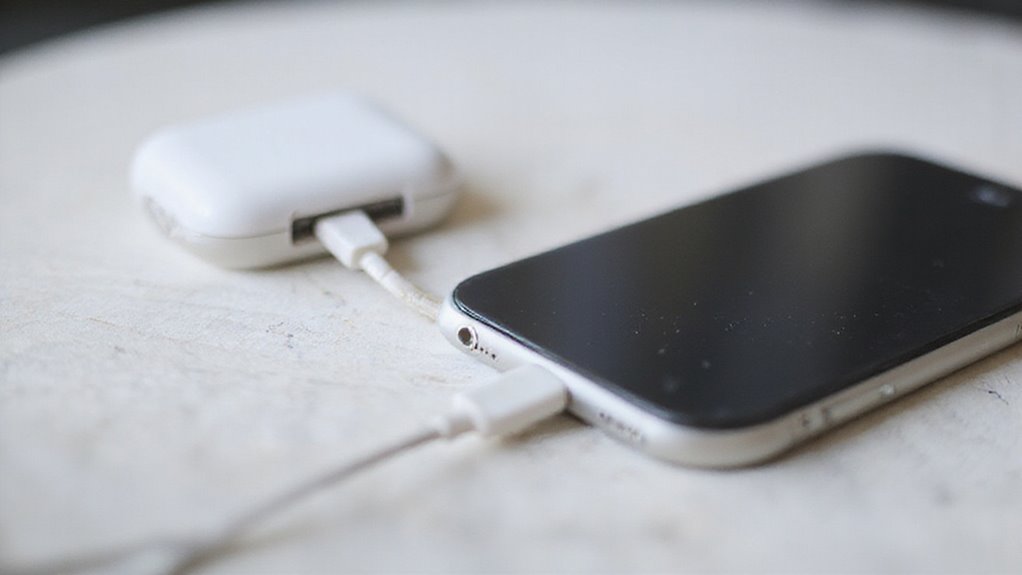
Zapewnienie, że Twoje akcesoria działają bezproblemowo z urządzeniami Apple, wymaga kilku mądrych nawyków. Przestrzegając najlepszych praktyk dotyczących ładowania, dbając o czystość zarówno akcesoriów, jak i portów, oraz dokonując świadomych zakupów, możesz długoterminowo uniknąć irytujących błędów.
Przyjrzyjmy się krokom, które możesz podjąć, aby zachować kompatybilność i przygotować swój zestaw na przyszłość.
Najlepsze praktyki dotyczące ładowania urządzeń Apple
Oto jak utrzymać bezbłędny proces ładowania:
- Zawsze używaj certyfikowanych przez MFi lub oryginalnych ładowarek i kabli Apple.
- Regularnie aktualizuj oprogramowanie swojego iPhone’a lub iPada, aby zapewnić kompatybilność akcesoriów.
- Szybko sprawdzaj porty ładowania pod kątem kurzu lub uszkodzeń przed podłączeniem.
- Natychmiast wymieniaj zużyte lub uszkodzone kable, aby uniknąć przyszłych problemów.
Konserwacja akcesoriów i portów
Podczas gdy wielu użytkowników iPhone’ów skupia się na wyborze odpowiedniego kabla, prawdziwy sekret długoterminowej kompatybilności akcesoriów tkwi w tym, jak dbasz zarówno o akcesoria, jak i porty swojego urządzenia****.
Zaniedbaj to, a nawet najlepszy kabel może wywołać znienawidzony komunikat „Akcesorium nieobsługiwane”.
Praktyczne kroki, by uwolnić się od błędów:
- Regularnie sprawdzaj i czyść port ładowania iPhone’a za pomocą sprężonego powietrza lub miękkiego pędzelka. Nagromadzenie kurzu? To częsty winowajca.
- Używaj tylko certyfikowanych przez MFi kabli od zaufanych marek — tego wymaga ekosystem Apple.
- Unikaj uszkodzonych lub postrzępionych przewodów. Wymień je, nie ryzykuj.
- Przechowuj akcesoria w suchym i wolnym od kurzu miejscu. Wilgoć i elektronika? To nigdy się dobrze nie kończy.
- Ostrożnie obchodź się z portami, by zapobiec problemom z połączeniem.
Stosując te wskazówki, zyskujesz pewność — i swobodę — podłączania bez obaw.
Zabezpieczanie akcesoriów na przyszłość
Sprytne podejście do zakupu akcesoriów do iPhone’a może zaoszczędzić Ci wielu problemów i zmarnowanych pieniędzy w przyszłości. Zapewnienie przyszłej kompatybilności chroni Twoją swobodę korzystania z urządzeń na własny sposób, bez przeszkód w postaci komunikatów typu „Akcesorium nieobsługiwane”. Oto jak dokonywać zakupów, które przetrwają próbę czasu:
- Zawsze wybieraj akcesoria z certyfikatem MFi. To gwarancja aprobaty Apple i mniejsze ryzyko nagłych problemów z kompatybilnością.
- Sprawdź kompatybilność z konkretnym modelem. Upewnij się, że akcesorium jest przeznaczone do Twojego konkretnego iPhone’a, iPada lub iPoda touch.
- Bądź na bieżąco z aktualizacjami i wytycznymi Apple. Dzięki temu szybko zareagujesz, jeśli zmiany wpłyną na obsługę akcesoriów.
- Inwestuj w renomowane marki. Akcesoria o wysokiej reputacji zazwyczaj są trwalsze i dłużej działają po aktualizacjach iOS.
Wybieraj mądrze, a zachowasz swobodę ładowania na długo.
Najczęściej zadawane pytania
Jak naprawić komunikat „To akcesorium nie jest obsługiwane” na iPhonie?
Rozwiązanie problemu „to akcesorium nie jest obsługiwane” na iPhonie obejmuje ponowne uruchomienie urządzenia, sprawdzenie kompatybilności akcesorium, wyczyszczenie portu oraz zaktualizowanie systemu iOS. Użytkownicy, którzy cenią sobie niezależność, mogą również wybierać niezawodne akcesoria z certyfikatem MFi, aby ominąć restrykcyjne problemy z kompatybilnością.
Dlaczego moja klawiatura Apple wyświetla komunikat „Akcesorium nieobsługiwane”?
Gdy na klawiaturze Apple pojawia się komunikat „akcesorium nieobsługiwane”, często wynika to z błędów oprogramowania, problemów z kompatybilnością, niecertyfikowanych akcesoriów lub zabrudzonych złączy. Użytkownicy szukający rozwiązania mogą spróbować zaktualizować oprogramowanie, wyczyścić złącza lub używać certyfikowanych produktów.
Dlaczego mój Apple CarPlay wyświetla komunikat „Akcesorium nieobsługiwane”?
Gdy Apple CarPlay wyświetla komunikat „Akcesorium nieobsługiwane”, system multimedialny pojazdu może nie być zgodny z wersją iOS iPhone’a, lub nieobsługiwane kable, nieaktualne oprogramowanie układowe albo problemy z fizycznym połączeniem mogą ograniczać płynną, bezproblemową integrację urządzenia.
Jak zresetować akcesoria na iPhonie?
Podczas sprawdzania, jak zresetować akcesoria na iPhonie, użytkownicy powinni odłączyć akcesorium, stuknąć „Odrzuć” na dowolnym powiadomieniu, a następnie ponownie podłączyć akcesorium. Ponowne uruchomienie urządzenia oraz upewnienie się, że akcesorium jest czyste i certyfikowane, dodatkowo wspiera działania związane z rozwiązywaniem problemów.
Podsumowanie
Stosując się do tych ekspertowych kroków rozwiązywania problemów, możesz szybko rozwiązać większość błędów typu „Akcesorium nieobsługiwane” i zapewnić swojemu iPhone’owi płynne ładowanie. Pamiętaj: używanie certyfikowanych akcesoriów, utrzymywanie portów w czystości oraz aktualizowanie urządzenia to klucz do unikania podobnych problemów w przyszłości. Jeśli problemy będą się powtarzać, profesjonalna pomoc może być najlepszym rozwiązaniem. Bycie na bieżąco i proaktywność gwarantują, że Twoje doświadczenie z Apple pozostanie bezproblemowe—oszczędzając Twój czas, pieniądze i niepotrzebną frustrację. Twoje urządzenie zasługuje na niezawodne, bezproblemowe działanie każdego dnia.






Opublikuj komentarz