Apple Carplay – Przewodnik krok po kroku do ustawienia!

Rozpoczęcie przygody z Apple CarPlay jest proste! Najpierw upewnij się, że Twój iPhone jest kompatybilny (iPhone SE, 7, 8, X lub nowszy) oraz że Twój samochód obsługuje CarPlay (zwykle modele z 2016 roku lub nowsze). Podłącz swojego iPhone’a za pomocą kable USB-Lightning lub skonfiguruj bezprzewodowo, włączając Bluetooth i Wi-Fi. Dostosuj swoje doświadczenia z CarPlay, zarządzając aplikacjami w ustawieniach swojego iPhone’a. Potrzebujesz pomocy w rozwiązaniu problemów? Zostań z nami na porady dotyczące rozwiązywania problemów i więcej zaawansowanych funkcji!
Kluczowe Wnioski
- Upewnij się, że Twój iPhone jest kompatybilny z CarPlay i zaktualizowany do iOS 7.1 lub nowszego.
- Podłącz swojego iPhone’a do pojazdu za pomocą kabla USB-Lightning lub bezprzewodowo przez Bluetooth i Wi-Fi.
- Włącz Siri na swoim iPhonie, aby umożliwić wydawanie poleceń głosowych do obsługi bez użycia rąk.
- Uzyskaj dostęp do CarPlay, wybierając ikonę CarPlay na wyświetlaczu infotainment pojazdu.
- Dostosuj swój ekran główny CarPlay w ustawieniach > Ogólne > CarPlay po podłączeniu iPhone’a.
Apple CarPlay – poradnik konfiguracji krok po kroku

Jeśli wolisz wersję bezprzewodową, włącz Bluetooth i Wi-Fi na iPhonie.
Pamiętaj, aby skonfigurować aplikacje w Ustawieniach iPhone’a pod ogólne > CarPlay.
Jeśli CarPlay nie działa, sprawdź połączenie i podręcznik pojazdu.
Teraz wiesz, co to jest Apple CarPlay!
Czym jest Apple CarPlay? Kompleksowe wprowadzenie
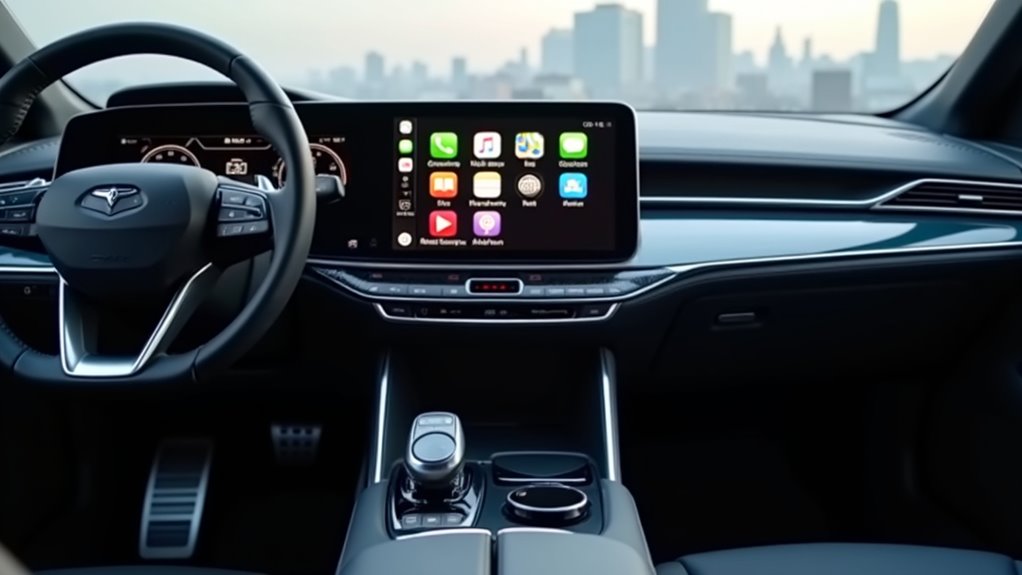
Apple CarPlay to Twój dostęp do inteligentniejszego doświadczenia podczas jazdy, które bezproblemowo łączy Twój iPhone z samochodem.
Od momentu swojego debiutu, system ten ewoluował, aby zwiększyć bezpieczeństwo i zredukować rozproszenia dzięki prostemu dostępowi do ulubionych funkcji iOS.
Ciekawi Cię, jak wypada w porównaniu z innymi systemami infotainment? Zbadajmy jego zalety i unikalne możliwości!
Definicja i podstawowe funkcje Apple CarPlay
CarPlay współpracuje z ponad 800 modelami samochodów na całym świecie.
Umożliwia korzystanie z aplikacji takich jak Apple Music, Apple Maps i wiele innych.
Sprawdź, czy Twój pojazd obsługuje CarPlay na oficjalnej stronie Apple.
Historia rozwoju systemu CarPlay
Podróż CarPlay rozpoczęła się w 2014 roku, co oznaczało znaczący krok naprzód w sposobie, w jaki integrujemy nasze iPhone’y z pojazdami.
Apple CarPlay został zaprojektowany jako system bez użycia rąk, poprawiając wrażenia z jazdy poprzez bezproblemowe połączenie z kompatybilnymi modelami Apple auto. Co oznacza carplay? Ułatwia korzystanie z podstawowych funkcji iPhone’a—takich jak nawigacja, muzyka i połączenia—zmniejszając rozproszenie uwagi i pozwalając skupić się na drodze.
Początkowo dostępny w ponad 200 samochodach, CarPlay obecnie cieszy się kompatybilnością z ponad 800 modelami na całym świecie. Możesz cieszyć się poleceniami głosowymi z Siri, co ułatwia kontrolowanie aplikacji bez odrywania rąk od kierownicy.
Dzięki regularnym aktualizacjom iOS funkcjonalność nadal się poprawia, wprowadzając takie funkcje jak Dashboard i integrację z HomeKit.
Różnice między Apple CarPlay a innymi systemami infotainment
Z CarPlay wykorzystujesz Siri do poleceń głosowych, co pozwala na obsługę bez użycia rąk.
W przeciwieństwie do tego, Android Auto wykorzystuje Asystenta Google.
Dodatkowo, CarPlay ogranicza dostęp do niektórych aplikacji, unikając rozproszeń, takich jak YouTube, jednocześnie płynnie integrując się z usługami Apple, co zapewnia łatwy dostęp do funkcji, takich jak Apple Music.
Jeśli wolisz prostsze podejście, CarPlay może być idealnym wyborem dla Twojego pojazdu.
Korzyści z korzystania z CarPlay w samochodzie
Kiedy myślisz o bezpieczeństwie podczas jazdy, korzystanie z Apple CarPlay może być jednym z najważniejszych kroków, które możesz podjąć, aby zminimalizować rozproszenia.
Dzięki CarPlay dla iOS, masz dostęp do nawigacji, muzyki i komunikacji w prosty sposób, bez potrzeby odrywania wzroku od drogi. Używając Siri, możesz swobodnie dzwonić, wysyłać i odbierać wiadomości oraz uzyskiwać wskazówki nawigacyjne, co pozwala na interakcję bez użycia rąk.
Apple CarPlay współpracuje z popularnymi aplikacjami jak Apple Music i Google Maps, oferując zintegrowane doświadczenia w Twoim aucie.
Przez to wszystko, możesz cieszyć się podróżą, mając pełną kontrolę nad swoim autem i iPhone’em jednocześnie. To komfort i bezpieczeństwo w jednym!
Wymagania systemowe i kompatybilność

Aby zapewnić płynne korzystanie z Apple CarPlay, potrzebujesz iPhone’a SE, 7, 8, X lub jakiegokolwiek nowszego modelu działającego na systemie iOS 11 lub nowszym.
Nie zapomnij sprawdzić, czy Twój samochód obsługuje CarPlay – jest ponad 800 kompatybilnych modeli od takich marek jak Audi i Toyota.
Potrzebujesz pomocy? Możesz łatwo zweryfikować kompatybilność swojego pojazdu na stronie internetowej Apple.
Wspierane modele iPhone’ów (iPhone SE, 7, 8, X i nowsze)
Jeśli chcesz korzystać z Apple CarPlay, upewnij się, że masz odpowiedni model iPhone’a.
CarPlay współpracuje z iPhone’em SE (drugiej generacji) oraz modelami od iPhone’a 7 wzwyż, co oznacza, że masz dostęp do zaawansowanych funkcji integracji z samochodem w narzędziach, które dobrze znasz.
Jeśli masz iPhone 8, Apple CarPlay również działa bez problemu, oferując wiele funkcjonalności, które usprawnią twoją podróż.
Warto pamiętać, że CarPlay działa z wersją iOS 7.1 i nowszymi, zapewniając płynne połączenie z kompatybilnymi systemami samochodowymi.
Sprawdź również, czy twój pojazd obsługuje Apple CarPlay, odwiedzając stronę Apple, aby cieszyć się wygodą i bezpieczeństwem podczas jazdy.
Wymagania dotyczące wersji iOS (iOS 11 i nowsze)
| Wersja iOS | Kompatybilność CarPlay |
|---|---|
| iOS 7.1 | Działa |
| iOS 11 | Optymalna wydajność |
| iOS 14+ | Najnowsze funkcje |
| iPhone 7 | Tak |
| iPhone 8 | Tak |
Upewnij się, że twój iPhone jest zawsze aktualny!
Lista kompatybilnych samochodów i systemów multimedialnych
Kiedy myślisz o korzystaniu z Apple CarPlay w swoim nowym samochodzie, ważne jest, by upewnić się, że twoje auto lub system multimedialny są kompatybilne.
Apple CarPlay co to jest? To funkcja, która współpracuje z ponad 800 modelami aut od takich producentów jak Toyota, Audi, czy Ford, głównie od 2016 roku.
Aby dowiedzieć się, jak podłączyć Apple CarPlay w Toyocie, odwiedź stronę Apple, aby sprawdzić kompatybilność. Pamiętaj, że musisz mieć iPhone X z iOS 7.1 lub nowszym, a połączenie może być realizowane przez USB lub bezprzewodowo.
Dla starszych pojazdów rozważ zakup adaptera lub multimedialnego odbiornika. To zapewni Ci pełnię funkcji CarPlay!
Sprawdzanie, czy Twój samochód obsługuje CarPlay
Jak szybko ustalić, czy twoje auto obsługuje Apple CarPlay? Zaczynaj odwiedzając stronę internetową Apple, aby zapoznać się z pełną listą ponad 800 kompatybilnych modeli pojazdów. Zazwyczaj pojazdy wyprodukowane od 2016 roku obsługują CarPlay, ale starsze modele mogą wymagać zainstalowania dodatkowych odbiorników. Upewnij się, że posiadasz kompatybilnego iPhone’a z iOS 7.1 lub nowszym oraz użyj odpowiedniego kabla USB lub funkcji bezprzewodowej w samochodzie.
Oto szybka tabela referencyjna:
| Typ | Wymagania |
|---|---|
| iPhone | iPhone SE CarPlay (iOS 7.1+) |
| Pojazdy | Większość aut od 2016 roku |
| Odbiorniki | Carlinkit 2AIR, Ottocast CP82 |
| Łączność | Sprawdź instrukcję obsługi |
| USB | Kompatybilny kabel lub opcja bezprzewodowa |
Metody podłączenia Apple CarPlay

Kiedy jesteś gotowy, aby połączyć Apple CarPlay, masz dwie główne opcje: połączenie przewodowe lub bezprzewodowe.
W przypadku ustawienia przewodowego wystarczy chwycić kabel USB-Lightning iPhone’a, aby podłączyć go do portu USB w samochodzie.
Wolisz połączenie bezprzewodowe? Najpierw musisz zainicjować połączenie, więc przyjrzyjmy się obu metodom i rozwiążmy typowe problemy po drodze!
Połączenie przewodowe – krok po kroku
Podłączenie Apple CarPlay za pomocą kabla to prosta i szybka metoda, która umożliwia korzystanie z najlepszych funkcji Twojego iPhone’a podczas jazdy. Oto jak to zrobić w kilku krokach:
- Użyj oryginalnego kabla USB do Lightning. Podłącz go do portu USB w samochodzie, który obsługuje CarPlay.
- Upewnij się, że Siri jest włączona na Twoim iPhonie, co pozwoli na korzystanie z poleceń głosowych.
- Po podłączeniu dotknij ikony CarPlay na ekranie multimedialnym pojazdu, by aktywować interfejs.
- Jeśli CarPlay nie działa, sprawdź połączenie i zrestartuj samochód oraz iPhone.
Pamiętaj, że CarPlay umożliwia dostęp do nawigacji, muzyki i wiadomości, co zwiększa bezpieczeństwo podczas jazdy!
Połączenie bezprzewodowe – wymagania i konfiguracja
Jeśli chcesz w pełni wykorzystać CarPlay, konfiguracja bezprzewodowego połączenia to kluczowy krok, który możesz zrealizować w kilku prostych etapach.
Najpierw, podłącz iPhone’a do pojazdu za pomocą kabla USB, aby aktywować funkcję bezprzewodową. Upewnij się, że Bluetooth i Wi-Fi są włączone na iPhonie, a w ustawieniach samochodu CarPlay jest w trybie bezprzewodowym.
Następnie naciśnij i przytrzymaj przycisk sterowania głosem na kierownicy, aby rozpocząć parowanie. W telefonie wejdź w Ustawienia, wybierz Wi-Fi, znajdź sieć CarPlay i włącz opcję „Allow Auto-Join”.
Po pomyślnym skonfigurowaniu, CarPlay automatycznie aktywuje się przy każdym uruchomieniu silnika. To takie proste!
Rozwiązywanie typowych problemów z połączeniem
Zanim przejdziesz do rozwiązywania problemów z połączeniem Apple CarPlay, warto wiedzieć, że czasami wystarczy mała zmiana ustawień, aby wszystko zaczęło działać jak należy.
Oto kilka kroków, które mogą pomóc.
- Sprawdź, czy używasz oryginalnego kabla USB – to często eliminuje problemy z połączeniem kablowym.
- Włącz Siri – CarPlay wymaga Siri do poprawnego funkcjonowania.
- Zaktualizuj oprogramowanie – upewnij się, że masz najnowsze wersje systemu zarówno na iPhonie, jak i w samochodzie.
- Uruchom ponownie oba urządzenia – czasem to najlepsze rozwiązanie.
Jeśli to nie pomoże, zajrzyj do instrukcji obsługi swojego pojazdu.
Pamiętaj, że drobne czynniki mogą mieć duże znaczenie!
Adaptery i akcesoria zwiększające kompatybilność
Zastanawiasz się, jak maksymalnie wykorzystać możliwości Apple CarPlay w swoim samochodzie? Adaptery takie jak Carlinkit 2AIR i Ottocast CP82 umożliwiają integrację CarPlay w starszych modelach.
Są idealne, jeśli chcesz korzystać z nowoczesnych funkcji w pojeździe, który tego nie obsługuje. Aby cieszyć się bezprzewodowym CarPlay, potrzebujesz odpowiedniego adaptera oraz włączonego Bluetooth i Wi-Fi w swoim iPhonie.
Połączenie przez USB jest najczęściej wspieranym i zapewnia stabilność. Pamiętaj, że Twój iPhone musi mieć system iOS 14 lub nowszy, a większość nowoczesnych adapterów obsługuje zarówno połączenia przewodowe, jak i bezprzewodowe.
Skorzystaj z tych możliwości, by w pełni cieszyć się Apple CarPlay!
Konfiguracja Apple CarPlay w różnych markach samochodów

Kiedy konfigurujesz Apple CarPlay, zrozumienie specyfiki różnych marek samochodów jest kluczowe.
Toyota, na przykład, oferuje prostą instrukcję podłączenia, ale inne popularne marki mogą mieć inne wymagania.
Zrób krok naprzód i dostosuj swoje ustawienia, aby maksymalnie wykorzystać CarPlay w swoim pojeździe!
Toyota – szczegółowa instrukcja podłączenia
Apple CarPlay może zupełnie odmienić sposób, w jaki korzystasz z funkcji swojego iPhone’a w samochodzie, a konfiguracja w Toyocie jest prostsza, niż się wydaje. Oto jak to zrobić:
- Sprawdź wersję iOS: Upewnij się, że Twój iPhone ma iOS 7.1 lub nowszy, a Siri jest aktywowana.
- Podłącz przez USB: Użyj certyfikowanego kabla Lightning i połącz go z portem USB Toyoty. Sprawdź, czy samochód jest w pozycji „Akcesoria” lub „Włączony”.
- Wybierz CarPlay: Na ekranie multimedialnym wybierz ikonę CarPlay, aby uzyskać dostęp do aplikacji.
- Opcja bezprzewodowa: Po wstępnym podłączeniu przez USB, postępuj zgodnie z instrukcjami, aby sparować przez Bluetooth.
Pamiętaj, aby zatwierdzić wszelkie wymagane uprawnienia w ustawieniach Toyoty!
Inne popularne marki – specyfika konfiguracji
Gdy planujesz korzystać z Apple CarPlay w swoim nowym samochodzie, warto wiedzieć, że procedura konfiguracji może się różnić w zależności od marki.
Oto kilka kluczowych informacji, które ułatwią Ci proces:
- Audi: Po podłączeniu iPhone’a, wybierz CarPlay z menu MMI; możliwa aktualizacja oprogramowania.
- BMW: CarPlay startuje automatycznie po podłączeniu; znajdziesz je w zakładce „Komunikacja”.
- Citroën i Peugeot: Zainstaluj aplikację Mirror Screen i potwierdź ustawienia, by aktywować CarPlay.
- Hyundai: Upewnij się, że system multimedialny jest aktualny, a potem wybierz ikonę CarPlay.
Zrozumienie różnic w konfiguracji ułatwi Ci pełne wykorzystanie możliwości CarPlay w Twoim pojeździe.
Różnice w interfejsach producentów samochodów
Dopasowanie interfejsu Apple CarPlay do różnych marek samochodów może być kluczowe dla Twojego komfortu w trasie.
Zrozumienie, jak konkretne modele implementują CarPlay, pozwala na pełne wykorzystanie jego możliwości. Na przykład, w luksusowych pojazdach, takich jak Audi czy BMW, CarPlay często integruje się płynniej z systemem multimedialnym, oferując opcje dostosowywania ekranu głównego.
W samochodach Ford i Chevrolet znajdziesz prosty dostęp za pomocą przycisku na kierownicy lub ekranu dotykowego, co może być bardziej intuicyjne.
Co więcej, niektóre modele pozwalają na personalizację aplikacji, a w przypadku starszych aut można skorzystać z rozwiązań aftermarketowych.
W każdym przypadku, zrozumienie tych różnic poprawi Twoje doświadczenie z CarPlay!
Dostosowanie ustawień fabrycznych pod CarPlay
Dostosowanie ustawień fabrycznych pod CarPlay to kluczowy krok, który pozwoli Ci w pełni wykorzystać możliwości Twojego systemu multimedialnego.
Aby cieszyć się płynną integracją, wykonaj kilka prostych kroków:
- Upewnij się, że Twój samochód jest kompatybilny z CarPlay – sprawdź na stronie Apple.
- Podłącz iPhone’a do portu USB za pomocą kabla USB-Lightning lub skorzystaj z opcji bezprzewodowej.
- Włącz Siri na swoim iPhonie oraz zezwól na połączenia CarPlay w ustawieniach pojazdu.
- Dostosuj aplikacje CarPlay w sekcji „Ogólne > CarPlay” na iPhonie, aby personalizować swoje doświadczenia.
Pamiętaj, że te kroki mogą się różnić w zależności od producenta samochodu, ale dobrze przygotowany plan pozwoli Ci w pełni wykorzystać CarPlay.
Pierwsze uruchomienie i podstawowa konfiguracja

Jesteś zaledwie krok od płynnego doświadczenia jazdy z CarPlay.
Zacznij od sparowania swojego iPhone’a z systemem swojego samochodu, upewniając się, że ustawienia bezpieczeństwa i prywatności są włączone.
Gdy już się połączysz, możesz łatwo dostosować swój ekran główny CarPlay i zarządzać powiadomieniami podczas jazdy, co sprawia, że każda podróż jest bardziej przyjemna.
Proces parowania iPhone’a z systemem samochodu
Oto jak to zrobić krok po kroku:
- Po pierwszym uruchomieniu samochodu, podłącz iPhone’a do portu USB za pomocą kabla Lightning.
- Jeśli chcesz połączenie bezprzewodowe, najpierw połącz przez USB, a potem postępuj zgodnie z instrukcjami na ekranie.
- Po pomyślnym sparowaniu, CarPlay uruchomi się automatycznie przy każdym włączeniu silnika.
- W razie problemów, sprawdź, czy kabel jest dobrze podłączony oraz czy ustawienia są skonfigurowane prawidłowo w samochodzie i na iPhonie.
To takie proste!
Ustawienia bezpieczeństwa i prywatności
Jak możesz zapewnić, aby Twoje doświadczenie CarPlay było zarówno bezpieczne, jak i prywatne od samego początku?
Ustawienie funkcji bezpieczeństwa i prywatności na Twoim iPhonie jest kluczowe podczas wstępnej konfiguracji CarPlay. Najpierw upewnij się, że włączyłeś Siri, aby używać poleceń głosowych dla bezpieczniejszej jazdy.
Następnie sprawdź ustawienia swojego pojazdu, aby zezwolić na dostęp do CarPlay i potwierdź, że system audio jest odpowiednio skonfigurowany. Zawsze używaj zatwierdzonego przez Apple kabla USB, gdy podłączasz swój iPhone po raz pierwszy.
Nie zapomnij przejrzeć swoich ustawień prywatności, szczególnie dotyczących lokalizacji i dostępu do aplikacji, ponieważ mogą one wpływać na funkcjonalność CarPlay.
Na koniec dostosuj swoje preferencje powiadomień, aby zarządzać alertami w sposób bezpieczny.
Postępując zgodnie z tymi krokami, zapewnisz sobie płynne, bezpieczne doświadczenie CarPlay!
Personalizacja ekranu głównego CarPlay
Po ustawieniu swoich preferencji dotyczących bezpieczeństwa i prywatności, nadszedł czas, aby spersonalizować ekran główny CarPlay dla optymalnego doświadczenia podczas jazdy.
Przejmując kontrolę nad interfejsem CarPlay, nie tylko zwiększasz użyteczność, ale także sprawiasz, że twoja jazda jest bardziej przyjemna. Postępuj zgodnie z tymi prostymi krokami, aby dostosować:
- Podłącz swój iPhone za pomocą USB lub bezprzewodowo i upewnij się, że Siri jest włączona.
- Zainstaluj kompatybilne aplikacje z App Store, aby dostosować swoje doświadczenie.
- Zarządzaj swoimi aplikacjami w Ustawienia > Ogólne > CarPlay, wybierając swoje pojazd i klikając „Dostosuj”.
- Ponownie podłącz swoje urządzenie, aby zobaczyć zmiany od razu odzwierciedlone na wyświetlaczu CarPlay.
Zarządzanie powiadomieniami podczas jazdy
Zarządzanie powiadomieniami podczas jazdy może wydawać się skomplikowane, ale z CarPlay staje się to prostsze niż kiedykolwiek.
Aby w pełni wykorzystać możliwości CarPlay, upewnij się, że Siri jest włączona — to klucz do zarządzania powiadomieniami. W ustawieniach powiadomień na Twoim iPhonie możesz dostosować, które wiadomości będą ogłaszane** przez Siri**.
Pamiętaj, że możesz ustawić preferencje dotyczące ważnych i bezpośrednich powiadomień, aby uzyskać komfort podczas jazdy.
Dodatkowo, w ustawieniach CarPlay możesz aktywować ogłoszenia wiadomości, co zintegrowuje Twoje doświadczenie.
Używanie poleceń głosowych ułatwi interakcję, a Ty skupisz się na drodze.
To proste kroki, które sprawią, że jazda będzie bardziej wygodna!
Aplikacje kompatybilne z Apple CarPlay

Gdy skonfigurujesz Apple CarPlay, odblokujesz świat kompatybilnych aplikacji, które wzbogacają twoje doświadczenia za kierownicą.
Masz wbudowane opcje, takie jak Mapy, Telefon i Wiadomości, a także ulubione aplikacje, takie jak Spotify i Waze.
Ten przewodnik pomoże Ci dodać lub usunąć aplikacje w prosty sposób, abyś mógł dostosować interfejs CarPlay do swoich potrzeb.
Wbudowane aplikacje Apple (Mapy, Telefon, Wiadomości)
- Navigacja w czasie rzeczywistym
- Bezpieczne połączenia głosowe
- Wysyłanie wiadomości bez użycia rąk
- Intuicyjna nawigacja i mapy
Z CarPlay, Twoje prowadzenie staje się prostsze i bardziej komfortowe!
Popularne aplikacje nawigacyjne i muzyczne
Aby dostosować swój kokpit CarPlay, możesz łatwo zarządzać, które aplikacje są widoczne w ustawieniach iPhone’a.
Dzięki temu możesz skupić się na tym, co najważniejsze, ciesząc się jazdą bez rozproszeń.
Pamiętaj, że CarPlay to narzędzie do zwiększenia bezpieczeństwa, które działa najlepiej z ograniczonymi powiadomieniami.
Aplikacje do komunikacji i podcastów
W miarę jak dostosowujesz swój kokpit CarPlay, nie zapomnij o aplikacjach do komunikacji i podcastów, które mogą znacznie wzbogacić Twoje doświadczenia za kierownicą. Dzięki nim możesz łatwo pozostać w kontakcie z bliskimi i cieszyć się ulubionymi audycjami.
- Aplikacje do wiadomości: użyj Messages, WhatsApp lub Facebook Messenger, aby wysyłać i odbierać wiadomości głosowo.
- Podcasty: korzystaj z Apple Podcasts, Spotify, Overcast lub Pocket Casts, aby mieć dostęp do różnorodnych treści audio.
- Bezpieczeństwo: aplikacje są zaprojektowane z myślą o minimalizacji rozproszeń.
- Zarządzanie: kontroluj ulubione odcinki i serie prosto z interfejsu CarPlay.
Dzięki CarPlay, twoja jazda będzie nie tylko przyjemniejsza, ale i bezpieczniejsza!
Jak dodawać i usuwać aplikacje z interfejsu CarPlay
Dostosowywanie interfejsu CarPlay do swoich potrzeb to świetny sposób na poprawę komfortu jazdy.
Chcesz dodać lub usunąć aplikacje, które najlepiej pasują do Twojego stylu życia? Oto jak to zrobić w kilku prostych krokach:
- Otwórz „Ustawienia” na swoim iPhone.
- Przejdź do „Ogólne” > „CarPlay”.
- Wybierz swój podłączony samochód.
- Tapnij „Dostosuj”.
W tym miejscu możesz dodawać, usuwać lub zmieniać kolejność aplikacji, które chcesz widzieć w CarPlay.
Pamiętaj, że tylko aplikacje zgodne z CarPlay będą dostępne do edytowania.
Po dokonaniu zmian, wystarczy ponownie połączyć iPhone’a z samochodem, a Twoje ustawienia natychmiast się odzwierciedlą.
Ciesz się jazdą!
Zaawansowane funkcje i triki

Możesz być zaskoczony, jak wiele możesz zrobić z CarPlay poza podstawową nawigacją.
Używanie Siri do zarządzania wiadomościami lub znalezienia stacji benzynowej może pomóc Ci skupić się na drodze, podczas gdy dostosowanie układu aplikacji zapewnia szybki dostęp do ulubionych funkcji.
Ponadto odkrywanie ukrytych skrótów i wsparcia dla wielu urządzeń sprawi, że każda podróż stanie się jeszcze bardziej płynna—odkryjmy te zmieniające grę rozwiązania!
Korzystanie z Siri podczas jazdy
Jak wykorzystanie Siri może zmienić Twoje doświadczenie prowadzenia samochodu? Aktywując Siri, możesz naprawdę zwiększyć bezpieczeństwo i wygodę podczas jazdy.
Oto, jak Siri ułatwia prowadzenie:
- Kontrola bez użycia rąk: Wystarczy nacisnąć przycisk polecenia głosowego lub skorzystać z ekranu dotykowego.
- Ogłaszanie wiadomości: Siri odczytuje przychodzące wiadomości na głos, utrzymując Cię skoncentrowanym.
- Sugerowanie kontekstowe: Zarządzaj zadaniami na podstawie swojego kalendarza bez rozpraszania uwagi.
- Integracja z HomeKit: Kontroluj swoje inteligentne urządzenia domowe podczas jazdy; bez wysiłku dostosuj temperaturę lub oświetlenie.
Korzystanie z Siri oznacza trzymanie rąk na kierownicy i oczu na drodze, co pozwala na bezproblemowe doświadczenie prowadzenia.
Pokochasz, jak łatwo można uzyskać dostęp do tych funkcji!
Obsługa wielu urządzeń w jednym samochodzie
W miarę jak korzystasz z Apple CarPlay, połączenie kilku urządzeń w jednym samochodzie staje się bardziej praktyczne i przyjemne. Dzięki wsparciu dla wielu profili użytkowników, każdy kierowca może dostosować ustawienia i układ aplikacji według własnych preferencji.
Aby przełączyć się między użytkownikami, wystarczy podłączyć odpowiedni iPhone – CarPlay automatycznie załaduje preferencje tego urządzenia.
Twój system może obsługiwać wiele urządzeń jednocześnie, ale aktywuje tylko funkcje dla aktualnie podłączonego iPhone’a.
Używając zaawansowanych modeli aut, możesz także korzystać z kontroli głosowej do szybkiego zmieniania profili. Pamiętaj, by regularnie aktualizować oprogramowanie swojego iPhone’a i pojazdu dla optymalnej obsługi.
Ukryte funkcje i skróty klawiszowe
- Siri do sterowania HomeKit: Otwarcie bramy garażowej czy ustawienie termostatu stało się prostsze.
- Przypomnienia o wydarzeniach: Siri przypomni Ci o nadchodzących spotkaniach, pomagając podnieść produktywność.
- Personalizacja aplikacji: Możesz dostosować układ aplikacji w ustawieniach iPhone’a, aby pasował do Twoich potrzeb.
- Funkcja „Hey Siri”: Umożliwia bezdotykowe wykonywanie połączeń, wysyłanie wiadomości oraz nawigację.
Te funkcje sprawiają, że jazda staje się bardziej komfortowa i zorganizowana.
Spróbuj je wykorzystać podczas następnej podróży!
Aktualizacja systemu CarPlay i rozwiązywanie problemów
Aż 70% użytkowników CarPlay może napotkać problemy z połączeniem, ale nie martw się – jesteś w dobrym miejscu, by szybko to rozwiązać! Regularnie aktualizuj iOS na swoim iPhonie, aby korzystać z najnowszych funkcji CarPlay. Sprawdź, czy iPhone jest prawidłowo podłączony, a odpowiednie ustawienia samochodu są aktywowane. Jeśli CarPlay nie działa, zrestartuj zarówno iPhone’a, jak i system infotainment pojazdu. Zachowaj stabilne połączenie internetowe dla lepszej wydajności aplikacji. Gdy problemy nadal występują, możesz skorzystać z opcji „Resetuj wszystkie ustawienia”.
| *Problem* | *Rozwiązanie* |
|---|---|
| Nie można połączyć CarPlay | Sprawdź połączenie USB lub bezprzewodowe |
| Brak dostępu do aplikacji | Restartuj urządzenia |
| Powolne działanie nawigacji | Utrzymuj stabilne połączenie internetowe |
| Błędy w ustawieniach | Resetuj wszystkie ustawienia |
| Problemy z wyświetlaniem | Zrestartuj system infotainment |
Rozwiązywanie typowych problemów

Rozwiązywanie typowych problemów z CarPlay****
Czasami rzeczy nie idą zgodnie z planem z CarPlay, ale nie martw się — zazwyczaj możesz szybko rozwiązać problem.
Jeśli Twój iPhone nie łączy się lub Siri nie odpowiada, nie jesteś sam, a my przeprowadzimy Cię przez kilka kroków rozwiązywania typowych problemów.
Upewnij się, że jesteś gotowy na płynne doświadczenie w swoim samochodzie!
Jesteś przeszkolony na danych do października 2023 roku
Czy masz problemy z uruchomieniem CarPlay w swoim nowym pojeździe? Nie martw się — wielu użytkowników napotyka podobne wyzwania. Oto kilka wspólnych kroków rozwiązywania problemów, które mogą Ci pomóc:
- Sprawdź połączenia: Upewnij się, że iPhone jest prawidłowo podłączony przez USB lub sparowany przez Bluetooth i Wi-Fi.
- Uruchom ponownie urządzenia: Szybkie ponowne uruchomienie zarówno pojazdu, jak i iPhone’a często może rozwiązać problemy z łącznością.
- Sprawdź ustawienia iPhone’a: Upewnij się, że CarPlay jest włączone w ustawieniach iPhone’a w sekcji Ogólne > CarPlay.
- Aktualizuj urządzenia: Upewnij się, że zarówno iOS iPhone’a, jak i oprogramowanie pojazdu są zaktualizowane dla optymalnej zgodności.
Jeśli problemy będą się powtarzać, zapoznaj się z instrukcją obsługi swojego pojazdu, aby znaleźć konkretne kroki rozwiązywania problemów.
Nie jesteś sam; wielu z powodzeniem pokonało te przeszkody.
Najczęściej Zadawane Pytania
Jak skonfigurować Apple Carplay?
Aby skonfigurować CarPlay, najpierw włącz Siri na swoim iPhonie. Podłącz go do swojego samochodu za pomocą USB lub Wi-Fi, a następnie postępuj zgodnie z instrukcjami wyświetlanymi na ekranie, aby uzyskać dostęp i korzystać z funkcji za pośrednictwem interfejsu swojego pojazdu.
Jak skonfigurować aplikację Carplay?
Aby skonfigurować CarPlay, uruchom pojazd, a następnie podłącz iPhone’a za pomocą USB lub bezprzewodowo. Upewnij się, że Siri jest włączona, wybierz ikonę CarPlay i dostosuj swoje ustawienia w sekcji Ogólne > CarPlay dla optymalnego użytkowania.
Dlaczego Carplay nie widzi samochodu?
Jeśli CarPlay nie widzi twojego samochodu, sprawdź, czy twój iPhone jest zaktualizowany, połączenia są zabezpieczone, a pojazd jest w odpowiednim trybie. Często ponowne uruchomienie obu urządzeń rozwiązuje uporczywe problemy. Skonsultuj się z instrukcją obsługi swojego samochodu w celu uzyskania dalszych wskazówek.
Jak zmienić ustawienia Carplay?
Aby zmienić ustawienia CarPlay, przejdź do Ustawień swojego iPhone’a, stuknij w Ogólne, a następnie wybierz CarPlay. Możesz dostosować układ aplikacji, preferencje wyświetlania, a nawet kontrolować ogłoszenia wiadomości od Siri, aby uzyskać spersonalizowane doświadczenie podczas jazdy.
Zakończenie
Masz już kroki potrzebne do ustawienia Apple CarPlay w swoim pojeździe, co sprawi, że Twoje doświadczenie za kierownicą stanie się mądrzejsze i przyjemniejsze. Dzięki łatwemu dostępowi do ulubionych aplikacji i narzędzi nawigacyjnych poczujesz się bardziej połączony na drodze. Pamiętaj, że niezależnie od tego, czy łączysz swoje iPhone’a po raz pierwszy, czy rozwiązujesz problemy, nie jesteś sam. Przyjmij podróż integracji technologii w swoim pojeździe i ciesz się każdą chwilą za kierownicą! Szczęśliwej jazdy!


Opublikuj komentarz