Bluetooth nie widzi słuchawek lub głośnika – Naprawa błędu
Problemy z łącznością Bluetooth uniemożliwiają pojawienie się słuchawek lub głośników podczas skanowania. Standardowe procedury zaczynają się od cykli zasilania i aktywacji trybu wykrywania na akcesorium. Następnie usuwane są stare parowania, a potem sprawdzane są sterowniki i narzędzia do rozwiązywania problemów systemowych. Wady sprzętowe pozostają możliwe, gdy te kroki nie przywrócą funkcji.
Najpierw zrestartuj urządzenia Bluetooth
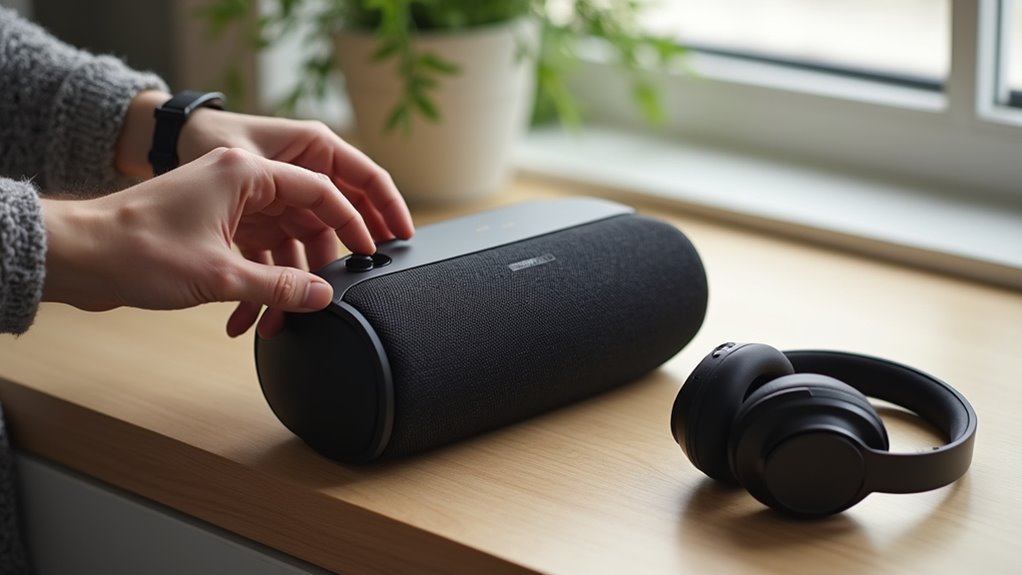
Błędy łączności ze słuchawkami lub głośnikami Bluetooth często wynikają z tymczasowych usterek oprogramowania. Ponowne uruchomienie urządzeń rozwiązuje te problemy poprzez wyczyszczenie pamięci podręcznych i zresetowanie połączeń. Całkowicie wyłącz słuchawki lub głośnik. Wyłącz Bluetooth na urządzeniu źródłowym, takim jak smartfon lub komputer. Poczekaj trzydzieści sekund, aby umożliwić pełne rozładowanie pozostałej energii. Ponownie aktywuj funkcję Bluetooth urządzenia źródłowego. Następnie włącz akcesorium audio. Natychmiast przetestuj proces parowania. Ta sekwencja zapewnia prawidłową inicjalizację obu końców łącza bez zakłóceń ze stanów poprzednich. Dodatkowe kroki obejmują sprawdzenie poziomów baterii przed ponownym uruchomieniem, jeśli dotyczy. W przypadkach uporczywych może być konieczne wykonanie wielu cykli. Weryfikacja następuje poprzez pomyślną transmisję audio po procedurze. Wykonaj tę procedurę ponownego uruchamiania jako początkowy środek rozwiązywania problemów we wszystkich scenariuszach.
Włącz tryb wykrywalny na słuchawkach
Słuchawki wchodzą w tryb wykrywalny, aby umożliwić wykrycie przez urządzenia źródłowe. Aktywacja następuje poprzez dedykowane elementy sterujące na urządzeniu. Użytkownicy naciskają i przytrzymują określone przyciski zgodnie z instrukcjami producenta. Proces trwa krótko, zanim automatycznie się wyłączy. Wskaźniki pojawiają się, aby potwierdzić status.
| Marka | Sekwencja przycisków | Potwierdzenie |
|---|---|---|
| Sony | Przycisk zasilania pięć sekund | Migający niebieski |
| Bose | Zasilanie i Bluetooth | Stały biały |
Weryfikacja polega na sprawdzeniu listy urządzeń źródłowych pod kątem dostępnych opcji. Pomyślne wejście pozwala na kontynuowanie parowania bez zakłóceń ze strony wcześniejszych połączeń. Czas trwania różni się w zależności od parametrów konstrukcyjnych modelu. Wiele modeli obsługuje tę funkcję poprzez różne wejścia. Naciśnięcie klawisza parowania aktywuje widoczność dla pobliskich skanerów. Automatyczny powrót do normalnego stanu następuje po udanych lub nieudanych próbach. Kontrole kompatybilności zapewniają prawidłowe funkcjonowanie w różnych wersjach sprzętu. Testy ujawniają stałą wydajność w środowiskach. Obserwacja sygnałów zapewnia natychmiastową informację zwrotną. Użytkownicy potwierdzają za pomocą wskaźników. Gotowe.
Zapomnij stare parowania Bluetooth
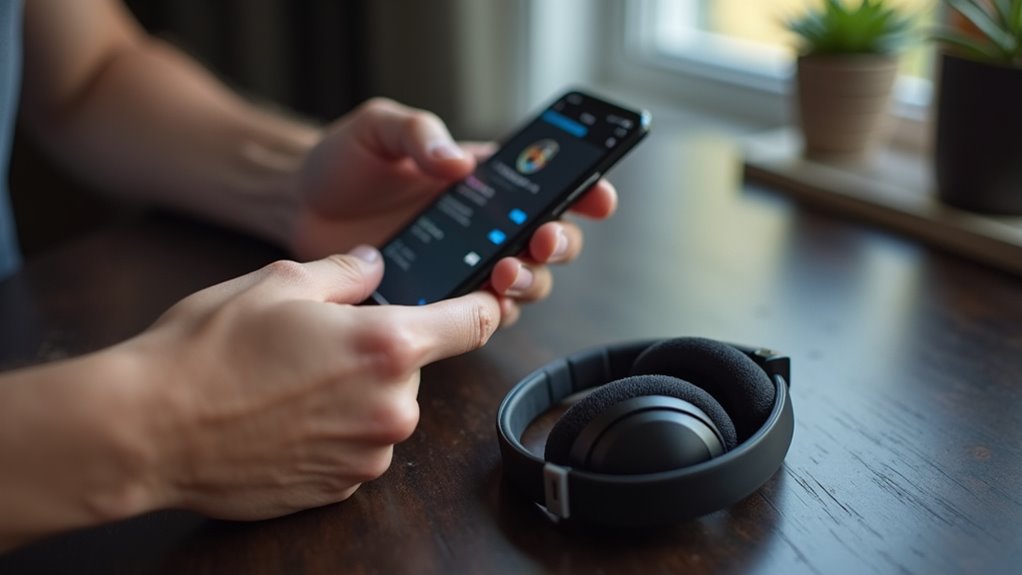
Dlaczego pozostałości parowań interferują z połączeniami urządzeń? Stare rekordy przechowywane w systemie powodują awarie w rozpoznawaniu bieżących urządzeń poprzez tworzenie konfliktów priorytetów. Dostęp do opcji Bluetooth pozwala na usunięcie niepotrzebnych wpisów. Użytkownicy przechodzą do ustawień i wybierają usunięcie konkretnych parowań powiązanych z urządzeniami audio. Ta czynność zwalnia zasoby dla aktywnych połączeń. Późniejszy restart usługi skutecznie aktualizuje wewnętrzną listę. Taka konserwacja zapobiega błędom skanowania podczas prób zlokalizowania słuchawek lub głośników. Konsekwentne stosowanie tej metody rozwiązuje problemy z widocznością w różnych konfiguracjach sprzętowych bez dodatkowych interwencji. Badanie historii parowań ujawnia zgromadzone dane z poprzednich użyć wymagające uwagi. Usuwanie dotyczy przestarzałych linków konkretnie dla każdego wymienionego elementu. Weryfikacja następuje poprzez powtarzane próby połączenia po zmianach. Dodatkowe sprawdzenia potwierdzają pomyślne wyczyszczenie wpisów
Zaktualizuj sterowniki Bluetooth w systemie Windows
Użytkownicy uzyskują dostęp do Menedżera urządzeń za pośrednictwem panelu sterowania systemu, aby rozwiązać problemy z łącznością Bluetooth. Odpowiedni adapter znajduje się pod listą kategorii urządzeń. Następnie aktualizacje sterowników są stosowane poprzez okno dialogowe właściwości adaptera.
Uzyskaj dostęp do Menedżera urządzeń
Menedżer urządzeń umożliwia aktualizacje sterowników Bluetooth w systemie Windows. Narzędzie to służy jako centralny hub do zarządzania komponentami sprzętowymi i powiązanym oprogramowaniem. Właściwy dostęp zapewnia, że niezbędne modyfikacje odbywają się bez komplikacji. Osoby szukają tej funkcji podczas rozwiązywania problemów z łącznością związanych z peryferiami audio. Proces obejmuje kilka prostych działań zaprojektowanych w celu ułatwienia szybkiego wejścia do interfejsu.
- Zainicjuj sekwencję, klikając prawym przyciskiem myszy na przycisk start znajdujący się w lewym dolnym rogu.
- Wybierz wpis oznaczony Menedżer urządzeń z menu kontekstowego, które pojawia się natychmiast.
- Potwierdź wybór, aby uruchomić okno zawierające wszystkie zainstalowane urządzenia i sterowniki.
Dalsza nawigacja prowadzi do udanych aktualizacji w większości przypadków. Weryfikacja zmian następuje po zakończeniu tych działań. Użytkownicy zgłaszają poprawę funkcjonalności po zastosowaniu tej metody.
Zlokalizuj adapter Bluetooth
Aby identyfikacja mogła przebiegać, należy rozwinąć kategorię Bluetooth w Menedżerze urządzeń. Adapter pojawia się wśród wymienionych urządzeń po pełnym otwarciu kategorii. Użytkownicy obserwują nazwę sprzętu odpowiadającą funkcji Bluetooth w systemie. Ten krok lokalizacji potwierdza obecność adaptera przed rozpoczęciem dalszego badania. Szczegóły takie jak stan urządzenia wskazują na warunki operacyjne w tym momencie. Rozwinięcie ujawnia wiele wpisów, jeśli na komputerze istnieją dodatkowe komponenty Bluetooth. Wybór poprawnego wpisu adaptera następuje poprzez dopasowanie informacji o modelu lub producencie podanych na liście. Precyzja w identyfikacji zapobiega błędom w późniejszej obsłudze znalezionego elementu. Oddzielone badanie zapewnia dokładne rozpoznanie bez bezpośredniej interakcji na tym etapie. Dalsza weryfikacja potwierdza dokładną obecność adaptera poprzez wymienione elementy.
Zastosuj aktualizację sterownika
Aktualizacje sterowników są stosowane poprzez wybranie prawym przyciskiem myszy polecenia Aktualizuj sterownik w oknie dialogowym właściwości adaptera. Użytkownicy uzyskują dostęp do menedżera urządzeń, aby przejść do ustawień adaptera przed kontynuowaniem. Automatyczne wyszukiwanie znajduje nowe sterowniki z serwerów producenta.
- Weryfikuje rozpoznawanie sprzętu po instalacji.
- Eliminuje typowe problemy z parowaniem w modułach Bluetooth.
- Utrzymuje poprawki zabezpieczeń przed lukami.
Dodatkowe kroki obejmują ponowne uruchomienie komputera po zakończeniu, aby aktywować zmiany. Weryfikacja odbywa się poprzez wskaźniki stanu w oknie właściwości. Ta metoda systematycznie rozwiązuje problemy z widocznością słuchawek lub głośników. Proces aktualizacji wymaga uprawnień administratora do pomyślnego wykonania w systemie operacyjnym. Wybór opcji automatycznego wyszukiwania rozpoczyna sekwencje pobierania i instalacji. Komunikaty potwierdzające pojawiają się po pomyślnym zakończeniu procedury. Użytkownicy powtarzają czynność, jeśli błędy będą się powtarzać. Prawidłowe wykonanie rozwiązuje problemy z nieaktualnością. Prawidłowa aplikacja kończy się sukcesem.
Uruchom narzędzie do rozwiązywania problemów z Bluetooth w systemie Windows
Windows udostępnia dedykowane narzędzie do rozwiązywania problemów, które diagnozuje i usuwa typowe błędy łączności Bluetooth. Narzędzie to jest dostępne w panelu ustawień systemu w sekcji rozwiązywania problemów. Wybór opcji Bluetooth rozpoczyna automatyczne skanowanie w poszukiwaniu problemów, takich jak konflikty sterowników lub błędy parowania. Narzędzie stosuje poprawki automatycznie, gdy jest to możliwe, i dostarcza raporty na temat nierozwiązanych problemów. Ta metoda rozwiązuje problemy z wykrywaniem sprzętu bez ręcznej interwencji w większości przypadków. Użytkownicy korzystają z jego integracji z systemem operacyjnym, aby szybko rozwiązywać problemy z widocznością urządzeń audio. Dokumentacja od producenta zaleca ten krok przed zaawansowanymi konfiguracjami. Sprawdza zakłócenia sygnału radiowego i zależności usług, które uniemożliwiają rozpoznawanie urządzeń przez komputer. Pomyślne wykonanie często przywraca możliwość skutecznego wykrywania pobliskich słuchawek i głośników w różnych scenariuszach
Wyczyść pamięć podręczną i dane Bluetooth Android
Użytkownicy Androida uzyskują dostęp do ustawień Bluetooth poprzez menu systemowe urządzenia. Opcja wyczyszczenia pamięci podręcznej pojawia się pod wpisem usługi Bluetooth. Urządzenie uruchamia się ponownie po wyczyszczeniu pamięci podręcznej i danych.
Dostęp do ustawień Bluetooth
Nawigacja do opcji łączności bezprzewodowej zaczyna się w głównych preferencjach systemowych. Operatorzy urządzeń wybierają sekcję poświęconą zarządzaniu siecią i połączeniami. Stamtąd identyfikują podsekcję skupioną na protokołach bezprzewodowych. Badanie aktywnych łączy odbywa się przed wszelkimi działaniami konserwacyjnymi. To metodyczne podejście ujawnia potencjalne niezgodności między systemem operacyjnym a zewnętrznym sprzętem audio.
- Zidentyfikuj prawidłową ścieżkę przez warstwowe menu.
- Potwierdź widoczność docelowego akcesorium.
- Zanotuj wszelkie wyświetlone wskaźniki stanu.
Dalsza inspekcja zapewnia, że podstawowy dostęp wspiera kolejne kroki rozwiązywania problemów z rozpoznawaniem audio. Nacisk pozostaje na efektywnym dotarciu do wyznaczonego obszaru na różnych modelach urządzeń. Wersje Androida mogą się nieco różnić, ale podążają za porównywalnymi ścieżkami do obszaru konfiguracji. Ostrożna nawigacja okazuje się niezbędna do efektywnego rozwiązywania problemów w scenariuszach wykrywania urządzeń audio bluetooth ogólnie.
Opcja czyszczenia pamięci podręcznej
Operatorzy inicjują czyszczenie pamięci podręcznej poprzez panel informacji o aplikacji powiązany z usługami bezprzewodowymi. Nawigacja prowadzi do sekcji pamięci masowej w celu ukierunkowanych usunięć. Pliki tymczasowe wpływające na wykrywanie urządzenia są usuwane. Systematyczne czyszczenie zwiększa stabilność połączenia bez interwencji sprzętowej. Metoda celuje w uszkodzone wpisy odpowiedzialne za anomalie wykrywania w zewnętrznych systemach dźwiękowych. Precyzja w wyborze zapewnia minimalny wpływ na inne funkcje.
| Akcja | Procedura | Wynik |
|---|---|---|
| Dostęp | Otwórz menu ustawień | Odsłania listę aplikacji |
| Wybierz | Wybierz wpis Bluetooth | Wyświetla szczegóły |
| Pamięć | Stuknij opcję pamięci | Pokazuje rozmiar pamięci podręcznej |
| Wyczyść | Wykonaj czyszczenie pamięci podręcznej | Zwalnia przestrzeń |
| Zweryfikuj | Sprawdź status danych | Potwierdza reset |
Dodatkowe procesy obejmują czyszczenie danych dla kompletnej inicjalizacji parametrów bezprzewodowych. Takie środki rozwiązują uporczywe problemy z widocznością w sprzęcie audio poprzez eliminację konfliktów w ramach systemu efektywnie, całkowicie i dokładnie.
Uruchom ponownie urządzenie po
Urządzenie restart kończy proces cache clearance dla połączeń Bluetooth. Procedura odświeża operacje systemowe po usunięciu danych na platformach Android. Użytkownicy zauważają ulepszone możliwości wykrywania Bluetooth dla headphones i speakers po ponownym włączeniu urządzenia. Ten krok finalizuje rozwiązywanie problemów z visibility issues.
- Procesy systemowe przeładowują się całkowicie podczas ponownego uruchamiania.
- Usługa Bluetooth inicjalizuje się bez błędów z pamięci podręcznej.
- Opcje parowania stają się dostępne natychmiast po tym.
Dodatkowe korzyści obejmują zmniejszoną interferencję z resztkowymi plikami, które mogłyby inaczej utrzymywać się. Urządzenia Android korzystają szczególnie z tej sekwencji przy rozwiązywaniu problemów z łącznością. Metoda okazuje się niezawodna w różnych modelach i wersjach. Prawidłowe wykonanie prowadzi do udanego rozpoznania urządzeń peryferyjnych audio bez dalszych komplikacji. Ponowne uruchomienie pozwala systemowi operacyjnemu na skuteczne zastosowanie zmian z wyczyszczenia pamięci podręcznej, zapewniając płynne interakcje Bluetooth z zewnętrznymi urządzeniami. To kończy proces. Użytkownicy osiągają pełny sukces.
Zresetuj ustawienia sieci iPhone
Resetowanie ustawień sieciowych na iPhonie czyści zapisane sieci Wi-Fi, sparowania Bluetooth oraz konfiguracje VPN do stanów domyślnych. Ta czynność rozwiązuje konflikty w połączeniach Bluetooth, które uniemożliwiają wykrycie słuchawek lub głośników. Urządzenie zapomina wszystkie sparowane akcesoria, wymagając ich ponownego parowania później. Użytkownicy uzyskują dostęp do tej opcji poprzez menu ustawień, wybierając Ogólne, a następnie Transfer lub reset iPhone’a, a następnie resetuj i resetuj ustawienia sieciowe. Potwierdzenie wymaga kodu dostępu urządzenia. Po zakończeniu iPhone ponownie uruchamia się, przywracając funkcje sieciowe do oryginalnych parametrów. Ta metoda rozwiązuje problemy oprogramowania wpływające na protokoły bezprzewodowe bez zmieniania innych danych. Jest skuteczna, gdy wcześniejsze restarty nie przywracają funkcjonalności Bluetooth. Proces usuwa uszkodzone profile sieciowe zakłócające działanie modułu Bluetooth. Różne generacje iPhone’a obsługują tę funkcję resetowania jednakowo
Zmniejsz zakłócenia bezprzewodowe w pobliżu
Sygnały bezprzewodowe z routerów, mikrofalówek i telefonów bezprzewodowych często nakładają się na częstotliwości Bluetooth w pobliżu 2.4 GHz i przerywają strumienie audio. Urządzenia działające w bliskiej odległości doświadczają częstych rozłączeń i zakłóceń statycznych. Zakłócenia powstają ponieważ wiele technologii dzieli ten sam pasmo częstotliwości. Łagodzenie obejmuje strategiczne rozmieszczenie i zarządzanie urządzeniami.
- Przenoszenie routerów i innych nadajników skutecznie zwiększa odległość separacji.
- Unikanie używania mikrofalówek podczas sesji odtwarzania audio zapobiega zakłóceniom.
- Wybieranie alternatywnych pasm częstotliwości dla urządzeń bezprzewodowych znacznie zmniejsza konflikty.
Dodatkowe środki obejmują ekranowanie sprzętu Bluetooth przed bezpośrednią linią wzroku z interferującymi urządzeniami. Dostosowania środowiskowe zapewniają niezawodne połączenia bez zmian sprzętowych. Analiza otoczenia identyfikuje źródła szumu elektromagnetycznego wpływające na jakość transmisji. Dalsza systematyczna ocena prowadzi do optymalnych konfiguracji zapewniających stabilną wydajność audio przez dłuższe okresy regularnie.
Przetestuj słuchawki na innym urządzeniu
Testowanie słuchawek na innym telefonie izoluje, czy błąd wynika z oryginalnego urządzenia. Inny smartfon służy jako alternatywny punkt połączenia do weryfikacji. Wyniki wyjaśniają, czy problem dotyczy kompatybilności sprzętowej czy samych słuchawek.
Test Na Innym Telefonie
Badanie na innym telefonie ujawnia, czy słuchawki czy oryginalne urządzenie powoduje błąd. Takie podejście określa lokalizację usterki z precyzją. Słuchawki łączą się z alternatywnym telefonem w celu oceny funkcjonalności. Odtwarzanie audio potwierdza status operacyjny, jeśli osiągnięto bez problemów. Uporczywe błędy przenoszą uwagę na wady sprzętowe w sprzęcie audio.
- Sprawdź wskaźnik sukcesu parowania na urządzeniu wtórnym.
- Oceń jakość audio poprzez standardowe funkcje odtwarzania.
- Oceń zużycie baterii podczas aktywnych sesji użytkowania.
Proces egzaminacji wymaga uwagi na logi połączeń pod kątem anomalii. Ustawienia systemowe są przeglądane w celu wykluczenia konfliktów oprogramowania. Procedury resetowania są stosowane, jeśli początkowe połączenia nie powiodą się. Te kroki zapewniają kompleksową ocenę łącza Bluetooth. Szczegółowa obserwacja w całym okresie testu daje wiarygodne wnioski dotyczące odpowiedzialności komponentów. Dalsza analiza potwierdza dokładność początkowych wyników diagnostycznych.
Spróbuj innego smartfona
To, czy usterki znajdują się w słuchawkach czy w oryginalnym urządzeniu ujawnia się podczas parowania z alternatywnym smartfonem. Proces obejmuje wybór dodatkowego smartfona z aktywną funkcjonalnością Bluetooth. Słuchawki parują się pomyślnie z tym alternatywnym urządzeniem, jeśli oryginalne urządzenie zawiera błędy konfiguracji. Weryfikacja odbywa się poprzez testy odtwarzania audio po połączeniu. Awaria na wielu urządzeniach sygnalizuje awarię sprzętową samych słuchawek. Rozwiązanie wymaga wtedy profesjonalnego serwisu lub wymiany. Takie podejście diagnostyczne eliminuje zmienne systematycznie. Dodatkowe środki obejmują aktualizację sterowników Bluetooth na telefonie testowym wcześniej. Następnie następuje potwierdzenie braku zakłóceń od materiałów obudowy lub problemów z odległością. Ogólna procedura zwiększa dokładność w identyfikacji przyczyn źródłowych niepowodzeń widoczności.
Badanie poziomów baterii poprzedza próby parowania.
Wymień uszkodzony sprzęt Bluetooth
Zastępowanie wadliwego obwodu Bluetooth przywraca funkcjonalność bezprzewodową po potwierdzeniu przez procedury diagnostyczne usterki sprzętowej zamiast konfliktów oprogramowania. Technicy badają komponenty wewnętrzne, aby zidentyfikować precyzyjny moduł wymagający wymiany. Pozyskują oryginalne części producenta sprzętu w celu zachowania integralności urządzenia.
- Wymiana chipsetu rozwiązuje awarie transmisji sygnału w starszych jednostkach.
- Naprawa anteny naprawia ograniczenia zasięgu spowodowane uszkodzeniem fizycznym.
- Rekalibracja modułu optymalizuje zużycie energii po instalacji.
Kolejne testowanie potwierdza przywróconą łączność z wieloma urządzeniami audio. Takie podejście minimalizuje przestoje dla użytkowników zależnych od bezprzewodowej transmisji audio. Profesjonalne centra serwisowe wykonują te wymiany w kontrolowanych środowiskach, aby uniknąć wyładowań elektrostatycznych. Kwestie gwarancyjne często obejmują takie interwencje dla kwalifikujących się produktów. Użytkownicy zauważają natychmiastowe poprawy w niezawodności parowania i jakości audio następnie. Zaawansowane narzędzia ułatwiają precyzyjne wyrównanie komponentów podczas procedur.
Najczęściej zadawane pytania
Co powoduje powtarzające się awarie połączenia Bluetooth?
Powtarzające się awarie połączeń Bluetooth często wynikają z zakłóceń elektromagnetycznych od innych urządzeń bezprzewodowych na podobnych częstotliwościach, nieaktualnych sterowników na komputerze hosta, niewystarczającej mocy modułu Bluetooth oraz konfliktów zapory blokujących transmisję danych
Czy Moje Urządzenie Jest Kompatybilne Z Tymi Słuchawkami?
Zapytanie dotyczące kompatybilności urządzenia z określonymi słuchawkami wymaga zbadania wsparcia wersji Bluetooth wraz z kompatybilnością kodeków oraz innymi wymaganiami technicznymi określonymi przez każdego producenta w celu zapewnienia optymalnej funkcjonalności, co skutkuje pomyślną transmisją dźwięku bezprzewodowego.
Jak zapobiec przyszłym błędom wykrywania Bluetooth?
Użytkownicy mogą zapobiegać przyszłym błędom wykrywania Bluetooth poprzez częste aktualizowanie całego powiązanego oprogramowania, ponowne uruchamianie urządzeń przed każdym użyciem oraz trzymanie ich z dala od źródeł zakłóceń elektromagnetycznych, które mogą nieoczekiwanie zakłócać sygnały podczas normalnej pracy
Czy aktualizacja firmware’u naprawia wszystkie problemy z Bluetooth?
Aktualizacje oprogramowania układowego nie naprawiają wszystkich problemów z Bluetooth, ponieważ koncentrują się na konkretnych błędach oprogramowania, podczas gdy usterki sprzętowe lub różnorodne problemy z kompatybilnością urządzeń wymagają alternatywnych rozwiązań dla pełnego rozwiązania błędów łączności w dotkniętych systemach
Kiedy skontaktować się z pomocą producenta Bluetooth?
Osoby powinny zwrócić się o pomoc do producenta urządzenia, gdy problemy z łącznością Bluetooth utrzymują się pomimo ukończenia wszystkich standardowych procedur rozwiązywania problemów, w tym aktualizacji oprogramowania układowego i ponownej instalacji sterowników, bez osiągnięcia pomyślnego rozpoznania urządzenia lub stabilnych połączeń



Opublikuj komentarz