Co robić, gdy iPhone automatycznie zmienia strefę czasową?
The iPhone sometimes adjusts its time zone without user input. This behavior often stems from location services or automatic settings. Users can verify their Date & Time configurations to address the issue. Further steps involve disabling automatic detection and applying manual adjustments followed by a restart. Exploring these options reveals additional methods to stabilize the clock.
Dlaczego Twój iPhone zmienia strefy czasowe?
iPhone automatycznie zmienia strefy czasowe, gdy jego usługi lokalizacyjne wykryją przesunięcie do nowego regionu geograficznego. Ta funkcjonalność opiera się na integracji danych GPS i informacji sieciowych w celu dokładnej identyfikacji aktualnej pozycji. System porównuje wykrytą lokalizację z bazą danych stref czasowych na całym świecie. Po potwierdzeniu zmiany zegar aktualizuje się bez interwencji manualnej. Taka automatyzacja przynosi korzyści częstym podróżnikom, utrzymując dokładne wyświetlenie czasu lokalnego. Zapobiega błędom w planowaniu związanym z ręcznymi regulacjami. Funkcja działa dyskretnie w tle. Dokładność zależy od precyzji wykrywania lokalizacji i kompletności wewnętrznych map stref czasowych. Urządzenia utrzymują synchronizację poprzez okresowe sprawdzenia podczas przemieszczania się przez granice.
Proces zapewnia spójność w aplikacjach.
Wyłącz automatyczne wykrywanie strefy czasowej
Wyłączenie automatycznego wykrywania strefy czasowej wymaga nawigacji przez menu ustawień systemu iOS. Użytkownicy uzyskują dostęp do odpowiednich opcji, wybierając określone ścieżki w interfejsie urządzenia. Ta regulacja zapobiega niezamierzonym zmianom opartym na usługach lokalizacyjnych. Proces obejmuje precyzyjne wybory, aby osiągnąć pożądaną konfigurację.
- Otwórz aplikację Ustawienia na urządzeniu.
- Przewiń, aby zlokalizować sekcję Ogólne.
- Stuknij w preferencje Data i czas.
- Przełącz funkcję automatycznego wykrywania na pozycję nieaktywną.
Dodatkowe uwagi obejmują weryfikację, że usługi oparte na lokalizacji pozostają zarządzane oddzielnie. Ta metoda zapewnia stabilność wyświetlania czasu przy zmianach sieci. Monitorowanie potwierdza pomyślną implementację.
Ustaw strefę czasową ręcznie
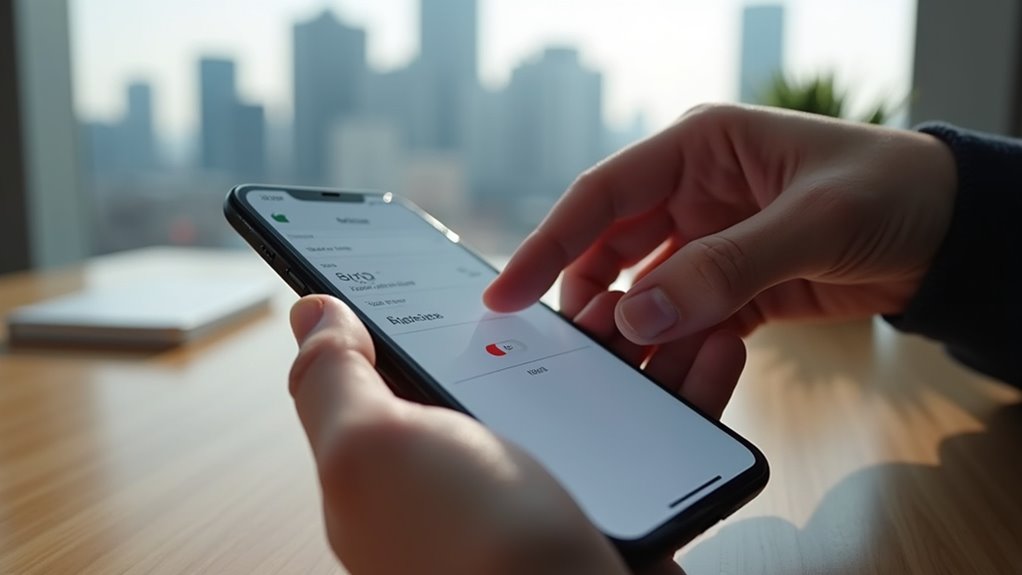
Kiedy automatyczne wykrywanie kończy się, ręczny wybór strefy czasowej odbywa się za pośrednictwem sekcji Data i godzina. Dostęp następuje poprzez ustawienia urządzenia w ogólnych opcjach. Najpierw wyłącza się przełącznik automatyczny. Wpis strefy czasowej umożliwia wyszukiwanie miasta. Wyświetlane są dopasowane lokalizacje do wyboru. Wybór ustawia strefę ręcznie. Aplikacje odzwierciedlają zaktualizowany wyświetlacz czasu. Dokładność zależy od dopasowania wybranego miasta. Dla każdej strefy istnieje wiele miast do wyboru. Ta metoda całkowicie omija wykrywanie oparte na sieci. Użytkownicy potwierdzają ustawienia przed wyjściem. Proces wymaga nawigacji do precyzyjnych ścieżek menu za każdym razem, gdy konieczna jest korekta. Usługi lokalizacji pozostają aktywne, jednak nie wpływają na obliczanie czasu. Różne regiony mają identyczne przesunięcia, umożliwiając alternatywne wybory, jeśli preferowane. Potwierdzenie pojawia się w głównym widoku zegara po zakończeniu procesu.
Uruchom ponownie iPhone po zmianach
Po ręcznych dostosowaniach strefy czasowej iPhone przechodzi pełne ponowne uruchomienie, aby zastosować modyfikacje. Urządzenie pozostaje wyłączone przez trzydzieści sekund podczas tego procesu. Potwierdzenie zaktualizowanych ustawień następuje po restarcie.
Uruchom urządzenie ponownie w pełni
Restarting the iPhone completely applies pending changes to time zone settings. The process ensures that any automatic adjustments are finalized without interference. Experts recommend performing this action after modifying related configurations. A full restart differs from a simple lock by clearing temporary data caches.
- Locate the side button on the device.
- Press it along with a volume button simultaneously.
- Slide to power off when prompted.
- Turn the iPhone back on after shutdown.
This sequence resolves inconsistencies in displayed time zones effectively. The method proves reliable across various iOS versions. Users report improved accuracy post-restart. Additional troubleshooting may involve checking network connections separately. The restart procedure addresses glitches caused by location services. Software updates sometimes trigger such behaviors in the system. Maintaining optimal performance requires periodic reboots.
Poczekaj trzydzieści sekund
Pozwolenie na trzydzieści sekund po zmianach konfiguracji stabilizuje usługi lokalizacji przed jakimkolwiek rebootem. Urządzenie przetwarza dane sieciowe i dokładnie wykrywa pozycję podczas tego interwału. Wewnętrzne zegary synchronizują się z zaktualizowanymi parametrami bez przerwy spowodowanej natychmiastowym wyłączeniem. Zbyt wczesne ponowne uruchomienie zakłóca te dostosowania i może wywołać powtarzające się przesunięcia stref. Technicy zalecają liczenie precyzyjnie, aby zapewnić pełne wystąpienie stabilizacji. iPhone korzysta z tej pauzy, gdyż zadania w tle kończą swoje operacje synchronizacji. Frameworki lokalizacji finalizują zapytania i efektywnie zwalniają zasoby. Ten krok zapobiega częściowym resetom, które potęgują automatyczne zmiany. Obserwatorzy zauważają mniej błędów, gdy opóźnienie poprzedza rozpoczęcie cyklu zasilania. Sekwencja utrzymuje integralność systemu przy kolejnych modyfikacjach.
Potwierdź zaktualizowane ustawienia
iPhone wymaga cyklu zasilania, aby potwierdzić, że ustawienia strefy czasowej opartej na lokalizacji weszły w życie. Po restarcie urządzenie przetwarza dane lokalizacyjne na nowo i stosuje wszelkie niezbędne korekty. Weryfikacja odbywa się poprzez bezpośrednią obserwację wyświetlacza zegara i preferencji systemowych. Kilka kontroli potwierdza pomyślne zintegrowanie zmian.
- Sprawdź pasek stanu pod kątem poprawnego czasu lokalnego.
- Uzyskaj dostęp do opcji daty i czasu, aby przejrzeć ustawienia automatyczne.
- Przetestuj usługi lokalizacyjne, przenosząc się do nowego obszaru.
- Monitoruj dalsze automatyczne zmiany przez następną godzinę.
Użytkownik obserwuje te elementy bez ręcznej ingerencji. Ta metoda zapewnia niezawodność funkcji automatycznej. Dodatkowe rozwiązywanie problemów może nastąpić, jeśli rozbieżności utrzymują się po początkowej weryfikacji. Weryfikacja kończy wymaganą sekwencję, zapewniając prawidłowe wyświetlanie. Daje to spójne wyniki czasu. Użytkownicy zawsze potwierdzają ustawienia.
Zaktualizuj iOS, aby zatrzymać usterki stref czasowych
Dlaczego użytkownicy iPhone’a doświadczają powtarzających się zmian stref czasowych pomimo poprawnych ustawień? Przestarzałe wersje oprogramowania często zawierają nierozwiązane błędy związane z geograficznymi korektami czasu. Deweloperzy w Apple wydają poprawki w nowszych iteracjach iOS aby naprawić te konkretne usterki. Zastosowanie dostępnych aktualizacji usuwa główne przyczyny takich niespójności. Regularna konserwacja poprzez te aktualizacje wspiera niezawodne działanie w różnych regionach i sieciach.
| Wersja | Ulepszenie |
|---|---|
| Poprzednia | Uporczywe błędy |
| Bieżąca | Stabilne strefy czasowe |
To podejście eliminuje błędy bez dodatkowych interwencji. Użytkownicy korzystają z ulepszonych funkcji zawartych w każdej wersji. Proces obejmuje pobieranie najnowszego firmware z oficjalnych źródeł i szybkie jego instalowanie. Takie działania rozwiązują podstawowe problemy kodowania wpływające na usługi czasu na całym świecie. Spójność wyświetlania czasu wynika z kompleksowego testowania w kolejnych wersjach i poprawionej dokładności.
Zresetuj ustawienia lokalizacji i czasu
Resetowanie ustawień lokalizacji i czasu koryguje automatyczne zmiany strefy czasowej, które utrzymują się po aktualizacjach iOS. Ta akcja rozwiązuje konflikty w usługach lokalizacji, które wpływają na wykrywanie strefy czasowej. Eksperci zalecają wykonanie tego resetu, gdy problemy utrzymują się pomimo konserwacji oprogramowania. Użytkownicy doświadczają mniejszych zakłóceń w zaplanowanych wydarzeniach po tej korekcie. Wydajność urządzenia w zakresie dokładności czasu zauważalnie poprawia się przy prawidłowych resetach. Reset wpływa tylko na preferencje i pozostawia dane osobiste nietknięte. Czyści dane w pamięci podręcznej, które mogą powodować nieprawidłową identyfikację strefy czasowej. Ten krok jest niezbędny dla utrzymania spójnego działania we wszystkich aplikacjach. Procedura obejmuje cztery kluczowe działania.
- Uzyskaj dostęp do głównej aplikacji ustawień na urządzeniu.
- Przejdź do sekcji ogólnej i wybierz transfer lub reset.
- Wybierz opcję zresetowania wszystkich ustawień bez usuwania danych.
- Potwierdź akcję i pozwól urządzeniu na ponowne uruchomienie.
Zablokuj strefę czasową na stałe
Blokowanie strefy czasowej na stałe uniemożliwia iPhone’om zmianę zegarów na podstawie zmieniających się danych o lokalizacji. Ta metoda obejmuje wejście do menu ustawień, a następnie nawigację do sekcji ogólne, a potem data i godzina. Wyłączenie opcji automatycznej pozwala na ręczny wybór określonej strefy czasowej. Urządzenia zachowują ten wybór na czas nieokreślony chyba że użytkownik go zmieni. Weryfikacja po ponownych uruchomieniach potwierdza stabilność. Aplikacje zależne od dokładnego czasu działają bez przerw spowodowanych zmianami stref. Dzienniki systemowe nie rejestrują nieoczekiwanych modyfikacji, gdy to blokowanie pozostaje aktywne. Konserwacja wymaga okresowych kontroli pod kątem niezamierzonych resetów podczas aktualizacji. Dalsze procedury obejmują potwierdzenie, że tryb samolotowy nie interferuje z ustawieniami ręcznymi. Dostosowania protokołu czasu sieciowego wspierają stałe konfiguracje w stabilnych środowiskach. Użytkownicy osiągają niezawodną wydajność poprzez te precyzyjne kroki w konfiguracji urządzenia.
Najczęściej zadawane pytania
Czy automatyczne wykrywanie strefy czasowej jest dokładne na całym świecie?
Systemy automatycznego wykrywania stref czasowych nie zachowują pełnej dokładności we wszystkich lokalizacjach na świecie ze względu na zmienną jakość sygnałów sieci komórkowych oraz sporadyczne rozbieżności w definicjach międzynarodowych granic, a także błędy zgłaszane przez użytkowników w odległych obszarach
Jak zapobiec zmianom stref czasowych podczas lotów?
Osoby zapobiegają automatycznym zmianom stref czasowych podczas lotów poprzez dezaktywację usług lokalizacji dla ustawień daty i czasu przed wejściem na pokład samolotu. Takie podejście zapewnia spójne wyświetlanie czasu przez cały okres podróży w różnych strefach międzynarodowych
Czy korzystanie z VPN może wpływać na strefę czasową mojego iPhone’a?
Wirtualne sieci prywatne zazwyczaj nie zmieniają automatycznego wykrywania strefy czasowej iPhone’a, ponieważ urządzenie polega na usługach pozycjonowania geograficznego, a nie na pozornej lokalizacji serwera dostarczanej przez różne zaszyfrowane tunele wirtualne dla prywatności
Czy glitch występuje również na urządzeniach iPad?
Raporty od użytkowników sugerują, że usterka automatycznej modyfikacji strefy czasowej związana z korzystaniem z VPN na różnych urządzeniach Apple często dotyczy również iPadów, powodując nieoczekiwane zmiany w wyświetlanych ustawieniach czasu podczas aktywności sieciowej
Czy problemy ze strefami czasowymi wpłyną na wydarzenia w kalendarzu?
Problemy ze strefami czasowymi mogą wpływać na wydarzenia w kalendarzu poprzez nieprawidłowe planowanie i wyświetlanie czasu. Dzieje się tak, gdy automatyczne zmiany zakłócają dopasowanie do zamierzonych lokalizacji, prowadząc do potencjalnie pominiętych spotkań lub przypomnień o terminach na urządzeniach



Opublikuj komentarz