Gdzie znaleźć folder z usuniętymi zdjęciami na iPhonie?

Szukasz swoich usuniętych zdjęć na iPhonie? Przejdź do aplikacji Zdjęcia, stuknij zakładkę Albumy, a następnie przewiń w dół do albumu Ostatnio usunięte—to taki „kosz” Twojego iPhone’a, w którym przechowywane są usunięte zdjęcia przez maksymalnie 30 dni, zanim zostaną trwale usunięte. Tutaj możesz przywrócić zdjęcia lub usunąć je na zawsze natychmiast. Potrzebujesz szybkiego odzyskania zdjęć albo chcesz szybko zwolnić miejsce na dysku? To narzędzie jest niezbędne. Szukasz sprawdzonych sposobów na odzyskiwanie zdjęć lub zapobieganie ich przypadkowej utracie? Jesteś we właściwym miejscu.
Kluczowe informacje
- Otwórz aplikację Zdjęcia, stuknij zakładkę „Albumy” i przewiń w dół, aby znaleźć album „Ostatnio usunięte” w sekcji Narzędzia lub Narzędzia pomocnicze.
- Folder „Ostatnio usunięte” tymczasowo przechowuje usunięte zdjęcia przez 30 dni, zanim zostaną one trwale usunięte z Twojego urządzenia.
- Aby uzyskać dostęp do albumu „Ostatnio usunięte”, musisz uwierzytelnić się za pomocą Face ID lub Touch ID.
- Zdjęcia usunięte na dowolnym urządzeniu korzystającym z Zdjęć iCloud pojawiają się w tym albumie na wszystkich zsynchronizowanych urządzeniach Apple.
- Aby trwale usunąć zdjęcia i zwolnić miejsce, otwórz „Ostatnio usunięte” i wybierz „Usuń wszystko” lub usuń poszczególne elementy.
Gdzie znaleźć folder usuniętych zdjęć na iPhonie?

Jeśli właśnie zdałeś sobie sprawę, że ulubione zdjęcie zniknęło, nie panikuj—Twoje zdjęcia w folderze „Ostatnio usunięte” nie zniknęły na zawsze (jeszcze).
Zastanawiasz się, gdzie jest kosz w iPhonie? Apple nazywa to „Ostatnio usunięte”, a nie „kosz w iPhonie”, ale spełnia tę samą funkcję. Oto jak go znaleźć:
Szukasz kosza w iPhonie? Sprawdź album Ostatnio usunięte—wersję kosza/recycle bin od Apple, gdzie znajdziesz zdjęcia i filmy możliwe do odzyskania.
- Otwórz aplikację Zdjęcia.
- Stuknij w Albumy na dole ekranu.
- Przewiń w dół do sekcji Narzędzia.
- Stuknij Ostatnio usunięte—to właśnie Twój kosz w iPhonie.
Usunięte zdjęcia pozostają tutaj przez 30 dni przed trwałym usunięciem, dając Ci okno czasowe na łatwe odzyskanie.
Jeśli album jest pusty lub go brakuje, 30-dniowy okres mógł już minąć lub elementy zostały usunięte ręcznie.
Ta siatka bezpieczeństwa gwarantuje Ci możliwość odzyskania przypadkowo usuniętych zdjęć—nie musisz panikować!
Wprowadzenie: Zrozumienie pojęcia „Kosza” na iPhone’ach

W odróżnieniu od komputerów, Twój iPhone nie korzysta z tradycyjnego „Kosza” – zamiast tego, usunięte zdjęcia są tymczasowo przechowywane w specjalnym albumie Ostatnio usunięte. To unikalne rozwiązanie może wprowadzać użytkowników w zakłopotanie, zwłaszcza gdy cenne wspomnienia wydają się niespodziewanie znikać.
Zrozumienie, w jaki sposób Twój iPhone zarządza usuniętymi zdjęciami, jest kluczowe do ich szybkiego odnalezienia i odzyskania, zanim znikną na zawsze.
Jak iPhone obsługuje usunięte zdjęcia inaczej niż komputery
Kluczowe różnice:
- Brak uniwersalnego folderu Kosz—jest tylko dedykowany album w aplikacji Zdjęcia.
- 30-dniowe okno przywracania daje Ci swobodę zmiany decyzji.
- Po 30 dniach odzyskanie nie jest możliwe.
W naszych testach ten okres ochronny daje użytkownikom swobodną możliwość przywrócenia cennych wspomnień.
Dlaczego odzyskiwanie usuniętych zdjęć jest ważne dla użytkowników iPhone’ów
Utrata zdjęć na iPhonie różni się od utraty ich na komputerze, głównie dlatego, że nie ma tu uniwersalnego „Kosza” – jest tylko specjalne miejsce przechowywania o nazwie album „Ostatnio usunięte”.
Dla każdego, kto kiedykolwiek przypadkowo usunął cenne wspomnienie, wiedza o tym, gdzie trafiają te zdjęcia, jest kluczowa. Dlaczego? Ponieważ na iPhonie Twoje okno odzyskiwania jest ograniczone do 30 dni**** – po tym czasie zdjęcia znikają na zawsze.
Jeśli cenisz sobie wolność bardziej niż cyfrowe wspomnienia, ta wiedza daje Ci przewagę.
Główne powody, dla których warto szybko znaleźć usunięte zdjęcia:
- Odzyskaj przypadkowo usunięte zdjęcia zanim zostaną trwale skasowane.
- Oszczędzaj czas wiedząc, gdzie szukać – bez zgadywania.
- Zapobiegaj utracie danych działając szybko w ciągu 30 dni.
Zrozumienie tego „Kosza” daje Ci realną kontrolę nad Twoimi zdjęciami.
Album Ostatnio Usunięte: Ukryty folder Kosz na iPhonie

Album Ostatnio usunięte pełni rolę ukrytej siatki bezpieczeństwa na Twoim iPhonie. Możesz uzyskać do niego dostęp, otwierając aplikację Zdjęcia, stukając w „Albumy” i przewijając do sekcji Narzędzia.
Zdjęcia i filmy pozostają tutaj przez do 30 dni, dając Ci istotny czas na ich przywrócenie lub trwałe usunięcie.
Zrozumienie, jak ten album tymczasowo przechowuje usunięte elementy, może pomóc Ci zarządzać zarówno miejscem na dysku, jak i spokojem ducha po przypadkowym usunięciu zdjęć.
Uzyskiwanie dostępu do albumu Ostatnio usunięte w aplikacji Zdjęcia
Zastanawiałeś się kiedyś, gdzie trafiają usunięte zdjęcia z iPhone’a, zanim znikną na zawsze? Album „Ostatnio usunięte” firmy Apple działa jak ukryty kosz na śmieci w Twoim urządzeniu, dając Ci niezbędną ochronę na wypadek przypadkowego usunięcia zdjęć. Do tego albumu możesz łatwo uzyskać dostęp przez aplikację Zdjęcia – nie jest potrzebna żadna wiedza techniczna. Po prostu otwórz Zdjęcia, stuknij w zakładkę Albumy na dole ekranu i przewiń do sekcji Narzędzia. Tam znajdziesz folder Ostatnio usunięte. W iOS 16 lub nowszym ten folder może również pojawić się pod zakładką Biblioteka, ale zawsze znajdziesz go w Albumy > Narzędzia. W środku możesz odzyskać utracone wspomnienia lub trwale usunąć niechciane zdjęcia – wszystko za pomocą kilku stuknięć.
| Krok | Gdzie stuknąć | Co zobaczysz |
|---|---|---|
| Otwórz Zdjęcia | Albumy | Lista albumów |
| Przewiń w dół | Sekcja Narzędzia | Folder Ostatnio usunięte |
| Stuknij folder | Ostatnio usunięte | Usunięte zdjęcia/wideo |
| Wybierz elementy | Odzyskaj/Usuń | Opcje działania |
| Potwierdź | Gotowe | Elementy przywrócone/usunięte |
Jak długo zdjęcia pozostają w folderze Ostatnio usunięte
Zaskakująco wielu użytkowników iPhone’ów zastanawia się, jak długo usunięte zdjęcia faktycznie pozostają w folderze Ostatnio usunięte, zanim znikną na zawsze. Apple daje Ci 30-dniową poduszkę bezpieczeństwa—każde zdjęcie lub wideo, które usuniesz, jest automatycznie przechowywane w albumie „Ostatnio usunięte” przez dokładnie 30 dni.
Oznacza to, że masz cały miesiąc na odzyskanie wszelkich cennych wspomnień lub ważnych plików, które mogłeś przypadkowo usunąć.
Najważniejsze informacje do zapamiętania:
- 30 dni: Twoje usunięte zdjęcia pozostają możliwe do odzyskania przez ten okres.
- Zasada uniwersalna: Nie ma znaczenia, jaki model iPhone’a posiadasz ani jak pełna jest Twoja pamięć.
- Automatyczne usuwanie: Po upływie 30 dni zdjęcia są usuwane na zawsze—brak standardowej możliwości odzyskania.
Zrozumienie konsekwencji przechowywania albumu Ostatnio usunięte
Większość właścicieli iPhone’ów nie zdaje sobie sprawy, że usunięcie zdjęcia nie powoduje natychmiastowego zwolnienia miejsca na urządzeniu. Zamiast tego usunięte obrazy trafiają do albumu Ostatnio usunięte, który działa jak siatka bezpieczeństwa przez okres do 30 dni.
W tym czasie te zdjęcia i filmy nadal zajmują miejsce w pamięci urządzenia—co oznacza, że pamięć iPhone’a nie jest naprawdę zwolniona, dopóki nie usuniesz ich na stałe.
Dlaczego to ma znaczenie dla Twojej swobody?
- Jeśli kończy Ci się miejsce, samo usunięcie plików nie pomoże od razu.
- Możesz przywrócić lub usunąć na stałe elementy w dowolnym momencie—masz więc nad nimi kontrolę.
Jak szybko zarządzać pamięcią:
- Otwórz Zdjęcia > Albumy > Narzędzia > Ostatnio usunięte.
- Stuknij „Wybierz”, a następnie „Usuń wszystko”, aby natychmiast odzyskać miejsce.
Przejmując kontrolę nad tym ukrytym albumem, możesz zarządzać zarówno pamięcią, jak i wspomnieniami według własnego uznania.
Przewodnik krok po kroku, jak znaleźć usunięte zdjęcia na iPhonie

Jeśli właśnie zauważyłeś, że brakuje zdjęcia, aplikacja Zdjęcia na iPhonie oferuje prostą drogę, by sprawdzić, czy można je odzyskać. Przechodząc do zakładki Albumy i znajdując folder Ostatnio usunięte, możesz szybko zobaczyć obrazy, które wciąż czekają na trwałe usunięcie, wraz z wygodnym odliczaniem pokazującym, ile czasu pozostało na ich uratowanie.
Poniższe kroki przeprowadzą Cię dokładnie przez to, gdzie należy stuknąć i na co zwrócić uwagę, abyś mógł odzyskać swoje zdjęcia z pewnością siebie.
Otwieranie aplikacji Zdjęcia i przechodzenie do Albumów
- Szybkie wskazówki:
- Stuknij „Albumy” (menu na dole)
- Przewiń, aby znaleźć wyspecjalizowane foldery
- Poszukaj sekcji „Narzędzia”
Znalezienie tej sekcji to Twój klucz do potencjalnego odzyskania zdjęć.
Zlokalizowanie i dostęp do albumu Ostatnio usunięte
Krok po kroku:
- Uruchom aplikację Zdjęcia.
- Stuknij w Albumy.
- Przewiń do sekcji Narzędzia.
- Stuknij w Ostatnio usunięte.
Ten album daje Ci ostatnią szansę na przywrócenie zdjęć—nie są wymagane żadne umiejętności techniczne.
Identyfikowanie zdjęć w koszu i ich pozostałego czasu
| Co widzisz | Co to oznacza |
|---|---|
| Miniaturka zdjęcia | Obraz oczekujący w koszu |
| X dni pozostało | Dni do trwałego usunięcia |
| Opcja przywrócenia | Przywróć zdjęcie do głównego albumu |
| Opcja usunięcia | Usuń na zawsze, natychmiast |
Odzyskiwanie zdjęć z kosza na iPhonie
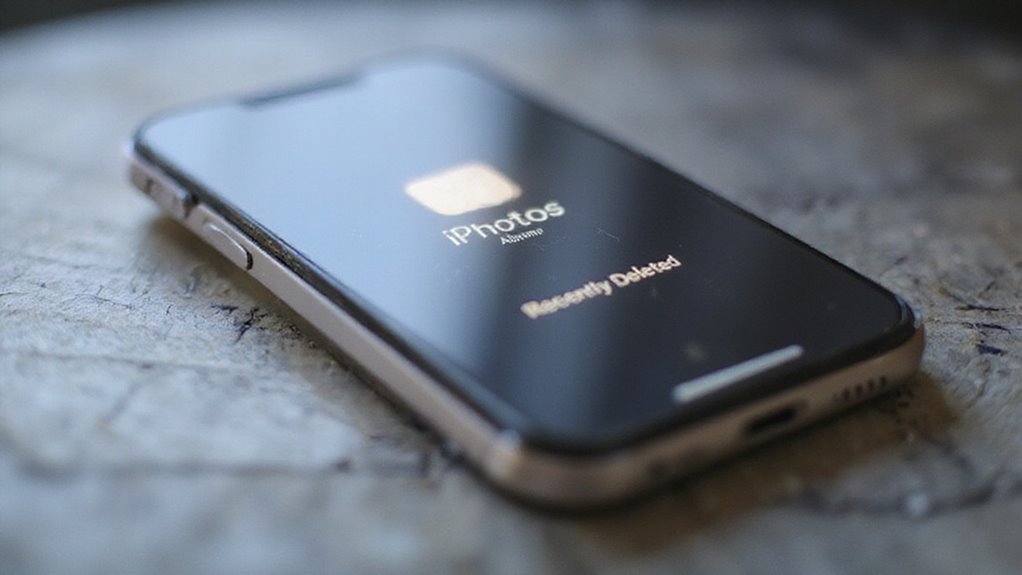
Przywracanie zdjęć z kosza na iPhonie jest szybkie i uspokajająco proste. Możesz wybrać, czy chcesz odzyskać pojedyncze zdjęcie, czy kilka naraz, przywracając wspomnienia na swoje miejsce.
Po przywróceniu Twoje obrazy natychmiast wracają do głównej biblioteki, gotowe do przeglądania lub udostępniania jak zwykle.
Jak wybrać i przywrócić pojedyncze zdjęcia
- Otwórz aplikację Zdjęcia.
- Przejdź do zakładki „Albumy”, następnie przewiń do sekcji Narzędzia i stuknij w Ostatnio usunięte.
- Potwierdź tożsamość za pomocą Face ID lub Touch ID, jeśli zostaniesz o to poproszony.
- Stuknij zdjęcie, które chcesz odzyskać—lub stuknij „Wybierz” i zaznacz konkretne obrazy.
- Naciśnij „Odzyskaj” (szukaj ikony kosza z strzałką).
Wskazówka: Działaj w ciągu 30 dni—po tym czasie usunięte zdjęcia znikają na zawsze.
W naszych testach ten proces jest szybki i niezawodny, idealny dla osób, które cenią sobie kontrolę nad swoimi cyfrowymi pamiątkami.
Przywracanie wielu zdjęć jednocześnie
Dla każdego, kto nagle wpada w panikę po odkryciu, że zniknęło kilka cennych zdjęć, album Ostatnio usunięte na Twoim iPhonie oferuje ratunek—szczególnie gdy musisz odzyskać więcej niż jedno zdjęcie naraz.
Apple sprawia, że przywracanie wielu zdjęć jest zaskakująco proste i wymaga zaledwie kilku stuknięć, co oszczędza Ci kłopotu z przywracaniem każdego zdjęcia z osobna.
Oto jak odzyskać kontrolę nad swoimi wspomnieniami:
- Otwórz aplikację Zdjęcia i przejdź do albumu Ostatnio usunięte (znajduje się w sekcji Narzędzia).
- Stuknij Wybierz (w prawym górnym rogu).
- Zaznacz każde zdjęcie, które chcesz odzyskać—lub po prostu przeciągnij palcem po kilku, aby wybrać je wszystkie.
- Stuknij Odzyskaj lub Odzyskaj wszystko.
- Potwierdź, jeśli zostaniesz o to poproszony.
Wskazówka: Działaj szybko! Masz tylko 30 dni, zanim te zdjęcia zostaną trwale usunięte.
Co się dzieje po przywróceniu
Gdy Twoje zdjęcia zostaną odzyskane z albumu „Ostatnio usunięte” na iPhonie, natychmiast pojawiają się ponownie w głównej bibliotece Zdjęć oraz w Rolce z aparatu — dokładnie tam, gdzie się ich spodziewasz.
Zauważysz, że są traktowane jak nowe dodatki — co oznacza, że oryginalna data usunięcia jest usuwana, a zdjęcia płynnie wtapiają się w Twoją kolekcję.
Czego możesz się spodziewać:
- Natychmiastowa widoczność: Zdjęcia są gotowe do przeglądania, edycji lub udostępniania.
- Synchronizacja między urządzeniami: Jeśli masz włączone Zdjęcia iCloud, wszystko zostanie zaktualizowane na wszystkich Twoich urządzeniach.
- Krok bezpieczeństwa: W systemie iOS 16+ do potwierdzenia przywracania wymagane jest Face ID lub Touch ID dla dodatkowej prywatności.
Ale pamiętaj — jeśli zdjęcie było usunięte dłużej niż 30 dni, standardowe odzyskiwanie nie zadziała.
Chcesz uniknąć utraty zdjęć w przyszłości? Rozważ włączenie Zdjęć iCloud oraz regularne tworzenie kopii zapasowych.
Trwałe usuwanie zdjęć z kosza na iPhonie

Czasami możesz potrzebować trwale usunąć zdjęcia z kosza na swoim iPhonie — czy to, aby zwolnić miejsce, uporządkować galerię, czy chronić wrażliwe obrazy.
Zrozumienie jasnych kroków usuwania zdjęć z albumu „Ostatnio usunięte” pozwala Ci przejąć kontrolę. Jednak ważne jest, aby wiedzieć, że tej czynności nie można cofnąć.
Po usunięciu tutaj, te zdjęcia znikają na zawsze, więc upewnij się dwa razy, zanim dotkniesz „Usuń”
Kiedy i dlaczego możesz chcieć trwale usunąć zdjęcia
Dlaczego działać teraz? Rozważ te scenariusze:
- Natychmiastowe zwolnienie miejsca—Nie musisz czekać 30 dni, jeśli pilnie potrzebujesz przestrzeni.
- Chroń swoją prywatność—Poufne zdjęcia po usunięciu nie będą możliwe do odzyskania.
- Zapobiegaj przypadkowemu odzyskaniu—Gdy zostaną usunięte, znikają na zawsze.
Jeśli jesteś pewien, że już nigdy nie będziesz potrzebować tych obrazów, trwałe usunięcie daje Ci kontrolę nad Twoim cyfrowym śladem.
Kroki, aby trwale usunąć zdjęcia z folderu Ostatnio usunięte
Nawet po usunięciu zdjęć z głównej biblioteki, nie znikają one całkowicie, dopóki nie opróżnisz folderu Ostatnio usunięte — wbudowanego przez Apple „kosza” na zdjęcia. Dla tych, którzy pragną cyfrowej wolności i więcej miejsca, oto jak upewnić się, że zdjęcia zniknęły na dobre:
| Krok | Czynność | Co stanie się dalej |
|---|---|---|
| 1. Otwórz Zdjęcia | Stuknij „Albumy” na dole | Zobacz album „Ostatnio usunięte” |
| 2. Przejdź do Kosza | Wybierz „Ostatnio usunięte” | Obejrzyj wszystkie usuwalne zdjęcia |
| 3. Wybierz elementy | Zaznacz jedno lub „Usuń wszystko” | Zdjęcia zaznaczone do usunięcia |
| 4. Stuknij Usuń | Potwierdź usunięcie | Natychmiastowe, nieodwracalne usunięcie |
| 5. Zwolnij miejsce | Zdjęcia znikają od razu | Więcej miejsca, trwałe usunięcie |
Zrozumienie nieodwracalnego charakteru trwałego usunięcia
- Po trwałym usunięciu:
- iPhone oznacza miejsce na dysku jako dostępne.
- Dane zdjęcia są szybko nadpisywane.
- Standardowe metody odzyskiwania (w tym większość programów) nie mogą ich odzyskać.
Nie możesz odzyskać tych wspomnień, chyba że wcześniej wykonałeś kopię zapasową (iCloud lub iTunes).
Odzyskanie po tym etapie jest niemożliwe—nawet najlepsze narzędzia nie pomogą, jeśli pliki zostały nadpisane.
Jeśli zależy Ci na swoich zdjęciach, regularne kopie zapasowe to Twoja siatka bezpieczeństwa.
Typowe problemy z folderem usuniętych zdjęć na iPhonie

Wielu użytkowników iPhone’ów doświadcza zamieszania lub niepokoju, gdy album Ostatnio usunięte znika, zdjęcia nie pojawiają się po usunięciu lub pamięć niespodziewanie się zapełnia. Te problemy mogą utrudnić odzyskanie ważnych wspomnień właśnie wtedy, gdy najbardziej ich potrzebujesz.
Oto, co musisz wiedzieć — i jakie kroki podjąć — jeśli masz trudności ze znalezieniem lub zarządzaniem folderem usuniętych zdjęć.
Co zrobić, jeśli album Ostatnio usunięte zniknął
| Powód zniknięcia | Co to oznacza | Co możesz zrobić |
|---|---|---|
| Brak ostatnich usunięć | Album jest automatycznie ukryty | Usuń zdjęcie, aby go odsłonić |
| Wszystkie elementy trwale usunięte | Folder został opróżniony i ukryty | Sprawdź iCloud/inne urządzenie |
| Ustawienia personalizacji | Album ukryty przez preferencje użytkownika | Zmień ustawienia albumu |
| Błąd oprogramowania | Tymczasowy problem z aplikacją | Uruchom ponownie iPhone’a |
Rozwiązywanie problemów, gdy zdjęcia nie pojawiają się w koszu
- Upłynięcie okresu przechowywania: Zdjęcia pozostają w albumie Ostatnio usunięte przez 30 dni. Po tym czasie są trwale usuwane i nie można ich odzyskać standardowymi metodami.
- Ręczne opróżnienie kosza: Jeśli opróżniłeś album, tych zdjęć już tam nie będzie.
- Ukryty lub pusty album: Gdy folder jest pusty (lub układ iOS został zmieniony), może być ukryty.
- Synchronizacja z iCloud: Usunięcie zdjęcia na jednym urządzeniu powoduje jego usunięcie wszędzie, jeśli włączono Zdjęcia iCloud.
Porada eksperta: Sprawdź ponownie swoją wersję iOS oraz układ aplikacji. Nadal nie możesz ich znaleźć? Niestety, trwałe usunięcie oznacza, że standardowe odzyskanie nie jest możliwe.
Rozważania dotyczące zarządzania magazynem
Szybkie wskazówki:
- Regularnie sprawdzaj folder „Ostatnio usunięte” w albumach.
- Potwierdzaj przed trwałym usunięciem.
- Warto wiedzieć: Pamięć nie zostanie zaktualizowana, dopóki nie opróżnisz tego albumu.
Alternatywne metody odzyskiwania zdjęć na iPhonie

Jeśli utracone zdjęcia nie znajdują się w folderze Ostatnio usunięte, nadal istnieją inne sposoby, aby je odzyskać.
Opcje takie jak przywracanie z kopii zapasowej iCloud, korzystanie z aplikacji do odzyskiwania danych innych firm lub kontakt z profesjonalnymi usługami mogą pomóc, w zależności od Twojej sytuacji.
W następnej sekcji wyjaśniamy, jak działa każda z tych metod, czego można się spodziewać i kiedy warto spróbować.
Korzystanie z kopii zapasowej iCloud do odzyskiwania usuniętych zdjęć
| Czujesz się zagubiony? | Odzyskana wolność! |
|---|---|
| Panika po usunięciu | Ulga po przywróceniu z iCloud |
| Wspomnienia wydawały się zniknąć | Zdjęcia z powrotem na swoim miejscu |
| Dezorientacja co do kolejnych kroków | Jasny, prowadzony proces odzyskiwania |
| Obawa przed trwałą utratą | Pewność dzięki kopiom zapasowym |
| Frustracja z powodu ślepych zaułków | Wzmocnienie dzięki wiedzy |
Aplikacje do odzyskiwania danych firm trzecich i ich skuteczność
Kluczowe wskazówki:
- Wybieraj renomowane aplikacje. Istnieją oszustwa.
- Brak gwarancji. Skuteczność odzyskiwania się różni.
- Zadbaj o swoją prywatność. Dokładnie czytaj warunki.
Korzyść: Dzięki odpowiedniej aplikacji możesz odzyskać wspomnienia, które wydawały się utracone na zawsze.
Zawsze postępuj rozważnie i chroń swoje dane.
Kiedy skorzystać z profesjonalnej pomocy w odzyskiwaniu danych
Nawet najbardziej ostrożny użytkownik iPhone’a może stanąć w obliczu sytuacji, gdy samodzielne odzyskiwanie danych po prostu nie wystarczy—szczególnie jeśli zdjęcia zostały trwale usunięte z albumu Ostatnio usunięte lub ten folder stał się niedostępny. Jeśli twoje niezastąpione wspomnienia zniknęły i nie istnieje żadna kopia zapasowa, czas rozważyć profesjonalne odzyskiwanie danych. Eksperci korzystają z zaawansowanego sprzętu i oprogramowania, aby odzyskać dane poza zasięgiem standardowych narzędzi—co jest kluczowe, jeśli twoje zdjęcia są naprawdę bezcenne.
| Wyczerpane opcje DIY | Potrzebna pomoc profesjonalna |
|---|---|
| Brak zdjęć w kopii zapasowej | Utracone niezastąpione obrazy |
| Zawiodły standardowe aplikacje | Album niedostępny |
| Ryzyko nadpisania danych | Wymagane zaawansowane narzędzia |
| Pilność odzyskania | Wyższe prawdopodobieństwo sukcesu |
Wskazówka: Zawsze najpierw sprawdź, czy istnieje kopia zapasowa. Jeśli jej nie ma, a usunięte zdjęcia są ważne, szybkie działanie maksymalizuje twoje szanse na odzyskanie utraconych wspomnień, zanim zostaną trwale nadpisane.
Zapobieganie przypadkowemu usunięciu zdjęć na iPhonie

Przypadkowe usunięcie zdjęć może być frustrujące, ale istnieją proste nawyki, które pomogą Ci uniknąć tego problemu w przyszłości.
Tworząc regularne kopie zapasowe, korzystając z iCloud Photos lub innej zaufanej usługi w chmurze oraz dbając o dobrą organizację swojej biblioteki zdjęć, chronisz swoje wspomnienia zanim dojdzie do pomyłki.
Te kroki nie tylko oszczędzają czas, ale także dają Ci spokój ducha, wiedząc, że Twoje ważne zdjęcia są zawsze bezpieczne.
Tworzenie nawyków tworzenia kopii zapasowych ważnych zdjęć
Szybkie strategie tworzenia kopii zapasowych dla każdego:
- Włącz opcję „Automatyczne przesyłanie zdjęć” w ustawieniach, aby zapewnić płynną i natychmiastową ochronę.
- Regularnie twórz kopie zapasowe iPhone’a zarówno w iCloud, jak i na komputerze — podwójne zabezpieczenie to większe bezpieczeństwo.
- Przed usuwaniem lub edytowaniem zdjęć zawsze upewnij się, że ostatnie kopie zapasowe zostały wykonane.
- Sprawdź album „Ostatnio usunięte” i opróżnij go dopiero po potwierdzeniu, że masz kopie zapasowe.
Po co ryzykować utratę wspomnień? Nawyk tworzenia kopii zapasowych = wolność i kontrola.
Korzystanie ze Zdjęć iCloud i innych usług chmurowych
Kluczowe wskazówki dotyczące ochrony Twoich zdjęć:
- Tymczasowo wyłącz Zdjęcia iCloud przed usunięciem lub edytowaniem obrazów.
- Pamiętaj: Usunięte zdjęcia trafiają do albumu „Ostatnio usunięte” na 30 dni.
- Regularnie sprawdzaj ustawienia kopii zapasowej w chmurze — nie zakładaj, że wszystko jest domyślnie bezpieczne.
- Zachowaj ostrożność przy korzystaniu z aplikacji firm trzecich; współdzielone biblioteki mogą zwiększyć ryzyko, jeśli uprawnienia nie są odpowiednio zarządzane.
- Podwójnie sprawdź kopie zapasowe przed wprowadzeniem większych zmian.
Wskazówki dotyczące organizacji, aby nie potrzebować folderu kosza
Odrobina proaktywnej organizacji zdjęć może pomóc Ci uniknąć paniki związanej z przeszukiwaniem folderu Kosz na iPhonie. Utrzymując bibliotekę zdjęć w porządku, zminimalizujesz przypadkowe usunięcia i odzyskasz kontrolę nad swoimi wspomnieniami. Chcesz pozbyć się stresu związanego z utratą zdjęć? Oto trzy sprawdzone nawyki, które warto wdrożyć:
- Regularnie twórz kopie zapasowe zdjęć w iCloud lub innej usłudze w chmurze. Dzięki temu Twoje zdjęcia będą bezpieczne, nawet jeśli usuniesz je lokalnie.
- Używaj Albumów i funkcji Ulubione w aplikacji Zdjęcia, aby sortować i szybko uzyskiwać dostęp do ważnych ujęć. Zorganizowane albumy to mniejsze ryzyko przypadkowego usunięcia niewłaściwego zdjęcia.
- Wyłącz opcje automatycznego usuwania w Wiadomościach i aplikacjach firm trzecich. Dzięki temu multimedia nie znikną bez Twojej zgody.
Proste kroki, trwały spokój ducha.
Wnioski: Skuteczne zarządzanie zdjęciami na iPhonie
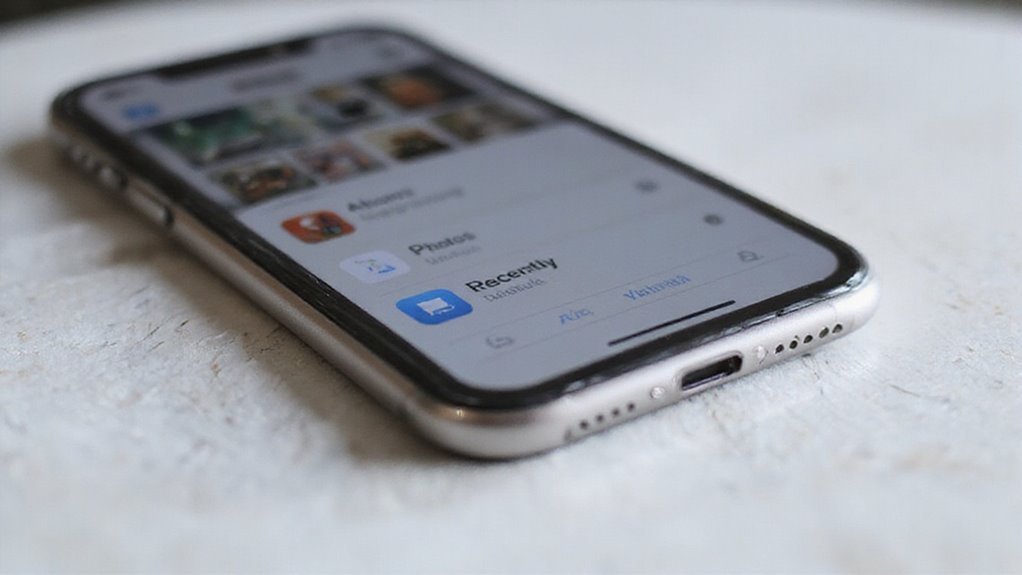
Dobre zarządzanie zdjęciami na iPhonie polega na tym, by dokładnie wiedzieć, gdzie trafiają usunięte obrazy i jak je odzyskać w razie potrzeby. Dzięki jasnym krokom odzyskiwania z albumu „Ostatnio usunięte” oraz dobrym nawykom regularnego tworzenia kopii zapasowych, możesz uniknąć trwałej utraty zdjęć.
Dla pełnego spokoju warto uporządkować swoje albumy i zaplanować regularne kopie zapasowe, aby Twoje wspomnienia były bezpieczne.
Najlepsze praktyki zarządzania zdjęciami na iPhonie
Chociaż utrata zdjęć może być przytłaczająca, skuteczne zarządzanie zdjęciami na iPhonie pozwala Ci odzyskać kontrolę nad wspomnieniami. Użytkownicy, którzy cenią sobie wolność i bezpieczeństwo, mogą wprowadzić kilka prostych nawyków, aby zminimalizować przyszłe straty i zmaksymalizować elastyczność.
Po pierwsze, regularnie sprawdzaj album Ostatnio usunięte — zdjęcia są tam przechowywane tylko przez 30 dni, więc regularne przeglądy są niezbędne.
Po drugie, włącz Zdjęcia iCloud i upewnij się, że kopie zapasowe są wykonywane na bieżąco, aby obrazy były dostępne na wszystkich Twoich urządzeniach.
Po trzecie, bądź ostrożny przy opróżnianiu folderu Ostatnio usunięte, ponieważ usunięcia trwałe są nieodwracalne.
Podsumowując, skup się na tych podstawach:
- Często przeglądaj album Ostatnio usunięte.
- Utrzymuj aktualne kopie zapasowe w iCloud.
- Unikaj masowego usuwania z folderu Ostatnio usunięte.
Stosując te praktyki, zyskasz spokój ducha, wiedząc, że Twoje wspomnienia są lepiej chronione.
Podsumowanie lokalizacji odpadów i możliwości ich odzysku
Ale co, jeśli album jest pusty lub zaginiony? Nie panikuj. Nadal masz opcje:
- Oprogramowanie do odzyskiwania danych: Wypróbuj zaufane aplikacje przeznaczone do odzyskiwania zdjęć na iOS.
- Kopie zapasowe: Przywróć dane z iCloud lub iTunes, jeśli wcześniej wykonałeś kopię zapasową.
Zrozumienie tych możliwości gwarantuje, że zachowasz kontrolę nad swoimi wspomnieniami ze zdjęć.
Ostateczne wskazówki dotyczące organizacji i tworzenia kopii zapasowych zdjęć
Utrata zdjęć może być przytłaczająca, ale podjęcie kilku proaktywnych kroków pomoże zapewnić, że Twoje wspomnienia będą zawsze chronione i łatwe do znalezienia. Dla użytkowników iPhone’a, którzy cenią sobie kontrolę nad swoim cyfrowym życiem, opanowanie organizacji i tworzenia kopii zapasowych zdjęć jest kluczowe.
Zacznij od regularnego tworzenia kopii zapasowych — na iCloud lub na komputerze — dzięki czemu Twoje zdjęcia zawsze będzie można odzyskać, jeśli coś pójdzie nie tak.
Następnie używaj albumów i jasnych tytułów, aby utrzymać bibliotekę zdjęć w porządku i bezproblemową.
A dla zdjęć, które chcesz zachować w prywatności, skorzystaj z funkcji Ukryty album w aplikacji Zdjęcia.
Oto trzy kluczowe nawyki, które warto przyjąć:
- Często twórz kopie zapasowe zdjęć na iCloud lub na komputerze.
- Sprawdzaj album Ostatnio usunięte w ciągu 30 dni, aby odzyskać usuwane zdjęcia.
- Organizuj albumy i nadawaj im opisowe tytuły dla szybkiego i bezstresowego wyszukiwania.
Najczęściej zadawane pytania
Gdzie są przechowywane moje usunięte zdjęcia?
Gdy ktoś usuwa zdjęcia, iPhone tymczasowo przechowuje je w albumie „Ostatnio usunięte” w aplikacji Zdjęcia. Użytkownicy mają 30 dni na odzyskanie obrazów, zanim zostaną one trwale usunięte z urządzenia.
Dlaczego nie mogę zobaczyć usuniętych zdjęć na moim iPhonie?
Użytkownicy mogą nie widzieć usuniętych zdjęć na swoim iPhonie, ponieważ album „Ostatnio usunięte” został opróżniony, ukryty lub upłynął 30-dniowy okres na odzyskanie zdjęć. Błędy oprogramowania lub aktualizacje iOS mogą również spowodować, że ten album tymczasowo zniknie.
Jak odzyskać usunięty folder ze zdjęciami?
Podczas próby odzyskania usuniętego folderu ze zdjęciami, osoba powinna sprawdzić album „Ostatnio usunięte” w aplikacji Zdjęcia, gdzie usunięte elementy pozostają tymczasowo, umożliwiając łatwe przywrócenie i pozwalając użytkownikom odzyskać cenne wspomnienia według własnego uznania.
Dlaczego nie mam folderu Ostatnio usunięte w Zdjęciach?
Brak folderu Ostatnio usunięte może wynikać z opróżnienia usuniętych zdjęć, dostosowania widoczności albumów, błędów oprogramowania lub ingerencji aplikacji innych firm. Użytkownicy pragnący mieć kontrolę mogą sprawdzić ustawienia lub aktualizacje, aby przywrócić dostęp i zarządzać opcjami odzyskiwania zdjęć.
Podsumowanie
Opanowując korzystanie z albumu Ostatnio usunięte, zyskujesz zabezpieczenie przed przypadkową utratą zdjęć. Potrzebujesz szybkiego ratunku zdjęcia? Teraz wiesz dokładnie, gdzie szukać. Dla dodatkowego spokoju ducha regularne kopie zapasowe i mądre nawyki dotyczące zdjęć chronią Twoje wspomnienia na dłużej. Nie pozwól, aby niepewność kosztowała Cię wyjątkowe chwile — Twój iPhone oferuje potężne narzędzia, gdy wiesz, gdzie ich szukać. Bądź proaktywny, bądź poinformowany i dbaj o bezpieczeństwo swoich wspomnień.






Opublikuj komentarz