Hotspot osobisty dla iPhone’a – jak włączyć i skonfigurować?
Aby aktywować Hotspot osobisty na iPhonie, przejdź do Ustawień i upewnij się, że dane komórkowe są włączone. Włącz opcję „Pozwól innym dołączyć” w ustawieniach Hotspotu osobistego i ustaw bezpieczne hasło Wi-Fi. Użytkownicy mogą łączyć się przez Wi-Fi, Bluetooth lub USB, a większość iPhone’ów obsługuje do 5 urządzeń jednocześnie. Szybki dostęp jest dostępny przez Centrum sterowania, przytrzymując ikonę danych komórkowych. Funkcja wymaga wsparcia operatora oraz odpowiedniego planu taryfowego – zapoznanie się z dodatkowymi opcjami konfiguracji pozwoli zmaksymalizować korzystanie z hotspotu.
Kluczowe wnioski
- Otwórz Ustawienia iPhone’a, stuknij „Hotspot osobisty” i przełącz „Zezwalaj innym na dołączenie”, aby aktywować funkcję hotspotu.
- Utwórz bezpieczne hasło Wi-Fi składające się z co najmniej 8 znaków, aby chronić swój hotspot przed nieautoryzowanym dostępem.
- Wybierz preferowaną metodę połączenia: Wi-Fi obsługuje 5 urządzeń, Bluetooth umożliwia pojedyncze połączenia, a USB zapewnia najszybsze prędkości.
- Monitoruj podłączone urządzenia oraz zużycie danych w interfejsie Hotspotu osobistego, aby skutecznie zarządzać przepustowością.
- Upewnij się, że Twój plan taryfowy obsługuje funkcję hotspotu i zweryfikuj, czy transmisja danych komórkowych jest włączona przed aktywacją.
Hotspot osobisty dla iPhone’a – jak włączyć i skonfigurować?

Hotspot osobisty zamienia iPhone’a w bezpieczny punkt dostępowy Wi-Fi, umożliwiając innym urządzeniom korzystanie z jego połączenia danych komórkowych i pozostawanie w kontakcie w podróży.
Funkcja hotspotu w iPhonie zapewnia niezbędny dostęp do internetu dla laptopów, tabletów i innych urządzeń wtedy, gdy sieci Wi-Fi są niedostępne lub zawodzą.
Funkcja ta działa bezproblemowo z większością nowoczesnych urządzeń obsługujących Wi-Fi, Bluetooth lub połączenie przez USB, jednak przed włączeniem tej przydatnej opcji użytkownik powinien sprawdzić, czy jego plan taryfowy obejmuje możliwość korzystania z hotspotu.
Czym jest Osobisty Hotspot na iPhonie
Funkcja Personal Hotspot przekształca iPhone’a w przenośny punkt dostępowy Wi-Fi, umożliwiając użytkownikom udostępnianie połączenia danych komórkowych innym urządzeniom, które potrzebują dostępu do internetu. Funkcja ta okazuje się nieoceniona, gdy tradycyjne sieci Wi-Fi są niedostępne lub zawodzą.
| Funkcja | Opis |
|---|---|
| Limit połączeń | Do 5 urządzeń |
| Bezpieczeństwo | Własne hasło Wi-Fi |
| Wsparcie operatora | Wymagane do aktywacji |
Podczas konfigurowania hotspotu na iPhonie użytkownicy mogą monitorować podłączone urządzenia i zarządzać nimi poprzez menu Ustawienia. Funkcja hotspotu Wi-Fi na iPhonie obsługuje różne urządzenia, w tym laptopy, tablety czy inne smartfony. Ze względów bezpieczeństwa użytkownicy mogą ustawić unikalne hasło, aby kontrolować dostęp do Personal Hotspot. Jeśli funkcja nie jest widoczna w Ustawieniach, należy skontaktować się z operatorem w celu potwierdzenia dostępności usługi i kompatybilności.
Zalety korzystania z iPhone’a jako hotspotu WiFi
Korzyści z używania iPhone’a jako hotspotu Wi-Fi są znaczące:
- Wszechstronne połączenie: Użytkownicy mogą jednocześnie połączyć do 5 urządzeń, co jest idealne do udostępniania dostępu do internetu członkom rodziny lub współpracownikom.
- Wiele metod połączenia: Możesz wybrać połączenie przez Wi-Fi, Bluetooth lub USB, w zależności od kompatybilności urządzeń i własnych preferencji.
- Łatwa konfiguracja i zarządzanie: Szybka aktywacja w Ustawieniach wraz z ochroną hasłem zapewnia bezpieczny dostęp.
- Niezawodny dostęp do internetu: Zapewnia łączność w odległych lokalizacjach lub podczas podróży, gdzie tradycyjne Wi-Fi nie jest dostępne.
- Monitorowanie zużycia: Wbudowane śledzenie danych pomaga użytkownikom kontrolować zużycie transmisji danych komórkowych i unikać nieoczekiwanych opłat.
Ta funkcja zasadniczo zmienia iPhone’a w mobilne centrum internetowe, oferując wygodę i łączność wszędzie tam, gdzie dostępna jest sieć komórkowa.
Zgodność urządzenia i wymagania
Skuteczne korzystanie z funkcji Personal Hotspot (Punkt osobisty) w iPhonie zaczyna się od zrozumienia wymagań dotyczących kompatybilności. Funkcja ta jest dostępna na iPhonie 4 i nowszych modelach, choć konkretne możliwości mogą się różnić w zależności od generacji urządzenia oraz wsparcia ze strony operatora.
Aby funkcja Personal Hotspot działała, muszą zostać spełnione dwa kluczowe warunki:
- Plan taryfowy z transmisją danych, który wyraźnie obsługuje funkcję Personal Hotspot
- Autoryzacja operatora na korzystanie z hotspotu na Twoim konkretnym urządzeniu
Liczba urządzeń, które mogą jednocześnie się połączyć, waha się od 5 do 10, w zależności od modelu iPhone’a oraz ograniczeń nałożonych przez operatora.
Jeśli Personal Hotspot nie pojawia się w menu ustawień Twojego urządzenia, zazwyczaj oznacza to ograniczenie ze strony operatora, a nie samego urządzenia.
Użytkownicy powinni zweryfikować u swojego operatora komórkowego następujące kwestie:
- Dostępność funkcji Personal Hotspot w swoim planie taryfowym
- Wszelkie ograniczenia dotyczące konkretnego urządzenia
- Dodatkowe opłaty lub limity danych
Jak włączyć Hotspot osobisty na iPhonie
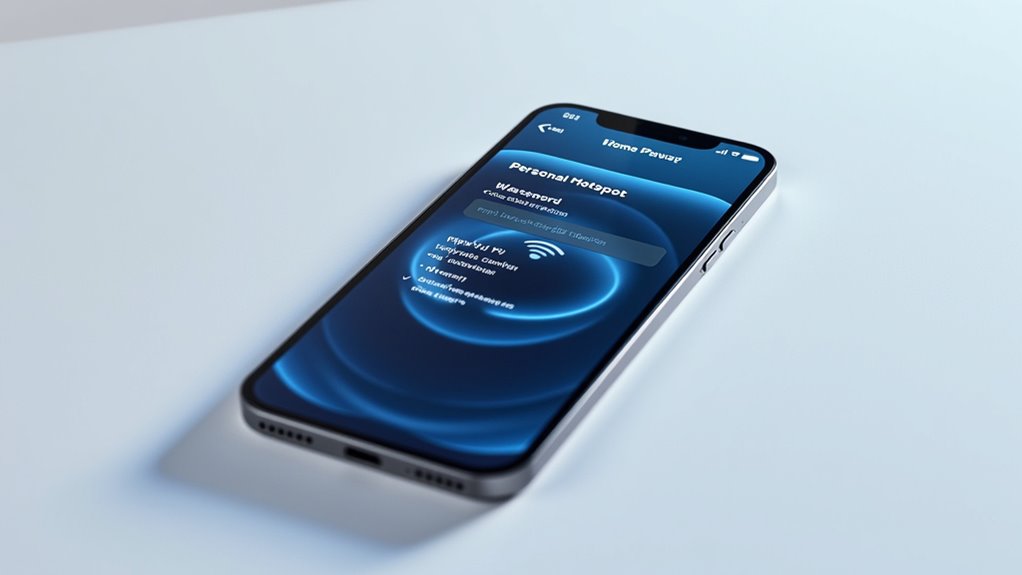
Włączenie Hotspotu osobistego na iPhonie oferuje użytkownikom wiele wygodnych metod udostępniania swojego połączenia danych komórkowych.
Podstawowa metoda polega na wejściu w Ustawienia i włączeniu przełącznika „Zezwalaj innym na dołączanie”.
Użytkownicy mogą także szybko uzyskać dostęp do Hotspotu osobistego przez Centrum sterowania, przytrzymując panel łączności.
Aby aktywować funkcję bez użycia rąk, użytkownicy iPhone’a mogą po prostu poprosić Siri, aby „Włączyła Hotspot osobisty”, co sprawia, że funkcja ta jest łatwo dostępna za pomocą poleceń głosowych.
Dostęp do Osobistego Hotspotu w Ustawieniach
| Akcja | Ustawienie | Rezultat |
|---|---|---|
| Włącz | Przełącz „Zezwalaj innym na dołączanie” | Aktywuje hotspot |
| Zabezpieczenia | Ustaw hasło Wi-Fi | Tworzy kod dostępu |
| Sprawdź | Sprawdź pasek stanu | Pojawia się zielona ikona |
Jeśli opcja Osobisty Hotspot nie jest widoczna w Ustawieniach, użytkownik powinien skontaktować się z operatorem, aby potwierdzić, że jego plan obejmuje możliwość korzystania z hotspota. Po włączeniu funkcji hasło Wi-Fi można dostosować, dotykając Hasło Wi-Fi w ustawieniach Osobistego Hotspotu. Zielona ikona na pasku stanu potwierdza, że inne urządzenie pomyślnie połączyło się z hotspotem.
Szybka aktywacja za pomocą Centrum sterowania
Potrzebujesz szybkiego dostępu do Hotspotu osobistego na swoim iPhonie? Centrum sterowania oferuje najszybszy sposób, aby włączyć tę funkcję bez zagłębiania się w Ustawienia.
Aby natychmiast aktywować Hotspot osobisty:
- Przesuń palcem w dół od prawego górnego rogu, aby otworzyć Centrum sterowania
- Naciśnij i przytrzymaj ikonę Danych mobilnych (lub Danych komórkowych)
- Stuknij Hotspot osobisty w rozwiniętych opcjach
- Upewnij się, że opcja Zezwalaj innym na dołączanie jest włączona
Po pomyślnym aktywowaniu, w pasku stanu iPhone’a pojawi się zielona ikona Hotspotu osobistego, wskazująca, że połączenie jest gotowe dla innych urządzeń.
Ta metoda znacznie skraca czas potrzebny na włączenie funkcji hotspotu w porównaniu do przechodzenia przez Ustawienia, co czyni ją idealną dla użytkowników, którzy często udostępniają swoje połączenie komórkowe innym urządzeniom.
Włączanie osobistego hotspotu za pomocą Siri
| Komenda | Działanie | Odpowiedź |
|---|---|---|
| „Włącz osobisty hotspot” | Włącza hotspot | „Włączam osobisty hotspot” |
| „Czy mój osobisty hotspot jest włączony?” | Sprawdza status | Potwierdzenie aktualnego stanu |
| „Ustaw hasło do hotspotu” | Zmienia hasło | Prośba o zmianę hasła |
| „Wyłącz osobisty hotspot” | Wyłącza hotspot | „Wyłączam osobisty hotspot” |
| „Pokaż hasło do hotspotu” | Wyświetla hasło | Wyświetlenie aktualnego hasła |
Jeśli Siri napotka problemy z włączeniem osobistego hotspotu, użytkownicy mogą musieć zweryfikować ustawienia operatora lub ręcznie skonfigurować tę funkcję w Ustawieniach. Pamiętaj, aby ustawić bezpieczne hasło Wi-Fi dla jak najlepszej ochrony podczas udostępniania połączenia.
Konfigurowanie osobistego hotspotu na iPhonie

Konfigurowanie osobistego hotspotu iPhone’a rozpoczyna się od ustanowienia silnego hasła Wi-Fi składającego się z co najmniej 8 znaków, aby zapewnić bezpieczne połączenia dla autoryzowanych urządzeń.
Użytkownicy mogą wybrać preferowaną metodę połączenia – Wi-Fi dla wielu urządzeń, Bluetooth dla połączeń jeden na jeden lub USB do bezpośredniego tetheringu z maksymalną stabilnością i możliwością ładowania.
Interfejs Osobistego Hotspotu pozwala użytkownikom monitorować i zarządzać podłączonymi urządzeniami****, co ułatwia optymalny podział przepustowości oraz śledzenie zużycia danych przez wszystkie dozwolone połączenia.
Ustawianie bezpiecznego hasła
Utworzenie bezpiecznego hasła dla Punktu dostępowego osobistego w iPhonie stanowi pierwszą linię obrony przed nieautoryzowanym dostępem do Twojego połączenia z internetem mobilnym.
Aby ustawić lub zmodyfikować hasło do hotspotu, przejdź do Ustawienia → Osobisty hotspot lub Ustawienia → Sieć komórkowa → Osobisty hotspot, a następnie stuknij „Hasło Wi-Fi”. System wymaga, aby hasła miały co najmniej 8 znaków i akceptuje tylko znaki ASCII.
Dla najlepszego poziomu bezpieczeństwa łącz litery, cyfry i symbole w swoim haśle.
Pamiętaj, że zmiana hasła spowoduje rozłączenie wszystkich obecnie podłączonych urządzeń. Będą musiały one ponownie połączyć się, używając nowych danych logowania.
Eksperci ds. bezpieczeństwa zalecają, aby okresowo zmieniać hasło do hotspotu, aby utrzymać ochronę danych. Ta prosta praktyka znacznie zmniejsza ryzyko nieautoryzowanego dostępu do Twojego osobistego połączenia hotspot.
Wybór pomiędzy połączeniem WiFi, Bluetooth lub USB
- Wi-Fi zapewnia najbardziej wszechstronne połączenie, obsługując jednocześnie do pięciu urządzeń przy stosunkowo szybkich prędkościach.
- Połączenie Bluetooth oferuje zwiększoną wydajność baterii przy zachowaniu stabilnego połączenia dla pojedynczych urządzeń.
- Połączenia USB zapewniają najbardziej niezawodny i najszybszy transfer danych, co jest idealne do dłuższego korzystania z komputera.
- Ustawienia osobistego hotspotu można łatwo zarządzać w menu ustawień iPhone’a, umożliwiając szybkie przełączanie między typami połączeń.
Wybór między tymi metodami zazwyczaj zależy od takich czynników, jak wymagania dotyczące żywotności baterii, potrzeby związane z prędkością połączenia oraz liczba urządzeń wymagających jednoczesnego dostępu do internetu.
Zarządzanie dozwolonymi urządzeniami
Zarządzanie urządzeniami jest proste dzięki kilku kluczowym kontrolom:
- Limit połączeń: Większość iPhone’ów umożliwia jednoczesne połączenie do 5 urządzeń, w zależności od modelu i planu operatora.
- Kontrola bezpieczeństwa: Ustawienie silnego hasła Wi-Fi zapobiega nieautoryzowanemu dostępowi.
- Odłączanie urządzeń: Wyłączenie opcji „Zezwalaj innym na dołączanie” natychmiast rozłącza wszystkie urządzenia.
- Resetowanie hasła: Zmiana hasła Wi-Fi automatycznie rozłącza wcześniej połączone urządzenia.
Aby zapewnić maksymalny sukces przy dodawaniu nowych urządzeń, użytkownicy powinni pozostać na ekranie ustawień Personal Hotspot przez cały proces.
Gwarantuje to płynne parowanie urządzeń i monitorowanie połączeń.
Rozwiązywanie typowych problemów z hotspotem iPhone’a
Podczas rozwiązywania problemów z funkcją Personal Hotspot na iPhonie użytkownicy często napotykają takie trudności, jak niewidoczne połączenia, niestabilna łączność oraz nadmierne zużycie baterii.
Typowe objawy to brak widoczności hotspotu na liście sieci Wi-Fi innych urządzeń, częste rozłączanie podczas aktywnego korzystania oraz zauważalnie szybsze rozładowywanie baterii podczas udostępniania połączenia.
Zrozumienie tych problemów jest kluczowe dla wdrożenia skutecznych rozwiązań, czy to poprzez dostosowanie ustawień iOS, sprawdzenie konfiguracji operatora, czy efektywne zarządzanie zużyciem energii.
Hotspot nie pojawia się na innych urządzeniach
Rozwiązywanie problemów z brakiem widoczności osobistego hotspotu iPhone’a może być frustrujące, zwłaszcza gdy użytkownik potrzebuje niezawodnego połączenia internetowego na urządzeniach dodatkowych. Gdy hotspot nie pojawia się na innych urządzeniach, kilka systematycznych kroków pozwala szybko rozwiązać problem.
- Zweryfikuj, czy transmisja danych komórkowych jest włączona i działa na iPhonie, ponieważ jest to niezbędne do działania hotspotu.
- Sprawdź, czy operator obsługuje funkcję osobistego hotspotu i skontaktuj się z nim w razie potrzeby, aby aktywować tę usługę.
- Uruchom ponownie oba urządzenia – zarówno iPhone’a, jak i urządzenie, które chcesz połączyć – aby usunąć tymczasowe błędy systemowe.
- Zaktualizuj iOS do najnowszej wersji, aby upewnić się, że wszystkie błędy związane z hotspotem zostały naprawione.
Aby uzyskać najlepszą łączność, upewnij się, że w ustawieniach iPhone’a Osobisty Hotspot jest skonfigurowany na „Zezwól innym na dołączenie” i trzymaj urządzenia w rozsądnej odległości od siebie.
Te kroki zazwyczaj rozwiązują większość problemów z widocznością osobistego hotspotu iPhone’a.
Przerwy w połączeniu lub wolne prędkości
Użytkownicy doświadczający niestabilnych lub powolnych połączeń przez Hotspot osobisty na iPhonie mogą napotkać poważne zakłócenia w pracy oraz w realizacji potrzeb związanych z łącznością. Na wydajność i stabilność hotspotu wpływa kilka kluczowych czynników.
| Problem | Rozwiązanie |
|---|---|
| Słaby sygnał | Zapewnij silny odbiór sieci komórkowej |
| Wiele urządzeń | Ogranicz liczbę podłączonych urządzeń |
| Błędy systemowe | Uruchom ponownie iPhone’a i inne urządzenia |
| Problemy z oprogramowaniem | Zainstaluj najnowsze aktualizacje iOS |
Siła sygnału odgrywa kluczową rolę w utrzymaniu stabilnego połączenia. Gdy sygnał sieci komórkowej jest słaby, podłączone urządzenia mogą doświadczać częstych rozłączeń lub obniżonej prędkości. Dodatkowo, monitorowanie wykorzystania danych jest istotne, ponieważ operatorzy mogą ograniczać prędkość po przekroczeniu limitów. Użytkownicy powinni także zwrócić uwagę na liczbę jednocześnie podłączonych urządzeń, ponieważ każde dodatkowe połączenie wpływa na ogólną wydajność. Regularna konserwacja systemu, w tym aktualizacje iOS oraz ponowne uruchamianie urządzeń, pomaga utrzymać najwyższą funkcjonalność hotspotu.
Obawy dotyczące zużycia baterii
Aby skutecznie zarządzać czasem pracy baterii podczas korzystania z funkcji Hotspot osobisty:
- Zmniejsz jasność ekranu i wyłącz zbędne procesy aplikacji działających w tle, aby oszczędzać energię.
- Włącz Tryb niskiego zużycia energii, gdy poziom naładowania baterii spadnie poniżej krytycznego progu.
- Uważnie monitoruj procent naładowania baterii i odłącz urządzenia, gdy poziom naładowania osiągnie 20% lub mniej.
- Miej pod ręką kabel do ładowania lub przenośny powerbank na wypadek dłuższych sesji korzystania z hotspotu.
Użytkownicy powinni stale kontrolować poziom naładowania swojego urządzenia oraz stosować te strategie oszczędzania baterii, aby zapewnić niezawodne działanie hotspotu bez skracania czasu pracy iPhone’a.
Zaawansowane ustawienia i wskazówki dotyczące osobistego hotspotu

Zaawansowane ustawienia funkcji Hotspot osobisty w iPhonie umożliwiają korzystanie z funkcji Instant Hotspot, która pozwala na płynne łączenie się urządzeń Apple korzystających z tego samego Apple ID bez konieczności wpisywania hasła.
Użytkownicy mogą monitorować swoje zużycie danych w Ustawieniach, aby mieć kontrolę nad wykorzystaniem transmisji komórkowej podczas udostępniania połączenia innym urządzeniom.
Aby zmaksymalizować żywotność baterii podczas korzystania z Hotspotu osobistego, najwydajniejszą energetycznie opcją jest podłączenie urządzeń przez USB, w porównaniu z udostępnianiem przez Wi-Fi lub Bluetooth.
Natychmiastowy Hotspot z innymi urządzeniami Apple
Od czasu wprowadzenia przez Apple funkcji Instant Hotspot, łączenie urządzeń Apple stało się nadzwyczajnie proste, eliminując konieczność ręcznego wprowadzania hasła. Funkcja ta umożliwia automatyczne połączenie między iPhone’ami a innymi urządzeniami Apple, gdy są one zalogowane na to samo Apple ID oraz mają włączone Bluetooth i Wi-Fi.
- Twój iPhone wyświetla zieloną ikonę statusu, gdy inne urządzenia są aktywnie połączone przez Instant Hotspot.
- Kompatybilne urządzenia z systemem iOS 8 lub nowszym mogą natychmiast połączyć się przez menu Wi-Fi bez konieczności wprowadzania hasła.
- Proces połączenia odbywa się automatycznie między urządzeniami iPhone, iPad, Mac i Apple Watch.
- Utrzymywanie bliskiej odległości między urządzeniami gwarantuje optymalną szybkość i niezawodność połączenia.
Aby uzyskać najlepsze efekty, użytkownicy powinni upewnić się, że wszystkie urządzenia mają zainstalowane najnowsze kompatybilne wersje systemów operacyjnych i pozostają w rozsądnej odległości od siebie podczas korzystania z Instant Hotspot.
Monitorowanie wykorzystania danych podczas udostępniania połączenia
Monitorowanie zużycia danych staje się szczególnie istotne, gdy użytkownicy ustanowią połączenia za pomocą Osobistego Hotspotu. iPhone oferuje wbudowane narzędzia do śledzenia wykorzystania poprzez Ustawienia → Sieć komórkowa → Zużycie danych komórkowych****, gdzie dostępne są szczegółowe statystyki dotyczące Osobistego Hotspotu oraz podłączonych aplikacji.
Aby zachować idealną kontrolę nad zużyciem danych, użytkownicy powinni:
- Regularnie monitorować podłączone urządzenia w ustawieniach Osobistego Hotspotu
- Ustawić alerty limitu danych poprzez platformę swojego operatora
- Odłączać nieaktywne urządzenia, aby oszczędzać dane
- Śledzić wzorce użytkowania w celu lepszego zarządzania
Zrozumienie wzorców zużycia danych pomaga użytkownikom unikać nieoczekiwanych opłat i utrzymywać efektywne udostępnianie połączenia.
Ponieważ korzystanie z Osobistego Hotspotu wlicza się w plan danych komórkowych, regularne monitorowanie gwarantuje, że użytkownicy pozostaną w ramach przydzielonych limitów, jednocześnie maksymalizując użyteczność swojego współdzielonego połączenia.
Optymalizacja czasu pracy baterii podczas korzystania z hotspotu
Efektywne zarządzanie żywotnością baterii staje się kluczowe podczas korzystania z funkcji Osobistego Hotspotu na iPhonie. Wdrożenie podstawowych strategii optymalizacyjnych może znacznie wydłużyć czas pracy na baterii, przy jednoczesnym utrzymaniu stabilnego połączenia dla podłączonych urządzeń.
- Włącz Tryb niskiego zużycia energii w Ustawienia > Bateria, aby ograniczyć procesy działające w tle i oszczędzać energię, jednocześnie utrzymując aktywny hotspot.
- Optymalizuj położenie urządzenia, ustawiając iPhone’a tam, gdzie sygnał komórkowy jest najsilniejszy, co minimalizuje zużycie baterii spowodowane słabym zasięgiem.
- Ogranicz liczbę podłączonych urządzeń tylko do tych, które faktycznie korzystają z sieci, ponieważ każde dodatkowe połączenie wpływa na ogólne zużycie baterii.
- Skonfiguruj ustawienia wyświetlacza, zmniejszając jasność ekranu i wyłączając zbędne funkcje, takie jak Bluetooth oraz usługi lokalizacyjne.
Pamiętaj o regularnym zamykaniu aplikacji działających w tle, ponieważ mogą one nieustannie zużywać energię, nawet gdy nie są aktywnie używane, co negatywnie wpływa na wydajność hotspotu i efektywność baterii.
Osobisty hotspot i ograniczenia operatora

Polityki operatorów oraz ograniczenia planów danych odgrywają kluczową rolę w określaniu dostępności i funkcjonalności Hotspotu osobistego na iPhone’ach. Operatorzy sieci komórkowych często wprowadzają konkretne ograniczenia dotyczące korzystania z hotspotu, w tym limity danych, ograniczanie prędkości oraz dodatkowe opłaty, które różnią się w zależności od planu taryfowego i regionu.
Podróżujący za granicę powinni zwrócić szczególną uwagę na funkcje hotspotu specyficzne dla operatora oraz możliwe ograniczenia roamingowe, ponieważ mogą one znacząco wpłynąć zarówno na dostępność, jak i na związane z tym koszty podczas korzystania z Hotspotu osobistego za granicą.
Zrozumienie ograniczeń planu danych
Przed włączeniem funkcji Osobisty hotspot na iPhonie, zrozumienie ograniczeń specyficznych dla operatora oraz restrykcji dotyczących planu danych jest niezbędne, aby uniknąć nieoczekiwanych opłat lub przerw w świadczeniu usług****. Każdy operator komórkowy wdraża różne zasady dotyczące korzystania z Osobistego hotspota, co wpływa zarówno na dostępność, jak i funkcjonalność tej funkcji.
- Plany operatorów decydują o tym, czy Osobisty hotspot pojawia się w Ustawieniach iPhone’a — w przypadku niektórych podstawowych planów ta funkcja może być całkowicie niedostępna.
- Zużycie danych przez Osobisty hotspot wlicza się do miesięcznego limitu danych, co może powodować naliczanie dodatkowych opłat za przekroczenie limitu.
- Ograniczenia dotyczące liczby połączonych urządzeń różnią się w zależności od operatora i modelu iPhone’a — zazwyczaj umożliwiają jednoczesne połączenie od 5 do 10 urządzeń.
- W zależności od konkretnego operatora i typu planu mogą obowiązywać dodatkowe opłaty za aktywację Osobistego hotspota.
Użytkownicy powinni skontaktować się ze swoim operatorem sieci komórkowej, aby sprawdzić dostępność Osobistego hotspota, związane z tym koszty oraz wszelkie ograniczenia dotyczące użytkowania przed włączeniem tej funkcji.
Międzynarodowe kwestie dotyczące użytkowania
Podróżowanie za granicę wymaga dokładnego rozważenia funkcjonalności Hotspotu osobistego, ponieważ wsparcie i dostępność tej funkcji mogą się znacznie różnić w zależności od regionu i operatora.
Przed rozpoczęciem podróży międzynarodowej użytkownicy powinni zweryfikować wymagania operatora dotyczące korzystania z Hotspotu osobistego za granicą. Wielu operatorów nakłada surowe limity danych i może wymagać specjalnych planów międzynarodowych** w celu aktywacji tej funkcji.
To ważne, aby:
- Potwierdzić kompatybilność funkcji Hotspot osobisty z usługami międzynarodowymi swojego operatora
- Sprawdzić limity transmisji danych w roamingu i związane z tym koszty
- Zweryfikować kompatybilność modelu iPhone’a w krajach docelowych
- Upewnić się, że międzynarodowy roaming danych jest aktywowany na urządzeniu
Brak weryfikacji tych wymagań może skutkować nieoczekiwanymi opłatami lub ograniczonym dostępem do połączenia. Niektórzy operatorzy mogą całkowicie zablokować dostęp do Hotspotu osobistego podczas roamingu, dlatego wcześniejsze przygotowanie jest istotne dla zapewnienia niezawodnego połączenia z internetem podczas podróży międzynarodowych.
Funkcje hotspotów specyficzne dla operatora
Funkcjonalność hotspotu zależna od operatora znacznie różni się w zależności od dostawcy i modeli iPhone’a, wpływając na ogólne doświadczenie użytkownika oraz dostępność tej usługi.
- Wymagana weryfikacja planu – Operatorzy mogą włączać lub wyłączać funkcję hotspotu w zależności od konkretnego planu taryfowego.
- Dodatkowe opłaty – Niektórzy dostawcy wprowadzają osobne opłaty za aktywację i korzystanie z hotspotu.
- Kompatybilność urządzenia – Starsze modele iPhone’ów mogą napotkać ograniczenia u niektórych operatorów.
- Ograniczenia prędkości danych – Operatorzy często stosują różne polityki ograniczania prędkości transmisji danych przez hotspot.
Przed aktywacją funkcji Osobisty Hotspot użytkownicy powinni sprawdzić status danych komórkowych oraz zapoznać się ze szczegółowymi warunkami świadczenia usług tetheringu przez swojego operatora.
Względy bezpieczeństwa podczas korzystania z iPhone’a jako hotspotu WiFi
Zabezpieczenie funkcji Personal Hotspot w Twoim iPhonie wymaga wdrożenia solidnych środków ochronnych, aby chronić Twoje dane osobowe oraz połączenie komórkowe przed nieautoryzowanym dostępem.
Podstawowe praktyki bezpieczeństwa obejmują ustawienie silnego hasła Wi-Fi z kombinacją cyfr, liter i symboli, a także regularne monitorowanie podłączonych urządzeń w ustawieniach hotspotu.
Podczas udostępniania hotspotu w miejscach publicznych niezwykle ważna jest wzmożona czujność — należy wyłączyć niepotrzebne funkcje połączeń oraz natychmiast wyłączyć funkcję hotspotu po zakończeniu korzystania.
Ochrona twoich danych osobowych
Bezpieczeństwo danych jest kluczowym priorytetem podczas korzystania z funkcji Personal Hotspot (Punkt Dostępu Osobistego) w iPhonie. Użytkownicy powinni wdrożyć solidne środki ochrony, aby zabezpieczyć swoje dane osobowe i zapobiec nieautoryzowanemu dostępowi do połączenia z internetem mobilnym.
- Ustaw silne hasło składające się z minimum 8 znaków w formacie ASCII, łącząc litery, cyfry oraz znaki specjalne.
- Monitoruj podłączone urządzenia regularnie za pośrednictwem interfejsu ustawień Personal Hotspot, aby wykryć podejrzane połączenia.
- Ogranicz dostęp do urządzenia tylko do zaufanych źródeł, unikając żądań połączeń od nieznanych urządzeń publicznych.
- Wyłącz funkcję hotspotu natychmiast po zakończeniu używania i upewnij się, że oprogramowanie iOS jest aktualizowane najnowszymi poprawkami bezpieczeństwa.
Te praktyki bezpieczeństwa pomagają zachować integralność danych podczas korzystania z funkcji Personal Hotspot, chroniąc zarówno urządzenie, jak i dane osobowe przed potencjalnymi zagrożeniami bezpieczeństwa oraz próbami nieautoryzowanego dostępu.
Najlepsze praktyki udostępniania publicznego hotspotu
Podczas udostępniania hotspotu osobistego z iPhone’a w miejscach publicznych użytkownicy muszą zachować szczególną ostrożność, aby chronić swoje połączenie sieciowe przed potencjalnymi zagrożeniami bezpieczeństwa.
Podstawowe środki bezpieczeństwa obejmują ustawienie silnego, unikatowego hasła oraz regularne monitorowanie podłączonych urządzeń, aby zapobiec nieautoryzowanemu dostępowi. Użytkownicy powinni ograniczyć udostępnianie hotspotu w zatłoczonych miejscach, gdzie nieznane urządzenia mogą próbować połączyć się z siecią.
Aby zapewnić optymalną ochronę:
- Wyłącz funkcję Hotspot osobisty natychmiast po zakończeniu korzystania
- Monitoruj podłączone urządzenia (zwykle ograniczenie do 5)
- Unikaj przesyłania wrażliwych informacji, takich jak hasła czy dane finansowe
- Regularnie zmieniaj hasło do hotspotu
- Korzystaj z funkcji z dala od zatłoczonych miejsc
Te środki ostrożności pomagają zagwarantować bezpieczne połączenie podczas udostępniania danych mobilnych w przestrzeni publicznej, chroniąc zarówno urządzenie, jak i dane osobowe przed potencjalnymi naruszeniami bezpieczeństwa.
Ograniczanie, kto może łączyć się z Twoim hotspotem
Regularne aktualizacje oprogramowania gwarantują, że najnowsze funkcje zabezpieczeń są na miejscu, dzięki czemu połączenie Personal Hotspot jest bardziej odporne na potencjalne podatności.
Alternatywy dla osobistego hotspotu iPhone
Szukając alternatyw dla funkcji Personal Hotspot w iPhone, użytkownicy mają do dyspozycji kilka niezawodnych opcji.
Dedykowane mobilne hotspoty oraz routery MiFi oferują niezależne rozwiązania, które mogą łączyć wiele urządzeń, jednocześnie oszczędzając baterię telefonu i zapewniając potencjalnie szybsze prędkości niż tethering ze smartfona.
Choć publiczne sieci WiFi stanowią bezpłatną alternatywę w wielu miejscach, użytkownicy powinni rozważyć zakup przenośnych routerów 4G/5G lub skorzystanie z alternatywnych możliwości udostępniania internetu w smartfonach z systemem Android, aby uzyskać bezpieczniejsze i bardziej stabilne połączenie.
Dedykowane urządzenia hotspot mobilny
Te dedykowane urządzenia stanowią niezawodne rozwiązania dla użytkowników wymagających stałych, wysokowydajnych możliwości udostępniania internetu, wykraczających poza to, co mogą zapewnić smartfony.
Inne opcje hotspotu na smartfonie
Smartfony z systemem Android oferują elastyczne metody połączenia, w tym Wi-Fi, Bluetooth oraz tethering przez USB.
Użytkownicy Samsunga korzystają z zaawansowanych opcji personalizacji, które pozwalają na modyfikację nazw hotspotów, ustawień zabezpieczeń i haseł za pomocą dedykowanego menu „Zaawansowane”.
Alternatywni producenci, tacy jak OnePlus i Google Pixel, również zapewniają przyjazne dla użytkownika rozwiązania hotspot z ustawieniami specyficznymi dla danego urządzenia.
Należy jednak pamiętać, że mogą obowiązywać ograniczenia operatora, które mogą mieć wpływ na dostępność hotspotu lub powodować dodatkowe opłaty.
Przed aktywacją warto sprawdzić kompatybilność hotspotu oraz związane z nim koszty u swojego operatora sieci komórkowej.
Porównanie publicznego WiFi z osobistym hotspotem
Zrozumienie kluczowych różnic między publicznym Wi-Fi a osobistym hotspotem może znacząco wpłynąć na wybór sposobu łączenia się z Internetem oraz bezpieczeństwo cyfrowe użytkowników. Porównując te opcje, należy wziąć pod uwagę kilka czynników, takich jak bezpieczeństwo, szybkość i zarządzanie danymi.
- Zwiększone bezpieczeństwo: Osobiste hotspoty zapewniają szyfrowane połączenia za pośrednictwem sieci komórkowych, podczas gdy publiczne sieci Wi-Fi są bardziej podatne na przechwytywanie danych i zagrożenia cybernetyczne.
- Szybkość połączenia: Osobiste hotspoty zazwyczaj oferują stabilną prędkość w zależności od zasięgu sieci komórkowej, natomiast wydajność publicznego Wi-Fi pogarsza się wraz ze wzrostem liczby użytkowników.
- Kontrola urządzeń: Użytkownicy mogą podłączyć do 5 urządzeń do swojego osobistego hotspotu, mając pełną kontrolę nad dostępem, w przeciwieństwie do publicznego Wi-Fi, gdzie limity połączeń są różne.
- Zarządzanie danymi: Publiczne Wi-Fi oferuje nieograniczone korzystanie z danych, ale wymaga zaakceptowania warunków lub udostępnienia informacji, podczas gdy osobiste hotspoty korzystają z pakietów danych komórkowych, zapewniając jednocześnie prywatność.
Osobiste hotspoty zazwyczaj oferują lepsze bezpieczeństwo i kontrolę, jednak użytkownicy muszą monitorować zużycie danych, aby uniknąć przekroczenia limitów.
Najczęściej zadawane pytania
Dlaczego nie mogę włączyć osobistego hotspotu na moim iPhonie?
Niemożność aktywacji osobistego hotspotu może wynikać z ograniczeń nałożonych przez operatora, wyłączonych danych komórkowych, nieaktualnego oprogramowania iOS, problemów z ustawieniami sieci lub zbyt dużej liczby podłączonych urządzeń. Skontaktuj się z operatorem w celu weryfikacji i uzyskania wsparcia.
Jak skonfigurować APN Hotspotu osobistego na moim iPhonie?
Aby skonfigurować APN Hotspotu osobistego, użytkownicy powinni przejść do Ustawienia > Sieć komórkowa > Opcje danych komórkowych > Sieć komórkowa. Tam mogą wprowadzić ustawienia APN podane przez operatora i ponownie uruchomić iPhone’a, aby zastosować zmiany.
Dlaczego mój hotspot iPhone’a wyłącza się automatycznie?
Hotspoty iPhone’a zazwyczaj wyłączają się automatycznie z powodu przekroczenia limitu czasu bezczynności, słabego zasięgu sieci komórkowej, ograniczeń operatora, problemów z oprogramowaniem iOS lub osiągnięcia limitów pakietu danych. Funkcja ta pomaga oszczędzać baterię i zapobiegać nieoczekiwanym opłatom za transmisję danych.
Jak aktywować mój hotspot?
Aby aktywować hotspot, użytkownicy powinni przejść do Ustawień, wybrać Hotspot osobisty i przełączyć opcję „Zezwalaj innym na dołączanie” na WŁĄCZONĄ. Jeśli opcja nie jest widoczna, należy sprawdzić wsparcie operatora i szczegóły planu taryfowego.
Wniosek
Funkcja Personal Hotspot w iPhonie zapewnia niezawodny sposób udostępniania danych komórkowych innym urządzeniom. Przy odpowiedniej konfiguracji z silnymi ustawieniami zabezpieczeń i wsparciem operatora stanowi skuteczne mobilne rozwiązanie internetowe. Choć należy monitorować zużycie baterii i transferu danych, wygoda posiadania sieci WiFi na żądanie czyni ją nieocenionym narzędziem dla profesjonalistów i podróżnych. Istnieją alternatywne opcje tetheringu, jednak wbudowany Personal Hotspot pozostaje najwygodniejszym wyborem dla użytkowników iOS.


Opublikuj komentarz