IOS 16 Szybko Rozładowuje Baterię – Jak to Naprawić?

Jeśli bateria twojego iPhone’a szybko się rozładowuje po aktualizacji do iOS 16, nie jesteś sam. Zacznij od wyłączenia odpowiedzi haptycznych** w Ustawienia > Dźwięki i dotyk. Następnie włącz tryb oszczędzania energii, aby zaoszczędzić energię. Sprawdź zużycie baterii, aby zidentyfikować aplikacje, które żerują na energii, i rozważ ograniczenie odświeżania aplikacji w tle. Dla starszych modeli, zmniejszenie jasności ekranu również może pomóc. Bądź na bieżąco** z bardziej szczegółowymi wskazówkami dostosowanymi do twojego konkretnego modelu iPhone’a!
Kluczowe informacje
- Wyłącz sprzężenie zwrotne haptyczne klawiatury w Ustawienia > Dźwięki i dotyk > Sprzężenie zwrotne klawiatury, aby poprawić wydajność baterii.
- Włącz Tryb oszczędzania energii, aby zmniejszyć aktywność w tle i oszczędzać energię baterii.
- Regularnie sprawdzaj zużycie baterii w Ustawienia > Bateria, aby zidentyfikować i zarządzać aplikacjami, które zużywają dużo energii.
- Wyłącz odświeżanie aplikacji w tle dla rzadziej używanych aplikacji w Ustawienia > Ogólne, aby zminimalizować niepotrzebne zużycie baterii.
- Sprawdź i dostosuj ustawienia lokalizacji, ograniczając dostęp dla nieistotnych aplikacji, aby zaoszczędzić energię.
iOS 16 szybko rozładowuje baterię – jak to naprawić?

- Wyłącz haptic keyboard w Ustawieniach > Dźwięki i haptyka > Sprzężenie zwrotne klawiatury.
- Regularnie sprawdzaj zużycie baterii w Ustawieniach > Bateria, aby zidentyfikować aplikacje drenujące energię.
- Włącz tryb niskiego zużycia energii, aby zredukować tło.
- Korzystaj z silnego Wi-Fi, zamiast danych komórkowych.
- Upewnij się, że masz zainstalowane najnowsze aktualizacje iOS.
Te proste podejścia powinny znacząco poprawić sytuację!
Wprowadzenie do problemu szybkiego rozładowywania baterii po aktualizacji do iOS 16

Wiele osób po aktualizacji do iOS 16 zauważa, że ich bateria rozładowuje się znacznie szybciej.
Możesz zastanawiać się, dlaczego nowe funkcje systemu wpływają na wydajność baterii, a także jak sprawdzić, czy iOS 16 rzeczywiście jest winowajcą.
W tym artykule pokażemy ci proste kroki, które pomogą poprawić żywotność twojej baterii.
Najczęstsze skargi użytkowników iPhone’ów po aktualizacji
Po aktualizacji do iOS 16, wielu użytkowników iPhone’ów zauważyło znaczny spadek wydajności baterii, co budzi liczne frustracje i obawy.
Najczęstsze skargi obejmują szybkie rozładowywanie baterii, które często łączy się z włączoną funkcją haptycznego sprzężenia zwrotnego. Użytkownicy zgłaszają, że wyłączenie haptycznej klawiatury w ustawieniach dźwięków i haptyki może drastycznie poprawić wydajność baterii.
Inna kwestia to nieefektywne zarządzanie aplikacjami działającymi w tle, które prowadzi do znacznego zużycia energii.
Apple potwierdziło, że aktualizacje iOS 16 miały na celu optymalizację, ale użytkownicy powinni wprowadzać ręczne zmiany, by uzyskać lepsze wyniki.
Czy nie warto spróbować? Twoje urządzenie zasługuje na najlepsze osiągi!
Dlaczego nowe systemy operacyjne mogą wpływać na żywotność baterii
Dodatkowo, niektóre domyślne ustawienia mogą dodatkowo obciążać twój procesor, co przekłada się na zwiększone zużycie energii.
Apple przyznaje, że aktualizacje systemu mogą wpływać na wydajność baterii, podkreślając potrzebę dostosowania ustawień dla optymalnej oszczędności energii.
Jak sprawdzić, czy iOS 16 faktycznie powoduje szybsze rozładowywanie baterii
Jak zidentyfikować, czy iOS 16 rzeczywiście wpływa na żywotność Twojej baterii? Sprawdzanie wydajności baterii po aktualizacji to kluczowy krok. Możesz zacząć od ustawień:
| Krok | Działanie |
|---|---|
| 1. Ustawienia | Wejdź do „Ustawienia” > „Bateria”. |
| 2. Zużycie energii | Sprawdź, które aplikacje zużywają najwięcej energii. |
| 3. Fotosy w tle | Wyłącz „Odświeżanie aplikacji w tle”. |
| 4. Ustawienia lokalizacji | Zbadaj ustawienia lokalizacji aplikacji. |
| 5. Tryb oszczędzania | Włącz tryb oszczędzania energii. |
Monitoruj różne opcje, by zrozumieć, co generuje nadmierne zużycie. Zmiany w ustawieniach mogą znacząco poprawić swoją sytuację. Nie daj się zaskoczyć!
Dlaczego iOS 16 może powodować szybsze zużycie baterii?
iOS 16 może powodować szybsze zużycie baterii z kilku powodów.
Masz nowe funkcje, takie jak dotykowa odpowiedź na klawiaturze, które mogą znacząco zwiększyć zużycie energii, obok procesów w tle, które intensywnie pracują nad aktualizacją Twoich aplikacji i ustawień systemowych.
Starsze modele iPhone’a, w szczególności, mogą mieć trudności z tymi zmianami, co prowadzi do jeszcze szybszego rozładowania baterii.
Procesy działające w tle po aktualizacji systemu
Kiedy zainstalujesz iOS 16, możesz zauważyć, że twój iPhone zużywa baterię szybciej niż zwykle.
Jednym z powodów tego zjawiska są procesy działające w tle, które mogą intensywnie zwiększać zużycie energii.
Oto czynniki, które warto rozważyć:
- Aktualizacje systemowe – często są planowane w tle.
- Odświeżanie aplikacji – upewnij się, że najrzadziej używane aplikacje go nie mają włączonego.
- Intensywne procesy – po ich zakończeniu, wydajność baterii może wrócić do normy.
- Oszczędzanie baterii – włączenie tej opcji ogranicza działania w tle.
Monitorując te wskaźniki, możesz pomóc swojemu iPhone’owi działać dłużej między ładowaniami.
Nowe funkcje iOS 16 zużywające więcej energii
Teraz, gdy zająłeś się tymi procesami w tle, ważne jest, aby rozważyć, w jaki sposób nowe funkcje w iOS 16 przyczyniają się do problemów z żywotnością baterii.
Niektóre funkcje, takie jak haptyczne sprzężenie zwrotne na klawiaturze, mogą szybko zużywać energię. Ponadto zmieniony interfejs użytkownika i powiadomienia mogą powodować częste włączanie ekranu, co znacznie zwiększa zużycie energii.
Oto, co warto mieć na uwadze:
- Haptyczne sprzężenie zwrotne zwiększa obciążenie.
- Częste powiadomienia mogą wielokrotnie uruchamiać ekran.
- Automatyczne aktualizacje i procesy w tle obciążają baterię.
Jeśli włączyłeś kilka funkcji, które zużywają dużo energii, nie dostosowując ustawień, możesz zauważyć poważny spadek efektywności baterii.
Zróbmy te korekty, aby odzyskać kontrolę nad żywotnością baterii!
Problemy z optymalizacją na starszych modelach iPhone’ów
Stare modele iPhone’ów, mimo że wciąż potrafią być przydatne, często napotykają na problem z nadmiernym zużyciem baterii po aktualizacji do iOS 16. To może być frustrujące, zwłaszcza gdy nowe funkcje obciążają starszy sprzęt.
Oto czynniki, które wpływają na zużycie energii:
- Obciążenie procesora – Nowe funkcje wymagają więcej mocy obliczeniowej.
- Haptic feedback – Te efekty są bardziej energochłonne.
- Usługi w tle – Synchronizacja i aktualizacje są bardziej wymagające.
- Lokalizacja i powiadomienia – Te usługi mogą drastycznie zwiększać zużycie energii.
Pamiętaj, że obciążenia te są lepiej zoptymalizowane dla nowszych modeli, co sprawia, że starsze iPhone’y muszą intensywniej pracować, prowadząc do szybszego rozładowania baterii.
Jak sprawdzić stan baterii i zużycie energii w iOS 16
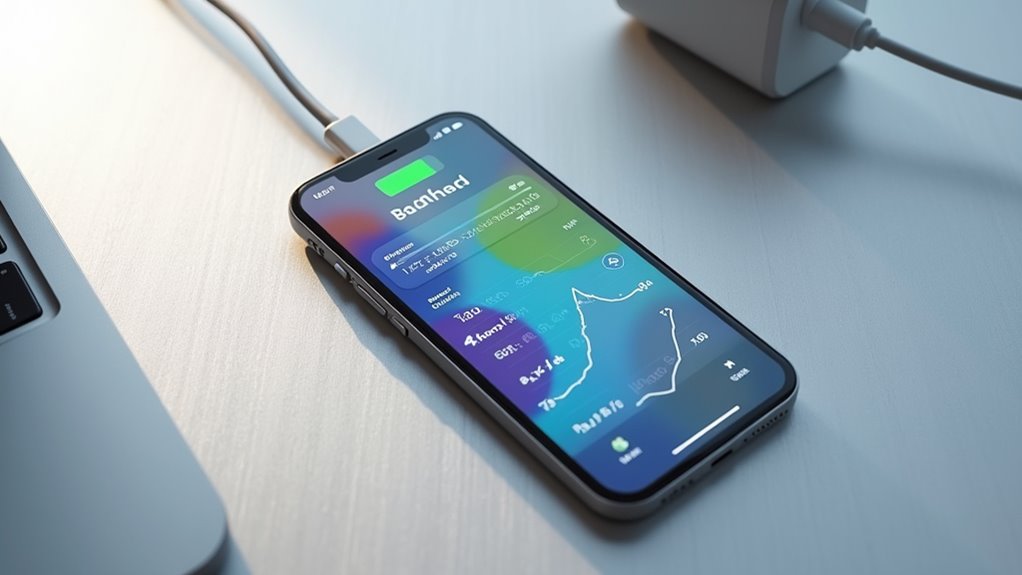
Chcesz lepiej zrozumieć stan swojej baterii w iOS 16?
Sprawdzenie zużycia energii aplikacji oraz ogólnego stanu baterii to kluczowe kroki, które pomogą Ci w zarządzaniu żywotnością urządzenia.
Wystarczy, że przejdziesz do „Ustawienia” > „Bateria”, gdzie znajdziesz wszystkie potrzebne informacje!
Korzystanie z wbudowanych narzędzi do monitorowania baterii
Korzystając z wbudowanych narzędzi do monitorowania baterii w swoim iPhonie działającym na iOS 16, możesz uzyskać cenne informacje na temat wydajności swojego urządzenia i zużycia energii.
Oto jak skutecznie monitorować zużycie baterii:
- Sprawdź Zdrowie Baterii: Przejdź do Ustawienia > Bateria > Zdrowie Baterii, aby zobaczyć maksymalną pojemność swojej baterii i dowiedzieć się, czy zalecana jest naprawa.
- Przejrzyj Zużycie Aplikacji: Odwiedź Ustawienia > Bateria, aby zobaczyć wykres aktywności z procentowym zużyciem aplikacji.
- Zidentyfikuj Aktywność w Tle: Oceń, które aplikacje zużywają energię w tle, przeglądając szczegóły dotyczące zużycia baterii.
- Włącz Tryb Niskiego Zużycia Energii: Aktywuj ten tryb w Ustawienia > Bateria, aby oszczędzać energię, gdy bateria jest niska.
Te kroki pomogą Ci przejąć kontrolę nad zdrowiem baterii i zoptymalizować wydajność swojego iPhone’a.
Analiza aplikacji zużywających najwięcej energii
W iOS 16 zarządzanie zużyciem energii przez aplikacje jest kluczowe dla poprawy żywotności Twojej baterii.
Chcąc sprawdzić, które aplikacje najbardziej wpływają na drenaż energii, przejdź do Ustawienia > Bateria. Znajdziesz tam szczegółowe informacje, w tym wykres aktywności – ciemnoniebieski zaznacza czas, gdy ekran był aktywowany, a jasnoniebieski, kiedy telefon był nieaktywny.
Regularne monitorowanie zużycia energii przez aplikacje pozwala wypatrzyć te, które są „żarłokami” energii.
Możesz zaobserwować, który procent aplikacji najwięcej zjada energii, a dzięki temu podjąć decyzję o ich ograniczeniu lub wyłączeniu.
To prosta strategia na znaczną poprawę żywotności Twojej baterii!
Interpretacja wyników diagnostyki baterii
Zarządzanie wydajnością baterii w iOS 16 zaczyna się od zrozumienia, jak stan Twojej baterii wpływa na jej funkcjonowanie.
Aby skutecznie interpretować wyniki diagnostyki, skorzystaj z poniższych kroków:
- Przejdź do Ustawienia > Bateria > Zdrowie baterii – sprawdź maksymalną pojemność baterii.
- W sekcji Użycie baterii zobacz szczegółowe statystyki dla aplikacji – identyfikuj te, które najbardziej obciążają baterię.
- Monitoruj aktywność – porównaj czas użycia z włączonym ekranem do stanu zablokowanego.
- Rozważ wyłączenie odświeżania aplikacji w tle w Ustawienia > Ogólne – zmniejszy to zużycie energii.
Dzięki tym informacjom łatwiej zrozumiesz, co wpływa na Twoje zużycie energii i jak poprawić wydajność baterii.
10 skutecznych rozwiązań problemu szybkiego rozładowywania baterii w iOS 16
Jeśli masz do czynienia z szybkim rozładowywaniem baterii po aktualizacji do iOS 16, nie jesteś sam.
Oto kilka skutecznych rozwiązań, które pomogą Ci lepiej zarządzać zużyciem baterii.
Od optymalizacji ustawień wyświetlacza po dostosowanie aplikacji działających w tle, te kroki pozwolą Twojemu iPhone’owi działać dłużej między ładowaniami.
Aktualizacja do najnowszej wersji iOS 16.x
Chociaż aktualizacja do najnowszej wersji iOS 16.x może przynieść wiele świetnych funkcji, niektórzy z Was mogą zauważyć, że bateria Waszego iPhone’a zaczęła szybciej się rozładowywać.
Aby poprawić wydajność baterii, spróbuj tych kroków:
- Wyłącz informację zwrotną z klawiatury w „Ustawienia > Dźwięki i haptyka”.
- Włącz tryb niskiego zużycia w „Ustawienia > Bateria” dla ograniczenia aplikacji działających w tle.
- Monitoruj aktywa aplikacji w „Ustawienia > Bateria”, aby zidentyfikować te, które zużywają najwięcej energii.
- Preferuj Wi-Fi zamiast danych mobilnych dla lepszej oszczędności energii.
Wypróbuj te rozwiązania, a Twój iPhone będzie działał dłużej na jednym ładowaniu!
Optymalizacja ustawień wyświetlacza i jasności
Optymalizacja ustawień wyświetlacza i jasności to kluczowy krok, aby zmniejszyć szybkie rozładowywanie baterii w Twoim iPhonie z systemem iOS 16.
Oto kilka sprawdzonych metod, które możesz wykorzystać:
- Zredukowane jasność: Ustaw ją niżej niż rekomendowana, aby znacznie oszczędzić moc.
- Automatyczna jasność: Włącz ją w Ustawienia > Wyświetlacz i jasność, co pozwoli na dynamiczne dostosowanie w zależności od otoczenia.
- Skróć czas blokady: Aktywuj Auto-Lock na krótszy czas, by ekran szybko się wyłączał.
- Tryb niskiego zużycia: Włącz go w Ustawienia > Bateria, aby ograniczyć aktywność w tle i przyciemnić jasność.
Monitoruj także wykres aktywności w Ustawienia > Bateria, aby lepiej zrozumieć, co drenuje Twoją baterię.
Zarządzanie aplikacjami działającymi w tle
Zarządzanie aplikacjami działającymi w tle to kluczowy aspekt, który może znacząco wpłynąć na żywotność baterii Twojego iPhone’a z iOS 16. Utrzymując kontrolę nad tym, co dzieje się w tle, możesz znacznie wydłużyć czas działania urządzenia.
Oto kilka skutecznych kroków, które warto podjąć:
- Wyłącz Background App Refresh w Ustawieniach > Ogólne.
- Regularnie sprawdzaj zużycie baterii przez aplikacje w Ustawieniach > Bateria.
- Zamykaj nieużywane aplikacje, przesuń palcem w górę, aby je zamknąć.
- Ustaw pobieranie danych poczty na ręczne w Ustawieniach > Konta i hasła.
Dzięki tym krokom Twoja bateria będzie działać lepiej, a Ty zyskasz więcej swobody.
Wyłączenie zbędnych usług lokalizacyjnych
- Przejdź do Ustawienia > Prywatność > Usługi lokalizacyjne.
- Przejrzyj każdą aplikację i wyłącz dostęp do lokalizacji dla tych, które go nie potrzebują. Wybierz „Nigdy” lub „Podczas korzystania z aplikacji” w zależności od funkcjonalności.
- Używaj „Zawsze” tylko dla niezbędnych aplikacji, takich jak nawigacja GPS.
Dodatkowo, sprawdź „Znaczące lokalizacje” i wyłącz te, z których rzadko korzystasz.
Regularne dostosowywanie tych ustawień może znacząco zmniejszyć zużycie baterii.
Chcesz cieszyć się dłuższym czasem pracy na baterii? Czas przejąć kontrolę nad swoimi ustawieniami lokalizacji i sprawić, by Twój iPhone pracował dla Ciebie, a nie Cię drainował!
Optymalizacja powiadomień push
Czy zauważyłeś, że bateria twojego iPhone’a szybciej się rozładowuje od momentu aktualizacji do iOS 16? Możesz optymalizować powiadomienia push, aby pomóc w oszczędzaniu energii.
Oto kilka praktycznych kroków, które warto rozważyć:
- Wyłącz powiadomienia dla nieistotnych aplikacji w Ustawienia > Powiadomienia, aby zminimalizować częste aktywacje ekranu.
- Zmień swoje konta e-mail z Push na Fetch lub Ręcznie w Ustawienia > Poczta > Konta > Pobierz nowe dane, aby ograniczyć pobieranie danych w tle.
- Używaj powiadomień w stylu Baner, zamiast Alarmów, aby dłużej utrzymywać ekran wyłączonym.
- Ustal interwały powiadomień dla aplikacji, aby występowały rzadziej, co zmniejszy częste sprawdzanie aktualizacji.
Korzystanie z trybu oszczędzania energii
- Aktywuj tryb oszczędzania energii w ustawieniach, gdy poziom baterii spadnie poniżej 20% lub ręcznie.
- Po włączeniu, iPhone automatycznie ograniczy efekty wizualne, zmniejszy jasność ekranu, a także zmniejszy synchronizację poczty.
- Monitoruj w ustawieniach, które aplikacje najbardziej obciążają baterię i rozważ ich wyłączenie.
- Rozważ zamianę opcji „Push” na „Fetch” w aplikacjach pocztowych dla dodatkowych oszczędności.
To proste rozwiązanie pozwoli Ci cieszyć się dłuższym czasem działania iPhone’a.
Wyłączenie funkcji „Hey Siri” i innych usług nasłuchujących
Zredukowanie zużycia baterii może być prostsze, niż myślisz – wystarczy wyłączyć funkcję „Hey Siri” oraz inne usługi nasłuchujące.
Ta funkcja stale nasłuchuje, co obciąża procesor i przyspiesza rozładowywanie baterii.
Oto, co możesz zrobić:
- Przejdź do ustawień i wybierz „Siri i wyszukiwanie”.
- Dezaktywuj opcję „Słuchaj „Hey Siri””.
- Ogranicz dostęp usług lokalizacyjnych w ustawieniach prywatności.
- Dostosuj ustawienia powiadomień dla aplikacji, aby zminimalizować aktywność w tle.
Te proste kroki mogą znacznie poprawić żywotność baterii w Twoim iPhonie.
Dlaczego więc nie spróbować? Zyskaj więcej energii i wolności, korzystając z urządzenia bez zbędnego stresu!
Resetowanie ustawień sieciowych
Wielu użytkowników iPhone’ów zauważyło, że ich bateria szybko się rozładowuje, a przyczyną mogą być źle skonfigurowane ustawienia sieciowe.
Aby to naprawić, spróbuj resetować ustawienia sieciowe. Oto jak to zrobić:
- Przejdź do Ustawienia > Ogólne > Transfer lub Resetuj iPhone > Resetuj > Resetuj ustawienia sieciowe.
- Potwierdź, że chcesz to zrobić. Pamiętaj, że zresetowanie usunie zapisane hasła Wi-Fi.
- Po restarcie ponownie połącz się z Wi-Fi. Silne połączenie zmniejszy zużycie baterii w porównaniu do danych mobilnych.
Obserwuj, jak zachowuje się bateria po resetowaniu.
To prosty krok, który może znacząco poprawić jej wydajność!
Ograniczenie odświeżania aplikacji w tle
Ograniczenie odświeżania aplikacji w tle to jeden z najskuteczniejszych sposobów, by poprawić wydajność baterii Twojego iPhone’a po aktualizacji do iOS 16.
Wyłączając tę opcję, aplikacje przestaną pobierać zasoby, gdy ich nie używasz. Oto jak to zrobić:
- Przejdź do „Ustawienia” > „Ogólne”.
- Wybierz „Odświeżanie aplikacji w tle”.
- Wyłącz tę funkcję dla aplikacji, które rzadko używasz.
- Monitoruj zużycie baterii pod „Ustawienia” > „Bateria”, aby zidentyfikować najbardziej obciążające aplikacje.
Regularne kontrolowanie tych ustawień znacząco wydłuży czas pracy baterii, dając Ci większą wolność i spokój.
Dlaczego nie spróbować tego rozwiązania już teraz?
Kalibracja baterii iPhone’a
| Krok | Akcja | Częstotliwość |
|---|---|---|
| 1. Naładuj | Do 100% | Co 1-2 miesiące |
| 2. Rozładuj | Do 0% | Po pełnym naładowaniu |
| 3. Monitoruj | Aktywność aplikacji | Regularnie |
Monitoruj aplikacje w ustawieniach baterii, aby zauważyć, które z nich zużywają energię, i dostosuj kalibrację w razie potrzeby. To proste, a może naprawdę pomóc!
Rozwiązywanie problemów dla konkretnych modeli iPhone’ów z iOS 16
Kiedy zmagasz się z problemem szybko wyczerpującej się baterii na swoim iPhonie po aktualizacji do iOS 16, kluczowe jest zrozumienie, jak konkretne modele reagują.
Starsze modele, takie jak iPhone 8 i X, mogą mieć większe trudności, podczas gdy modele średniej klasy, takie jak iPhone 11 i 12, wymagają subtelnych optymalizacji.
Są też najnowsze modele, iPhone 13 i 14, w których możesz wykorzystać nowe funkcje, aby zachować zdrowie swojej baterii.
Specyficzne problemy starszych modeli (iPhone 8, X, XR)
Jeśli zauważasz, że Twój iPhone 8, X lub XR po aktualizacji do iOS 16 stracił na wydajności baterii, nie jesteś sam.
Oto kilka praktycznych kroków, które możesz podjąć, aby poprawić sytuację:
- Wyłącz sprzężenie zwrotne haptyczne: Przejdź do Ustawienia > Dźwięki i haptyka i wyłącz sprzężenie zwrotne klawiatury.
- Monitoruj aplikacje działające w tle: Sprawdź Ustawienia > Bateria, aby zidentyfikować aplikacje zużywające najwięcej energii.
- Dostosuj jasność ekranu: Ustaw jasność poniżej rekomendowanego poziomu lub włącz automatyczną regulację jasności.
- Włącz tryb niskiego zużycia energii: Ustawienia > Bateria > Tryb niskiego zużycia energii pomaga ograniczyć intensywne procesy.
Zastosowanie tych wskazówek może znacząco poprawić wydajność Twojej baterii.
Optymalizacja dla średniej półki (iPhone 11, 12)
Optymalizacja użycia baterii w iPhone’ach 11 i 12 po aktualizacji do iOS 16 to kluczowy krok, aby cieszyć się dłuższym czasem pracy na jednym ładowaniu.
Zacznij od wyłączenia funkcji haptycznej klawiatury w ustawieniach — to prosta zmiana, która zredukuje zużycie baterii.
Następnie, aktywuj tryb oszczędzania energii, aby ograniczyć niepotrzebne funkcje.
Zmniejszenie jasności ekranu poniżej zalecanego poziomu również znacznie wpłynie na oszczędność energii.
Połącz się z Wi-Fi, zamiast korzystać z danych mobilnych, aby wydłużyć czas pracy.
Regularnie sprawdzaj użycie baterii w ustawieniach — zidentyfikujesz aplikacje, które najszybciej ją rozładowują.
Te proste kroki skutecznie poprawią wydajność Twojego iPhone’a.
Rozwiązania dla najnowszych modeli (iPhone 13, 14)
- Wyłącz haptic keyboard w ustawieniach, by zmniejszyć zużycie energii.
- Regularnie monitoruj statystyki zużycia baterii w Ustawienia > Bateria, aby zidentyfikować aplikacje obciążające.
- Włącz Tryb niskiego zużycia energii w Ustawienia, by ograniczyć działania w tle.
- Łącz się z mocnym Wi-Fi, co zmniejsza zużycie baterii w porównaniu do korzystania z danych komórkowych.
Wykonaj te kroki, by cieszyć się dłuższą żywotnością baterii!
Kiedy warto skontaktować się z pomocą techniczną Apple?

Jeśli zauważasz, że zdrowie baterii twojego iPhone’a spadło poniżej 90%, warto pomyśleć o skontaktowaniu się z pomocą techniczną Apple.
Gdy problemy z rozładowywaniem baterii utrzymują się mimo zastosowania wszystkich sugerowanych poprawek, technicy Apple mogą pomóc zdiagnozować głębsze problemy.
Ponadto, jeśli do szybkiego rozładowania dochodzą także inne problemy z wydajnością, kontakt z Apple może ujawnić potencjalne konflikty oprogramowania lub usterki sprzętowe.
Oznaki poważnych problemów z baterią wymagających interwencji
Kiedy zaczynasz zauważać, że Twój iPhone nagle rozładowuje się szybciej niż zwykle, warto to potraktować poważnie.
Nagłe spadki naładowania, nawet po optymalizacji ustawień, mogą wskazywać na poważniejsze problemy z baterią.
Jeśli dostrzegasz którykolwiek z poniższych objawów, nie czekaj na poprawę:
- Wyświetlanie komunikatu „Serwis” w ustawieniach stanu baterii.
- Znaczne rozładowanie podczas nieużywania telefonu.
- Niekonsystentne ładowanie z nagłą utratą energii mimo pełnego naładowania.
- Ogromne rozładowanie baterii po aktualizacji do iOS 16, nieznoszące poprawy po optymalizacji ustawień.
Jeśli zauważasz te symptomy, to znak, że koniecznie musisz skontaktować się z pomocą techniczną Apple.
Twój iPhone zasługuje na najlepszą opiekę!
Jak
Jak rozpoznać, kiedy warto skontaktować się z pomocą techniczną Apple?
Jeśli Twoja bateria wciąż się szybko rozładowuje, pomimo zastosowania poprawek oszczędzania energii, to znak, że czas na pomoc.
Zwróć uwagę, gdy pojemność maksymalna spada poniżej 90% lub widzisz komunikat „Serwis”.
W takich sytuacjach zespół wsparcia Apple pomoże Ci zdiagnozować problem i doradzi, czy wymiana baterii jest konieczna.
Również, jeśli aktualizacje systemu nie przynoszą efektów, warto pomyśleć o wizycie w serwisie.
Majorne problemy z baterią zasługują na profesjonalną ocenę.
Nie wahaj się działać – Twój telefon zasługuje na najlepszą wydajność!
Często Zadawane Pytania
Dlaczego bateria szybko się wyczerpuje w iOS 16?
Twój akumulator szybko się rozładowuje w iOS 16 z powodu nowych funkcji, takich jak haptic feedback oraz ciągłe działanie zadań w tle. Aplikacje mogą również pobierać więcej energii, szczególnie jeśli stan twojej baterii jest poniżej optymalnych poziomów.
Dlaczego bateria iPhone’a 16 szybko się wyczerpuje?
Twoja bateria iPhone’a 16 szybko się rozładowuje z powodu aktywności w tle, wysokiej jasności ekranu oraz funkcji takich jak reakcja dotykowa. Ekstremalne temperatury i starzejące się komponenty mogą pogorszyć ten problem, dlatego ważne jest, aby monitorować swoje ustawienia.
Co zrobić, jeśli bateria szybko się rozładowuje w iPhonie?
Jeśli bateria twojego iPhone’a szybko się wyczerpuje, spróbuj włączyć tryb niskiego zużycia energii, zmniejszyć jasność ekranu, wyłączyć odświeżanie aplikacji w tle lub wyłączyć sprzężenie zwrotne haptyczne. Regularnie sprawdzaj zużycie baterii, aby zidentyfikować i zarządzać aplikacjami, które zużywają dużo energii.
Dlaczego stan baterii iPhone’a szybko się pogarsza?
Bateria twojego iPhone’a szybko się pogarsza z powodu aplikacji działających w tle, zużycia, narażenia na skrajne temperatury oraz ciągłego przegrzewania. Te czynniki efektywnie wyczerpują energię, co prowadzi do zmniejszenia wydajności i krótszej ogólnej żywotności baterii.
Podsumowanie
Teraz, gdy masz praktyczne rozwiązania, aby poradzić sobie z wyczerpywaniem baterii w iOS 16, możesz odzyskać wydajność swojego iPhone’a. Sprawdzając zużycie energii i wdrażając opisane poprawki, prawdopodobnie zauważysz znaczną poprawę. Pamiętaj, aby utrzymywać swoje urządzenie zaktualizowane i monitorować stan baterii. Jeśli problemy będą się utrzymywać, nie wahaj się zwrócić do wsparcia Apple po profesjonalną pomoc. Twój w pełni funkcjonalny iPhone jest na wyciągnięcie ręki, a ty znów możesz cieszyć się płynnością działania!




Opublikuj komentarz