iTunes na Komputerze: Kompletny Przewodnik po Instalacji i Używaniu Aplikacji Apple’a

Opanuj iTunes na swoim komputerze z łatwością! Hej, chcesz zarządzać swoimi mediami Apple jak profesjonalista? Pobierz iTunes na swój komputer z systemem Windows pobierając najnowszą wersję z apple.com lub Microsoft Store. Upewnij się, że twój system działa na Windows 10 lub nowszym. Zainstaluj go, skonfiguruj swoje ID Apple i synchronizuj swoje urządzenia iOS bez wysiłku. Poruszaj się po intuicyjnym interfejsie, aby organizować muzykę, filmy i więcej. Zostań z nami, aby odkryć głębsze wskazówki do bezproblemowego użytkowania!
Kluczowe wnioski
- iTunes to multimedialne narzędzie Apple do zarządzania muzyką, filmami, podcastami i synchronizacji urządzeń na komputerze.
- Zainstaluj iTunes na Windows 10 lub nowszym, pobierając go ze sklepu Microsoft Store lub ze strony apple.com i postępując zgodnie z instrukcjami wyświetlanymi na ekranie.
- Skonfiguruj swoje ID Apple w iTunes, aby uzyskać dostęp do zakupów, strumieniować treści i łatwo zarządzać metodami płatności.
- Używaj iTunes do tworzenia list odtwarzania, importowania multimediów i synchronizowania treści na urządzeniach Apple za pomocą połączenia USB.
- Aktualizuj iTunes i planuj kopie zapasowe, aby zapewnić bezpieczeństwo danych i optymalną wydajność na komputerze.
Wprowadzenie do iTunes – Czym jest iTunes i do czego służy
Cześć, zaczniemy od iTunes, kultowego centrum Apple dla wszystkich multimediów, które na przestrzeni lat przekształciło się w potężne narzędzie do zarządzania cyfrową zawartością.
Znajdziesz w nim mnóstwo funkcji do cieszenia się muzyką, filmami, podcastami i nie tylko, a także bezproblemowego synchronizowania urządzeń Apple.
Co więcej, jeśli zastanawiasz się, jak porównuje się on do nowszych aplikacji, takich jak Apple Music czy Apple TV, przygotowaliśmy dla ciebie kluczowe różnice!
Historia i ewolucja iTunes jako centrum multimediów Apple
Wyobraź sobie pojedyncze centrum, gdzie cała twoja muzyka, filmy i podcasty łączą się bezproblemowo – to jest istota iTunes, pionierskiego narzędzia medialnego Apple.
Kiedy po raz pierwszy odkrywasz iTunes, wkraczasz w dziedzictwo, które rozpoczęło się w 2001 roku jako prosty odtwarzacz muzyki. Z biegiem lat przekształciło się w potęgę w zakresie zarządzania mediami.
Oto jak Apple iTunes ewoluowało dla ciebie:
- 2001: Zaczęło jako aplikacja do odtwarzania muzyki.
- Połowa lat 2000: Rozszerzone o filmy i podcasty, a także sklep iTunes.
- 2019: Przejęcie przez osobne aplikacje, takie jak Apple Music i Apple TV.
Podstawowe funkcje i możliwości iTunes (muzyka, filmy, podcasty, itp.)
Podczas wchodzenia do świata Apple może początkowo wydawać się przytłaczające, ale iTunes oferuje prosty sposób na zarządzanie wszystkimi swoimi mediami w jednym miejscu.
Jako potężny program do iPhone, iTunes pozwala Ci organizować muzykę, filmy i wiele innych z łatwością.
Oto co możesz zrobić z iTunes:
- Muzyka: Importuj utwory z płyt CD lub kupuj z obszernego katalogu iTunes Store.
- Filmy i TV: Transmituj lub pobieraj swoje ulubione programy.
- Podcasty: Subskrybuj ponad 700 000 programów z różnych gatunków i słuchaj kiedykolwiek chcesz.
Możesz także tworzyć playlisty i synchronizować media pomiędzy urządzeniami.
Ciekawy jak zacząć? Zanurz się w iTunes, a zobaczysz, jak proste staje się zarządzanie Twoją kolekcją.
Zaufaj nam, to zmienia zasady gry w Twoim doświadczeniu z mediami!
Różnice między iTunes a nowszymi aplikacjami Apple (Apple Music, Apple TV)
Oto co różni nowe aplikacje:
- Apple Music oferuje ponad 70 milionów piosenek do strumieniowego przesyłania, w przeciwieństwie do iTunes, który skupiał się na lokalnych plikach.
- Apple TV centralizuje filmy i programy, zastępując rolę iTunes w zakresie wideo.
- Apple Devices obsługuje synchronizację iPhone/iPad, odchodząc od starego modelu iTunes.
Zauważysz, że iTunes teraz zarządza tylko podcastami i audiobookami.
Gotowy do adaptacji? Te aplikacje ulepszają Twoją przygodę z Apple!
Dlaczego warto zainstalować iTunes na komputerze
Cześć, czy kiedykolwiek zastanawiałeś się, dlaczego instalacja iTunes na twoim komputerze jest punktem zwrotnym w zarządzaniu twoim światem Apple?
Dzięki iTunes, możesz łatwo obsługiwać swój iPhone, iPad czy iPod, tworzyć bezpieczne kopie zapasowe, synchronizować dane bez wysiłku i organizować swoją bibliotekę multimedialną jak profesjonalista.
Dodatkowo, masz natychmiastowy dostęp do iTunes Store we wszystkich swoich muzycznych i filmowych potrzebach!
Zarządzanie urządzeniami Apple (iPhone, iPad, iPod)
Dlaczego jest to tak przydatne? Sprawdź te kluczowe korzyści:
- Transfer treści: Przenoś muzykę, filmy i pliki między swoim urządzeniem a komputerem bezproblemowo.
- Aktualizacja i przywracanie: Utrzymuj swoje urządzenie zaktualizowane lub przywróć je do ustawień fabrycznych z łatwością.
- Organizacja mediów: Synchronizuj playlisty i aplikacje, aby wszystko było spójne na Twoim sprzęcie Apple.
Masz moc do konserwacji i rozwiązywania problemów ze swoimi urządzeniami prosto z pulpitu. Czyż to nie jest wygodne? Zaufaj iTunes, aby uprościć swoje doświadczenia z Apple!
Tworzenie kopii zapasowych i synchronizacja danych
Przejdźmy od zarządzania twoimi urządzeniami Apple do kluczowego powodu posiadania iTunes na twoim komputerze: tworzenia kopii zapasowych i synchronizacji danych. Musisz chronić swoje dane, a iTunes to ułatwia. Kiedy zainstalujesz iTunes, możesz ręcznie tworzyć kopie zapasowe swojego iPhone’a lub iPada, zapewniając bezpieczeństwo. Zastanawiasz się, jak pobrać iTunes? To proste – wystarczy pobrać go ze strony Apple.
Ciekawi cię, co to jest iTunes w iPhone? To twój most do synchronizacji muzyki, zdjęć i aplikacji bezproblemowo. Sprawdź tę tabelę, aby szybko zrozumieć:
| Funkcja | Korzyść | Jak używać |
|---|---|---|
| Kopia zapasowa | Chroni dane | Podłącz i kliknij Kopia zapasowa |
| Synchronizacja muzyki | Aktualizuje bibliotekę | Wybierz i synchronizuj |
| Synchronizacja zdjęć | Dzieli się wspomnieniami | Wybierz albumy |
Zacznij synchronizować już dziś – to zmienia zasady gry!
Dostęp do sklepu iTunes Store
Dlaczego warto się zanurzyć? Sprawdź te kluczowe korzyści:
- Ogromna ilość treści: Dostęp do muzyki, filmów i więcej za pomocą jednego kliknięcia.
- Bezpieczne zakupy: Użyj swojego ID Apple do bezpiecznych transakcji.
- Bezproblemowe aktualizacje: Bądź na bieżąco z najnowszymi funkcjami.
Czyż nie jest wspaniale mieć wszystko scentralizowane?
Zacznij przeglądać już dziś i zobacz, czego dotąd Ci brakowało!
Organizacja biblioteki multimedialnej
Oto dlaczego organizacja utworów stanowi prawdziwą zmianę:
- Importuj bez wysiłku: Dodaj muzykę z płyt CD lub innych źródeł, aby powiększyć swoją bibliotekę.
- Twórz playlisty: Organizuj utwory na każdy nastrój lub wydarzenie za pomocą kilku kliknięć.
- Synchronizuj wszędzie: Bezproblemowo korzystaj ze swojej kolekcji na wszystkich urządzeniach Apple.
Dodatkowo, zarządzaj metadanymi, aby wszystko było uporządkowane.
Pokochasz, jak proste jest personalizowanie swojego doświadczenia.
Dlaczego męczyć się z rozrzuconymi plikami? Zacznij organizować za pomocą iTunes pl już dziś i ciesz się swoimi mediami jak nigdy dotąd!
Wymagania systemowe przed instalacją
Cześć, zanim zainstalujesz iTunes na swoim komputerze, upewnijmy się, że twój system jest gotowy do działania.
Sprawdź, czy twoja wersja Windowsa spełnia minimalne wymagania, takie jak Windows 10 lub nowszy, i potwierdź, że twoje sprzętowe komponenty – procesor, pamięć i miejsce na dysku – są wystarczające.
Masz wszystko na miejscu? Przygotujmy twój komputer do gładkiej instalacji!
Minimalne wymagania dla systemu Windows
Zanim zaczniesz instalować iTunes na swoim komputerze z systemem Windows, upewnijmy się, że twój system jest gotowy na to. Musisz sprawdzić kilka podstawowych rzeczy, aby uniknąć problemów. Czy szukasz айтюнс, ітюнс, czy e tunes, kluczowe jest zapewnienie kompatybilności dla płynnej obsługi.
Oto, czego będziesz potrzebować przynajmniej:
- Windows 10 lub nowszy – Starsze wersje nie będą odpowiednie.
- Procesor z obsługą SSE2 – Intel lub AMD, oraz wystarczająco dużo pamięci RAM dla płynnej wydajności.
- Połączenie internetowe – Niezbędne do dostępu do Apple Music i iTunes Store.
Ponadto, utrzymuj rozdzielczość ekranu co najmniej 1024×768 dla standardowej zawartości.
Dla filmów, specyfikacje różnią się w zależności od jakości (SD do HD 1080p).
Masz to? Jesteś gotowy do startu!
Kompatybilność z różnymi wersjami Windowsa
Masz podstawy z minimalnych wymagań? Zanurzmy się w zapewnienie bezproblemowego działania iTunes na twoim systemie Windows.
Musisz sprawdzić, czy twój system operacyjny spełnia standardy Apple dla płynnego doświadczenia. Najpierw potwierdź, że korzystasz z Windows 10 lub nowszego. Starsze wersje nie obsługują najnowszych funkcji lub aktualizacji iTunes.
Następnie upewnij się, że masz wersję 64-bitową systemu Windows dla bieżącej wersji iTunes. Jeśli korzystasz ze starszej konfiguracji, nie martw się – Apple nadal oferuje wersję 32-bitową dla kompatybilnych systemów.
Dlaczego to ma znaczenie? Dopasowanie odpowiedniej wersji zapobiega błędom i zapewnia otrzymywanie wszystkich aktualizacji.
Przestrzegaj tych sprawdzeń kompatybilności, a będziesz gotowy na bezproblemową instalację iTunes. Ufaj nam, warto!
Wymagania sprzętowe (pamięć, procesor, miejsce na dysku)
Przygotowując się do zainstalowania iTunes na swoim komputerze, upewnijmy się, że Twoje urządzenie jest gotowe na to zadanie. Nie chcesz przecież żadnych problemów, prawda?
Po pierwsze, sprawdź, czy Twój komputer z systemem Windows działa na Windows 10 lub nowszym – to jest konieczne dla aplikacji Apple, takich jak iTunes.
Oto, co jeszcze będzie Ci potrzebne do płynnej pracy:
- Pamięć i Przestrzeń Dyskowa: Upewnij się, że masz co najmniej 400 MB RAM i 400 MB wolnego miejsca na dysku na instalację.
- Rozdzielczość Ekranu: Dąż do minimum 1024×768, chociaż niektóre treści iTunes wymagają więcej.
- Połączenie z Internetem: Będzie Ci potrzebne do dostępu do Apple Music i iTunes Store.
Masz Maca?
Sprawdź, czy Twój procesor Intel i RAM spełniają wymagania dotyczące odtwarzania filmów, zwłaszcza HD. Przygotujmy Cię właściwie!
Przygotowanie komputera do instalacji
Podczas gdy jesteś chętny do korzystania z iTunes, najpierw upewnijmy się, że twój komputer jest gotowy na bezproblemową instalację. Sprawdź, czy masz Windows 10 lub nowszy – to konieczność. Twoje urządzenie również musi spełniać wymagania, z procesorem Intel lub AMD obsługującym SSE2 i co najmniej 1 GB RAM.
Masz na myśli zawartość wideo? Upewnij się, że prędkość procesora i RAM są w stanie obsłużyć rozdzielczość. Będziesz także potrzebował rozdzielczości ekranu co najmniej 1024×768, i nie zapomnij o stabilnym połączeniu internetowym dla iTunes Store i Apple Music.
Oto krótka lista kontrolna:
| Wymaganie | Minimalna specyfikacja |
|---|---|
| System operacyjny | Windows 10 lub nowszy |
| Procesor & RAM | Obsługa SSE2, 1 GB RAM |
| Rozdzielczość ekranu | 1024×768 |
Pobieranie i instalacja iTunes na komputerze z systemem Windows
Cześć, gotowy na uruchomienie iTunes na swoim komputerze z systemem Windows?
Zobaczmy, jak ściągnąć go z zaufanych miejsc, takich jak apple.com lub Microsoft Store, przejdź przez kroki instalacji i poradź sobie z wszelkimi problemami, które mogą się pojawić.
Bądź ze mną dla gładkiego pierwszego uruchomienia i łatwych wskazówek dotyczących konfiguracji!
Oficjalne źródła do pobierania iTunes (apple.com vs Microsoft Store)
- Microsoft Store – Idealny dla Windows 10 lub nowszych, oferujący łatwe aktualizacje i kompatybilność.
- Apple.com – Zdobądź wcześniejszą wersję, taką jak iTunes 12.8, jeśli korzystasz ze starszego systemu.
- Dodatkowe aplikacje – Ulepsz swoje doświadczenie, dodając aplikacje Apple Music, Apple TV i Apple Devices obok iTunes.
Trzymaj się tych oficjalnych źródeł, aby zapewnić bezpieczne i płynne pobieranie.
Zaczynajmy!
Szczegółowa instrukcja instalacji krok po kroku
Zacznijmy od instalacji iTunes na twoim komputerze z systemem Windows, krok po kroku. Dasz radę, a ja jestem tutaj, żeby ci pomóc!
Najpierw upewnij się, że twój komputer działa na Windows 10 lub nowszym – to konieczność dla kompatybilności.
Przejdź do Microsoft Store, aby pobrać iTunes. Wybierz wersję (32-bitową lub 64-bitową), która pasuje do twojego systemu.
Po pobraniu postępuj zgodnie z tymi krokami:
- Otwórz plik instalacyjny.
- Podążaj za instrukcjami na ekranie, zgadzając się na warunki.
- Zakończ instalację, klikając „Zakończ”.
Po instalacji autoryzuj swój komputer przy pomocy Apple ID, aby odblokować funkcje iTunes Store.
Pamiętaj, że iTunes teraz skupia się na podcastach i audiobookach, podczas gdy aplikacje Apple Music i Apple TV zajmują się muzyką i filmami.
Łatwe, prawda? Zacznijmy!
Rozwiązywanie typowych problemów podczas instalacji
Podczas instalacji iTunes na komputerze z systemem Windows zazwyczaj wszystko przebiega gładko, jednak mogą pojawić się pewne problemy. Nie martw się jednak – jesteśmy tutaj, aby ci pomóc! Jeśli masz trudności, rozwiążemy te problemy, stosując proste rozwiązania, które pozwolą ci szybko wrócić do działania.
Oto kluczowe kroki do rozwiązywania problemów z instalacją:
- Sprawdź Wymagania Systemowe – Upewnij się, że masz Windows 10 lub nowszy i przynajmniej 400 MB wolnej przestrzeni na dysku.
- Pobierz z Microsoft Store – Zawsze pobieraj najnowszą wersję bezpośrednio stamtąd, aby uniknąć problemów z kompatybilnością.
- Rozważ Starsze Wersje – Jeśli problemy nadal występują, spróbuj iTunes 12.8 dla Windowsa ze sklepu Microsoft.
Nadal utknąłeś? Sprawdź specyfikację swojego sprzętu i zrestartuj komputer. Wkrótce wszystko powinno działać!
Pierwsze uruchomienie i konfiguracja
Pobrałeś iTunes na swoim komputerze z systemem Windows i zastanawiasz się, co dalej? Zacznijmy od początkowej konfiguracji.
Najpierw upewnij się, że system spełnia wymagania, takie jak odpowiedni procesor i RAM, aby zapewnić płynną wydajność.
Teraz postępuj zgodnie z tymi prostymi krokami, aby skonfigurować iTunes:
- Zainstaluj aplikację ze Sklepu Microsoft, jeśli korzystasz z Windows 10 lub nowszego.
- Uruchom iTunes i zaloguj się za pomocą swojego ID Apple, aby autoryzować komputer do zakupów w sklepie iTunes.
- Pamiętaj, że twoja treść multimedialna będzie dostępna za pośrednictwem aplikacji Apple Music i Apple TV.
Ciekaw jesteś, jak uzyskać dostęp do podcastów czy filmów? Po prostu odkrywaj te aplikacje po konfiguracji.
W naszych testach, ten podział zapewnił bezproblemowe doświadczenia.
Jesteś gotowy, aby cieszyć się iTunes!
Konfiguracja konta Apple ID w iTunes

Hej, skonfigurujmy twoje Apple ID w iTunes, aby odblokować wszystkie niesamowite funkcje, takie jak muzyka, filmy i wiele innych!
Nauczysz się, jak założyć nowe konto lub zalogować się na istniejące, dostosować swoje ustawienia prywatności i bezpieczeństwa, oraz łatwo zarządzać swoimi metodami płatności.
Zostań z nami, aby upewnić się, że wszystko jest skonfigurowane dokładnie tak, jak potrzebujesz!
Tworzenie nowego konta Apple ID
Otwórz iTunes i wybierz „Utwórz nowe konto”.
Postępuj zgodnie z instrukcjami na ekranie i przygotuj ważny adres email – stanie się on twoim ID Apple. Utwórz silne hasło spełniające zasady bezpieczeństwa.
Aby szybko skonfigurować, rozważ te podstawy:
- Zweryfikuj swój email aby w pełni aktywować swoje konto.
- Dodaj informacje o płatności lub wybierz „brak”, jeżeli interesuje Cię tylko darmowa zawartość.
- Autoryzuj swój komputer aby mieć późniejszy dostęp do zakupów.
Po wykonaniu tych kroków, jesteś gotowy by odkryć iTunes! Trzymaj się tych kroków, a wszystko pójdzie jak z płatka.
Logowanie do istniejącego konta
Postępuj zgodnie z tymi szybkimi krokami, aby uzyskać dostęp do swojej zawartości:
- Wprowadź swój Apple ID i hasło, a następnie naciśnij „Zaloguj się”.
- Zapomniałeś hasła? Bez obaw—kliknij „Nie pamiętasz hasła?” i postępuj zgodnie z instrukcjami, aby je zresetować.
- Nie pomijaj tego: autoryzuj swój komputer za pomocą Apple ID, aby cieszyć się swoimi zakupami.
Po zalogowaniu jesteś gotowy do zarządzania subskrypcjami i szczegółami konta w iTunes.
W naszych testach wszystko działało bez zarzutu—teraz twoja kolej!
Ustawienia prywatności i bezpieczeństwa
Oto, jak zwiększyć swoje bezpieczeństwo, stosując te kluczowe kroki:
- Włącz dwuskładnikowe uwierzytelnienie – Dodaj dodatkową warstwę ochrony przed nieautoryzowanym dostępem.
- Aktualizuj informacje osobiste – Upewnij się, że twój email i szczegóły są aktualne dla opcji odzyskiwania.
- Dostosuj ustawienia prywatności – Dostosuj, jakie dane udostępniasz w sekcji Prywatność i bezpieczeństwo.
Przejmij teraz kontrolę!
Regularnie sprawdzaj te ustawienia, aby utrzymać swoje Apple ID w bezpieczeństwie i cieszyć się bezproblemowym korzystaniem z iTunes na swoim komputerze.
Zarządzanie metodami płatności
Oto, jak to zrobić:
- Przejdź do Ustawień konta i wybierz „Płatność i wysyłka”.
- Dodaj metodę, taką jak karta kredytowa, karta debetowa lub PayPal.
- Jeśli nie jesteś jeszcze gotowy, wybierz „Zrób to później”, aby na razie pominąć.
Masz problemy, takie jak odrzucona karta? Sprawdź, czy twoje dane są aktualne i czy są dostępne środki.
Po aktualizacji otrzymasz potwierdzenie e-mailem, a zmiany będą widoczne w twoim ID Apple.
Łatwe, prawda? Ufaj nam, dasz radę!
Podstawy obsługi iTunes – interfejs i nawigacja
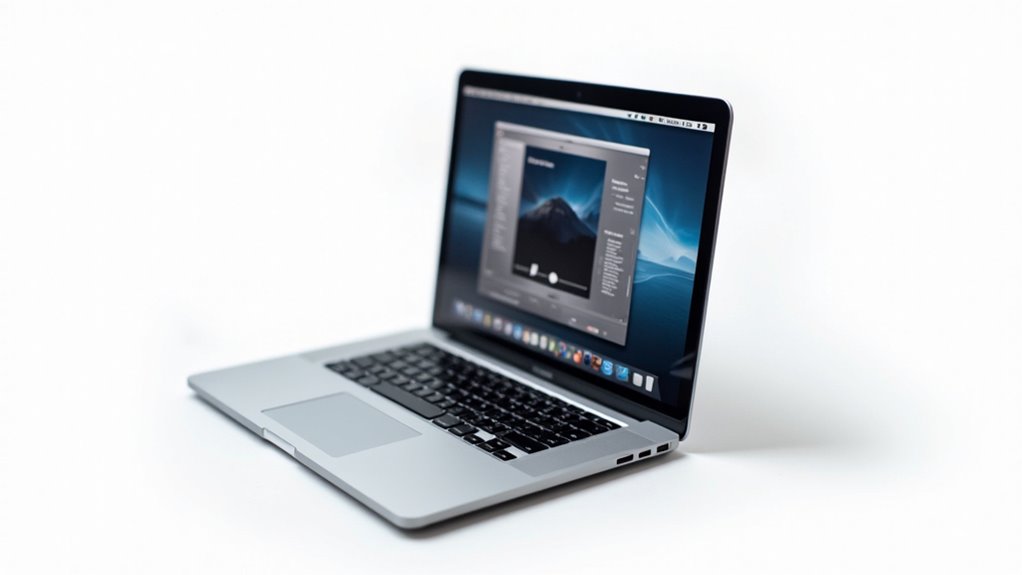
Cześć, pomóżmy Ci zapoznać się z interfejsem iTunes i podstawami nawigacji!
Szybko zauważysz główny układ, pasek menu i kluczowe funkcje, jednocześnie ucząc się modyfikować widoki i używać wygodnych skrótów klawiaturowych, aby przyspieszyć działanie.
Zostań z nami, aby opanować te podstawy i ułatwić zarządzanie swoimi mediami!
Omówienie głównego interfejsu iTunes
Ciekawi Cię organizacja swojej biblioteki? Sprawdź te kluczowe funkcje:
- Sortowanie i Filtracja: Ułóż swoje multimedia według artystów, albumów lub gatunków.
- Biblioteka w pasku bocznym: Szybki dostęp do piosenek lub albumów w sekcji „Biblioteka”.
- Playlista: Twórz i zarządzaj niestandardowymi listami swoich ulubionych utworów.
Możesz również dostosować odtwarzanie za pomocą opcji losowego lub powtarzania.
Dzięki temu ustawieniu, jesteś gotowy aby cieszyć się iTunes bez wysiłku!
Pasek menu i najważniejsze funkcje
Sprawdź również menu Odtwarzanie – zawiera wiele przydatnych narzędzi, takich jak tryb losowego odtwarzania, który pomiesza Twoje utwory.
Z tymi podstawami jesteś gotowy, aby zanurzyć się w iTunes i cieszyć się swoimi mediami!
Zarządzanie widokami i personalizacja interfejsu
Chcesz lepiej zorganizować swoją muzykę? Dostosuj wyświetlanie swojej biblioteki za pomocą tych opcji:
- Lista – Zobacz utwory w prostym, szczegółowym formacie.
- Siatka – Uzyskaj wizualny układ swojego kontentu.
- Widok albumu – Przeglądaj okładki dla bogatszego doświadczenia.
Możesz także filtrować piosenki według artysty lub gatunku, tworzyć osobiste playlists i używać przycisku Szukaj do szybkiego wyszukiwania utworów.
Dostosuj iTunes do swoich potrzeb, a zarządzanie mediami stanie się łatwizną!
Skróty klawiszowe przyspieszające pracę
Zanurz się w iTunes z łatwością, opanowując skróty klawiszowe, które oszczędzają Ci czas i wysiłek.
Te pomocne sztuczki sprawią, że nawigacja i zarządzanie twoją muzyką będzie łatwe, nawet jeśli jesteś nowy w aplikacji.
Rozpocznijmy od podstaw!
Oto kluczowe skróty, które zwiększą twoją efektywność:
- Naciśnij Ctrl + N, aby natychmiast utworzyć nową playlistę.
- Użyj Ctrl + O, aby otworzyć pliki muzyczne z twojego komputera.
- Naciśnij Ctrl + P, aby natychmiast odtworzyć wybrany utwór.
- Nawiguj po utworach za pomocą klawiszy strzałek w prawo/lewo dla szybkiego przewijania do przodu lub do tyłu.
- Naciśnij Alt, aby uzyskać dostęp do dodatkowych opcji menu do zarządzania biblioteką.
Dzięki temu będziesz pracować sprytniej.
Ciekawi, jak pasują do twojego stylu pracy? Wypróbuj je teraz!
Zarządzanie biblioteką multimedialną w iTunes
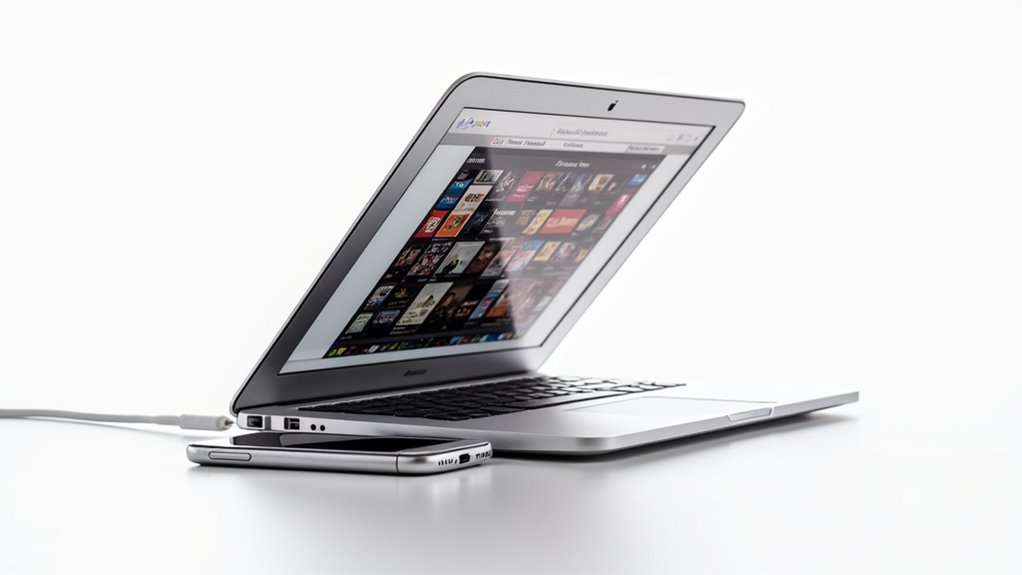
Gotowy, aby przejąć kontrolę nad swoją biblioteką mediów w iTunes?
Znajdziesz tu łatwość importowania muzyki i innych treści, tworzenia playlist, organizowania wszystkiego za pomocą sortowania i filtrowania, a nawet edycji szczegółów, takich jak tytuły piosenek czy okładki albumów.
Zbadajmy, jak możesz uczynić swoją kolekcję naprawdę swoją!
Importowanie muzyki i innych multimediów
Oto jak zacząć importować z łatwością:
- Włóż CD do napędu komputera, a iTunes automatycznie go wykryje.
- Kliknij 'Importuj CD’ aby dodać utwory do swojej biblioteki.
- Dodaj osobiste pliki przeciągając pliki audio do iTunes — obsługuje różne formaty!
To pozwala utrzymać twoją kolekcję zorganizowaną w jednym miejscu.
Co więcej, jeśli kupisz utwory z iTunes Store, będą one bezproblemowo zintegrowane.
Gotowy na porządki? Zaczynajmy!
Tworzenie i zarządzanie playlistami
Oto jak zacząć:
- Stwórz Playlistę: Kliknij „Plik” > „Nowa Playlista”, nadaj jej nazwę i dodaj piosenki, przeciągając je.
- Dostosuj: Ustawiaj utwory zgodnie z nastrojem lub wydarzeniem, przeciągając je, aby zmienić kolejność.
- Inteligentne Playlisty: Ustaw zasady, takie jak liczbę odtworzeń, dla automatycznych aktualizacji – super wygodne!
- Udostępniaj: Wyślij swoje playlisty do znajomych i odkrywaj razem nową muzykę.
Czyż nie jest wspaniale mieć swoją muzykę dokładnie tak, jak chcesz?
Eksperymentuj z playlistami, aby znaleźć idealny klimat!
Organizacja biblioteki (sortowanie, filtrowanie, wyszukiwanie)
Oto, jak możesz zapanować nad swoją biblioteką:
- Sortuj swoje utwory według albumu, artysty lub daty dodania, aby szybko znaleźć ulubione.
- Filtruj swoją kolekcję, skupiając się na konkretnych artystach czy albumach, oszczędzając czas.
- Szukaj natychmiast dowolnej piosenki lub albumu, używając paska wyszukiwania u góry.
Dzięki tym funkcjom, poruszanie się po ogromnych kolekcjach stanie się bezproblemowe.
Czyż nie jest wspaniale mieć wszystko na wyciągnięcie ręki?
Kontynuuj odkrywanie iTunes!
Edycja metadanych (tytuły, wykonawcy, okładki albumów)
Chcesz dodać okładki albumów? Po prostu przeciągnij obraz lub wybierz jeden z folderu w tym samym menu. Możesz nawet edytować wiele utworów naraz, zaznaczając je razem – oszczędzaj czas dzięki aktualizacjom zbiorczym!
Te zmiany są synchronizowane we wszystkich urządzeniach powiązanych z Twoim ID Apple, zapewniając spójność. Lepsze metadane oznaczają łatwiejsze wyszukiwanie i sortowanie.
Synchronizacja urządzeń iOS z iTunes
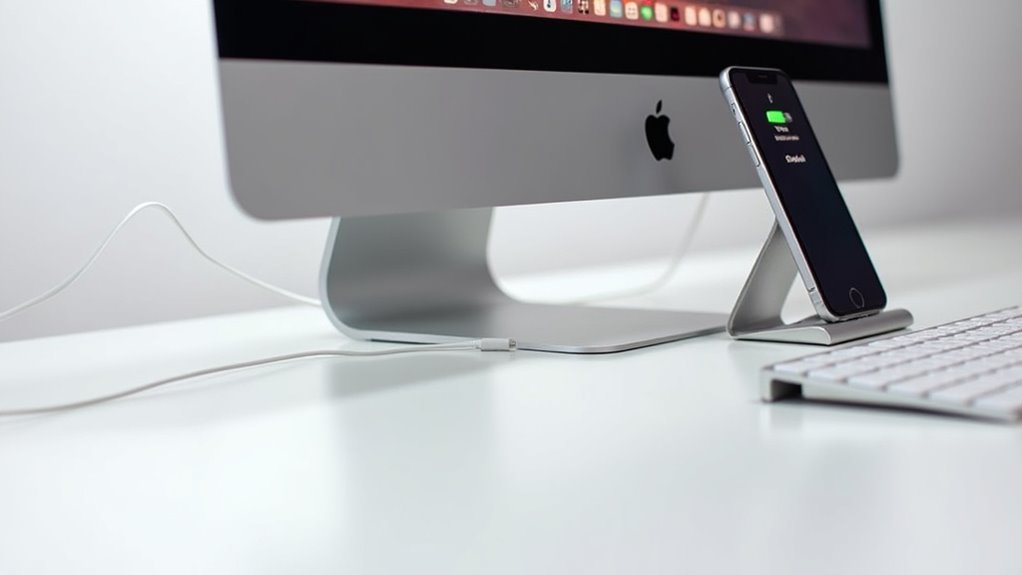
Gotowy na podłączenie swojego iPhone’a, iPada lub iPoda do iTunes? Zacznij od podłączenia swojego urządzenia za pomocą kabla USB, a zobaczysz go w pasku bocznym, jeśli masz zainstalowaną najnowszą aplikację Apple Devices.
Przeanalizujmy Twoje opcje synchronizacji – czy preferujesz automatyczne aktualizacje czy manualne sterowanie tym, co jest synchronizowane.
Podłączanie iPhone’a, iPada lub iPoda do iTunes
Przestrzegaj tych kluczowych kroków, aby zacząć:
- Aktualizuj oprogramowanie: Sprawdź, czy zarówno twoje urządzenie, jak i iTunes mają najnowsze wersje, aby uniknąć błędów.
- Autoryzuj swój komputer: Użyj swojego identyfikatora Apple ID, aby odblokować dostęp do swoich zakupów.
- Znajdź swoje urządzenie: Po podłączeniu zobacz, jak pojawia się w iTunes dla łatwego zarządzania.
Teraz jesteś gotowy do zarządzania i tworzenia kopii zapasowych swojej zawartości bez wysiłku!
Opcje synchronizacji (automatyczna vs manualna)
Zastanawiasz się, co jest dla ciebie odpowiednie? Sprawdź to porównanie:
| Funkcja | Automatyczna Synchronizacja | Ręczna Synchronizacja |
|---|---|---|
| Łatwość użycia | Bardzo prosta, bez ręcznej pracy | Wymaga ręcznego wyboru plików |
| Kontrola | Ograniczona do ustawień | Pełna nad każdym plikiem |
| Ryzyko utraty danych | Niskie, jeśli skonfigurowane | Wyższe przy innym komputerze |
| Czas | Szybka po ustawieniu | Dłuższa przy dużych zmianach |
| Dla kogo? | Dla początkujących, lubiących automatyzację | Dla zaawansowanych, ceniących precyzję |
Wybierz to, co jest dla ciebie odpowiednie! Pamiętaj, ręczna synchronizacja niesie ryzyko utraty danych, jeśli przełączysz komputery bez wcześniejszego odblokowania.
Wybór
Jak zsynchronizować swoje urządzenie iOS z iTunes na komputerze? Jest to prostsze, niż myślisz, a ja jestem tutaj, aby cię poprowadzić.
Po pierwsze, upewnij się, że iTunes jest zainstalowany na komputerze bez nowszych aplikacji Apple, takich jak Apple Music czy Apple Devices. Podłącz swojego iPhone’a i zaczynajmy.
Gotowy do zarządzania swoją zawartością? Postępuj zgodnie z tymi kluczowymi krokami:
- Autoryzuj swój komputer za pomocą swojego ID Apple, aby odblokować synchronizację.
- Wybierz zawartość taką jak muzyka czy filmy do przeniesienia między urządzeniami.
- Synchronizuj ręcznie dla pełnej kontroli nad tym, co jest aktualizowane.
Często Zadawane Pytania
Jak pobrać aplikację iTunes na komputer?
Hej, chcesz pobrać iTunes na swój komputer? Udaj się do sklepu Microsoft, wyszukaj „iTunes” i pobierz najnowszą wersję. Upewnij się, że masz Windows 10 lub nowszy, a następnie zainstaluj go z łatwością!
Czy mogę pobrać iTunes na mój komputer?
Hej, zastanawiasz się, czy możesz pobrać iTunes na swój komputer? Absolutnie, możesz! Jeśli masz Windows 10 lub nowszy, pobierz go z Microsoft Store. Upewnij się tylko, że twój system spełnia wymagania.
Jak korzystać z iTunes na komputerze?
Chcesz wiedzieć, jak korzystać z iTunes na swoim komputerze? Otwórz iTunes, zaloguj się za pomocą swojego identyfikatora Apple i zacznij zarządzać muzyką, tworzyć listy odtwarzania lub synchronizować urządzenia. To proste – po prostu eksploruj i ciesz się!
Czy iTunes jest darmowy?
Hej, zastanawiasz się, czy iTunes jest darmowy? Masz szczęście! Możesz pobrać i używać iTunes na swoim komputerze bez żadnych kosztów. Ciesz się swoją istniejącą biblioteką za darmo, chociaż dodatkowa zawartość lub Apple Music mogą cię coś kosztować.
Wnioski
Teraz masz podstawy, aby opanować iTunes na swoim komputerze z Windowsem! Od instalacji po synchronizację z urządzeniami iOS, jesteś gotowy, aby cieszyć się bezproblemowym zarządzaniem mediami. Potrzebujesz pomocy lub napotkałeś problem? Jesteśmy tu dla ciebie na serwis-apple.pl z ekspertskimi poradami i rozwiązaniami. Zanurz się w swojej bibliotece muzycznej, odkrywaj funkcje i dopasowuj iTunes do swoich potrzeb. Jaki jest twój kolejny krok z potężnym narzędziem Apple? Kontynuujmy tę przygodę!




Opublikuj komentarz