Jak błyskawicznie przewinąć stronę do samej góry w Safari?

Użytkownicy Safari często potrzebują szybkiej nawigacji z powrotem na początek strony internetowej. Dotknięcie paska stanu zapewnia natychmiastowe przesunięcie na urządzeniach iOS. Użytkownicy Mac polegają na klawiszach skrótu dla tej samej funkcji. Pewne sytuacje wymagają dostosowań, aby te metody działały niezawodnie.
Stuknij pasek stanu, aby przewinąć do góry
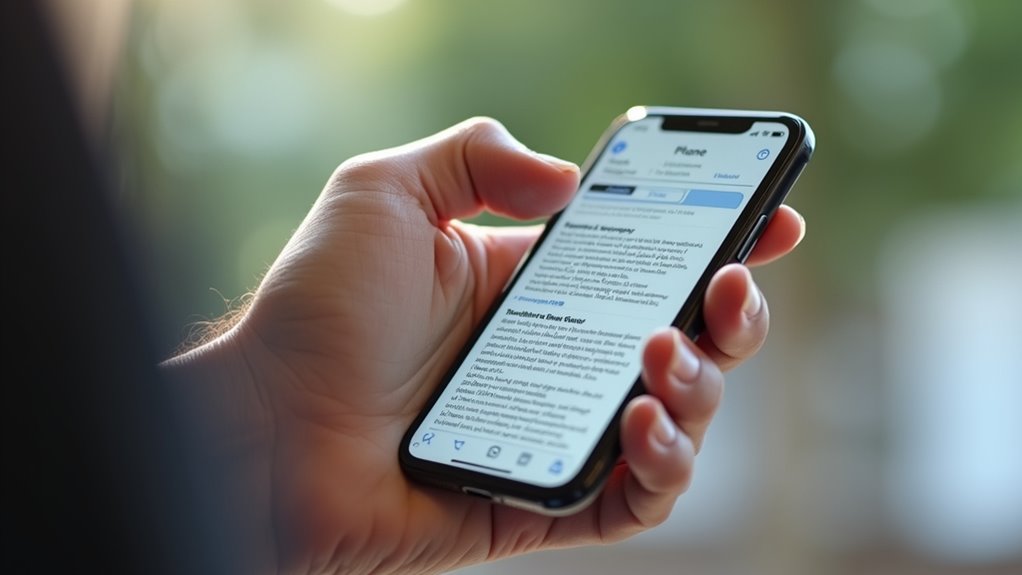
Dotknięcie paska stanu u góry ekranu przewija stronę do początku w Safari. Ten mechanizm zapewnia efektywny dostęp do początku dokumentu. Użytkownicy aktywują go pojedynczym dotknięciem designated area. Akcja działa, gdy sufficient content wykracza poza widoczne granice. Obsługuje rapid repositioning during browsing sessions. Podobne zasady obowiązują w innych aplikacjach dla spójności. Inżynierowie projektują interfejsy rozpoznające takie gesty uniwersalnie. Precyzja w wykrywaniu dotyku zapewnia niezawodne działanie. Żadna dodatkowa konfiguracja nie jest konieczna dla podstawowej obsługi. Wiele okien zachowuje independent scroll positions accordingly. Proces unika interferencji z innymi elementami sterującymi obecnymi w regionach ekranu. Procesy w tle kontynuują działanie bez zmian podczas zdarzenia przewijania. Historyczne precedensy ustanawiają to jako standard w mobilnych systemach operacyjnych dla wszystkich użytkowników.
Przewiń do góry w Safari na iPhonie
Metoda dotknięcia paska stanu przewija zawartość w górę w Safari na iPhonie, gdy górna krawędź rejestruje kontakt. Aktywacja gestów dostępności umożliwia podobne przesunięcie w górę poprzez konfigurowalny wzorzec przesunięcia lub dotknięcia. Przewijanie jedną ręką wynika z tych opcji bez konieczności dodatkowej zmiany pozycji ręki.
Metoda stuknięcia paska stanu
Pasek stanu po dotknięciu przewija widok strony w Safari na górę na iPhonie poprzez jedno bezpośrednie dotknięcie górnej krawędzi wyświetlacza pokazującej wskaźniki systemowe. Metoda opiera się na interakcji z obszarem górnego paska wyświetlającego czas i ikony stanu. Aktywacja następuje natychmiast po dotknięciu w tym regionie. Dotyczy dowolnej zawartości strony internetowej otwartej w aplikacji Safari. Przewijanie wykonuje się do początkowej pozycji dokumentu. Działa na standardowych konfiguracjach sprzętowych iOS. Precyzja lokalizacji dotknięcia decyduje o pomyślnym wykonaniu. Nie są konieczne dodatkowe gesty ani wybory z menu. Interfejs przeglądarki obsługuje ten skrót nawigacyjny uniwersalnie we wszystkich sesjach. Proces unika fizycznych czynności przewijania przez przesuwanie palca po powierzchni ekranu. Przywraca górę widoku strony natychmiast
Aktywacja gestów dostępności
Dostosowywanie gestów poprzez menu ułatwień dostępu w iOS aktywuje przewijanie do góry w Safari. Użytkownicy uzyskują dostęp do aplikacji Ustawienia i przechodzą do sekcji Ułatwienia dostępu, a następnie opcji Dotyk. Włączenie AssistiveTouch zapewnia wirtualny przycisk do zarządzania gestami. Niestandardowe gesty są definiowane przez wybranie Utwórz nowy gest i nagranie konkretnych wzorców dotykowych. Te wzorce łączą się z poleceniami inicjującymi przewijanie w górę w przeglądarkach takich jak Safari. Aktywacja następuje, gdy użytkownik wykonuje nagrany gest za pomocą elementów sterujących na ekranie. Podejście to oferuje alternatywną metodę docierania do góry długich treści internetowych poprzez dostosowane sekwencje wprowadzania. Funkcja działa w ramach frameworka iOS, aby zwiększyć efektywność nawigacji na urządzeniach mobilnych. Zasoby systemowe wspierają te niestandardowe konfiguracje bez wpływu na ogólną wydajność urządzenia.
Testowanie potwierdza stałą niezawodność.
Wskazówka dotycząca przewijania jedną ręką
Stuknięcie paska stanu w Safari umożliwia natychmiastowe przewijanie w górę na iPhonie poprzez kontakt jedną ręką przy górnej krawędzi ekranu. iOS rejestruje to wejście na górnej granicy, aby zainicjować natychmiastowe przeniesienie do początku strony internetowej. Ta metoda skutecznie obsługuje obsługę jedną ręką. Kciuk łatwo sięga górnego obszaru przy standardowych uchwytach. Aktywacja następuje bez gestów lub menu. Kompatybilność rozciąga się na wszystkie sesje przeglądania w Safari na urządzeniach iOS. Precyzja pozostaje wysoka nawet podczas szybkich interakcji. Żadna konfiguracja nie zmienia tego wbudowanego zachowania. Wydajność pozostaje stała niezależnie od długości strony lub typu zawartości. Użytkownicy korzystają z mniejszego wysiłku fizycznego podczas szybkiego dostępu do nagłówków treści. Stuknięcie paska stanu integruje się płynnie z codziennymi wzorcami użytkowania mobilnej sieci. Deweloperzy utrzymują kompatybilność poprzez standardowe frameworki iOS bez niestandardowych implementacji.
124
Przewiń do góry w Safari na iPadzie
Użytkownicy Safari na iPadzie docierają do góry dowolnej strony internetowej za pomocą celowanego elementu sterującego interfejsu. Pasek stanu na górnej krawędzi ekranu służy jako punkt aktywacji. Pojedyncze stuknięcie w ten pasek powoduje natychmiastowe przewinięcie do początku strony. Ten mechanizm działa jednolicie we wszystkich otwartych kartach i załadowanej treści. Do wykonania nie są potrzebne żadne dodatkowe gesty ani wybory z menu. Funkcja integruje się bezpośrednio z responsywnym projektem dotykowym przeglądarki. Aktywacja pozostaje spójna niezależnie od długości lub złożoności strony. Użytkownicy korzystają z szybkiej nawigacji bez przerywania bieżących sesji. Implementacja opiera się na standardowych protokołach wprowadzania dotykowego iOS. Wydajność wynika z minimalnych wymagań dotyczących interakcji fizycznej. To podejście zapewnia dostępność dla różnych pozycji rąk podczas korzystania z urządzenia. Pozycjonowanie treści resetuje się natychmiast po zakończeniu kontaktu z paskiem. Wiele aktywacji daje identyczne wyniki. Animowany ruch zapewnia potwierdzenie.
124
Przewiń do góry w Safari na Macu

Safari na Macu zapewnia opcje szybkiego przewijania do góry strony internetowej. Skróty klawiaturowe zapewniają najbardziej bezpośrednią metodę. Wybory menu w Safari oraz skonfigurowane gesty gładzika służą jako dodatkowe drogi.
Korzystanie ze skrótów klawiaturowych
Polecenia klawiaturowe umożliwiają szybką nawigację do najwyższej sekcji strony internetowej. Użytkownicy Maca używają tych kombinacji do szybkiego przemieszczania się podczas sesji przeglądania. Precyzja pozostaje kluczowa przy wykonywaniu takich operacji dokładnie za każdym razem.
| Klawisz skrótu | Opis rezultatu |
|---|---|
| Command Up | Przewiń widok do góry |
| Home Key | Skocz na początek strony |
Dodatkowe kombinacje zapewniają elastyczność w zależności od preferencji użytkownika i układów klawiatury. Trening poprawia biegłość dzięki powtarzaniu zastosowań w codziennych zadaniach. Korzyści w zakresie efektywności stają się widoczne w dłuższym okresie interakcji ze stronami internetowymi i regularnie prowadzonych aktywności badawczych online. Safari rozpoznaje wiele wariantów w zależności od konfiguracji sprzętowej w różnych modelach dostępnych obecnie na rynku na całym świecie. To podejście znacznie upraszcza procesy nawigacji dla profesjonalistów i zwykłych odwiedzających w wielu często napotykanych scenariuszach. Eksperci zalecają regularne sesje ćwiczeń dla opanowania.
Dostęp do menu Safari
Wybory z paska menu umożliwiają zmianę położenia widoku za pomocą interfejsów graficznych w systemach Mac. Użytkownicy przechodzą do opcji menu Widok znajdującej się w górnej części ekranu. Wybór odpowiedniego wpisu umożliwia natychmiastowe przeniesienie zawartości strony internetowej do jej początkowej pozycji. Ta metoda opiera się na standardowych elementach interfejsu aplikacji dostarczanych przez system operacyjny. Aktywacja następuje poprzez kliknięcia myszą lub urządzeniem wskazującym na listach rozwijanych. Proces wymaga wcześniejszego otwarcia przeglądarki Safari z załadowanym aktywnym dokumentem. Żadne dodatkowe konfiguracje nie są konieczne dla podstawowej funkcjonalności. Obserwatorzy zauważają, że takie techniki integrują się z natywnymi możliwościami oprogramowania na sprzęcie Apple. Precyzyjne umieszczenie kursora zapewnia prawidłowe rozwinięcie menu i podświetlenie elementu przed potwierdzeniem. Menu Widok zawiera polecenia, które skutecznie wspierają funkcje nawigacji dokumentu na Macu.
Włączanie gestów trackpada
Gesty gładzika skonfigurowane przez preferencje systemowe umożliwiają przesunięcia dwoma palcami w górę, które przywracają treść strony internetowej do pozycji początkowej. Konfiguracja odbywa się w panelu preferencji gładzika, gdzie pojawiają się opcje przewijania i gestów do wyboru i aktywacji.
| Typ | Metoda | Wynik |
|---|---|---|
| Kontrola gestów | Preferencje | Włączone przesunięcie |
| Dwa palce | Ruch w górę | Przewinięcie na górę |
| Konfiguracja systemu | Przełącznik | Stan aktywny |
| Test przeglądarki | Działanie przesunięcia | Potwierdź górę |
Proces kończy konfigurację umożliwiającą szybki powrót do początku strony podczas sesji przeglądania. Eksperci zalecają sprawdzanie funkcjonalności gestów po każdej aktualizacji systemu, aby utrzymać optymalny poziom wydajności we wszystkich sesjach. Dodatkowa weryfikacja potwierdza, że wszystko działa zgodnie z zamierzeniami bez błędów zgłaszanych przez użytkowników. W dłuższych okresach to podejście okazuje się bardzo skuteczne i niezawodne.
Napraw przewijanie do góry, gdy tapnięcie zawiedzie
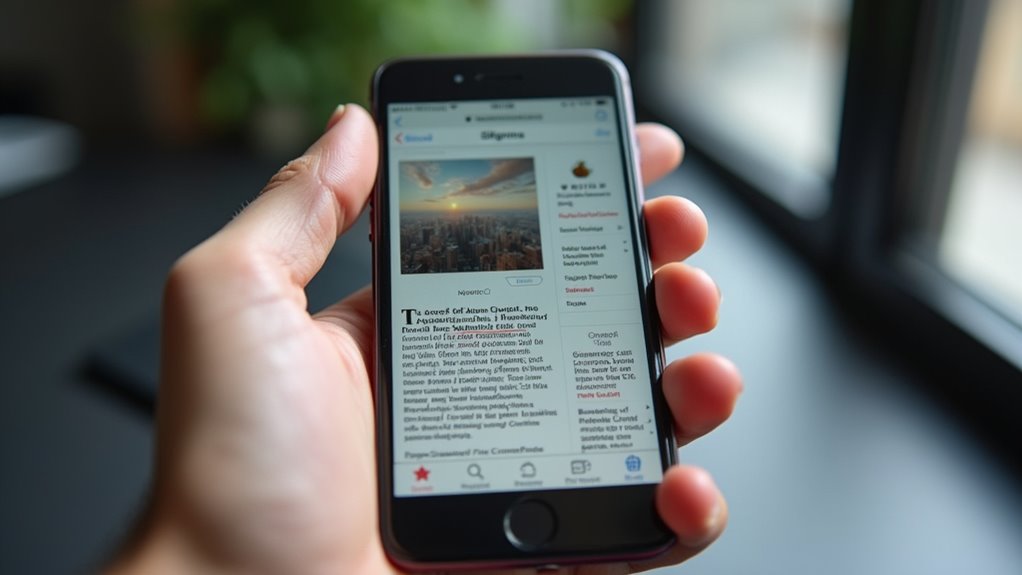
Przypadki, w których dotknięcie paska stanu nie wywołuje reakcji przewijania. Dzieje się tak, gdy skrypty strony interferują z domyślnymi zachowaniami lub gdy limity alokacji pamięci ograniczają responsywność. Systematyczne rozwiązywanie problemów zaczyna się od potwierdzenia, że połączenie internetowe pozostaje aktywne i stabilne przez cały proces. Przeładowanie strony odświeża wszystkie komponenty zaangażowane w mechanikę przewijania. Zamknięcie niepotrzebnych aplikacji zmniejsza obciążenie procesora i poprawia dokładność wykrywania wejścia. Jeśli problemy będą się utrzymywać po tych działaniach, dostęp do ustawień pozwala na przywrócenie domyślnych konfiguracji, co często rozwiązuje konflikty. Zapewnienie, że system operacyjny i przeglądarka pozostają zaktualizowane, obejmuje poprawki znanych błędów związanych z interakcjami paska stanu. Każdy środek buduje na poprzednim, aby wyizolować i naprawić usterkę. Testowanie odbywa się iteracyjnie po wdrożeniu poprawek, aż do przywrócenia niezawodnej wydajności. Dalsza walidacja zapewnia ciągłą niezawodność.
Ujawnij ukryty pasek stanu
Tryby pełnoekranowe czasami ukrywają pasek stanu Safari podczas przeglądania strony. To często występuje na stronach internetowych skupionych na wideo lub obrazach. Pasek stanu zapewnia podstawowe elementy sterujące i obszar dotykowy do powrotu na górę. Aby go ujawnić, użytkownicy stosują określone procedury, które odświeżają interfejs.
- Zmień orientację ekranu z pionowej na poziomą i z powrotem.
- Interakcja ze stroną poprzez zaznaczanie tekstu lub elementów.
- Otwórz menu udostępniania i zamknij je bez wykonania akcji.
- Przełącz się na inną kartę i wróć do oryginalnej.
Te metody gwarantują, że pasek stanu szybko się ponownie pojawi, bez polegania na zabronionych technikach. Dodatkowe rozwiązywanie problemów obejmuje sprawdzanie ustawień preferencji pełnego ekranu. Użytkownicy korzystają z odzyskania szybkiego dostępu do narzędzi nawigacyjnych. Proces zachowuje postęp użytkownika na bieżącej stronie.
Używaj gestów przesuwania i przewijania dla szybkości
Jak gesty przeciągnięcia i przewijania umożliwiają szybkie przeniesienie na górę w Safari? Te gesty obejmują przeciągnięcia w dół po powierzchni wyświetlacza, które przeglądarki interpretują jako sygnały do przesunięcia pozycji treści w górę. Szybko wykonane działania przewijania powodują natychmiastowe przeniesienie do początku strony. Mechanizm zależy od rozpoznawania prędkości i kierunku ruchów palców na ekranie dotykowym. Te metody zapewniają alternatywną ścieżkę kontroli nawigacji w interfejsie. Precyzja w wykonaniu gestu zapewnia dokładną odpowiedź systemu bez kroków pośrednich. Ta metoda optymalizuje dostęp do głównych obszarów treści poprzez intuicyjne interakcje fizyczne. Interfejs dotykowy obsługuje wiele wzorców wejściowych, które bezpośrednio tłumaczą się na polecenia przewijania skierowane do najwyższej sekcji. Oprogramowanie rozpoznające przetwarza te dane wejściowe szybko, aby osiągnąć pożądany rezultat.
124
Przyspiesz nawigację na długich stronach
Efektywna nawigacja na rozbudowanych stronach internetowych w Safari zależy od metod wprowadzania danych, które zmniejszają odległość ruchu i czas. Obserwatorzy zauważają, że strategiczne wykorzystanie możliwości urządzenia pozwala użytkownikom na szybkie przemierzanie znacznych ilości treści przy minimalnym wysiłku. Różne konfiguracje wspierają ten cel poprzez dostosowane ustawienia.
- Zwiększ ustawienia prędkości wskaźnika w preferencjach systemowych.
- Zastosuj przewijanie oparte na pędzie dla kontynuowanego ruchu po zwolnieniu.
- Wykorzystaj boczne przesunięcia do szybkiego nawigowania sekcji dokumentu.
- Włącz automatyczne podsumowywanie treści dla pozycjonowania przeglądu.
Te metody wspólnie przyczyniają się do poprawy efektywności podczas wydłużonych sesji przeglądania poprzez optymalizację fizycznych danych wejściowych i dynamiki reakcji. Dalsze badania wskazują na znaczne zmniejszenie czasu, gdy te techniki stają się nawykiem wśród częstych użytkowników aplikacji przeglądarki w codziennych rutynach. Ogólne korzyści wydajnościowe wydają się bardzo konsekwentne niezależnie od długości lub złożoności strony.
Nakładaj wiele skrótów dla szybszego dostępu
Kombinowanie odrębnych poleceń wejściowych daje przyspieszone pozycjonowanie dokumentu podczas wydłużonych sesji Safari. Użytkownicy przypisują niestandardowe kombinacje klawiszy poprzez preferencje systemowe. Ta konfiguracja integruje wejścia gestów z sekwencjami klawiaturowymi. Wiele warstw pozwala na bezpośrednie skoki do szczytów dokumentów bez nawigacji menu. Wydajność wzrasta, gdy funkcje odrzucania dotyku dłonią łączą się z klawiszami modyfikującymi. Eksperci zalecają testowanie kombinacji na różnych długościach stron. Zaawansowane konfiguracje obejmują polecenia głosowe nałożone na standardowe wejścia. Takie metody redukują interakcje fizyczne podczas przedłużonych okresów przeglądania. Implementacja wymaga konsekwentnej praktyki dla rozwoju pamięci mięśniowej. Wyniki demonstrują znaczące oszczędności czasu w procesach konsumpcji treści. Dodatkowe warstwy obejmują machnięcia trackpada modyfikowane przez naciśnięcia klawiszy. Dalsze ulepszenia obejmują narzędzia skryptowe, które wyzwalają automatyczne przewijania do góry przy określonych wyzwalaczach. Te skrypty integrują się płynnie z natywnymi funkcjami przeglądarki.
124
Najczęściej zadawane pytania
Jak przewinąć do dołu w Safari zamiast?
Metoda przewijania do dołu dowolnej strony internetowej w przeglądarce Safari polega na użyciu klawisza End na Macu z klawiaturą lub powtarzanych gestów przesuwania na urządzeniach iOS dla efektywnego dostępu mobilnego
Czy funkcja działa w starszych wersjach iOS?
Funkcja umożliwiająca osobom szybkie przewinięcie do dolnej części stron internetowych w aplikacji przeglądarki Safari nie działa prawidłowo w kilku znacznie starszych wersjach platformy mobilnego systemu operacyjnego iOS obecnie.
Czy mogę użyć tego w przeglądarce Chrome?
Zapytanie dotyczące kompatybilności z przeglądarką Chrome otrzymuje negatywną odpowiedź, ponieważ omawiana funkcjonalność pozostaje wyłączna dla przeglądarki Safari i nie rozciąga się na inne przeglądarki, takie jak Chrome na platformach mobilnych dzisiaj
Co ze scrollowaniem na Apple Watch?
Przewijanie na Apple Watch jest realizowane poprzez obrót Digital Crown dla szybkiej nawigacji w górę po treści w aplikacjach i widokach internetowych. Takie podejście umożliwia użytkownikom efektywny dostęp do góry na dzisiejszej technologii kompaktowego interfejsu noszonego
Jak dostosować ustawienia prędkości przewijania?
Użytkownicy konfigurują niestandardowe preferencje prędkości przewijania w ustawieniach systemu, przechodząc do funkcji ułatwień dostępu, wybierając sterowanie urządzeniami wejściowymi i zmieniając dedykowany parametr regulacji prędkości zgodnie z osobistymi wymaganiami i nawykami użytkowania w różnych aplikacjach.


Opublikuj komentarz