Jak dodać aplikacje do ekranu głównego iPhone’a
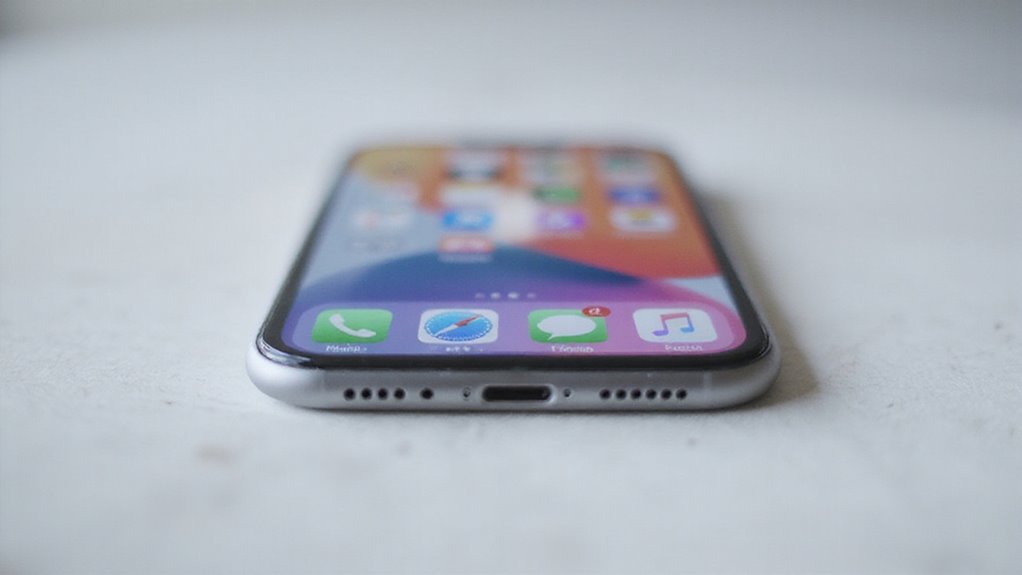
Aby szybko dodać aplikacje do ekranu głównego iPhone’a, przesuń w lewo do Biblioteki aplikacji, przytrzymaj dowolną ikonę aplikacji i wybierz „Dodaj do ekranu początkowego”. Możesz także przeciągać ikony między stronami lub ponownie pobrać aplikacje przez App Store i stuknąć „Otwórz”, aby automatycznie je umieścić. Personalizując ten układ, Twoje ulubione narzędzia będą zawsze pod ręką. Chcesz uporządkować ikony, korzystać z własnych folderów i opanować Bibliotekę aplikacji? Poznaj szczegółowe rozwiązania w kolejnych krokach.
Kluczowe informacje
- Pobierz aplikacje z App Store; mogą pojawić się automatycznie na ekranie początkowym lub można je dodać ręcznie, jeśli nie są widoczne.
- Odnajdź brakujące aplikacje w Bibliotece aplikacji, następnie przytrzymaj ikonę i wybierz „Dodaj do ekranu początkowego”, aby je przywrócić.
- Aby ponownie zainstalować zakupioną aplikację, przejdź do App Store, stuknij swój profil, wybierz „Zakupione” i ponownie pobierz aplikację, a następnie dodaj ją do ekranu początkowego.
- Przeciągnij ikony aplikacji z Biblioteki aplikacji i upuść je w wybranym miejscu na ekranie początkowym, aby mieć łatwy dostęp.
- Jeśli po pobraniu pojawi się odpowiedni komunikat, stuknij „Dodaj do ekranu początkowego”, aby natychmiast umieścić aplikację; w przeciwnym razie ręcznie uporządkuj aplikacje według własnych potrzeb.
Wprowadzenie: Zrozumienie podstaw ekranu początkowego iPhone’a
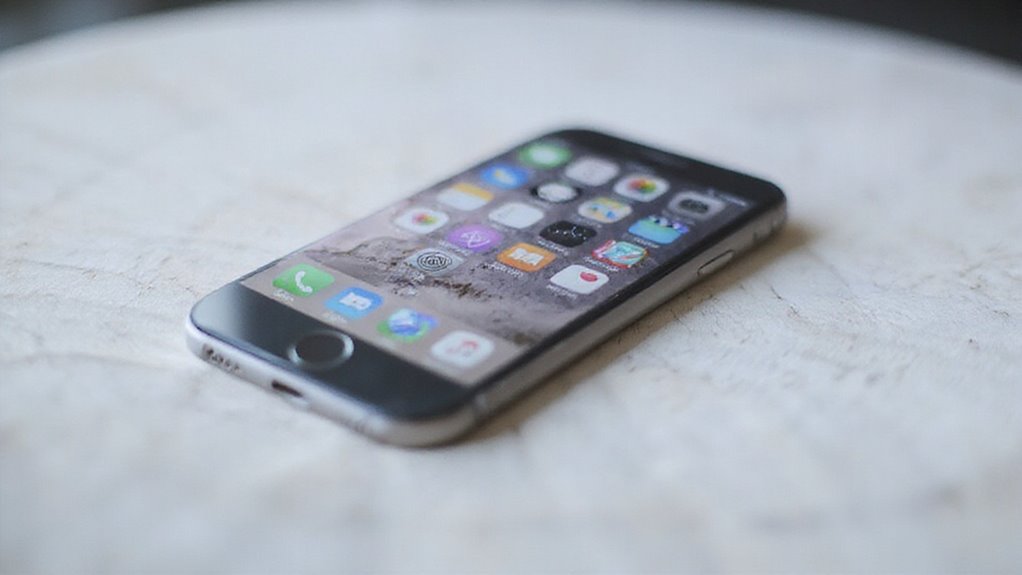
Ekran główny iPhone’a to Twoja główna platforma startowa, która umożliwia szybki dostęp do wszystkich najważniejszych aplikacji, widżetów i folderów. Zrozumienie, jak jest zorganizowany — i dlaczego układ ma znaczenie — pomaga szybciej znaleźć to, czego potrzebujesz i utrzymać porządek na urządzeniu.
Kilka prostych zmian pozwoli Ci dostosować ekran główny do swojego stylu pracy i ułatwi codzienne zadania.
Czym jest ekran główny iPhone’a i jakie ma znaczenie
Zastanawiałeś się kiedyś, dlaczego znajdowanie ulubionych aplikacji na iPhonie wydaje się tak intuicyjne — albo czasem tak frustrujące? Odpowiedź kryje się w ekranie początkowym, czyli centralnym miejscu, gdzie znajdują się wszystkie ikony aplikacji, widżety i foldery.
Dla użytkowników ceniących swobodę i wydajność, ekran początkowy oferuje pełną kontrolę: możesz dostosować jego układ, przemieszczać ikony aplikacji w dowolne miejsce i grupować podobne aplikacje w foldery. To miejsce to nie tylko cyfrowy „pulpit” — to twoja brama do wszystkiego, co oferuje iOS.
Szybki dostęp do aplikacji oznacza mniej czasu na szukanie, a więcej na robienie tego, co ważne. Niezależnie od tego, czy naciśniesz przycisk Początek, czy przesuniesz palcem w górę, ekran początkowy zawsze jest gotowy, byś mógł go ukształtować po swojemu.
Chcesz spersonalizować swoje doświadczenie? Personalizacja zaczyna się właśnie tutaj.
Przegląd organizacji ekranu głównego iOS
Kluczowe cechy organizacji ekranu głównego iOS:
- Przeciągaj aplikacje w dowolne miejsce, aby ustawić je w spersonalizowanej kolejności
- Twórz foldery dla kategorii (np. produktywność, gry)
- Ukrywaj strony dla bardziej przejrzystego układu
- Korzystaj z Biblioteki aplikacji, aby znaleźć lub ponownie dodać ukryte aplikacje
Ta swoboda sprawia, że Twój iPhone jest wyjątkowo Twój – zawsze wydajny i łatwo dostępny.
Korzyści z dostosowywania układu ekranu głównego
- Szybki dostęp do najważniejszych aplikacji — koniec z niekończącym się przewijaniem.
- Uproszczona organizacja aplikacji, która odzwierciedla Twoje codzienne nawyki.
- Spersonalizowany wygląd dopasowany do Twojego stylu pracy i gustu.
- Mniej bałaganu dla spokojniejszego, bardziej skoncentrowanego korzystania z urządzenia.
- Większa wydajność — oszczędzasz czas za każdym razem, gdy korzystasz ze swojego urządzenia.
Dzięki przemyślanemu podejściu do personalizacji ikon na ekranie głównym Twój iPhone naprawdę dostosowuje się do Twoich potrzeb, dając Ci pełną kontrolę.
Dodawanie aplikacji do ekranu początkowego iPhone’a z Biblioteki aplikacji
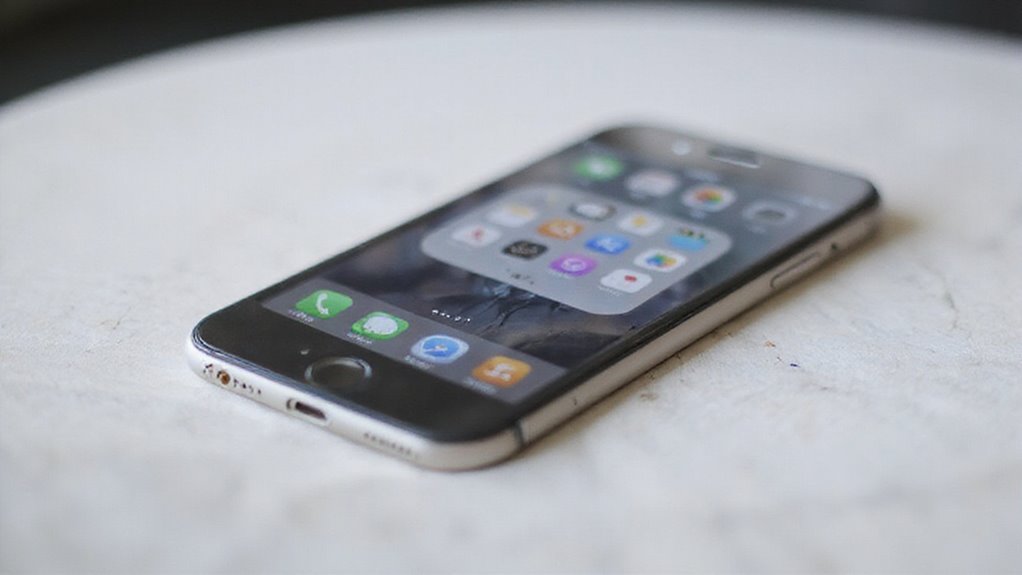
Dodawanie aplikacji z Biblioteki aplikacji do Ekranu początkowego to szybki sposób, aby mieć swoje ulubione narzędzia zawsze pod ręką. Nauczysz się, jak znaleźć dowolną aplikację w Bibliotece aplikacji, przenieść ją na Ekran początkowy za pomocą zaledwie kilku dotknięć oraz jak ją zorganizować, by mieć do niej łatwiejszy dostęp.
Ta sekcja poprowadzi Cię krok po kroku przez cały proces, oferując fachowe wskazówki, które pomogą Ci uniknąć typowych błędów i utrzymać porządek w układzie ekranu.
Jak znaleźć aplikacje w Bibliotece aplikacji
Gdy znajdziesz aplikację, której szukasz, dotknij i przytrzymaj jej ikonę. Pojawią się opcje, w tym możliwość dodania do ekranu głównego dla jeszcze szybszego dostępu.
Biblioteka aplikacji gwarantuje, że nigdy nie jesteś dalej niż kilka stuknięć od dowolnej aplikacji, o każdej porze.
Przewodnik krok po kroku, jak przenieść aplikacje z Biblioteki na ekran główny
Uproszczony ekran początkowy może sprawić, że Twój iPhone stanie się od razu bardziej intuicyjny – i mniej frustrujący. Jeśli chcesz mieć swobodę szybkiego dostępu do ulubionych aplikacji, dodawanie aplikacji do ekranu początkowego z Biblioteki aplikacji jest bardzo proste. Oto jak możesz przenieść aplikacje na pulpit w kilku prostych krokach:
- Przesuń w lewo na ostatnim ekranie głównym, aby otworzyć Bibliotekę aplikacji.
- Znajdź swoją aplikację – możesz przewijać kategorie lub skorzystać z paska wyszukiwania.
- Dotknij i przytrzymaj ikonę aplikacji, aż pojawi się menu.
- Wybierz „Dodaj do ekranu początkowego”.
- Aplikacja natychmiast pojawi się w pierwszym wolnym miejscu.
Dzięki temu procesowi możesz dodawać aplikacje do ekranu głównego i dostosować układ swojego iPhone’a dla maksymalnej wygody i kontroli.
Wskazówki dotyczące organizowania nowo dodanych aplikacji
Ciekawi Cię, jak utrzymać porządek na ekranie głównym, aby nowe aplikacje nie wprowadzały cyfrowego chaosu? Sprytna organizacja nie tylko oszczędza czas, ale też zwiększa codzienną efektywność—koniec z przeszukiwaniem nieskończonych stron i folderów w poszukiwaniu potrzebnej aplikacji.
Oto jak łatwo zorganizować aplikacje:
- Przeciąganie aplikacji: Dotknij i przytrzymaj dowolną aplikację, a następnie przeciągnij ją w wybrane miejsce, aby natychmiast dostosować układ.
- Tworzenie grup aplikacji: W trybie „jiggle” przeciągnij jedną aplikację na drugą, aby utworzyć foldery i pogrupować podobne aplikacje dla szybkiego dostępu.
- Edycja stron: Użyj kropek na dole ekranu, aby ukrywać lub odkrywać całe strony ekranu głównego—idealne do schowania rzadziej używanych aplikacji.
- Porządkowanie: Przenieś rzadko używane aplikacje do grup lub na ukryte strony, aby główny ekran był przejrzysty.
Ciesz się większą swobodą i uporządkowanym iPhonem bez bałaganu!
Przenoszenie aplikacji między stronami ekranu głównego
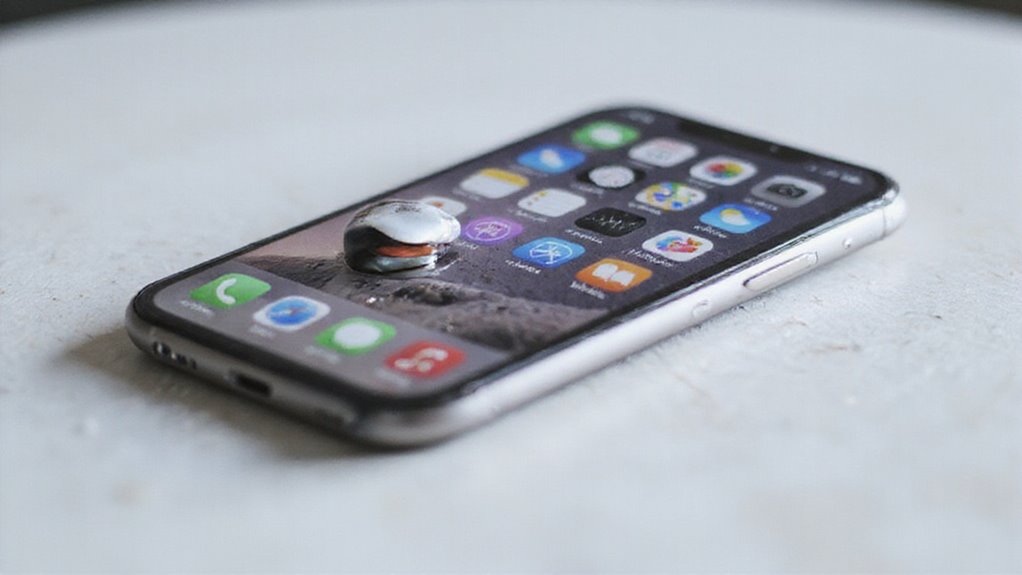
Przenoszenie aplikacji pomiędzy stronami Ekranu początkowego iPhone’a to skuteczny sposób na uporządkowanie wszystkiego i łatwiejsze odnajdywanie potrzebnych rzeczy. Użytkownicy mają dostęp do wszystkich stron, mogą przeciągać aplikacje (nawet kilka naraz) oraz tworzyć foldery, aby dostosować układ do swoich przyzwyczajeń.
Poniższe kroki wyjaśniają, jak uzyskać dostęp do każdej strony Ekranu początkowego, przenosić aplikacje między stronami oraz tworzyć foldery, aby uporządkować kolekcję aplikacji.
Jak uzyskać dostęp do wszystkich stron ekranu głównego
Chcesz mieć jeszcze większą kontrolę? Stuknij w rząd kropek nad dockiem podczas „trybu drżenia” (gdy aplikacje się poruszają), aby przejść bezpośrednio do wybranych stron.
Możesz też zarządzać widocznością stron: naciśnij i przytrzymaj puste miejsce, aż aplikacje zaczną drżeć, a następnie stuknij kropki, aby otworzyć Edycję stron. Tutaj możesz zaznaczyć lub odznaczyć strony, aby je pokazać lub ukryć—idealne rozwiązanie, aby utrzymać porządek lub schować rzadziej używane aplikacje.
Ta elastyczność wspiera Twój indywidualny sposób pracy.
Techniki przeciągania aplikacji między ekranami
- Dotknij i przytrzymaj wybraną ikonę aplikacji, aż zacznie się poruszać.
- Zacznij przeciągać aplikację w kierunku krawędzi ekranu.
- Przytrzymaj przy krawędzi — Twój iPhone automatycznie przełączy ekran na następną stronę.
- Kontynuuj przeciąganie przez kolejne strony, jeśli to konieczne.
- Upuść aplikację dokładnie tam, gdzie chcesz.
Chcesz zorganizować wszystko inaczej? Po prostu przeciągaj ikony na każdej stronie przed ich upuszczeniem.
Aby mieć większą swobodę, wejdź do Biblioteki aplikacji, a następnie przeciągnij aplikacje na dowolny ekran główny.
Ta technika pozwala stworzyć układ, który naprawdę odpowiada Twoim potrzebom i stylowi.
Tworzenie i zarządzanie folderami aplikacji dla lepszej organizacji
Dobrze zorganizowany ekran główny iPhone’a to nie tylko przesuwanie aplikacji — to sposób na szybszą i bardziej intuicyjną nawigację każdego dnia. Jeśli chcesz mieć pełną swobodę w porządkowaniu aplikacji, kluczem jest opanowanie folderów aplikacji. Oto jak to zrobić:
- Wejdź w tryb „jiggle” poprzez przytrzymanie dowolnej ikony aplikacji.
- Przeciągnij jedną aplikację na drugą; iOS natychmiast utworzy folder aplikacji.
- Nadaj folderom przejrzyste nazwy — stuknij folder, a następnie jego nazwę.
- Aby przenieść foldery lub aplikacje między stronami, przeciągnij je na krawędź ekranu. Strony przesuną się, pozwalając upuścić elementy w dowolnym miejscu.
- Użyj opcji „Edytuj strony” (stuknij kropki na dole), aby wyświetlać, ukrywać lub zmieniać kolejność stron dla jeszcze większej kontroli.
Wskazówka: Zawsze stuknij „Gotowe” (lub naciśnij Home), aby zapisać zmiany.
W naszych testach grupowanie aplikacji sprawia, że znajdowanie ulubionych staje się bezproblemowe.
Dodawanie ikon aplikacji do ekranu głównego z App Store

Dodawanie nowych aplikacji z App Store do ekranu głównego iPhone’a może być mylące, jeśli ikony nie pojawiają się tam, gdzie się tego spodziewasz. Zobaczysz, jak zagwarantować, że pobierane aplikacje trafią bezpośrednio na ekran główny, jak zarządzać ustawieniami automatycznego rozmieszczania ikon oraz jak przywrócić wcześniej zakupione aplikacje za pomocą kilku stuknięć.
Gotowy, by Twoje ulubione aplikacje były zawsze łatwe do znalezienia?
Pobieranie nowych aplikacji bezpośrednio na ekran główny
Dla każdego, kto właśnie pobrał nową aplikację, zobaczenie jej ikony pojawiającej się natychmiast na ekranie głównym iPhone’a to mała, ale satysfakcjonująca przyjemność — nie trzeba jej szukać.
Domyślnie większość iPhone’ów umieszcza nowe aplikacje bezpośrednio na ekranie głównym, aby były łatwo dostępne, ale ustawienia mogą czasem sprawić, że trafią prosto do Biblioteki aplikacji.
Jak natychmiast dodawać aplikacje do ekranu głównego podczas pobierania
Chcesz, by każda nowa aplikacja pojawiała się od razu na wierzchu? Oto jak to zrobić:
- Pobierz aplikację z App Store jak zwykle.
- Jeśli pojawi się odpowiedni komunikat, stuknij „Dodaj do ekranu początkowego” — ikona aplikacji pojawi się na pulpicie (w iOS: ekranie głównym).
- Nie pojawił się żaden komunikat? Po prostu przeciągnij aplikację z Biblioteki aplikacji na ekran główny, by mieć do niej natychmiastowy dostęp.
Wskazówka: W Ustawieniach możesz wybrać, czy po pobraniu nowych aplikacji ich ikona będzie automatycznie dodawana do ekranu głównego, czy trafiać tylko do Biblioteki aplikacji.
Zarządzanie automatycznym pobieraniem aplikacji
Jeśli nie widzisz swojego najnowszego pobrania, najprawdopodobniej znajduje się ono w Bibliotece aplikacji. Aby je przenieść, po prostu dotknij i przytrzymaj ikonę, a następnie wybierz Dodaj do ekranu początkowego.
Ten system gwarantuje, że sam decydujesz, jak bardzo zorganizowany — lub uporządkowany — będzie twój ekran początkowy.
Opanowanie tych opcji daje ci pełną kontrolę i sprawia, że korzystanie z iPhone’a jest proste i dostosowane dokładnie do twoich potrzeb.
Przywracanie wcześniej zakupionych aplikacji na ekran główny
- Otwórz App Store i stuknij swoje zdjęcie profilowe.
- Wybierz Zakupione, aby wyświetlić historię zakupów.
- Znajdź aplikację i stuknij ikonę chmury, aby pobrać ją ponownie.
- Ikona aplikacji powinna pojawić się na ekranie głównym. Jeśli nie, sprawdź Bibliotekę aplikacji i dodaj ją ręcznie.
Tworzenie skrótów aplikacji na ekranie głównym
Wielu użytkowników iPhone’ów nie zdaje sobie sprawy, że można tworzyć własne skróty aplikacji bezpośrednio na Ekranie początkowym****—nie tylko do aplikacji, ale także do konkretnych akcji lub stron internetowych.
Dzięki wbudowanej aplikacji Skróty możesz nadać każdemu skrótowi unikalną ikonę i nazwę, co sprawia, że najczęściej używane funkcje lub strony są natychmiast dostępne.
Ciekawi Cię, jak to ustawić i jeszcze bardziej spersonalizować swój Ekran początkowy?
Korzystanie z funkcji „Dodaj do ekranu głównego” dla aplikacji internetowych
Aby dodać skrót do aplikacji internetowej:
- Otwórz stronę internetową w Safari.
- Stuknij ikonę Udostępnij.
- Wybierz „Dodaj do ekranu początkowego”.
- Nazwij swój skrót i potwierdź.
Oto szybka instrukcja:
| Krok | Co robisz |
|---|---|
| Otwórz Safari | Odwiedź wybraną aplikację webową |
| Stuknij Udostępnij | Znajdź kwadrat ze strzałką w górę |
| Dodaj do ekranu początkowego | Utwórz skrót, dostosuj nazwę ikony |
To daje Ci możliwość kreowania własnej przestrzeni cyfrowej, zapewniając wygodę i kontrolę na wyciągnięcie ręki.
Tworzenie skrótów do często używanych funkcji aplikacji
Oto jak to zrobić:
- Otwórz aplikację Skróty (wstępnie zainstalowaną na większości iPhone’ów).
- Stuknij przycisk “+”, aby utworzyć nowy skrót.
- Naciśnij “Dodaj czynność” i wybierz funkcję lub zadanie, które chcesz wykonać—na przykład otwarcie konkretnej aplikacji lub wysłanie wiadomości.
- Gdy wszystko będzie gotowe, stuknij ikonę udostępniania i wybierz dodaj do ekranu początkowego.
Możesz też dostosować ikony i etykiety, dzięki czemu Twoje codzienne niezbędniki będą zawsze pod ręką.
Ta metoda działa na każdym urządzeniu z iOS 16/17.
Dostosowywanie ikon skrótów i nazw
Oto jak dodać do ekranu początkowego w swoim własnym stylu:
- Otwórz Skróty, stuknij „+”, aby rozpocząć nowy skrót.
- Wybierz Dodaj akcję > Otwórz aplikację i wskaż swoją aplikację.
- Stuknij trzy kropki (…), a następnie „Dodaj do ekranu początkowego”.
- Stuknij ikonę — wybierz zdjęcie z galerii lub dostępne ikony.
- Wpisz własną nazwę, aby spersonalizować etykietę aplikacji.
Twój spersonalizowany skrót pojawi się natychmiast — dzięki temu ekran początkowy będzie zarówno praktyczny, jak i wyjątkowo Twój.
Efektywne organizowanie ekranu głównego iPhone’a
Przemyślane uporządkowanie ekranu głównego iPhone’a sprawia, że odnajdywanie aplikacji jest szybsze, a codzienne zadania mniej stresujące. Grupowanie podobnych aplikacji, stosowanie sprawdzonych zasad układu oraz dodawanie widżetów obok ikon aplikacji – wszystko to pomaga usprawnić korzystanie z telefonu.
Chcesz zobaczyć, jak kilka szybkich zmian może sprawić, że Twój ekran główny będzie zarówno bardziej funkcjonalny, jak i łatwiejszy w obsłudze?
Najlepsze praktyki dotyczące układu ekranu głównego
Podczas gdy ogromna liczba aplikacji na Twoim iPhonie może szybko stać się przytłaczająca, efektywne zorganizowanie ekranu początkowego jest sekretem płynniejszego i mniej stresującego codziennego korzystania z urządzenia. Przemyślany układ ekranu początkowego umożliwia dostęp do ulubionych aplikacji za pomocą jednego stuknięcia, oszczędzając cenny czas każdego dnia.
Aby skutecznie uporządkować aplikacje, zacznij od umieszczenia najczęściej używanych ikon aplikacji na dole lub w centrum pierwszego ekranu początkowego—tam, gdzie naturalnie trafia Twój kciuk.
Skorzystaj z funkcji personalizacji iOS: zmień rozmiar ikon aplikacji dla lepszej widoczności i dostosuj kolejność stron, aby odzwierciedlały Twoje priorytety. Regularnie przeglądaj układ ekranu początkowego, aby utrzymać go świeżym i dopasowanym do aktualnych potrzeb.
Wykorzystaj Bibliotekę aplikacji do uporządkowania ekranu—ukryj rzadziej używane aplikacje, ale zachowaj do nich dostęp przez wyszukiwarkę. Takie podejście pozwala stworzyć elastyczną, zorganizowaną przestrzeń cyfrową dopasowaną do Twoich potrzeb.
Grupowanie podobnych aplikacji razem
Wskazówki dotyczące efektywnego grupowania aplikacji:
- Nazywaj foldery jasno („Społecznościowe”, „Praca”, „Rozrywka”), aby mieć szybki dostęp.
- Układaj aplikacje w folderach według częstotliwości używania—najczęściej używane umieszczaj na początku.
- Spróbuj zagnieżdżania folderów w folderach, aby uzyskać dodatkowe poziomy organizacji.
- Aktualizuj nazwy folderów, gdy zmienią się Twoje potrzeby.
Grupowanie aplikacji według kategorii nie tylko porządkuje widok, ale także daje Ci większą swobodę personalizacji iPhone’a.
Kto nie chciałby ekranu głównego, który jest wyjątkowo Twój?
Używanie widżetów obok ikon aplikacji
Nawet przy najbardziej uporządkowanych folderach z aplikacjami wielu użytkowników iPhone’ów wciąż pragnie szybszego dostępu do informacji — tu właśnie widgety całkowicie odmieniają doświadczenie korzystania z ekranu głównego. Wybierając dodanie widgetów do układu ekranu głównego, *uzyskujesz* natychmiastowy dostęp do najważniejszych danych, takich jak pogoda, przypomnienia czy wiadomości — bez konieczności otwierania aplikacji. Widgety i ikony aplikacji mogą współistnieć obok siebie, dając Ci swobodę unikalnej organizacji przestrzeni na ekranie głównym. Możesz zmieniać rozmiar widgetów, przytrzymując je, a następnie wybierając preferowany wymiar, aby dostosować swój układ. Stosy widgetów pozwalają na grupowanie kilku widgetów w jednym miejscu, ograniczając bałagan. Dla tych, którzy szukają przejrzystego, wydajnego i atrakcyjnego wizualnie układu, połączenie ikon aplikacji i widgetów to prawdziwa rewolucja.
| Akcja | Korzyść |
|---|---|
| Dodaj widgety do ekranu głównego | Szybszy dostęp do informacji |
| Zmieniaj rozmiar widgetów | Dopasowanie do własnych potrzeb |
| Twórz stosy widgetów | Maksymalne wykorzystanie miejsca |
| Łącz z ikonami aplikacji | Usprawniona organizacja |
| Personalizuj układ | Większa produktywność na co dzień |
Rozwiązywanie typowych problemów z ekranem głównym
Nawet mimo ulepszeń w iOS, użytkownicy czasami napotykają uparcie pozostające ikony aplikacji, brakujące skróty lub chaotyczny ekran główny po aktualizacji.
Te powszechne frustracje można zazwyczaj rozwiązać za pomocą kilku ukierunkowanych kroków, które przywracają porządek i widoczność.
Poniżej czytelnicy znajdą praktyczne rozwiązania dostosowane do tego, by każda aplikacja i układ działały dokładnie tak, jak oczekują.
Co zrobić, gdy aplikacje nie chcą się przenosić lub dodawać poprawnie
| Problem | Solution |
|---|---|
| Ikony aplikacji nie drgają | Przytrzymaj długo, aż ikony zaczną drgać |
| Nie można dodać aplikacji do ekranu głównego | Użyj Biblioteki Aplikacji > Przytrzymaj > Dodaj |
| Ruch jest ograniczony | Sprawdź ustawienia Czasu przed ekranem |
| Zmiany się nie zapisują | Uruchom ponownie urządzenie |
| Nadal nie działa | Zaktualizuj oprogramowanie iOS |
Naprawianie brakujących ikon aplikacji
Zastanawiasz się, gdzie zniknęła ikona Twojej ulubionej aplikacji z ekranu głównego iPhone’a? Brakujące ikony aplikacji to zaskakująco częsty problem, szczególnie po aktualizacjach oprogramowania lub podczas przechodzenia na nowe urządzenie.
Jeśli chcesz mieć pełną swobodę w organizowaniu swoich aplikacji, oto jak możesz odnaleźć i przywrócić ikony aplikacji z pewnością siebie:
Szybkie rozwiązania na brakujące ikony aplikacji:
- Przesuń w lewo, aby otworzyć Bibliotekę aplikacji. Większość brakujących ikon wciąż tam jest.
- Przytrzymaj ikonę aplikacji, a następnie wybierz „Dodaj do ekranu początkowego”, aby natychmiast przywrócić ikonę.
- Jeśli aplikacja pojawia się w Ustawieniach, ale nie ma jej na ekranie głównym, sprawdź, czy nie masz ukrytych stron: Przytrzymaj puste miejsce, stuknij w kropki na dole i ponownie włącz stronę.
- Uruchom ponownie urządzenie, aby naprawić ewentualne błędy wyświetlania.
- Dbaj o aktualność—zainstaluj najnowszą wersję iOS, aby sprawnie zarządzać aplikacjami.
Rozwiązywanie problemów z układem ekranu początkowego po aktualizacjach iOS
Chaos na ekranie głównym po aktualizacji iOS to frustracja, której doświadcza wielu użytkowników. Aplikacje mogą wydawać się zniknięte, przesunięte na inne strony lub ukryte, mimo że wciąż są zainstalowane na Twoim urządzeniu. Odzyskaj kontrolę i maksymalizuj swobodę dzięki tym sprawdzonym krokom:
- Uruchom ponownie urządzenie: Często proste ponowne uruchomienie rozwiązuje tymczasowe usterki—zacznij od tego.
- Edytuj strony: Przytrzymaj dłużej ekran główny, stuknij w kropki na dole, a następnie sprawdź ukryte strony. Odkryj je, aby natychmiast uzyskać dostęp do aplikacji.
- Zaktualizuj oprogramowanie: Wejdź w Ustawienia > Ogólne > Uaktualnienia oprogramowania. Nowe poprawki często naprawiają błędy z rozmieszczeniem i usprawniają organizację.
- Ręczne porządkowanie: Przeciągnij aplikacje z Biblioteki aplikacji na ekran główny tam, gdzie chcesz.
W naszych testach te kroki szybko przywróciły porządek—bez żargonu technicznego, tylko konkretne rezultaty.
Dostosowywanie wyglądu ekranu głównego
Personalizacja ekranu głównego to coś więcej niż tylko przesuwanie aplikacji — możesz używać niestandardowych ikon, kreatywnych widżetów i unikalnych układów, aby Twój iPhone naprawdę odzwierciedlał Ciebie.
Dzięki funkcjom iOS, takim jak Tryby skupienia i stosy aplikacji, stworzenie estetycznego i efektywnego układu jest łatwiejsze niż kiedykolwiek.
Chcesz zobaczyć, jak te opcje mogą poprawić Twoje codzienne doświadczenia i odzwierciedlić Twój styl?
Używanie niestandardowych ikon aplikacji
Oto jak dodać ikonę aplikacji na pulpit za pomocą aplikacji Skróty:
- Zaprojektuj lub pobierz wybrany przez siebie obraz ikony.
- Otwórz aplikację Skróty i stuknij „+”, aby utworzyć skrót do wybranej aplikacji.
- Wybierz aplikację do otwarcia, następnie stuknij ikonę „Udostępnij” i wybierz „Dodaj do ekranu początkowego”.
- Prześlij własną ikonę.
Niestandardowe ikony zmieniają tylko wygląd ekranu początkowego—nie wpływają na działanie aplikacji.
Aby uzyskać spójny wygląd, zorganizuj te ikony w folderach lub obok natywnych aplikacji.
Tworzenie estetycznego projektu ekranu głównego
Chcesz więcej swobody? Zacznij od:
- Ułożenia aplikacji według częstotliwości użycia lub koloru, aby mieć do nich natychmiastowy dostęp.
- Tworzenia folderów tematycznych (praca, podróże, rozrywka) dla uporządkowanego wyglądu.
- Personalizowania układu ekranu głównego spójnymi schematami kolorystycznymi.
- Zmieniania domyślnych ikon aplikacji za pomocą Skrótów, aby uzyskać jednolity styl.
- Wybierania tapet, które pasują do Twojego projektu.
Te kroki pomagają poczuć kontrolę i sprawiają, że urządzenie naprawdę staje się Twoje.
Wykorzystywanie funkcji iOS do personalizacji Twojego doświadczenia
Chociaż ekran główny iPhone’a może wydawać się na pierwszy rzut oka prosty, iOS oferuje zaskakująco dużo możliwości w zakresie dostosowywania układu do własnych potrzeb. Możesz łatwo dodawać aplikacje do ekranu głównego, przenosić aplikacje na pulpit (czyli główny obszar aplikacji), lub dodać ikonę aplikacji na pulpit, by mieć do niej szybszy dostęp.
Chcesz mieć jeszcze większą kontrolę? Wypróbuj to:
- Przeciągnij i upuść ikony, aby przesuwać je w dowolne miejsce — nawet pomiędzy stronami.
- Używaj folderów, aby grupować podobne aplikacje i szybko uporządkować przestrzeń.
- Skorzystaj z Biblioteki aplikacji dla inteligentnych sugestii oraz szybkich skrótów, które pozwalają dodać ulubione aplikacje na ekran główny.
- Ukrywaj lub odkrywaj całe strony, by uprościć to, co widzisz każdego dnia.
- Eksperymentuj z widżetami i niestandardowymi ikonami, by nadać swojemu ekranowi niepowtarzalny wygląd.
Ekran główny Twojego iPhone’a może w końcu odpowiadać Twojemu stylowi pracy — i osobowości.
Wniosek: Utrzymanie efektywnego ekranu głównego
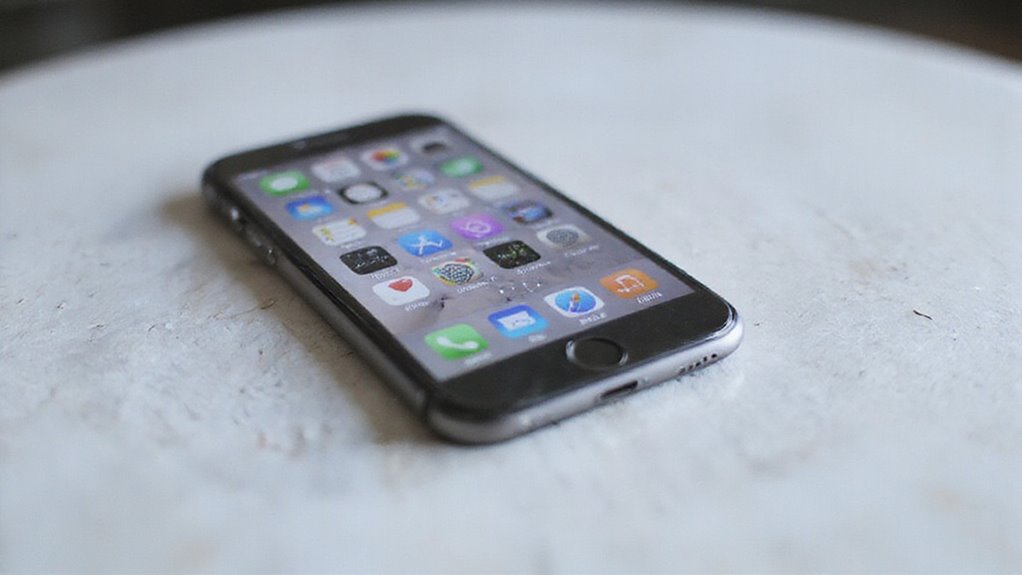
Dobrze zorganizowany ekran główny iPhone’a gwarantuje oszczędność czasu i redukuje codzienną frustrację. Trzymanie najczęściej używanych aplikacji w zasięgu ręki, przy jednoczesnym zachowaniu czystego, zrównoważonego układu, zapewnia zarówno szybkość, jak i atrakcyjny wygląd.
Regularne przeglądanie swojego układu pomaga dostosować się do zmieniających się potrzeb, dzięki czemu urządzenie pozostaje wydajne i przyjemne w użytkowaniu.
Regularne wskazówki dotyczące organizacji
Aby utrzymać porządek, przenieś aplikacje na ekran początkowy, przytrzymując i przeciągając je z Biblioteki aplikacji lub innych stron.
Regularnie organizuj aplikacje na iPhonie, tworząc foldery dla podobnych narzędzi – na przykład „Podróże” lub „Produktywność” – oraz umieszczając rzadziej używane ikony w Bibliotece aplikacji.
Chcesz mieć aplikację zawsze pod ręką? Dodaj ikonę aplikacji do ekranu początkowego bezpośrednio z wyszukiwarki lub Biblioteki aplikacji.
Usuń nieużywane aplikacje, aby uzyskać bardziej przejrzysty wygląd. Często zmieniając układ, Twój ekran początkowy pozostaje intuicyjny i dopasowany do Twoich zmieniających się potrzeb.
Utrzymywanie najczęściej używanych aplikacji w łatwo dostępnym miejscu
Aby zmaksymalizować dostępność:
- Dodaj aplikacje do ekranu głównego bezpośrednio z Biblioteki aplikacji, aby mieć natychmiastowe skróty.
- Przenieś aplikacje na pulpit (ekran główny), przytrzymując i przeciągając, aby Twoje ulubione nigdy nie były ukryte.
- Dodaj ikonę aplikacji do pulpitu podczas pobierania nowych aplikacji, dostosowując odpowiednie ustawienia.
- Używaj folderów, aby grupować powiązane aplikacje i utrzymać porządek.
- Okresowo przeglądaj swój układ—Twoje priorytety mogą się z czasem zmieniać.
Pozostań zorganizowany, pozostań wolny.
Równoważenie estetyki i funkcjonalności
- Grupuj podobne aplikacje razem, aby usprawnić nawigację i zredukować bałagan.
- Używaj koordynacji kolorystycznej lub tematycznych tapet, aby stworzyć układ, który będzie zarówno uporządkowany, jak i spersonalizowany.
- Regularnie przeglądaj i dostosowuj układ ekranu głównego, aby ewoluował razem z Twoimi potrzebami i nawykami.
Osiągnięcie tej równowagi pozwoli Ci cieszyć się atrakcyjnym i efektywnym doświadczeniem korzystania z iPhone’a—na Twoich warunkach.
Najczęściej zadawane pytania
Jak dodać aplikacje z powrotem na ekran główny iPhone’a?
Obecne pytanie dotyczy przywracania ikon aplikacji dla łatwego dostępu. Należy zlokalizować wybraną aplikację w Bibliotece aplikacji, a następnie albo stuknąć „Dodaj do ekranu początkowego”, albo przeciągnąć ikonę, co daje użytkownikom kontrolę nad układem ich urządzenia.
Jak przywrócić ikonę aplikacji na ekran główny?
Aktualne pytanie dotyczy przywrócenia ikony aplikacji do jej pierwotnego, łatwo dostępnego miejsca w celu zwiększenia wygody i personalizacji. Użytkownicy mogą to osiągnąć, pobierając aplikację z Biblioteki aplikacji i swobodnie umieszczając ją w dowolnym miejscu na ekranie głównym.
Jak mogę umieścić moje aplikacje na ekranie głównym?
To pytanie odzwierciedla potrzebę kontroli i personalizacji. Użytkownicy mogą swobodnie organizować swojego iPhone’a, przytrzymując dowolną aplikację w Bibliotece Aplikacji, a następnie przeciągając ją na ekran główny lub wybierając opcję „Dodaj do ekranu początkowego” z menu.
Jak mogę dodać więcej aplikacji na ekran główny mojego iPhone’a?
Użytkownicy, którzy chcą zwiększyć możliwości ekranu początkowego swojego iPhone’a, mogą pobierać nowe aplikacje z App Store lub przenosić już istniejące z Biblioteki aplikacji, zyskując tym samym większą elastyczność i kontrolę nad organizacją oraz wyglądem swojego urządzenia.
Podsumowanie
Opanowanie ekranu głównego iPhone’a jest łatwiejsze, niż się wydaje. Dzięki tym krok po kroku wskazówkom możesz szybko dodawać, przenosić i personalizować aplikacje, tworząc układ idealnie dopasowany do Twoich potrzeb. Pamiętaj, że drobne zmiany—takie jak tworzenie folderów czy używanie widżetów—pomagają usprawnić codzienne korzystanie. Jeśli kiedykolwiek utkniesz, wróć do tych strategii lub odkrywaj nowe funkcje iOS. Utrzymując ekran główny w porządku, zwiększysz swoją efektywność i każdego dnia będziesz cieszyć się płynniejszym, bardziej spersonalizowanym doświadczeniem z iPhonem.






Opublikuj komentarz