Jak działa funkcja NameDrop na iOS? Wymiana kontaktów

NameDrop wykrywa pobliskie urządzenia iOS za pomocą Bluetooth i Wi-Fi. Inicjuje wymianę kontaktów za pomocą protokołów AirDrop po monitach potwierdzenia. Szyfrowane transfery odbywają się bez zewnętrznych serwerów. Konkretne wymagania dotyczące urządzenia muszą być spełnione, aby aktywować funkcję. Poniższe sekcje dotyczą tych wymagań wraz z opcjami konfiguracji.
NameDrop Wymagania iOS
Aktywacja NameDrop zależy od systemu iOS 17 lub nowszego działającego na obu urządzeniach. Dodatkowa zgodność sprzętowa obejmuje modele od iPhone XS wzwyż oraz równoważne wersje iPadów. Funkcja AirDrop musi być dostępna, ponieważ leży u podstaw mechanizmu udostępniania kontaktów. Protokoły łączności bezprzewodowej, takie jak Bluetooth i Wi-Fi, muszą być aktywowane dla prawidłowego działania. Urządzenia powinny pozostawać w bliskiej odległości fizycznej podczas procesu transferu, aby zapewnić niezawodną wydajność. System operacyjny zarządza uwierzytelnianiem bez wymagania dodatkowej interwencji użytkownika poza wstępną akceptacją. Środki bezpieczeństwa zapobiegają nieautoryzowanym wymianom w miejscach publicznych. Kontrole zgodności odbywają się automatycznie po zbliżeniu urządzeń. Zarówno nadawca, jak i odbiorca muszą spełniać te kryteria jednocześnie dla pomyślnej aktywacji. Starsze urządzenia nie mogą uczestniczyć w tej funkcji. Wymóg zapewnia obecność ulepszeń. Weryfikacja jest dodatkowo potrzebna tutaj.
Skonfiguruj swoją kartę kontaktową
Użytkownicy otwierają aplikację Kontakty na swoim urządzeniu iOS, aby uzyskać dostęp do opcji konfiguracji. Wprowadzają dane osobowe, takie jak imię i nazwisko, numer telefonu oraz adres e-mail, w pola kontaktu. Informacje są zapisywane jako główna karta kontaktu do kolejnych wymian NameDrop.
Otwórz aplikację Kontakty
Dostęp do aplikacji Kontakty stanowi podstawę do konfigurowania osobistej karty kontaktu. Proces zaczyna się od nawigacji po urządzeniu w celu zlokalizowania i uruchomienia aplikacji. Użytkownicy identyfikują odpowiednią ikonę wśród zainstalowanych programów. Kolejne działania obejmują dotknięcie ikony, aby zainicjować środowisko oprogramowania.
- Przeglądanie menu w celu znalezienia odpowiedniej sekcji
- Wybieranie opcji prowadzących do narzędzi zarządzania kartami
- Sprawdzanie istniejących wpisów pod kątem przygotowania do dokładności
- Weryfikacja integracji z innymi funkcjami systemu
Dodatkowe kroki zapewniają płynne działanie przed jakąkolwiek dalszą personalizacją w wyznaczonym obszarze. Aplikacja zapewnia punkty dostępu niezbędne na początkowych etapach konfiguracji. Eksploracja głównego interfejsu ujawnia różne kategorie organizacyjne. Przygotowanie obejmuje zrozumienie struktur układu przed zaangażowaniem się w określone funkcje. Protokoły systemowe ułatwiają płynne przejścia do zaawansowanych konfiguracji dostępnych później. To kończy wstępny dostęp.
Dodaj dane osobowe
Dane osobowe wypełniają kartę kontaktową poprzez bezpośrednie wpisy w pola po pojawieniu się interfejsu aplikacji. Ekran pokazuje puste pola gotowe do wpisania informacji przez indywidualną osobę. Kategorie obejmują przede wszystkim numery identyfikacyjne i metody kontaktu. Przygotowanie tych elementów odbywa się poprzez proste działania edycyjne na widocznej układzie. Żadne dalsze procedury nie następują na tym etapie w opisanym ciągu.
| Kategoria | Przykład |
|---|---|
| Imię i nazwisko | Jane Smith |
| Telefon | +1-555-1234 |
| [email protected] | |
| Adres | 456 Oak Ave |
Dodatkowy tekst wspiera rozszerzenie danych profilowych przedstawionych później. Uzupełnienie wymaga uwagi na dokładność w każdym określonym obszarze dostępnym poprzez ostrożną interakcję z klawiaturą bez pomijania podstawowych typów.
Zapisz kartę kontaktu
Zapis następuje poprzez potwierdzenie wprowadzonych pól w interfejsie kontaktów. Ta czynność kończy przygotowanie profilu cyfrowego wymaganego do funkcji wymiany kontaktów. Prawidłowe zapisanie zapewnia, że wszystkie szczegóły są gotowe do transmisji podczas interakcji zbliżeniowych. Dodatkowe konfiguracje mogą być stosowane po zapisaniu.
- Weryfikacja każdego wpisu następuje automatycznie po przesłaniu
- Kopia zapasowa w chmurze chroni przed incydentami utraty danych
- Uprawnienia decydują o tym, jakie informacje są ujawniane innym
- Synchronizacja w czasie rzeczywistym zapewnia spójność na wielu platformach
Ukończona karta wspiera efektywne operacje NameDrop, dostarczając dokładną identyfikację użytkownika. Dostęp do karty pozostaje dostępny poprzez standardowe menu ustawień telefonu. Dostosowania po początkowym zapisaniu wymagają ponownego otwarcia trybu edycji. Użytkownicy korzystają z tych zapisanych kart w różnych scenariuszach udostępniania obejmujących kompatybilny sprzęt Apple. To skutecznie kończy fazę konfiguracji.
Rozpocznij wymianę NameDrop
Bliskość urządzeń inicjuje NameDrop na kompatybilnych urządzeniach iOS. Użytkownicy umieszczają swoje iPhone’y w odległości kilku centymetrów od siebie. System automatycznie wykrywa pobliskie urządzenie. Na obu ekranach pojawia się monit z prośbą o potwierdzenie wymiany. Uczestnicy dotykają ekranu, aby zatwierdzić proces. Połączenia Bluetooth i Wi-Fi są aktywowane, aby umożliwić transfer. Nie jest wymagana ręczna nawigacja po menu w celu aktywacji. Funkcja działa wyłącznie poprzez fizyczną bliskość i rozpoznawanie przez system. Dodatkowe gesty, takie jak skierowanie urządzeń ku sobie, zwiększają niezawodność wykrywania. Weryfikacja odbywa się za pomocą wskaźników wizualnych na wyświetlaczu. Ta metoda zapewnia bezpieczne rozpoczęcie bez zewnętrznych aplikacji. Wymiana rozpoczyna się po ustaleniu bliskości i udzieleniu zgód. Urządzenia muszą działać na najnowszych wersjach iOS, aby zapewnić kompatybilność. Usługi działające w tle obsługują wykrywanie w sposób płynny. Orientacja telefonu wpływa na siłę sygnału, aby zapewnić prawidłowe działanie.
Podgląd Co NameDrop udostępnia
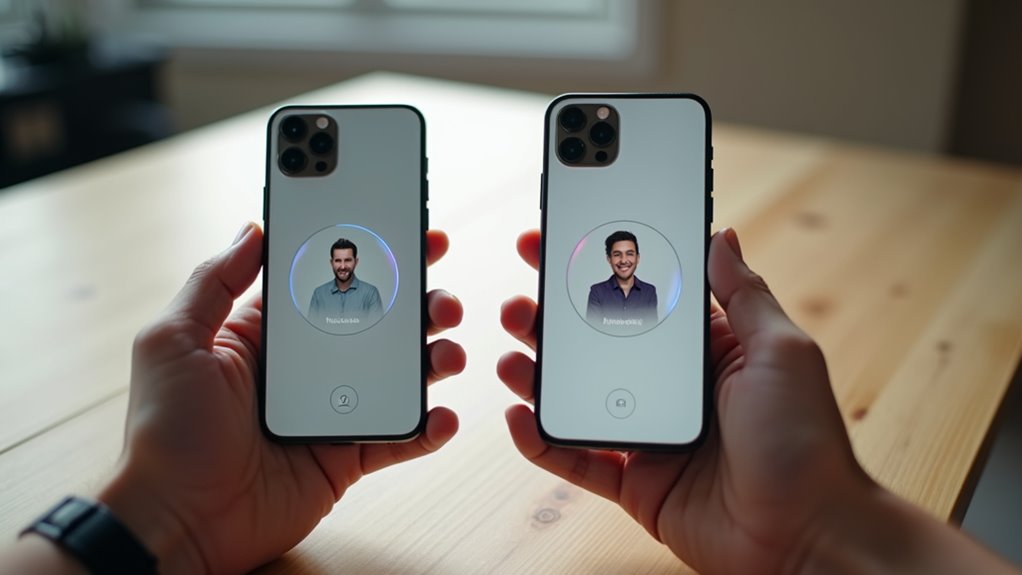
NameDrop pokazuje wybrane pola kontaktów w wyświetlaczu potwierdzenia. Przed wystąpieniem jakiegokolwiek transferu danych system przedstawia ekran podsumowania z podświetlonymi wybranymi informacjami. Ten podgląd pomaga potwierdzić, co zostanie wymienione między urządzeniami. Skupia się na elementach wizualnych i tekstowych z profilu kontaktu.
- Imię i nazwisko kontaktu oraz numer telefonu pojawiają się prominentnie
- Adresy e-mail są wymienione, jeśli zostały wybrane
- Zdjęcie profilowe wyświetla się dla identyfikacji
- Dodatkowe notatki lub adresy mogą się pojawić w zależności od wyborów
Po przejrzeniu podglądu osoby mogą kontynuować lub anulować proces. Interfejs zapewnia przejrzystość podczas operacji NameDrop na urządzeniach iOS. Różne pola są uporządkowane schludnie w sekcjach. Mechanizm podglądu działa płynnie na kompatybilnym sprzęcie Apple. Zapewnia jasny przegląd bez niepotrzebnych komplikacji. Użytkownicy doceniają prostą prezentację punktów danych w szczegółach.
Kontroluj ustawienia prywatności NameDrop
Dostosowania do limitów udostępniania kontaktów występują w sekcji prywatności ustawień systemowych. Dostęp odbywa się za pośrednictwem głównej aplikacji ustawień pod kontrolkami prywatności. Osoby dostosowują zakres ujawnianych informacji profilowych. Wybory wahają się od pełnych kart kontaktów do samych wybranych atrybutów. Pytania o zatwierdzenie mogą aktywować się przy każdym potencjalnym transferze. Globalne przełączniki wyłączają funkcję całkowicie, jeśli preferowane. Te środki są zgodne z ogólnymi protokołami bezpieczeństwa urządzenia. Zarządzanie zapewnia, że żadne dane nie opuszczą bez wyraźnej zgody. Elementy interfejsu zapewniają natychmiastową informację zwrotną na temat aktywnych reguł. Aktualizacje odzwierciedlają się natychmiast w połączonych usługach. Opcje przeglądu pozwalają na okresowe audyty udzielonych uprawnień. Takie dostosowania utrzymują władzę użytkownika nad szczegółami osobistymi udostępnianymi bezprzewodowo. Dodatkowe ustawienia pozwalają na wykluczenie określonych kontaktów z udostępniania. Procesy weryfikacji potwierdzają tożsamość użytkownika przed skutecznym zastosowaniem głównych zmian.
Rozwiąż awarie połączeń NameDrop
Problemy z połączeniem podczas wymiany kontaktów bezprzewodowych często wynikają z wyłączonych protokołów łączności lub niezgodnych wersji oprogramowania na uczestniczących urządzeniach. Rozwiązywanie problemów zaczyna się od podstawowych kontroli stanu sprzętu. Synchronizacja oprogramowania odgrywa kluczową rolę w utrzymaniu stabilnych połączeń. Weryfikacja bliskości zapewnia, że optymalne warunki wydajności utrzymują się przez cały proces.
- Upewnij się, że oba urządzenia mają Bluetooth włączony prawidłowo
- Potwierdź, że funkcja Wi-Fi pozostaje zawsze aktywna
- Zainstaluj aktualizacje systemu dostępne w menu ustawień
- Uruchom ponownie urządzenia aby wyczyścić wszelkie błędy w pamięci podręcznej
Dodatkowa diagnostyka obejmuje badanie uprawnień sieciowych przyznanych w aplikacjach. Resetowanie konfiguracji sieci skutecznie rozwiązuje uporczywe trudności w wielu przypadkach zgłaszanych przez użytkowników. Badanie dzienników urządzeń dostarcza informacji o konkretnych punktach awarii napotkanych podczas prób. To systematyczne podejście ułatwia szybsze rozwiązania bez zewnętrznej interwencji. Wielokrotne próby często prowadzą do sukcesu.
Połącz NameDrop z AirDrop
Użytkownicy włączają zarówno NameDrop, jak i AirDrop za pomocą tych samych ustawień Centrum sterowania na urządzeniach iOS. Ta konfiguracja pozwala na szybką wymianę kontaktów po zbliżeniu urządzeń do siebie, zachowując jednocześnie standardowe opcje transferu plików AirDrop. Krok weryfikacji zgodności potwierdza, że obie funkcje działają bez przerwy na obsługiwanym sprzęcie.
Włączanie obu funkcji
Gdy zarówno NameDrop, jak i AirDrop działają razem, urządzenia wymagają jednoczesnej aktywacji Bluetooth i Wi-Fi poprzez Centrum sterowania. Konfiguracje systemowe umożliwiają bezproblemową integrację między tymi protokołami bezprzewodowymi na platformach iOS. Urządzenia mobilne wykrywają pobliski sprzęt poprzez włączone interfejsy sieciowe. Administratorzy zalecają weryfikację uprawnień w menu prywatności przed użyciem.
- Moduły sieciowe inicjalizują się po potwierdzeniu użytkownika.
- Wskaźniki siły sygnału pokazują możliwość połączenia.
- Warstwy szyfrowania aktywują się, aby zabezpieczyć wymianę danych.
- Procesy w tle monitorują bliskość urządzeń w sposób ciągły.
Dodatkowe weryfikacje obejmują zgodność firmware na wielu generacjach sprzętu. Frameworki oprogramowania obsługują jednoczesne operacje efektywnie podczas stanów włączonych. Użytkownicy utrzymują te ustawienia w sesjach, aby zachować poziom funkcjonalności bez powtarzających się interwencji. Regularna konserwacja zapewnia optymalne wskaźniki wydajności w wydłużonych okresach.
Eksperci sugerują okresowe przeglądy aktywnych funkcji bezprzewodowych na zaktualizowanych systemach operacyjnych.
Szybkie udostępnianie kontaktów
Efektywne udostępnianie kontaktów odbywa się poprzez jednoczesną aktywację funkcji NameDrop i AirDrop na urządzeniach iOS. Użytkownicy umieszczają kompatybilne iPhone’y blisko siebie, aby rozpocząć proces. Wykrywanie bliskości wyzwala monit interfejsu do wymiany kontaktów. Następnie następuje wybór konkretnych szczegółów, po czym transfer jest ukończony za pomocą protokołu bezprzewodowego. Ta metoda eliminuje potrzebę ręcznego wyszukiwania lub wprowadzania danych. Szybkość wynika z automatycznego wykrywania i bezpośredniego połączenia peer-to-peer. Potwierdzenie pojawia się na obu ekranach po pomyślnym przesłaniu danych. Integracja usprawnia przepływy pracy w środowiskach zawodowych lub towarzyskich, gdzie liczy się szybka wymiana. Kombinacja znacznie skraca czas spędzany na tradycyjnych metodach. Automatyczna obsługa pakietów danych zapewnia niezawodność podczas wymian. Nie wymaga instalacji ani konfiguracji dodatkowych aplikacji. Proces kończy się szybko w normalnych warunkach pracy. Szczegóły są przesyłane bezpiecznie bez zewnętrznych serwerów. Funkcjonalność pomaga w szybkich interakcjach zawodowych.
124
Sprawdzenie kompatybilności urządzenia
Kompatybilność wymaga określonych progów sprzętowych i programowych, aby NameDrop działał z AirDrop podczas wymian opartych na bliskości. iOS 17 lub nowszy umożliwia tę funkcję na modelach iPhone XS i nowszych wyposażonych w chipy ultra-wideband. Urządzenia muszą również uruchamiać kompatybilne wersje oprogramowania, aby pomyślnie zintegrować funkcje NameDrop z protokołami AirDrop. Użytkownicy weryfikują kompatybilność poprzez ustawienia systemowe przed próbą wymiany kontaktów.
- Sprawdź model iPhone w ustawieniach pod kątem XS lub nowszego
- Potwierdź obecność chipa ultra wideband na obu urządzeniach
- Upewnij się, że zainstalowano najnowsze aktualizacje iOS dla obsługi funkcji
- Przetestuj integrację AirDrop w zasięgu bliskości po sprawdzeniach
Dodatkowa weryfikacja obejmuje potwierdzenie aktywacji Bluetooth i Wi-Fi na uczestniczących urządzeniach. Zapewnia to płynny transfer danych, gdy NameDrop automatycznie aktywuje AirDrop na krótkich dystansach. Właściwe sprawdzenia zapobiegają teraz nieudanym próbom podczas wymian.
Jakie informacje udostępnia NameDrop automatycznie?
NameDrop wymienia imię właściciela urządzenia i zdjęcie profilowe z każdym pobliskim urządzeniem iOS, gdy funkcja aktywuje się poprzez bliskość. Dodatkowe dane kontaktowe, takie jak numery telefonów i adresy e-mail, mogą zostać przeniesione w zależności od skonfigurowanych ustawień. Proces wykorzystuje Bluetooth i sieci bezprzewodowe do łączności krótkiego zasięgu. Szyfrowanie zabezpiecza wymianę danych między zaangażowanymi urządzeniami. Użytkownicy zachowują kontrolę nad tym, które konkretne elementy są udostępniane poprzez opcje systemowe przed zakończeniem. Funkcjonalność automatyczna początkowo obejmuje tylko podstawowe elementy profilu. Dalsze informacje wymagają wyraźnej zgody w niektórych scenariuszach. To podejście utrzymuje standardy prywatności, jednocześnie umożliwiając wygodną wymianę kontaktów wśród użytkowników iOS. Ponadto funkcja ta zapewnia również, że tylko autoryzowane informacje z profilu właściciela są transmitowane, aby odpowiednio utrzymać bezpieczeństwo użytkownika i integralność danych.
Często zadawane pytania
Czy Namedrop działa na urządzeniach Android?
Funkcjonalność NameDrop nie działa na urządzeniach z systemem Android, ponieważ jej działanie zależy całkowicie od ekskluzywnego systemu AirDrop firmy Apple, przeznaczonego wyłącznie do udostępniania kontaktów iOS między pobliskimi produktami Apple bez żadnych możliwości międzyplatformowych
Jaka wersja iOS wprowadziła NameDrop?
NameDrop został wprowadzony w systemie iOS 17, który umożliwia szybką wymianę informacji kontaktowych poprzez przyłożenie dwóch iPhone’ów do siebie w bliskiej odległości. Ta niedawna innowacja upraszcza nawiązywanie kontaktów na wydarzeniach i spotkaniach dla różnych właścicieli urządzeń
Czy Namedrop może przesłać wiele kontaktów jednocześnie?
Funkcja NameDrop w najnowszych wersjach iOS umożliwia udostępnianie kontaktów na podstawie bliskości na kompatybilnych urządzeniach, ale ogranicza każdą indywidualną sesję do jednej karty kontaktowej, bez opcji jednoczesnego przesyłania wielu kontaktów naraz
Czy Namedrop jest dostępny poza USA?
Wymiana kontaktów NameDrop jest dostępna poza Stanami Zjednoczonymi we wszystkich regionach obecnie obsługujących najnowszą wersję iOS siedemnaście, umożliwiając użytkownikom na całym świecie skuteczną wymianę kontaktów poprzez bliskość urządzeń bez żadnych ograniczeń specyficznych dla kraju
Jak Namedrop obsługuje duplikaty kontaktów?
Namedrop na iOS sprawdza przychodzące kontakty z istniejącymi poprzez dokładne dopasowanie nazw i powiązanych numerów telefonów. Prezentuje opcje scalenia informacji lub odrzucenia duplikatów, dzięki czemu książka adresowa jest uporządkowana bez nadmiarowych wpisów



Opublikuj komentarz