Jak działa funkcja Quick Note (Quick Note) na iPhonie?
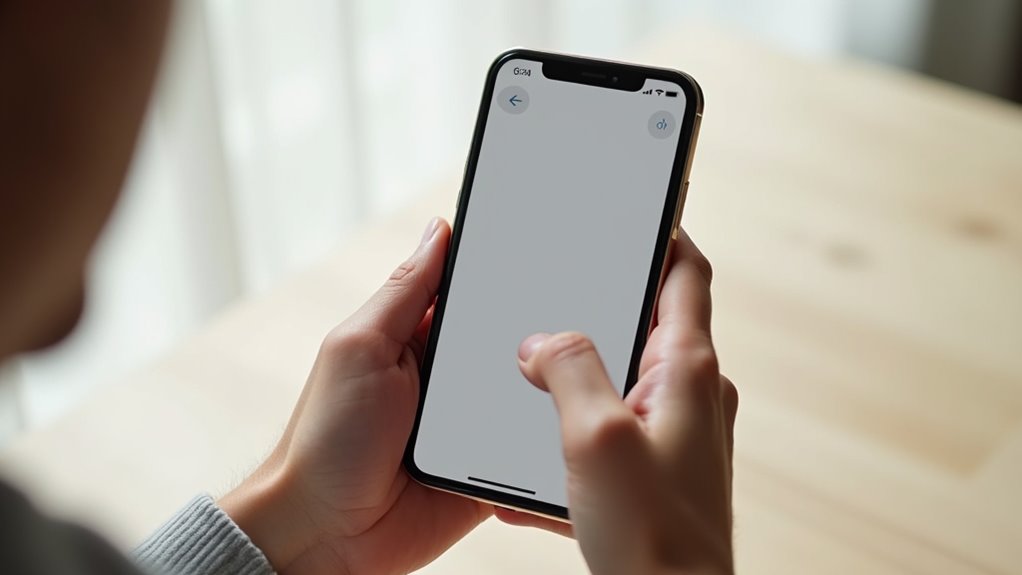
Funkcja Szybka notatka na iPhonie umożliwia zapisywanie pomysłów bez opuszczania aktywnej aplikacji. Aktywacja następuje poprzez przesunięcie od prawego dolnego rogu lub za pomocą Centrum sterowania i Siri. Nakładka dostosowuje się do bieżącego kontekstu, aby zawierać odpowiednie treści. Dostępne jest również wsparcie dla Apple Pencil oraz synchronizacja iCloud. Następnie przedstawiono metody organizacji i rozwiązywania problemów.
Jak otworzyć Quick Note na iPhonie

Użytkownicy otwierają Quick Note na iPhonie, przesuwając palcem w dół z prawego górnego rogu, aby wyświetlić Control Center, a następnie stukając w ikonę Notatek, aby bezpośrednio uruchomić nową notatkę. iPhone zapewnia kilka sposobów na zainicjowanie tej funkcji z różnych ekranów. Na ekranie głównym użytkownicy mocno naciskają ikonę aplikacji Notatki i wybierają opcję nowej notatki. Polecenia głosowe przez Siri umożliwiają otwieranie szybkich notatek poprzez wypowiadanie konkretnych fraz. Dostosowywanie odbywa się w aplikacji Ustawienia, gdzie opcje Centrum sterowania są dostosowywane w celu dodania lub usunięcia skrótu do notatek. Te podejścia ułatwiają natychmiastowe możliwości robienia notatek w całym interfejsie urządzenia. Dodatkowe metody dostępu obejmują ekran blokady z skonfigurowanymi ustawieniami. System iOS bezproblemowo integruje te funkcje dla produktywności. Aktualizacje systemu to ulepszają.
124
Zrób szybkie notatki z dowolnej aplikacji na iPhonie
Funkcja Quick Note aktywuje się na iPhonie poprzez przesunięcie od dolnego prawego rogu ekranu podczas gdy otwarta jest dowolna aplikacja. Otwarta notatka zawiera kontekst z aktywnej aplikacji, taki jak link lub zaznaczony tekst. Po wpisaniu notatka minimalizuje się do krawędzi ekranu po zapisaniu, aby umożliwić powrót do poprzedniego przepływu pracy.
Przesuń z rogu ekranu
Przesunięcie palcem po przekątnej do wewnątrz z prawego dolnego rogu ekranu wywołuje nakładkę Quick Note nad aktywną aplikacją. Ten gest aktywuje funkcję natychmiastowo bez opuszczania bieżącej aplikacji. Użytkownicy wykonują czynność dotykając rogu i przesuwając palec w kierunku środka. Nakładka pojawia się jako małe okno do zapisywania informacji. Obsługuje wprowadzanie tekstu i podstawowe opcje formatowania bezpośrednio. Metoda zapewnia szybki dostęp podczas przeglądania, czytania lub konsumpcji mediów. Ustawienia urządzenia pozwalają na dostosowanie czułości dla tego przesunięcia w rogu. Wiele notatek można tworzyć sekwencyjnie za pomocą powtarzanych gestów. Funkcja integruje się z zapleczem aplikacji Notatki do przechowywania. Ten gest pozostaje spójny na obsługiwanym sprzęcie. Technologia precyzyjnego wykrywania krawędzi działa z bardzo wysoką dokładnością w ogólnym użytkowaniu.
124
Wybierz kontekst docelowej aplikacji
Kontekst aplikacji określa dostępność Quick Note poprzez automatyczne wykrywanie dowolnej aplikacji na pierwszym planie. System operacyjny skanuje widoczny interfejs, aby zidentyfikować uruchomiony program. Quick Note następnie aktywuje się z parametrami dostosowanymi do środowiska tego programu. To podejście wspiera tworzenie notatek podczas interakcji z przeglądarkami, dokumentami lub odtwarzaczami multimedialnymi. Wykrywanie polega na uprawnieniach na poziomie systemu i deklaracjach aplikacji. Status na pierwszym planie zapewnia, że poprawny kontekst wypełnia interfejs notatki. Wiele aplikacji demonstruje spójne zachowanie w ramach tego mechanizmu. Proces utrzymuje operacje w tle, jednocześnie priorytetując aktywny wybór. Dane kontekstu mogą obejmować informacje o oknie lub wybrane elementy z aplikacji. Funkcja polega na identyfikacji aplikacji na pierwszym planie w celu wyboru kontekstu. Automatyczne odwołania do stanu poprawiają trafność przechwyconych informacji w różnych programach i scenariuszach wielozadaniowości na urządzeniu płynnie.
124
Minimalizuj notatkę po zapisaniu
Zapisywanie Szybkiej notatki z wykrytej aplikacji na pierwszym planie powoduje, że interfejs cofa się w róg lub na bok ekranu. System automatycznie minimalizuje okno notatki po zakończeniu akcji zapisywania. To cofnięcie umożliwia natychmiastowy powrót do oryginalnego interfejsu aplikacji. Zminimalizowany element pozostaje dostępny do późniejszego pobrania poprzez dotknięcie widocznej miniatury. Taka funkcjonalność wspiera efektywne robienie notatek w wielu aplikacjach bez zakłócania pracy. Ustawienia urządzenia umożliwiają dostosowanie zachowania minimalizacji w niektórych wersjach iOS. Notatka pozostaje powiązana z bazą danych aplikacji Notatki w celu synchronizacji. Użytkownicy obserwują animację zapadania się interfejsu jako potwierdzenie procesu. Ten mechanizm zapewnia, że notatki są zapisywane i przechowywane niezwłocznie, jednocześnie utrzymując poziom produktywności użytkownika na urządzeniu mobilnym.
Rysuj i pisz za pomocą Apple Pencil
Szybkie notatki na iPhonie umożliwiają rysowanie i pisanie za pomocą Apple Pencil. Wybór narzędzia do rysowania odbywa się za pomocą paska narzędzi do adnotacji. Dostosowanie grubości linii odbywa się za pomocą odpowiedniego suwaka grubości.
Wybierz narzędzie rysowania
Pasek narzędzi znaczników zapewnia opcje wyboru narzędzi do rysowania kompatybilnych z Apple Pencil. Wybór odbywa się poprzez dotknięcie żądanej ikony. Różne przyrządy służą różnym celom podczas sesji notowania z urządzeniem.
| Narzędzie | Cel |
|---|---|
| Pióro | Tworzy czyste pociągnięcia |
| Ołówek | Dodaje efekty cieniowania |
| Zakreślacz | Oznacza ważne sekcje |
| Gumka | Usuwa niechciane elementy |
Dalsze opcje pozostają dostępne do personalizacji poza podstawowym wyborem. System rozpoznaje dane wejściowe ze stylusa natychmiast po wyborze. Kompatybilność zapewnia dokładną odpowiedź na gesty stosowane na ekranie. Interfejs wyświetla te wybory prominentnie, umożliwiając szybki dostęp podczas działania. Użytkownicy dotykają raz, aby aktywować określone narzędzie do natychmiastowego wykorzystania na obszarze kanwy zapewnianym przez funkcję szybkiej notatki. Rozpoznawanie danych wejściowych Apple Pencil odbywa się płynnie po zakończeniu wyboru bez opóźnień. Ten krok poprawia doświadczenie użytkownika dzięki precyzyjnej implementacji wyboru narzędzia.
Dostosuj grubość linii
Dostosowania grubości linii stają się dostępne w pasku narzędzi znaczników po aktywacji narzędzia do rysowania. Dotknięcie aktywnego narzędzia wyświetla opcje grubości w zakresie od jednego do dziesięciu punktów. Wybór odbywa się za pomocą suwaka lub przycisków dla szybkich zmian. Wybrana szerokość dotyczy nowych kresek wykonanych za pomocą Apple Pencil. Istniejące linie pozostają niezmienione, chyba że użytkownik je wymaże i przerysuje. To ustawienie pomaga odróżnić elementy w diagramach lub ręcznie pisanym tekście. Integracja umożliwia płynny przepływ pracy bez opuszczania widoku notatki. Wiele narzędzi obsługuje niezależną pamięć grubości podczas sesji. Ta funkcja okazuje się przydatna dla uczniów robiących wizualne notatki na iPhonie. Użytkownicy uważają te elementy sterujące za intuicyjne i dostępne podczas czynności związanych z robieniem notatek, obejmujących rysunki lub adnotacje utworzone za pomocą metody wprowadzania ołówkiem na kompatybilnych urządzeniach z najnowszymi wersjami systemu iOS
Zapisz linki w szybkiej notatce
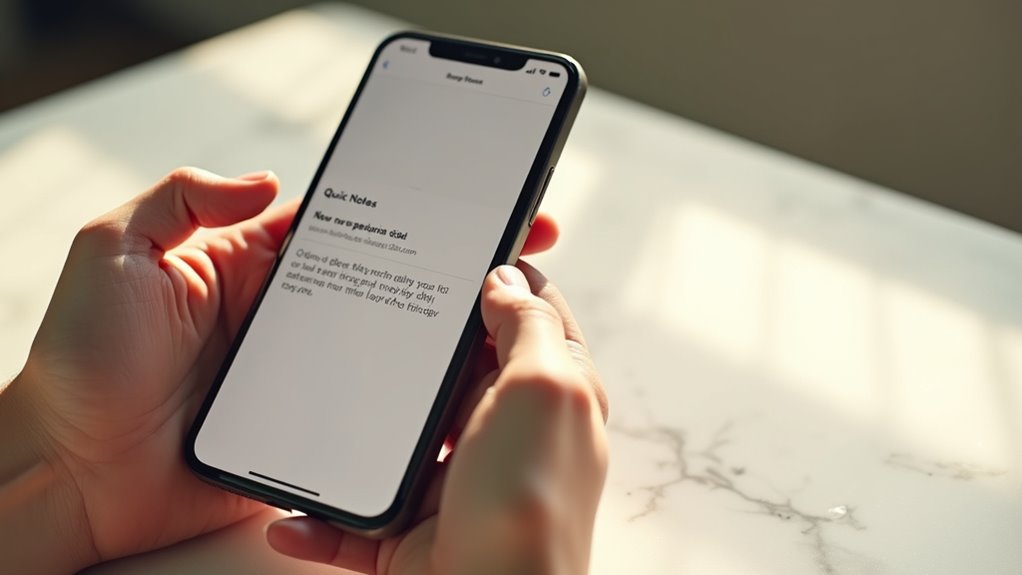
Zapisywanie linków odbywa się poprzez długie naciśnięcie adresu URL w Safari lub innej aplikacji i wybranie opcji udostępnij, aby dodać go do otwartej notatki. Ten proces umożliwia bezproblemowe przechwytywanie zasobów internetowych do notatek w celu późniejszego odniesienia. Funkcja ta zwiększa produktywność, zmniejszając liczbę kroków związanych z transferem danych między aplikacjami.
- Szybkie przechwytywanie utrzymuje przepływ pracy bez przerw.
- Linki mogą skutecznie odwoływać się do artykułów lub zasobów.
- Notatki stają się repozytoriami cennych informacji.
- Udostępnianie integruje się płynnie z istniejącymi strukturami notatek.
Podejście to okazuje się przydatne dla badaczy kompilujących źródła lub profesjonalistów gromadzących odniesienia podczas sesji przeglądania. Unika ono ręcznego kopiowania i wklejania, co często prowadzi do błędów lub utraty oryginalnego formatowania. Ogólnie rzecz biorąc, ta funkcja wspiera efektywne nawyki robienia notatek w codziennym użytkowaniu urządzenia.
Znajdź i edytuj szybkie notatki
Szybkie notatki stają się dostępne w aplikacji Notatki poprzez folder Szybkie notatki, funkcję wyszukiwania lub gesty przesunięcia z rogu. Użytkownicy znajdują notatki, przeglądając dedykowany folder lub używając paska wyszukiwania u góry. Dotknięcie notatki otwiera ją do edycji, gdzie można zmienić tekst i dodać media.
| Dostęp | Narzędzie | Wynik |
|---|---|---|
| Folder | Przeglądaj | Widok listy |
| Wyszukaj | Słowa kluczowe | Pokazane dopasowania |
Funkcje edycji obsługują modyfikacje w tekście bez opuszczania interfejsu. Wszystkie aktualizacje są zachowywane na urządzeniach dzięki synchronizacji. Użytkownicy mogą efektywnie pobierać notatki i wykonywać edycje, takie jak zmiana formatowania tekstu lub dodawanie dodatkowych szczegółów bezpośrednio na obszarze wyświetlacza ekranu w dowolnym momencie. Dalsze działania obejmują kopiowanie treści lub opcje udostępniania w razie potrzeby podczas sesji. Prosta procedura działa. Działa niezawodnie.
Organizuj szybkie notatki w folderach

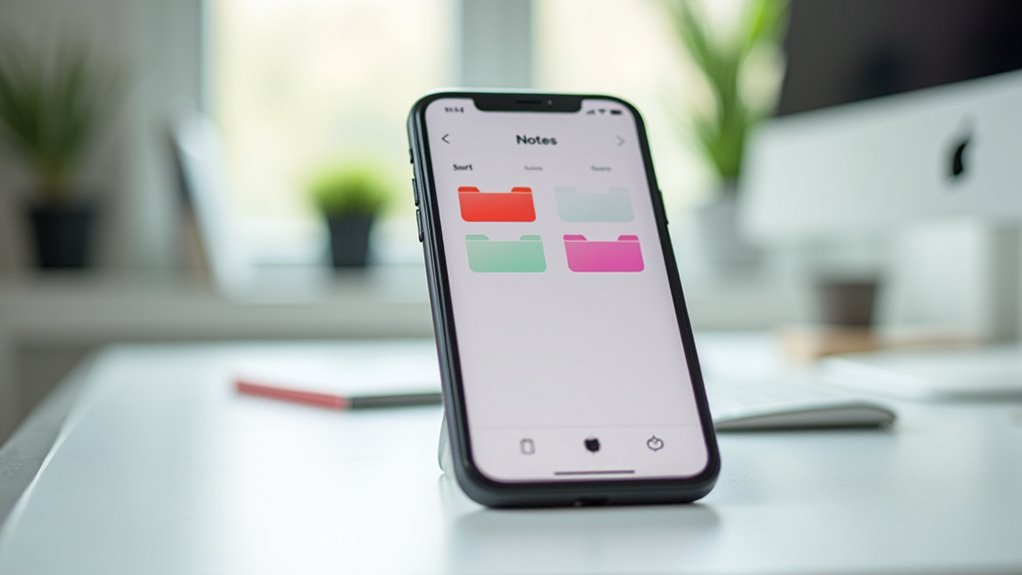
Użytkownicy tworzą niestandardowe foldery wewnątrz aplikacji Notatki, aby kategoryzować Szybkie notatki według tematu lub priorytetu. Osoby uzyskują dostęp do menu folderów z głównego widoku notatek i przeciągają wybrane notatki do odpowiednich kategorii. Ta metoda poprawia szybkość wyszukiwania i utrzymuje porządek wśród wielu wpisów.
- Wybierz odpowiednie tagi na podstawie tematów treści.
- Przeglądaj notatki co tydzień, aby dostosować rozmieszczenia.
- Używaj kodowania kolorami dla wizualnego rozróżnienia w folderach.
- Archiwizuj ukończone elementy, aby zachować aktywną przestrzeń wolną.
Szybkie notatki pozostają dostępne, a jednocześnie schludnie uporządkowane bez zewnętrznych zależności. Proces obejmuje wybieranie określonych notatek i przypisywanie ich do istniejących lub nowych niestandardowych folderów tworzonych bezpośrednio w interfejsie aplikacji. Organizacja pomaga użytkownikom efektywnie sortować pomysły poprzez grupowanie powiązanych myśli na podstawie osobistych potrzeb i preferencji dotyczących przepływu pracy. Korzyści następują.
Synchronizuj szybkie notatki z iCloud
Konfiguracja w aplikacji Ustawienia aktywuje obsługę iCloud, dzięki czemu Szybkie notatki pozostają aktualne na każdym połączonym urządzeniu. Proces synchronizacji wykorzystuje Apple ID użytkownika do przesyłania danych między systemami iPhone, iPad i Mac. Notatki aktualizują się w czasie rzeczywistym przy każdej modyfikacji, pod warunkiem istnienia połączenia sieciowego. Przechowywanie odbywa się w iCloud Drive w dedykowanej sekcji dla notatek. Dostęp obejmuje wszystkie urządzenia uwierzytelnione tymi samymi danymi logowania. Ten mechanizm wspiera wspólne przeglądanie, jeśli uprawnienia pozwalają na udostępnianie. Integralność danych jest zachowana dzięki protokołom szyfrowania stosowanym przez usługę. Użytkownicy obserwują płynne przejścia podczas przełączania platform sprzętowych w trakcie aktywnych sesji. Automatyczna synchronizacja obsługuje również usuwanie i reorganizacji wykonywane na dowolnym urządzeniu końcowym podłączonym za pomocą konta. Algorytmy rozwiązywania konfliktów skutecznie zarządzają jednoczesnymi edycjami z wielu lokalizacji.
Dostosuj ustawienia szybkiej notatki
Opcje w aplikacji Ustawienia modyfikują metody aktywacji, domyślne lokalizacje przechowywania oraz kontrolki gestów dla notatek. Użytkownicy uzyskują dostęp do tych preferencji poprzez dedykowaną sekcję menu, aby dostosować funkcję do specyficznych wymagań workflow. Następujące dostosowania okazują się przydatne w codziennych rutynach.
- Przełącz gest przesunięcia z rogu dla szybkiego dostępu podczas sesji multitaskingu.
- Wybierz preferowany folder do automatycznego zapisywania przechwyconych pomysłów.
- Wybierz domyślne konto powiązane z procesami tworzenia notatek.
- Włącz lub wyłącz opcje automatycznego formatowania dla wpisów tekstowych.
Pozwala to na lepszą integrację z istniejącymi aplikacjami i osobistymi nawykami na urządzeniu mobilnym. Dostosowanie zwiększa efektywność podczas obsługi krótkich myśli w ciągu dnia. Dodatkowe parametry obejmują ustawienia powiadomień związane z aktualizacjami z aktywności notatek. Ogólnie te opcje wspierają płynną pracę w różnych scenariuszach bez przerw.
Napraw problemy ze Szybką notatką na iPhonie
Problemy z Quick Note na iPhone zwykle wynikają z konfliktów oprogramowania lub błędnych konfiguracji gestów. Użytkownicy napotykają problemy, gdy funkcja nie aktywuje się przez przesunięcie lub gdy notatki nie zapisują się prawidłowo. Ponowne uruchomienie urządzenia często rozwiązuje tymczasowe usterki. Aktualizacja do najnowszej wersji iOS rozwiązuje problemy z kompatybilnością. Weryfikacja ustawień gestów w centrum sterowania zapewnia prawidłową aktywację. Resetowanie wszystkich ustawień przywraca domyślne konfiguracje bez utraty danych. Sprawdzenie wystarczającej ilości miejsca w pamięci zapobiega błędom zapisywania. Wyłączenie i ponowne włączenie opcji Quick Note w ustawieniach notatek odświeża funkcjonalność. Konsultacja z Apple support zapewnia dodatkowe kroki rozwiązywania problemów dla uporczywych błędów. Uporczywe problemy mogą wymagać sprawdzenia statusu synchronizacji iCloud dla notatek. Konflikty z aplikacjami stron trzecich mogą zakłócać operacje Quick Note. Wykonanie wymuszonego restartu skutecznie rozwiązuje usterki związane ze sprzętem. Zapewnienie parowania Apple Pencil pomaga w procesach tworzenia notatek.
Najczęściej zadawane pytania
Jaka wersja iOS jest wymagana dla Szybkich notatek?
Funkcja Szybkie notatki wprowadzona w celu szybkiego zapisywania pomysłów na iPhone’ach wymaga, aby wszyscy użytkownicy mieli zainstalowany system iOS 15 lub nowszą wersję na swoich urządzeniach, aby działała prawidłowo zgodnie z przeznaczeniem bez żadnych problemów
Czy mogę dodawać zdjęcia do Szybkich notatek?
Istnieje możliwość dodawania zdjęć do Szybkich notatek poprzez wybór z biblioteki zdjęć lub przechwycenie za pomocą aparatu po aktywowaniu opcji załącznika w interfejsie notatki na iPhone’ach z najnowszymi wersjami oprogramowania odpowiednio
Czy Quick Notes obsługuje rozpoznawanie pisma ręcznego?
Funkcja Quick Notes na iPhonie obsługuje rozpoznawanie pisma odręcznego, gdy do wprowadzania danych używany jest Apple Pencil. Pismo odręczne jest konwertowane na tekst przy użyciu zaawansowanej technologii rozpoznawania, co pozwala na lepszą użyteczność i funkcje wyszukiwania na urządzeniach
Jak korzystać z Szybkich notatek za pomocą Siri?
Proces polega na aktywowaniu Siri i wypowiadaniu polecenia takiego jak hey Siri create quick note, po którym następuje żądana treść, którą Siri następnie transkrybuje i przechowuje w wyznaczonym miejscu do robienia notatek w systemie
Czy istnieją ograniczenia rozmiaru Szybkich notatek?
Użytkownicy często zastanawiają się, czy istnieją ograniczenia rozmiaru szybkich notatek na ich urządzeniach, i rzeczywiście istnieją limity długości tekstu wraz z ograniczeniami dotyczącymi obrazów lub innych osadzonych treści, które mogą być dodane




Opublikuj komentarz