Jak edytować dynamiczne wideo na iPhonie w aplikacji Capcut?
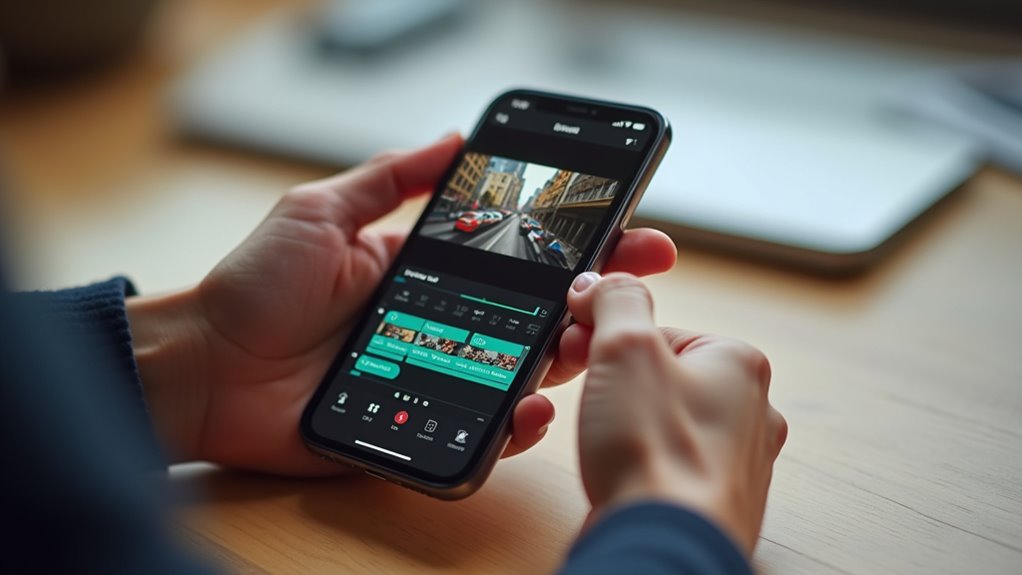
CapCut obsługuje dynamiczną edycję wideo na iPhone’ach poprzez zdefiniowaną sekwencję działań. Projekty otwierają się od wyboru proporcji obrazu, zanim klipy wejdą z biblioteki. Segmenty otrzymują następnie podziały i przycięcia. Efekty ruchu i przejścia są budowane później. Warstwy audio oraz precyzyjne opcje eksportu kończą przepływ pracy dla wyjścia na platformy.
Rozpocznij nowy projekt CapCut

Otwarcie aplikacji CapCut na iPhonie wyświetla interfejs główny. Użytkownik dotyka ikony plus w centrum dolnej części ekranu. Pojawia się ekran tworzenia z polami do wprowadzenia tytułu projektu. Opcje proporcji obrazu obejmują 9:16, 16:9, 1:1 i 4:3. Wybór opcji niestandardowej zamiast szablonu otwiera pusty timeline. Zakładki dla efektów, tekstu i audio pozostają widoczne, ale nieaktywne do momentu użycia. Interfejs pokazuje ustawienia dla liczby klatek na sekundę i rozdzielczości. Projekt jest automatycznie zapisywany w bibliotece aplikacji. Ta sekwencja przygotowuje przestrzeń roboczą do kolejnych etapów montażu bez zdefiniowanych wcześniej elementów.
Ekran główny wyświetla również osobno ostatnie pliki. Nawigacja unika podglądów szablonów podczas początkowej konfiguracji.
Importuj klipy do Capcut
Na osi czasu wyświetla się przycisk dodaj media, który zapewnia dostęp do biblioteki iPhone’a. Dotknięcie tego przycisku otwiera interfejs wyboru mediów. Użytkownicy przeglądają foldery, aby zlokalizować żądane pliki wideo. Potwierdzenie wyboru automatycznie dodaje klipy do osi czasu projektu. Obsługiwane formaty obejmują popularne typy wideo kompatybilne z aplikacją.
- Przeglądaj lokalną pamięć w poszukiwaniu materiałów
- Wybierz wiele elementów jednocześnie
- Potwierdź dodanie do projektu
Dodatkowe kroki zapewniają prawidłowy import bez błędów. Proces zachowuje oryginalną jakość plików podczas transferu. Integracja umożliwia płynną kontynuację pracy w zadaniach edycji wideo. Interfejs obsługuje wyszukiwanie w bibliotece za pomocą słów kluczowych lub dat. Filtry pomagają zawęzić opcje według typu pliku lub czasu trwania. Zaimportowane klipy pojawiają się natychmiast na kanwie edycji, gotowe do ułożenia. Ogólna efektywność charakteryzuje tę metodę importu w aplikacji mobilnej.
Przytnij i podziel klipy w CapCut
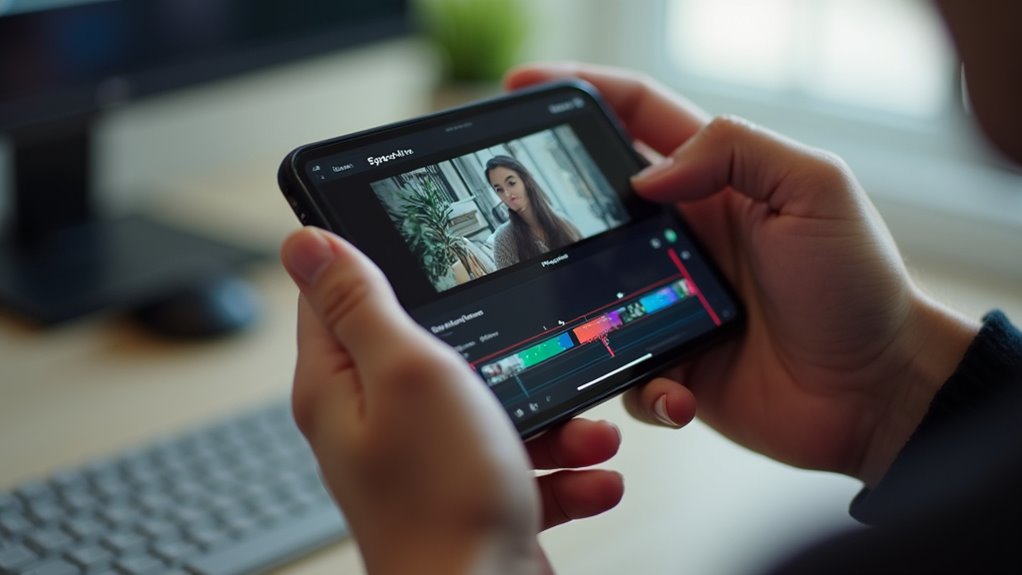
CapCut umożliwia szybkie usuwanie nadmiarowych fragmentów klipów wideo na osi czasu. Umieszczenie głowicy umożliwia podział materiału na precyzyjne interwały. Dostosowania rejestrują się bezpośrednio w podglądzie dla natychmiastowej oceny.
Szybkie przycinanie niechcianych sekcji
Pozycjonowanie głowicy odtwarzania w niechcianej sekcji umożliwia narzędziu cięcia izolowanie segmentów, po czym uchwyty przycinania dostosowują granice do precyzyjnego usunięcia bez zmieniania sąsiedniej treści. CapCut ułatwia szybkie operacje przycinania w dedykowanym module edytora klipów zaprojektowanym dla urządzeń iOS. Wiele opcji podglądu pozwala na weryfikację z różnymi prędkościami.
- Przesuwanie na osi czasu przyspiesza identyfikację nadmiarowego materiału
- Przeciąganie uchwytów zapewnia dokładny wybór punktu końcowego
- Odtwarzanie podglądu potwierdza czyste wyniki natychmiast
To podejście upraszcza proces edycji dynamicznych filmów poprzez minimalizację ręcznych interwencji i zwiększenie ogólnej efektywności w zadaniach mobilnej postprodukcji. Dodatkowe funkcje obejmują możliwości cofnięcia, które przywracają poprzednie stany natychmiast, jeśli wystąpią błędy podczas dostosowywania granic w widoku osi czasu. Integracja z pamięcią urządzenia zapewnia płynne przepływy importu i eksportu podczas każdej sesji edycji z precyzją.
Podziel W Określonych Momentach
Wyrównanie głowicy odtwarzania do dokładnych kodów czasowych aktywuje funkcję podziału, dzieląc klipy na osobne segmenty w wybranych momentach.
Oś czasu wyświetla dokładne znaczniki klatek jako wskazówki dla użytkownika podczas pozycjonowania. Kontrolki przewijania pozwalają na precyzyjne dopasowania, aby dokładnie osiągnąć pożądane punkty podziału. Po aktywacji polecenie podziału generuje nowe granice klipów, które funkcjonują autonomicznie w kolejnych edycjach. Ta segmentacja wspiera wstawianie przejść lub modyfikacji między powstałymi kawałkami bez wpływu na sąsiednią treść. CapCut przechowuje wszystkie podziały w pliku projektu dla łatwego dostępu i zmiany układu na ekranie urządzenia mobilnego. Precyzyjne wyczucie czasu zapewnia rytmiczny przepływ w edytowanych filmach, dokładnie odpowiadając wymaganiom zamierzonego tempa. Specjalizowane funkcje obejmują wielopunktowy podział dla złożonych sekwencji wymagających kilku podziałów. To zwiększa elastyczność montażu podczas tworzenia energetycznych treści wideo.
Podgląd wyników edytowanego klipu
Odtwarzanie podzielonych klipów ujawnia efekty operacji przycinania i dzielenia na osi czasu. Badanie odbywa się za pomocą elementów sterujących odtwarzaniem, które umożliwiają przegląd każdego segmentu indywidualnie lub sekwencyjnie. Potwierdzenie pożądanych rezultatów poprzedza eksport. Iteracje umożliwiają udoskonalenia długości i pozycjonowania.
- Granice klipów zgadzają się z zamierzonymi punktami bez odchyleń.
- Przejścia płynnie przechodzą między sąsiednimi segmentami.
- Dostosowania czasu trwania są zgodne z ogólnym tempem wideo.
Dalsza weryfikacja zapewnia, że żadne artefakty z operacji nie pozostają widoczne. Aplikacja wyświetla aktualizacje w czasie rzeczywistym podczas sesji podglądu. Takie metody skutecznie wspierają dynamiczne tworzenie wideo na urządzeniach mobilnych. Analitycy zauważają poprawę jakości wideo wynikającą z ostrożnego stosowania tych narzędzi. Wiele przeglądów pomaga zidentyfikować subtelne problemy, które wymagają uwagi przed sfinalizowaniem projektu. Kompatybilność ze sprzętem iPhone ułatwia szybkie przetwarzanie i natychmiastowe pętle informacji zwrotnej podczas procesów edycji. Podejście skutecznie optymalizuje wyniki segmentacji.
Dodaj efekty dla dynamicznego ruchu
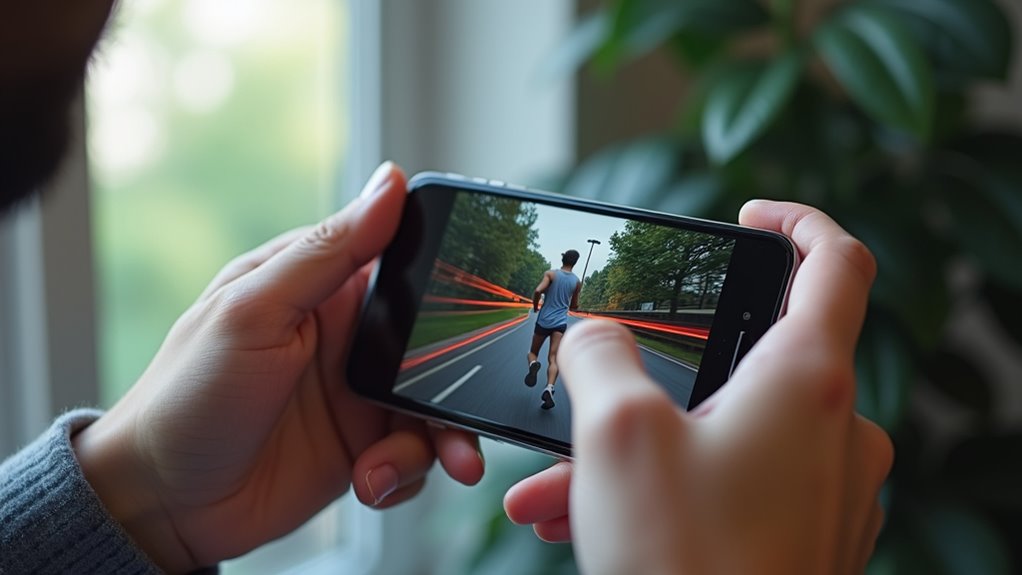
Efekty nasilają ruch w projektach CapCut poprzez nakładanie elementów takich jak rozmycia ruchu lub animacje cząsteczkowe na wybrane klipy. Aplikacja zapewnia dostęp do biblioteki efektów poprzez główny pasek narzędzi edycji. Użytkownicy przeglądają kategorie dedykowane funkcjom wzmacniania ruchu. Wybór konkretnego efektu polega na stuknięciu żądanej opcji z wyświetlonej listy. Parametry intensywności prędkości i nieprzezroczystości wymagają modyfikacji w zależności od wymagań klipu. Zastosowanie na osi czasu wideo umieszcza warstwę efektu nad oryginalnym materiałem. Wiele efektów łączy się w razie potrzeby, aby osiągnąć złożone dynamiczne wyniki. Testowanie odbywa się za pomocą funkcji odtwarzania zintegrowanej z oprogramowaniem. Udoskonalanie następuje po ocenie wyników wizualnych, aby zapewnić zgodność z celami projektu. Dostosowywanie obejmuje dostęp do dodatkowych kontroli czasu animacji i precyzyjne korekty potrzebnych parametrów.
Wstaw przejścia między scenami
Transitions connect scenes in CapCut projects by inserting animated effects at clip boundaries on the iPhone timeline. Editing proceeds by positioning the playhead at desired scene junctions. The interface displays transition choices upon interaction with the add button. Effects range from basic cuts to complex animations suitable for dynamic sequences.
- Position playhead precisely at clip edges
- Browse categories to find suitable transitions
- Customize parameters for optimal visual flow
Further adjustments include altering opacity levels or combining multiple effects in sequence. This method ensures smooth narrative progression without audio considerations. Verification through rendering confirms seamless integration across all scenes. This approach maintains consistent visual dynamics throughout the entire project duration on mobile device. Scene changes appear fluid when transitions match motion intensity of preceding clips. Final output benefits from additions.
Dodaj trendujące dźwięki i audio
Integracja audio odbywa się w projektach CapCut poprzez umieszczanie popularnych dźwięków w wyznaczonych punktach na osi czasu iPhone’a. Menu biblioteki zapewnia dostęp do popularnych ścieżek audio. Te ścieżki są dostosowywane do segmentów wideo w celu zwiększenia dynamiki. Wiele warstw wspiera jednoczesne odtwarzanie różnych elementów.
| Kategoria dźwięku | Proces wyboru |
|---|---|
| Popularna muzyka | Przeglądaj bibliotekę i przeciągnij na oś czasu |
| Voiceover | Nagrywaj bezpośrednio w aplikacji |
| Efekty dźwiękowe | Importuj z pamięci urządzenia |
Analiza właściwości dźwięku zapewnia synchronizację. Regulacja głośności balansuje poziomy audio między klipami. Modyfikacja efektów udoskonala ogólny wynik w projekcie. Dalsze udoskonalenie obejmuje dopasowanie tempa do tempa wizualnego. Narzędzia do equalizacji dostosowują zakresy częstotliwości dla klarowności. Panning tworzy przestrzenną dystrybucję audio w wyjściu stereo. Przejścia fade łagodzą punkty wejścia i wyjścia audio. Aktualizacje biblioteki regularnie wprowadzają nowe popularne elementy.
Eksport z Capcut dla dowolnej platformy
Procedury eksportu rozpoczynają się po ukończeniu projektu w CapCut na iPhonie. Wybór odpowiednich ustawień eksportu zapewnia kompatybilność z sieciami społecznościowymi, serwisami streamingowymi i innymi opcjami odtwarzania. Proces obejmuje wybór rozdzielczości, proporcji obrazu, liczby klatek na sekundę i poziomów kompresji dla najlepszych rezultatów. Różne platformy wymagają odmiennych specyfikacji, aby zachować integralność wizualną bez nadmiernych rozmiarów plików.
- Ustawienia wstępne mediów społecznościowych zmniejszają potrzebę ręcznych dostosowań
- Wysoka rozdzielczość dobrze wspiera profesjonalne kanały dystrybucji
- Tryby skompresowane ułatwiają szybkie przesyłanie na urządzenia mobilne
Użytkownicy dokładnie przeglądają wszystkie parametry przed rozpoczęciem operacji finalnego renderowania, aby uniknąć późniejszego ponownego przetwarzania. Staranne planowanie prowadzi do optymalnych rezultatów niezależnie od wybranego typu platformy docelowej. Ogólna efektywność poprawia się wraz z powtarzanymi sesjami praktyki przeprowadzanymi regularnie w czasie. Wynik końcowy spełnia większość wymagań. Zawsze.
Często zadawane pytania
Które modele iPhone obsługują dynamiczną edycję CapCut?
Niedawne analizy wskazują, że modele iPhone od iPhone XR wzwyż w pełni wspierają dynamiczne możliwości edycji CapCut dzięki ulepszonym procesorom i jednostkom graficznym umożliwiającym regulacje i renderowanie efektów w czasie rzeczywistym bez żadnych problemów z opóźnieniami
Jak odzyskać niezapisane projekty Capcut na iPhone?
Użytkownicy poszukujący odzyskania niezapisanych projektów CapCut na iPhone’ach powinni najpierw sprawdzić sekcję szkiców aplikacji wraz z pamięcią podręczną urządzenia. Dodatkowe kroki obejmują sprawdzenie kopii zapasowych iCloud i ostatnich eksploratorów plików w celu zlokalizowania tymczasowo przechowywanych edycji wideo przed ich trwałym usunięciem.
Czy Capcut wymaga płatności za efekty premium?
Wielu użytkowników pyta, czy CapCut wymaga płatności za efekty premium, a aplikacja rzeczywiście zapewnia podstawowe funkcje bezpłatnie, jednocześnie blokując zaawansowane efekty premium za paywallem, który obejmuje miesięczne lub roczne subskrypcje od użytkowników na całym świecie
Czy projekty CapCut można przenosić między wieloma urządzeniami?
CapCut pozwala użytkownikom na łatwe przenoszenie projektów między wieloma urządzeniami, pod warunkiem że zalogują się na swoje konto przy użyciu identycznych danych logowania i aktywują synchronizację opartą na chmurze z menu ustawień na każdym urządzeniu, którego użyli
Dlaczego CapCut laguje podczas edycji wideo na iPhonie?
Aplikacje takie jak Capcut napotykają opóźnienia na urządzeniach iPhone podczas edycji wideo przede wszystkim z powodu wysokich wymagań przetwarzania wynikających z wielu warstw i efektów. Niska dostępna pamięć RAM oraz pliki źródłowe o wysokiej rozdzielczości znacznie pogarszają te ograniczenia wydajności.




Opublikuj komentarz