Jak krok po kroku przywrócić kopię zapasową iPhone’a?

Możesz szybko przywrócić kopię zapasową iPhone’a za pośrednictwem iCloud lub iTunes/Findera. W przypadku iCloud, uruchom urządzenie, wybierz „Przywróć z kopii zapasowej iCloud”, zaloguj się przy użyciu Apple ID i wybierz najnowszą kopię zapasową. W przypadku lokalnych kopii zapasowych, podłącz do komputera, otwórz iTunes lub Finder, wybierz „Przywróć kopię zapasową” i postępuj zgodnie z instrukcjami. Zawsze upewnij się, że masz stabilne Wi-Fi, wystarczającą ilość miejsca i naładowane urządzenie. Chcesz odzyskać określone dane lub rozwiązać problemy? Znajdziesz dokładne wskazówki w dalszej części.
Kluczowe informacje
- Włącz iPhone’a i wybierz opcję „Przywróć z kopii zapasowej iCloud” podczas konfiguracji, a następnie zaloguj się za pomocą Apple ID, aby wybrać najnowszą kopię zapasową.
- Podłącz iPhone’a do komputera, otwórz iTunes lub Finder, wybierz urządzenie, kliknij „Przywróć kopię zapasową” i wybierz pożądany plik kopii zapasowej.
- Upewnij się, że urządzenie ma stabilne połączenie Wi-Fi, wystarczającą ilość miejsca, jest naładowane i wyłącz funkcję Znajdź mój iPhone przed rozpoczęciem przywracania.
- Uważnie postępuj zgodnie z instrukcjami na ekranie, utrzymuj urządzenie podłączone do zasilania i internetu aż do całkowitego zakończenia procesu przywracania.
- Po przywróceniu sprawdź swoje dane, aplikacje, ustawienia i ponownie włącz funkcję Znajdź mój iPhone, jeśli została wyłączona podczas procesu.
Jak Przywrócić Kopię Zapasową iPhone’a Krok po Kroku: Kompletny Przewodnik

Niezależnie od tego, czy ustawiasz nowy iPhone, czy odzyskujesz utracone dane, przywrócenie z kopii zapasowej jest kluczowe, aby przywrócić urządzenie do stanu, jaki lubisz. Oto krok po kroku, jak przywrócić kopię zapasową iPhone’a.
Jak przywrócić iPhone z iCloud:
- Włącz iPhone’a lub wymaż go, jeśli jest to konieczne.
- Podczas konfiguracji wybierz „Przywróć z kopii zapasowej iCloud”.
- Zaloguj się za pomocą Apple ID.
- Wybierz najnowszą kopię zapasową według daty i rozmiaru.
- Pozostań podłączony do Wi-Fi i zasilania, aż proces zostanie zakończony.
Jak przywrócić kopię zapasową z iTunes:
- Podłącz iPhone’a do komputera za pomocą kabla USB.
- Otwórz iTunes lub Finder i wybierz swoje urządzenie.
- Kliknij „Przywróć kopię zapasową”, a następnie wybierz odpowiedni plik.
- Postępuj zgodnie z monitami, aby zakończyć.
Ten proces pozwala uniknąć utraty danych i utrzymuje urządzenie dokładnie w takim stanie, w jakim chcesz.
Wprowadzenie: Dlaczego kopie zapasowe iPhone’a mają znaczenie dla bezpieczeństwa danych
Często będziesz musiał przywrócić kopię zapasową iPhone’a po aktualizacji urządzeń, naprawie usterek oprogramowania lub odzyskiwaniu utraconych danych. Kopie zapasowe występują w dwóch głównych typach: kopie zapasowe iCloud przechowywane bezprzewodowo w chmurze oraz lokalne kopie zapasowe zapisywane na komputerze za pomocą iTunes lub Findera.
Obie opcje bezpiecznie zapisują Twoje zdjęcia, wiadomości, dane aplikacji i ustawienia, dzięki czemu szybko przywrócisz iPhone’a do stanu, jaki lubisz.
Typowe scenariusze, w których należy przywrócić kopię zapasową:
Trzy kluczowe momenty często skłaniają Cię do przywracania kopii zapasowej iPhone’a: transfer danych na nowe urządzenie, odzyskiwanie po utracie danych oraz rozwiązywanie problemów z oprogramowaniem. Wiedza, kiedy należy przywrócić kopię zapasową z iCloud lub innych źródeł, pozwala nie stracić cennych informacji.
Niezależnie od tego, czy przywracasz kopię zapasową iPhone’a po resecie fabrycznym, czy uczysz się, jak odzyskać dane z kopii zapasowej iPhone’a, te sytuacje są powszechne:
- Konfigurowanie nowego iPhone’a z poprzednimi danymi
- Odzyskiwanie utraconych zdjęć lub wiadomości po przypadkowym usunięciu
- Naprawianie problemów spowodowanych przez błędy lub awarie oprogramowania
- Przywracanie danych po resecie urządzenia lub awarii
- Bezproblemowa migracja ustawień i preferencji aplikacji
We wszystkich tych przypadkach przywrócenie kopii zapasowej pomoże Ci odzyskać kontrolę i swobodę z minimalnym kłopotem.
Typy kopii zapasowych iPhone’a (iCloud vs iTunes/Finder)
- Kopia zapasowa iCloud przechowuje Twoje dane bezprzewodowo w chmurze Apple, umożliwiając Ci przywrócenie iPhone’a bez kabli – idealne rozwiązanie, jeśli chcesz wolności od komputera. Obejmuje ona podstawowe elementy, takie jak dane aplikacji i ustawienia, ale może wymagać dodatkowej pamięci, jeśli Twoja kopia zapasowa jest duża.
- Kopia zapasowa iTunes zapisuje Twoje dane lokalnie na Twoim komputerze przez USB, oferując więcej kontroli i możliwość szyfrowania wrażliwych informacji, takich jak hasła i dane z aplikacji Zdrowie.
Wybór właściwej kopii zapasowej zależy od Twojej wygody, potrzeb bezpieczeństwa i preferencji dotyczących pamięci, zapewniając szybkie przywrócenie iPhone’a w razie potrzeby.
Jakie dane są zapisywane w iOS iPhone backups
Ponieważ iPhone’owa kopia zapasowa działa jako sieć bezpieczeństwa dla Twoich danych, zrozumienie dokładnie tego, co zapisuje, jest kluczowe dla skutecznej odbudowy. Kopie zapasowe obejmują kluczowe elementy, takie jak dane aplikacji, ustawienia urządzenia, wiadomości, zdjęcia, filmy i informacje zdrowotne, zapewniając zachowanie spersonalizowanej konfiguracji i wspomnień, jeśli zmienisz urządzenia lub staniesz w obliczu utraty danych.
Podczas tworzenia zaszyfrowanych kopii zapasowych, zachowujesz również poufne informacje, takie jak hasła, ustawienia Wi-Fi i historia stron internetowych, co sprawia, że Twoja odbudowa jest bardziej kompletna. Pamiętaj, że niektóre treści przechowywane w chmurze, takie jak iCloud Photos, nie są uwzględniane w lokalnych kopiach zapasowych.
Kopia zapasowa iPhone’a zwykle zapisuje:
- Dane aplikacji, aby zachować Twoje aplikacje tak, jak je zostawiłeś
- Ustawienia urządzenia dla płynnej konfiguracji
- Wiadomości i historię połączeń
- Zdjęcia i filmy przechowywane na urządzeniu
- Informacje o zdrowiu i aktywności
Wiedza o tym pomaga Ci szybko odzyskać swobodę po każdej utracie danych.
Zrozumienie opcji kopii zapasowej iPhone’a
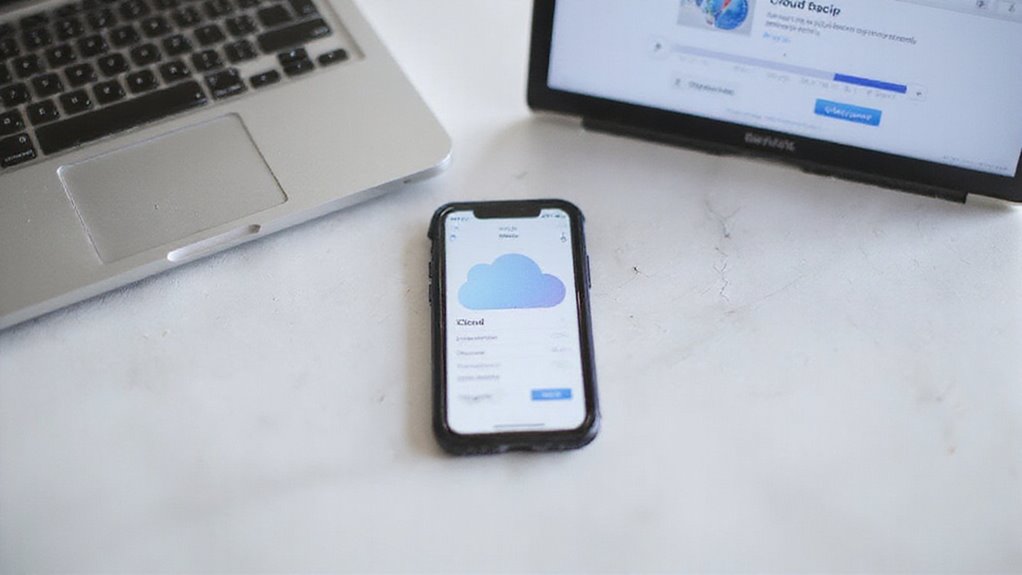
Aby skutecznie przywrócić iPhone’a, musisz zrozumieć dwie główne opcje tworzenia kopii zapasowej: iCloud i iTunes/Finder. Każda metoda przechowuje Twoje dane w inny sposób i oferuje unikalne korzyści, takie jak dostępność lub bezpieczeństwo.
Zbadajmy, jak sprawdzić, czy masz kopię zapasową, i zdecyduj, która opcja najlepiej sprawdzi się w Twoich potrzebach.
Wyjaśnienie kopii zapasowej iCloud
Oto dlaczego docenisz wyjaśnione kopie zapasowe iCloud:
- Automatyczne codzienne kopie zapasowe bez podnoszenia palca
- Dostęp do kopii zapasowych w dowolnym momencie poprzez Ustawienia > Apple ID > iCloud > Zarządzaj magazynem
- Bezpłatne 5 GB miejsca; łatwa aktualizacja w celu uzyskania większej przestrzeni
- Przywracanie na nowych lub zresetowanych urządzeniach—jak przywrócić kopię zapasową iPhone’a z iCloud jest proste
- Nie potrzeba komputera—wystarczy Twój Apple ID i Wi-Fi
Ta wolność oznacza, że Twoje dane są tam, gdzie chcesz, kiedy chcesz.
iTunes/Finder kopia zapasowa wyjaśniona
Oto co zyskasz:
- Pełną kontrolę nad plikami kopii zapasowych przechowywanymi lokalnie.
- Możliwość tworzenia zaszyfrowanych kopii zapasowych zawierających hasła i dane o stanie zdrowia.
- Łatwe zarządzanie: przeglądanie, usuwanie lub aktualizacja kopii zapasowych bezpośrednio przez iTunes lub Finder.
W naszych testach, przywracanie z komputera okazało się szybsze i bardziej niezawodne – idealne, gdy potrzebujesz szybko odzyskać swoje dane.
Gotów odzyskać wolność? Ta metoda daje Ci kontrolę.
Różnice między metodami tworzenia kopii zapasowych
Zrozumienie, jak działają kopie zapasowe iPhone’a, oznacza znajomość kluczowych różnic między głównymi dostępnymi opcjami kopii zapasowej: iCloud i lokalnymi kopiami zapasowymi za pośrednictwem iTunes lub Findera. Wybór właściwej metody ma wpływ na to, jak efektywnie i bezpiecznie przywrócisz dane iPhone’a.
Oto, co je odróżnia:
- Kopie zapasowe iCloud automatycznie aktualizują się przez Wi-Fi, bez potrzeby użycia komputera.
- Lokalne kopie zapasowe wymagają kabla i komputera, ale oferują szyfrowanie w celu zapewnienia dodatkowego bezpieczeństwa.
- Limity miejsca w iCloud mogą zmusić Cię do zakupu większej przestrzeni.
- Oba rodzaje kopii zapasowych zapisują dane aplikacji, ustawienia, wiadomości i zdjęcia.
- Tylko lokalne kopie zapasowe pozwalają przywrócić iPhone’a bez martwienia się o limity miejsca w iCloud.
Jak sprawdzić, czy masz istniejącą kopię zapasową
Zastanawiasz się, czy masz gotową kopię zapasową, aby przywrócić iPhone’a? Szybko to sprawdzimy, abyś mógł się pozbyć zmartwień związanych z utratą danych.
Aby sprawdzić kopie zapasowe w iCloud, otwórz Ustawienia, dotknij swojej nazwy, a następnie iCloud > Pamięć > Kopie zapasowe. Zobaczysz listę kopii zapasowych z datami i rozmiarami – idealne do potwierdzenia ostatnich kopii**.
Jeśli wolisz lokalną kopię zapasową, podłącz iPhone’a do komputera, otwórz iTunes lub Finder, wybierz swoje urządzenie i sprawdź listę kopii zapasowych w preferencjach.
Pamiętaj, że zaszyfrowane kopie zapasowe wymagają hasła, aby je przywrócić, więc miej je pod ręką.
Regularne sprawdzanie kopii zapasowych zapewnia, że nigdy nie zostaniesz zaskoczony i pozwala Ci swobodnie zmieniać urządzenia. W naszych testach ten krok zaoszczędził użytkownikom godzin frustracji.
Jak przywrócić iPhone’a z kopii zapasowej iCloud
Przywracanie iPhone’a z kopii zapasowej iCloud to prosty sposób, aby szybko odzyskać swoje dane, ale wymaga kilku kluczowych kroków, aby zapewnić sukces. Będziesz potrzebować stabilnego połączenia Wi-Fi, danych logowania do Apple ID i wystarczającej ilości miejsca na urządzeniu, aby ukończyć proces.
Przejdziemy przez dokładne kroki, aby przywrócić kopię zapasową, rozwiązać typowe błędy, takie jak „Nie można przywrócić kopii zapasowej”, i sprawdzić, czy Twoje dane wróciły bezpiecznie.
Wymagania wstępne dla przywrócenia iCloud
- Podłącz swój iPhone do stabilnego połączenia Wi-Fi – przywracanie dużych kopii zapasowych wymaga stałego dostępu do internetu.
- Upewnij się, że Twoje miejsce w iCloud ma wystarczającą ilość miejsca na dane kopii zapasowej, którą chcesz przywrócić.
- Upewnij się, że Twój iPhone jest w pełni naładowany lub podłączony do zasilania, aby zapobiec nieoczekiwanym wyłączeniom.
- Zaloguj się tym samym Apple ID, którego użyto do utworzenia kopii zapasowej, aby uzyskać dostęp do Twoich danych bez problemu.
- Przywróć urządzenie do ustawień fabrycznych lub przygotuj je jako nowe przed wybraniem opcji przywracania z iCloud.
Postępując zgodnie z tymi wskazówkami, zapewnisz sobie bezproblemową podróż podczas przywracania.
Proces krokowy przywracania kopii zapasowej iCloud
Trzymaj swój iPhone podłączony do Wi-Fi i zasilania podczas procesu. Pasek postępu może trwać minuty lub godziny, w zależności od rozmiaru kopii zapasowej. Po załadowaniu kopii zapasowej zaloguj się ponownie, aby przywrócić aplikacje i zakupy.
| Krok | Działanie |
|---|---|
| 1. Otwórz kopię zapasową iPhone’a | Włącz iPhone’a, postępuj zgodnie z monitami |
| 2. Załaduj kopię zapasową iPhone’a | Wybierz kopię zapasową i pozostań podłączony do Wi-Fi |
| 3. Przywróć iPhone’a | Zaloguj się, aby zakończyć i przywrócić aplikacje |
Rozwiązywanie błędów „Nie można przywrócić kopii zapasowej” w iCloud
Jeśli nie możesz przywrócić kopii zapasowej iPhone’a z iCloud, nie panikuj – kilka powszechnych problemów może blokować ten proces, a często możesz je rozwiązać samodzielnie. Zastanawiasz się, jak załadować kopię zapasową iPhone’a bez kłopotu? Zacznij od dokładnego sprawdzenia swojej konfiguracji.
- Upewnij się, że Twój iPhone jest podłączony do stabilnego Wi-Fi i jest wystarczająco naładowany, aby ukończyć przywracanie.
- Sprawdź, czy jesteś zalogowany pod poprawnym Apple ID – musi to być konto, z którego została utworzona kopia zapasowa.
- Sprawdź status kopii zapasowej iCloud na innym urządzeniu, aby potwierdzić, że została ona pomyślnie ukończona.
- Uruchom ponownie iPhone’a lub zresetuj ustawienia sieciowe, aby usunąć usterki połączenia.
- Wyloguj się i zaloguj ponownie na swoje Apple ID, aby odświeżyć uwierzytelnianie, jeśli nadal nie możesz przywrócić kopii zapasowej.
Te kroki pomogą rozwiązać większość błędów i odzyskać Twoje dane bez problemów.
Jak zweryfikować odzyskane dane
Po pomyślnym przywróceniu iPhone’a z kopii zapasowej iCloud, chcesz upewnić się, że wszystko powróciło dokładnie tak, jak powinno. Weryfikacja kopii zapasowej jest kluczowa, aby zapewnić integralność danych i uniknąć niespodzianek w późniejszym czasie.
Rozpocznij od sprawdzenia ekranu głównego – czy wszystkie Twoje aplikacje, zdjęcia i foldery wyglądają znajomo?
Następnie otwórz Kontakty, Kalendarz i Notatki, aby zweryfikować, czy Twoje osobiste informacje zostały przywrócone poprawnie.
Nie zapomnij zalogować się na swoje konta e-mail i sprawdzić, czy wiadomości i ustawienia są nienaruszone.
Otwórz App Store, aby zobaczyć, czy poprzednie zakupy i dane aplikacji się pojawiły.
Na koniec, przejrzyj kluczowe ustawienia urządzenia, takie jak Wi-Fi, Bluetooth i preferencje prywatności.
Ten proces potwierdzenia przywracania gwarantuje, że Twój iPhone będzie działał tak, jak przed tym, wolny i gotowy do użycia bez żadnych niedomagań.
Jak przywrócić kopię zapasową iPhone’a z programu iTunes/Finder
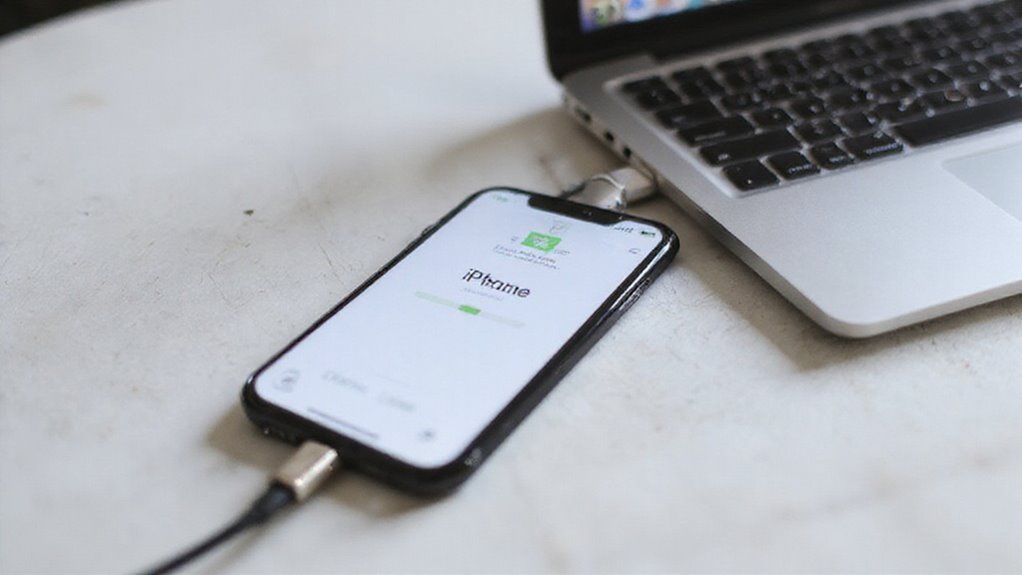
Przywracanie kopii zapasowej iPhone’a przy użyciu iTunes lub Findera jest proste, jeśli komputer jest poprawnie skonfigurowany.
Będziesz postępować zgodnie z jasnymi, instrukcjami krok po kroku, aby odzyskać swoje dane bez problemu.
Ponadto omówimy typowe błędy i pokażemy Ci, jak zweryfikować przywrócone pliki, abyś mógł mieć pewność, że wszystko jest na miejscu.
Konfigurowanie komputera do przywracania iTunes/Finder
- Zainstaluj najnowszą wersję iTunes (Windows/macOS Mojave i wcześniejsze) lub użyj Findera na macOS Catalina i nowszych.
- Podłącz swój iPhone w bezpieczny sposób przez kabel USB lub USB-C.
- Gdy zostaniesz o to poproszony, zaufaj swojemu komputerowi na iPhonie i wprowadź swój kod dostępu.
- Otwórz iTunes lub Finder i wybierz swój iPhone z paska bocznego lub menu.
- Potwierdź, że Twój komputer rozpoznaje urządzenie przed rozpoczęciem przywracania kopii zapasowej.
Niniejsza konfiguracja zapewnia płynną komunikację między Twoim komputerem a iPhonem, pozwalając Ci odzyskać kontrolę nad Twoimi danymi bez frustracji.
Kompletny, krok po kroku, przewodnik do renowacji
Gdy będziesz gotowy, aby przywrócić kopię zapasową iPhone’a przy użyciu programu iTunes lub Findera, powinieneś postępować zgodnie z jasnym, krok po kroku procesem, który zapewni bezpieczny i kompletny powrót Twoich danych. Oto jak przywrócić kopie zapasowe iPhone’a na komputerze:
- Podłącz swój iPhone za pomocą kompatybilnego kabla USB.
- Otwórz iTunes (Windows/macOS Mojave lub wcześniejszy) lub Finder (macOS Catalina lub nowszy).
- Wybierz ikonę swojego iPhone’a po tym, jak urządzenie zaufało Twojemu komputerowi.
- Przejdź do karty „Ogólne” (Finder) lub podsumowania urządzenia (iTunes).
- Kliknij Przywróć kopię zapasową.
- Wybierz najnowszą kopię zapasową, wprowadź hasło, jeśli jest zaszyfrowana, i potwierdź.
- Poczekaj na zakończenie procesu – pozostaw iPhone’a podłączony do momentu, aż zostanie uruchomiony ponownie.
Obsługa typowych błędów przywracania iTunes
Nawet przy sprawnym procesie tworzenia kopii zapasowej, możesz napotkać frustrujące błędy iTunes lub Findera, które blokują przywracanie twojego iPhone’a. Te problemy z przywracaniem często są związane z kodami błędów takimi jak 4013, 4014 lub 9, sygnalizującymi usterki sprzętowe lub problemy z komunikacją. Nie martw się – oto solidne rozwiązania do odzyskania kontroli:
- Zaktualizuj iTunes/Finder do najnowszej wersji, aby zapewnić kompatybilność.
- Używaj oryginalnych kabli USB, aby uniknąć błędów połączenia.
- Odłącz niepotrzebne urządzenia peryferyjne i zrestartuj oba urządzenia.
- Sprawdź, czy nie występują problemy ze sprzętem, jeśli kody błędów będą się powtarzać.
- Spróbuj trybu odzyskiwania, aby obejść uszkodzone kopie zapasowe lub problemy z oprogramowaniem.
W naszych testach, wykonanie tych kroków usunęło większość kodów błędów i przywróciło płynną synchronizację. Odzyskasz swobodę działania i przywrócisz kopię zapasową iPhone’a bez kłopotów.
Weryfikowanie przywróconych danych
Wykonaj te kroki, aby przeprowadzić gruntowną weryfikację:
- Sprawdź swój ekran główny – czy wszystkie aplikacje i foldery są na swoim miejscu?
- Otwórz kluczowe aplikacje takie jak Wiadomości, Kontakty i Zdjęcia, aby potwierdzić, że Twoje dane osobiste są nienaruszone i aktualne.
- Upewnij się, że Twoje urządzenie jest zalogowane na prawidłowe konto Apple ID, aby mieć dostęp do zakupów i subskrypcji.
- Uruchom ponownie iPhone’a, jeśli zauważysz jakiekolwiek usterki po przywróceniu.
Wykonanie tych kontroli gwarantuje brak niespodzianek i zabezpiecza Twoje życie cyfrowe po przywróceniu.
Dostęp i zarządzanie kopiami zapasowymi iPhone’a na komputerze

Dostęp do kopii zapasowych iPhone’a na komputerze jest łatwiejszy, niż mogłoby się wydawać, niezależnie od tego, czy korzystasz z systemu Windows, czy Mac. Kopie zapasowe są przechowywane w określonych folderach. Jednak otwieranie i eksplorowanie tych plików często wymaga specjalistycznych narzędzi, aby bezpiecznie wyodrębnić dokładnie to, czego potrzebujesz.
Przejdźmy przez proces lokalizowania, otwierania i zarządzania kopiami zapasowymi, abyś mógł z pewnością odzyskać swoje dane.
Jak zlokalizować kopie zapasowe iPhone’a w systemach Windows i Mac
Kiedy musisz znaleźć kopie zapasowe swojego iPhone’a na komputerze, znajomość dokładnej lokalizacji tych plików oszczędza Ci czasu i kłopotów – szczególnie podczas pilnej odzyskiwania danych.
Niezależnie od tego, czy używasz Windows, czy Mac, możesz szybko zlokalizować kopie zapasowe i przejąć kontrolę nad zarządzaniem kopiami zapasowymi.
Oto jak zlokalizować kopie zapasowe w każdym systemie:
- Windows: Przejdź do `Users[Twoja Nazwa Użytkownika]AppDataRoamingApple ComputerMobileSyncBackup`
- Mac: Przejdź do `~/Library/Application Support/MobileSync/Backup`
Użyj opcji Zarządzaj kopiami zapasowymi w iTunes lub Finderze, aby wyświetlić szczegóły kopii zapasowych.
Włącz ukryte pliki, jeśli nie widzisz tych folderów od razu.
Rozważ używanie zewnętrznych narzędzi do zarządzania kopiami zapasowymi dla łatwiejszego dostępu i organizacji.
Ta wiedza pozwala Ci pewnie zarządzać kopiami zapasowymi iPhone’a, nie polegając wyłącznie na automatycznych monitorach.
Jak otworzyć pliki kopii zapasowej iPhone’a na komputerze
Jeśli chcesz przywrócić kopię zapasową iPhone’a na komputerze, wybierz pożądaną kopię zapasową i postępuj zgodnie z monitami, aby przesłać ją na swoje urządzenie.
Należy pamiętać, że kopie zapasowe są przechowywane w folderach systemowych takich jak Library (Mac) lub AppData (Windows).
Ta konfiguracja daje ci kontrolę nad danymi bez polegania wyłącznie na iCloud.
Narzędzia do eksploracji zawartości kopii zapasowych
Ponieważ kopie zapasowe Twojego iPhone’a zawierają cenne dane osobiste, posiadanie odpowiednich narzędzi do eksploracji i zarządzania ich zawartością na Twoim komputerze jest niezbędne.
Czy próbujesz dowiedzieć się, jak otworzyć kopię zapasową iPhone’a na komputerze, czy chcesz nauczyć się, jak przesłać kopię zapasową na iPhone’a, korzystanie z odpowiedniego oprogramowania daje Ci kontrolę i spokój ducha.
- Finder/iTunes: Oficjalne narzędzia do przeglądania, usuwania lub szyfrowania kopii zapasowych.
- iMazing: Przyjazny dla użytkownika do przeglądania i częściowych przywróceń.
- PhoneRescue: Skupiony na tym, jak wydajnie odzyskiwać dane z kopii zapasowej iPhone’a.
- Dr.Fone: Ekstrahuje określone pliki bez pełnego przywrócenia.
- iBackup Viewer: Pozwala Ci zbadać zawartość kopii zapasowej w szczegółach.
Dzięki tym narzędziom nie tylko przywrócisz, ale również będziesz profesjonalnie zarządzać swoimi kopiami zapasowymi.
Jak wyodrębnić konkretne dane z kopii zapasowych
Eksplorowanie zawartości kopii zapasowych za pomocą narzędzi takich jak iMazing lub PhoneRescue doskonale przygotowuje do wyodrębnienia tylko plików, których potrzebujesz, bez przywracania całej kopii zapasowej iPhone’a. Te aplikacje uzyskują dostęp do kopii zapasowych Findera lub iTunes, umożliwiając przeglądanie i selektywne odzyskiwanie zdjęć, wiadomości lub kontaktów.
| Narzędzie | Obsługiwane typy kopii zapasowych | Kluczowa funkcja |
|---|---|---|
| iMazing | Zaszyfrowane i niezaszyfrowane | Podgląd i eksport plików |
| PhoneRescue | Kopie zapasowe iCloud i lokalne | Głęboki skan w poszukiwaniu utraconych danych |
| Finder/iTunes | Tylko lokalne kopie zapasowe | Podstawowe zarządzanie kopiami zapasowymi |
| Lokalizacja kopii zapasowej | macOS: Folder Backup w Library | Windows: Folder iTunes |
| Szyfrowanie | Hasło wymagane dla zaszyfrowanych kopii zapasowych | Chroni prywatność |
Zawsze wybieraj odpowiedni plik kopii zapasowej i miej hasło pod ręką, aby uniknąć utraty danych podczas wyodrębniania.
Odzyskiwanie Konkretnych Danych z Kopii Zapasowych iPhone’a

Gdy potrzebujesz odzyskać konkretne dane takie jak zdjęcia, wiadomości lub kontakty z kopii zapasowej iPhone’a, masz do wyboru kilka opcji.
Możesz przywrócić całą kopię zapasową na urządzenie zastępcze lub użyć narzędzi stron trzecich zaprojektowanych do selektywnego odzyskiwania danych.
Przyjrzyjmy się, jak działają te metody i które aplikacje mogą pomóc Ci odzyskać ważne dane bez pełnego przywracania.
Jak odzyskać zdjęcia z kopii zapasowych
Nawet jeśli nie chcesz przywracać całej kopii zapasowej iPhone’a, nadal możesz odzyskać swoje cenne zdjęcia odpowiednim podejściem. Oto jak odzyskać swoje zdjęcia bez utraty bieżących danych:
- Sprawdź, czy iCloud Photos był włączony wcześniej; Twoje zdjęcia mogą synchronizować się automatycznie.
- Użyj narzędzi do odzyskiwania danych stron trzecich, aby skanować i wydobywać konkretne zdjęcia z kopii zapasowych iCloud lub iTunes.
- Pamiętaj, że przywracanie poszczególnych zdjęć zazwyczaj oznacza przywracanie całej kopii zapasowej – chyba że użyjesz specjalistycznego oprogramowania.
- Sprawdź, czy kopia zapasowa rzeczywiście zawiera zdjęcia, przeglądając ustawienia kopii zapasowej przed rozpoczęciem.
- Regularnie twórz kopie zapasowe urządzenia, aby uniknąć trwałej utraty zdjęć.
Pobieranie wiadomości i kontaktów
Oto co musisz wiedzieć:
- Jeśli twoja kopia zapasowa jest zaszyfrowana, zachowaj hasło kopii zapasowej – jest to niezbędne do odblokowania wiadomości i kontaktów.
- Regularne aktualizowanie i szyfrowanie kopii zapasowych zwiększa szanse na pełny, bezpieczny odzyskiwanie.
- Pamiętaj, ten proces zastępuje bieżące dane, więc najpierw utwórz kopię zapasową wszystkiego nowego.
W naszych testach, odtwarzanie zaszyfrowanych kopii zapasowych doskonale zachowało wątki wiadomości, dając ci swobodę od zmartwień o utratę danych.
Gotowy, aby odzyskać swoje rozmowy i kontakty? Po prostu postępuj uważnie zgodnie z krokami odzyskiwania!
Odzyskiwanie danych aplikacji z kopii zapasowych
Przywracanie danych aplikacji z kopii zapasowej iPhone’a pozwala na kontynuację pracy bez utraty spersonalizowanych ustawień lub ważnych dokumentów. Aby proces był płynny i skuteczny, należy pamiętać o następujących wskazówkach:
- Wybierz właściwą kopię zapasową podczas konfiguracji lub po zresetowaniu iPhone’a.
- Używaj kopii zapasowych iCloud do automatycznego pobierania aplikacji i danych po zalogowaniu.
- W przypadku kopii zapasowych komputera wybierz szyfrowane kopie zapasowe, aby zachować dane aplikacji.
- Po przywróceniu otwórz aplikacje, aby potwierdzić, że ustawienia i dokumenty są nienaruszone.
- Regularnie aktualizuj kopie zapasowe, aby zabezpieczyć najnowsze dane aplikacji na wypadek przyszłego odzyskiwania.
Narzędzia firm trzecich do selektywnego odzyskiwania danych
Gdy chcesz odzyskać tylko określone elementy kopii zapasowej swojego iPhone’a – takie jak kontakty, wiadomości lub zdjęcia – narzędzia firm trzecich oferują potężną alternatywę dla pełnych przywróceń. Te aplikacje pozwalają na podgląd i wybór poszczególnych plików, dając precyzyjną kontrolę nad tym, co przywracasz.
Możesz uzyskać dostęp do kopii zapasowych przechowywanych zarówno w iCloud, jak i na komputerze, co oznacza elastyczność w odzyskiwaniu danych w dowolnym momencie. Co więcej, jeśli Twoja kopia zapasowa jest uszkodzona lub niekompletna, te narzędzia często odnoszą sukces tam, gdzie wbudowane w Apple przywracanie zawodzi.
Pamiętaj, aby wybrać zaufane oprogramowanie z pozytywnymi opiniami dotyczącymi bezpieczeństwa, aby chronić swoje dane. W naszych testach wybiórcze odzyskiwanie zaoszczędziło godziny i zapobiegło niepotrzebnym nadpisaniom danych – idealne, jeśli chcesz mieć swobodę odzyskiwania tylko tego, co najważniejsze.
Rozwiązywanie problemów z przywracaniem kopii zapasowej
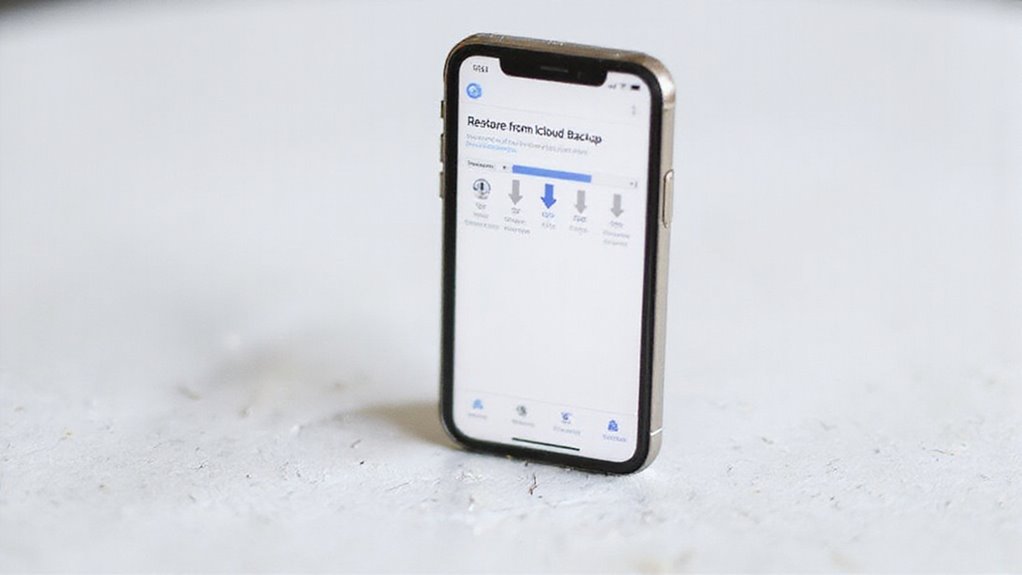
Natrafianie na „Nie można przywrócić kopii zapasowej” lub problemy z miejscem na dysku może szybko pokrzyżować plany przywracania danych, ale nie jesteś bez szans. Dowiesz się prostych kroków, aby naprawić uszkodzone kopie zapasowe i zarządzać limitami miejsca na dysku, aby Twoje dane wróciły bezpiecznie.
A jeśli problemy będą się utrzymywać, poradzimy Ci, kiedy najlepiej skontaktować się z pomocą techniczną Apple, aby uzyskać pomoc ekspertów.
Typowe błędy „Nie można przywrócić kopii zapasowej” i rozwiązania
Chociaż napotkanie na błąd „Nie można przywrócić kopii zapasowej” może być frustrujące, zrozumienie powszechnych przyczyn pomoże ci szybko rozwiązać problem. Najpierw sprawdź te kluczowe obszary:
- Zaktualizuj iPhone’a do najnowszego systemu iOS, aby uniknąć konfliktów wersji, które blokują przywracanie.
- Zweryfikuj, czy kopia zapasowa nie jest uszkodzona, tworząc w razie możliwości nową kopię zapasową.
- Uruchom ponownie urządzenie i sprawdź połączenie z internetem, aby zapewnić płynną komunikację podczas przywracania.
- Zaktualizuj oprogramowanie iTunes lub Finder na komputerze pod kątem kompatybilności i stabilności.
- Potwierdź, że masz wystarczająco dużo wolnego miejsca na iPhone’ie, aby pomieścić dane kopii zapasowej.
Rozwiązywanie problemów z niewystarczającą przestrzenią dyskową
Preferuj przywracanie kopii zapasowej iCloud gdy przestrzeń na Twoim urządzeniu jest ograniczona – pobiera ona dane stopniowo, wymagając mniej natychmiastowej przestrzeni.
Jeśli przywracanie nadal nie powiedzie się, rozważ przywrócenie mniejszej, nowszej kopii zapasowej lub selektywne przywrócenie tylko niezbędnych danych.
Co zrobić, gdy kopia zapasowa jest uszkodzona
Jeśli twoja kopia zapasowa iPhone’a nie może zostać przywrócona, ponieważ jest uszkodzona, nie panikuj – masz kilka opcji bezpiecznego odzyskania swoich danych. Najpierw spróbuj przywrócić z wcześniejszej wersji kopii zapasowej, jeśli ją masz.
Możesz także:
- Użyć komputera z narzędziami do tworzenia kopii zapasowych, aby sprawdzić integralność kopii zapasowej przed przywróceniem.
- Upewnić się, że twoje urządzenie ma wystarczającą ilość miejsca do przechowywania i działa w najnowszej wersji iOS.
- Przełączyć się między iCloud a iTunes/Finder, aby spróbować innej metody przywracania.
- Rozważyć utworzenie świeżej kopii zapasowej, jeśli uszkodzenie się utrzymuje.
Te kroki dają ci wolność do rozwiązywania problemów bez utraty danych.
W naszych testach zmiana metod często omijała błędy, pozwalając na pomyślne zakończenie przywracania. Zachowaj spokój i podejmij te praktyczne kroki, aby pewnie przywrócić swojego iPhone’a.
Kiedy skontaktować się z pomocą techniczną Apple
Oto wyraźne oznaki, że należy skontaktować się z pomocą techniczną Apple:
- Twoje urządzenie jest zablokowane lub nieodpowiadające podczas przywracania
- Proces przywracania ciągnie się bez postępu
- Nie możesz odblokować zaszyfrowanej kopii zapasowej lub zapomniałeś hasła
- Występują powtarzające się awarie spowodowane problemami z siecią, oprogramowaniem lub sprzętem
Uzyskanie profesjonalnej pomocy zapewnia odzyskanie kontroli i przywrócenie danych z pewnością i swobodą.
Zaawansowane wskazówki dotyczące zarządzania kopią zapasową
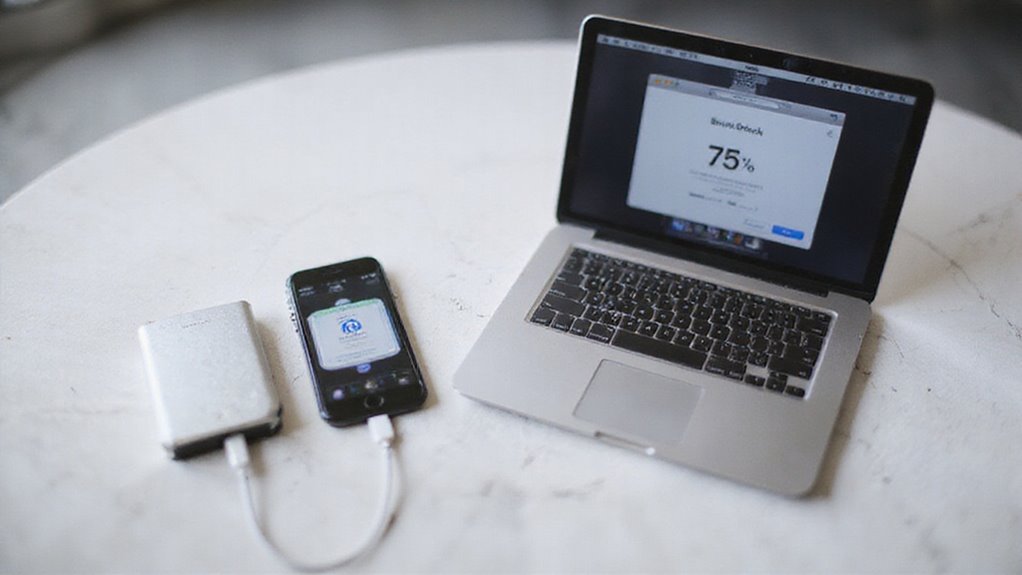
Zarządzanie backupami iPhone’a jak profesjonalista oznacza tworzenie wielu dobrze oznaczonych kopii i optymalizację ich rozmiaru w celu szybszego zapisywania i przywracania. Chcesz również zaplanować automatyczne kopie zapasowe, aby Twoje dane były aktualne bez podniesienia palca.
Ponadto zabezpieczenie kopii zapasowych za pomocą szyfrowania chroni Twoje wrażliwe informacje, dając Ci spokój ducha za każdym razem, gdy przywracasz.
Tworzenie i zarządzanie wieloma kopiami zapasowymi
Dwie lub więcej kopii zapasowych mogą być twoją siatką bezpieczeństwa, gdy niespodziewana utrata danych zaskoczy cię. Tworzenie i zarządzanie wieloma kopiami zapasowymi daje ci wolność i spokój ducha. Oto, jak możesz zachować kontrolę:
- Używaj zarówno kopii iCloud, jak i lokalnych kopii komputerowych, aby zapewnić redundancję.
- Oznaczaj każdą kopię zapasową jasnymi nazwami lub datami, aby ułatwić identyfikację.
- Szyfruj kopie zapasowe hasłem, aby chronić poufne dane.
- Regularnie sprawdzaj szczegóły kopii zapasowych, takie jak data i rozmiar, aby potwierdzić integralność przed przywróceniem.
- Usuń nieaktualne kopie zapasowe, aby zwolnić miejsce i utrzymać porządek na liście kopii zapasowych.
Optymalizacja rozmiaru i prędkości tworzenia kopii zapasowych
Chociaż odtwarzanie kopii zapasowej jest kluczowe, optymalizacja rozmiaru i szybkości twojej kopii zapasowej może zaoszczędzić ci znacznie czasu i miejsca na dysku – szczególnie gdy korzystasz z wielu urządzeń lub masz ograniczoną przepustowość.
Zacznij od usunięcia starych kopii zapasowych i niepotrzebnych danych, aby zwolnić miejsce. Możesz również wyłączyć tworzenie kopii zapasowych dużych, nieistotnych aplikacji lub selektywnie tworzyć kopie tylko tego, co jest dla ciebie najważniejsze.
Jeśli bezpieczeństwo jest kluczowe, pamiętaj, że szyfrowane kopie zapasowe zawierają wrażliwe informacje, ale mogą zwiększać rozmiar. Aby przyspieszyć proces, połącz się z szybką, stabilną siecią Wi-Fi i utrzymuj urządzenie w stanie gotowości.
W przypadku kopii zapasowych bogatych w multimedia spróbuj skompresować zdjęcia i filmy przed wykonaniem kopii zapasowej; to zmniejszy rozmiar i przyspieszy transfer.
Te praktyczne poprawki dają ci swobodę efektywnego przywracania bez poświęcania kluczowych danych lub czasu.
Automatyczne planowanie tworzenia kopii zapasowych
Kiedy chcesz mieć pewność, że Twoje dane są zawsze chronione bez podnoszenia palca, planowanie automatycznych kopii zapasowych to najmądrzejsze posunięcie. Możesz to łatwo ustawić na Twoim iPhonie, aby codziennie bezpiecznie przechowywać swoje dane bez problemu.
Oto jak utrzymać Twoje kopie zapasowe w płynnym i automatycznym działaniu:
- Włącz Kopię zapasową iCloud w Ustawienia > [Twoje imię] > iCloud > Kopia zapasowa iCloud i włącz ją.
- Upewnij się, że Twój iPhone jest podłączony do Wi-Fi, ładowany i bezczynny, aby wyzwolić kopie zapasowe.
- Sprawdź przestrzeń w iCloud w Ustawienia > [Twoje imię] > iCloud > Zarządzaj przestrzenią, aby uniknąć jej wyczerpania.
- W przypadku kopii zapasowych na komputerze rozważ narzędzia innych firm, ponieważ iTunes/Finder nie obsługują harmonogramowania.
- Regularnie sprawdzaj datę ostatniej kopii zapasowej, aby potwierdzić, że automatyczne kopie zapasowe działają.
W ten sposób Twoje dane pozostają chronione, a Ty nie musisz martwić się o ręczne wykonywanie kopii zapasowych.
Rozważania dotyczące bezpieczeństwa kopii zapasowych
Chcesz większej kontroli? Wyłącz automatyczne kopie zapasowe i twórz kopie ręcznie. Pozwala to zweryfikować integralność i ustawienia bezpieczeństwa każdej kopii zapasowej przed jej zapisaniem.
Wreszcie, włącz uwierzytelnianie wieloskładnikowe (MFA) na Twoim Apple ID – dodaje to dodatkową warstwę bezpieczeństwa, zabezpieczając Twoje kopie zapasowe nawet jeśli Twoje hasło zostanie naruszone.
Podjęcie tych kroków pozwala Ci zachować kontrolę nad wolnością i bezpieczeństwem Twoich danych.
Wniosek: Najlepsze praktyki zarządzania kopią zapasową iPhone’a

Aby twoje kopie zapasowe były solidne i dostępne, pamiętaj, aby:
- Regularnie aktualizować iOS, aby pozostać kompatybilnym z narzędziami do tworzenia kopii zapasowych.
- Wybrać właściwą metodę tworzenia kopii zapasowych — iCloud dla wygody lub lokalne kopie zapasowe dla kontroli.
- Wyłączyć Znajdź mój iPhone przed przywracaniem, aby uniknąć blokady aktywacji.
- Sprawdzić datę i integralność kopii zapasowej przed przywróceniem, aby uniknąć niespodzianek.
- Przechowywać poświadczenia Apple ID w celu bezproblemowego dostępu do kopii zapasowych iCloud.
Często Zadawane Pytania
Jak mogę ręcznie przywrócić mój iPhone z kopii zapasowej?
Po prostu podłącz swój iPhone do komputera, otwórz iTunes lub Finder, wybierz swoje urządzenie, a następnie kliknij „Przywróć kopię zapasową”. Wybierz kopię zapasową, wprowadź hasło, jeśli jest to wymagane, i pozostaw urządzenie podłączone do czasu, aż się zrestartuje.
Jak uzyskać dostęp do poprzednich kopii zapasowych iPhone’a?
Możesz uzyskać dostęp do poprzednich kopii zapasowych iPhone’a, otwierając iTunes lub Finder na swoim komputerze, a następnie sprawdzając sekcję kopii zapasowej urządzenia. W przypadku kopii zapasowych iCloud, zaloguj się na swoim urządzeniu za pomocą Apple ID podczas konfiguracji, aby je wyświetlić.
Czy można przywrócić kopię zapasową na iPhone’ie bez resetowania?
Nie możesz przywrócić pełnej kopii zapasowej iPhone’a bez resetowania urządzenia, ponieważ Apple wymaga czystego stanu do przywrócenia. Jednak niektóre aplikacje firm trzecich twierdzą, że oferują częściowe odzyskiwanie, ale należy z nich korzystać ostrożnie ze względu na ryzyko bezpieczeństwa.
Jak przywrócić kopię zapasową z iCloud Drive?
Wystarczy zalogować się na swojego Apple ID podczas konfiguracji, wybrać „Przywróć z kopii zapasowej iCloud”, wybrać swoją najnowszą kopię zapasową iCloud Drive i pozostawić iPhone’a podłączony do Wi-Fi i zasilania podczas przywracania danych.
Czy mogę przywrócić mój iPhone do poprzedniej daty?
Tak, możesz przywrócić swój iPhone do poprzedniej daty, wybierając starszą kopię zapasową w iCloud lub iTunes. Wystarczy wybrać kopię zapasową sprzed utraty danych, ale pamiętaj, że zastąpi to bieżące dane urządzenia.
Podsumowanie
Masz narzędzia, aby szybko i dokładnie przywrócić kopię zapasową iPhone’a – niezależnie od tego, czy korzystasz z iCloud, czy iTunes/Findery. Pamiętaj, że regularne tworzenie kopii zapasowych chroni Twoje dane i oszczędza Ci później problemów. Jeśli napotkasz trudności, skorzystaj z naszych wskazówek dot. rozwiązywania problemów, aby wrócić na właściwe tory. Dzięki tym jasnym krokom i eksperckiej wiedzy, bezproblemowo przywrócisz swoje dane i zachowasz działanie iPhone’a dokładnie takie, jak chcesz. Potrzebujesz pomocy? Jesteśmy tutaj, aby Cię poprowadzić!






Opublikuj komentarz