Jak kupić Icloud – prosty przewodnik dla początkujących

Możesz szybko uaktualnić swoją pamięć iCloud, przechodząc do Ustawień > Identyfikator Apple ID > iCloud > Zarządzaj Przestrzenią lub Zmień Plan na twoim iPhonie lub iPadzie. Wybierz z planów 50GB, 200GB lub 2TB, w zależności od twoich potrzeb, a następnie potwierdź zakup przy użyciu twojej metody płatności Apple ID. Twoja przestrzeń rozszerza się natychmiast na wszystkich urządzeniach, zapobiegając alertom „pełnej pamięci”. Potrzebujesz zarządzać lub rozwiązywać problemy z twoim planem? Kontynuuj eksplorację, aby sprawnie usprawnić twoje doświadczenie z chmurą.
Kluczowe informacje
- Rozpocznij od urządzenia firmy Apple i otwórz Ustawienia, a następnie dotknij swojego Apple ID i wybierz iCloud, aby zarządzać opcjami pamięci.
- Sprawdź swoją aktualną bezpłatną przestrzeń 5GB i zdecyduj, czy potrzebujesz więcej miejsca na zdjęcia, kopie zapasowe lub dane aplikacji.
- Wybierz plan pamięci: 50GB, 200GB lub 2TB, w zależności od Twoich potrzeb i potrzeb rodziny.
- Zakup dodatkową przestrzeń, potwierdzając płatność za pośrednictwem Twojego Apple ID, z natychmiastową aktywacją na wszystkich Twoich urządzeniach.
- Zarządzaj swoją pamięcią i subskrypcjami w dowolnym momencie za pośrednictwem ustawień urządzenia, aby uaktualnić, zmniejszyć lub anulować w razie potrzeby.
Wprowadzenie do iCloud dla początkujących

iCloud to usługa chmurowa Apple’a, która bezpiecznie przechowuje Twoje zdjęcia, dokumenty i dane aplikacji oraz zapewnia do nich dostęp na wszystkich Twoich urządzeniach.
Zaczynasz z 5GB bezpłatnej przestrzeni dyskowej, ale może się ona szybko zapełnić, jeśli robisz dużo zdjęć lub wykonujesz kopie zapasowe wielu urządzeń.
Jeśli otrzymujesz alert o „pełnej pamięci”, to znak, że możesz potrzebować więcej przestrzeni dyskowej iCloud, aby wszystko działało sprawnie.
Co to jest iCloud i dlaczego możesz go potrzebować
Być może potrzebujesz iCloud, ponieważ przechowuje Twoje informacje w bezpieczny, uporządkowany sposób i zawsze masz do nich dostęp.
Jeśli brakuje Ci miejsca, możesz łatwo kupić przestrzeń w iCloud, aby uniknąć frustrujących alertów „brak miejsca”.
W naszych testach rozszerzenie przestrzeni iCloud zapewnia płynne tworzenie kopii zapasowych, bezproblemową synchronizację i spokój ducha – daje Ci wolność korzystania z urządzeń bez martwienia się o limity miejsca.
Darmowe 5GB przestrzeni dyskowej, która jest dołączona do każdego konta Apple ID
- Jest to automatycznie uwzględnione – bez dodatkowej konfiguracji.
- Obejmuje wszystkie usługi iCloud, takie jak Zdjęcia i Dysk.
- Możesz sprawdzić dostępną przestrzeń iCloud w ustawieniach w dowolnym momencie.
- Daje ci namiastkę wolności chmury bez wydawania ani grosza.
Korzystaj z tej bezpłatnej przestrzeni magazynowej mądrze, aby cieszyć się płynną synchronizacją na wszystkich urządzeniach Apple. Gdy osiągniesz limit, następnym krokiem będzie uaktualnienie lub zarządzanie danymi.
Typowe scenariusze, kiedy potrzebujesz więcej miejsca w iCloud
Ponieważ Twoje życie cyfrowe stale rośnie, domyślne 5 GB darmowej pamięci iCloud często nie wystarcza, aby pomieścić wszystko, czego potrzebujesz. Będziesz potrzebował więcej miejsca, gdy Twoja biblioteka zdjęć rozszerzy się poza ten limit lub gdy kopie zapasowe urządzeń się nagromadzą, zwłaszcza jeśli tworzysz kopie zapasowe wielu urządzeń Apple. Dzielenie miejsca z członkami rodziny również szybko zmniejsza Twoją kwotę.
Ponadto, jeśli polegasz na iCloud dla danych aplikacji, dokumentów lub chcesz premium funkcje, takie jak Private Relay, aktualizacja staje się niezbędna.
Zastanawiasz się, jak uzyskać dostęp do iCloud i jak kupić więcej miejsca w iCloud? Po prostu przejdź do ustawień Twojego urządzenia, kliknij swój Apple ID, a następnie iCloud i wybierz „Zarządzaj pamięcią” lub „Zmień plan pamięci”. Ten prosty proces pozwala Ci pewnie nauczyć się, jak kupić miejsce w iCloud, gdy tylko tego potrzebujesz.
Zrozumienie planów pamięci iCloud

Gdy brakuje Ci miejsca, kluczowe jest zrozumienie planów przechowywania w iCloud, aby wybrać odpowiednią aktualizację dla Twoich potrzeb. Znajdziesz opcje od bezpłatnego poziomu 5 GB po płatne plany oferujące setki gigabajtów lub nawet terabajtów.
Wiedza o tym, ile miejsca faktycznie potrzebujesz i jak iCloud wypada w porównaniu z innymi usługami chmury, ułatwia wybór planu i zmniejsza stres.
Dostępne poziomy i cennik miejsca w iCloud
Oto główne poziomy przechowywania iCloud do rozważenia:
- Darmowe 5GB – świetne do podstawowych kopii zapasowych i dokumentów.
- 50GB – idealne, jeśli chcesz dodatkowej przestrzeni na zdjęcia i pliki.
- 200GB – idealne dla rodzin lub większych bibliotek multimediów.
- 2TB – ostateczna wolność dla ciężkich użytkowników lub wielu urządzeń.
Możesz w dowolnym momencie ulepszyć lub zmniejszyć, mając pełną kontrolę nad Twoimi potrzebami w zakresie przechowywania.
Porównanie iCloud do innych opcji przechowywania w chmurze
Zastanawiasz się, jak iCloud wypada na tle innych usług przechowywania w chmurze? Jeśli jesteś mocno związany z urządzeniami Apple, iCloud oferuje płynną integrację, synchronizując Twoje zdjęcia, pliki i kopie zapasowe między iPhone’em, iPadem i Makiem bez wysiłku.
Jego plany zaczynają się od 5 GB za darmo, z możliwością rozbudowy do 2 TB – często hojniejszych niż podstawowe pakiety wielu konkurentów.
Oto co warto wziąć pod uwagę przy porównywaniu:
- Integracja z urządzeniami: iCloud współpracuje natywnie z aplikacjami Apple – bez dodatkowej konfiguracji.
- Bezpieczeństwo: Wyższe pakiety zawierają funkcje takie jak Private Relay zapewniające większą prywatność.
- Koszt za GB: Cennik iCloud jest konkurencyjny, szczególnie dla użytkowników Apple.
- Wieloplatformowość: Inni dostawcy mogą oferować większą elastyczność, jeśli korzystasz z urządzeń innych niż Apple.
Ostatecznie wybierz to, co daje Ci wolność i spokój w Twoim ekosystemie Apple.
Jak określić, ile miejsca na przechowywanie potrzebujesz
Określenie, ile miejsca w iCloud potrzebujesz, zaczyna się od zrozumienia dokładnie, ile miejsca zajmują twoje aktualne dane – i jak bardzo mają one wzrosnąć w przyszłości. Najpierw sprawdź całkowity rozmiar twoich zdjęć, filmów, dokumentów i danych aplikacji na wszystkich twoich urządzeniach.
Następnie pomyśl o swoich przyszłych potrzebach. Aby ci w tym pomóc, rozważ te kluczowe kwestie:
- Przejrzyj bieżące użycie miejsca w ustawieniach iCloud.
- Oszacuj przyszły wzrost – czy dodasz wiele zdjęć lub aplikacji?
- Jeśli tworzysz kopie zapasowe wielu urządzeń, zaplanuj dodatkową przestrzeń.
- Regularnie monitoruj swoje miejsce na dysku, aby uaktualnić lub zmniejszyć potrzebną ilość.
Jak kupić więcej miejsca w iCloud
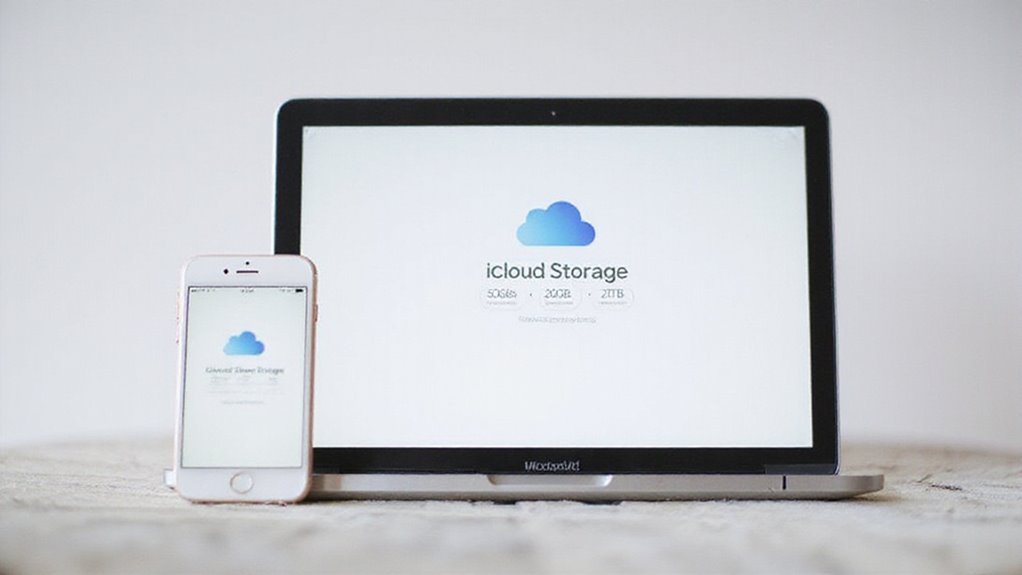
Aby kupić więcej miejsca w iCloud, rozpoczniesz od otwarcia ustawień urządzenia i przejścia do sekcji Apple ID lub iCloud.
Niezależnie od tego, czy jesteś na iPhone’ie, Macu czy nawet korzystasz z przeglądarki internetowej, proces krok po kroku prowadzi Cię do wyboru odpowiedniego planu dla Twoich potrzeb.
Następnie potwierdzisz zakup za pomocą powiązanej metody płatności, co pozwoli Ci szybko i bezpiecznie rozszerzyć miejsce na swoim koncie.
Dostęp do ustawień iCloud na iPhone/iPad
- Na iOS 18.4 lub nowszym, naciśnij Subskrypcje > iCloud+ > Zobacz wszystkie plany.
- Dla iOS 18 do 18.3, przejdź do iCloud > Zarządzaj planem.
- Na iOS 17 lub wcześniejszym, wybierz iCloud > Zarządzaj pamięcią konta > Zmień plan pamięci.
- Postępuj zgodnie z monitami, aby wybrać i potwierdzić swoje uaktualnienie.
Zakup pamięci iCloud na Macu
Gdy przełączasz się z iPhone’a lub iPada na Maca, zarządzanie przestrzenią dyskową iCloud pozostaje tak samo proste. Oto jak możesz szybko kupić więcej miejsca w iCloud:
- Otwórz Ustawienia systemu i kliknij swoją nazwę, aby uzyskać dostęp do Apple ID.
- Wybierz iCloud, a następnie kliknij Zarządzaj planem lub Zarządzaj miejscem.
- Wybierz Zmień plan miejsca lub Uzyskaj więcej miejsca, aby zobaczyć dostępne opcje.
- Wybierz plan, który odpowiada Twoim potrzebom, i postępuj zgodnie z wyświetlanymi monitorami, aby potwierdzić zakup.
Nowa przestrzeń dyskowa iCloud+ aktywuje się natychmiast, a Twój Mac zaczyna synchronizować się z rozszerzoną przestrzenią. Uwolni Cię to od ograniczeń miejsca, pozwalając skupić się na tym, co najważniejsze – Twoich treściach i kreatywności, bez przerywania.
Kupowanie iCloud przez przeglądarkę internetową
Zastanawiasz się, jak szybko zwiększyć ilość miejsca w iCloud bez sięgania po iPhone’a lub Maca? Możesz łatwo uaktualnić swoją przestrzeń bezpośrednio z dowolnej przeglądarki internetowej, wykonując kilka prostych kroków.
Oto jak kupić miejsce w iCloud online:
- Zaloguj się na stronie iCloud.com za pomocą swojego Apple ID i hasła.
- Kliknij w swój profil konta lub ikonę ustawień, aby otworzyć opcje konta.
- Przejdź do Pamięci lub Zarządzaj pamięcią, a następnie wybierz Zmień plan pamięci lub Kup więcej miejsca.
- Wybierz plan, który odpowiada Twoim potrzebom, i postępuj zgodnie z monitami, aby sfinalizować zakup.
Po zatwierdzeniu Twoje dodatkowe miejsce uaktywni się natychmiast na wszystkich Twoich urządzeniach Apple.
Ta metoda daje Ci pełną swobodę zarządzania miejscem w iCloud w dowolnym miejscu i czasie, bez ograniczeń urządzenia.
Metody płatności akceptowane dla zakupów iCloud
Wszystkie płatności przechodzą przez Twoje konto Apple ID w sposób bezpieczny w trakcie procesu zakupu, więc nie musisz się martwić o bezpieczeństwo.
Zarządzanie lub anulowanie subskrypcji iCloud+ w dowolnym momencie jest równie łatwe poprzez ustawienia Twojego urządzenia.
Ta swoboda oznacza, że zachowujesz kontrolę, jednocześnie rozszerzając swoją przestrzeń dyskową bez wysiłku.
Krok po kroku: Uaktualnianie pamięci iCloud na iPhonie
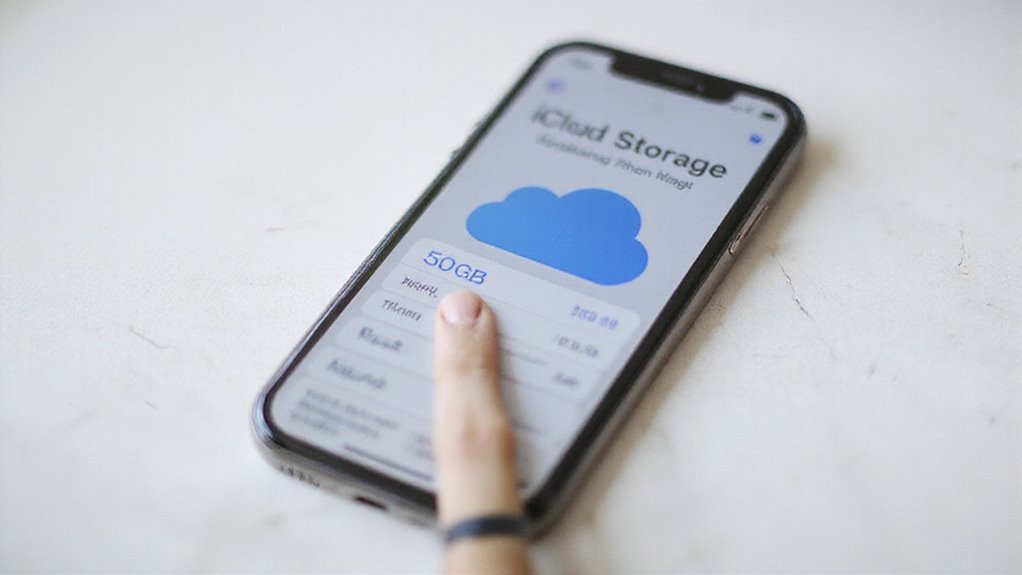
Gotowy, aby pozbyć się trosk o przestrzeń dyskową? Rozpoczniesz od otwarcia ustawień iPhone’a i stuknięcia w swoją nazwę, aby znaleźć opcje iCloud.
Stamtąd możesz łatwo przejść do planów magazynowania, wybrać ten, który odpowiada Twoim potrzebom i potwierdzić zakup – wszystko w zaledwie kilku dotknięciach.
Lokalizowanie iCloud w Ustawieniach
Zwiększenie przestrzeni dyskowej iCloud zaczyna się od nawigacji przez kilka prostych opcji menu w aplikacji Ustawienia na twoim iPhone’ie. Nie martw się – to proste, gdy wiesz, gdzie szukać.
- Otwórz aplikację Ustawienia na ekranie głównym iPhone’a.
- Dotknij swojej nazwy na samej górze, aby uzyskać dostęp do ustawień Apple ID.
- Wybierz iCloud z listy, aby otworzyć informacje o przechowywaniu i koncie.
- Poszukaj opcji takich jak Zarządzaj pamięcią lub Zmień plan przechowywania, aby przygotować się do uaktualnienia.
Ta metoda daje ci bezpośredni dostęp do ustawień iCloud, umożliwiając swobodne zarządzanie twoją przestrzenią i unikanie irytujących alertów „Pamięć pełna”.
Nawigowanie do pamięci iCloud
Nawigacja do Twoich opcji przechowywania iCloud jest prostsza, niż się wydaje, gdy tylko znajdziesz właściwe menu ustawień. Oto jak szybko się tam dostać:
- Otwórz aplikację Ustawienia na Twoim iPhone’ie.
- Dotknij swojej nazwy u góry, aby wejść w ustawienia Twojego Apple ID.
- Wybierz iCloud – tutaj znajduje się Twoja przestrzeń dyskowa w chmurze.
- Dotknij Zarządzaj pamięcią lub Zarządzaj przestrzenią konta, w zależności od Twojej wersji iOS.
Te kroki dają Ci kontrolę nad Twoimi opcjami przechowywania bez problemów. Zobaczysz dokładnie, ile miejsca wykorzystujesz i co zajmuje największą część.
Stąd uaktualnienie planu usługi to bułka z masłem, uwalniając Cię od frustrujących alertów „brak miejsca”. Gotowy na następny krok? Jesteś na dobrej drodze.
Wybór i zakup planu przechowywania
Jak wybrać właściwy plan magazynowania iCloud bez przytłoczenia? To prostsze, niż się wydaje. Gdy znajdziesz się w ustawieniach iCloud, uaktualnienie przestrzeni dyskowej zajmie tylko kilka dotknięć. Oto jak to zrobić pewnie:
- Otwórz Ustawienia, dotknij swojej nazwy, a następnie wybierz iCloud lub Subskrypcje.
- Dotknij Zarządzaj pamięcią lub Zarządzaj planem, a następnie wybierz Zmień plan magazynowania lub Uaktualnij do iCloud+.
- Przejrzyj opcje magazynowania – weź pod uwagę swoją bibliotekę zdjęć, kopie zapasowe i dane aplikacji, aby znaleźć to, co najlepiej pasuje do Twoich potrzeb.
- Wybierz swój plan i postępuj zgodnie z monitami, aby potwierdzić. Twoja nowa przestrzeń dyskowa aktywuje się natychmiast, uwalniając Cię od alertów „pełnej pamięci”.
Ten prosty proces pozwala Ci odzyskać kontrolę i korzystać z iPhone’a bez ograniczeń.
Potwierdzenie Twojej transakcji i zarządzanie informacjami o płatności
Po wybraniu planu przechowywania iCloud, który odpowiada Twoim potrzebom, nadszedł czas, aby potwierdzić Twój zakup i upewnić się, że Twoje dane płatnicze są aktualne. Oto jak to zrobić:
- Uwierzytelnij się za pomocą Apple ID, wprowadzając hasło lub używając Face/Touch ID.
- Dokładnie przejrzyj szczegóły planu i całkowity koszt, aby uniknąć niespodzianek.
- Zweryfikuj metodę płatności w ustawieniach Apple ID – upewnij się, że Twoja karta lub informacje o płatności są aktualne.
- Naciśnij Potwierdź zakup, aby sfinalizować.
Twoje nowe miejsce w iCloud aktywuje się natychmiast i będzie rozliczane zgodnie z Twoim regularnym cyklem.
Potrzebujesz swobody zmiany planów? Możesz zarządzać lub anulować subskrypcję iCloud w dowolnym momencie w ustawieniach konta na Twoim urządzeniu lub online. Ta elastyczność daje Ci kontrolę, abyś płacił tylko za to, czego naprawdę potrzebujesz.
Dostęp do Twojego Magazynu iCloud
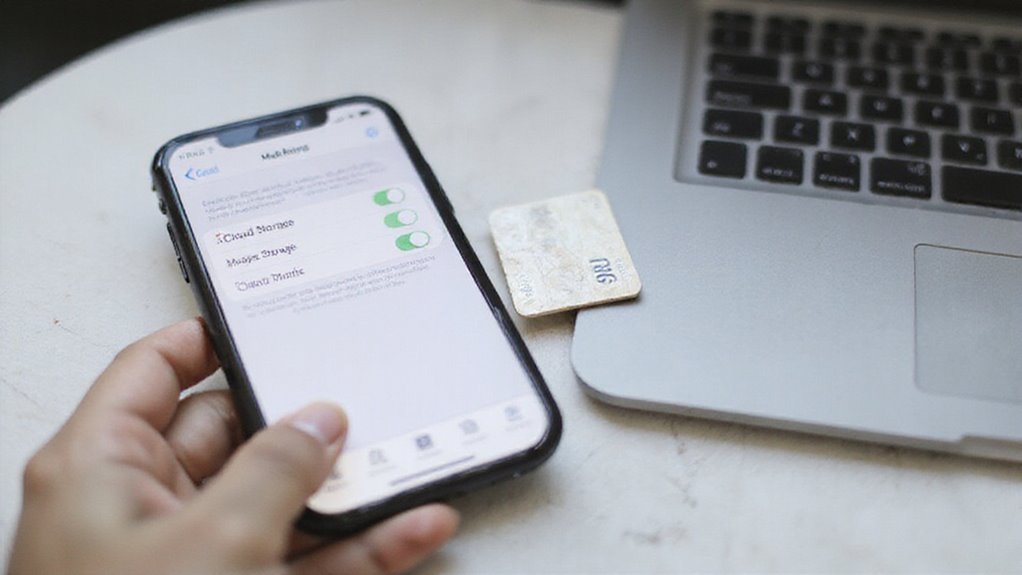
Dostęp do Twojego przechowywania iCloud jest łatwiejszy, niż mogłoby się wydawać, niezależnie od tego, czy używasz iPhone’a, iPada, Maca, czy nawet przeglądarki internetowej. Możesz szybko znaleźć swoje zdjęcia, pliki i kopie zapasowe, otwierając Ustawienia lub Ustawienia systemowe i dotykając swojej nazwy.
Alternatywnie możesz odwiedzić iCloud.com z dowolnego urządzenia. Ustawienie automatycznych kopii zapasowych pozwala na bezpieczne przechowywanie Twoich danych bez dodatkowego wysiłku, więc zawsze wiesz, gdzie znajdują się Twoje ważne informacje.
Znajdowanie Twoich plików iCloud na iPhone i iPad
Zastanawiasz się, gdzie tak naprawdę znajdują się twoje pliki iCloud na twoim iPhone’ie lub iPadzie? Dostęp do nich jest prostszy, niż myślisz, dając ci prawdziwą wolność nad swoimi treściami w każdej chwili.
- Otwórz aplikację Pliki i stuknij w kartę Przeglądaj, następnie wybierz Dysk iCloud pod Lokalizacjami.
- Włącz Dysk iCloud w Ustawienia > [twoje imię] > iCloud > Dysk iCloud, jeśli jest wyłączony.
- Uzyskaj dostęp do zdjęć przechowywanych w iCloud przez aplikację Zdjęcia po włączeniu Zdjęć iCloud w Ustawieniach.
- Użyj paska wyszukiwania w aplikacji Pliki lub odpowiednich aplikacjach, aby szybko zlokalizować określone pliki.
Twoje pliki są zsynchronizowane między urządzeniami Apple, więc masz zawsze tylko jeden dotyk od tego, co jest dla ciebie najważniejsze.
Dostęp do iCloud na komputerach Mac
Jeśli przyzwyczaiłeś się do znajdowania plików iCloud na iPhone’ie lub iPadzie, zarządzanie przestrzenią dyskową na Macu oferuje jeszcze większą kontrolę i jasność. Oto jak uzyskać do niej dostęp:
- Otwórz Ustawienia systemowe na Twoim Macu.
- Kliknij na swoim Apple ID u góry panelu bocznego.
- Wybierz iCloud z listy.
Stamtąd możesz:
- Sprawdzić zużycie pamięci iCloud.
- Włączyć lub wyłączyć funkcje takie jak Zdjęcia, Kontakty lub Pliki poprzez zaznaczanie pól.
- Kliknąć Zarządzaj obok pamięci, aby uzyskać szczegółowy podział i opcje rozbudowy.
Aby pracować bezpośrednio z plikami, otwórz Finder i wybierz iCloud Drive z panelu bocznego. To pozwala Ci swobodnie porządkować i uzyskiwać dostęp do Twoich plików, dając Ci kontrolę potrzebną do zarządzania przestrzenią dyskową w sposób efektywny.
Korzystanie z iCloud.com z dowolnego urządzenia
Nawet gdy jesteś z dala od swoich urządzeń Apple, nadal możesz mieć pełną kontrolę nad swoim przechowywaniem iCloud, odwiedzając iCloud.com z dowolnego urządzenia podłączonego do Internetu. Wystarczy zalogować się za pomocą swojego Apple ID i hasła, aby natychmiast uzyskać dostęp do swoich zdjęć, plików, kontaktów i notatek. Strona internetowa synchronizuje wszystko na Twoich urządzeniach, więc Twoje dane są zawsze aktualne.
Oto jak możesz w pełni wykorzystać iCloud.com:
- Przeglądaj i organizuj swoje pliki iCloud bezpośrednio z przeglądarki.
- Prześlij lub pobierz dokumenty bez potrzeby posiadania iPhone’a lub Maca.
- Korzystaj z wbudowanych aplikacji, takich jak Mail, Kalendarz lub Znajdź mój.
- Zarządzaj swoim miejscem w dowolnym czasie i w dowolnym miejscu – bez wymogu posiadania sprzętu Apple.
Ta swoboda oznacza, że nigdy nie zostaniesz wykluczony ze swojej ważnej bazy danych.
Konfigurowanie automatycznych kopii zapasowych do iCloud
Ustawienie automatycznych kopii zapasowych na iCloud zapewnia, że Twoje ważne dane pozostają bezpieczne bez konieczności podnoszenia palca. Oto jak to zrobić:
- Otwórz aplikację Ustawienia i dotknij swojej nazwy u góry.
- Wybierz iCloud, a następnie dotknij Zarządzaj pamięcią lub Kopia zapasowa iCloud.
- Włącz Kopię zapasową iCloud, aby włączyć automatyczne kopie zapasowe.
- Aby wykonać kopię zapasową natychmiast, dotknij Utwórz kopię zapasową.
Regularne sprawdzanie stanu kopii zapasowej i dostępnej pamięci chroni Twoje dane i zapobiega frustrującym alertom o „pełnej pamięci”.
Dzięki automatycznym kopiom zapasowym zyskujesz swobodę – już nie musisz martwić się o utratę zdjęć, kontaktów lub danych aplikacji. W naszych testach ta konfiguracja działa płynnie w tle, więc Twoje urządzenie pozostaje zbackupowane bez przerywania Twojego dnia.
Gotowy, aby bezproblemowo zabezpieczyć swoje dane? Ta prosta konfiguracja daje Ci kontrolę.
Zarządzanie Twoim magazynem iCloud

Zarządzanie przestrzenią w iCloud zaczyna się od dokładnego określenia, co zajmuje miejsce na Twoim koncie. Możesz zwolnić miejsce, usuwając niepotrzebne pliki i kopie zapasowe lub zoptymalizować pamięć masową z iCloud Photos, aby zachować wspomnienia bez bałaganu.
Ponadto, jeśli udostępniasz plan rodzinie, znajomość sposobu zarządzania współdzieloną przestrzenią przechowywania pomaga utrzymać uporządkowane i kontrolowane dane wszystkich.
Sprawdzanie, co wykorzystuje Twoje miejsce na iCloud-zie
Oto co zobaczysz w jasny sposób:
- Zdjęcia
- Kopie zapasowe
- Pliki
- Wiadomości i dane aplikacji
Wiedząc to, możesz dokładnie określić, gdzie wykorzystywana jest Twoja przestrzeń, i zdecydować, kiedy nadszedł czas na upgrade lub uporządkowanie pamięci.
Usuwanie niepotrzebnych plików i kopii zapasowych
W naszych testach regularne usuwanie niepotrzebnych plików pomaga utrzymać iCloud w stanie lekkości i wydajności.
Daje to wolność od ciągłych alertów o „pełnej pamięci”. To twoja przestrzeń – zarządzaj nią mądrze.
Optymalizacja przechowywania zdjęć z iCloud Photos
- Regularne usuwanie niepożądanych lub duplikatów zdjęć.
- Opróżnianie albumu „Ostatnio usunięte”, aby natychmiast zwolnić miejsce.
- Uaktualnianie planu magazynowania iCloud, jeśli Twoja biblioteka staje się zbyt duża.
- Utrzymywanie synchronizacji Twojej biblioteki zdjęć, aby zapewnić płynny dostęp wszędzie.
Wykonanie tych kroków pomaga Ci cieszyć się Twoimi zdjęciami swobodnie, bez martwienia się o limity pamięci lub utratę cennych wspomnień.
Udostępnianie miejsca do przechowywania z Udostępnianiem dla rodziny
Zastanawiasz się, jak sprawić, aby Twoje przechowywanie w iCloud było bardziej opłacalne i łatwiejsze w zarządzaniu? Współdzielenie rodzinne pozwala Ci udostępniać pojedynczy plan przechowywania iCloud do sześciu członków rodziny. Oznacza to, że płacisz tylko raz, ale wszyscy korzystają z tej samej przestrzeni.
Oto jak Ci to pomaga:
- Organizator rodziny kupuje lub uaktualnia wspólny plan przez Ustawienia > [Twoje imię] > Współdzielenie rodzinne.
- Współdzielona przestrzeń automatycznie pojawia się dla wszystkich członków – nie są potrzebne indywidualne plany.
- Zachowujesz kontrolę: monitoruj użycie i łatwo zarządzaj limitami.
- Każdy ma swobodny dostęp do przestrzeni, co ułatwia tworzenie kopii zapasowych i zdjęć.
W naszych testach Współdzielenie rodzinne zamieniło zamieszanie z indywidualnych planów w gładką, oszczędną konfigurację. Jeśli chcesz uwolnić się od ciągłego zarządzania wieloma subskrypcjami, to jest Twoja najlepsza opcja.
Rozwiązywanie typowych problemów z iCloud
Czasami Twoje zakupy w iCloud mogą nie przejść, lub odnowienia subskrypcji mogą napotykać przeszkody, ale nie martw się – możesz rozwiązać te problemy krok po kroku.
Jeśli przypadkowo usuniesz ważne pliki, istnieją sposoby, aby je szybko odzyskać, zanim zostaną bezpowrotnie utracone.
A gdy problemy się utrzymują, wiedząc dokładnie, kiedy zwrócić się do pomocy technicznej Apple, może zaoszczędzić Ci czasu i frustracji.
Co zrobić, jeśli zakup nie przejdzie
Jeśli Twój zakup przez iCloud nie przejdzie, nie martw się – nie jesteś sam, a są jasne kroki, które możesz szybko podjąć, aby to naprawić. Po pierwsze, upewnij się, że Twoje urządzenie ma stabilne połączenie z Internetem i wystarczającą lokalną przestrzeń do przetworzenia zakupu.
Następnie, dokładnie sprawdź szczegóły Twojego konta Apple ID, zwłaszcza metody płatności i adres rozliczeniowy. Nieaktualne oprogramowanie również może powodować problemy, więc zaktualizuj swoje urządzenie, jeśli jest to konieczne.
Na koniec, przejrzyj historię swoich zakupów, aby wychwycić wszelkie oczekujące lub nieudane transakcje, które mogą blokować nowe zakupy.
- Potwierdź połączenie z Internetem i pamięć urządzenia
- Zweryfikuj informacje o płatności na koncie Apple ID
- Zaktualizuj oprogramowanie urządzenia
- Sprawdź historię zakupów na koncie Apple ID
Jeśli problemy będą się utrzymywać, skontaktuj się z pomocą techniczną Apple – są gotowi pomóc Ci odzyskać pełną kontrolę.
Obsługa problemów z odnowieniem subskrypcji
Gdy Twoja subskrypcja iCloud nie odnawia się zgodnie z oczekiwaniami, może to zakłócić Twoje plany przechowywania w momencie, gdy jest to najbardziej potrzebne. Nie martw się – zazwyczaj możesz to szybko naprawić, sprawdzając kilka kluczowych ustawień.
- Zweryfikuj informacje o płatności – nieaktualne karty lub odrzucone płatności często powodują problemy z odnowieniem.
- Sprawdź status subskrypcji w ustawieniach Twojego Apple ID na urządzeniu lub za pośrednictwem iCloud.com.
- Zaktualizuj oprogramowanie urządzenia, aby uniknąć problemów z kompatybilnością blokujących odnowienia.
- Jeśli problemy się utrzymują, spróbuj anulować bieżący plan i ponownie zapisać się, aby zresetować cykle rozliczeniowe.
- Wciąż masz problem? Skontaktuj się z pomocą techniczną Apple – pomogą Ci szybko odzyskać kontrolę.
Podjęcie tych kroków sprawia, że Twoje przechowywanie jest bezproblemowe, abyś mógł skupić się na tym, co najważniejsze, bez przerw.
Odzyskiwanie przypadkowo usuniętych plików
- Na iCloud.com zaloguj się i przejdź do sekcji „Ostatnio usunięte”, aby przywrócić pliki.
- Na twoim iPhone’ie lub iPadzie otwórz aplikację Pliki lub Zdjęcia i sprawdź album „Ostatnio usunięte”.
- Jeśli nie możesz tam znaleźć swoich plików, przejrzyj kopie zapasowe urządzenia lub kopie zapasowe iCloud.
- Działaj szybko—po 30 dniach pliki są trwale usuwane.
Ten proces daje ci swobodę naprawiania błędów bez paniki.
Znajomość tych kroków pozwala bezpiecznie i dostępnie przechowywać ważne dane.
Kiedy skontaktować się z pomocą techniczną Apple
Nawet z najlepszymi wskazówkami dotyczącymi rozwiązywania problemów, niektóre problemy z iCloud po prostu nie rozwiążą się same – i to właśnie wtedy, gdy zwrócenie się do Apple Support robi całą różnicę. Jeśli utknąłeś z uporczywymi problemami z logowaniem, nie możesz rozszerzyć swojego miejsca do przechowywania lub napotkasz komunikaty o błędach podczas tworzenia kopii zapasowych, Apple Support to Twój cel. Pomagają również, jeśli podejrzewasz nieautoryzowany dostęp lub problemy sprzętowe wpływające na iCloud.
| Problem | Kiedy skontaktować się |
|---|---|
| Brak możliwości zalogowania się | Po próbie podstawowego rozwiązywania problemów |
| Pełne miejsce do przechowywania, brak możliwości rozszerzenia | Gdy opcje zakupu nie pojawiają się lub nie powiodą |
| Błędy tworzenia kopii zapasowych lub synchronizacji | Jeśli błędy utrzymują się pomimo ponownych prób |
| Obawy dotyczące bezpieczeństwa lub problemy sprzętowe | Natychmiast, aby chronić swoje dane i urządzenie |
Nie wahaj się – Apple Support może Ci pomóc w uzyskaniu swobodnego dostępu do iCloud.
Maksymalizacja Twojej Inwestycji w iCloud
Maksymalizacja Twojej inwestycji w iCloud to coś więcej niż tylko dodawanie miejsca do przechowywania – chodzi o korzystanie z funkcji takich jak tworzenie kopii zapasowych urządzeń, płynna synchronizacja między Twoimi urządzeniami Apple oraz silne zabezpieczenia chroniące Twoje dane.
Warto regularnie sprawdzać, jak każda z tych funkcji działa dla Ciebie i dostosowywać ustawienia, aby uzyskać jak największą wartość.
Gotowy, aby zobaczyć, jak te narzędzia mogą uprościć Twoje życie cyfrowe?
Istotne funkcje iCloud wykraczające poza przechowywanie danych
Chociaż zakup dodatkowej przestrzeni w iCloud rozwiązuje twoje bieżące problemy z miejscem, możesz uzyskać znacznie więcej wartości, odkrywając dodatkowe funkcje iCloud zaprojektowane, aby wzbogacić twoją Apple’owską przygodę. Te narzędzia dają ci wolność i kontrolę wykraczającą poza samo tworzenie kopii zapasowych plików. Rozważ te niezbędne funkcje:
- iCloud Photos automatycznie synchronizuje i przechowuje całą twoją bibliotekę zdjęć na wszystkich urządzeniach, zwalniając miejsce na lokalnych dyskach.
- Private Relay i Hide My Email zwiększają twoją prywatność online, maskując twój adres IP i szczegóły e-mail.
- Rodzinne udostępnianie pozwala ci udostępniać przestrzeń dyskową i zakupioną zawartość bliskim, maksymalizując wartość twojego planu.
- HomeKit Secure Video bezpiecznie przechowuje nagrania z twojego inteligentnego domu przy użyciu szyfrowania end-to-end.
Korzystając z tych funkcji, odblokowujesz potężne narzędzia, które chronią twoje dane, upraszczają udostępnianie i utrzymują twoją cyfrowe życie w płynnej harmonii.
Korzystanie z iCloud do tworzenia kopii zapasowych urządzeń
Kiedy polegasz na swoim urządzeniu na co dzień, ochrona Twoich danych jest kluczowa – a właśnie tu przydają się kopie zapasowe iCloud. Automatycznie zapisują one Twoje dane aplikacji, ustawienia i informacje osobiste, abyś nigdy nie stracił cennych wspomnień lub ważnych plików.
- Włącz kopię zapasową iCloud w Ustawieniach > [Twoje imię] > iCloud > Kopia zapasowa iCloud.
- Połącz się z siecią Wi-Fi i upewnij się, że bateria jest naładowana podczas tworzenia kopii zapasowych.
- Sprawdź swój plan pamięci iCloud – uaktualnij, jeśli jest to konieczne, aby uniknąć alertów „pamięć pełna”.
- Ręcznie utwórz kopię zapasową przed ważnymi aktualizacjami za pośrednictwem Ustawień > Kopia zapasowa iCloud > Utwórz kopię zapasową teraz.
- Użyj „Zarządzaj pamięcią”, aby usunąć stare kopie zapasowe i zwolnić miejsce na niezbędne rzeczy.
Dzięki tym krokom Twoje dane pozostaną chronione, dając Ci swobodę bez obaw.
Synchronizacja danych na wielu urządzeniach Apple
Odkryjesz, że utrzymanie fotografii, kontaktów i dokumentów doskonale zsynchronizowanych na wszystkich Twoich urządzeniach Apple jest łatwiejsze, niż mogłoby się wydawać. Po zalogowaniu się tym samym ID Apple, iCloud automatycznie utrzymuje spójność Twoich danych, natychmiast aktualizując zmiany.
Aby zmaksymalizować inwestycję w iCloud, upewnij się, że:
- Włączasz synchronizację iCloud dla Zdjęć, Kontaktów i Dokumentów w Ustawieniach.
- Włączasz kopię zapasową iCloud, aby regularnie zapisywać dane urządzenia.
- Zarządzasz pamięcią, aby zapobiegać powiadomieniom „pełnej” pamięci, przerywającym synchronizację.
- Sprawdzasz połączenie z internetem, ponieważ synchronizacja zależy od stabilnego połączenia online.
Ta płynna synchronizacja daje Ci wolność – edytuj kontakt na iPhone’ie, a zostanie on zaktualizowany na Twoim iPadzie i Macu bez podnoszenia palca.
W naszych testach ta bezwysiłkowa harmonia naprawdę pozwala Ci skupić się na tym, co najważniejsze.
Funkcje bezpieczeństwa i prywatności iCloud
| Funkcja | Co to robi | Twoja korzyść |
|---|---|---|
| Szyfrowanie end-to-end | Zabezpiecza dane podczas przesyłania i w spoczynku | Spokój ducha przed włamaniami |
| Uwierzytelnianie dwuskładnikowe | Wymaga zaufanego urządzenia lub numeru | Blokuje nieuprawniony dostęp |
| Ukryj mój e-mail i prywatny przekaźnik | Maskuje informacje o e-mail i przeglądaniu | Zwiększa anonimowość i kontrolę |
Dzięki ścisłym regułom prywatności Apple, Twoje dane należą do Ciebie – bez wyjątków.
Wniosek: Jak w pełni wykorzystać swoje miejsce w iCloud

Teraz, gdy nauczyłeś się, jak kupić pamięć iCloud, kluczowe jest monitorowanie wykorzystania i regularne zarządzanie plikami, aby uniknąć niespodzianek.
Skorzystaj z narzędzia Zarządzaj pamięcią, aby usunąć to, czego nie potrzebujesz, i pamiętaj, aby eksplorować funkcje iCloud+, które dodają prywatność i wygodę.
Jeśli Twoje potrzeby rosną, nie wahaj się ponownie uaktualnić – bycie proaktywnym sprawia, że Twoje dane są bezpieczne, a Twoje doświadczenie jest płynne.
Podsumowanie procesu zakupu
- Sprawdź wersję oprogramowania swojego urządzenia, aby znać dokładne kroki.
- Uzyskaj dostęp do ustawień pamięci iCloud przez Ustawienia lub Ustawienia systemu.
- Wybierz plan, który odpowiada twoim potrzebom i potwierdź zakup.
- Pozostań podłączony do internetu, aby nowa pamięć zsynchronizowała się na wszystkich urządzeniach.
Najlepsze praktyki zarządzania iCloudiem
Gdy nauczysz się efektywnie zarządzać swoim magazynem iCloud, unikniesz frustrujących alertów „brak miejsca” i będziesz mógł utrzymywać swoje dane w porządku bez stresu.
Zacznij od regularnego sprawdzania wykorzystania pamięci w Ustawieniach, aby zlokalizować pliki lub kopie zapasowe, które możesz usunąć. Korzystaj z funkcji iCloud+ takich jak Private Relay i Hide My Email, aby chronić swoją prywatność bez zapychania przestrzeni.
Uporządkuj swoje dane, tworząc foldery i zarządzając miejscem na urządzeniach aplikacji – to utrzyma porządek i ułatwi dostęp.
Nie zapomnij tworzyć lokalnych kopii zapasowych ważnych plików na swoim urządzeniu lub komputerze na wypadek przypadkowego usunięcia.
Stosowanie tych kroków daje Ci wolność od zagracenia i zapewnia, że iCloud będzie działać płynnie, pozwalając Ci skupić się na tym, co ważne, bez przerywania.
Kiedy wziąć pod uwagę kolejną aktualizację
Decyzja o kolejnej aktualizacji pamięci iCloud może uchronić Cię przed niespodziewanymi przerwami i zapewnić płynne działanie Twoich danych. Chcesz uniknąć frustrujących alertów „brak miejsca”, które wstrzymują Twoje kopie zapasowe lub przesyłanie zdjęć.
- Otrzymujesz częste ostrzeżenia o braku miejsca lub nie możesz łatwo dodawać nowych zdjęć i plików.
- Twoje kopie zapasowe urządzeń zwalniają lub nie kończą się prawidłowo.
- Zauważasz, że Twoje zużycie danych przekroczyło limit Twojego obecnego planu.
- Dostępne są nowe funkcje iCloud lub lepsze opcje pamięci, oferujące większą wartość.
Regularne przeglądanie Twojej pamięci pozwala Ci zachować kontrolę, abyś płacił tylko za to, czego potrzebujesz, i cieszył się całkowitą swobodą z Twoimi urządzeniami Apple.
Często Zadawane Pytania
Jak Korzystać z iCloud po raz pierwszy?
Wystarczy zalogować się przy użyciu identyfikatora Apple ID w Ustawieniach, a następnie włączyć iCloud dla aplikacji, które chcesz synchronizować. Skonfiguruj kopię zapasową iCloud, aby automatycznie zapisywać swoje dane, co pozwoli Ci zapomnieć o problemach z pamięcią.
Jak działa iCloud dla początkujących?
iCloud przechowuje Twoje zdjęcia, kontakty i pliki w bezpieczny sposób, przechowując je online. Gdy dodajesz lub zmieniasz coś na swoim iPhone’ie, iCloud automatycznie aktualizuje to wszędzie, więc Twoje dane pozostają zsynchronizowane i bezpieczne bez konieczności Twojej ingerencji.
Jak Zacznę Płacić za Icloud Storage?
Wystarczy otworzyć Ustawienia na urządzeniu, dotknąć swojej nazwy, a następnie iCloud lub Subskrypcje. Stamtąd wybierz Zarządzaj planem lub iCloud+, aby wybrać opcję przechowywania i rozpocząć płatność – to szybkie, proste i zapewnia wolność od ograniczeń pamięci.
Jak Mogę Kupić Miejsce Na Icloud?
Po prostu otwórz Ustawienia, naciśnij swoją nazwę, a następnie wybierz iCloud lub Subskrypcje. Wybierz „Zobacz wszystkie plany”, wybierz plan pamięci, który do Ciebie pasuje i potwierdź zakup. To szybkie i natychmiast uwalnia przestrzeń na Twoim urządzeniu.
Podsumowanie
Nauczyłeś się, jak łatwo uaktualnić przestrzeń iCloud i zarządzać nią jak profesjonalista. Teraz możesz pożegnać się z alertami „pełna pamięć” i bezpiecznie przechowywać swoje zdjęcia, aplikacje i pliki w chmurze. Pamiętaj, aby regularnie sprawdzać swoją pamięć, aby pozostać wydajnym. Masz pytania? Jesteśmy z tobą – twoje doświadczenie z iCloud właśnie stało się prostsze, mądrzejsze i bez stresu. Gotowy, aby cieszyć się większą przestrzenią? Zaczynajmy!






Opublikuj komentarz