Jak odrzucić połączenie na iPhone’ie?
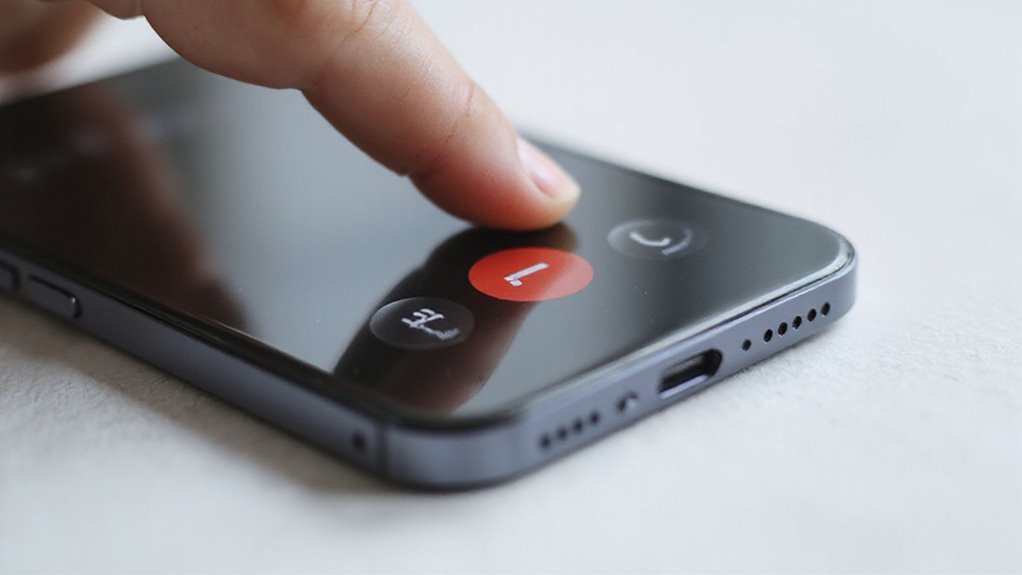
Możesz szybko odrzucać połączenia na swoim iPhone’ie, naciskając dwa razy przycisk boczny, gdy jest zablokowany, aby go wyciszyć i przekierować do poczty głosowej. Po odblokowaniu wystarczy dotknąć czerwonego przycisku „Odrzuć” lub przeciągnąć w górę baneru połączenia. Korzystasz z AirPodsów? Dotknij dwukrotnie lub naciśnij czujnik siły, aby odrzucić połączenia bez użycia rąk. Dla uprzejmych odmów spróbuj „Odpowiedz wiadomością”. Chcesz płynną kontrolę? Aktualizuj swój system iOS i eksploruj zaawansowane ustawienia połączeń. Zbadaj te wskazówki, aby opanować obsługę połączeń.
Kluczowe informacje
- Przesuń palcem w górę na banerze połączenia przychodzącego lub dotknij czerwonego przycisku „Odrzuć”, aby odrzucić połączenia na ekranie iPhone’a.
- Dwukrotnie naciśnij przycisk boczny, gdy ekran jest zablokowany, aby cicho odrzucić połączenia i wysłać je do poczty głosowej.
- Podczas aktywnego połączenia naciśnij dwukrotnie przycisk boczny, aby odrzucić nowe połączenia przychodzące bez odbierania.
- Użyj kontrolek AirPods lub CarPlay, aby odrzucać połączenia przez naciśnięcie, dotknięcie lub polecenie głosowe.
- Dostosuj i wyślij szybkie odpowiedzi za pośrednictwem Ustawień > Telefon > Odpowiedz przez tekst, aby grzecznie odrzucić połączenia.
Jak odrzucić połączenie na iPhone’ie: Kompletny przewodnik
Nawet jeśli się spieszysz lub nie możesz odebrać telefonu iPhone’a, odrzucenie przychodzącego połączenia szybko i dyskretnie jest proste, gdy znasz odpowiednie kroki.
Oto jak odrzucić połączenie na iPhone’ie bez wysiłku:
- Gdy twój telefon jest odblokowany, przesuń palcem w górę na pasku połączenia lub dotknij dostępnego przycisku odrzucenia, aby odrzucić połączenie po iPhonowemu.
- Jeśli twoje urządzenie jest zablokowane, po prostu dwukrotnie naciśnij boczny przycisk, aby wyciszyć i odrzucić połączenie bez odblokowywania.
- Podczas trwającego połączenia możesz odesłać nowe połączenie do poczty głosowej lub nacisnąć przycisk zasilania dwa razy, aby je odrzucić natychmiast.
- Przesuń palcem w dół na pasku połączenia, aby uzyskać dostęp do opcji, takich jak odpowiedź wiadomością lub ustawienie przypomnienia.
Zrozumienie tych prostych gestów daje ci pełną kontrolę, sprawiając, że odrzucanie połączenia na iPhone’ie jest szybkie i bezproblemowe.
Wprowadzenie: Zrozumienie odrzucania połączeń na iPhone’ie
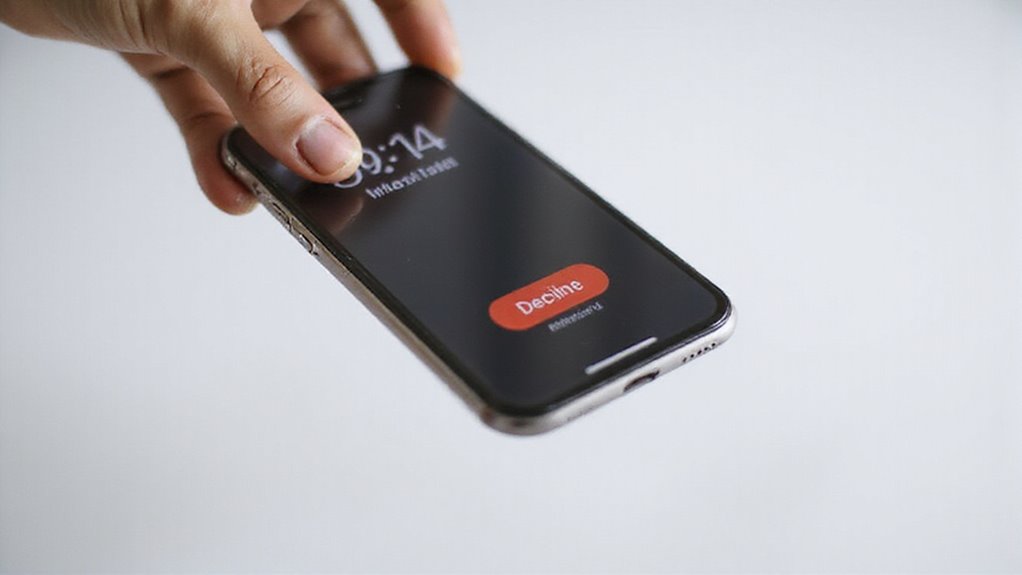
Wiedząc, jak odrzucać połączenia na iPhonie, możesz szybko obsłużyć niepożądane przerwania bez zdenerwowania. Masz kilka łatwych opcji — od przesuwania po ekranie do używania fizycznych przycisków — w zależności od tego, czy Twój telefon jest zablokowany, czy w użyciu.
Zrozumienie tych metod oszczędza Ci czas i pozwala skupić się na tym, co najważniejsze.
Dlaczego umiejętność odrzucania połączeń jest ważna
Gdy potrzebujesz zachować koncentrację lub unikać przeszkód, możliwość szybkiego odrzucenia połączenia na twoim iPhone’ie daje ci kontrolę nad twoim czasem i uwagą. Możesz zapobiegać niepożądanym lub spamowym połączeniom przed zakłóceniem cię bez grzebania w menu lub odblokowywania urządzenia.
Opanowanie umiejętności odrzucania połączeń na iPhonie pozwala ci sprawnie obsługiwać przychodzące połączenia, unikając przypadkowych odebrań lub niezręcznych sytuacji. Odrzucanie połączeń w stylu iPhone’a oznacza, że nie jesteś przywiązany do ekranu, oszczędzając czas w ruchliwych lub niewygodnych sytuacjach.
Zrozumienie tych technik daje ci moc zarządzania uporczywymi lub nieznanymi rozmówcami z łatwością, poprawiając ogólną kontrolę nad połączeniami. W naszych testach szybkie metody odrzucania wyraźnie różniły się w pozostawaniu wolnym od przeszkód i skupieniu przez cały dzień.
Przegląd różnych metod odrzucania na iPhone’ie
Podczas innego połączenia, możesz wysłać drugie połączenie do poczty głosowej lub dotknąć „Przypomnij mi”, aby odroczyć odpowiedź.
Te opcje dają ci swobodę kontrolowania przerwań bez gapienia się. W naszych testach, opanowanie tych metod pozwala ci pozostać w dowodzeniu – odrzucać połączenia sprawnie i bez wysiłku, niezależnie od sytuacji.
Różne sposoby odrzucenia połączenia na iPhone’ie
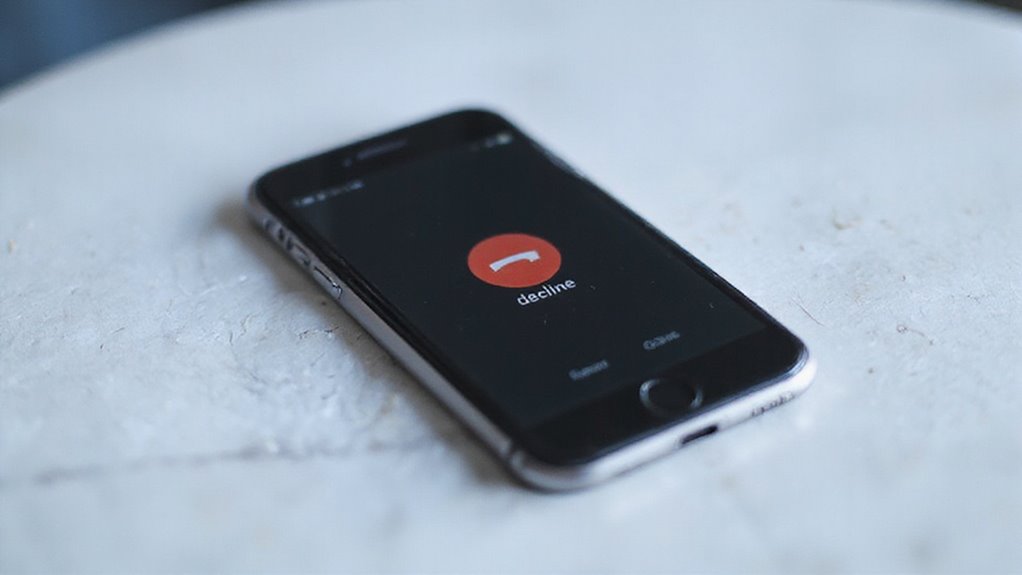
Masz kilka inteligentnych opcji szybkiego i dyskretnego odrzucania połączeń na iPhonie. Niezależnie od tego, czy chcesz nacisnąć przycisk, przekierować połączenie do poczty głosowej, wysłać niestandardową wiadomość tekstową, czy po prostu wyciszyć dzwonek, każda metoda pasuje do różnych sytuacji.
Zbadajmy, jak możesz korzystać z tych funkcji, aby łatwo kontrolować przychodzące połączenia.
Odrzucić jednym naciśnięciem przycisku
Dlaczego używać tej metody?
- Szybko i dyskretnie: Natychmiast zatrzymuje dzwonienie.
- Bez odblokowania: Chroni Twoje dane.
- Bezwysiłkowe: Idealne, gdy Twoje ręce są zajęte.
W naszych testach, to naciśnięcie przycisku działało niezawodnie na niedawnych wersjach iOS.
Odrzuć i przekieruj do poczty głosowej
Gdy potrzebujesz szybko odrzucić połączenie, ale wciąż chcesz je przekazać do poczty głosowej, Twój iPhone oferuje kilka prostych opcji, które pasują do różnych sytuacji. Oto jak możesz łatwo odrzucać i przekazywać połączenia do poczty głosowej:
- Przesuń palcem do góry na banerze lub powiadomieniu o przychodzącym połączeniu, aby natychmiast je odrzucić.
- Dotknij czerwonego przycisku „Decline” na pełnym ekranie połączenia, jeśli się pojawi.
- Jeśli Twój iPhone jest zablokowany, dwukrotnie naciśnij przycisk boczny szybko, aby odrzucić połączenie.
- Podczas trwania innego połączenia, użyj tych samych metod, aby odrzucić nowe przychodzące połączenie, przekazując je do poczty głosowej bez przerywania trwającego.
Te metody pozwalają Ci zachować kontrolę i zachować swoją swobodę – bez niezręcznych przerw, tylko szybka, cicha obsługa połączeń.
W naszych testach, przesunięcie palcem do góry jest najszybsze, gdy jesteś w drodze.
Odrzuć wiadomością tekstową
Aby dostosować te szybkie odpowiedzi, przejdź do Ustawienia > Telefon > Odpowiedz tekstem** i dodaj własne zwroty. Ta funkcja daje Ci kontrolę – czy jesteś na spotkaniu, czy w drodze – umożliwiając grzeczne odrzucanie połączeń** przy zachowaniu ciągłości połączenia.
W naszych testach ta metoda oszczędza czas i chroni Twoją swobodę bez całkowitego ignorowania dzwoniących. Dlaczego odbierać, kiedy możesz mądrze odpowiedzieć?
Wycisz połączenie bez odrzucania
Jeśli nie możesz od razu odpowiedzieć, ale nie chcesz całkowicie odrzucić połączenia, Twój iPhone oferuje kilka inteligentnych sposobów na szybkie wyciszenie go. Te metody zachowują Twoją swobodę, pozwalając uniknąć przeszkadzania bez zapalania mostów. Oto krótki przewodnik:
| Metoda | Jak to wykorzystać | Kiedy to najlepsze |
|---|---|---|
| Przyciski głośności | Naciśnij podczas połączenia przychodzącego, aby wyciszyć | Natychmiastowe wyciszenie, bez odrzucania |
| Przycisk boczny (zablokowany) | Naciśnij raz, aby wyciszyć dzwonek | Szybkie wyciszenie, gdy telefon jest zablokowany |
| Przesuń w górę | Przesuń w górę banner połączenia przychodzącego, aby odrzucić | Cicha odmowa bez użycia przycisków |
| Przypomnij mi | Dotknij, aby odłożyć połączenie i wyciszyć alert | Opóźniona odpowiedź, zachowanie uprzejmości |
Spróbuj tych metod za każdym razem, gdy chcesz zachować kontrolę bez jednoznacznego odrzucenia. Twój iPhone ma Twoje plecy!
Odrzucanie przychodzących połączeń, gdy iPhone jest odblokowany
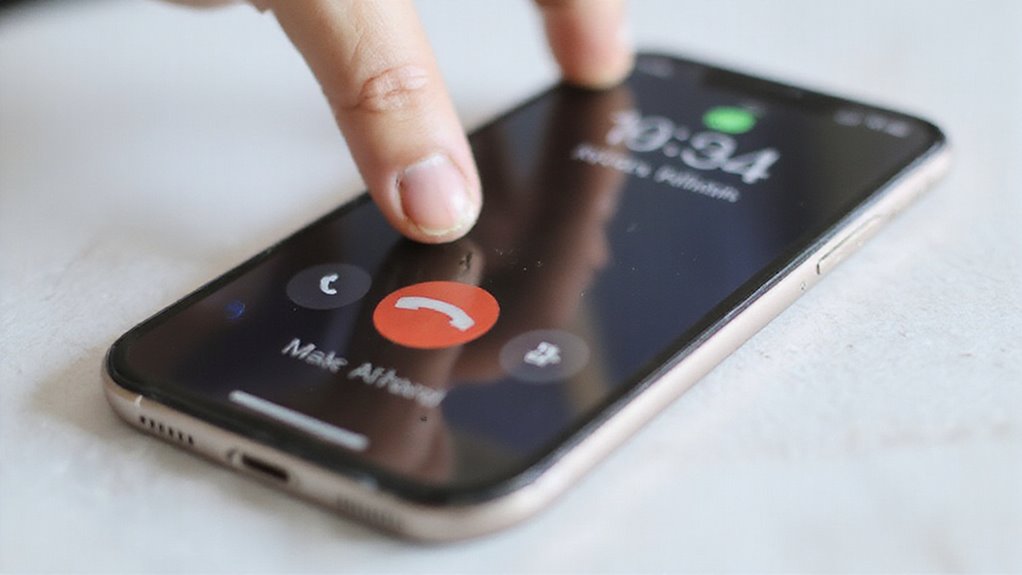
Gdy Twój iPhone jest odblokowany, odrzucenie przychodzącej rozmowy jest szybkie i proste – możesz dotknąć czerwonego przycisku Odrzuć bezpośrednio na ekranie rozmowy.
Musisz odpowiedzieć bez odbierania? Możesz wysłać szybką wiadomość tekstową przy użyciu wbudowanych opcji wiadomości, oszczędzając Ci czasu i zachowując uprzejmość.
Ponadto, ustawienie niestandardowych odpowiedzi tekstowych pozwala Ci dostosować Twoje odpowiedzi do każdej sytuacji, czyniąc zarządzanie rozmowami bezproblemowym.
Używanie czerwonego przycisku do odrzucania połączeń
Chociaż iPhone’y nie mają tradycyjnego dedykowanego czerwonego przycisku odrzucania połączeń, jak niektóre starsze telefony, nadal możesz szybko odrzucać połączenia przychodzące, gdy twoje urządzenie jest odblokowane. Gdy nadchodzi połączenie, na ekranie zazwyczaj pojawia się czerwony przycisk „Odrzuć” – wystarczy go nacisnąć, aby natychmiast zatrzymać dzwonek. Alternatywnie, przesunięcie w górę banera połączenia również odrzuca połączenie bez odbierania.
| Akcja | Jak to zrobić |
|---|---|
| Naciśnij przycisk Odrzuć | Naciśnij czerwoną ikonę „Odrzuć” |
| Przesuń baner połączenia w górę | Przesuń baner w górę |
| Podczas aktywnego połączenia | Naciśnij „Odrzuć” na połączeniu przychodzącym |
| Gdy telefon jest odblokowany | Użyj jednej z powyższych metod |
Możesz swobodnie odrzucać połączenia bez konieczności grzebania.
Jak wysyłać szybkie odpowiedzi tekstowe
Aby to wykorzystać:
- Naciśnij Wiadomość podczas rozmowy.
- Wybierz szybką wiadomość z listy.
- Wyślij ją jednym dotknięciem.
Możesz również przeciągnąć w górę Odrzuć i nacisnąć Odpowiedz tekstem, aby wybrać swoją wiadomość.
Te domyślne teksty oszczędzają Ci czasu i utrzymują płynną komunikację, zwłaszcza gdy cisza nie jest opcją, ale rozmowa również nie.
Konfigurowanie niestandardowych odpowiedzi tekstowych
Dostosowywanie szybkich odpowiedzi tekstowych pozwala uprzejmie odpowiadać bez przerywania dnia lub rozmowy. Aby to skonfigurować, otwórz Ustawienia > Telefon > Odpowiedz przez wiadomość. Tutaj możesz edytować lub dodawać do trzech spersonalizowanych wiadomości — idealne do dostosowywania odpowiedzi do Twojego stylu lub typowych sytuacji.
Gdy nadchodzące połączenie dzwoni, a Twój iPhone jest odblokowany, po prostu dotknij Odpowiedz przez wiadomość, aby wybrać jedną ze swoich niestandardowych wiadomości. Wysyła to uprzejme odmówienie bez konieczności odbierania, oszczędzając Ci czas i pozwalając skupić się.
Chcesz coś zmienić? Możesz aktualizować te wiadomości w dowolnym momencie, utrzymując Twoje szybkie odpowiedzi świeże i aktualne. W naszych testach ta funkcja jest prostym, a jednocześnie potężnym sposobem na zarządzanie połączeniami na Twoich warunkach.
Odrzucanie połączeń, gdy iPhone jest zablokowany
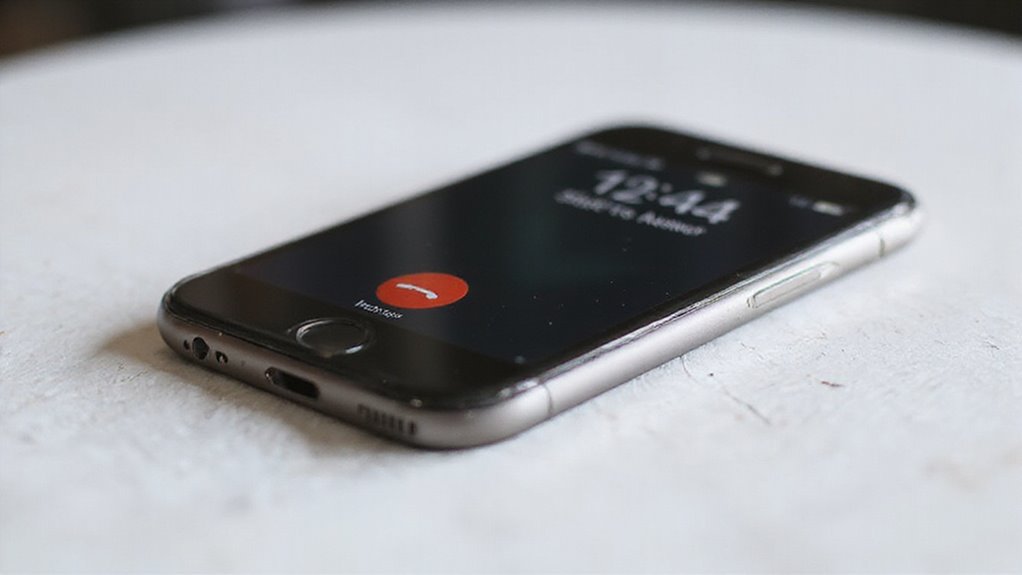
Gdy Twój iPhone jest zablokowany, odrzucanie połączenia jest szybkie i dyskretne – wystarczy, że dwukrotnie naciśniesz przycisk boczny, aby odrzucić połączenie bez odblokowywania urządzenia.
Chociaż przycisk „Odrzuć” pojawia się zwykle tylko wtedy, gdy urządzenie jest odblokowane, możesz również przesunąć palcem w górę na pasku połączenia, aby przekierować połączenie do poczty głosowej.
Pamiętaj, że niektóre starsze modele iPhone’ów obsługują te opcje w inny sposób, więc znajomość specyfiki Twojego urządzenia pomaga Ci działać szybko.
Naciśnięcie bocznego przycisku dwa razy
Pamiętaj:
- Działa tylko wtedy, gdy Twój iPhone jest zablokowany; dwukrotne naciśnięcie, gdy jest odblokowany, nie odrzuci połączeń
- Pozwala cicho odrzucać połączenia bez powiadamiania dzwoniącego głośnymi dźwiękami
- Unika przypadkowego wyzwalania Apple Pay lub Siri, co zdarza się, gdy telefon jest odblokowany
W naszych testach ta szybka akcja zaoszczędziła czas i zachowała Twój spokój – swobodę ignorowania połączeń na Twoich warunkach.
„Wybierając opcję 'Odrzuć'”
Nawet jeśli twój iPhone jest zablokowany, masz proste sposoby na odrzucanie połączeń bez odblokowywania go lub szukania przycisków.
W zależności od wersji iOS, możesz zobaczyć czerwony przycisk „Odrzuć” bezpośrednio na ekranie przychodzącego połączenia. Wystarczy go nacisnąć, aby natychmiast zakończyć połączenie.
Jeśli ten przycisk jest niedostępny, nie martw się – przesuń w górę na pasku połączenia, aby odrzucić połączenie bez odblokowywania telefonu. Gest ten działa płynnie i pozwala zachować kontrolę.
W naszych testach ta metoda jest szybka i niezawodna, szczególnie gdy jesteś zajęty lub chcesz zachować dyskrecję.
Różnice między starszymi a nowszymi modelami iPhone’a
Projekt sprzętowy i aktualizacje iOS kształtują sposób, w jaki odrzucasz połączenia na iPhone’ie, gdy jest on zablokowany, a te metody różnią się znacznie między starszymi a nowszymi modelami.
Na starszych iPhone’ach z fizycznymi przyciskami wystarczy szybko nacisnąć przycisk boczny lub zasilania, aby odrzucić połączenie.
Nowsze modele z Face ID nie mają tej opcji; zamiast tego należy przesunąć pasek połączenia lub nacisnąć przycisk głośności, aby odrzucić połączenie.
Ten projekt zapobiega przypadkowemu odrzuceniu, ale oznacza, że będziesz używać różnych gestów w zależności od posiadanego urządzenia.
Oto krótkie podsumowanie:
- Starsze iPhone’y: Naciśnij przycisk boczny/zasilania, aby odrzucić zablokowane połączenia
- Nowsze iPhone’y: Przesuń pasek połączenia lub naciśnij przycisk głośności
- Oba: Brak dedykowanego czerwonego przycisku odrzucenia na ekranie blokady
Znajomość tych informacji pozwala Ci natychmiast zatrzymywać niechciane połączenia, niezależnie od modelu Twojego urządzenia.
Wyciszanie połączeń bez odrzucania
Możesz wyciszyć przychodzące połączenie za pomocą przycisków głośności na iPhone’ie, bez faktycznego odrzucania go, co oznacza, że dzwoniący może nadal pozostawić wiadomość głosową, jeśli tego chcesz.
Zrozumienie różnicy między wyciszeniem a odrzuceniem pomaga Ci zdecydować, kiedy pozwolić na ciche dzwonienie lub blokować je całkowicie.
Używanie przycisku głośności do wyciszania
Oto dlaczego ta metoda daje Ci wolność:
- Szybkie wyciszenie: Natychmiast zatrzymaj dzwonek jednym przyciskiem.
- Brak odrzucania połączeń: Dzwoniący słyszy normalne dzwonienie; Ty decydujesz, kiedy odpowiedzieć.
- Dyskretna kontrola: Zarządzaj połączeniami bezszelestnie, bez odblokowania telefonu lub nawigowania po menu.
W naszych testach ta technika oszczędza czas i unika niezręcznych przerw, dając Ci możliwość obsługi połączeń na Twoich warunkach.
Różnica między wyciszeniem a odrzuceniem
Podczas wyciszania połączenia na iPhonie dźwięk dzwonka zostaje wyciszony, ale nie odrzuci ani nie zakończy połączenia. Gdy naciśniesz przycisk głośności lub przełączysz na tryb Cichy, połączenie będzie nadal dzwonić cicho, aż je odbierzesz lub połączenie przejdzie do poczty głosowej.
Wyciszenie jedynie wycisza alert, pozwalając na pozostanie aktywnego połączenia w tle.
W przeciwieństwie do tego, odrzucenie połączenia oznacza, że aktywnie je odrzucasz – poprzez naciśnięcie „Odrzuć” lub użycie gestów – co natychmiast kończy połączenie lub przekierowuje je do poczty głosowej. Daje ci to pełną kontrolę nad zatrzymaniem połączenia od razu, bez czekania.
Kiedy milczeć, a kiedy odrzucać
Decydowanie, czy wyciszyć, czy odrzucić połączenia na twoim iPhonie, w dużej mierze zależy od tego, jak dużą kontrolę chcesz mieć nad przychodzącym połączeniem i pilnością sytuacji.
Jeśli chcesz zatrzymać dzwonienie bez rozłączania rozmówcy, wyciszenie jest twoim rozwiązaniem. Ale jeśli potrzebujesz zakończyć połączenie natychmiast, odrzucenie go skieruje rozmówcę do poczty głosowej.
Rozważ te opcje:
- Wycisz przyciskiem bocznym lub przełącznikiem wyciszania, aby wyciszyć alerty bez rozłączania.
- Odrzuć przez przesunięcie palcem do góry lub kliknięcie „Odrzuć”, aby całkowicie odmówić połączenia.
- Użyj trybu Nie przeszkadzać, aby blokować połączenia w ciszy, gdy chcesz mieć niezakłócony spokój, ale nadal odbierać wiadomości głosowe.
Mądry wybór pozwoli ci cieszyć się swobodą – kontrolować twoje połączenia bez pomijania tego, co ważne.
Odrzucanie połączeń na iPhone’ie w różnych scenariuszach
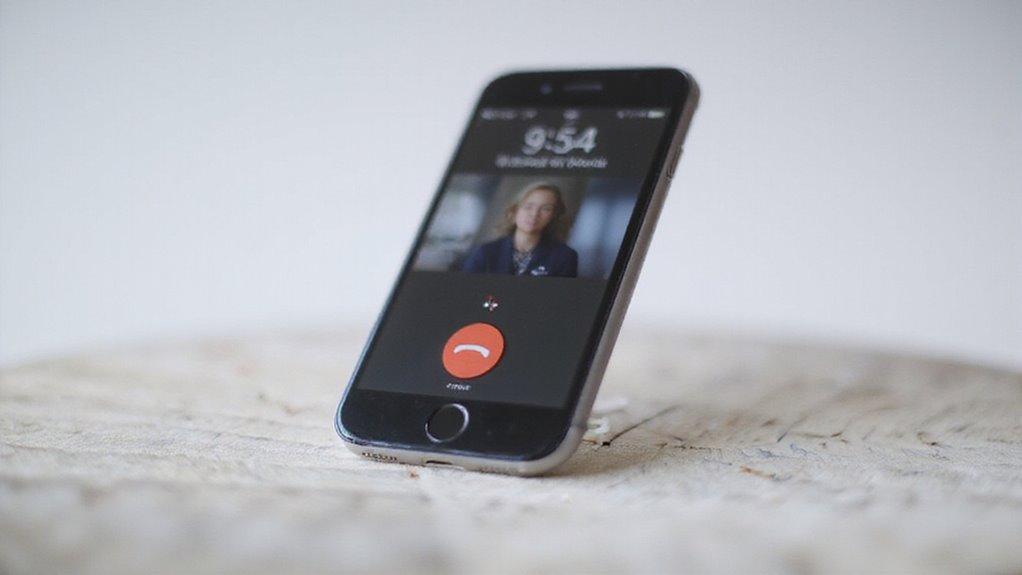
Często będziesz musiał szybko odrzucać połączenia podczas korzystania z innych aplikacji, na spotkaniach lub gdy jest włączony tryb Nie przeszkadzać. Twój iPhone dostosowuje sposób obsługi połączeń podczas noszenia AirPods lub podłączenia do CarPlay, oferując opcje bezprzewodowe.
Przyjrzyjmy się najłatwiejszym sposobom na zarządzanie połączeniami przychodzącymi w tych typowych scenariuszach.
Korzystając z innej aplikacji
Jak szybko odrzucić przychodzące połączenie bez opuszczania bieżącej aplikacji? Pozostanie w kontroli bez zakłóceń jest kluczowe, a Twój iPhone to ułatwia. Nie musisz przerywać tego, co robisz, aby wyciszyć ten dzwonek.
Spróbuj tych szybkich metod odrzucania:
- Przesuń w górę pasek połączenia, aby natychmiast odrzucić połączenie bez przełączania aplikacji.
- Naciśnij czerwony przycisk odrzucenia na pasku powiadomienia o połączeniu, jeśli pojawi się podczas aktywności w aplikacji.
- Szybko dwukrotnie naciśnij przycisk boczny, aby cicho odrzucić połączenie bez odblokowywania telefonu.
W naszych testach dwukrotne naciśnięcie przycisku bocznego jest najszybsze, pozwalając Ci zachować nieprzerwany przepływ pracy. Te opcje pozwalają Ci pozostać skoncentrowanym i wolnym od niepożądanych rozpraszaczy, właśnie wtedy, gdy tego najbardziej potrzebujesz.
Podczas spotkań lub trybu Nie przeszkadzać
Gdy znajdujesz się na spotkaniu lub masz włączony tryb „Nie przeszkadzać” (DND), Twój iPhone zachowuje się inaczej, aby zminimalizować przeszkadzanie. Połączenia przychodzące dzwonią cicho lub pojawiają się na ekranie blokady bez dźwięku.
Oto jak spokojnie odrzucać połączenia:
- Przesuń palcem do góry na pasku połączenia, aby odrzucić je cicho.
- Jeśli Twój telefon jest zablokowany, naciśnij przycisk boczny dwa razy, aby natychmiast przekierować połączenie na pocztę głosową.
- Odebranie i natychmiastowe rozłączenie również odrzuca połączenie, przekierowując je na pocztę głosową, jeśli jest to ustawione.
- Dostosuj „Zezwalaj na połączenia od” w trybie DND, aby priorytetyzować kontakty, podczas gdy inne zostaną automatycznie odrzucone.
- Włącz „Wycisz połączenia od nieznanych numerów”, aby blokować połączenia z nieznanych numerów bez podnoszenia palca.
Te narzędzia dają Ci wolność skupienia się – bez przeszkadzania, tylko kontrola.
Podczas korzystania z AirPods lub CarPlay
AirPods lub CarPlay zmieniają sposób obsługi przychodzących połączeń, dając Ci opcje bezrąk które zmniejszają rozpraszanie i zwiększają kontrolę.
Gdy nosisz AirPods, po prostu naciśnij i przytrzymaj czujnik siły na dowolnej słuchawce, aż usłyszysz podwójny sygnał dźwiękowy, by odrzucić połączenie natychmiast.
Z CarPlay możesz stuknąć przycisk „Odrzuć” na ekranie lub użyć poleceń głosowych takich jak „Odrzuć połączenie” bez podnoszenia palca.
Te metody pozwalają Ci pozostać skoncentrowanym i swobodnym.
- AirPods: Naciśnij i przytrzymaj lub dwukrotnie naciśnij czujnik siły, aby odrzucić
- CarPlay: Stuknij „Odrzuć” lub powiedz „Odrzuć połączenie” do kontroli bezrękiej
- Personalizacja: Dostosuj gesty AirPod w ustawieniach Bluetooth dla swojej wygody
Pozostań panem swoich połączeń, niezależnie od tego, gdzie jesteś i co robisz.
Konfigurowanie funkcji automatycznego odrzucania na iPhone’ie
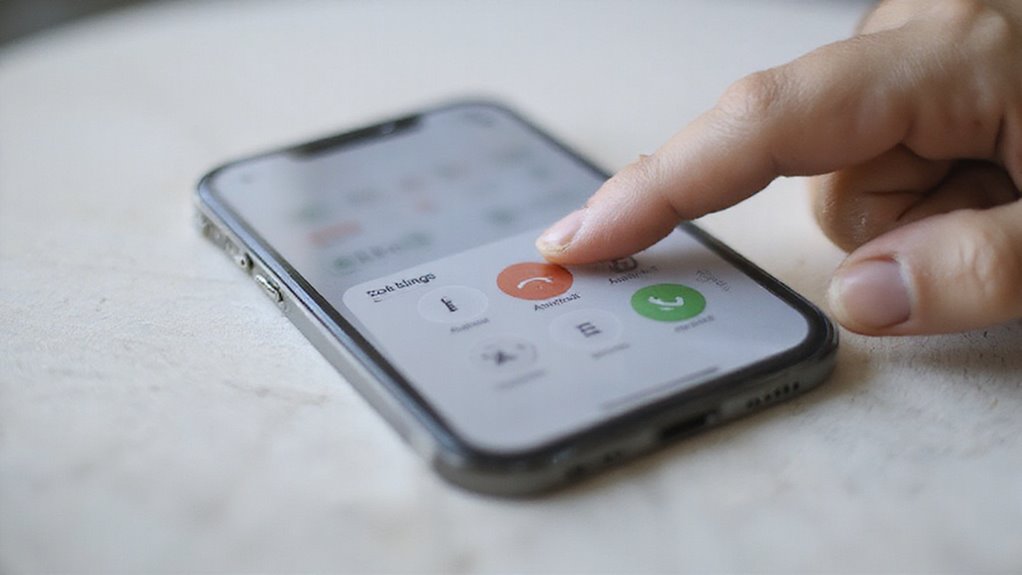
Ustawianie automatycznego odrzucania na iPhonie pozwala na zarządzanie niechcianymi połączeniami bez podnoszenia palca. Możesz użyć funkcji Nie przeszkadzać lub dostosować tryby koncentracji, aby odbierać połączenia tylko od określonych kontaktów, dzięki czemu nie będziesz rozpraszany, kiedy potrzebujesz spokoju.
Poprowadźmy Cię przez konfigurację tych ustawień, aby uzyskać płynną kontrolę nad połączeniami.
Używanie trybu „Nie przeszkadzać”
Jeśli chcesz wyciszyć niechciane połączenia bez ręcznego odrzucania każdego z nich, włączenie Nie przeszkadzać na twoim iPhone’ie oferuje inteligentne, bezręczne rozwiązanie. Ten tryb automatycznie przekierowuje połączenia do poczty głosowej, więc twój telefon nie będzie dzwonił ani wibrował, dając ci wolność od przerw.
Możesz szybko przełączać go przez Centrum Sterowania lub zaplanować na określone godziny, takie jak spotkania lub sen. Ponadto możesz dostosować, kto nadal może się z tobą skontaktować, zezwalając na połączenia od ulubionych lub określonych grup.
- Natychmiastowe wyciszenie wszystkich połączeń bez podnoszenia palca
- Dostosuj wyjątki, aby ważne kontakty mogły się przez ciebie przebić
- Zaplanuj tryb Nie przeszkadzać, aby pasował do twojej codziennej rutyny
Korzystanie z trybu Nie przeszkadzać pomaga ci odzyskać kontrolę bez wysiłku, utrzymując rozproszenia na dystans, a jednocześnie pozostając osiągalnym, gdy to się liczy.
Ustawienie trybów skupienia
Choć może się to wydawać skomplikowane na początku, tryby Focus na twoim iPhone’ie oferują potężny sposób na automatyczne odrzucanie połączeń i zarządzanie powiadomieniami w oparciu o twoją bieżącą aktywność lub harmonogram. Możesz dostosować te tryby, takie jak Nie przeszkadzać, aby wyciszyć połączenia i wysyłać automatyczne odpowiedzi, aby dzwoniący wiedzieli, że jesteś niedostępny.
| Funkcja | Korzyść |
|---|---|
| Zaplanowana aktywacja | Automatycznie wycisza połączenia w twoim czasie |
| Automatyczne wiadomości odpowiedzi | Powiadamia dzwoniących bez konieczności odbierania |
| Filtrowanie powiadomień | Blokuje rozproszenia, pozostając poinformowanym |
Konfiguracja trybów Focus oznacza mniejszy wysiłek ręczny i więcej kontroli – utrzymując cię w skupieniu bez pomijania tego, co ważne.
Konfigurowanie dozwolonych kontaktów
Gdy chcesz kontrolować, kto może się z Tobą skontaktować, nie tracąc ważnych połączeń, konfigurowanie dozwolonych kontaktów jest kluczowe. Twój iPhone pozwala Ci dostosować akceptację połączeń tak, aby tylko zaufane numery mogły się dodzwonić, zachowując spokój.
Oto jak możesz to skonfigurować:
- Przejdź do Ustawienia > Telefon > Blokowanie i identyfikacja połączeń, aby dodać lub usunąć dozwolone numery.
- Użyj Wyciszania nieznanych numerów, aby automatycznie odrzucać połączenia z numerów, których nie ma w Twoich kontaktach.
- Utwórz niestandardowe grupy kontaktów w aplikacji Kontakty i zarządzaj ich uprawnieniami za pomocą aplikacji firm trzecich, aby mieć większą kontrolę.
Ta konfiguracja daje Ci swobodę blokowania niechcianych przerw, jednocześnie zapewniając, że nie pominiesz ważnych połączeń.
W naszych testach łączenie tych funkcji z trybami skupienia tworzy płynne, spersonalizowane doświadczenie połączeń.
Dlaczego mieć ciągłe dzwonienie, gdy możesz wybrać, kto naprawdę się z Tobą łączy?
Rozwiązywanie problemów z odrzucaniem połączeń na iPhone’ie

Jeśli Twój iPhone nie pozwala Ci odrzucać połączeń tak, jak oczekujesz, nie martw się – nie jesteś sam. Typowe problemy, takie jak brakujące przyciski odrzucania lub nieodpowiadające elementy sterujące, często mają proste rozwiązania, od dostosowania ustawień po aktualizację oprogramowania.
Przyjrzyjmy się najważniejszym wskazówkom dotyczącym rozwiązywania problemów, aby Twoja funkcja odrzucania połączeń działała ponownie płynnie.
Gdy odrzucanie połączeń nie działa
Czasami twój iPhone może nie odpowiadać, gdy próbujesz odrzucić połączenie, pozostawiając cię z dzwoniącym telefonem, który nie przestaje dzwonić. Gdy to się zdarzy, nie martw się – możesz szybko odzyskać kontrolę.
Po pierwsze, sprawdź, czy twoje połączenie jest na głośniku lub w trybie, który wyłącza gesty odrzucania połączeń.
Następnie upewnij się, że twój system iOS jest aktualny, ponieważ błędy oprogramowania mogą blokować funkcje odrzucania.
Na koniec sprawdź ustawienia blokowania i filtrowania połączeń, aby sprawdzić, czy coś nie przeszkadza.
Oto szybka lista kontrolna, aby odzyskać kontrolę:
- Potwierdź, że połączenie nie jest na głośniku lub w specjalnym trybie, który wyłącza odrzucanie
- Zaktualizuj swój iPhone do najnowszej wersji systemu iOS
- Sprawdź ustawienia blokowania i filtrowania połączeń
Jeśli to nie pomoże, często restarowanie iPhone’a rozwiązuje problemy dotyczące odrzucania połączeń.
Wspólne problemy i rozwiązania
Problemy z odrzucaniem połączeń na iPhonie mogą być frustrujące, zwłaszcza gdy standardowe metody nie działają zgodnie z oczekiwaniami. Czasami przycisk odrzucenia jest niewidoczny lub gesty zawodzą z powodu usterek. Oto jak możesz rozwiązać ten problem i odzyskać kontrolę:
| Problem | Przyczyna | Rozwiązanie |
|---|---|---|
| Brak przycisku odrzucenia | Tryb zablokowanego ekranu | Przesuń palcem w górę na pasku połączenia lub dwukrotnie naciśnij przycisk boczny |
| Gesty nie reagują | Usterki oprogramowania | Uruchom ponownie iPhone |
| Połączenia rozłączają się zamiast przejść do poczty głosowej | Ustawienia regionalne | Dostosuj ustawienia połączeń lub skontaktuj się z pomocą techniczną |
| Oczekiwanie na połączenie przeszkadza | Nieprawidłowo skonfigurowane ustawienia połączeń | Sprawdź i skonfiguruj Oczekiwanie na połączenie |
| Nieaktualna wersja iOS | Niekompatybilność oprogramowania | Zaktualizuj iOS do najnowszej wersji |
Wypróbuj te kroki, aby ponownie sprawnie odrzucać połączenia – Twoja wolność do kontrolowania połączeń ma znaczenie.
Aktualizacje oprogramowania, które wpływają na odrzucanie połączeń
Aktualizacje oprogramowania często przynoszą ulepszenia, ale mogą również wpływać na to, jak Twój iPhone obsługuje odrzucanie połączeń. Czasami nowe wersje iOS modyfikują sposób, w jaki odrzucasz połączenia lub wprowadzają błędy, które zakłócają tę funkcję.
Aby utrzymać płynne i niezawodne odrzucanie połączeń, oto co powinieneś wiedzieć:
- Zaktualizuj do najnowszej wersji iOS, aby naprawić usterki, które mogą blokować funkcje odrzucania połączeń.
- Sprawdź zmiany w gestach lub przyciskach obsługi połączeń po aktualizacjach – mogą one nieznacznie się przesunąć.
- Zresetuj ustawienia sieciowe lub przywróć oprogramowanie, jeśli problemy będą się utrzymywać, usuwając uszkodzone dane, które utrudniają zarządzanie połączeniami.
Wniosek: Opanowanie zarządzania połączeniami na Twoim iPhone’ie
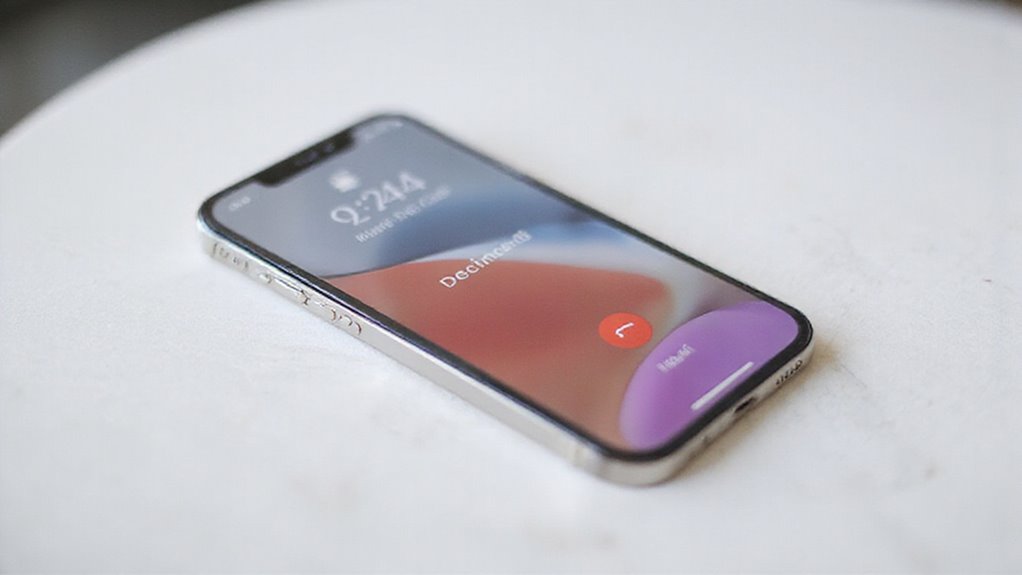
Widziałeś, jak łatwo jest odrzucać połączenia przy użyciu bocznych przycisków, gestów przesuwania lub szybkich wiadomości na twoim iPhone’ie. Wybór odpowiedniej metody zależy od sytuacji – czy jesteś na spotkaniu, czy w drodze, masz do dyspozycji opcje działające płynnie.
Podsumujmy, podkreślając najlepsze praktyki i dodatkowe funkcje, które pomogą ci w pełni kontrolować zarządzanie połączeniami.
Podsumowanie metod odrzucania
Chociaż może się to wydawać proste, opanowanie odrzucania połączeń na iPhone’ie wiąże się ze znajomością kilku szybkich i skutecznych metod dopasowanych do różnych sytuacji. Nie jesteś ograniczony do jednego sposobu – każda opcja daje ci swobodę wyboru, jak i kiedy blokować przeszkody.
- Przesuń w górę na pasku połączenia przychodzącego lub naciśnij odrzuć, jeśli jest widoczny – szybkie i intuicyjne, gdy telefon jest odblokowany.
- Dwukrotnie naciśnij przycisk boczny, gdy telefon jest zablokowany, aby przekierować połączenia bezpośrednio do poczty głosowej – bez grzebania w ekranie.
- Użyj „przekazać do poczty głosowej” podczas aktywnych połączeń, aby odrzucać nowe połączenia bez kończenia bieżącej rozmowy.
Te metody, w połączeniu z ustawieniami, takimi jak wyłączenie oczekiwania na połączenie lub niestandardowe odpowiedzi, dają ci możliwość kontrolowania swoich połączeń w płynny sposób – utrzymując rozproszenia dokładnie tam, gdzie chcesz, poza zasięgiem.
Najlepsze praktyki w różnych sytuacjach
- Odblokowany iPhone: Naciśnij czerwony przycisk *Odrzuć*, aby szybko odrzucić połączenie.
- Zablokowany iPhone: Dwukrotnie naciśnij przycisk boczny lub przesuń palcem w górę na pasku połączenia, aby natychmiast wyciszyć połączenie bez odblokowywania.
- Podczas rozmowy: Użyj opcji *Przekaż do poczty głosowej*, aby odrzucić nowe połączenia bez przerywania bieżącej rozmowy.
- Dostosuj odpowiedzi: Włącz opcję *Odpowiedz tekstem* w Ustawieniach, aby wysyłać szybkie odpowiedzi, gdy nie możesz odebrać telefonu.
Dodatkowe funkcje zarządzania połączeniami
Poza podstawową funkcją odrzucania połączeń, Twój iPhone oferuje kilka dodatkowych funkcji, które umożliwiają bardziej elastyczne i efektywne zarządzanie przychodzącymi połączeniami. Nie jesteś ograniczony tylko do odrzucania; możesz dostosować sposób reagowania lub opóźniania połączeń, zachowując kontrolę bez zakłóceń. Oto kilka potężnych narzędzi, które powinieneś znać:
- Niestandardowe Szybkie Odpowiedzi: Wysyłaj predefiniowane wiadomości takie jak „Nie mogę teraz rozmawiać” bez odbierania połączenia.
- Przypomnij Mi Później: Ustaw podpowiedź, aby oddzwonić, kiedy będziesz wolny.
- Oczekiwanie na Połączenie i Ustawienia Poczty Głosowej: Zarządzaj sposobem obsługi nowych połączeń podczas aktywnych rozmów lub automatycznie przekierowuj niepożądane połączenia.
Opanowanie tych funkcji pozwala na obsługę połączeń na Twoich warunkach, zachowując Twoją wolność i koncentrację.
W naszych testach, korzystanie z tych skrótów znacząco zmniejszyło przeszkody, jednocześnie utrzymując Twoją łączność – inteligentne zarządzanie połączeniami jest w zasięgu Twojej ręki.
Często Zadawane Pytania
Dlaczego mój iPhone nie daje mi opcji odrzucenia połączenia?
Twój iPhone ukrywa przycisk odrzucenia, aby uniknąć przypadkowego rozłączenia połączenia. Gdy urządzenie jest zablokowane, nie widać przycisku odrzucenia, można tylko przesunąć lub nacisnąć przyciski. Jest to zaprojektowane w ten sposób, aby dać ci kontrolę bez błędów lub zamieszania.
Jak odrzucić przychodzące połączenie na moim iPhone’ie?
Możesz odrzucić przychodzące połączenie, przesuwając w górę na pasku połączenia lub dotykając „Odrzuć.” Jeśli Twój iPhone jest zablokowany, wystarczy dwukrotnie nacisnąć przycisk boczny, aby natychmiast wyciszyć i odrzucić połączenie.
Dlaczego przycisk Decline jest nieobecny na moim iPhone’ie?
Nie zobaczysz przycisku odrzucenia, ponieważ Apple zaprojektował iPhone’y, aby zapobiec przypadkowemu odrzucaniu połączeń. Zamiast tego używasz gestów lub przycisków sprzętowych, dając Ci kontrolę i zachowując intuicyjną obsługę połączeń na Twoim urządzeniu.
Jak odrzucić połączenie na iPhonie bez blokowania go?
Możesz odrzucić połączenie bez blokowania go, szybko dwukrotnie naciskając przycisk boczny, gdy jest zablokowany, lub przesuwając w górę na pasku połączenia, gdy jest odblokowany. To wycisza połączenie i natychmiast przekierowuje je do poczty głosowej.
Podsumowanie
Teraz, gdy znasz wiele sposobów na odrzucanie połączeń — niezależnie od tego, czy Twój iPhone jest zablokowany, czy odblokowany — masz kontrolę nad przerwaniami. Użyj szybkich naciśnięć przycisku, przesunięć ekranu lub ustaw automatyczne odrzucanie, aby dopasować to do Twojego codziennego rytmu. W naszych testach te metody działają płynnie na różnych wersjach i modelach iOS-a. Gotowy, aby unikać niepożądanych połączeń bez trudu? Po prostu zastosuj te proste kroki i ciesz się spokojem, kiedy tylko go potrzebujesz. Zarządzanie połączeniami na Twoim iPhonie właśnie stało się łatwiejsze.






Opublikuj komentarz