Jak podłączyć Apple Pencil do iPada?
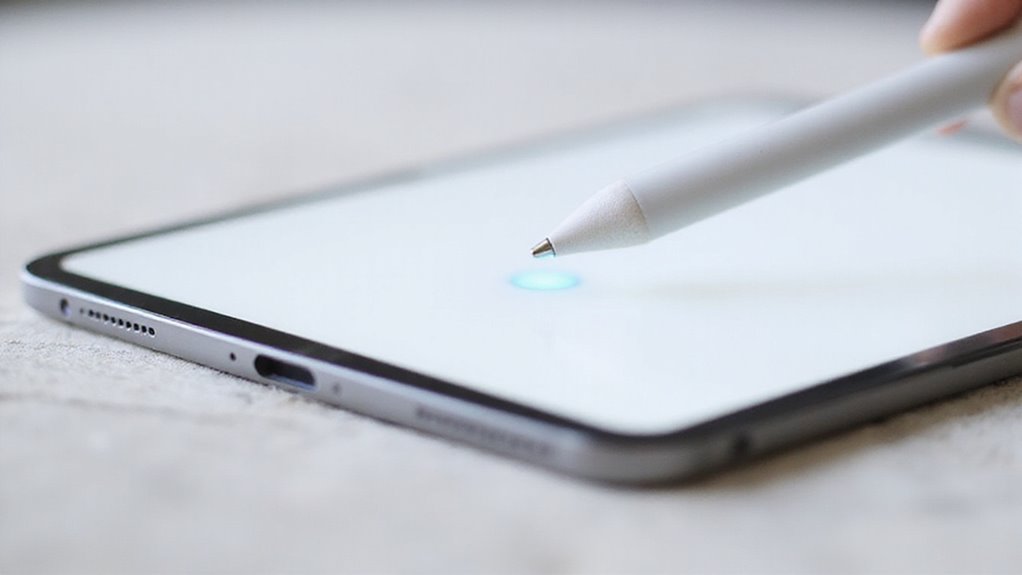
Aby łatwo podłączyć twój Apple Pencil, najpierw zidentyfikuj jego generację. Dla 1. generacji, zdejmij nasadkę i podłącz złącze Lightning do twojego iPada, następnie dotknij Paruj, gdy zostaniesz o to poproszony. Dla 2. generacji, wystarczy magnetycznie przymocować go do boku iPada – parowanie i ładowanie rozpoczynają się automatycznie. Upewnij się, że Bluetooth jest włączony i twój iPad obsługuje twój model Pencila. Sprawdzaj stan baterii za pośrednictwem widżetu Baterie, aby uniknąć przerw. Kontynuuj, aby odblokować porady na temat personalizacji i rozwiązywania typowych problemów.
Kluczowe informacje
- Włącz Bluetooth na Twoim iPadzie za pośrednictwem Ustawienia > Bluetooth przed sparowaniem Apple Pencil.
- W przypadku Apple Pencil 1. generacji, zdejmij nasadkę i podłącz ją do portu Lightning lub USB-C iPada, a następnie naciśnij „Sparuj”.
- W przypadku Apple Pencil 2. generacji, przymocuj ją magnetycznie do boku iPada i poczekaj na automatyczny monit parowania.
- Potwierdź pomyślne połączenie, sprawdzając stan baterii Apple Pencil w widżecie Baterie.
- Przetestuj Pencil, rysując lub pisząc na iPadzie, aby upewnić się, że działa on prawidłowo i jest sparowany.
Jak podłączyć Apple Pencil do iPada: Kompletny przewodnik
Jeśli właśnie rozpakowano Twój Apple Pencil i chcesz szybko zacząć z niego korzystać, podłączenie go do iPada jest prostsze, niż mogłoby się wydawać. Najpierw upewnij się, że Bluetooth jest włączony, przechodząc do Ustawień > Bluetooth.
Aby sparować Apple Pencil, zdejmij nasadkę (1. generacji) i podłącz go do portu Lightning iPada; pojawi się monit parowania – po prostu naciśnij „Sparuj”.
W przypadku Apple Pencil 1. generacji, zdejmij nasadkę i podłącz do portu Lightning iPada, aby wywołać parowanie.
Jeśli masz 2. generację, po prostu przymocuj go magnetycznie do boku iPada, a Apple Pencil automatycznie rozpocznie konfigurację.
Po sparowaniu potwierdź połączenie, sprawdzając widget baterii lub ustawienia Bluetooth.
Ten prosty proces pozwala szybko podłączyć Apple Pencil do iPada, abyś mógł cieszyć się swobodą rysowania, robienia notatek lub nawigowania z precyzją.
Wprowadzenie: Dlaczego Apple Pencil jest graczem zmieniającym zasady gry dla użytkowników iPada
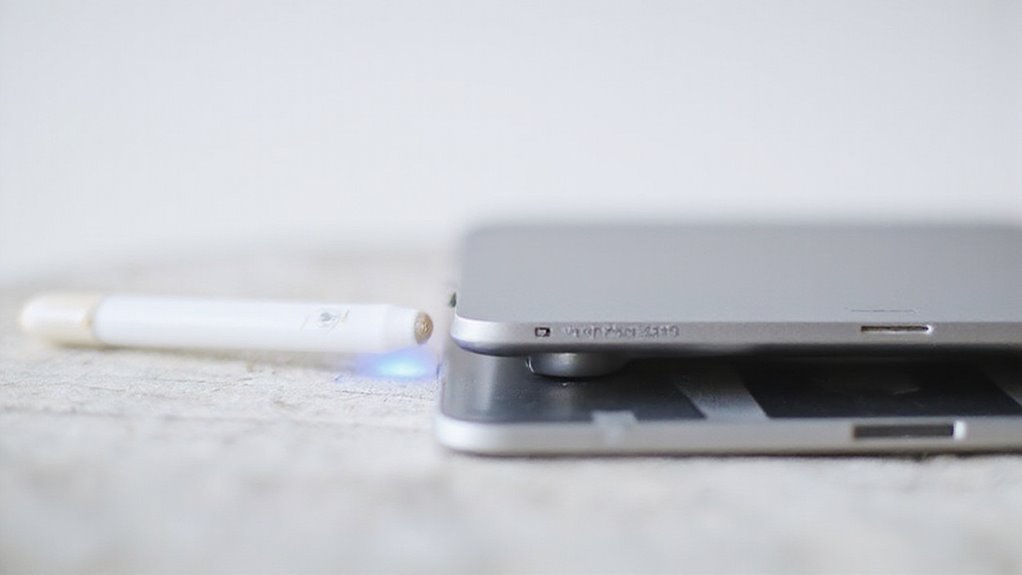
Zaraz odblokujesz nowy poziom precyzji i kreatywności z Apple Pencil, zaprojektowanym do pracy z wybranymi modelami iPad, takimi jak iPad Pro i Air.
Niezależnie od tego, czy robisz notatki, szkicujesz czy edytujesz zdjęcia, Apple Pencil sprawia, że korzystanie z iPada jest naturalne i bezwysiłkowe.
Zbadajmy, dlaczego to narzędzie jest niezbędne do zwiększenia produktywności i ekspresji artystycznej.
Krótki przegląd generacji Apple Pencil i zgodnych modeli iPad-ów
Zrozumienie, który rysik Apple Pencil współpracuje z twoim iPadem, jest kluczowe, ponieważ każda generacja oferuje unikalne funkcje dostosowane do określonych modeli. Aby zapewnić płynne parowanie rysika Apple Pencil, musisz najpierw sprawdzić model twojego iPada.
- Rysik Apple Pencil 1. generacji pasuje do iPadów (6.–9. gen.), iPada Mini (5. gen.), iPada Air (3. gen.) oraz niektórych modeli iPada Pro.
- Rysik 2. generacji współpracuje z iPadem Mini (6. gen.), iPadem Air (4. gen. i nowszymi) oraz modelami iPada Pro z magnetyczną krawędzią.
- Dodatkowo, rysik USB-C Apple Pencil pasuje do nowszych iPadów, takich jak iPad 10. generacji oraz najnowsze modele iPada Pro.
Potwierdzenie modelu twojego iPada zapewnia kompatybilność z rysikiem Apple Pencil i bezproblemową konfigurację.
Dzięki tej jasności oszczędzisz czas i frustrację, pozwalając ci w pełni wykorzystać możliwości rysika Apple Pencil od razu.
Korzyści z korzystania z Apple Pencil wraz z Twoim iPadem
Gdy sparujesz swój iPad z Apple Pencil, odblokowujesz nowy poziom precyzji i kontroli, który transformuje sposób interakcji z twoim urządzeniem. Twoje pismo odręczne, szkice i adnotacje stają się bardziej naturalne i płynne, co ułatwia i uatrakcyjnia czynności takie jak sporządzanie notatek i prace twórcze.
- Prace z obszaru sztuki cyfrowej stają się dokładniejsze i intuicyjniejsze, umożliwiając beztroskie uwalnianie kreatywności.
- Narzędzia do pracy stają się potężniejsze – możesz szybko nanosić adnotacje na dokumentach lub konwertować pismo odręczne na tekst za pomocą Scribble.
- Natychmiastowe sporządzanie notatek pomaga uchwycić pomysły w biegu, idealnie dla studentów i profesjonalistów potrzebujących swobody i elastyczności.
W naszych testach Apple Pencil konsekwentnie poprawiała przepływ pracy, czyniąc z iPada wszechstronne narzędzie do pracy i zabawy.
Zrozumienie generacji Apple Pencil
![[INPUT TEXT PRZETŁUMACZONE NA POLSKI]:
zidentyfikuj wersję Apple Pencil](https://serwis-apple.pl/wp-content/uploads/2025/04/identify_apple_pencil_version.jpg)
Będziesz chciał wiedzieć, której generacji jest twój Apple Pencil przed podłączeniem go do iPada, ponieważ każdy z nich paruje się inaczej. Rysik pierwszej generacji korzysta z złącza Lightning, podczas gdy rysik drugiej generacji magnetycznie przylega do nowszych iPadów w celu ładowania i parowania.
Omówimy kluczowe różnice i kompatybilność, abyś mógł rozpocząć bez żadnego kłopotu.
Różnice między Apple Pencil 1. i 2. generacji
Chociaż oba modele Apple Pencil wzbogacają doświadczenie korzystania z iPad, łączą się one i działają w dość różny sposób – a poznanie tych kluczowych różnic może zaoszczędzić Ci czasu i frustracji. Kompatybilność Apple Pencil jest różna: pierwsza generacja łączy się przez podłączenie złącza Lightning do iPada, wymagając manualnego procesu parowania i kroków konfiguracji.
W przeciwieństwie do tego, druga generacja magnetycznie przyczepiona do bocznych ścian kompatybilnych iPadów, automatycznie paruje się i ładuje bezprzewodowo – upraszczając Twoją konfigurację. Zauważysz, że płaski bok drugiej generacji z gestami dotykowy pozwala na szybką zmianę narzędzi, w odróżnieniu od gładkiego, okrągłego modelu pierwszej generacji.
Podczas gdy pierwszy model pasuje do starszych iPadów z portami Lightning, drugi pasuje do nowszych modeli z magnetycznymi bokami. Zrozumienie tych różnic pomaga Ci łatwo przejść przez początkową konfigurację i cieszyć się swobodą korzystania z Apple Pencil.
Jak zidentyfikować, którą wersję Apple Pencil posiadasz
Ponieważ Apple oferuje dwa różne modele Apple Pencil, znajomość tego, który posiadasz, jest kluczowa dla płynnej konfiguracji i użytkowania. Aby wyraźnie zidentyfikować Apple Pencil, zacznij od zbadania projektu Twojego Pencila:
- Pierwsza generacja: Posiada okrągłe ciało z usuwalną nakładką ukrywającą złącze Lightning.
- Druga generacja: Ma płaską krawędź z magnetycznym bokiem do przymocowania i bezprzewodowego ładowania.
Możesz również sprawdzić swój model iPada, aby potwierdzić kompatybilność z Apple Pencil – 1. generacja działa ze starszymi iPadami, a 2. generacja współpracuje z nowszymi modelami iPad Pro, Air i mini.
Znajomość tych szczegółów oszczędza Ci czas i frustrację, zapewniając, że Twój Apple Pencil połączy się bezproblemowo z iPadem.
W naszych testach wczesna identyfikacja Twojego Pencila upraszczała cały proces konfiguracji.
Tabela kompatybilności: Które modele iPada działają z którymi Apple Pencilami
Zastanawiasz się, który Apple Pencil idealnie pasuje do Twojego iPada? Kompatybilność Apple Pencil zależy od modelu iPada i generacji pióra. Oto krótki przewodnik po parowania Apple Pencil z Twoim urządzeniem:
- Apple Pencil (1. generacja) współpracuje z iPadami 6. do 9. generacji, iPadem Mini 5. generacji, iPadem Air 3. generacji oraz wczesnymi modelami iPada Pro (12,9″ 1. i 2. generacji, 10,5″, 9,7″).
- Apple Pencil (2. generacji) jest kompatybilny z iPadem Mini 6. generacji, iPadem Air 4. generacji i nowszymi, a także iPadem Pro 11″ i 12,9″ 3. generacji i nowszymi.
- USB-C Apple Pencil pasuje do iPada 10. generacji, Mini 6., Air 4.+ oraz iPada Pro 11″ i 12,9″ 3.+ generacji.
Zawsze sprawdź swój model iPada przed sparowaniem Apple Pencil, aby zapewnić płynne połączenie i pełne wsparcie funkcji.
Jak podłączyć rysik Apple Pencil (1. generacji) do iPada
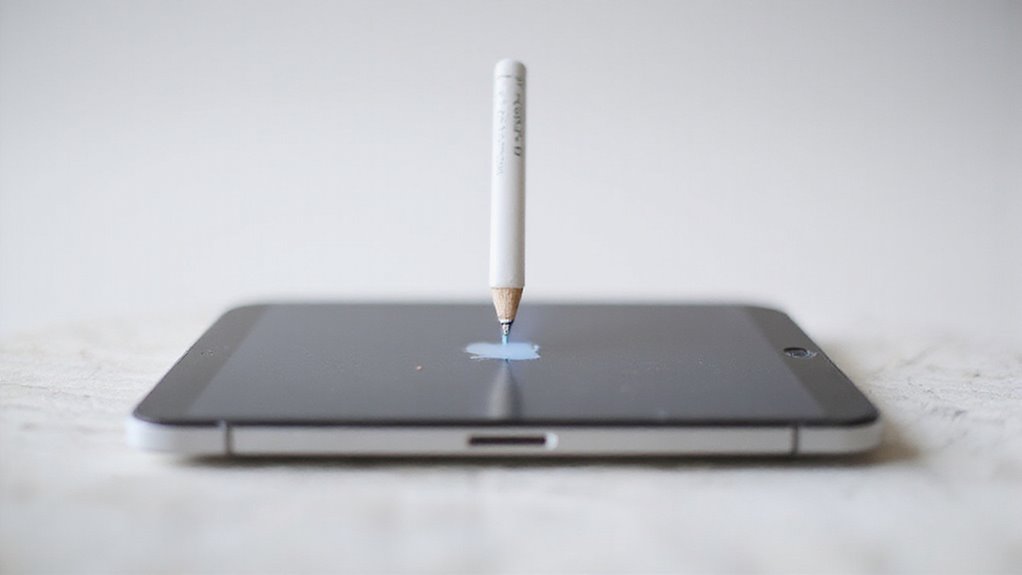
Podłączenie Apple Pencila (1. generacji) do iPada jest łatwiejsze, niż mogłoby się wydawać. Wystarczy zdjąć nasadkę, podłączyć go do złącza Lightning iPada i zaakceptować żądanie sparowania przez Bluetooth, gdy się pojawi.
Jeśli pojawią się jakiekolwiek problemy, omówimy również proste wskazówki dotyczące rozwiązywania problemów, aby jak najszybciej móc pisać i rysować.
Proces krok po kroku
Przed rozpoczęciem rysowania lub robienia notatek, będziesz musiał sparować swój Apple Pencil (1. generacji) z iPadem. Parowanie tego Apple Pencila jest szybkie i proste, zapewniając Ci płynne i niezawodne połączenie z iPadem.
Wykonaj poniższe kroki, aby bezproblemowo skonfigurować rysik:
- Zdejmij nasadkę z Apple Pencila, aby odsłonić złącze Lightning.
- Podłącz złącze Lightning do portu Lightning iPada, aż zobaczysz monit parowania.
- Naciśnij przycisk „Sparuj” na ekranie iPada, gdy się pojawi, aby zainicjować połączenie.
- Pozostaw rysik podłączony, aż pojawi się komunikat potwierdzający, że parowanie przebiegło pomyślnie.
Po sparowaniu, Twój Apple Pencil jest gotowy, aby uwolnić twoją kreatywność na iPadzie. To proste ustawienie oszczędza Ci czas i pozwala skupić się na tym, co najważniejsze – twoich pomysłach.
Zdejmij nasadkę i podłącz do portu Lightning iPada
Po przygotowaniu Apple Pencila do parowania, następnym krokiem jest proste, ale ważne: zdjęcie nasadki, aby odsłonić złącze Lightning****. Ta mała nasadka chroni złącze, którego użyjesz, aby połączyć Twój Pencil z iPadem.
Oto, co należy zrobić:
- Delikatnie zdejmij nasadkę z końca Apple Pencila.
- Włóż odsłonięte złącze Lightning bezpośrednio do portu Lightning Twojego iPada.
- Pozostaw podłączony, aż pojawi się monit o parowanie na ekranie.
W naszych testach ta metoda bezpośredniego połączenia zapewnia szybkie i niezawodne parowanie.
Przyjęcie żądania parowania Bluetooth
Gdy twój iPad wykryje złącze Lightning Apple Pencila, natychmiast wyświetli monit o sparowanie przez Bluetooth – ten krok jest kluczowy, aby twój Pencil działał bezprzewodowo.
Aby pomyślnie podłączyć Apple Pencila (1. generacji), wykonaj te proste kroki:
- Upewnij się, że Bluetooth jest włączony na twoim iPadzie (Ustawienia > Bluetooth).
- Gdy pojawi się prośba o parowanie przez Bluetooth, natychmiast naciśnij przycisk Sparuj.
- Pozostaw swojego Apple Pencila podłączonego do portu Lightning aż zobaczysz komunikat potwierdzenia.
- Poczekaj, aż twój iPad rozpozna i zakończy proces parowania.
To płynne parowanie pozwoli ci w pełni cieszyć się swobodą Apple Pencila, bez krępujących kabli.
W naszych testach, szybkie zaakceptowanie prośby o parowanie przez Bluetooth zapewnia płynne połączenie za każdym razem.
Rozwiązywanie typowych problemów z połączeniem
Nawet jeśli Twój Apple Pencil nie łączy się od razu, nie martw się – możesz zazwyczaj szybko naprawić typowe problemy, podejmując kilka celowanych kroków.
Po pierwsze, sprawdź problemy z parą, upewniając się, że Bluetooth jest włączony w ustawieniach > Bluetooth, a Twój Pencil jest naładowany. Jeśli Pencil pojawia się, ale nie można go sparować, spróbuj rozwiązywania problemów z Bluetooth: stuknij w „i” obok Pencila w ustawieniach Bluetooth, wybierz „Zapomnij to urządzenie”, a następnie połącz ponownie, podłączając go do portu Lightning.
Wciąż utknąłeś? Wykonaj reset urządzenia, ponownie uruchamiając iPad, gdy Pencil pozostaje podłączony.
Usuń również wszelkie etui blokujące połączenie i potwierdź, że końcówka Pencila jest czysta i dokręcona. Te proste naprawy często przywracają swobodę ślizgania się Twojego Apple Pencila po ekranie iPada.
Jak podłączyć Apple Pencil (2. generacji) do iPada
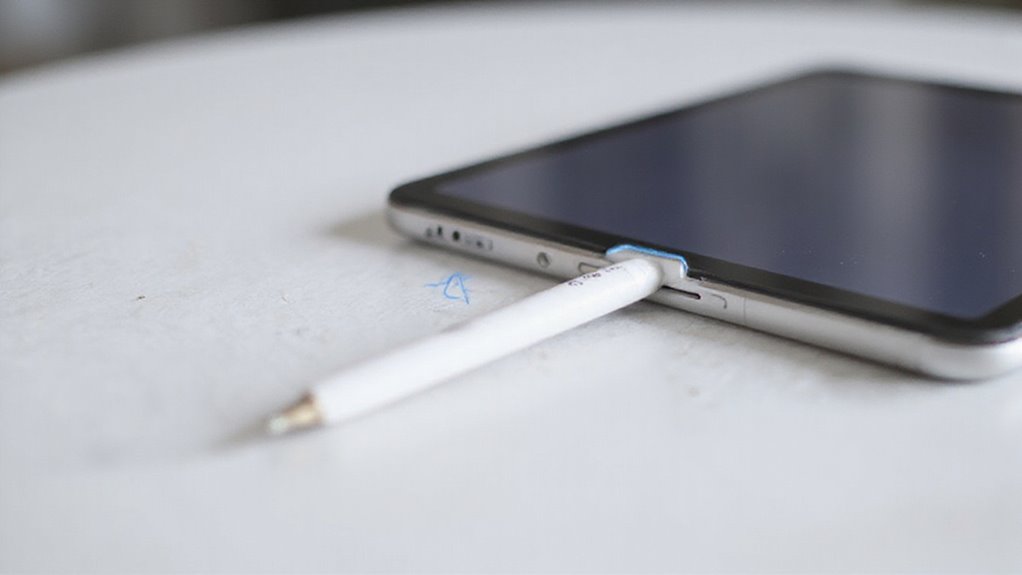
Aby podłączyć Apple Pencil (2. generacji), wystarczy przymocować go do magnetycznego złącza z boku iPada — to uruchomi automatyczne parowanie.
Upewnij się, że Bluetooth jest włączony, a następnie stuknij w monit „Sparuj”, aby potwierdzić połączenie.
Jeśli parowanie nie rozpocznie się, przeprowadzimy Cię przez szybkie rozwiązania, aby móc rysować w mgnieniu oka.
Wyjaśnienie procesu mocowania magnetycznego
- Przymocuj ołówek po prawej stronie twojego iPada, tuż poniżej przycisków głośności.
- Dokładnie go wyreguluj, aby zaczepił się pewnie na pasku magnetycznym – to kluczowe dla stabilnego połączenia.
- Po przymocowaniu iPad natychmiast wykryje ołówek i może wyświetlić potwierdzenie lub status baterii.
- Utrzymuj ołówek w wyrównanej pozycji podczas montażu, aby uniknąć niewłaściwego ustawienia lub przypadkowego odłączenia.
Ta magnetyczna metoda nie tylko sparuje twój ołówek, ale również bezprzewodowo go naładuje, zwalniając cię z kabli i zamieszania.
Automatyczny mechanizm parowania
Gdy podłączysz swojego Apple Pencila (2. generacji) do magnetycznego złącza po prawej stronie iPada, natychmiast uruchamia się proces parowania bez żadnych dodatkowych kroków. To magnetyczne parowanie powoduje, że iPad wykrywa Pencila i prosi Cię o zakończenie połączenia.
Dzięki bezproblemowemu połączeniu Bluetooth nie musisz użerać się z ustawieniami lub kablami. Po sparowaniu Twój Apple Pencil pozostaje podłączony, dopóki jest magnetycznie przymocowany, co umożliwia automatyczne ponowne połączenie za każdym razem, gdy go przyłączysz.
Jeśli parowanie się zawiesza, sprawdź umieszczenie Pencila, jego naładowanie i upewnij się, że Bluetooth jest włączony na Twoim iPadzie. Ten bezwysiłkowy mechanizm pozwala Ci od razu zanurzyć się w twórczości, bez technologicznych utrudnień spowalniających Cię.
Weryfikowanie pomyślnego połączenia
Jak możesz być pewien, że Twój Apple Pencil (2. generacji) jest prawidłowo podłączony do Twojego iPada? To proste i konieczne, aby potwierdzić połączenie, abyś mógł cieszyć się płynną swobodą w Twojej kreatywnej pracy.
Po przymocowaniu Twojego Pencila magnetycznie, sprawdź te oznaki, że jest on Podłączony:
- Poszukaj swojego Apple Pencil wymienionego jako „Podłączony” w ustawieniach Bluetooth.
- Sprawdź poziom Baterii w widżecie Baterie lub w Ustawienia > Apple Pencil.
- Zauważ, że Pencil reaguje natychmiast, gdy rysujesz lub dotykasz ekranu.
- Sprawdź Centrum sterowania lub listę urządzeń Bluetooth w celu sprawdzenia statusu połączenia.
Te szybkie kontrole zapewniają, że Twój Pencil jest sparowany i gotowy, dając Ci swobodę tworzenia bez przerw czy domysłów.
Co zrobić, jeśli automatyczne parowanie nie powiedzie się
Jeśli Twój Apple Pencil (2. generacji) nie łączy się automatycznie, nie martw się – nie jesteś sam, a proste kroki pomogą Ci szybko nawiązać połączenie.
Najpierw sprawdź ustawienia Bluetooth: przejdź do Ustawień > Bluetooth i upewnij się, że jest włączony. Problemy z parowaniem często wynikają z wyłączonego Bluetooth.
Następnie odłącz i ponownie podłącz Twój Pencil do magnetycznego złącza po prawej stronie iPada – zwykle to uruchamia ponownie monit parowania.
Jeśli to wciąż nie działa, uruchom ponownie Twój iPad, aby usunąć drobne usterki.
Nie zapomnij sprawdzić dostępności aktualizacji oprogramowania** w Ustawienia > Ogólne > Aktualizacja oprogramowania. Aktualizacja do najnowszego iPadOS może rozwiązać problemy z kompatybilnością.
Te szybkie kroki rozwiązywania problemów z Bluetooth zazwyczaj szybko naprawią problemy z parowaniem, przywracając Twoją twórczą płynność.
Konfigurowanie ustawień Apple Pencil
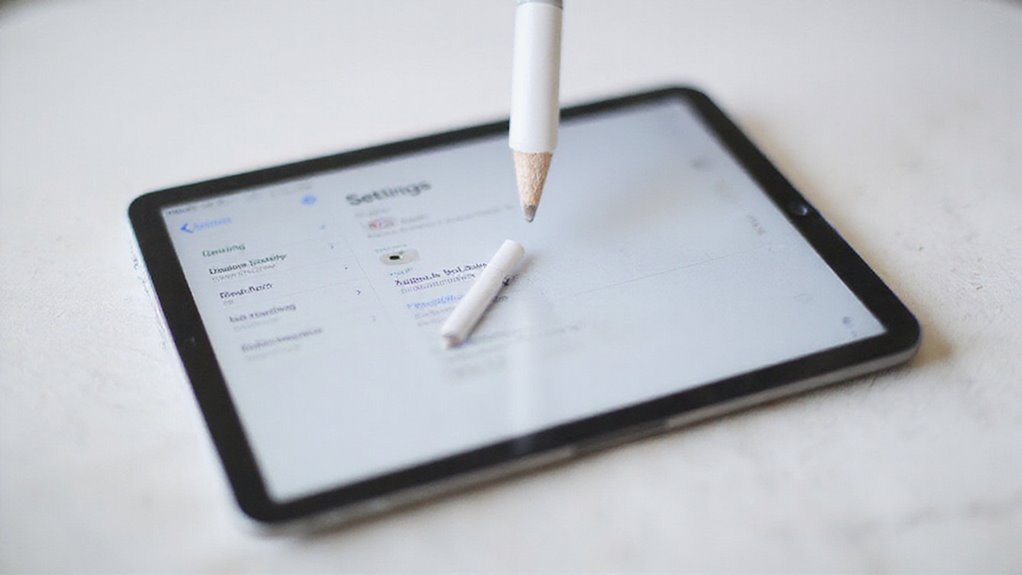
Teraz, gdy twój Apple Pencil jest podłączony, nadszedł czas, aby dostosować jego ustawienia dla najlepszego doświadczenia. Możesz łatwo dostosować funkcje, takie jak akcje podwójnego dotknięcia, czułość na nacisk i odrzucanie dłoni bezpośrednio w ustawieniach twojego iPada.
Zbadajmy, jak sprawić, aby twój Apple Pencil reagował dokładnie tak, jak tego chcesz.
Dostęp do ustawień Apple Pencil w menu iPada
Dostęp do ustawień Apple Pencil na iPadzie pozwala dostosować jego działanie do idealnego workflow. Po sparowaniu Apple Pencil przez Bluetooth jesteś gotowy do eksploracji opcji konfiguracji.
Oto jak to szybko zrobić:
- Otwórz aplikację Ustawienia i naciśnij Bluetooth, aby sprawdzić połączenie Apple Pencil.
- Znajdź Moje urządzenia i odszukaj Apple Pencil; jeśli jest sparowany, naciśnij ikonę „i” obok niego.
- Przejrzyj i przełączaj opcje takie jak „Rysuj tylko za pomocą Apple Pencil”, aby kontrolować swobodę wprowadzania.
- Tam, gdzie jest to obsługiwane, odwiedź Ustawienia > Apple Pencil, aby dokonać dodatkowych dostrojeń.
W naszych testach to prosty sposób konfiguracji Apple Pencil oszczędza czas i zachowuje niezakłócony przepływ twórczy.
Gotowy, aby dostosować? Wystarczy kilka dotknięć.
Dostosowywanie funkcjonalności podwójnego dotknięcia (tylko 2. generacja)
Chociaż rysówka Apple Pencil (2. generacji) już oferuje płynne doświadczenie rysowania, dostosowanie funkcji podwójnego dotknięcia pozwala pracować sprawniej i szybciej. Zastanawiasz się, jak skonfigurować Apple Pencil dla swojego przepływu pracy? Oto jak:
- Otwórz Ustawienia na swoim iPadzie.
- Stuknij Apple Pencil.
- Wybierz preferowaną akcję pod Podwójne dotknięcie.
Możesz przełączać się między narzędziami takimi jak pióro i gumka, przełączać między aktualnie używanym a ostatnio użytym narzędziem lub wyłączyć całkowicie podwójne dotknięcie.
Ponadto możesz ustawić różne funkcje podwójnego dotknięcia dla każdej kompatybilnej aplikacji, dostosowując je idealnie do swojego stylu.
Jeśli uczysz się, jak połączyć Apple Pencil z iPadem, ten krok personalizacji natychmiast zwiększa Twoją wydajność.
W naszych testach szybka zmiana narzędzi czuje się naturalna i płynna – dając Ci swobodę tworzenia bez przerw.
Dostosowywanie wrażliwości na nacisk i preferencje pociągnięć
Chociaż Apple Pencil nie ma wbudowanych kontrolek dla czułości na nacisk, możesz dostosować jak się czuje i reaguje, regulując ustawienia w ulubionych aplikacjach, a w niektórych przypadkach systemowo na twoim iPadzie.
Aby uzyskać jak najbardziej naturalny efekt rysowania lub pisania, zbadaj te opcje:
- Sprawdź ustawienia specyficzne dla aplikacji, takie jak w Procreate lub Notes, gdzie znajdują się suwaki kontrolujące grubość i wygładzanie linii.
- Odwiedź Ustawienia > Apple Pencil na twoim iPadzie, aby znaleźć jakiekolwiek systemowe poprawki czułości wprowadzone przez najnowsze aktualizacje iPadOS.
- Dostosuj czułość na przechylenie, jeśli twoja aplikacja to obsługuje, co pozwoli ci dodawać cień lub urozmaicenie naturalnie.
- Utrzymuj iPadOS i aplikacje aktualne, aby uzyskać dostęp do najnowszych funkcji poprawiających responsywność Apple Pencil.
Konfiguracja funkcji odrzucania dotyku dłoni
Gdy chcesz pisać lub rysować naturalnie bez martwienia się o przypadkowe ślady, ustawienie palm rejection jest kluczowe. Oto jak możesz to zrobić szybko:
- Przejdź do Ustawienia > Apple Pencil na twoim iPadzie.
- Włącz „Rysowanie przy użyciu Apple Pencil”, jeśli ta opcja się pojawi.
- Korzystaj z aplikacji Notes lub innych kompatybilnych aplikacji, które obsługują palm rejection, aby uzyskać najlepsze doświadczenie.
- Upewnij się, że oprogramowanie twojego iPada jest zaktualizowane do najnowszej wersji – aktualizacje często poprawiają wydajność Apple Pencil i palm rejection.
- Przejrzyj ustawienia aplikacji do rysowania, aby dostosować czułość palm rejection do twojego stylu pisania lub rysowania.
Dzięki tym krokom będziesz mógł swobodnie opierać dłoń na ekranie, bez przerywania przepływu przez przypadkowe ślady.
Testowanie połączenia Twojego Apple Pencil
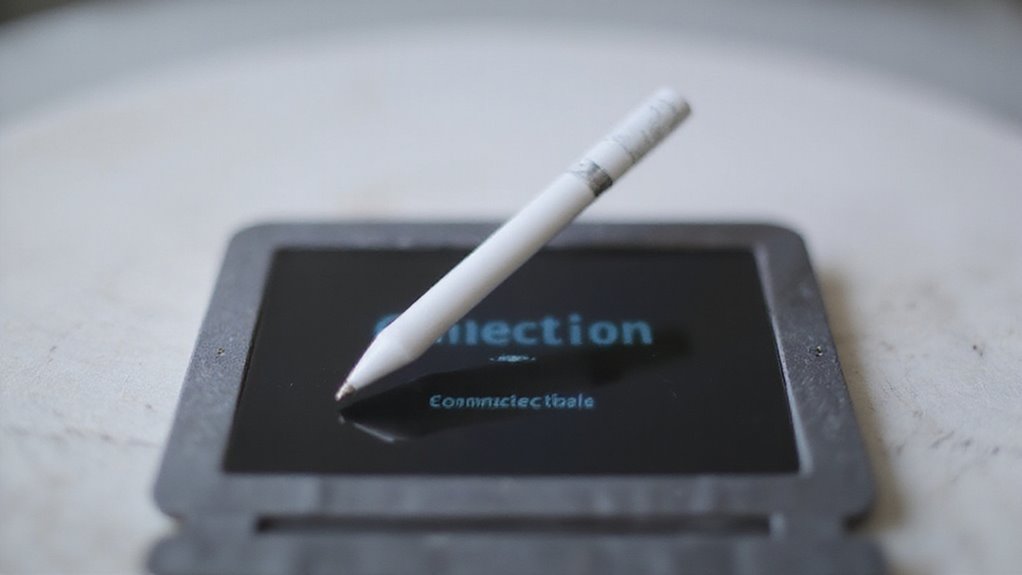
Zanim zaczniesz tworzyć, chcesz potwierdzić, że Twój rysik Apple Pencil jest w pełni gotowy do użycia. Sprawdź poziom jego baterii i spróbuj prostych testów rysowania, aby upewnić się, że czułość na nacisk reaguje zgodnie z oczekiwaniami.
To szybkie sprawdzenie oszczędza czas i zapewnia, że Twoje połączenie jest solidne dla płynnego i precyzyjnego wprowadzania danych.
Proste testy rysunkowe, aby potwierdzić prawidłowe funkcjonowanie
Aby upewnić się, że Twój Apple Pencil działa prawidłowo, chcesz go przetestować za pomocą kilku prostych zadań rysunkowych na Twoim iPadzie. Otwórz kompatybilną aplikację, taką jak Notes lub Markup, a następnie spróbuj wykonać te kroki:
- Swobodnie szkicuj lub pisz, aby sprawdzić, czy Twoje pociągnięcia wyglądają gładko i dokładnie.
- Naciśnij lub dotknij końcówkę Pencila, aby sprawdzić różną grubość linii lub specjalne efekty.
- Rysuj kształty lub linie i obserwuj precyzję i stałą reaktywność bez opóźnień.
- Użyj gestów, takich jak dotknięcie lub podwójne dotknięcie (jeśli Twój Pencil je obsługuje), aby potwierdzić, że urządzenie rejestruje prawidłowo Twoje dane wejściowe.
Te szybkie testy potwierdzają podstawową funkcjonalność Twojego Apple Pencila, abyś mógł z pewnością zanurzyć się w zadaniach kreatywnych lub notatek, nie zastanawiając się nad jego wydajnością.
Sprawdzanie poziomu naładowania baterii i stanu ładowania
Dla Apple Pencil 1. generacji, ładowanie odbywa się po podłączeniu go do iPada lub adaptera.
Możesz również zobaczyć informacje o baterii w menu Ustawienia > Apple Pencil.
Monitorowanie stanu baterii oznacza, że nigdy nie zabraknie Ci energii podczas rysowania, pozwalając Ci tworzyć bez przerw.
Weryfikacja poprawności działania czułości na nacisk
- Naciśnij mocno i lekko końcówkę ołówka, aby sprawdzić, czy grubość linii się zmienia.
- Pochyl ołówek, aby sprawdzić zmiany cieniowania.
- Upewnij się, że końcówka jest dokręcona i czysta z zanieczyszczeń.
- Jeśli nadal nie reaguje, uruchom ponownie iPad, sparuj ołówek lub zaktualizuj do najnowszej wersji iPadOS.
Nasze testy pokazują, że wykonanie tych kroków gwarantuje, że Twój ołówek Apple Pencil dostarczy pełnego, subtelnego doświadczenia, na które zasługujesz.
Porady i sztuczki konfiguracji Apple Pencil
Teraz, gdy Apple Pencil jest podłączony, przyjrzyjmy się, jak dostosować jego ustawienia do Twoich potrzeb – czy to na potrzeby robienia notatek, szkicowania, czy projektowania.
Odkryjesz, że niektóre aplikacje naprawdę otworzą pełen potencjał rysika, zwiększając Twoją produktywność i kreatywność. Co więcej, dostosowywanie skrótów i gestów może przyspieszyć Twój przepływ pracy, czyniąc doświadczenie z iPada płynniejszym i bardziej intuicyjnym.
Najlepsze ustawienia dla różnych przypadków użycia (notatki, rysowanie, projektowanie)
Chociaż Apple Pencil działa świetnie od razu po wyjęciu z pudełka, dostosowanie jego ustawień do Twoich konkretnych potrzeb może drastycznie poprawić Twoje doświadczenie – czy to przy sporządzaniu notatek, szkicowaniu pomysłów, czy tworzeniu szczegółowych projektów.
Aby uzyskać jak największą swobodę i precyzję, rozważ te korekty:
- Włącz Scribble w Ustawieniach > Apple Pencil, aby uzyskać płynną konwersję pisma ręcznego na tekst podczas sporządzania notatek.
- Dostosuj czułość nacisku i nachylenie w ulubionych aplikacjach do rysowania lub projektowania, aby uchwycić każdy niuans.
- Użyj funkcji podwójnego stuknięcia, aby natychmiast przełączać narzędzia, usprawniając Twój twórczy przepływ.
- Dostosuj kontrole gestów dla akcji, takich jak gumkowanie lub zmiana pędzli, zapewniając szybki dostęp bez przerywania pracy.
Te poprawki sprawiają, że Twój Apple Pencil czuje się jak naturalne przedłużenie Twojej ręki, czyniąc każdy ruch bezwysiłkowym i precyzyjnym.
Rekomendowane aplikacje, które maksymalizują funkcjonalność Apple Pencil
Wybór odpowiednich aplikacji może w pełni wykorzystać potencjał Apple Pencil, ułatwiając czynności pisania, rysowania lub edycji. Aby rozpocząć, wypróbuj Notability lub GoodNotes — te aplikacje doskonale nadają się do notatek, zapewniając czułość na nacisk i rozpoznawanie dłoni, co pozwala na wygodne i naturalne pisanie.
Jeśli jesteś miłośnikiem sztuki, Procreate i Adobe Fresco oferują zaawansowaną kontrolę pędzli i efekty cieniowania przy wykorzystaniu funkcji wykrywania nachylenia Pencila, tworząc realistyczne rysunki z warstwami. Do szybkich edycji lub adnotacji wbudowana aplikacja Markup w Mail i Zdjęcia umożliwia efektywne podkreślanie i komentowanie.
Każda z aplikacji wzbogaca Twoje doświadczenie z Apple Pencil, dostosowując funkcje do Twoich potrzeb, więc wybierz to, co najlepiej pasuje do Twojego stylu i ciesz się swobodą tworzenia lub organizowania.
Niestandardowe skróty i gesty w celu poprawy przepływu pracy
Gdy dostosowujesz skróty i gesty Apple Pencil, otwierasz sobie drogę do płynniejszej i wydajniejszej pracy, dopasowanej do Twojego niepowtarzalnego stylu. Możesz dostosować swoje doświadczenie bezpośrednio z aplikacji Ustawienia na iPadzie, sprawiając, że każde kliknięcie się liczy. Dlaczego mieć się na poprzestaniu na domyślnych akcjach, skoro możesz zwiększyć swoją produktywność?
Wypróbuj te wskazówki dotyczące personalizacji, aby ulepszyć Twój przepływ pracy:
- Przypisz akcje podwójnego stuknięcia, aby natychmiast przełączać narzędzia lub aktywować funkcje w obsługiwanych aplikacjach.
- Włącz gesty Scribble, aby płynnie przełączać się między pisaniem odręcznym a tekstem wpisywanym.
- Użyj skrótów specyficznych dla aplikacji, które rozpoznają gesty Apple Pencil do szybkiego cofania lub zmiany narzędzi.
- Eksploruj aplikacje innych firm, które pozwalają tworzyć spersonalizowane gesty wykraczające poza podstawy.
Te poprawki dają Ci wolność i szybkość, zamieniając Twój Apple Pencil w prawdziwe przedłużenie Twojej kreatywności.
Rozwiązywanie problemów z połączeniem
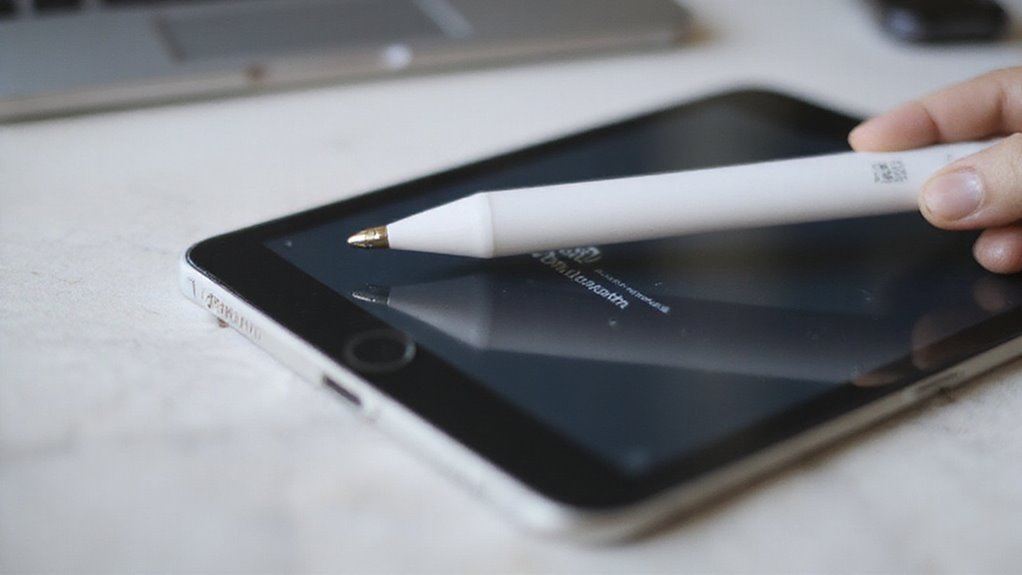
Jeśli Twój Apple Pencil nie łączy się, nie martw się – większość problemów możesz szybko naprawić.
Chcesz sprawdzić typowe problemy, takie jak ustawienia Bluetooth, żywotność baterii i czy potrzebny jest restart lub reset.
Ponadto, wiedząc, kiedy zwrócić się do pomocy technicznej Apple, może zaoszczędzić Ci czasu i frustracji.
Typowe problemy i ich rozwiązania
Chociaż podłączenie Apple Pencil do iPad’a zwykle przebiega sprawnie, czasami rzeczy nie działają tak, jak oczekiwano – i to może być frustrujące. Chcesz, aby Twój Pencil był gotowy do rysowania lub zapisywania pomysłów bez opóźnień. Oto kilka typowych problemów i szybkie rozwiązania, aby wrócić na właściwe tory:
- Bluetooth wyłączony lub poza zasięgiem? Upewnij się, że Bluetooth jest włączony, a Twój Pencil znajduje się blisko iPad’a.
- Pencil nie reaguje? Zapomnij urządzenie w ustawieniach Bluetooth i sparuj je ponownie od podstaw.
- Problemy z końcówką? Sprawdź, czy końcówka Apple Pencil jest dokręcona i czysta. Luźna lub brudna końcówka może zakłócić połączenie.
- Niski poziom baterii? Naładuj Pencil przez co najmniej 20 minut przed ponownym podłączeniem – powinien pojawić się w urządzeniach Bluetooth.
Te kroki zwykle szybko rozwiązują najczęstsze problemy.
Kiedy należy zrestartować iPad lub zresetować Apple Pencil
Czasami twój Apple Pencil może przestać reagować lub wykazywać niestabilne połączenie, pomimo zastosowania podstawowych kroków rozwiązywania problemów. Gdy to się zdarzy, uruchom ponownie swój iPad – często to usuwa drobne usterki oprogramowania blokujące płynne parowanie.
Aby uruchomić ponownie, naciśnij i szybko zwolnij przycisk zwiększania głośności, a następnie przycisk zmniejszania głośności i przytrzymaj przycisk boczny, aż pojawi się logo Apple. Pozostaw swój Apple Pencil podłączony podczas tego procesu, aby zachować parowanie i ładowanie.
Jeśli problemy będą się utrzymywać po ponownym uruchomieniu, spróbuj zresetować Bluetooth przez Ustawienia > Bluetooth na swoim iPadzie. Odświeża to połączenia bezprzewodowe urządzenia i może naprawić utrzymujące się konflikty.
W naszych testach te kroki rozwiązywały większość problemów z połączeniem, pozwalając ci wrócić do rysowania lub robienia notatek bez kłopotów. Nie wahaj się uruchomić ponownie – to prosty i skuteczny sposób na oszczędzenie czasu i frustracji.
Problemy z połączeniem związane z baterią
Ponieważ Twój Apple Pencil w dużym stopniu polega na swojej baterii, aby utrzymać stabilne połączenie, pierwszym krokiem do płynnego użytkowania jest upewnienie się, że ma on wystarczający poziom naładowania. Niski poziom baterii jest częstą przyczyną problemów z połączeniem, ale możesz szybko rozwiązać problem, postępując zgodnie z tymi krokami:
- Sprawdź poziom naładowania baterii Apple Pencila za pomocą widżetu Baterie na Twoim iPadzie; dodaj go, jeśli go brakuje.
- Upewnij się, że Bluetooth jest włączony na Twoim iPadzie, ponieważ jest on niezbędny do ładowania i parowania.
- Jeśli Pencil pokazuje pełny poziom naładowania baterii, ale nie łączy się, odłącz go i sparuj ponownie po pełnym naładowaniu.
- Wyczyść końcówkę i złącze Pencila, aby uniknąć zatorów ładowania spowodowanych przez brud lub zanieczyszczenia.
Te proste sprawdzenia często przywracają połączenie Twojego Pencila, pozwalając Ci cieszyć się jego pełną swobodą i precyzją.
Kiedy skontaktować się z Apple Support
- Twój Pencil nie ładuje się pomimo prawidłowego podłączenia.
- iPad rozpoznaje Pencil, ale nie reaguje na dane wejściowe.
- Zauważasz uszkodzenia fizyczne, takie jak pęknięta końcówka lub problemy wewnętrzne.
- Aktualizacje oprogramowania i resetowanie nie naprawiły uporczywych problemów z połączeniem.
W naszych testach te objawy często wskazują na usterki sprzętowe lub głębsze usterki oprogramowania wykraczające poza podstawowe naprawy.
Nie borykaj się z tym sam – Pomoc techniczna Apple może zdiagnozować problem i poprowadzić Cię do rozwiązania, dzięki czemu Twój Apple Pencil będzie działał bez zarzutu, pozwalając Ci na nieograniczone uwalnianie swojej kreatywności.
Utrzymywanie Twojego Ołówka Apple
Utrzymanie Apple Pencila w doskonałej kondycji oznacza prawidłowe ładowanie, regularne czyszczenie i bezpieczne przechowywanie go, gdy nie jest używany. Chcesz często sprawdzać końcówkę i punkty ładowania, aby uniknąć problemów z wydajnością.
Przejdźmy przez proste kroki, aby przedłużyć żywotność baterii Pencila i zapewnić, że będzie on działał płynnie za każdym razem.
Właściwe praktyki ładowania
- Podłącz swój Apple Pencil do magnetycznego złącza po prawej stronie iPada, aby umożliwić bezprzewodowe ładowanie.
- Utrzymuj Bluetooth włączony w ustawieniach iPada – to zapewnia płynne parowanie i komunikację podczas ładowania.
- Unikaj pokrowców lub akcesoriów, które blokują połączenie magnetyczne; mogą one przerwać ładowanie.
- Sprawdzaj stan baterii swojego Pencila za pomocą widżetu Baterie lub Ustawień, aby upewnić się, że jest naładowany przed użyciem.
Ładowanie przez około 10 do 30 minut zwykle zapewnia pełne naładowanie.
W naszych testach, ta rutyna utrzymuje Twój Pencil gotowy, gdy tylko natchnienie do tworzenia zawita.
Zalecenia dotyczące czyszczenia i przechowywania
Gdy skończysz, przechowuj swój rysik Apple Pencil w ochronnym etui lub uchwycie, aby chronić go przed zadrapaniami i uderzeniami.
Jeśli masz kompatybilny iPad, przymocuj go magnetycznie – to utrzymuje go w bezpiecznym miejscu i naładowanym.
Pamiętaj, unikaj ekstremalnych temperatur, wilgoci i bezpośredniego światła słonecznego, aby zachować integralność twojego Pencila.
Podjęcie tych prostych kroków zapewnia, że twój rysik Apple Pencil będzie gotowy, kiedy tylko pojawi się twórcza inspiracja.
Przedłużanie żywotności i wydajności baterii
- Ładuj urządzenie regularnie i unikaj pozostawiania swojego Pencila odłączonego przez długie okresy.
- Wyłączaj Bluetooth, gdy nie używasz swojego iPada, aby oszczędzać energię, ale pozostaw go włączony podczas użytkowania dla płynnego połączenia.
- Użyj widżetu Baterie na swoim iPadzie, aby monitorować poziom baterii Pencila i zaplanować ładowanie.
- Przechowuj swój Pencil w chłodnym, suchym miejscu, unikając skrajnych temperatur, aby chronić żywotność baterii.
Postępowanie zgodnie z tymi krokami zapewnia, że twój Apple Pencil będzie responsywny i niezawodny, ilekroć pojawi się inspiracja.
Wniosek: Jak w pełni wykorzystać swój Apple Pencil
Teraz, gdy połączyłeś i skonfigurowałeś swój Apple Pencil, jesteś gotowy, aby wykorzystać jego pełen potencjał. Kontynuuj eksplorację oficjalnych zasobów, aby poznać zaawansowane techniki, które wzbogacą twoją kreatywność i produktywność.
Ponadto, bądź na bieżąco z przyszłymi aktualizacjami, które przyniosą jeszcze więcej funkcji do twojego doświadczenia z Apple Pencil.
Podsumowanie kroków połączenia i konfiguracji
Chociaż podłączenie Apple Pencila może wydawać się proste, krok po kroku podejście zapewnia płynną konfigurację i pozwala ci rozpocząć rysowanie lub robienie notatek bez opóźnień. Oto szybkie podsumowanie, aby utrzymać cię na właściwej ścieżce:
- Sprawdź, czy twój iPad obsługuje twój model Apple Pencila i włącz Bluetooth w Ustawieniach dla płynnej pary.
- W przypadku Pencila 2. generacji wystarczy przymocować go magnetycznie do boku iPada i poczekać na potwierdzenie „Sparowano”.
- W przypadku Pencila 1. generacji zdejmij nasadkę i podłącz go do portu Lightning lub USB-C, a następnie kliknij „Sparuj”, gdy zostaniesz o to poproszony.
- Zawsze sprawdzaj poziom baterii Pencila za pośrednictwem widżetu Baterie, aby uniknąć przerw podczas użytkowania.
Wykonanie tych kroków pozwoli ci cieszyć się wolnością i precyzją, którą oferuje ci Apple Pencil od razu. Potrzebujesz szybkiej naprawy? Uruchom urządzenia ponownie lub przeparuj w razie konieczności.
Zasoby do nauki zaawansowanych technik Apple Pencil
Dostosuj ustawienia w aplikacjach Ułatwienia dostępu i Notatki, aby dokładnie dostosować czułość i skróty. Chcesz większej precyzji? Dostosuj odrzucanie dłoni i czułość nacisku, aby uzyskać płynniejszą kontrolę.
Nie zapomnij skorzystać z samouczków Apple Support i społeczności twórczych online – to kopalnie wskazówek i aktualizacji. Dzięki tym zasobom Apple Pencil staje się prawdziwym przedłużeniem Twojej kreatywności i wolności.
Przyszłe aktualizacje i funkcje Apple Pencil, na które możemy się cieszyć
Już dostroiłeś ustawienia Apple Pencil i zbadałeś zaawansowane techniki, ale Apple nieustannie poszerza granice, aby jeszcze bardziej ulepszyć Twoje doświadczenie. Pozostanie na bieżąco oznacza, że uzyskasz więcej swobody i kreatywności z Twojego urządzenia.
Czekają Cię:
- Ulepszona czułość na nacisk i lepsza rozpoznawalność kąta pochylenia dla naturalnych, precyzyjnych pociągnięć.
- Szybsze ładowanie i dłuższy czas pracy na baterii, co oznacza mniej przerw.
- Zaawansowane gesty sterujące, które pozwolą Ci pracować sprawniej.
- Nowe narzędzia kreatywne i ściślejsza integracja z iPadOS dla płynnego, niskootopniowego rysowania.
Śledź oficjalne aktualizacje Apple – zasługujesz na pełny potencjał Apple Pencil, który uwolni Twoją kreatywność bez ograniczeń.
Często Zadawane Pytania
Jak podłączyć mój Apple Pencil do mojego iPada?
Wystarczy włączyć Bluetooth, a następnie podłączyć Apple Pencil do iPada – magnetycznie w przypadku 2. generacji lub podłączyć wtyczkę w przypadku 1. generacji – i dotknąć „Sparuj”. Trzymaj je blisko siebie i naładowane, aby zapewnić płynną konfigurację.
Jak mogę sprawić, aby mój Apple Pencil pojawił się na moim iPadzie?
Upewnij się, że Bluetooth jest włączony, a iPad jest zaktualizowany. Trzymaj swojego Apple Pencil blisko – przymocuj go magnetycznie, jeśli jest to 2. generacja, lub podłącz, jeśli jest to 1. generacja. Następnie sprawdź ustawienia Bluetooth, czy się pojawia.
Dlaczego mój iPad nie łączy się z moim Apple Pencil?
Jeśli twój iPad nie łączy się z twoim Apple Pencil, sprawdź, czy Bluetooth jest włączony, upewnij się, że Pencil jest naładowany, usuń wszelkie etui blokujące połączenie, uruchom ponownie iPad lub zapomnij i sparuj Pencil ponownie, aby wrócić na właściwe tory.
Jak podłączyć mój Apple Pencil Type C do mojego iPada?
Wystarczy podłączyć Apple Pencil USB-C do prawej, magnetycznej strony iPada. Poczekaj na monit parowania, a następnie naciśnij „Sparuj”. Upewnij się, że Twój iPad jest zaktualizowany do najnowszej wersji iPadOS, aby zapewnić płynne połączenie i ładowanie.
Podsumowanie
Teraz, gdy podłączyłeś swój Apple Pencil, jesteś gotowy na odblokowanie precyzyjnego rysowania, robienia notatek i nawigacji na swoim iPadzie. Pamiętaj, aby utrzymywać swój Pencil naładowany i zaktualizowany dla najlepszej wydajności. Jeśli pojawią się problemy, rozwiązywanie problemów jest proste i zwykle szybkie. Gotowy, aby wzmocnić swoją kreatywność i produktywność? Twój Apple Pencil to nie tylko akcesoria – to potężne narzędzie zaprojektowane, aby codziennie podnosić twoją iPad experience.






Opublikuj komentarz