Jak podłączyć iPhone’a do MacBooka?
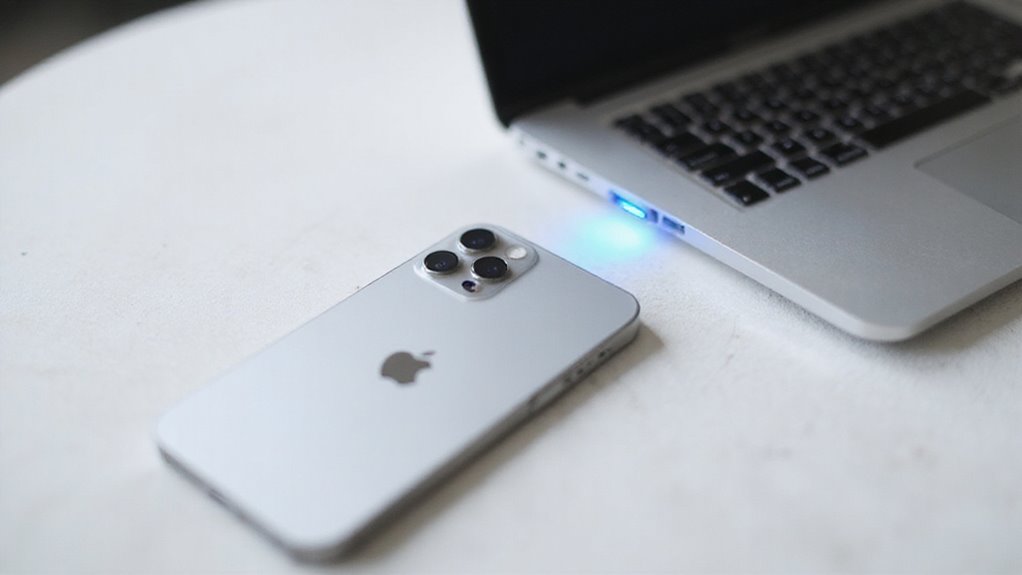
Możesz łatwo podłączyć swój iPhone do MacBooka za pomocą kabla Lightning lub USB-C lub bezprzewodowo przy użyciu Wi-Fi i Bluetooth. Rozpocznij, upewniając się, że oba urządzenia pracują na najnowszym systemie operacyjnym i mają ten sam Apple ID. W przypadku konfiguracji przewodowej podłącz kabel, odblokuj iPhone’a i dotknij „Zaufaj”. W przypadku użycia bezprzewodowego, włącz Handoff, Bluetooth i Wi-Fi, aby synchronizować pliki, połączenia i wiadomości bez wysiłku. Chcesz odblokować pełne korzyści ekosystemu Apple? Kontynuuj, aby uzyskać wskazówki i porady ekspertów.
Kluczowe informacje
- Podłącz iPhone’a do MacBooka za pomocą kabla Lightning do USB-C lub USB-A i wybierz „Zaufaj” na iPhonie, gdy zostanie o to poproszony.
- Włącz Wi-Fi, Bluetooth i Handoff na obu urządzeniach, aby umożliwić bezprzewodową synchronizację i funkcje ciągłości.
- Użyj Findera (macOS Catalina lub nowszy) lub iTunes (starsze wersje macOS), aby zarządzać kopiami zapasowymi, transferem plików i aktualizacjami.
- Skorzystaj z AirDrop lub iCloud Drive, aby szybko udostępniać pliki bezprzewodowo między iPhone’em a MacBookiem.
- Upewnij się, że oba urządzenia używają tego samego Apple ID i mają zainstalowane najnowsze wersje iOS i macOS, aby zapewnić płynną integrację.
Jak podłączyć iPhone’a do MacBooka: Kompletny poradnik integracji
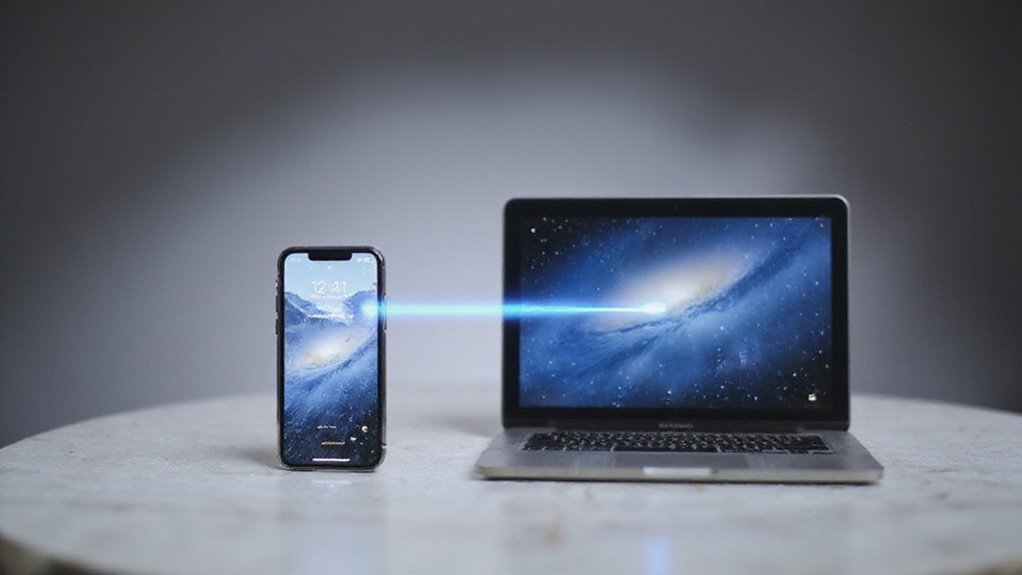
Czy ustawiasz iPhone’a z MacBookiem po raz pierwszy, czy chcesz mieć płynny sposób na synchronizację danych, połączenie tych dwóch urządzeń jest proste, jeśli znasz odpowiednie kroki.
Podłączenie iPhone’a do MacBooka jest proste i bezproblemowe, gdy postępujesz zgodnie z odpowiednimi krokami.
Aby uzyskać solidne połączenie iPhone-MacBook, zacznij od użycia kompatybilnego kabla Lightning lub USB-C. Otwórz Finder (macOS Catalina i nowsze) lub iTunes (wcześniejsze wersje), aby rozpoznać iPhone’a.
Chcesz bezprzewodową synchronizację iPhone-Mac? Upewnij się, że oba urządzenia korzystają z tej samej sieci Wi-Fi i potwierdź monity o zaufaniu na iPhone’ie. Włącz opcję „Synchronizuj [zawartość]”, aby przenieść muzykę, zdjęcia, kontakty i więcej.
Po zakończeniu wysuń iPhone’a bezpiecznie z Findera lub iTunes przed odłączeniem – ten końcowy krok chroni transfer danych iPhone-Mac i utrzymuje urządzenia w pracy.
Wprowadzenie: Dlaczego podłączyć iPhone’a do MacBooka

Podłączenie iPhone’a do MacBooka otwiera potężne funkcje, takie jak bezproblemowa synchronizacja danych, automatyczne kopie zapasowe i łatwe zarządzanie urządzeniami.
Możesz wybierać spośród połączeń przewodowych, takich jak kable Lightning lub USB-C, lub połączeń bezprzewodowych z wykorzystaniem Wi-Fi, Bluetooth i integracji z iCloud.
W tym przewodniku otrzymasz jasne, instrukcje krok po kroku, które ułatwią połączenie — niezależnie od Twojego poziomu doświadczenia.
Korzyści z integracji ekosystemu Apple
Kiedy połączysz swojego iPhone’a i MacBooka, otwierasz potężne, bezszwowe doświadczenie, które utrzymuje Twoje dane i zadania w idealnej synchronizacji. Integracja urządzeń w ekosystemie Apple oznacza, że Twoje kontakty, kalendarze, zdjęcia i pliki aktualizują się automatycznie, oszczędzając Ci czasu i kłopotów.
Będziesz cieszyć się synchronizacją, która z łatwością łączy Twoją pracę i zabawę.
Dzięki tej integracji możesz:
- Używać Handoff, aby płynnie przełączać się między zadaniami na różnych urządzeniach bez utraty rozpędu
- Udostępniać pliki natychmiast za pomocą AirDrop bez korzystania z kabli lub aplikacji
- Synchronizować Wiadomości, zakładki Safari i Apple Music na obu urządzeniach przy użyciu Twojego Apple ID
Ta współpracująca konfiguracja pozwala Ci skupić się na tym, co ważne, wiedząc, że Twoje urządzenia współpracują jako jedno. To podstawa dla naprawdę wyzwolonego stylu życia cyfrowego.
Przegląd metod połączenia
Chociaż twój iPhone i MacBook działają doskonale jako samodzielne urządzenia, ich połączenie otwiera świat wygody i kontroli, który wzbogaca Twoją codzienną rutynę cyfrową. Masz dwa główne sposoby na połączenie: połączenie USB lub bezprzewodową synchronizację przez Wi-Fi.
Użycie połączenia przewodowego jest kluczowe dla początkowej konfiguracji, aktualizacji oprogramowania i rozwiązywania problemów z rozpoznawaniem urządzeń, zapewniając niezawodne zarządzanie urządzeniami. Z kolei bezprzewodowa synchronizacja pozwala Ci cieszyć się automatycznymi transferami treści i kopiami zapasowymi, ilekroć oba urządzenia korzystają z tej samej sieci, zwalniając Cię z kabli.
Każda z metod oferuje unikalne korzyści – połączenia przewodowe zapewniają szybkość i stabilność, podczas gdy bezprzewodowa oferta bezwysiłkowej, stałej synchronizacji. Zrozumienie tych opcji pomaga Ci wybrać najlepszy sposób na utrzymanie synchronizacji Twoich urządzeń, abyś pozostał produktywny i w pełni kontroli bez trudu.
Co oczekiwać od tego przewodnika
Oto, czego można się spodziewać:
- Instrukcje krok po kroku dla ustawień przewodowych i bezprzewodowych
- Wskazówki dotyczące optymalizacji synchronizacji zdjęć, kontaktów i kopii zapasowych
- Wskazówki dotyczące rozwiązywania typowych problemów z połączeniem
Różne sposoby łączenia iPhone’a z MacBookiem
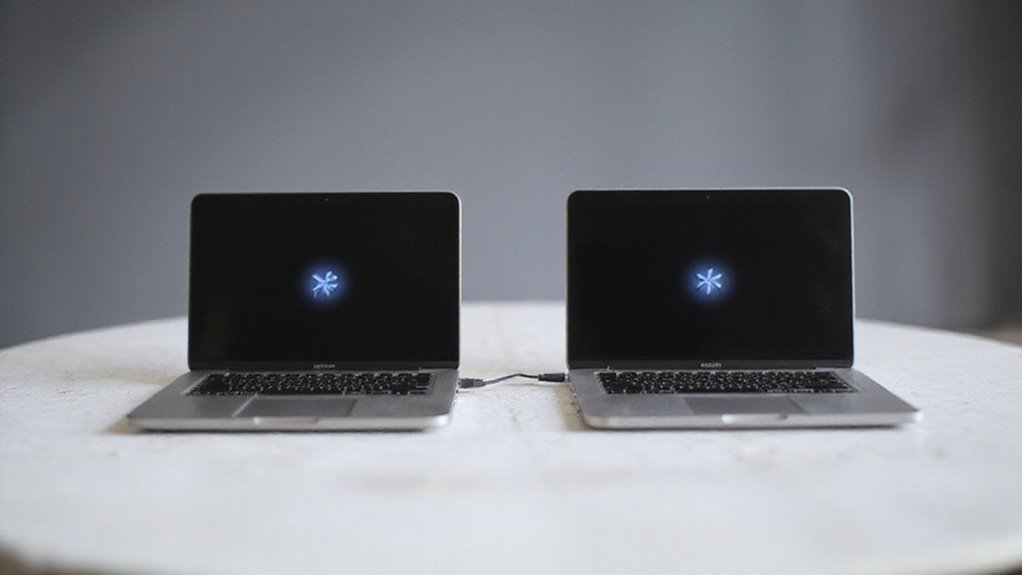
Masz kilka niezawodnych sposobów na połączenie swojego iPhone’a z MacBook-iem, niezależnie od tego, czy preferujesz opcje przewodowe, czy bezprzewodowe. Korzystanie z kabli Lightning lub USB-C oferuje bezpośrednie, stabilne połączenie.
Podczas gdy Bluetooth i Wi-Fi pozwalają ci synchronizować i udostępniać pliki bez bałaganu. Ponadto funkcje takie jak AirDrop i Continuity sprawiają, że transfer danych i przełączanie zadań między urządzeniami jest płynne i szybkie.
Połączenia przewodowe przy użyciu kabli Lightning lub USB-C
- Podłącz swój iPhone do MacBooka za pomocą kabla Lightning-to-USB lub USB-C (lub adaptera, jeśli jest to konieczne).
- Odblokuj swój iPhone i dotknij „Zaufaj”, gdy zostaniesz o to poproszony, aby ustanowić bezpieczne połączenie.
- Otwórz Finder (macOS Catalina+) lub iTunes, aby zarządzać kopiami zapasowymi, aktualizacjami lub transferami plików.
Ta połączona metodą przewodową pozwala uniknąć problemów z łącznością bezprzewodową i utrzymuje urządzenia w synchronizacji bez wysiłku.
Bezprzewodowe połączenia przez Bluetooth i Wi-Fi
Nie zapomnij aktywować Handoffu (Ustawienia > Ogólne > AirPlay i Handoff na iPhone’ie; Preferencje systemowe > Ogólne na MacBooku) dla płynnej kontynuacji zadań.
Dzięki włączonym Bluetooth, Wi-Fi i Handoffowi możesz cieszyć się płynnymi rozmowami, wiadomościami i przekazywaniem aplikacji – wszystko bez dotykania kabla.
Chcesz wolności? Ta konfiguracja zapewnia płynny i bezprzewodowy przepływ pracy.
AirDrop do szybkich transferów plików
Chociaż istnieje kilka metod łączenia iPhone’a z MacBookiem, AirDrop wyróżnia się szybkimi, bezprzewodowymi transferami plików bez skomplikowanej konfiguracji. Wykorzystuje on Bluetooth do wykrywania pobliskich urządzeń, a Wi-Fi do obsługi rzeczywistego transferu danych – oznacza to, że uzyskujesz szybkość i bezpieczeństwo bez kabli.
Aby korzystać z AirDrop, po prostu otwórz plik na iPhone’ie, dotknij Udostępnij i wybierz nazwę swojego MacBooka. Upewnij się, że oba urządzenia mają włączone Bluetooth i Wi-Fi oraz znajdują się w odległości około 30 stóp.
Oto, co pokochasz w AirDrop:
- Natychmiastowe udostępnianie zdjęć, filmów, dokumentów i więcej
- Szyfrowane transfery dla prywatności i bezpieczeństwa
- Brak potrzeby internetu lub dodatkowych aplikacji – tylko Twoje urządzenia Apple komunikujące się bezproblemowo
AirDrop daje Ci swobodę łatwego wysyłania plików w dowolnym miejscu i czasie.
Przegląd cech ciągłości
Z Continuity możesz rozpocząć wysyłanie e-maila na iPhone’ie i dokończyć go na MacBooku bez ręcznej synchronizacji.
Możesz również odbierać połączenia lub wysyłać wiadomości tekstowe bezpośrednio z Twojego komputera Mac, oszczędzając czas i kłopoty. Ta ścisła integracja daje swobodę – bez kabli lub dodatkowych aplikacji – po prostu Twoje urządzenia działają ze sobą płynnie.
Konfigurowanie urządzeń do połączenia
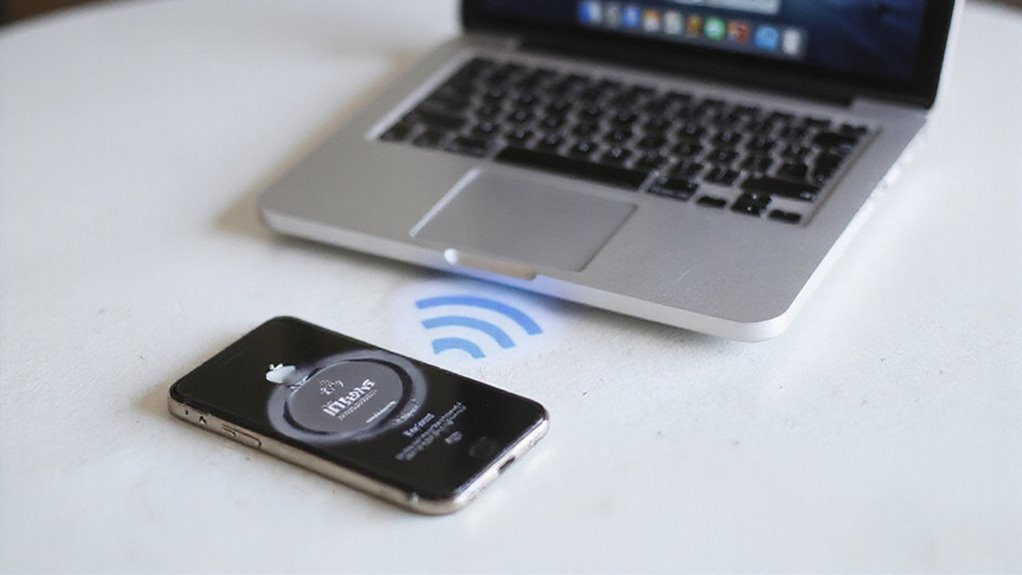
Przed podłączeniem iPhone’a do MacBooka upewnij się, że oba urządzenia są kompatybilne i zaktualizowane do najnowszych wersji iOS i macOS.
Upewnij się również, że jesteś zalogowany tym samym Apple ID na obu urządzeniach, aby umożliwić płynną synchronizację i ciągłość funkcji.
Na koniec sprawdź, czy kluczowe ustawienia, takie jak Bluetooth i Wi-Fi, są włączone, aby zapewnić płynne połączenie.
Sprawdzanie kompatybilności między Twoim iPhone’em a MacBookiem
- Twój iPhone i MacBook korzystają z tej samej sieci Wi-Fi
- Bluetooth włączony i urządzenia znajdują się blisko siebie
- Zgodność Apple ID na obu urządzeniach
Korzystając z tych kroków, uzyskasz swobodę łączenia się bez wysiłku i pełne wykorzystanie ekosystemu Apple.
Wymagane wersje i aktualizacje oprogramowania
| Urządzenie | Minimalna wersja oprogramowania | Lokacja aktualizacji |
|---|---|---|
| MacBook | macOS 10.15 (Catalina) | Preferencje systemowe > Aktualizacja oprogramowania |
| iPhone | iOS 15 | Ustawienia > Ogólne > Aktualizacja oprogramowania |
| Starszy Mac | macOS 10.14 (Mojave) + iTunes | Preferencje systemowe i aplikacja iTunes |
| Oba | Zastosowane najnowsze aktualizacje | Regularnie sprawdzaj często |
Aktualizowanie urządzeń pozwala uniknąć problemów z łącznością i otwiera drogę do najnowszych udogodnień ekosystemu Apple.
Logowanie się na tym samym Apple ID na obu urządzeniach
Oto, co się dzieje, gdy zalogujesz się tym samym Apple ID:
- iCloud zsynchronizuje Twoje Kontakty, Zdjęcia i pliki między urządzeniami automatycznie.
- Funkcje takie jak Handoff i AirDrop pozwalają Ci płynnie przełączać się między zadaniami lub natychmiast udostępniać.
- Wiadomości i połączenia pojawiają się na obu urządzeniach, utrzymując Cię w przepływie.
Upewnij się, że oba urządzenia używają tego samego Apple ID i mają włączoną usługę iCloud, aby uzyskać najlepsze wrażenia. To połączenie jest Twoją bramą do prawdziwej wolności ekosystemu Apple.
Włączanie niezbędnych ustawień na iPhone’ie i MacBooku
Przed rozpoczęciem łączenia iPhone’a i MacBooka musisz włączyć kilka kluczowych ustawień, które zapewnią płynną komunikację między twoimi urządzeniami. Po pierwsze, upewnij się, że oba urządzenia są zalogowane na tym samym Apple ID.
Następnie włącz funkcję Handoff: na iPhone’ie przejdź do Ustawień > Ogólne > AirPlay i Handoff i włącz Handoff; na MacBooku otwórz Preferencje Systemu > Ogólne i zaznacz „Zezwalaj na Handoff między tym Makiem a urządzeniami iCloud”.
Następnie włącz ustawienia Bluetooth i sprawdź, czy połączenie Wi-Fi jest aktywne na obu urządzeniach. Te funkcje bezprzewodowe pozwalają iPhone’owi i MacBookowi na płynne udostępnianie zadań i danych.
Aby uzyskać niezawodny start, podłącz je kompatybilnym kablem Lightning lub USB-C i zawsze aktualizuj urządzenia do najnowszych wersji systemu operacyjnego. Ta konfiguracja daje ci całkowitą swobodę w pracy na różnych urządzeniach.
Podłączanie iPhone’a do MacBooka za pomocą kabla

Aby podłączyć iPhone’a do MacBooka za pomocą kabla, potrzebujesz odpowiedniego kabla Lightning lub USB-C w zależności od portów w Twoich urządzeniach.
Po podłączeniu możesz łatwo zarządzać iPhone’em za pośrednictwem Findera lub iTunes, w zależności od wersji macOS.
Przejdziemy krok po kroku przez proces i omówimy typowe problemy, abyś mógł uzyskać płynne i niezawodne połączenie za każdym razem.
Wymagane kable dla różnych modeli iPhone’a i MacBooka
Ze względu na to, że sprzęt firmy Apple ewoluował, potrzebujesz właściwego kabla, aby połączyć iPhone’a z MacBookiem gładko i niezawodnie. Wybór właściwego kabla zapewnia szybki transfer danych i ładowanie bez frustracji.
Typowo będziesz potrzebować:
- Kabel Lightning do USB-C: dla nowszych modeli iPhone’ów sparowanych z MacBookiem Pro 2021 lub późniejszymi modelami wyposażonymi w porty USB-C.
- Kabel Lightning do USB-A: dla starszych MacBooków wciąż używających tradycyjnych portów USB-A.
- Adaptery: czasami konieczne, jeśli porty iPhone’a lub MacBooka nie pasują, na przykład adapter z USB-C na Lightning.
Zawsze wybieraj oryginalne, certyfikowane kable, aby uniknąć przerywania połączenia lub powolnej synchronizacji.
Z właściwymi kablami możesz swobodnie transferować pliki, wykonywać kopie zapasowe danych i bez wysiłku utrzymywać urządzenia w stanie naładowania.
Proces krok po kroku
Podłączenie iPhone’a do MacBooka z odpowiednim kablem to dopiero początek – właściwe ustawienie połączenia zapewnia płynną synchronizację i transfer plików. Oto jak łatwo podłączyć iPhone’a do Maca:
- Użyj kompatybilnego kabla Lightning lub USB-C, aby połączyć iPhone’a z portem USB lub USB-C MacBooka.
- Odblokuj iPhone’a i wybierz „Zaufaj”, gdy pojawi się monit o autoryzację połączenia.
- Otwórz Finder (macOS Catalina lub nowszy) lub iTunes (wcześniejsze wersje).
- Zlokalizuj iPhone’a w panelu bocznym, aby zarządzać iPhone’em na Macu.
- Stąd możesz łatwo przesyłać pliki z iPhone’a do Maca, synchronizować dane lub aktualizować urządzenie.
Wykonanie tych kroków pozwala wykorzystać pełen potencjał Twoich urządzeń Apple i daje Ci swobodę w zarządzaniu zawartością.
Rozwiązywanie typowych problemów z połączeniem przewodowym
Szybka lista kontrolna, aby zachować swobodę ruchu:
- Upewnij się, że kabel pasuje ciasno na obu końcach, używając adapterów w razie potrzeby.
- Szukaj monitów „Zaufaj temu komputerowi?” i dotknij „Zaufaj” na twoim iPhone’ie.
- Uruchom ponownie urządzenia, jeśli twój MacBook nadal nie rozpoznaje twojego iPhone’a.
Te kroki zazwyczaj oczyszczają drogę do bezproblemowej synchronizacji poprzez kabel.
Zarządzanie twoim iPhone’em w Finderze lub iTunes
Po bezpiecznym połączeniu iPhone’a za pomocą kabla, zarządzanie nim przez Finder lub iTunes staje się proste.
Aby podłączyć iPhone do Maca, użyj kompatybilnego kabla Lightning lub USB-C, a następnie otwórz Finder (macOS Catalina lub nowszy) lub iTunes (wcześniejsze wersje). Wybierz swój iPhone z paska bocznego i dotknij „Zaufaj” na telefonie, jeśli zostanie o to poproszony.
Oto jak efektywnie zarządzać iPhone’em w Finderze i synchronizować iPhone’a z iTunes:
- Korzystaj ze strony podsumowania urządzenia, aby aktualizować oprogramowanie i dostosowywać kopie zapasowe.
- Synchronizuj muzykę, zdjęcia i pliki bez wysiłku.
- Dostosuj ustawienia do swojego przepływu pracy.
- Zawsze bezpiecznie wysuń swój iPhone przed odłączeniem, aby uniknąć utraty danych.
Ta bezpośrednia kontrola daje Ci swobodę utrzymywania urządzeń w idealnej harmonii, niezależnie od Twojej konfiguracji.
Metody połączenia bezprzewodowego
Bezprzewodowe połączenia między twoim iPhone’em a MacBookiem otwierają drogę do bezproblemowej synchronizacji i wielozadaniowości bez kabli. Będziesz chciał skonfigurować Bluetooth, włączyć synchronizację przez Wi-Fi i włączyć Handoff, aby cieszyć się funkcjami, takimi jak natychmiastowa kontynuacja aplikacji i udostępnianie plików.
Ponadto, korzystanie z Osobistego hotspotu na twoim iPhone’ie może utrzymać twój MacBook podłączony, nawet gdy nie ma w pobliżu Wi-Fi.
Konfiguracja połączeń Bluetooth
- Włącz Bluetooth poprzez Ustawienia iPhone’a i Pasek Menu MacBooka.
- Otwórz Preferencje Systemowe > Bluetooth na MacBooku, aby stał się wykrywalny.
- Wybierz swój MacBook z listy Bluetooth iPhone’a i potwierdź kod parowania.
Trzymaj oba urządzenia blisko siebie, a ciesz się bezprzewodowym połączeniem, które daje Ci wolność pracy bez kabli czy przerw.
Ten prosty proces odblokowuje gładkie i niezawodne synchronizowanie za każdym razem.
Korzystanie z Wi-Fi do komunikacji urządzeń
Po włączeniu, Twój iPhone automatycznie synchronizuje się z Twoim MacBookiem za każdym razem, gdy oba korzystają z Wi-Fi i są podłączone do zasilania—bez potrzeby kabla. Ta konfiguracja nie tylko oszczędza czas, ale także utrzymuje Twoje dane aktualne.
Zastanawiasz się, czy jest to niezawodne? W naszych testach, synchronizacja przez Wi-Fi okazała się stabilna i wygodna, idealna dla użytkowników pragnących elastycznego, bezprzewodowego zarządzania.
Umożliwienie funkcjonalności Handoff
Miej te porady na uwadze, aby korzystanie z funkcji Handoff było płynne:
- Urządzenia muszą znajdować się w odległości około 30 stóp, aby zapewnić niezawodną komunikację Bluetooth.
- Szukaj ikony Handoff na przełączniku aplikacji lub w Docku macOS, aby mieć do niej szybki dostęp.
- Zawsze aktualizuj iOS i macOS, aby korzystać z najnowszych ulepszeń Handoff.
Ta konfiguracja daje Ci swobodę kontynuowania pracy dokładnie tam, gdzie ją przerwałeś – bez wysiłku.
Konfigurowanie osobistego hotspotu z iPhone’a do MacBooka
Postępuj według tych prostych kroków:
| Krok | Działanie | Rezultat |
|---|---|---|
| 1 | Otwórz Ustawienia > Osobista hotspot | Włącz ją |
| 2 | Upewnij się, że masz silny sygnał komórkowy | Niezawodne udostępnianie hotspotu |
| 3 | Na MacBooku wybierz sieć Twojego iPhone’a | Połącz się korzystając z hasła hotspotu |
| 4 | Wprowadź hasło wyświetlone na iPhone’u | Bezpieczny dostęp do internetu |
Ta metoda pozwala na korzystanie z internetu wszędzie, gdzie Twój telefon ma zasięg.
Transferowanie plików między iPhone’em a MacBook’iem
Przenoszenie plików między twoim iPhone’em a MacBookiem jest łatwiejsze niż kiedykolwiek, z kilkoma praktycznymi opcjami na wyciągnięcie ręki. Możesz użyć AirDrop do szybkiego, bezprzewodowego udostępniania. Polegaj na iCloud Drive, aby pliki były synchronizowane bez zakłóceń, lub spróbuj aplikacji firm trzecich zaprojektowanych do płynnych transferów.
Jeśli wolisz tradycyjne metody, wysyłanie plików przez e-mail lub aplikacje do wiadomości również dobrze sprawdza się, gdy jesteś w drodze.
Korzystanie z AirDrop do natychmiastowego udostępniania plików
- Upewnij się, że oba urządzenia mają włączone Bluetooth i Wi-Fi oraz są zalogowane na to samo konto iCloud.
- Na twoim iPhone’ie otwórz plik, dotknij ikony Udostępnij, a następnie wybierz AirDrop.
- Na twoim MacBooku otwórz okno AirDrop w Finderze i ustaw swoją widoczność na „Wszyscy” lub „Tylko kontakty”.
Wybierz swój MacBook na liście AirDrop na twoim iPhone’ie, aby rozpocząć transfer. Zaakceptuj plik po wyświetleniu monitu – zostanie on zapisany w folderze Pobrane.
Dzięki AirDrop możesz szybko i łatwo udostępniać pliki, gdziekolwiek się znajdujesz.
iCloud Drive dla bezproblemowego dostępu do plików
- Na twoim iPhone, przejdź do Ustawień > Apple ID > iCloud, a następnie włącz iCloud Drive.
- Na twoim MacBooku, otwórz Preferencje Systemowe > Apple ID > iCloud i zaznacz iCloud Drive.
- Zapisuj pliki w folderze iCloud Drive na twoim Macu; pojawią się one automatycznie w aplikacji Pliki na twoim iPhone.
- Zmiany aktualizują się natychmiast, utrzymując wszystko w aktualności.
Potrzebujesz więcej kontroli? Możesz wybrać określone foldery do synchronizacji i zarządzać pamięcią w celu optymalizacji przestrzeni.
Ta konfiguracja daje ci swobodę pracy płynnie na różnych urządzeniach.
Aplikacje firm trzecich do transferu plików
Rozważ te popularne opcje:
- AirDrop, Dropbox, Google Drive: Bezprzewodowe transfery bezproblemowe dla zdjęć, filmów i dokumentów.
- AnyTrans, iMazing: Zaawansowane zarządzanie plikami, kopie zapasowe i organizacja aplikacji między urządzeniami.
- Dodatkowe funkcje: Niektóre aplikacje dodają kopie zapasowe i synchronizację urządzeń poza prostymi transferami.
Pamiętaj, aby pobierać z zaufanych źródeł i przejrzeć uprawnienia aplikacji, aby zachować bezpieczeństwo danych.
Aplikacje pocztowe i komunikacyjne jako metody transferu
Gdy chcesz szybki i prosty sposób na przenoszenie plików między iPhone’em a MacBookiem, aplikacje do poczty elektronicznej i wiadomości oferują niezawodne opcje bez dodatkowej konfiguracji. Po prostu załączasz pliki do wiadomości e-mail lub wysyłasz je przez iMessage lub aplikacje do wiadomości innych firm, a następnie otwierasz je na drugim urządzeniu. Oba urządzenia powinny być połączone z Wi-Fi i zalogowane na tym samym Apple ID, aby transfer plików przebiegał płynnie.
| Metoda | Korzyści |
|---|---|
| Uniwersalność, zachowuje zapisy plików | |
| iMessage | Szybkość, obsługa AirDrop |
| Aplikacje innych firm | Różnorodne formaty plików |
| Historia czatu | Łatwe śledzenie transferów |
Te metody dają ci swobodę w przesyłaniu plików w dowolnym miejscu i czasie, bez kabli lub złożonych narzędzi.
Synchronizacja danych między urządzeniami
Synchronizacja iPhone’a i MacBooka pozwala na płynną aktualizację zdjęć, filmów, kontaktów, kalendarzy i notatek na wszystkich urządzeniach. Możesz również zintegrować wiadomości i FaceTime, a także zsynchronizować historię przeglądania i zakładki Safari, aby uzyskać płynne wrażenia.
Przyjrzyjmy się, jak skonfigurować te połączenia, aby dane przepływały bezproblemowo, gdziekolwiek się udajesz.
Synchronizacja zdjęć i filmów
Chociaż synchronizacja zdjęć i filmów może wydawać się skomplikowana, Apple ułatwia to niezależnie od tego, czy wolisz połączenie przewodowe, czy bezprzewodowe.
Aby zsynchronizować swoje zdjęcia i filmy, wystarczy podłączyć iPhone’a do MacBooka za pomocą kabla Lightning lub USB-C, a następnie otworzyć Finder (lub iTunes dla starszych wersji macOS). Stamtąd wybierz swoje urządzenie, przejdź do karty Zdjęcia i wybierz synchronizację wszystkich lub wybranych albumów.
Jeśli chcesz cieszyć się wolnością bezprzewodową, upewnij się, że oba urządzenia korzystają z tej samej sieci Wi-Fi i włącz synchronizację Wi-Fi w ustawieniach iPhone’a. W ten sposób synchronizacja będzie odbywać się automatycznie bez użycia kabli.
Oto, czego doświadczysz:
- Szybkie przesyłanie zdjęć i filmów podczas sesji synchronizacji
- Selektywna synchronizacja w celu zaoszczędzenia miejsca i kontroli nad zawartością
- Bezproblemowa synchronizacja Wi-Fi dla wygody bez kabli
Ta konfiguracja daje Ci pełną kontrolę nad Twoimi multimediami, zawsze i wszędzie.
Kontakty, kalendarze i notatki
- Zaloguj się na to samo Apple ID na obu urządzeniach.
- Przejdź do ustawień iCloud i włącz Kontakty, Kalendarz i Notatki.
- Zmiany dokonane na jednym urządzeniu automatycznie aktualizują się na drugim, gdy urządzenie jest online.
- Aby odświeżyć ręcznie, otwórz aplikację i przesuń w dół lub otwórz ją ponownie.
Ta konfiguracja daje całkowitą swobodę – bez kabli, bez kłopotów. Jeśli kiedykolwiek wyłączysz synchronizację, aktualizacje się zatrzymają, pozwalając zarządzać danymi lokalnie.
W naszych testach, synchronizacja iCloud okazała się niezawodna i natychmiastowa, sprawiając, że Twój ekosystem Apple jest prawdziwie połączony.
Wiadomości i integracja FaceTime
Gdy Twoje kontakty, kalendarz i notatki są zsynchronizowane, Twoje urządzenia Apple zaczynają współpracować jak dobrze naoliwiona maszyna.
Twoje wiadomości i połączenia FaceTime mogą to samo, pozwalając Ci wysyłać wiadomości i odbierać połączenia z iPhone’a lub MacBooka bez przeszkód. Wystarczy zalogować się na to samo Apple ID z włączoną uwierzytelnianiem dwuskładnikowym.
Następnie włącz iMessage w ustawieniach iPhone’a i w preferencjach Wiadomości na Twoim Macu.
FaceTime działa podobnie, synchronizując połączenia, dzięki czemu możesz przełączać się między urządzeniami podczas rozmowy.
Nie zapomnij włączyć Bluetooth’u, Wi-Fi i Handoff na obu urządzeniach, aby utrzymać płynność.
- Wysyłaj i odbieraj wiadomości w dowolnym miejscu i czasie
- Rozpocznij połączenie FaceTime na Twoim Macu, odbierz je na iPhone’ie
- Wznów rozmowy dokładnie tam, gdzie je zostawiłeś, dzięki Handoff
Ta konfiguracja daje Ci całkowitą swobodę w komunikowaniu się na Twój sposób.
Historia przeglądania i zakładki w Safari
| Funkcja | Co się synchronizuje | Korzyść |
|---|---|---|
| Historia przeglądania | Odwiedzone strony internetowe | Dostęp do poprzednich stron na dowolnym urządzeniu |
| Zakładki | Zapisane ulubione strony | Spójne zakładki wszędzie |
| Otwarte karty | Aktywne karty przeglądarki | Płynna wielozadaniowość |
| Kontrola synchronizacji | Ręczne włączanie/wyłączanie synchronizacji | Szybkie rozwiązywanie problemów z synchronizacją |
Potrzebujesz odświeżenia synchronizacji? Wyłącz/włącz Safari w iCloud lub wyloguj się i zaloguj ponownie. Proste, darmowe i niezawodne!
Zaawansowane funkcje integracji iPhone-MacBook
Z zaawansowanymi funkcjami takimi jak Uniwersalny Schowek, możesz z łatwością kopiować i wklejać tekst, obrazy lub pliki między swoim iPhone’em a MacBookiem.
Ponadto Continuity Camera pozwala ci użyć twojego iPhone’a jako wysokiej jakości kamery internetowej do rozmów wideo bezpośrednio na twoim MacBooku.
A nie zapomnij, wykonywanie połączeń telefonicznych i wysyłanie SMS-ów z twojego MacBooka pozwala ci pozostać w kontakcie bez konieczności sięgania po twój iPhone za każdym razem.
Uniwersalna schowek do kopiowania i wklejania między urządzeniami
Wyobraź sobie, jak łatwo można przenosić treści, takie jak:
- Fragmenty tekstu ze strony internetowej do dokumentu
- Zdjęcia, które właśnie zrobiłeś, do prezentacji
- Filmy znalezione na twoim iPhone’ie do edycji na twoim MacBooku
Ta płynna integracja oszczędza czas i zachowuje ciągłość przepływu pracy. Pamiętaj, że zawartość schowka wygasa po około dwóch minutach, jeśli nie zostanie wklejona.
Kamera kontynuacyjna do użycia iPhone’a jako webcam
| Wymaganie | Wymagana akcja | Korzyść |
|---|---|---|
| iOS 16.1+ i macOS Ventura+ | Aktualizuj urządzenia | Płynna kompatybilność |
| Ten sam konto iCloud | Zaloguj się na obu urządzeniach | Zapewnia połączenie |
| Bluetooth i Wi-Fi | Włącz oba | Umożliwia bezprzewodowe strumieniowanie |
| Kompatybilne aplikacje | Wybierz iPhone jako kamerę | Wysokiej jakości wideo |
| Kamera niezablokowana | Usuń etui, jeśli jest potrzeba | Wyraźny, niezakłócony obraz |
Sidecar do używania iPada jako drugiego wyświetlacza
Z Sidecar możesz:
- Przeciągać okna bezwysiłkowo między MacBookiem a iPadem jako dodatkowym wyświetlaczem
- Używać Apple Pencil na iPadzie, aby naturalnie współdziałać z aplikacjami na Macu
- Dostosować ustawienia Sidecar poprzez menu Wyświetlacz, aby uzyskać optymalny układ
Ta konfiguracja przekształca Twoją przestrzeń roboczą, dając Ci swobodę w wielozadaniowości z łatwością i elastycznością.
Rozmowy telefoniczne i SMS-y z MacBooka
| Funkcja | Wymaganie | Korzyść |
|---|---|---|
| Połączenia telefoniczne | Ta sama usługa iCloud i Wi-Fi | Odbieranie połączeń na laptopie bez problemu |
| Wiadomości SMS | Obsługa Handoff | Płynne wysyłanie wiadomości z aplikacji Wiadomości na Macu |
| Połączenie Bluetooth | Włączone na obu urządzeniach | Stabilna komunikacja między urządzeniami |
| Preferencje FaceTime | Połączenia włączone | Zarządzanie ustawieniami połączeń na każdym urządzeniu |
| Preferencje Wiadomości | Obsługa SMS włączona | Kontrola synchronizacji wiadomości |
Chcesz wolności? Ta konfiguracja utrzymuje Cię w ciągłym kontakcie, umożliwia multitasking i korzystanie z urządzeń bez użycia rąk.
Rozwiązywanie typowych problemów z połączeniem
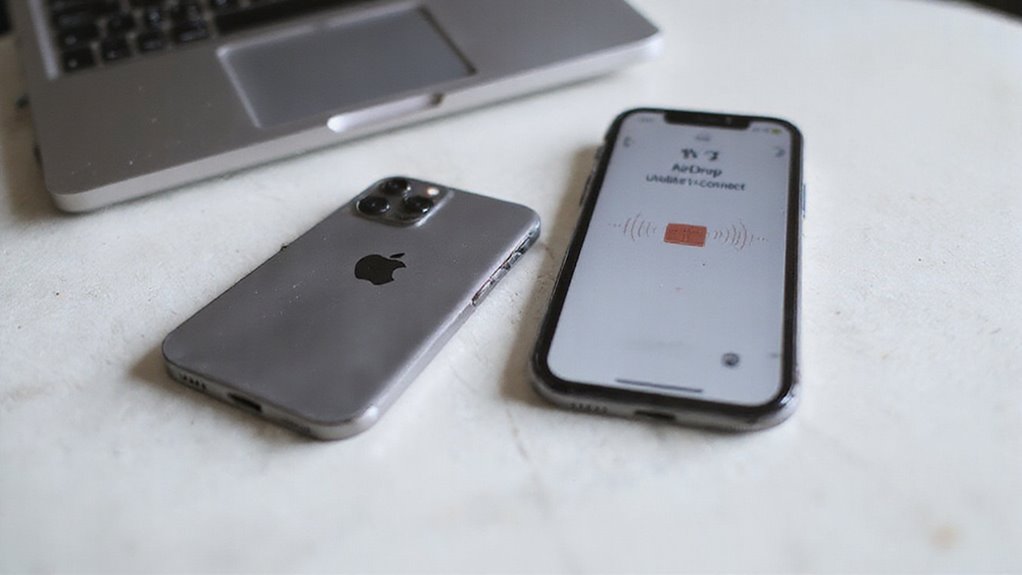
Jeśli Twój iPhone i MacBook nie rozpoznają się wzajemnie lub połączenia często się zrywają, nie jesteś sam – i istnieją jasne kroki, aby to naprawić.
Chcesz sprawdzić aktualizacje oprogramowania, zweryfikować ustawienia prywatności i uprawnienia oraz upewnić się, że kable są oryginalne i bezpiecznie podłączone.
Przejdziemy przez te typowe problemy, abyś mógł ponownie sprawnie zsynchronizować swoje urządzenia.
Urządzenia nie rozpoznają się nawzajem
Najpierw rozważ te kluczowe punkty:
- Używaj oryginalnego, nieuszkodzonego kabla i upewnij się, że połączenia na obu końcach są zabezpieczone.
- Potwierdź, że Bluetooth i Wi-Fi są aktywne, jeśli łączysz się bezprzewodowo.
- Uruchom ponownie oba urządzenia, aby usunąć tymczasowe usterki.
Problemy z utratą połączenia i niestabilnością
Jeśli problemy się utrzymują:
- Zresetuj ustawienia sieci swojego iPhone’a.
- Uruchom ponownie swojego MacBooka.
Te kroki rozwiązują potencjalne konflikty i przywracają płynną synchronizację.
W naszych testach, te naprawy znacząco poprawiły niezawodność połączenia, pozwalając na cieszyć się bezproblemową integracją bez przerw.
Czy ostatnio sprawdzałeś swoje kable i sieć? To często najprostsze rozwiązanie dla złożonych problemów.
Problemy kompatybilności oprogramowania
Upewnij się, że:
- Oba urządzenia mają zainstalowane najnowsze wersje oprogramowania, aby uniknąć usterek
- Uruchom ponownie urządzenia po aktualizacjach, aby odświeżyć rozpoznawanie urządzeń
- Używaj oryginalnych lub certyfikowanych kabli, szczególnie w przypadku połączeń przewodowych
Aktualizowanie oprogramowania zapewnia swobodę korzystania z ekosystemu Apple i unika frustrujących problemów z połączeniem.
Ustawienia prywatności i uprawnień do sprawdzenia
Podczas aktualizacji oprogramowania i używania odpowiednich kabli można rozwiązać wiele problemów z połączeniem, ale Twój iPhone i MacBook nadal wymagają właściwych ustawień prywatności i uprawnień, aby komunikować się płynnie.
Po pierwsze, gdy podłączasz swój iPhone, zawsze naciskaj „Zaufaj temu komputerowi” na swoim urządzeniu; bez tego synchronizacja się nie rozpocznie.
Następnie sprawdź ustawienia Bezpieczeństwa i Prywatności na Twoim Macu, aby potwierdzić, że niezbędne uprawnienia do dostępu do danych i synchronizacji są włączone.
Na Twoim iPhone’ie upewnij się, że opcje takie jak „Zezwalaj akcesoriom na łączenie się” są włączone w ustawieniach Prywatności lub Ogólnych.
Jeśli problemy będą się utrzymywać, spróbuj zresetować Lokalizację i Prywatność na Twoim iPhone’ie przez Ustawienia > Ogólne > Resetuj > Resetuj Lokalizację i Prywatność.
Te kroki umożliwią Twoim urządzeniom bezpieczne połączenie, jednocześnie przestrzegając Twoich preferencji prywatności.
MacBook iPhone Integracja dla Produktywności
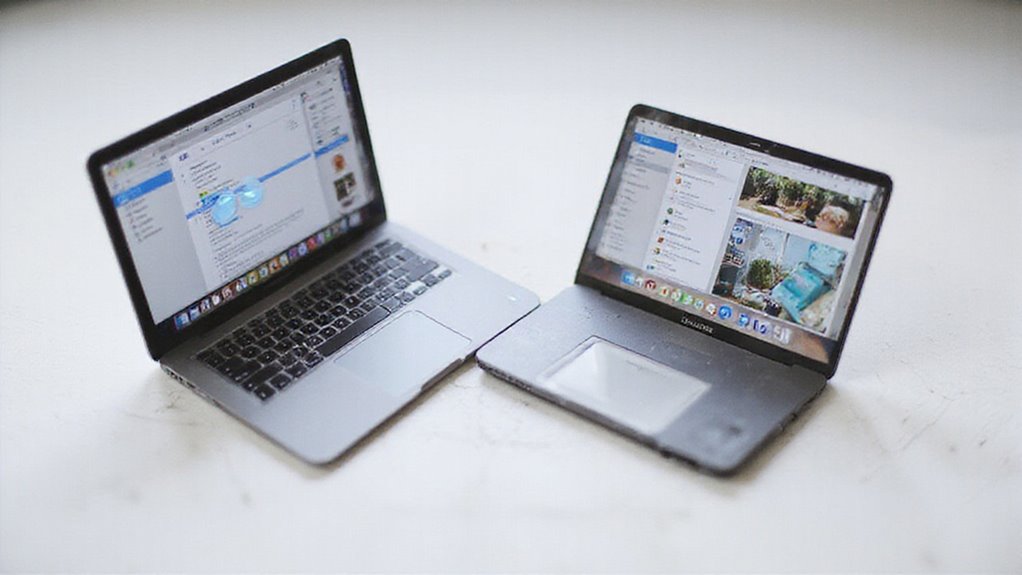
Możesz odblokować potężną produktywność, uruchamiając swoje aplikacje iPhone’a bezpośrednio na swoim MacBooku i usprawniając przepływy pracy między oboma urządzeniami.
Wykorzystując oszczędzające czas skróty i automatyzacje, będziesz wykonywać zadania szybciej i sprawniej niż kiedykolwiek.
Przyjrzyjmy się, w jaki sposób te integracje wspierają zastosowania zawodowe, aby utrzymać cię w czołówce twojej pracy.
Korzystanie z aplikacji iPhone’a na Macbooku
Oto, co zyskujesz z aplikacjami iPhone’a na MacBooku:
- Bezwysiłkowe udostępnianie plików i szybki dostęp do aplikacji dostępnych tylko na iPhone’a
- Zsynchronizowane dane aplikacji za pośrednictwem iCloud, zapewniające niezakłócony przepływ pracy
- Zunifikowana wiadomość przez aplikację Wiadomości na Macu
Ta integracja uwalnia Cię od przełączania się między urządzeniami, utrzymując Twoją koncentrację.
Optymalizacja przepływu pracy między urządzeniami
Maksymalizacja Twojej produktywności opiera się na tym, jak dobrze współpracują ze sobą Twój iPhone i MacBook, a funkcje integracji Apple sprawiają, że jest to płynniejsze niż kiedykolwiek. Logując się na to samo konto iCloud na obu urządzeniach, odblokowujesz Handoff i Continuity, pozwalając Ci rozpoczynać zadania na jednym urządzeniu i bez wysiłku kontynuować je na drugim. Włącz Bluetooth, Wi-Fi i Handoff, aby zapewnić płynną synchronizację.
Z iCloud Twoje kontakty, kalendarze, notatki i pliki pozostają aktualne na wszystkich urządzeniach, zwalniając Cię z ręcznych aktualizacji. Potrzebujesz zmienić ekran? Użyj Universal Control, aby przesuwać kursor i klawiaturę między MacBookiem a iPhone’em. Te funkcje tworzą płynne środowisko pracy, dzięki czemu spędzasz mniej czasu na przełączaniu się między urządzeniami, a więcej na tym, co naprawdę się liczy.
W naszych testach ta konfiguracja naprawdę zwiększa swobodę i efektywność.
Skróty i automatyzacje oszczędzające czas
Oto jak wykorzystać te narzędzia do prawdziwej wolności:
- Skorzystaj z Automator na swoim MacBooku, aby automatycznie przenosić pliki na swój iPhone bez wysiłku.
- Ustaw skróty, aby wysyłać wstępnie napisane wiadomości lub uruchamiać aplikacje za jednym kliknięciem.
- Włącz automatyczną synchronizację przez iCloud lub Finder, aby zdjęcia, kontakty i dokumenty synchronizowały się natychmiast.
Te funkcje przekształcają Twoje urządzenia Apple w inteligentny, oszczędzający czas duet, którym możesz sterować.
Przypadki użycia profesjonalnego dla integracji urządzeń
Kiedy zintegrujesz swojego iPhone’a i MacBooka do użytku profesjonalnego, otworzysz potężne ekosystem produktywności, które dostosowuje się do Twojego przepływu pracy w sposób płynny.
Możesz natychmiast przesyłać pliki, kontakty i kalendarze za pośrednictwem iCloud, utrzymując wszystkie Twoje niezbędne dane zsynchronizowane bez wysiłku. Wykorzystanie funkcji Continuity, takich jak Handoff, pozwala Ci rozpocząć wiadomość e-mail lub dokument na jednym urządzeniu i kontynuować dokładnie tam, gdzie skończyłeś, na drugim.
Bezprzewodowa synchronizacja utrzymuje Twoje e-maile, notatki i dokumenty aktualizowane w czasie rzeczywistym, dzięki czemu pozostajesz w przepływie bez przerwy. Ponadto integracja urządzeń umożliwia szybkie udostępnianie i zdalne zarządzanie, czyniąc multitasking bezwysiłkowym.
W naszych testach Universal Control okazał się również bezcenny, pozwalając na kontrolowanie obu urządzeń za pomocą jednej klawiatury i myszy – idealny do ustrukturyzowanej, wolnej od rozpraszaczy pracy.
Bezpieczeństwo Twoich Urządzeń Połączonych
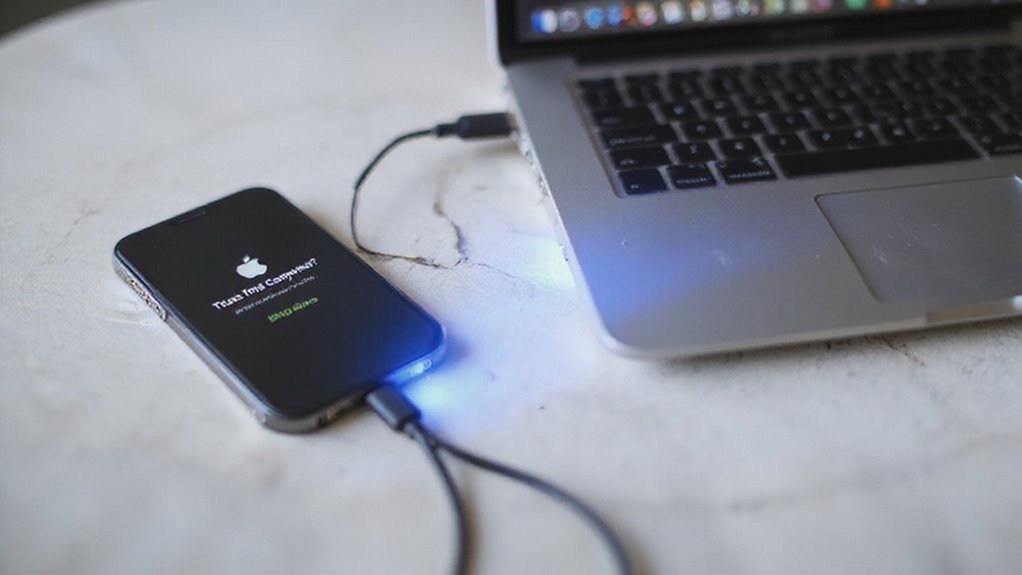
Utrzymywanie iPhone’a i MacBooka w połączeniu jest wygodne, ale kluczowe jest ochrona prywatności i danych podczas transferów. Będziesz chciał starannie zarządzać uprawnieniami i upewnić się, że tylko zaufane urządzenia mogą uzyskać dostęp do Twoich informacji.
Ponadto znajomość sposobu reagowania w przypadku zagubienia lub kradzieży urządzenia pomaga Ci zachować kontrolę i bezpieczeństwo w każdej chwili.
Rozważania dotyczące prywatności przy podłączaniu urządzeń
- Używając silnych, unikatowych haseł Apple ID i włączając uwierzytelnianie dwuskładnikowe
- Regularnie zarządzaj zaufanymi urządzeniami w Ustawieniach, aby cofnąć dostęp starym lub nieznanym urządzeniom
- Aktualizuj oba urządzenia do najnowszego oprogramowania, aby uzyskać niezbędne aktualizacje zabezpieczeń
Zabezpieczanie transferów danych między iPhone’em a MacBookiem
Zapewnienie bezpieczeństwa danych podczas transferu między Twoim iPhone’em a MacBookiem wymaga więcej niż prostego połączenia – wymaga starannej uwagi na zaufanie i zarządzanie urządzeniami. Gdy się połączysz, akceptuj monit „Zaufaj” na Twoim iPhone’ie tylko wtedy, gdy jest to Twój osobisty MacBook. Ten krok jest kluczowy dla bezpieczeństwa danych i zapobiega nieautoryzowanemu dostępowi.
Zawsze używaj silnych, unikalnych haseł i włączaj uwierzytelnianie dwuskładnikowe, aby chronić Twoje Apple ID podczas parowania urządzeń. Aktualizuj iOS i macOS, aby korzystać z najnowszych poprawek bezpieczeństwa.
Przed odłączeniem prawidłowo odłącz Twój iPhone w Finderze lub iTunes, aby uniknąć uszkodzenia danych. Pamiętaj, że mądre zaufanie urządzeniom pomaga Ci zachować wolność, jednocześnie chroniąc Twoje zsynchronizowane dane i zapewniając sprawne działanie Twoich urządzeń.
Zarządzanie uprawnieniami i kontrolą dostępu
Podczas łączenia iPhone’a z MacBookiem udostępniane są potężne możliwości synchronizacji i udostępniania, ale zarządzanie uprawnieniami i kontrolą dostępu ma kluczowe znaczenie dla bezpieczeństwa Twoich danych. Musisz mieć pewność, którym urządzeniom udzielasz zaufania i jaki mają dostęp.
Zawsze wybieraj opcję „Zaufaj”, gdy iPhone monituje o autoryzację dostępu urządzenia. Aby zachować wolność i bezpieczeństwo, regularnie przeglądaj listę zaufanych urządzeń i cofaj dostęp w razie potrzeby. Jeśli podejrzewasz nieuprawnione połączenia, użyj resetowania ustawień zaufania przechodząc do Ustawień > Ogólne > Resetuj > Resetuj lokalizację i prywatność.
Utrzymuj bezpieczne połączenie poprzez:
- Zarządzanie dostępem urządzeń przez ustawienia konta Apple ID
- Stosowanie silnych haseł i włączanie uwierzytelniania dwuskładnikowego
- Resetowanie ustawień zaufania, aby wyczyścić wszystkie poprzednie uprawnienia urządzeń
W ten sposób zachowujesz kontrolę i korzystasz z płynnej synchronizacji bez ryzyka naruszenia prywatności.
Co robić, gdy urządzenie zostanie zagubione lub skradzione
Podjąłeś kroki, aby zarządzać uprawnieniami swojego urządzenia, ale co się stanie, jeśli Twój iPhone zostanie zagubiony? Po pierwsze, aktywuj funkcję „Znajdź mój iPhone” za pośrednictwem ustawień iCloud – to narzędzie śledzi położenie Twojego urządzenia i pomaga Ci zachować kontrolę.
Następnie, za pomocą aplikacji Find My lub strony iCloud.com, włącz tryb „Utracone”, który blokuje Twoje urządzenie i wyświetla własną wiadomość z Twoimi danymi kontaktowymi – ułatwiając uczciwej osobie jego zwrot.
W celu maksymalnego zabezpieczenia urządzenia, możesz zdalnie usunąć dane, aby zapobiec nieautoryzowanemu dostępowi. Nie zapomnij regularnie aktualizować oprogramowania, aby utrzymać te zabezpieczenia w formie.
Wreszcie, zgłoś stratę swojemu operatorowi i lokalnym władzom, podając numer seryjny lub IMEI swojego iPhone’a, aby zablokować jego niewłaściwe użycie. Proaktywne działania zachowają Twoją wolność i spokój.
Wniosek: Maksymalizacja ekosystemu Apple
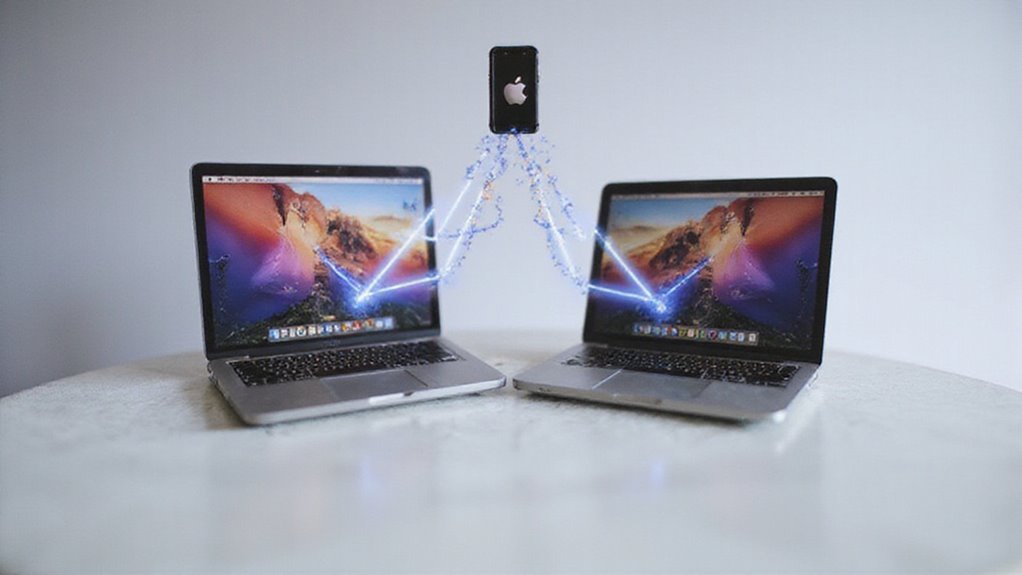
Widziałeś, jak podłączyć swój iPhone do swojego MacBooka zarówno metodami przewodowymi, jak i bezprzewodowymi, otwierając drogę do płynnej synchronizacji i udostępniania.
Wraz z postępem integracji firmy Apple, nowe funkcje sprawią, że Twoje urządzenia będą jeszcze sprawniej ze sobą współpracować.
Jeśli jesteś gotowy na zaawansowane opcje, mamy zasoby, które pomogą Ci w pełni wykorzystać Twój ekosystem Apple.
Podsumowanie metod połączenia
Podłączenie iPhone’a do MacBooka otwiera świat płynnej integracji i produktywności, niezależnie od tego, czy preferujesz podejście przewodowe, czy bezprzewodowe. Masz elastyczne opcje dopasowane do Twojego stylu życia i komfortu korzystania z technologii:
- Kabel Lightning: Idealny do szybkich konfiguracji i stabilnych transferów danych, szczególnie na starszych wersjach macOS.
- Synchronizacja przez Wi-Fi: Po połączeniu ciesz się automatyczną synchronizacją przez Twoją wspólną sieć bez użycia kabli.
- Parowanie przez Bluetooth: Umożliwia rozpoznawanie urządzeń i obsługuje bezprzewodowe funkcje, takie jak Continuity i Handoff.
Wybór odpowiedniej metody zależy od tego, co cenisz – szybkość, wygodę czy wolność od kabli. Pamiętaj, że włączenie zaufania między urządzeniami i automatycznej synchronizacji poprawia Twoje doświadczenie.
W naszych testach łączenie tych metod maksymalizuje wydajność, pozwalając Ci w pełni korzystać z mocy ekosystemu Apple przy minimalnym wysiłku.
Przyszłe możliwości integracji
Przyszłe aktualizacje mogą również rozszerzyć funkcje iCloud i Universal Control, umożliwiając bardziej zsynchronizowane przepływy pracy i inteligentniejszą automatyzację dopasowaną do Twoich potrzeb.
Wyobraź sobie bezpośrednie udostępnianie aplikacji i zunifikowane powiadomienia, wszystko zaprojektowane, aby uwolnić Cię od granic urządzeń. W naszych testach te ulepszenia naprawdę maksymalizują wygodę i zwiększają Twoją produktywność na urządzeniach Apple.
Dodatkowe zasoby dla zaawansowanych użytkowników
- Samouczki AirDrop do opanowania bezprzewodowego udostępniania plików między urządzeniami firmy Apple.
- Przewodniki dotyczące funkcji Continuity, takich jak Handoff i Uniwersalna Schowek, aby praca płynęła bez wysiłku.
- Ekspert fora i społeczności, w których można wymieniać się wskazówkami dotyczącymi kompatybilności akcesorii i niezawodności połączenia.
Często Zadawane Pytania
Jak sparować mój iPhone z moim Makiem?
Wystarczy tylko włączyć Bluetooth na obu urządzeniach, znaleźć swój Mac na liście Bluetooth iPhone’a, a następnie potwierdzić kod parowania, gdy zostanie on wyświetlony. Umożliwia to bezproblemowe udostępnianie i ciągłość pracy między urządzeniami.
Jak sprawić, aby mój MacBook rozpoznawał mój iPhone?
Upewnij się, że oba urządzenia działają na najnowszym oprogramowaniu. Odblokuj swój iPhone, podłącz go za pomocą kabla, a następnie naciśnij „Zaufaj”, jeśli zostanie wyświetlony monit. Otwórz Finder lub iTunes – Twój MacBook powinien rozpoznać Twój iPhone, umożliwiając swobodne synchronizowanie i udostępnianie.
Dlaczego nie mogę połączyć mojego iPhone’a z moim Macbookiem?
Prawdopodobnie nie możesz podłączyć swojego iPhone’a do MacBooka, ponieważ twoje urządzenia nie są zaktualizowane, kabel jest wadliwy lub nie zaufałeś Macowi na swoim iPhone’ie. Sprawdź oprogramowanie, kable i ustawienia zaufania, aby to naprawić.
Jak mogę udostępnić mój iPhone na moim Macu?
Możesz udostępnić swój iPhone’a swojemu komputerowi Mac, włączając Osobisty Hotspot w Ustawieniach, a następnie łącząc się z komputerem Mac przez Wi-Fi lub Bluetooth. Ponadto korzystaj z AirDrop i Handoff, aby łatwo udostępniać pliki między swoimi urządzeniami.
Podsumowanie
Podłączenie iPhone’a do MacBooka otwiera świat bezszwowej synchronizacji, wymiany plików oraz zwiększenia produktywności. Niezależnie od tego, czy wybierzesz metodę przewodową, czy bezprzewodową, prawidłowe ustawienie zapewni płynną integrację. Pamiętaj, aby aktualizować i zabezpieczać swoje urządzenia w celu uzyskania jak najlepszego doświadczenia. Masz problemy z połączeniem? Wskazówki dotyczące rozwiązywania problemów są tylko o krok. Z tymi narzędziami będziesz mógł efektywnie maksymalizować swój ekosystem Apple – bo Twoje urządzenia powinny ze sobą współpracować, a nie działać przeciwko Tobie.






Opublikuj komentarz