Jak podłączyć iPhone’a do telewizora LG?
Jak podłączyć iPhone’a do telewizora LG: Szybki przewodnik
Możesz łatwo odzwierciedlić ekran iPhone’a na telewizorze LG, używając AirPlay 2, jeśli Twój telewizor obsługuje webOS 4.0+ (modele z 2018 r. lub nowsze). Wystarczy podłączyć oba urządzenia do tej samej sieci Wi-Fi, otworzyć Center Sterowania na iPhonie, nacisnąć Lustrzane odbicie ekranu i wybrać swój telewizor LG. Brak AirPlay? Użyj aplikacji LG SmartShare lub adaptera Lightning-to-HDMI dla najbardziej niezawodnego połączenia przewodowego. Przeżyj płynne przesyłanie strumieniowe, korzystając z tych metod sprawdzonych przez ekspertów – zbadajmy, jak zoptymalizować i rozwiązywać problemy z Twoją konfiguracją.
Kluczowe informacje
- Upewnij się, że zarówno iPhone, jak i telewizor LG są podłączone do tej samej sieci Wi-Fi, aby umożliwić bezprzewodowe przesyłanie strumieniowe przy użyciu AirPlay 2 lub kompatybilnych aplikacji.
- Użyj funkcji AirPlay na kompatybilnych telewizorach LG (rocznik 2018+ z systemem webOS 4.0+), uzyskując dostęp do Centrum Sterowania na iPhone’ie i wybierając opcję „Lustrzenie ekranu”, aby nawiązać połączenie.
- Pobierz i używaj aplikacji LG SmartShare lub aplikacji innych firm, takich jak AirBeamTV, do bezprzewodowego przesyłania strumieniowego, jeśli natywna funkcja AirPlay nie jest dostępna.
- Podłącz iPhone do telewizora LG za pomocą adaptera Lightning lub USB-C do HDMI, aby uzyskać bezpośrednie połączenie przewodowe z stabilnym i wysokiej jakości lustrzeniem ekranu.
- Aktualizuj oprogramowanie układowe i utrzymuj silny sygnał Wi-Fi, aby zoptymalizować jakość przesyłania strumieniowego i skutecznie rozwiązywać problemy z połączeniem.
Jak podłączyć iPhone’a do telewizora LG: Kompletny przewodnik
Chociaż podłączenie iPhone’a do telewizora LG może czasami wydawać się kłopotliwe ze względu na różną kompatybilność, szybko się tego nauczysz, gdy poznasz właściwe kroki i narzędzia do użycia.
Po pierwsze, upewnij się, że zarówno Twój iPhone, jak i telewizor LG są podłączone do tej samej sieci Wi-Fi, ponieważ jest to niezbędne do bezprzewodowego wyświetlania za pomocą AirPlay.
Aby podłączyć iPhone’a do telewizora LG, przesuń palcem w dół z prawego górnego rogu iPhone’a, aby otworzyć Centrum Sterowania, stuknij „Ekran Lustrzany”, a następnie wybierz swój telewizor LG.
Jeśli Twój model LG nie obsługuje AirPlay, rozważ użycie adaptera Lightning do HDMI lub urządzenia Apple TV do lustrzanego wyświetlania z iPhone’a na telewizorze LG.
W naszych testach aktualizacja oprogramowania firmware oraz sprawdzenie stabilności sieci Wi-Fi rozwiązały większość problemów, zapewniając płynne i bezproblemowe przesyłanie strumieniowe.
Wprowadzenie: Dlaczego ekranowe lustrzanie odbicia ma znaczenie
Podłączenie iPhone’a do telewizora LG otwiera świat bezproblemowego przesyłania strumieniowego i łatwego udostępniania bez żadnych kabli.
Znajdziesz wiele metod na odzwierciedlenie ekranu, od AirPlay 2 po aplikacje innych firm, z których każda ma swoje zalety.
Ten przewodnik prowadzi Cię przez jasne, instrukcje krok po kroku, abyś mógł od razu cieszyć się treściami na dużym ekranie.
Zrozumienie korzyści z podłączenia iPhone’a do telewizora LG
Kiedy przeglądasz swój iPhone na telewizorze LG, otwierasz zupełnie nowy poziom wygody i rozrywki. Możesz natychmiast udostępniać zdjęcia, filmy i aplikacje na znacznie większym ekranie, co sprawia, że wszystko – od wieczorów filmowych po sesje gier – jest zdecydowanie bardziej wciągające.
Odbijanie ekranu iPhone’a na telewizorze LG pozwala cieszyć się bezprzewodowym strumieniowaniem bez opóźnień, dzięki technologiom takim jak AirPlay lub dedykowane aplikacje do odbijania ekranu. Oznacza to, że pozostajesz niezwiązany, wolny w ruchu, a jednocześnie z łatwością kontrolujesz treści.
Odbijanie ekranu iPhone’a na telewizorze LG przekształca również Twój iPhone w pilot, upraszczając nawigację i wybór treści. Dzięki ekranowaniu iPhone na telewizorze LG, oglądanie w grupie staje się bardziej interaktywne i komfortowe, co sprawia, że jest to idealne rozwiązanie dla rodzinnej zabawy lub prezentacji.
Czy nie czas doświadczyć pełnego potencjału Twojego iPhone’a na dużym ekranie?
Przegląd różnych metod połączenia
Zrozumienie różnych sposobów na odwzorowanie iPhone’a na telewizorze LG może zaoszczędzić Ci czasu i frustracji, szczególnie gdy kompatybilność różni się w zależności od urządzeń. Masz kilka opcji, aby osiągnąć efektywne odwzorowanie ekranu iPhone’a na telewizorze LG, z których każda ma unikalne zalety i wymagania.
| Metoda | Kluczowe cechy |
|---|---|
| AirPlay 2 (bezprzewodowo) | Płynna, wymaga kompatybilnych modeli telewizorów LG |
| USB-C do HDMI (przewodowo) | Niezawodna, wysokiej jakości, bez problemów z kompatybilnością telewizora |
| Aplikacje innych firm | Elastyczna, działa na większości telewizorów LG |
| Urządzenia do przesyłania strumieniowego | Łatwa konfiguracja, dodaje funkcję bezprzewodowego odwzorowania |
Wybór odpowiedniej metody zależy od modelu telewizora LG i wersji iOS-a iPhone’a. Ten przewodnik pomoże Ci wybrać najlepszy sposób na odwzorowanie iPhone’a na telewizorze LG bez problemów.
Co można oczekiwać od tego przewodnika
Gładki, niezawodny sposób udostępniania ekranu iPhone’a na Twoim telewizorze LG. Ten przewodnik poprowadzi Cię przez każdy krok, dostarczając jasnych, praktycznych instrukcji. Dowiesz się, jak połączyć się bezprzewodowo lub za pomocą kabla, wybierając najlepszą metodę dla Twojej konfiguracji.
Możesz liczyć na szczegółowe wskazówki dotyczące rozwiązywania problemów, dostosowane do różnych modeli LG i wersji iOS, co pomoże Ci przezwyciężyć powszechne problemy z kompatybilnością. Proces podzielono na łatwe do śledzenia kroki, aby nie zgubić się w technicznym żargonie lub złożonych menu.
Zgodne modele iPhone’ów i telewizorów LG
Będziesz chciał się upewnić, że Twój iPhone to model iPhone 8 lub nowszy, ponieważ te modele obsługują funkcje lustrzenia ekranu i AirPlay.
W przypadku telewizorów LG, modele z webOS 4.0 lub nowszym—zazwyczaj z 2018 roku lub późniejsze—oferują najlepszą kompatybilność z AirPlay 2.
Aby to potwierdzić, wystarczy sprawdzić numer modelu i wersję firmware’u Twojego telewizora LG, aby wiedzieć, jakie funkcje są dostępne w Twoim zestawie.
Które modele iPhone’ów obsługują ekranowe lustrzanka
Podczas łączenia iPhone’a z telewizorem LG w celu odbicia ekranu, znajomość kompatybilnych urządzeń może zaoszczędzić czas i frustrację. Wszystkie iPhone’y od modelu iPhone 5 i nowsze obsługują odbijanie ekranu oparte na AirPlay, ale doświadczenie znacznie poprawia się w modelach od iPhone’a 8 i nowszych dzięki ulepszonej łączności bezprzewodowej.
- iPhone 5 do iPhone 7: Podstawowa obsługa AirPlay; mogą wystąpić sporadyczne opóźnienia lub przerwania połączenia.
- iPhone 8 i nowsze: Płynniejsze, szybsze odbijanie ekranu z lepszą stabilnością Wi-Fi.
- iOS 12 lub nowszy: Wymagany do najnowszych funkcji i kompatybilności z większością telewizorów LG.
W naszych testach korzystanie z nowszych iPhone’ów zapewnia bardziej niezawodne, pozbawione opóźnień doświadczenie odbijania ekranu z kompatybilnymi z AirPlay 2 telewizorami LG.
Kompatybilne serie i lata modeli telewizorów LG
Zrozumienie, które modele telewizorów LG obsługują bezpośrednie lustrzane odbicie ekranu z twoim iPhone’em, może zaoszczędzić ci godzin prób i błędów.
Telewizory OLED LG od 2016 roku i nowsze zazwyczaj obsługują bezprzewodowe lustrzane odbicie za pośrednictwem Miracast lub aplikacji LG ThinQ, kompatybilne z AirPlay 2.
W celu bezproblemowego korzystania z AirPlay 2 szukaj telewizorów NanoCell LG wydanych w 2019 roku lub później oraz telewizorów smart webOS wyprodukowanych od 2018 roku – zazwyczaj oferują one natywną obsługę AirPlay 2.
Starsze modele LG, zwłaszcza przed 2017 rokiem, często nie posiadają tej funkcji, co ogranicza bezpośrednie opcje bezprzewodowe.
Znajomość serii i roku produkcji twojego telewizora pozwala uniknąć niepotrzebnych akcesoriów i zapewnia płynne udostępnianie ekranu.
W naszych testach nowsze modele zapewniają najbardziej niezawodne połączenia bezprzewodowe, dając ci swobodę bezproblemowego przesyłania strumieniowego z iPhone’a.
Jak sprawdzić, czy Twoje urządzenia są kompatybilne
Zastanawiasz się, czy Twój iPhone i telewizor LG mogą ze sobą współpracować w zakresie bezprzewodowego przesyłania ekranu? Zacznij od potwierdzenia modelu Twojego telewizora LG – większość telewizorów webOS od 2018 roku i nowszych obsługuje AirPlay 2, co jest kluczowe dla bezprzewodowego przesyłania. Znajdź numer modelu w ustawieniach lub z tyłu telewizora.
Następnie sprawdź wersję iOS-a na Twoim iPhone’ie; musi to być iOS 12.3 lub nowszy, aby działać płynnie z AirPlay 2. Jeśli masz starszy telewizor LG bez AirPlay 2, prawdopodobnie będziesz potrzebować Apple TV lub podobnego urządzenia, aby zapewnić połączenie.
Dla spokoju ducha, porównaj model Twojego telewizora z oficjalną listą kompatybilności LG. W naszych testach, weryfikacja tych szczegółów z wyprzedzeniem oszczędza frustrację i zapewnia bezproblemowe połączenie oraz możliwość udostępniania ekranu iPhone’a w dowolnym momencie.
Metoda 1: Korzystanie z funkcji AirPlay do bezprzewodowego odbicia ekranu
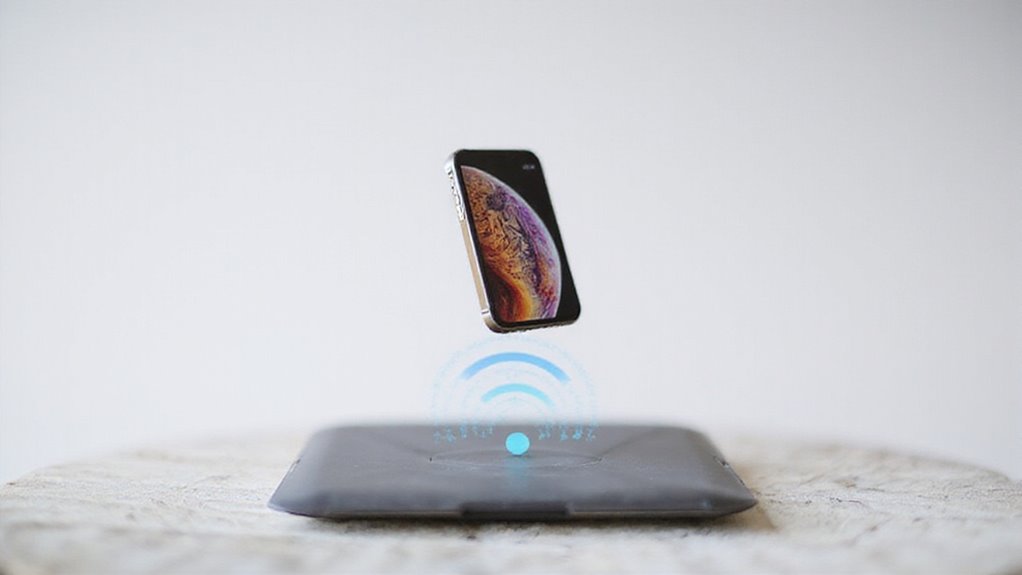
Sprawienie, aby Twój iPhone’a odbijał swój ekran na Twoim telewizorze LG przy użyciu AirPlay’a jest łatwiejsze, niż mogłoby się wydawać. Po pierwsze, będziesz musiał włączyć AirPlay na swoim telewizorze i upewnić się, że oba urządzenia są podłączone do tej samej sieci Wi-Fi.
Następnie, kilkoma szybkimi stuknięciami na Twoim iPhone’ie, możesz zacząć udostępniać swój ekran – a jeśli napotkasz jakiekolwiek potknięcia, poprowadzę Cię przez proste poprawki, które działają na różnych modelach LG.
Konfigurowanie AirPlay na telewizorze LG
W naszych testach, aktywacja AirPlay na Twoim telewizorze LG jest prosta, ale niezbędna dla płynnego połączenia.
Po ustawieniu, Twój telewizor będzie wykrywalny po naciśnięciu opcji Lustrzenie ekranu na iPhonie.
Ta konfiguracja zapewnia Ci wolność od kabli i zamieszania, pozwalając na swobodne strumieniowanie, kiedy tylko chcesz.
Włączanie ekranowego odbicia na twoim iPhone’ie
| Wolność Udostępniania | Natychmiastowe Połączenie | Bezprzewodowa Wygoda |
|---|---|---|
| Oglądaj Wszędzie | Połącz w Sekundę | Brak Bałaganu Kabli |
| Prosty Setup | Płynne Strumieniowanie | Całkowita Kontrola |
Rozwiązywanie typowych problemów z połączeniem AirPlay
Wypróbuj te wskazówki dotyczące rozwiązywania problemów, aby odzyskać kontrolę:
- Zrestartuj zarówno iPhone’a, jak i telewizor LG.
- Ponownie połącz się z tą samą siecią Wi-Fi.
- Wyłącz i włącz ponownie AirPlay na telewizorze.
- Zaktualizuj iOS-a i oprogramowanie sprzętowe telewizora do najnowszych wersji.
- Zresetuj ustawienia sieciowe na iPhonie, jeśli problemy będą się utrzymywać.
Te kroki zwykle szybko rozwiązują problemy z połączeniem.
Metoda 2: Korzystanie z aplikacji LG SmartShare
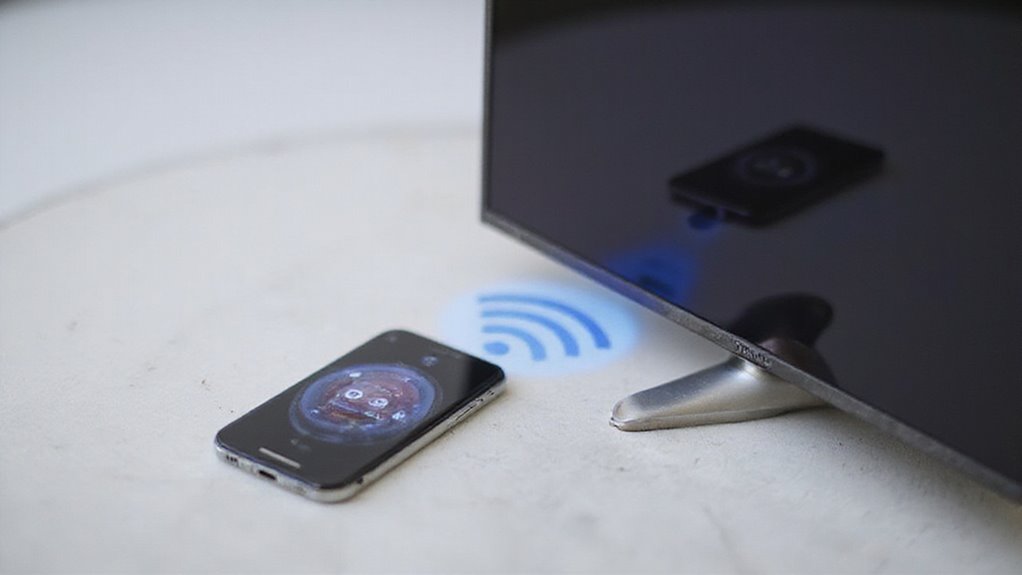
Aby rozpocząć korzystanie z LG SmartShare, najpierw należy pobrać aplikację ze Sklepu App i połączyć iPhone’a oraz telewizor LG z tą samą siecią Wi-Fi.
Aplikacja umożliwia łatwe przeglądanie i strumieniowanie zdjęć, filmów oraz muzyki bezpośrednio na telewizor bez skomplikowanej konfiguracji.
Choć SmartShare oferuje prosty sposób udostępniania multimediów, ważne jest, aby znać jego funkcje i ograniczenia, aby uzyskać najlepsze wrażenia.
Pobieranie i konfiguracja SmartShare
- Pobierz i zainstaluj SmartShare na swoim iPhone’ie.
- Sprawdź, czy Twój telewizor LG obsługuje SmartShare i czy jest podłączony do sieci Wi-Fi.
- Uruchom aplikację i wyszukaj telewizory LG w Twojej sieci.
- Wybierz swój telewizor z listy wykrytych urządzeń.
- Korzystaj z interfejsu aplikacji, aby przeglądać i strumieniować zdjęcia, filmy lub muzykę.
To konfiguracja zapewnia płynne i niezawodne połączenie, zwalniając Cię z kabli i problemów z kompatybilnością.
Podłączanie iPhone’a przez aplikację
Korzystanie z aplikacji LG SmartShare daje Ci prosty sposób na przesyłanie strumieniowe treści z Twojego iPhone’a bezpośrednio na Twój telewizor LG, bez konieczności korzystania z kabli lub problemów z kompatybilnością.
Po pierwsze, upewnij się, że oba urządzenia korzystają z tej samej sieci Wi-Fi – to kluczowe dla płynnej komunikacji. Otwórz aplikację na swoim iPhone’ie, a następnie udziel uprawnień, o które poprosi, aby mogła wykryć Twój telewizor LG.
Następnie, wybierz swój telewizor z listy urządzeń, aby nawiązać połączenie. Po nawiązaniu połączenia możesz łatwo przesyłać strumieniowo zdjęcia, filmy i sterować kompatybilnymi treściami bezpośrednio z telefonu.
W naszych testach SmartShare konsekwentnie obsługiwał różne typy plików płynnie, dając Ci swobodę cieszeniasetą się Twoimi materiałami na dużym ekranie – bez żadnych problemów lub dodatkowego sprzętu.
Features and limitations of SmartShare
Chociaż aplikacja LG SmartShare oferuje wygodny sposób na przesyłanie strumieniowe zdjęć, filmów i muzyki z iPhone’a bezpośrednio na telewizor LG, ważne jest, aby zrozumieć jej konkretne funkcje i ograniczenia przed całkowitym na niej poleganiem. SmartShare działa przez Wi-Fi, umożliwiając łatwe udostępnianie różnych formatów multimedialnych, ale nie obsługuje pełnoekranowego dublowania ani rzeczywistego wyświetlania ekranu iPhone’a.
Wymaga to, aby oba urządzenia znajdowały się w tej samej sieci Wi-Fi dla płynnego połączenia. Obsługuje popularne formaty multimedialne, takie jak JPEG, MP4 i MP3, ale nie dubluje aplikacji ani treści na żywo z ekranu iPhone’a. Kompatybilność różni się w zależności od modelu iPhone’a i wersji oprogramowania układowego telewizora LG. Nadaje się do udostępniania zapisanych multimediów, ale nie do gier lub transmisji na żywo.
Znajomość tych ograniczeń pomaga w ustaleniu realistycznych oczekiwań i uniknięciu frustracji.
Metoda 3: Adaptery i kable HDMI
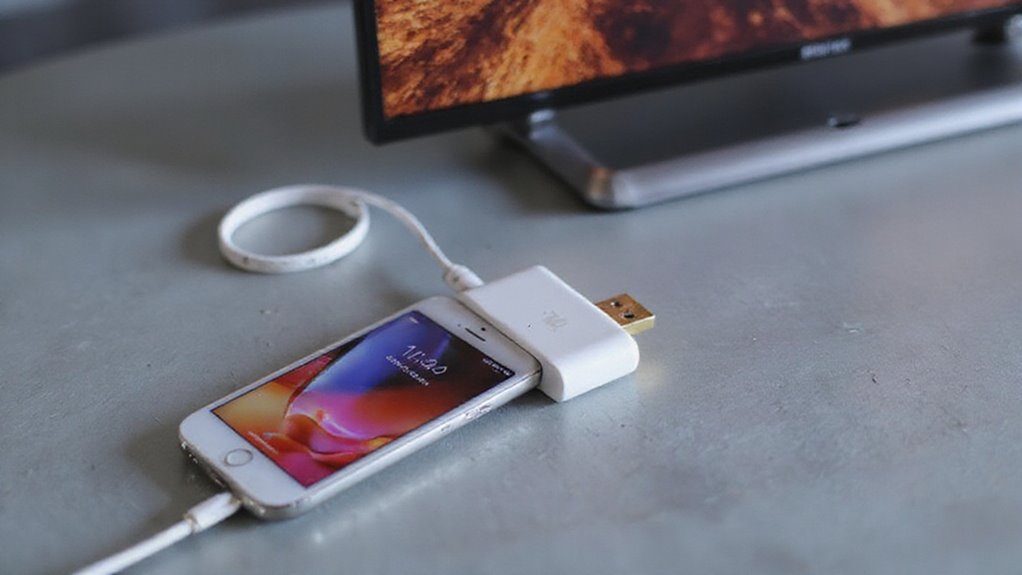
Jeśli preferujesz stabilne i bezproblemowe połączenie, użycie adaptera HDMI i kabla to solidny wybór. Będziesz potrzebować kompatybilnego adaptera USB-C do HDMI, wysokiej jakości kabla HDMI oraz portu HDMI w Twoim telewizorze LG gotowego do użycia.
Przejdźmy przez kroki konfiguracji i rozważmy zalety i wady połączeń przewodowych i bezprzewodowych, abyś mógł zdecydować, co najlepiej sprawdzi się w Twoim ustawieniu.
Wymagany sprzęt do połączeń przewodowych
- Adapter z USB-C na HDMI dla nowszych modeli iPhone’ów z portami USB-C.
- Adapter z Lightning na HDMI (AV), taki jak Adapter Cyfrowy AV Apple, dla starszych modeli.
- Wysokiej jakości kabel HDMI do połączenia adaptera z wejściem HDMI telewizora LG.
- Certyfikowane adaptery i kable obsługujące rozdzielczość 1080p lub 4K, aby uniknąć opóźnień lub problemów z wyświetlaniem.
- Opcjonalnie: Zasilany adapter, jeśli chcesz ładować iPhone’a podczas wyświetlania na ekranie.
Dzięki tej konfiguracji iPhone natychmiast wykrywa telewizor, zapewniając wolność od problemów z bezprzewodowym połączeniem.
Proces krok po kroku
Podłączenie iPhone’a do telewizora LG za pomocą adaptera HDMI to jeden z najbardziej niezawodnych sposobów na uzyskanie ostrego, pozbawionego opóźnień obrazu. Oto jak to zrobić:
- Podłącz kompatybilny adapter USB-C do HDMI do portu ładowania iPhone’a.
- Podłącz kabel HDMI do adaptera i drugi koniec do dostępnego portu HDMI w telewizorze LG.
- Włącz telewizor i wybierz odpowiednie wejście HDMI z menu źródeł.
- Ekran iPhone’a powinien automatycznie powielać się na telewizorze.
- Jeśli na iPhone’ie pojawi się monit, potwierdź połączenie, aby rozpocząć przesyłanie strumieniowe.
W naszych testach ta przewodowa metoda zapewnia stabilne, wysokiej jakości wyjście bez zwykłych problemów z łącznością bezprzewodową.
Gotowy na płynny odbiór? Ta konfiguracja daje pełną kontrolę i zerowe opóźnienia.
Zalety i wady połączeń przewodowych kontra bezprzewodowych
- Przewodowe połączenia zapewniają spójny, wysokiej jakości dźwięk i obraz z minimalnym opóźnieniem.
- Metody bezprzewodowe pozwalają na swobodne poruszanie się bez kabli, ale ryzykują buforowaniem i niższą rozdzielczością.
- Adaptery HDMI są plug-and-play, nie wymagają konfiguracji sieci.
- Bezprzewodowa zależność jest silnie uzależniona od siły Wi-Fi i kompatybilnych aplikacji.
- Przewodowe wymaga zakupu adapterów, podczas gdy bezprzewodowe jest zazwyczaj darmowe po konfiguracji.
Wybór właściwej metody zależy od potrzeby swobody w porównaniu z doskonałą wydajnością.
Metoda 4: Aplikacje stron trzecich do lustrzanego odbicia ekranu
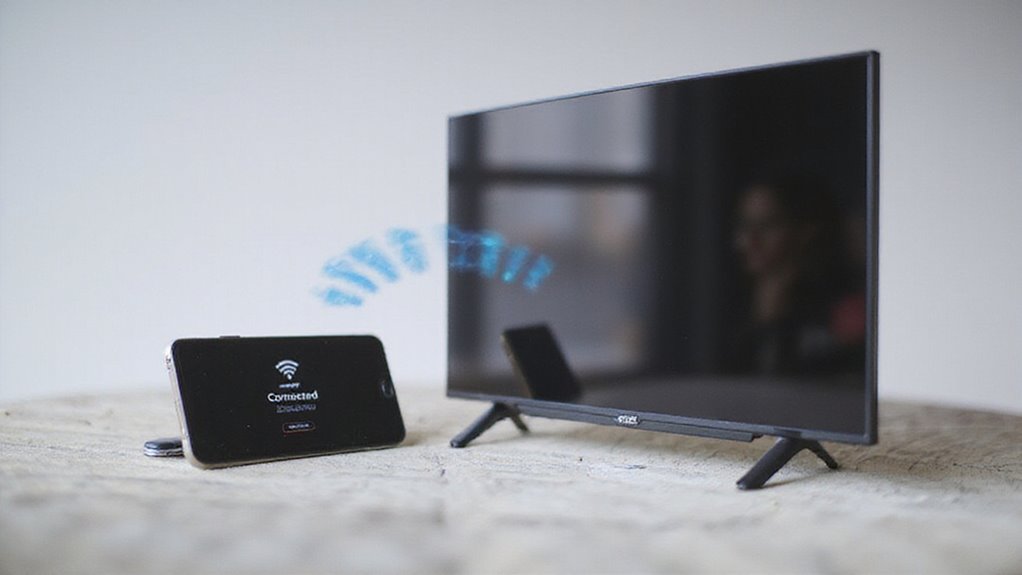
Możesz użyć aplikacji innych firm takich jak ApowerMirror, LetsView lub AirBeamTV, aby odbijać ekran iPhone’a na swojej telewizji LG bez korzystania z funkcji AirPlay.
Te aplikacje zazwyczaj wymagają, aby oba urządzenia były podłączone do tej samej sieci Wi-Fi oraz prostych kroków instalacyjnych, aby rozpocząć.
Poprowadzmy Cię przez konfigurację, podkreślmy najlepsze funkcje i porównajmy opcje darmowe i płatne, abyś mógł wybrać to, co najlepiej sprawdza się w Twoich potrzebach.
Najlepsze aplikacje do iPhone’a do wyświetlania na telewizorze LG
Kilka aplikacji firm trzecich interweniowało, aby wypełnić lukę, gdy natywna obsługa AirPlay nie jest dostępna na Twoim telewizorze LG. Te aplikacje pozwalają Ci odzwierciedlać ekran iPhone’a bezprzewodowo bez potrzeby Apple TV lub wbudowanej funkcji AirPlay.
Uzyskujesz większą swobodę w przesyłaniu strumieniowym filmów, zdjęć i aplikacji bezpośrednio na Twój telewizor przez Wi-Fi. Główne wybory warte rozważenia:
- AirBeamTV: Niezawodne przesyłanie strumieniowe z minimalnym opóźnieniem, obsługuje wiele modeli LG
- Mirror for LG TV: Przyjazny dla użytkownika, dobrze działa nawet na starszych telewizorach LG
- LetsView: Darmowe z dobrą jakością wideo, dobre do sporadycznego użytku
- ApowerMirror: Oferuje funkcje nagrywania i adnotacji ekranu
- TV Mirror: Prosty interfejs, skoncentrowany na bezproblemowym odzwierciedlaniu
Upewnij się, że sprawdzasz kompatybilność i ostatnie recenzje, aby wybrać tę, która najlepiej pasuje do Twojego telewizora LG i konfiguracji sieci.
Instrukcje instalacji i konfiguracji
Gdy natywne AirPlay nie jest opcją, aplikacje innych firm oferują niezawodny sposób na odbijanie ekranu iPhone’a na telewizorze LG. Oto jak to ustawić:
- Pobierz zaufaną aplikację, taką jak Mirroring360 lub ApowerMirror, z App Store.
- Podłącz zarówno iPhone, jak i telewizor LG do tej samej sieci Wi-Fi – to kluczowe dla płynnej komunikacji.
- Otwórz aplikację na iPhone’ie i postępuj zgodnie z jej instrukcjami, aby wykryć pobliskie urządzenia.
- Wybierz swój telewizor LG z listy, a następnie udziel wszelkich wymaganych uprawnień do połączenia.
- Rozpocznij odbijanie ekranu za pomocą kontrolek aplikacji, upewniając się, że Twój model telewizora jest obsługiwany.
W naszych testach ta metoda oferuje elastyczność i obchodzi ograniczenia AirPlay, dając Ci swobodę w korzystaniu z treści bez problemu.
Porównanie opcji darmowych i płatnych
Chociaż bezpłatne aplikacje firm trzecich zapewniają bezpłatny sposób na odzwierciedlenie ekranu iPhone’a na telewizorze LG, często wiąże się to z kompromisami, które mogą wpłynąć na Twoje doświadczenie. Zaoszczędzisz pieniądze, ale możesz napotkać reklamy, niższą rozdzielczość lub okazjonalne problemy z łącznością.
Z drugiej strony, płatne aplikacje zazwyczaj dostarczają płynniejszego, wyższej jakości przesyłania strumieniowego i usuwają rozpraszające elementy, co sprawia, że warto je rozważyć, jeśli chcesz bezproblemowego użytkowania.
Oto co należy mieć na uwadze:
- Darmowe aplikacje takie jak LetsView oferują podstawowe odzwierciedlanie, ale mogą wymagać dodatkowej konfiguracji.
- Płatne opcje, takie jak ApowerMirror, usuwają reklamy i poprawiają stabilność.
- Zgodność jest różna; płatne aplikacje obsługują więcej urządzeń i wersji iOS.
- Wsparcie klienta jest zwykle lepsze w przypadku płatnych aplikacji.
- Twój wybór zależy od tego, czy priorytetem dla Ciebie są oszczędności, czy płynna wydajność.
Co jest dla Ciebie ważniejsze?
Optymalizacja Twojego doświadczenia z lustrzaniem
Aby uzyskać najlepsze efekty z lustrzenia iPhone’a na telewizor LG, będziesz chciał dostroić ustawienia wyświetlania i dźwięku, aby uzyskać ostrzejsze obrazy i czysty dźwięk.
Zmniejszenie opóźnień i problemów z połączeniem często sprowadza się do zarządzania siłą sygnału Wi-Fi i właściwego synchronizowania ustawień urządzeń. Omówmy kluczowe regulacje, które sprawią, że Twoje lustrzenie będzie płynne i responsywne za każdym razem.
Dostosowywanie ustawień wyświetlania w celu uzyskania najlepszej jakości
Ponieważ rozdzielczość ekranu i profil kolorów Twojego iPhone’a różnią się od większości telewizorów LG, dostosowanie ustawień wyświetlania Twojego telewizora zapewnia, że wyświetlany przez lustrzankę content wygląda ostro i wiernie do oryginału. Chcesz, aby Twoje filmy i zdjęcia wyglądały doskonale bez zniekształceń czy przytłumienia.
Rozpocznij od dostosowania tych kluczowych ustawień na Twoim telewizorze LG:
- Ustaw tryb obrazu na Kino lub Standard, aby uzyskać naturalne kolory i krystaliczną jasność.
- Wybierz rozmiar obrazu lub proporcje obrazu jako Dopasuj do ekranu lub 1:1, aby uniknąć ramek lub przycinania.
- Dokładnie dostosuj ostrość i kontrast, aby wzmocnić szczegóły obrazu, nie przesadzając.
- Skalibruj kolor i jasność zgodnie z Twoimi preferencjami – intensywny lub subtelny.
- Upewnij się, że rozdzielczość Twojego telewizora odpowiada wyjściu Twojego iPhone’a, najlepiej 1080p lub wyższa.
Te dostosowania pozwolą uniknąć frustrujących niezgodności i dostarczą najlepsze wrażenia z lustrzanego wyświetlania.
Zmniejszenie opóźnień i problemów z połączeniem
Gdy twój iPhone i telewizor LG nie są idealnie zsynchronizowane w tej samej stabilnej sieci Wi-Fi, zauważysz frustrującą opóźnienie lub przerywane połączenie podczas lustrzanego odbicia ekranu. Aby to naprawić, upewnij się, że oba urządzenia są podłączone do tej samej stabilnej, wysokiej prędkości sieci Wi-Fi. Ogranicz inne urządzenia na swojej sieci, aby zmniejszyć zatłoczenie.
Następnie zaktualizuj oprogramowanie sprzętowe swojego telewizora LG i iOS swojego iPhone’a, aby skorzystać z najnowszych ulepszeń AirPlay. Rozważ obniżenie rozdzielczości wyświetlacza iPhone’a, aby zmniejszyć obciążenie procesora, co może poprawić responsywność.
Unikaj aplikacji firm trzecich do lustrzanego odbicia ekranu – często dodają one opóźnienia – korzystaj z natywnego AirPlay dla najlepszego doświadczenia. W naszych testach, te kroki konsekwentnie zmniejszyły opóźnienie i poprawiły stabilność połączenia, dając ci swobodę cieszenia się bezproblemowym strumieniowaniem bez przerw lub opóźnień.
Ustawienia audio i rozwiązywanie problemów
Chociaż odbijanie ekranu iPhone’a na telewizorze LG to główna atrakcja, ustawienia audio odgrywają kluczową rolę w zapewnieniu nieskazitelnego wrażenia. Aby uzyskać krystalicznie czysty dźwięk bez opóźnień, musisz dokonać drobnych regulacji na obu urządzeniach i wiedzieć, gdzie szukać rozwiązań, gdy coś pójdzie nie tak.
Oto jak zoptymalizować ustawienia audio i rozwiązywać problemy jak profesjonalista:
- Ustaw wyjście audio telewizora na wbudowane głośniki lub preferowany system zewnętrzny za pomocą menu audio.
- Zwiększ poziomy głośności na iPhone’ie i telewizorze LG, aby uniknąć cichego odtwarzania.
- Dostosuj opóźnienie audio lub włącz korekcję synchronizacji warg, jeśli zauważysz opóźnienie między wideo a dźwiękiem.
- Podłącz zewnętrzne głośniki lub soundbary za pomocą HDMI ARC, optycznego audio lub Bluetooth, aby uzyskać bogatszy dźwięk.
- Uruchamiaj ponownie urządzenia i regularnie aktualizuj oprogramowanie układowe, aby rozwiązać problemy z kompatybilnością lub synchronizacją.
Dzięki tym krokom będziesz cieszyć się płynną synchronizacją audio i wyświetlanego ekranu – wolność oglądania i słuchania po swojemu.
Rozwiązywanie typowych problemów z połączeniem
Jeśli twój iPhone i telewizor LG nie mogą się połączyć, nie martw się – nie jesteś sam. Najpierw będziesz chciał sprawdzić swoje połączenie Wi-Fi, ustawienia AirPlay i aktualizacje oprogramowania, aby naprawić najczęstsze problemy.
Omówimy również, jak poprawić jakość wideo i poradzić sobie z problemami z synchronizacją audio, aby twoje doświadczenie z lustrzeniem było doskonałe.
Kiedy twoje urządzenia nie łączą się
Podłączenie iPhone’a do telewizora LG może powodować problemy, zwłaszcza jeśli urządzenia nie rozpoznają się od razu. Nie martw się – możesz szybko rozwiązać te powszechne problemy, aby odzyskać kontrolę.
- Sprawdź, czy oba urządzenia są podłączone do tej samej sieci Wi-Fi; niezgodne sieci blokują komunikację AirPlay.
- Potwierdź, że Twój telewizor LG obsługuje AirPlay 2; starsze modele mogą wymagać alternatywnych aplikacji.
- Uruchom ponownie iPhone’a i telewizor LG, aby odświeżyć połączenia i usunąć tymczasowe usterki.
- Wyłącz wszelkie zapory lub ograniczenia sieciowe, które mogą zakłócać wykrywanie urządzeń.
- Zresetuj ustawienia sieciowe iPhone’a, jeśli problemy będą się utrzymywać, a następnie spróbuj połączyć się ponownie.
W naszych testach te kroki rozwiązały większość problemów z połączeniem, umożliwiając Ci korzystanie z bezproblemowego odbicia ekranu bez frustracji.
Rozwiązywanie problemów z niską jakością wideo
Niska jakość wideo podczas odbijania ekranu może szybko zepsuć Twoje wrażenia z oglądania, ale nie musisz godzić się na rozmyte lub opóźnione odtwarzanie. Po pierwsze, sprawdź swoje połączenie Wi-Fi – zarówno Twój iPhone, jak i telewizor LG muszą być podłączone do tej samej stabilnej sieci z wystarczającą przepustowością. Zatłoczenie sieci często powoduje pikselację lub opóźnienia.
Jeśli opcje bezprzewodowe zawiodą, spróbuj wysokiej jakości adaptera USB-C do HDMI dla połączenia przewodowego; zapewnia on ostrzejszy i bardziej niezawodny obraz wideo.
Ponadto, dostosuj rozdzielczość wyświetlacza iPhone’a lub ustawienia obrazu telewizora LG, aby poprawić ostrość. Nie zapomnij zaktualizować oprogramowania układowego obu urządzeń – przestarzałe oprogramowanie może niespodziewanie pogorszyć jakość wideo.
W naszych testach, te kroki konsekwentnie przywróciły wyraźne i płynne przesyłanie strumieniowe, dając Ci swobodę cieszenia się treścią bez irytujących usterek.
Rozwiązywanie problemów z synchronizacją audio
Gdy dźwięk traci synchronizację podczas zrcadlenia z iPhone’a na telewizor LG, szybko to zakłóca doświadczenie oglądania i może frustrować w naprawie. Przyczyna często leży w opóźnieniu sieci lub usterkach oprogramowania, ale można odzyskać płynne odtwarzanie, działając mądrze.
Spróbuj tych kroków, aby rozwiązać opóźnienie dźwięku:
- Uruchom ponownie zarówno iPhone, jak i telewizor LG, aby usunąć tymczasowe usterki.
- Upewnij się, że oba urządzenia korzystają z tej samej silnej sieci Wi-Fi, aby zminimalizować opóźnienie.
- Zaktualizuj oprogramowanie układowe telewizora LG i iOS, aby wyeliminować znane usterki audio.
- Rozważ użycie adaptera USB-C do HDMI w połączeniu przewodowym – często zapewnia to idealną synchronizację.
- Zamknij aplikacje w tle na iPhone’ie, aby zwolnić moc przetwarzania do streamingu.
Zaawansowane Wskazówki dla Doświadczonych Użytkowników
Gotowy, aby połączyć Twój iPhone z telewizorem LG na wyższy poziom? Możesz przesyłać treści podczas wykonywania wielu zadań na iPhone’ie, cieszyć się grą bez opóźnień na dużym ekranie i ustawić stałe połączenia dla natychmiastowego dostępu.
Zbadajmy te porady dla zaawansowanych użytkowników, które zapewnią Ci bardziej płynne i responsywne oglądanie.
Strumieniowanie treści podczas korzystania z innych aplikacji
- Włącz PiP w kompatybilnych aplikacjach, takich jak Safari lub YouTube, aby kontynuować odtwarzanie w małym oknie.
- Użyj Lustrzenia ekranu z Centrum Sterowania, aby powielić ekran iPhone’a podczas przełączania aplikacji.
- Sprawdź ustawienia aplikacji dotyczące odtwarzania w tle lub trybów wielookienkowych.
- Upewnij się, że iPhone i telewizor LG są podłączone do tej samej sieci Wi-Fi, aby zapewnić płynną łączność.
- Korzystaj z funkcji wielozadaniowości iOS, takich jak Podzielony ekran, aby zarządzać aplikacjami w trakcie strumieniowania.
W naszych testach te kroki pozwalają odtwarzać treść, jednocześnie pozostając produktywnym.
Granie na Twoim telewizorze LG z Twoim iPhone’em
Ponieważ gry wymagają niskiej latencji i precyzyjnej kontroli, podłączenie iPhone’a do Twojego telewizora LG do gry wymaga czegoś więcej niż tylko ekranowania. Aby osiągnąć wyższy poziom, użyj kontrolera do gier Bluetooth sparowanego z twoim iPhone’em do prawdziwej kontroli w stylu konsoli.
Dla najlepszej reakcji, podłącz iPhone’a za pomocą kabla USB-C do HDMI, który znacznie zmniejsza opóźnienie wejściowe w porównaniu z bezprzewodowym ekranowaniem.
Chcesz strumieniować gry PC lub w chmurze? Wypróbuj aplikacje takie jak AirConsole lub Steam Link, aby grać bezpośrednio przez iPhone’a na dużym ekranie.
Nie zapomnij włączyć trybu gry lub ustawień niskiej latencji na Twoim telewizorze LG, aby zoptymalizować grafikę i zmniejszyć opóźnienie.
Na koniec streamuj dźwięk gry przez Bluetooth, aby uzyskać immersyjny dźwięk.
Te kroki dają Ci wolność płynnego i pewnego grania.
Ustawianie stałych/szybkich połączeń
Kiedy chcesz pominąć niechciane reconnectowanie swojego iPhone’a do telewizora LG przy każdej okazji, ustawienie stałych lub szybkich połączeń może zaoszczędzić Ci cennego czasu. Optymalizując oba urządzenia, zyskujesz swobodę natychmiastowego mirroring-u, kiedy tylko tego potrzebujesz.
Oto jak uprościć konfigurację:
- Włącz i zapisz AirPlay w ustawieniach telewizora LG, aby uzyskać bezpośredni dostęp.
- Dodaj swój telewizor LG jako ulubiony w liście mirroring-u ekranu iPhone’a.
- Utwórz skrót do Centrum Sterowania na iPhone’ie, aby szybko uruchamiać mirroring.
- Utrzymuj oba urządzenia w tej samej sieci Wi-Fi i regularnie aktualizuj ich firmware.
- Użyj aplikacji innych firm, takich jak Mirror for LG TV, w celu dostosowania i szybkiego nawiązywania połączeń.
Te kroki dają Ci możliwość bezproblemowego, natychmiastowego mirroring-u bez konieczności powtarzania konfiguracji.
Wniosek: Uzyskiwanie największych korzyści z podłączonych urządzeń
Widziałeś kluczowe sposoby na podłączenie iPhone’a do Twojej telewizji LG, od AirPlay do opcji przewodowych. Aby uzyskać najlepsze wrażenia, aktualizuj oba urządzenia i używaj zaufanych aplikacji takich jak LG ThinQ dla płynnej kontroli.
Bądź na bieżąco z przyszłymi aktualizacjami technologii, które jeszcze bardziej ułatwią i usprawnią Twoje połączenia.
Podsumowanie metod połączenia
Aczkolwiek podłączenie iPhone’a do telewizora LG może się początkowo wydawać skomplikowane, kilka niezawodnych metod zapewnia płynne odbicie ekranu dostosowane do Twojej konfiguracji. AirPlay pozostaje najprostszą i najbardziej bezproblemową opcją bezprzewodową – wystarczy, że Twój telewizor LG obsługuje tę funkcję i że oba urządzenia są podłączone do tej samej sieci Wi-Fi.
Jeśli AirPlay nie jest dostępne, możesz sięgnąć po aplikacje firm trzecich lub adapter USB-C do HDMI dla stabilnych, wysokiej jakości połączeń.
Krótkie podsumowanie, abyś miał pełną kontrolę:
- AirPlay: bezprzewodowo, prosto, wymaga kompatybilnych modeli LG
- Aplikacje firm trzecich: przydatna alternatywa dla nieobsługiwanych telewizorów
- Adaptery HDMI z kablem: najlepsze dla stabilnego, pozbawionego zakłóceń streamingu
- Ta sama sieć Wi-Fi: niezbędne dla metod bezprzewodowych
- Regularne aktualizacje: aktualne oprogramowanie Twoich urządzeń zapewnia optymalną kompatybilność
Dzięki tym rozwiązaniom możesz cieszyć się swobodą w Twoich doświadczeniach ze streamingiem.
Najlepsze praktyki na codzienne użycie
- Podłącz oba urządzenia do tej samej sieci Wi-Fi dla stabilnego przesyłania strumieniowego.
- Użyj wbudowanego AirPlay w telewizorze LG lub zaufanych aplikacji firm trzecich do bezproblemowego udostępniania treści.
- Gdy skończysz, odłącz przez Centrum Sterowania iPhone’a, aby zaoszczędzić baterię i zmniejszyć obciążenie sieci.
- Przejrzyj aplikację LG ThinQ do szybkiego zdalnego sterowania i zarządzania treściami na bieżąco.
Postępując zgodnie z tymi krokami, możesz cieszyć się swobodą i elastycznością – bez frustrujących usterek, tylko płynne i niezawodne przesyłanie strumieniowe za każdym razem.
Przyszłe aktualizacje i trendy technologiczne
Wraz z postępem technologicznym, doświadczenie łączenia iPhone’a z telewizorem LG będzie stawać się coraz bardziej płynne i niezawodne. Przyszłe aktualizacje obiecują szerszą obsługę AirPlay 2, eliminując potrzebę korzystania z aplikacji firm trzecich i upraszczając konfigurację streamingu. Będziesz cieszyć się szybszym i bezproblemowym streamingiem dzięki technologii Wi-Fi 6 i ulepszeniom 5G mmWave, a aktualizacje oprogramowania** spowodują zwiększenie stabilności wyświetlania ekranu.
Wraz z rozpowszechnianiem się treści Ultra HD i 8K, Twoje urządzenia będą potrafiły z łatwością poradzić sobie z większą przepustowością. Ponadto, ewoluujące integracje ze smart home pozwolą Ci na sterowanie telewizorem LG i iPhone’em za pomocą poleceń głosowych lub automatyzacji.
- Szersza kompatybilność natywna z AirPlay 2
- Zwiększona prędkość i stabilność łączności bezprzewodowej
- Aktualizacje oprogramowania sprzętowego dla lepszej synchronizacji urządzeń
- Obsługa nadchodzących standardów Ultra HD i 8K
- Płynna integracja ze smart home i asystentami głosowymi
Te trendy oznaczają więcej swobody i mniej kłopotów przy łączeniu Twoich urządzeń.
Często Zadawane Pytania
Jak mogę połączyć mój telefon z telewizorem LG?
Możesz przeglądać swój iPhone, upewniając się, że oba urządzenia korzystają z tej samej sieci Wi-Fi, a następnie otwierając Centrum sterowania, dotykając ekranu Lustrzanie i wybierając swój telewizor LG. Jeśli AirPlay nie jest obsługiwany, użyj adaptera Lightning do HDMI do połączenia przewodowego.
Dlaczego mój ekran iPhone’a nie lustrzany na moim telewizorze LG?
Prawdopodobnie masz problemy z kompatybilnością – Twój telewizor LG może nie obsługiwać AirPlay 2 lub nie jest połączony z tą samą siecią Wi-Fi. Upewnij się, że oprogramowanie sprzętowe Twojego telewizora jest zaktualizowane i unikaj niezawodnych aplikacji innych firm, aby naprawić ekran lustrzany.
Jak podłączyć się do telewizora LG bezprzewodowo?
Wystarczy podłączyć oba urządzenia do tej samej sieci Wi-Fi, włączyć AirPlay na telewizorze LG za pośrednictwem panelu sterowania, a następnie otworzyć Lustrzenie ekranu na iPhonie, wybrać telewizor i wprowadzić kod, jeśli zostanie wyświetlony.
Jak podłączyć mój iPhone do mojego telewizora Smart TV?
Możesz podłączyć swój iPhone do swojego inteligentnego telewizora, włączając funkcję odbicia ekranu w Centrum Sterowania. Upewnij się, że oba urządzenia korzystają z tej samej sieci Wi-Fi, a następnie wybierz swój telewizor z listy, aby natychmiast i swobodnie rozpocząć transmisję.
Podsumowanie
Teraz wiesz dokładnie, jak przeglądać swój iPhone na telewizorze LG – czy to za pośrednictwem bezproblemowego bezprzewodowego przesyłania strumieniowego AirPlay, czy za pośrednictwem aplikacji LG SmartShare. Ten przewodnik pomaga ominąć typowe problemy i uzyskać wyraźne, bezproblemowe odtwarzanie. Gotowy, aby cieszyć się swoimi treściami na dużym ekranie? Wystarczy postępować zgodnie z instrukcjami, sprytnie rozwiązywać problemy i wykorzystać pełen potencjał twoich urządzeń. Twój telewizor LG i iPhone współpracują ze sobą lepiej, niż mogłobyś sądzić!






Opublikuj komentarz