Jak podłączyć Macbooka do telewizora?
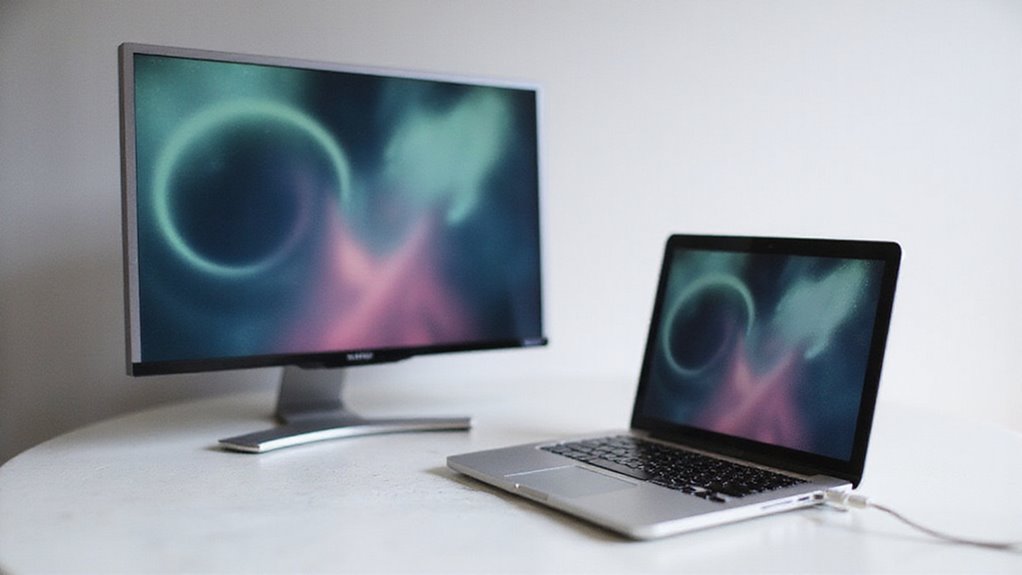
Możesz łatwo połączyć swojego MacBooka z telewizorem za pomocą przewodowego HDMI lub bezprzewodowego AirPlay. W przypadku połączenia przewodowego, podłącz adapter USB-C lub Thunderbolt-to-HDMI do swojego MacBooka, podłącz kabel HDMI do telewizora, a następnie wybierz odpowiednie wejście. Bezprzewodowo? Po prostu upewnij się, że oba urządzenia korzystają z tej samej sieci Wi-Fi, a następnie aktywuj AirPlay z Centrum Sterowania Mac’a. Każda z metod oferuje unikalne korzyści – przewodowa nadaje się do niskiej latencji, bezprzewodowa zwiększa wygodę. Utrzymuj swoją konfigurację w optymalnym stanie i odkryjesz kolejne wskazówki, aby doskonalić swoje doświadczenie z połączeniem.
Kluczowe informacje
- Użyj adaptera USB-C do HDMI lub adaptera Thunderbolt, aby podłączyć MacBooka do portu HDMI telewizora i uzyskać stabilne połączenie przewodowe.
- Włącz AirPlay na swoim MacBooku i wybierz Apple TV lub kompatybilny z AirPlay telewizor podłączony do tej samej sieci Wi-Fi, aby streamować bezprzewodowo.
- Dostosuj ustawienia wyświetlania w Preferencjach systemowych > Wyświetlacze, aby powielić lub rozszerzyć ekran MacBooka na telewizorze.
- Ustaw telewizor jako urządzenie wyjściowe dźwięku w Preferencjach systemowych > Dźwięk, aby zsynchronizować dźwięk z obrazem na telewizorze.
- Rozwiąż problemy, sprawdzając połączenia kablowe, wybierając właściwe wejście telewizora, aktualizując oprogramowanie i upewniając się, że oba urządzenia są połączone z tą samą siecią.
Jak podłączyć MacBooka do telewizora: kompletny przewodnik
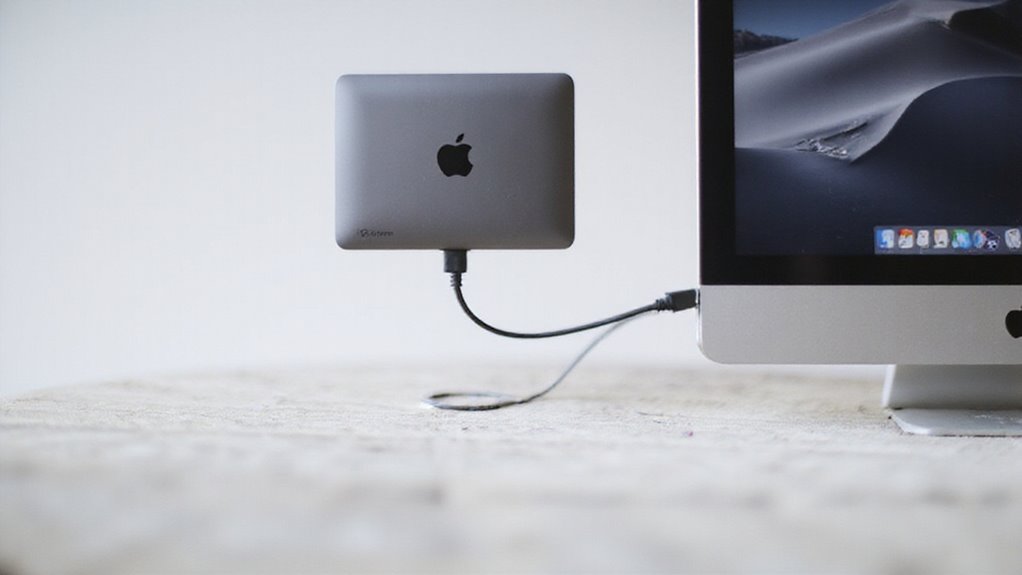
Podłączenie ekranu MacBooka do Twojego telewizora może całkowicie odmienić Twoje doświadczenia oglądania – czy to w pracy, podczas streamingu, czy grania.
Aby podłączyć MacBooka do telewizora bezprzewodowo, upewnij się, że zarówno Twój MacBook, jak i telewizor Samsung są podłączone do tej samej sieci Wi-Fi.
Otwórz Centrum Sterowania na Twoim Macu, włącz AirPlay i wybierz swój telewizor Samsung z listy.
Chcesz opcję przewodową? Użyj adaptera HDMI lub Thunderbolt-to-HDMI, aby podłączyć MacBooka do telewizora. Następnie przełącz wejście telewizora Samsung na odpowiednie złącze HDMI.
Nie zapomnij dostosować ustawień wyświetlania na Twoim Macu w Ustawieniach Systemu > Wyświetlacze, aby uzyskać optymalną rozdzielczość i funkcje, takie jak Overscan.
Chcesz łatwo podłączyć Maca do telewizora? Postępuj zgodnie z tymi krokami, a będziesz cieszyć się swobodą i elastycznością bez komplikacji – czy to do prezentacji, czy do oglądania ulubionych seriali.
Wprowadzenie: Dlaczego podłączyć MacBooka do telewizora

Podłączenie MacBooka do telewizora pozwala Ci cieszyć się filmami, prezentacjami lub grami na większym i ostrzejszym ekranie. Możesz użyć kabli lub bezprzewodowych metod, aby powielić lub rozszerzyć swój ekran, poprawiając zarówno obraz, jak i dźwięk.
Zbadajmy, dlaczego ta konfiguracja przynosi Ci korzyści i jak wybrać najlepsze połączenie dla Twoich potrzeb.
Typowe powody łączenia MacBooków z telewizorami
Gdy chcesz podnieść jakość oglądania ponad wbudowany ekran MacBooka, użycie Twojego telewizora jako zewnętrznego ekranu oferuje natychmiastowe korzyści. Otrzymujesz większy, bardziej żywy ekran, który idealnie nadaje się do oglądania wysokiej rozdzielczości wideo, udostępniania zdjęć lub prezentowania prezentacji grupie.
Powszechne powody podłączenia MacBooka do telewizora obejmują wyświetlanie mediów na telewizorze w celu zapewnienia immersyjnej rozrywki oraz korzystanie z telewizora jako drugiego monitora w celu rozszerzenia przestrzeni roboczej, zwiększając produktywność. Jest to idealne rozwiązanie do multitaskingu, pracy zdalnej lub udostępniania treści w rodzinnych lub konferencyjnych pokojach.
Niezależnie od tego, czy przesyłasz strumieniowo filmy, czy przełączasz się między aplikacjami, podłączenie MacBooka do telewizora uwalnia Cię od małych ekranów i tradycyjnych monitorów, dając Ci elastyczny, wysokiej jakości widok dokładnie tam, gdzie go potrzebujesz.
Korzyści z używania telewizora jako drugiego wyświetlacza
Dlaczego zadowalać się stosunkowo małym ekranem MacBooka, gdy możesz znacznie poprawić swoje stanowisko pracy, używając telewizora jako drugiego wyświetlacza? Rozszerzenie pulpitu na duży ekran telewizora natychmiast zwiększa produktywność i komfort, dając Ci więcej miejsca na organizowanie okien i aplikacji bez uczucia ścisłości.
Używanie telewizora jako drugiego wyświetlacza oferuje Ci:
- Większą powierzchnię ekranu idealną do multitaskingu lub pracy wymagającej szczegółów
- Ulepszoną konsumpcję multimediów z żywymi obrazami i dźwiękiem zanurzającym
- Lepszy komfort podczas długich sesji, zmniejszając zmęczenie oczu wynikające z mniejszego ekranu MacBooka
- Bardziej opłacalny sposób na uaktualnienie bez kupowania nowego zewnętrznego monitora
- Ulepszoną współpracę z większym widokiem na potrzeby dyskusji grupowych lub prezentacji
Będziesz cieszyć się wolnością i elastycznością, zamieniając telewizor w potężne rozszerzenie przestrzeni roboczej MacBooka.
Przegląd różnych metod łączenia
- Adapter HDMI: Solidna, wysokiej jakości opcja z kablem, z minimalnym opóźnieniem.
- AirPlay: Bezprzewodowy, wygodny i idealny dla użytkowników ekosystemu Apple.
- Adaptery Thunderbolt: Wszechstronne połączenia przewodowe dla nowszych MacBooków.
W naszych testach łatwość użycia AirPlay’a pokonuje kable dla większości użytkowników, ale HDMI pozostaje królem, jeśli chodzi o wydajność.
Metody połączenia przewodowego
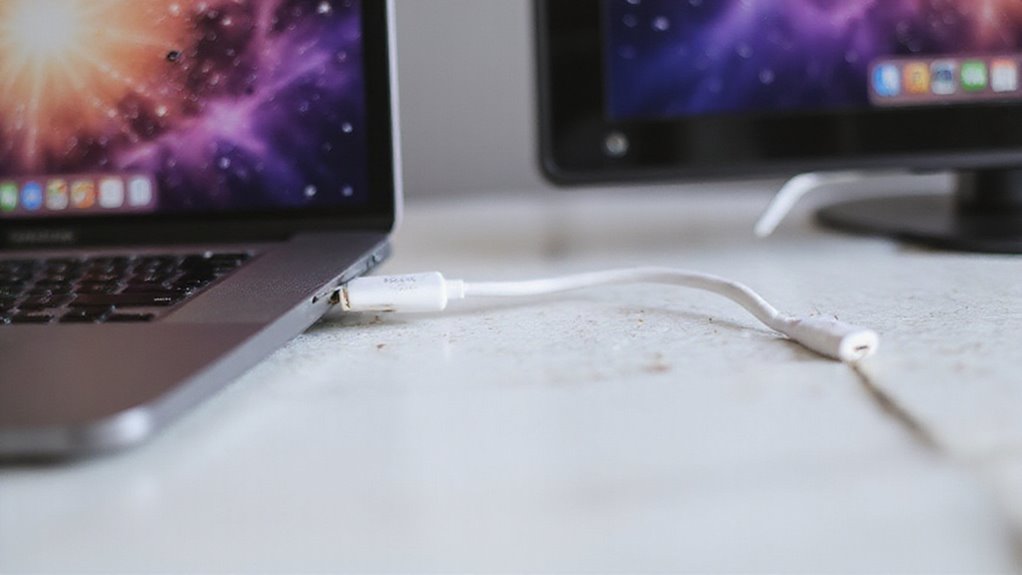
Gdy podłączasz swojego MacBooka do telewizora za pomocą kabla, HDMI jest zazwyczaj najłatwiejszym wyborem dla uzyskania czystego, stabilnego obrazu.
Jeśli Twój MacBook nie ma portu HDMI, będziesz potrzebować adaptera USB-C do HDMI lub Thunderbolt, w zależności od modelu.
Po podłączeniu możesz łatwo dostosować ustawienia ekranu, aby uzyskać najlepszą jakość obrazu i układ na ekranie telewizora.
Używając kabli HDMI (bezpośrednie połączenie)
Chociaż bezprzewodowe opcje zyskują na popularności, użycie kabla HDMI pozostaje najbardziej niezawodnym sposobem na bezpośrednie podłączenie MacBooka do telewizora.
Wystarczy podłączyć port HDMI MacBooka lub kompatybilny adapter do gniazda HDMI w telewizorze, a następnie wybrać ten właściwy wejście za pomocą pilota. Takie bezpośrednie połączenie zapewnia minimalną zwłokę i stabilną jakość obrazu.
Aby uzyskać najlepsze wrażenia, należy pamiętać o:
- Pewnym podłączeniu kabla HDMI na obu końcach.
- Wybraniu właściwego wejścia HDMI w telewizorze.
- Dostosowaniu rozdzielczości wyświetlacza w Ustawieniach systemowych > Wyświetlacze MacBooka, aby uzyskać ostry i wyraźny obraz.
W naszych testach ta metoda przewyższa konfiguracje bezprzewodowe pod względem strumieniowania lub prezentacji, dając swobodę od buforowania i zakłóceń.
Potrzebujesz szybkiego i bezproblemowego połączenia? To jest właśnie to.
Korzystanie z adapterów USB-C do HDMI dla nowszych MacBooków
Oto jak rozpocząć:
- Wybierz adapter USB-C do HDMI kompatybilny z Twoim MacBookiem i obsługujący rozdzielczość Twojego telewizora.
- Podłącz adapter do portu USB-C w Twoim MacBooku.
- Podłącz kabel HDMI z adaptera do Twojego telewizora.
- Dostosuj ustawienia przez Ustawienia systemu > Wyświetlacze, aby uzyskać optymalną rozdzielczość i dźwięk.
W naszych testach ta metoda przewodowa oferuje stabilne, wysokiej jakości połączenie – idealne, gdy chcesz uniknąć opóźnień lub zakłóceń w połączeniu bezprzewodowym.
Korzystanie z adapterów Thunderbolt/Mini DisplayPort dla starszych modeli
- Wybierz adapter obsługujący rozdzielczość i częstotliwość odświeżania Twojego telewizora, aby uzyskać wyraźne obrazy.
- Podłącz końcówkę Mini DisplayPort lub Thunderbolt do MacBooka; podłącz HDMI do Twojego telewizora.
- Wybierz prawidłowe wejście HDMI na telewizorze, aby natychmiast rozpocząć strumieniowanie.
Dzięki tej konfiguracji możesz łatwo cieszyć się zawartością MacBooka na większym ekranie bez kłopotów z bezprzewodowością – swoboda pracy lub zabawy, dokładnie tak, jak chcesz.
Ustawianie preferencji wyświetlania po połączeniu
| Ustawienie | Przeznaczenie |
|---|---|
| Lustro ekranu | Powielenie wyświetlacza MacBook’a |
| Rozszerzona pulpit | Rozszerzenie przestrzeni roboczej |
| Rozdzielczość | Optymalizacja wyrazistości obrazu |
| Przeskanowanie | Zapełnienie ekranu telewizora w pełni |
Opcje Połączenia Bezprzewodowego
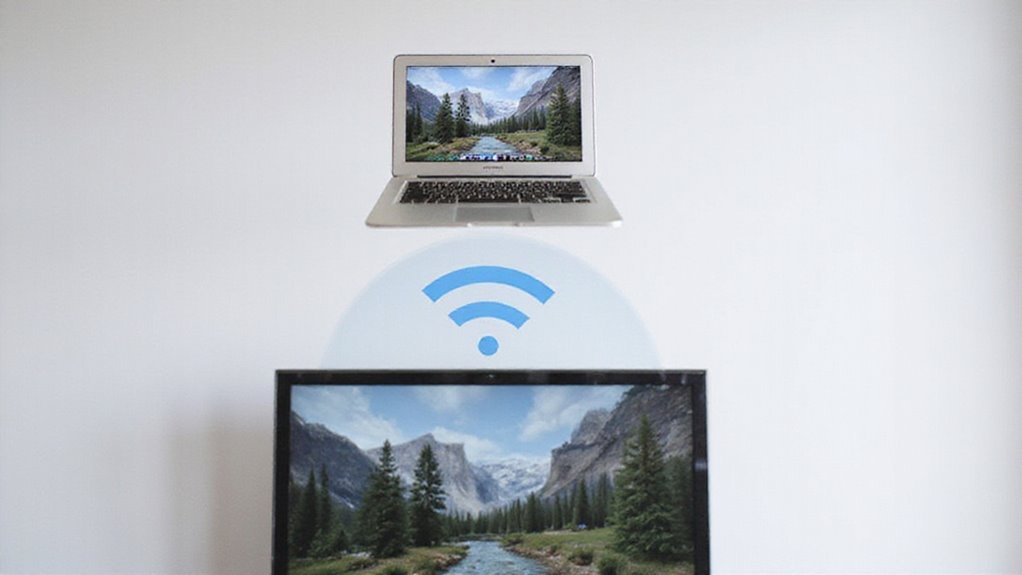
Gdy chcesz podłączyć swojego MacBooka do telewizora bez kabli, AirPlay jest Twoją główną bezprzewodową opcją – szczególnie jeśli masz Apple TV lub kompatybilny telewizor Samsung.
Możesz wybrać odzwierciedlanie ekranu lub rozszerzanie wyświetlacza, w zależności od tego, co najlepiej pasuje do Twoich potrzeb.
Zbadajmy, jak zoptymalizować ustawienia dla płynnego przesyłania strumieniowego i szybko rozwiązać typowe problemy z AirPlay.
Korzystanie z AirPlay z Apple TV
Korzystanie z AirPlay z Apple TV oferuje jeden z najbardziej płynnych sposobów na bezprzewodowe podłączenie MacBooka do telewizora, zwłaszcza jeśli cenisz sobie wygodę i wysokiej jakości przesyłanie strumieniowe. Aby rozpocząć, upewnij się, że oba urządzenia są podłączone do tej samej sieci Wi-Fi.
Następnie otwórz Centrum sterowania na MacBooku i dotknij ikony ekranowania. Wybierz swój Apple TV z listy – możesz potrzebować wprowadzić czterocyfrowy kod wyświetlany na ekranie telewizora.
AirPlay pozwala na:
- Natychmiastowe wyświetlanie ekranu MacBooka na potrzeby prezentacji lub udostępniania multimediów
- Bezproblemowe przesyłanie treści ze zminimalizowanym opóźnieniem
- Szybkie rozłączenie przez zatrzymanie ekranowania w Centrum sterowania
Ta metoda zwalnia cię z kabli, dając ci elastyczność i wyraziste wizualizacje za każdym razem, gdy się podłączasz.
Odbicie ekranu vs. rozszerzanie wyświetlacza
Po skonfigurowaniu AirPlay z Apple TV możesz zastanawiać się, czy powinieneś powielać ekran swojego MacBooka, czy rozszerzyć swoją pulpit bezprzewodowo.
Dublowanie ekranu dokładnie odtwarza to, co widzisz na swoim laptopie, co jest idealne, gdy chcesz udostępnić prezentacje lub filmy na swoim telewizorze Samsung. Często jednak dostarcza on niższą rozdzielczość i może wprowadzać lekkie opóźnienia ze względu na połączenie bezprzewodowe.
Z drugiej strony, rozszerzenie wyświetlacza tworzy osobne miejsce pracy na telewizorze, pozwalając na niezależne uruchamianie aplikacji – zwiększając twoją wydajność i swobodę w wielozadaniowości.
Obie opcje wymagają, aby urządzenia znajdowały się w tej samej sieci Wi-Fi i były kompatybilne z AirPlay.
Pamiętaj, że ustawienia bezprzewodowe mogą powodować opóźnienia, szczególnie w przypadku treści lub gier wymagających szybkich ruchów.
Wybierz w zależności od tego, czy priorytetem jest prostota, czy wszechstronne doświadczenie z wieloma ekranami.
Optymalizacja ustawień dla najlepszego bezprzewodowego doświadczenia
Aby uzyskać najlepsze doświadczenie bezprzewodowego przesyłania strumieniowego między Twoim MacBookiem a telewizorem Samsung, będziesz chciał dostroić kilka kluczowych ustawień, które bezpośrednio wpływają na wydajność i jakość obrazu.
Optymalizacja połączenia sieciowego, rozdzielczości wyświetlacza i uprawnień urządzeń może znacznie zmniejszyć opóźnienia i buforowanie, sprawiając, że Twoje bezprzewodowe ustawienie będzie działać tak płynnie, jak połączenie przewodowe. Skoncentruj się na tych podstawowych kwestiach:
- Zapewnij stabilność sieci Wi-Fi, łącząc oba urządzenia z silną, wolną od zakłóceń siecią.
- Dopasuj rozdzielczość i częstotliwość odświeżania wyświetlacza MacBooka do parametrów Twojego telewizora, aby uzyskać ostry i płynny obraz.
- Włącz niezbędne uprawnienia urządzeń w preferencjach systemowych Maca i ustawieniach telewizora, aby umożliwić płynne połączenia AirPlay lub bezprzewodowego wyświetlania.
Aktualizowanie oprogramowania i oprogramowania układowego pomaga również utrzymać kompatybilność i odblokować najnowsze ulepszenia bezprzewodowe.
W ten sposób będziesz cieszyć się wolnością bez kompromisów.
Rozwiązywanie typowych problemów z funkcją AirPlay
Nawet przy silnej sieci i zoptymalizowanych ustawieniach AirPlay może czasami szwankować, pozostawiając Cię w zastanawieniu, dlaczego Twój MacBook nie łączy się płynnie z Twoim telewizorem Samsung. Aby rozwiązać typowe problemy z AirPlay, należy najpierw potwierdzić, że oba urządzenia obsługują AirPlay i są podłączone do tej samej sieci Wi-Fi.
Następnie upewnij się, że Twój system macOS jest aktualny – starsze wersje często powodują problemy z kompatybilnością. Jeśli problemy nie ustępują, zrestartuj MacBooka i telewizor, aby odświeżyć łączność sieciową.
Sprawdź przepustowość i stabilność Twojej sieci Wi-Fi; słabe lub przepełnione sieci często zakłócają strumieniowanie. Ponadto sprawdź, czy AirPlay jest włączony na obu urządzeniach i czy żadna zapora ogniowa lub ustawienia zabezpieczeń nie blokują go.
Przestrzeganie tych kroków rozwiązywania problemów pomaga Ci odzyskać bezproblemową bezprzewodową swobodę bez kabli, czyniąc połączenie MacBooka z telewizorem efektownym i niezawodnym.
Podłączanie MacBooka do telewizorów Samsung
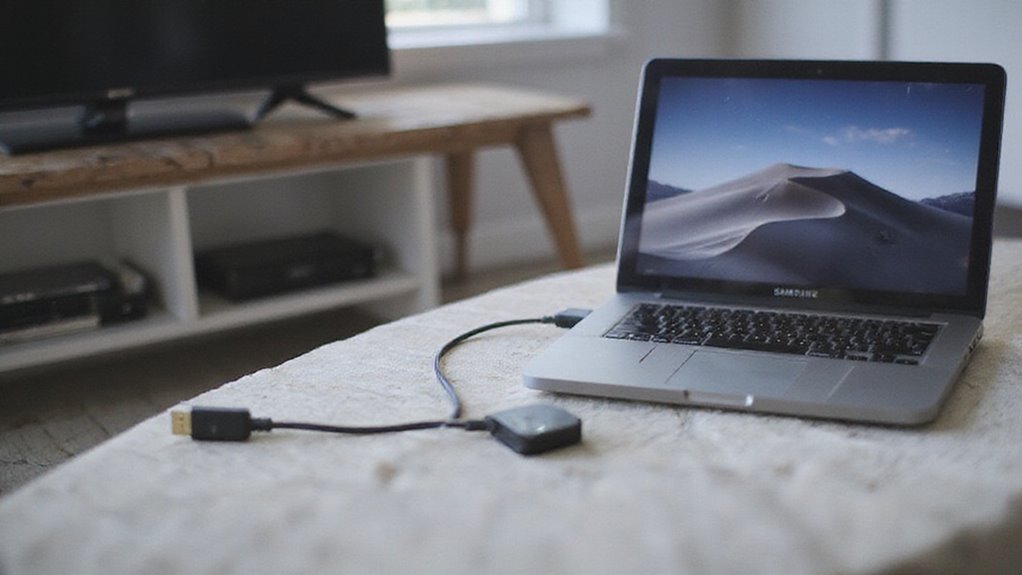
Podłączenie MacBooka do telewizora Samsung otwiera wygodne sposoby na cieszenie się twoją zawartością na większym ekranie, czy to w wersji przewodowej, czy bezprzewodowej. Warto zbadać funkcje Samsung SmartThings, aby uzyskać płynną kontrolę i sprawdzić kompatybilność, aby uniknąć częstych przeszkód.
Jeśli napotkasz problemy, rozwiązywanie problemów specyficznych dla Samsunga może zaoszczędzić ci czasu i frustracji – przejdźmy przez to, co musisz wiedzieć.
Metody łączenia charakterystyczne dla Samsunga
Chociaż wielu użytkowników MacBook preferuje połączenia bezprzewodowe, bezpośrednie połączenie HDMI pozostaje najbardziej niezawodnym sposobem na podłączenie MacBooka do telewizora Samsung, zwłaszcza gdy chcesz uzyskać ostrą, pozbawioną opóźnień wideo i audio.
Aby rozpocząć podłączanie Mac do telewizora, weź kabel HDMI i odpowiedni adapter do portu MacBooka. Następnie:
- Podłącz MacBooka do wejścia HDMI telewizora Samsung.
- Wybierz odpowiednie wejście HDMI w menu telewizora.
- Na MacBooku otwórz Ustawienia systemu > Wyświetlacze, aby ustawić rozdzielczość, tryb lustrzany lub rozszerzone biurko.
Dostosuj overscan, jeśli obraz nie pasuje idealnie.
Chociaż możesz później sprawdzić, jak podłączyć MacBooka do telewizora bezprzewodowo, ta metoda przewodowa gwarantuje płynne odtwarzanie – idealna dla pracy lub streamingu bez przerw.
Korzystanie z funkcji Samsung SmartThings
| Funkcja | Opis | Korzyść |
|---|---|---|
| Lustro ekranu | Bezprzewodowe powielanie ekranu | Ciesz się aplikacjami i filmami na dużym ekranie |
| Udostępnianie multimediów | Przenieś zdjęcia, filmy bezpośrednio | Dziel się wspomnieniami bez kabli |
| Kontrola urządzenia | Przełączaj wejścia, reguluj ustawienia | Pełna kontrola TV z MacBooka |
| Konfiguracja bezprzewodowa | Łatwe podłączenie przez Wi-Fi | Brak plączących się kabli lub adapterów |
| Synchronizacja wielu urządzeń | Podłącz wiele urządzeń Samsung | Usprawnienie twojego inteligentnego domu |
SmartThings daje Ci swobodę cieszynia się treścią i kontrolą.
Kompatybilność między MacBookami a telewizorami Samsung
Rozważ te opcje pod kątem kompatybilności:
- Potwierdź, że macOS na Twoim MacBooku i firmware TV są zaktualizowane.
- Użyj AirPlay do bezproblemowego bezprzewodowego strumieniowania, gdy to możliwe.
- Wybierz HDMI z odpowiednim adapterem dla stabilnego i wolnego od opóźnień oglądania.
Dzięki tej wiedzy możesz swobodnie wybrać metodę połączenia, która najlepiej pasuje do Twojej konfiguracji.
Rozwiązywanie problemów z połączeniem specyficznych dla marki Samsung
| Problem | Przyczyna | Szybkie rozwiązanie |
|---|---|---|
| Problemy z lustrzeniem ekranu | Niezgodność sieci | Podłącz oba urządzenia do tej samej sieci Wi-Fi |
| Brak sygnału przez HDMI | Nieprawidłowe wejście lub uszkodzony kabel | Wybierz prawidłowy port HDMI, wymień kabel |
| Błędy oprogramowania | Nieaktualne oprogramowanie telewizora | Zaktualizuj oprogramowanie firmware telewizora Samsung |
| Czarne ramki na ekranie | Włączona funkcja overscan | Wyłącz overscan w ustawieniach telewizora |
| Przerywane połączenie | Zakłócenia lub słaby sygnał Wi-Fi | Zwiększ siłę sygnału Wi-Fi |
Podłączanie MacBooka Air do telewizorów
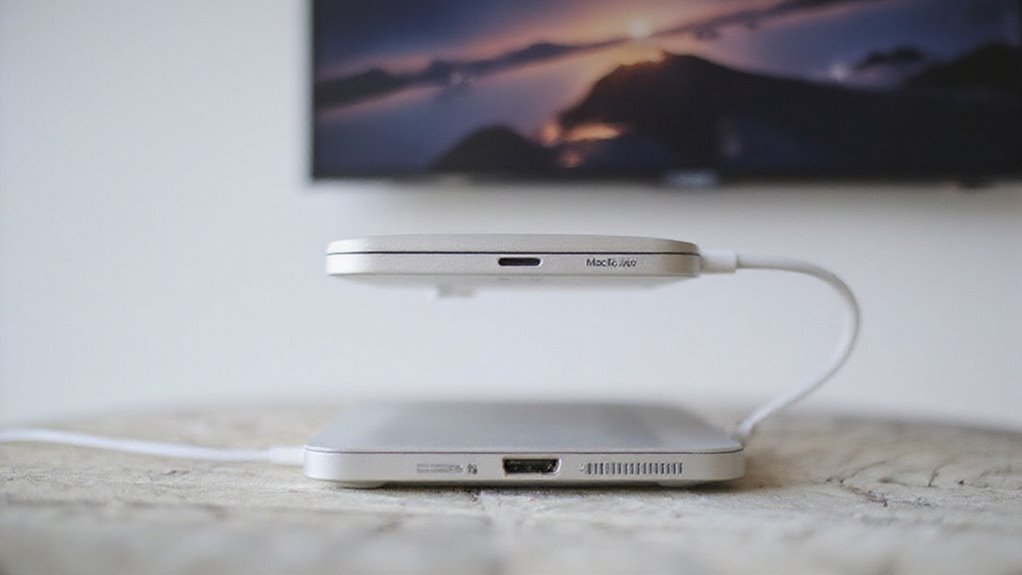
Gdy podłączasz MacBook Air do telewizora, musisz wziąć pod uwagę ograniczoną liczbę portów i wybrać odpowiednie adaptery, takie jak USB-C do HDMI, aby zapewnić płynną konfigurację.
Efektywne zarządzanie energią podczas strumieniowania pomaga zapobiec nieoczekiwanym wyłączeniom, dlatego trzymaj ładowarkę w zasięgu ręki.
Aby uzyskać najlepszą wydajność, dostosuj ustawienia wyświetlania i wyjście dźwięku, aby uzyskać wyraźne wideo i zsynchronizowany dźwięk bez opóźnień.
Specjalne uwagi dotyczące modeli MacBook Air
Oto o czym należy pamiętać:
- Używaj wysokiej jakości adapterów USB-C do HDMI, które przesyłają sygnały audio i wideo.
- Sprawdź obsługiwane rozdzielczości swojego telewizora, aby dopasować do wyjścia MacBooka Air dla uzyskania wyraźnych obrazów.
- Eksploruj bezprzewodowe udostępnianie ekranu takie jak AirPlay, jeśli Twój telewizor to obsługuje, aby uwolnić się od kabli.
Te wskazówki pozwolą Ci cieszyć się multimediami bez wysiłku i z większą swobodą.
Ograniczenia portów i zalecane adaptery
Pamiętaj o tych wskazówkach:
- Zweryfikuj typ portu swojego MacBooka, zanim kupisz adaptery.
- Wybieraj adaptery obsługujące oczekiwaną rozdzielczość (np. HDMI 2.0 dla 4K przy 60Hz).
- Upewnij się, że adaptery przesyłają sygnały audio i wideo, aby uniknąć dodatkowych kabli.
W naszych testach, używanie wysokiej jakości adapterów dostosowanych do portów MacBooka Air gwarantuje płynny i ostry obraz na telewizorze Samsung lub dowolnej innej marce.
Zarządzanie zasilaniem podczas podłączenia do telewizora
Zarządzanie energią odgrywa kluczową rolę w zapewnieniu, aby Twój MacBook Air pozostawał zasilany i działał płynnie podczas długich sesji połączonych z Twoim telewizorem. Aby Twoja konfiguracja była bezproblemowa, a żywotność baterii nienaruszona, skoncentruj się na tych kluczowych krokach:
- Zawsze używaj zasilacza podczas połączenia z telewizorem, aby zapobiec rozładowaniu baterii i utrzymać najlepszą wydajność.
- Włącz Uśpienie zasilania w Preferencjach Systemu, aby umożliwić wykonywanie zadań w tle bez dużego zużycia energii.
- Zmniejsz jasność ekranu MacBooka i zamknij niepotrzebne aplikacje, aby oszczędzać energię i wydłużyć czas pracy na baterii.
Możesz również monitorować zużycie energii za pomocą Monitora Aktywności, aby wychwycić procesy zużywające dużo energii. W ten sposób możesz swobodnie korzystać z ekranu, nie martwiąc się o nagłe wyłączenia lub spowolnienia.
Optymalizacja wydajności dla MacBook Air
Optymalizacja wydajności MacBooka Air podczas połączenia z telewizorem zapewnia płynne odtwarzanie wideo i responsywne sterowanie, poprawiając jakość oglądania. Aby odblokować pełną kompatybilność, najpierw zaktualizuj system macOS do najnowszej wersji – gwarantuje to płynną obsługę funkcji telewizora.
Następnie użyj wysokiej jakości adaptera USB-C do HDMI, aby zmniejszyć opóźnienie i stratę sygnału. Dostosuj ustawienia wyświetlacza, dopasowując rodzimą rozdzielczość telewizora za pośrednictwem Ustawień Systemowych > Wyświetlacze, aby uzyskać wyraźne obrazy. Nie zapomnij włączyć overscan lub underscan, aby perfekcyjnie dopasować treść na ekranie bez przycinania.
W celu uzyskania optymalnej wydajności zamknij zbędne aplikacje i odłącz dodatkowe urządzenia peryferyjne, które mogą powodować zakłócenia. Te proste kroki dają Ci wolność – ciesz się bezproblemowym strumieniowaniem i kontrolą bez kompromisów.
W naszych testach uważne ustawienia wyświetlacza przyniosły zauważalną różnicę.
Ustawienie Twojego telewizora jako dodatkowego wyświetlacza
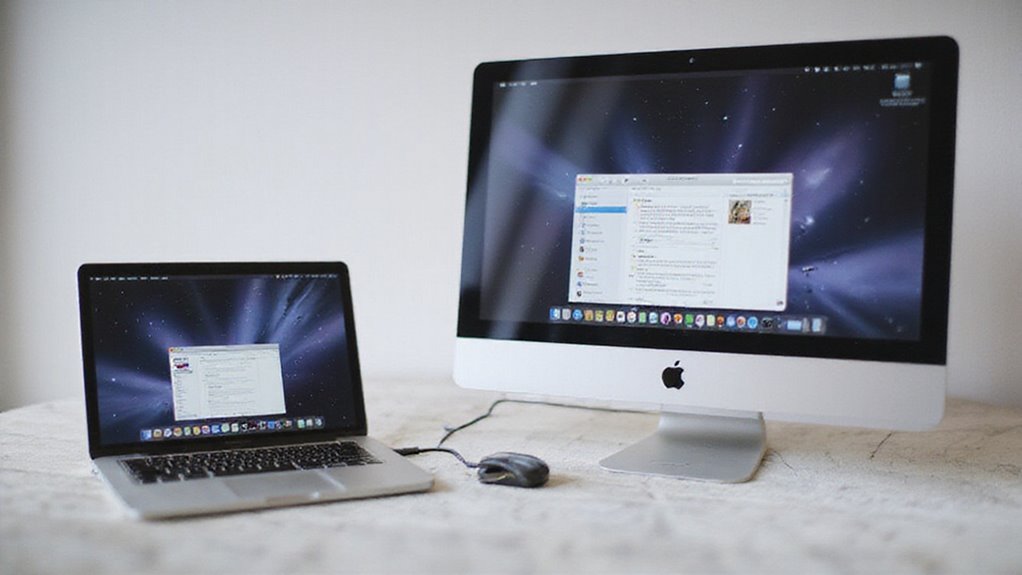
Aby skonfigurować telewizor jako dodatkowy wyświetlacz, zacznij od ustawienia ekranów w Ustawieniach systemowych, aby dopasować je do fizycznego układu dla płynnego ruchu kursora.
Chcesz dostosować rozdzielczość każdego wyświetlacza, aby uzyskać najlepszą ostrość bez rozciągania lub pikselizacji.
Nie zapomnij zarządzać wyjściem audio, jeśli wolisz dźwięk z telewizora, i używać przydatnych skrótów klawiaturowych, aby szybko przełączać wyświetlacze w razie potrzeby.
Konfigurowanie układów wyświetlania
- Przeciągnij ikony wyświetlacza, aby umieścić telewizor względem komputera Mac – obok siebie lub jeden na drugim – dopasowując do fizycznego ustawienia.
- Odznacz Odbijaj wyświetlacze, aby rozszerzyć pulpit, pozwalając swobodnie przenosić okna między ekranami.
- Dostosuj rozdzielczość każdego ekranu indywidualnie, aby zachować ostrość bez poświęcania wydajności.
Ta konfiguracja daje kontrolę nad Twoim miejscem pracy, zamieniając Twój telewizor w prawdziwy drugi ekran.
Chcesz odbijać treść? Wystarczy włączyć Odbijaj wyświetlacze z powrotem.
Ta elastyczność sprawia, że wielozadaniowość lub strumieniowanie są intuicyjne, wzbogacając doświadczenie korzystania z komputera Mac wraz z Twoim telewizorem Samsung lub dowolnym kompatybilnym ekranem.
Dostosowywanie ustawień rozdzielczości w celu optymalnego wyświetlania
Odpowiednie ustawienie układu wyświetlacza tworzy podstawę do precyzyjnej regulacji ustawień rozdzielczości, dzięki czemu Twój telewizor wygląda fantastycznie jako przedłużenie ekranu. Przejdź do Ustawień systemu > Wyświetlacze, aby przejrzeć opcje rozdzielczości podłączonego telewizora.
Chcesz ostrzejszych wizuali? Wybierz rozdzielczość wyższą niż domyślna. Jeśli widzisz opcję Skalowanie, włącz ją – pozwoli to ręcznie wybrać rozdzielczość odpowiadającą natywnej rozdzielczości Twojego telewizora.
Wolisz, aby macOS zajął się tym automatycznie? Trzymaj się Domyślnego ustawienia dla automatycznej optymalizacji. Nie zapomnij dostosować skalowania, aby tekst i ikony wyglądały wygodnie.
Dostosowanie tych ustawień wyświetlania sprawia, że Twoje rozszerzone biurko działa gładko i daje Ci wolność korzystania z wyrazistego, immersyjnego obszaru roboczego na Twoim telewizorze Samsung lub dowolnym kompatybilnym wyświetlaczu.
Zarządzanie opcjami wyjścia audio
- Otwórz Ustawienia systemu > Dźwięk, a następnie wybierz telewizor jako urządzenie wyjściowe, aby przekierować dźwięk przez jego głośniki.
- Sprawdź, czy telewizor obsługuje dźwięk przez HDMI i dostosuj głośność lub balans albo na komputerze Mac, albo za pomocą pilota telewizora.
- Jeśli dźwięk nie przełącza się automatycznie, ręcznie wybierz telewizor w preferencjach dźwięku, aby uniknąć opóźnień lub problemów z synchronizacją.
Korzystanie z skrótów klawiszowych do zarządzania wyświetlaniem
Kiedy podłączasz swojego MacBooka do telewizora, opanowanie skrótów klawiaturowych może znacznie przyspieszyć sposób zarządzania Twoimi wyświetlaczami – zwłaszcza jeśli chcesz użyć telewizora jako rozszerzonego wyświetlacza, a nie tylko jako lustrzanego.
| Skrót | Akcja | Korzyść |
|---|---|---|
| Command (⌘) + F1 | Przełącz lustrzane wyświetlanie wł./wył. | Szybko przełączaj tryby |
| Option + kliknij | Uzyskaj dostęp do zaawansowanych opcji wyświetlania | Dostosuj rozdzielczości |
| Control + F2 | Skoncentruj się na pasku menu | Poruszaj się bez myszy |
| Option + kliknij w ikonę „Wyświetlacze” | Włącz rozszerzone wyświetlanie | Rozszerzaj przestrzeń pulpitu |
| Control + ↑ | Otwórz Mission Control | Zarządzaj wieloma pulpitami |
Użyj tych skrótów klawiaturowych, aby opanować zarządzanie wyświetlaniem i wykorzystać pełny potencjał konfiguracji MacBooka z telewizorem.
Rozwiązywanie powszechnych problemów z połączeniem
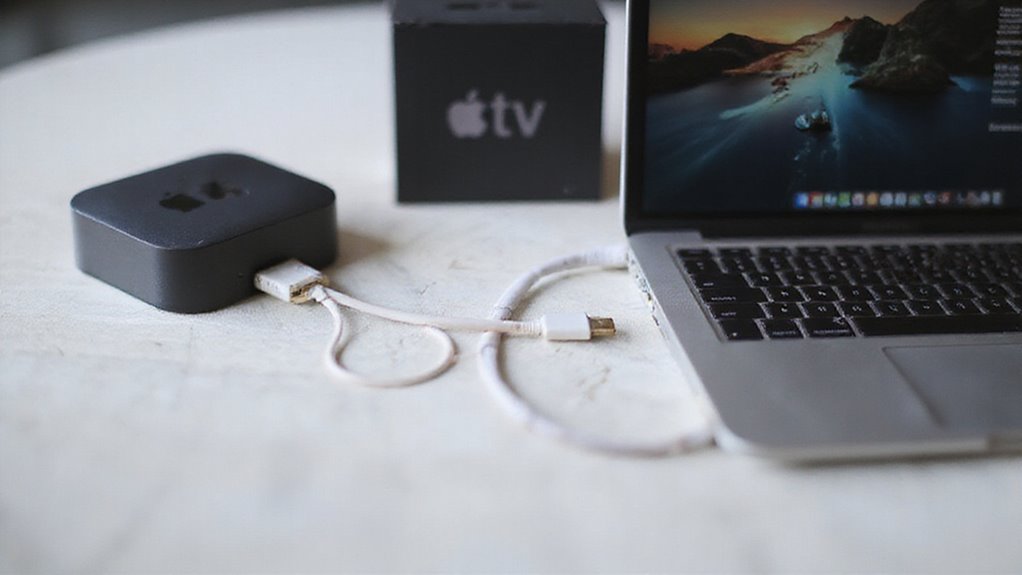
Jeśli otrzymujesz komunikat „Brak sygnału”, napotkasz problemy z dźwiękiem lub denerwujące opóźnienia podczas podłączania MacBooka do telewizora, nie martw się – nie jesteś sam.
Przejdźmy przez praktyczne kroki, takie jak sprawdzenie źródła wejścia, aktualizacja oprogramowania i dostrajanie ustawień wyświetlania, aby wszystko działało płynnie.
Dzięki tym wskazówkom szybko rozwiążesz typowe problemy i ciesz się bezproblemowym strumieniowaniem w mgnieniu oka.
Rozwiązywanie problemów z „brakiem sygnału”
Aby skutecznie rozwiązywać problem:
- Bezpiecznie podłącz ponownie kable i adaptery.
- Wybierz właściwe źródło wejścia telewizora.
- Użyj „Wykryj wyświetlacze” w Ustawieniach systemu > Wyświetlacze, aby wywołać rozpoznanie.
Te kroki wyeliminują typowe przyczyny irytującego komunikatu „brak sygnału” szybko i pozwolą Ci cieszyć się swoim ekranem.
Rozwiązywanie problemów z dźwiękiem
Po rozwiązaniu problemów z połączeniem i rozpoznawaniem wyświetlacza, możesz zauważyć, że dźwięk nie dochodzi do Twojej telewizji tak, jak oczekiwano. Po pierwsze, sprawdź wyjście audio Twojego MacBooka w Ustawieniach systemu > Dźwięk – upewnij się, że telewizor jest wybrany, a głośność jest ustawiona.
Następnie zweryfikuj, czy kabel audio lub adapter jest bezpiecznie podłączony i kompatybilny z obiema urządzeniami; luźne lub nieprawidłowe kable często powodują ciszę. Ponadto potwierdź, czy ustawienia wejścia Twojej telewizji są poprawne, pasujące do kanału źródła audio.
Jeśli dźwięk nadal nie odtwarza się, uruchom ponownie zarówno MacBooka, jak i telewizor, aby zresetować ich sprzęt audio. W celu dokładniejszej regulacji, użyj narzędzia Audio MIDI Setup na Twoim Macu, aby dostosować formaty wyjściowe i zsynchronizować dźwięk z wideo bez zarzutu.
Te kroki zwykle szybko i niezawodnie naprawiają typowe problemy z dźwiękiem między MacBookiem a telewizorem.
Radzenie sobie z opóźnieniem lub lagiem
- Zmniejsz rozdzielczość wyświetlacza na MacBooku, aby zmniejszyć obciążenie przesyłania strumieniowego i poprawić responsywność.
- Ogranicz inne urządzenia w sieci Wi-Fi, aby zminimalizować konkurencję o przepustowość i ograniczyć opóźnienia.
- Używaj wysokiej jakości certyfikowanych adapterów lub kabli, jeśli łączysz się metodą przewodową, aby uniknąć opóźnień sygnału.
Aktualizacja sterowników i oprogramowania
Po zainstalowaniu aktualizacji, uruchom ponownie oba urządzenia, aby w pełni zastosować zmiany.
Nieaktualne sterowniki lub oprogramowanie układowe mogą powodować problemy z wyświetlaczem lub dźwiękiem, więc bycie na bieżąco zapewnia stabilne i płynne połączenie.
W naszych testach ten prosty krok naprawił większość typowych problemów, pozwalając Ci cieszyć się bezprzewodową wolnością bez przerw.
Gotowy na połączenie bez problemu? Utrzymuj swoje systemy w świeżości!
Najlepsze praktyki dla różnych zastosowań
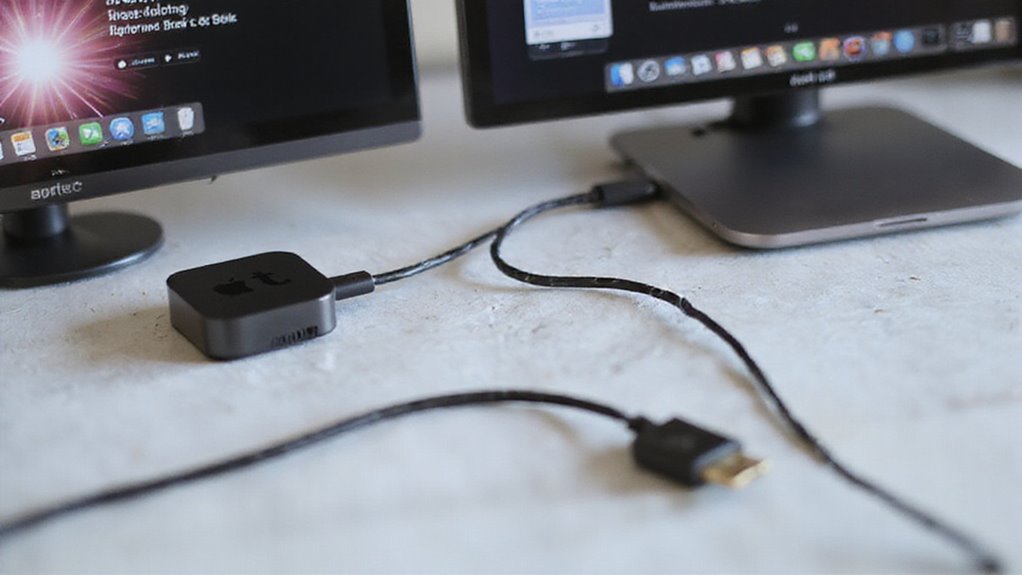
Podczas łączenia MacBooka z telewizorem, Twoje podejście powinno odpowiadać temu, czego chcesz dokonać. W przypadku strumieniowego przesyłania filmów lub okazjonalnej rozrywki, bezprzewodowa AirPlay oferuje łatwe ustawienie i mobilność.
Przewodowe HDMI zapewnia gładką, pozbawioną opóźnień rozgrywkę lub profesjonalne prezentacje.
Zrozumienie tych opcji pomaga Ci uzyskać najlepsze wrażenia, niezależnie od tego, czy prezentujesz prezentację slajdów, edytujesz treści, czy po prostu relaksujesz się z ulubionymi programami.
Streaming mediów i rozrywki
Oto, jak zoptymalizować doświadczenie strumieniowania:
- Używaj dedykowanych aplikacji, które obsługują AirPlay, aby łatwo kontrolować odtwarzanie
- Podłącz się przez HDMI, jeśli chcesz zera opóźnień i krystalicznie czystego wyjścia
- Dostosuj przesuw ekranu, aby idealnie wypełnić ekran Twojego telewizora
Te kroki gwarantują bezproblemową i elastyczną konfigurację dla wszystkich Twoich potrzeb multimedialnych.
Prezentacje i spotkania biznesowe
| Rodzaj połączenia | Zalety |
|---|---|
| Połączenie HDMI | Niezawodne, bez opóźnień |
| Bezprzewodowy wyświetlacz | Elastyczne, bez kabli |
| Oba | Czyste, wyraźne obrazy |
Testuj wyjście audio wcześnie, aby bezproblemowo przesyłać dźwięk przez głośniki Twojego telewizora. To podejście gwarantuje profesjonalizm i swobodę podczas Twoich spotkań.
Granie na większym ekranie
- Używaj przewodu HDMI o wysokiej częstotliwości odświeżania, aby zminimalizować opóźnienie i zapewnić płynną wizualizację.
- Dostosuj rozdzielczość i częstotliwość odświeżania telewizora w Ustawieniach systemowych > Wyświetlacze, aby odpowiadały parametrom gry.
- Włącz Tryb gry na telewizorze, aby zmniejszyć opóźnienie i poprawić responsywność.
Chociaż bezprzewodowe połączenie jest wygodne, przewodowe zapewnia najlepszy czas reakcji i jakość obrazu.
W naszych testach ta konfiguracja zapewniła najlepszą, najbardziej wciągającą rozgrywkę na większym ekranie.
Twórczość i tworzenie treści
| Funkcja | Korzyść | Porada |
|---|---|---|
| Wysokiej rozdzielczości wyświetlacz | Ostre, szczegółowe obrazy | Wybierz rozdzielczość 4K lub wyższą |
| Kalibracja kolorów | Prawdziwe kolory | Kalibruj regularnie |
| Zewnętrzny monitor | Większe miejsce pracy | Używaj dwóch monitorów do wielozadaniowości |
| Graficzny tablet | Precyzyjna kontrola wprowadzania | Idealny do rysowania lub edycji |
| Aktualizacje oprogramowania | Płynna kompatybilność | Utrzymuj sterowniki MacBooka aktualne |
Ta konfiguracja zwiększa Twoją swobodę tworzenia z pewnością siebie.
Akcesoria i dodatkowe wyposażenie
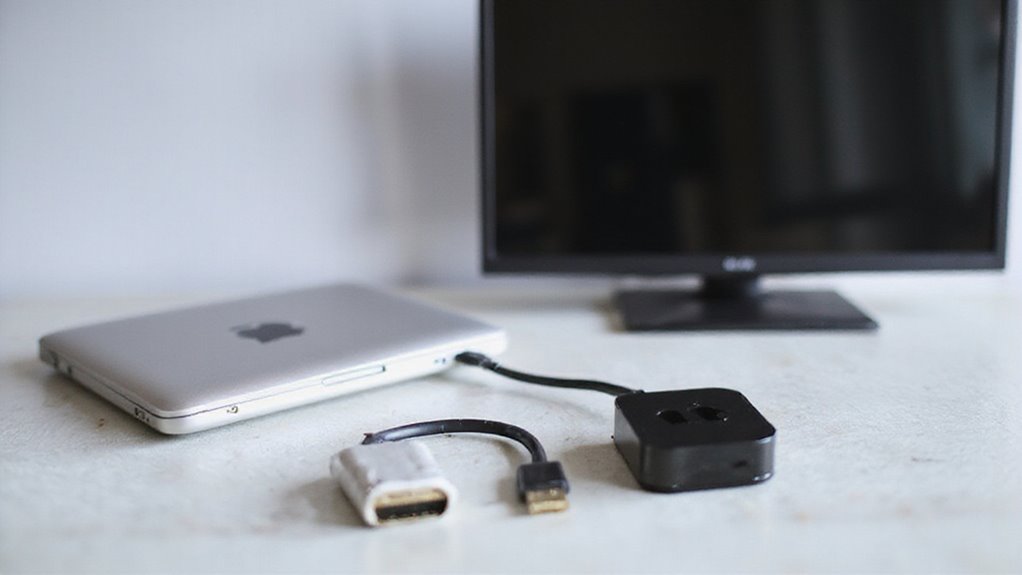
Aby uzyskać najlepsze połączenie między MacBookiem a telewizorem, potrzebujesz właściwych kabli i adapterów – myśl o USB-C do HDMI lub opcjach Thunderbolt, które pasują do twojego modelu. Bezprzewodowe urządzenia i przedłużacze mogą cię uwolnić od splątanych kabli, a rozwiązania audio wysokiej jakości poprawiają jakość dźwięku. Ponadto, inteligentne zarządzanie kablami utrzymuje wszystko w porządku i zapewnia stabilne, nieprzerwane odtwarzanie.
Rekomendowane kable i adaptery
Chociaż nowsze MacBooki często nie mają wbudowanych portów HDMI, możesz łatwo rozwiązać ten problem z pomocą odpowiednich adapterów i kabli. Wybór właściwych akcesoriów zapewnia ostrą, bezproblemową transmisję wideo na Twoim telewizorze Samsung lub innym wyświetlaczu.
Oto, co musisz wiedzieć:
- Użyj adaptera USB-C do HDMI dla najnowszych MacBooków; obsługuje on wyjście 4K bez problemów.
- W przypadku starszych modeli z Mini DisplayPort, adapter Mini DisplayPort do HDMI gwarantuje kompatybilność.
- Sparuj dowolny adapter z wysokiej jakości kablem HDMI 4K o przepustowości 18 Gb/s lub wyższej, aby zapewnić stabilne, wysokiej jakości wideo.
Przed zakupem sprawdź typ portu w Twoim MacBooku i rodzaj wejścia w Twoim telewizorze.
To podejście zapewnia Ci wolność od problemów z łącznością i dostarcza oszałamiające wizualizacje za każdym razem.
Bezprzewodowe przystawki i przedłużacze
Bezprzewodowe urządzenia podłączające dają ci swobodę przemieszczania się bez bycia podłączonym, czyniąc twoją konfigurację czystszą i bardziej elastyczną.
Gotowy na przecięcie kabli? Te akcesoria są twoim priorytetem dla bezproblemowych, bezprzewodowych połączeń MacBook-TV.
Rozwiązania audio dla lepszego dźwięku
Kiedy chcesz, aby Twoja konfiguracja MacBook-TV dostarczała czegoś więcej niż tylko wyraźne obrazy, uaktualnienie audio jest niezbędne. Poleganie wyłącznie na wbudowanych głośnikach Twojego telewizora często skutkuje przytłumionym lub płaskim brzmieniem**, co może przyćmić Twoje wrażenia z oglądania.
Aby naprawdę uwolnić Twoje uszy, rozważ te opcje:
- Użyj zewnętrznego przetwornika audio lub ekstraktora audio HDMI, aby odizolować i poprawić jakość dźwięku.
- Wybierz połączenie soundbara lub zewnętrzne głośniki podłączone do wyjścia audio Twojego telewizora, aby uzyskać czystszy, bogatszy dźwięk.
- Dostosuj ustawienia wyjścia audio Twojego Maca, aby zapewnić synchronizację dźwięku z wybranym urządzeniem.
Te kroki pomogą Ci cieszyć się dźwiękiem immersyjnym bez kłopotu – nadając Twojemu połączeniu MacBook-TV zasługującą na to aktualizację.
Wskazówki dotyczące zarządzania kablami
Utrzymywanie czystości i porządku w konfiguracji MacBook-TV czyni ogromną różnicę zarówno w wyglądzie, jak i w łatwości użytkowania. Skuteczne zarządzanie kablami odciąża przestrzeń i zapobiega frustracji.
Rozpocznij od poprowadzenia swoich kabli HDMI z wykorzystaniem samoprzylepnych organizerów kablowych lub klipsów wzdłuż ścian lub mebli – zmniejsza to ryzyko zaplątania i potknięcia. Następnie zwiąż nadmiar kabli przy użyciu opasek kablowych lub pasków rzepowych, aby wszystko wyglądało schludnie i ułatwić przyszłe regulacje. Rozważ skrzynkę lub osłonę na kable, aby ukryć nadmiar długości i zachować schludny wygląd.
Nie zapomnij oznaczyć każdy kabel kolorowymi etykietami; ułatwi to rozwiązywanie problemów i wymianę urządzeń. Na koniec zawsze używaj kabli i adapterów dostosowanych do Twoich potrzeb wideo/audio, aby uniknąć problemów z sygnałem.
Dzięki tym wskazówkom Twoja konfiguracja pozostanie elegancka i bezproblemowa.
Podsumowanie i przyszłe trendy w łączności
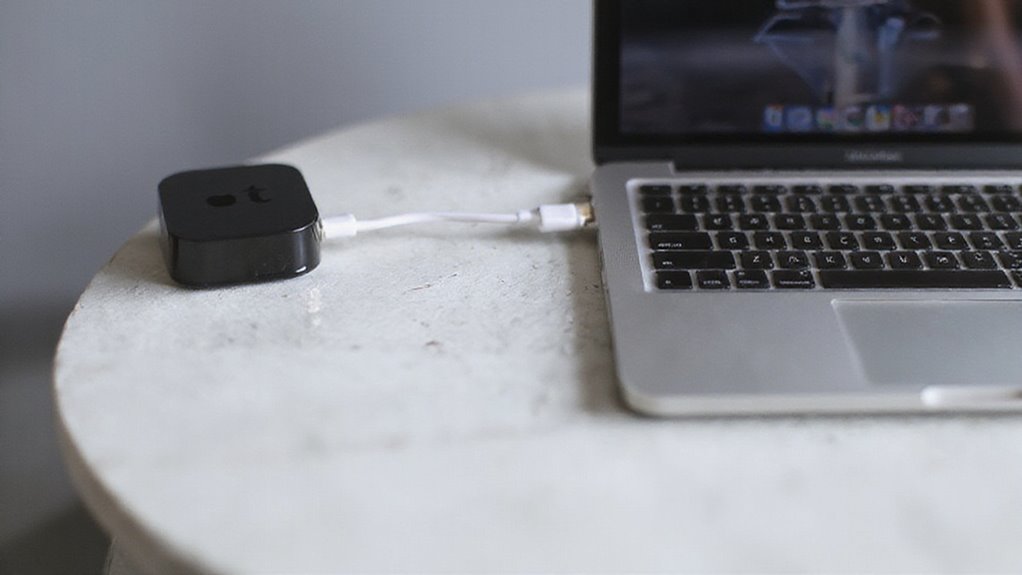
Podczas planowania kolejnej aktualizacji, zwróć uwagę na pojawiające się standardy bezprzewodowe takie jak Wi-Fi 6E i AirPlay 3 – zostały one zaprojektowane, aby uczynić strumieniowanie z Maca do telewizora płynniejszym i szybszym.
Apple zmierza w kierunku inteligentniejszych, bardziej automatycznych połączeń, które natychmiastowo dostosowują ustawienia wyświetlania i dźwięku, oszczędzając Twój czas i kłopot.
Gotowy zabezpieczyć przyszłość swojej konfiguracji? Zrozumienie tych trendów pomoże Ci wybrać akcesoria, które naprawdę wzbogacą Twoje wrażenia z oglądania.
Nadchodzące technologie do połączeń Mac-do-TV
Oto, co nadchodzi:
- Bezproblemowe bezprzewodowe parowanie z technologią Ultra-Wideband dla natychmiastowych połączeń.
- Ulepszona jakość streamingu i kontrola wielu urządzeń przy użyciu AirPlay 3.
- Bardziej elastyczne, wysokiej rozdzielczości opcje przewodowe za pomocą trybu DisplayPort Alt.
Przygotuj się na wolność w sposobie łączenia MacBooka z Twoim telewizorem.
Kierunki Apple dla łączności wyświetlania
| Wolność wyboru | Płynne doświadczenie |
|---|---|
| Bezprzewodowa wygoda | Wysokiej prędkości USB-C |
| Technologia na przyszłość | Rodzima kompatybilność |
| Stabilny streaming | Wyraźne wizualne |
| Uproszczona konfiguracja | Ulepszona jakość |
Będziesz cieszyć się wolnością od kabli bez poświęcania wydajności, ponieważ Apple łączy innowacje z przyjaznym dla użytkownika designem.
Kiedy należy uaktualnić swój zestaw
Wiedząc, kiedy uaktualnić ustawienie MacBook-to-TV, można znacznie poprawić jakość oglądania i zaoszczędzić frustrację w przyszłości. Należy rozważyć uaktualnienie, gdy obecne połączenie nie może obsłużyć wyższych rozdzielczości lub szybkości odświeżania, ograniczając jakość obrazu i płynność.
Zwróć uwagę na te oznaki:
- Standardy łączności pozostają w tyle, takie jak starsze wersje HDMI lub porty USB-C, które nie obsługują szybkiego transferu danych.
- Przerwy w strumieniowaniu bezprzewodowym lub problemy z opóźnieniami, zwłaszcza jeśli chcesz płynnej zawartości 4K lub 8K.
- Chęć skorzystania z nowej technologii, takiej jak Wi-Fi 6E/7, która zwiększa szybkość i niezawodność połączeń bezprzewodowych.
Pozostanie na bieżąco oznacza przyjęcie standardów przyszłościowych, zapewniając płynne, wysokiej jakości oglądanie bez ograniczeń kabli.
Często Zadawane Pytania
Czy mogę podłączyć Macbooka do telewizora HDMI?
Tak, możesz podłączyć swojego MacBooka do telewizora HDMI za pomocą adaptera lub kabla USB-C do HDMI. Wystarczy podłączyć, wybrać odpowiednie wejście telewizora i cieszyć się bezproblemowym lustrzeniem lub rozszerzeniem ekranu.
Jak podłączyć mój Macbooka do mojego inteligentnego telewizora bezprzewodowo?
Wystarczy użyć AirPlay z Centrum Sterowania na Twoim Macu, upewniając się, że oba urządzenia korzystają z tej samej sieci Wi-Fi. Wybierz swój telewizor z listy, wprowadź kod, jeśli zostanie o to poproszony, i ciesz się bezproblemowym i bezkablowym strumieniowaniem bezprzewodowym.
Dlaczego mój komputer Mac nie pojawia się na moim telewizorze przez HDMI?
Jeśli Twój Mac nie pokazuje się na Twoim telewizorze przez HDMI, sprawdź podłączenie kabla i adaptera, upewnij się, że wejście Twojego telewizora jest zgodne, zaktualizuj macOS i odśwież ustawienia wyświetlania. Czasami szybki restart natychmiast rozwiązuje problemy z wykrywaniem.
Jak mogę wyświetlić ekran mojego MacBooka na telewizorze?
Możesz przesyłać obraz z MacBooka, klikając ikonę Ekran lustrzany w Centrum Sterowania, a następnie wybierając zgodny telewizor smart lub Apple TV. Upewnij się, że oba urządzenia są połączone z tą samą siecią Wi-Fi, aby zapewnić płynne strumieniowanie bezprzewodowe.
Podsumowanie
Masz wiele niezawodnych sposobów na podłączenie swojego MacBooka do telewizora — przewodowo lub bezprzewodowo, przez HDMI lub AirPlay 3. Wybór odpowiedniej metody zależy od konfiguracji i preferencji. W naszych testach płynne strumieniowanie i minimalne opóźnienie występowały przy użyciu natywnych protokołów firmy Apple lub wysokiej jakości kabli. Potrzebujesz prostoty lub elastyczności? Masz opcje. Zachowaj tę wskazówkę pod ręką, a będziesz cieszyć się zawartością na dużym ekranie bez kłopotów i frustracji. Gotowy na ulepszenie swojego doświadczenia oglądania?






Opublikuj komentarz