Jak przenieść kontakty z Androida na iPhone’a?
Możesz łatwo przenieść swoje kontakty, synchronizując swoje konto Google – po prostu dodaj je na swoim iPhone’ie w Ustawieniach > Konta, włącz synchronizację Kontaktów, a twoje kontakty pojawią się automatycznie. Możesz też użyć aplikacji Apple’a Move to iOS do bezprzewodowej migracji kontaktów podczas konfiguracji iPhone’a. W celu kontroli offline, wyeksportuj kontakty jako plik VCF z Androida i zaimportuj go na iPhone’a. Każda metoda pasuje do różnych potrzeb, a nasze wskazówki zapewniają płynną i pełną migrację bez utraty kontaktów. Przejdź do tych kroków, aby zapewnić bezproblemową migrację.
Kluczowe informacje
- Użyj aplikacji Move to iOS na Androidzie i postępuj zgodnie z instrukcjami, aby bezpośrednio przenieść kontakty podczas konfiguracji iPhone’a.
- Synchronizuj kontakty, dodając swoje konto Google na iPhone’ie przez Ustawienia > Poczta > Konta > Dodaj konto > Google i włącz Kontakty.
- Wyeksportuj kontakty z Androida jako plik VCF, wyślij go e-mailem na iPhone, a następnie otwórz i zaimportuj wszystkie kontakty przez aplikację Kontakty.
- Przenieś kontakty na kartę SIM na Androidzie, włóż ją do iPhone’a i zaimportuj kontakty przez Ustawienia > Kontakty > Importuj kontakty z karty SIM.
- Użyj usług w chmurze, takich jak iCloud lub Google Drive, aby przesłać kontakty z Androida, a następnie uzyskaj do nich dostęp i zsynchronizuj je na swoim iPhone’ie.
Jak przenieść kontakty z Androida na iPhone’a: Kompletny przewodnik
Prawidłowe przeniesienie Twoich kontaktów jest kluczowe, aby uniknąć utraty ważnych połączeń podczas przejścia z Androida na iPhone’a. W tym przewodniku znajdziesz jasne, krokowe metody dostosowane do Twoich potrzeb, niezależnie od tego, czy preferujesz korzystanie z aplikacji, synchronizację w chmurze, czy pliki ręczne.
Przed rozpoczęciem upewnij się, że masz stabilne połączenie z Internetem, dostęp do konta Google i nowego iPhone’a gotowego do użycia.
Dlaczego poprawne transferowanie kontaktów ma znaczenie
Gdy przechodzisz z Androida na iPhone’a, zapewnienie prawidłowego transferu kontaktów ma kluczowe znaczenie, aby utrzymać sprawną komunikację. Importowanie kontaktów z Androida do iPhone’a w odpowiedni sposób oznacza, że nie stracisz ważnych numerów ani nie będziesz mieć duplikatów zaśmiecających Twoją listę.
Poprzez przeniesienie kontaktów z Androida na iOS oszczędzasz czas i unikasz błędów ręcznego wprowadzania – nikt nie chce budować swojej listy kontaktów od podstaw. Ponadto, płynny transfer daje Ci natychmiastowy dostęp do znajomych, rodziny i współpracowników bez przerwy.
W naszych testach, użycie właściwej metody do przeniesienia kontaktów z Androida na iPhone’a zachowuje wszystko uporządkowane i gotowe do użycia. Zatem, nie ryzykuj braku lub nieporządnych kontaktów – postępuj zgodnie z wypróbowanymi krokami, aby zabezpieczyć swoje połączenia i cieszyć się nowym iPhone’em z pewnością siebie.
Co będzie obejmować ten przewodnik
Widziałeś, dlaczego upewnienie się, że Twoje kontakty są przenoszone poprawnie, ma znaczenie, więc teraz zbadajmy niezawodne metody, których możesz użyć, aby przenieść Twoje kontakty płynnie. Ten przewodnik obejmuje jak przenieść kontakty z Androida na iOS-a przy użyciu kilku sprawdzonych podejść: synchronizacja Twojego konta Google, aby zaimportować kontakty z Google na iPhone’a, używanie oficjalnej aplikacji Apple’a Move to iOS podczas konfiguracji, ręczne eksportowanie i importowanie vCard, a także transfer kontaktów za pośrednictwem Twojej karty SIM.
Każda metoda zawiera jasne, krok po kroku instrukcje, zalety i wady oraz wskazówki dotyczące rozwiązywania problemów, aby uniknąć typowych pułapek. Niezależnie od tego, czy chcesz przenieść kontakty z Google na iPhone’a bezproblemowo, czy preferujesz metodę ręczną, znajdziesz tu praktyczne rozwiązania dostosowane do Twoich potrzeb.
Gotowy, aby bezpiecznie i łatwo przechowywać swoje kontakty na nowym iPhone’ie? Zanurzmy się!
Narzędzia, których będziesz potrzebować przed rozpoczęciem
| Narzędzie | Cel |
|---|---|
| Stabilny Internet | Umożliwia synchronizację i tworzenie kopii zapasowych w chmurze |
| Wystarczająca przestrzeń do przechowywania | Bezpiecznie przechowuje pliki kopii zapasowych |
| Aplikacja do transferu (np. Move to iOS) | Ułatwia bezpośredni transfer |
| Konto Google / Karta SIM | Synchronizuje kontakty między urządzeniami |
Przygotowanie tych elementów daje wolność i pewność siebie w procesie transferu kontaktów.
Zrozumienie Twoich Opcji Przeniesienia Kontaktu
Masz kilka solidnych sposobów na przeniesienie kontaktów z Androida na iPhone’a, od użycia aplikacji takich jak Move to iOS po synchronizację kont w chmurze lub nawet ręczne transfery plików.
Wybór właściwej metody zależy od Twojej konfiguracji, czy chcesz szybkiego transferu podczas początkowej konfiguracji iPhone’a, czy wolisz obsługiwać kontakty offline.
Omówimy również typowe komplikacje, z którymi możesz się spotkać i jak uniknąć utraty ważnych informacji w trakcie.
Szybkie porównanie wszystkich dostępnych metod
Przy przechodzeniu od kontaktów z Androida do iPhone’a zrozumienie dostępnych metod transferu może oszczędzić Ci czasu i stresu. Masz kilka solidnych opcji: aplikacja Przenieś do iOS działa najlepiej, jeśli właśnie ustawiasz swojego iPhone’a, przenosząc kontakty i więcej w sposób płynny.
Jeśli wolisz synchronizację w chmurze, kontakty Google pozwalają przenieść księgę adresową bez wysiłku i bez kabli. Na szybsze, offline’owe przejścia lub mniejsze listy kontaktów, eksport VCF pozwala zapisać kontakty jako plik i zaimportować je na Twoim iPhone’ie.
Każda metoda ma zalety – Przenieś do iOS to wszechstronne rozwiązanie, kontakty Google oferują ciągłą synchronizację, a eksport VCF daje Ci kontrolę bez internetu. Wiedza na ten temat pozwala Ci wybrać metodę, która pasuje do Twojej swobody przenoszenia danych po swojemu – prosto, niezawodnie i szybko.
Wybór właściwej metody w zależności od sytuacji
- Synchronizacja konta Google pozwala ci łatwo pobrać kontakty z chmury Androida na iPhone’a — doskonałe rozwiązanie dla tych, którzy preferują chmurową swobodę.
- Ręczny import vCard dobrze się sprawdza, jeśli chcesz mieć pełną kontrolę, pozwalając ci wyeksportować kontakty do pliku i zaimportować je bezpośrednio.
- Korzystanie z karty SIM może być szybką, lokalną metodą, ale zależy to od twojego operatora.
Wybieraj w zależności od stanu twojego iPhone’a i preferencji dotyczących kontroli lub wygody.
Typowe wyzwania i jak im zapobiegać
Oto krótki przewodnik po typowych wyzwaniach i sposobach na ich uniknięcie:
| Wyzwanie | Jak go uniknąć |
|---|---|
| Utrata danych | Zawsze wykonuj kopię zapasową kontaktów przed transferem |
| Problemy z kompatybilnością | Używaj aplikacji zatwierdzonych przez Apple lub zaufanych |
| Niekompletny transfer | Zweryfikuj kontakty po transferze |
| Duplikowane kontakty | Najpierw wyczyść kontakty na Androidzie |
| Nieobsługiwane formaty | Konwertuj kontakty do kompatybilnych formatów |
Metoda 1: Korzystanie z synchronizacji konta Google
Aby przenieść twoje kontakty z Androida na nowy iPhone, najpierw upewnij się, że wszystkie twoje kontakty są zsynchronizowane z twoim kontem Google na urządzeniu z Androidem.
Następnie po prostu dodaj to samo konto Google do swojego iPhone’a i włącz synchronizację kontaktów – dzięki temu twoje kontakty z Google pojawią się automatycznie w aplikacji Kontakty na twoim iPhone’ie.
Jeśli coś się nie zsynchronizuje od razu, nie martw się; omówimy łatwe wskazówki dotyczące rozwiązywania problemów, aby całkowicie cię ustawić.
Konfigurowanie kontaktów Google na Twoim urządzeniu z Androidem
Przed przejściem na nowego iPhone’a, upewnij się, że Twoje kontakty z Androida zostały bezpiecznie zapisane na Twoim koncie Google – ten krok jest kluczowy dla płynnego transferu.
Aby zsynchronizować kontakty na Twoim urządzeniu z Androidem, wykonaj te proste kroki:
- Podłącz urządzenie do internetu i otwórz Ustawienia.
- Przejdź do Konta > Google, a następnie wybierz swoje konto Google. Tutaj włącz opcję „Kontakty”, aby zapewnić automatyczne synchronizowanie Twoich kontaktów.
- Poczekaj na zakończenie synchronizacji – to przesyła wszystkie Twoje kontakty do Kontaktów Google w chmurze.
Po zakończeniu, Twoje kontakty są bezpiecznie przechowywane i gotowe do zaimportowania na Twoim iPhone’ie.
Ta metoda daje Ci kontrolę, pozwalając Ci swobodnie poruszać się bez utraty listy kontaktów.
Zapewnienie synchronizacji wszystkich kontaktów z Google
| Krok | Działanie | Korzyść |
|---|---|---|
| 1 | Połącz się z Internetem | Zapewnia synchronizację w czasie rzeczywistym |
| 2 | Włącz synchronizację kontaktów | Bezpieczna kopia zapasowa kontaktów |
| 3 | Zweryfikuj status synchronizacji | Potwierdź, że wszystkie kontakty zostały zapisane |
| 4 | Użyj konta Google | Scentralizowane przechowywanie kontaktów |
| 5 | Przygotuj się na import do iPhone’a | Bezproblemowy transfer w przyszłości |
Dodawanie konta Google do nowego iPhone’a
Dodanie Twojego konta Google do nowego iPhone’a pozwala Ci zsynchronizować wszystkie Twoje kontakty bez wysiłku i utrzymuje je zaktualizowane na różnych urządzeniach. Ta metoda oszczędza Ci problemów z ręcznymi eksportami lub aplikacjami firm trzecich, ułatwiając Ci przejście.
Aby rozpocząć dodawanie konta Google do synchronizacji kontaktów, wykonaj te kroki:
- Otwórz Ustawienia na Twoim iPhone’ie, a następnie przejdź do Poczta > Konta i dotknij Dodaj Konto.
- Wybierz Google i zaloguj się przy użyciu swoich danych logowania Google powiązanych z Twoimi kontaktami z Androida.
- Pamiętaj, aby włączyć Kontakty przed zapisaniem. Twoje kontakty na iPhone’ie będą teraz automatycznie synchronizowane z Twoimi kontaktami Google.
Ta płynna integracja zapewnia, że Twoje kontakty na iPhone’ie pozostaną aktualne, dając Ci swobodę od zmartwień o utracone lub nieaktualne wpisy podczas zmiany urządzenia.
Włączanie synchronizacji kontaktów na iPhone’ie
- Otwórz Ustawienia i przejdź do Haseł i kont (lub Poczta > Konta w nowszych wersjach iOS).
- Dotknij Dodaj konto, wybierz Google i zaloguj się na swoje konto Google.
- Po zalogowaniu się przełącz przełącznik Kontakty na WŁ.
- Upewnij się, że Twój iPhone jest podłączony do Internetu podczas tej konfiguracji.
Po włączeniu Twoje konto Google będzie synchronizowało wszystkie Twoje kontakty z Androida bezpośrednio do aplikacji Kontakty na iPhonie, automatycznie aktualizując je.
Ta metoda oferuje wolność od ręcznych transferów i zapewnia, że Twoje kontakty podróżują z Tobą płynnie.
Rozwiązywanie problemów z synchronizacją
Nawet jeśli poprawnie skonfigurowałeś synchronizację konta Google, możesz napotkać problemy, gdzie kontakty nie pojawiają się na twoim iPhone’ie tak, jak się tego spodziewasz. Nie martw się – oto jak szybko naprawić typowe problemy z synchronizacją:
- Sprawdź połączenie z internetem na obu urządzeniach. Synchronizacja kontaktów wymaga aktywnego dostępu do danych, aby aktualizować się prawidłowo.
- Sprawdź, czy konto Google jest wybrane jako domyślne źródło w ustawieniach kontaktów iPhone’a. Czasami iPhone domyślnie ustawia inne miejsce.
- Ręcznie odśwież lub uruchom ponownie iPhone. Ten prosty krok może wyzwolić synchronizację, jeśli utknęła.
Metoda 2: Korzystanie z funkcji Szybkiego startu (iOS 12.4+)
Funkcja Szybkiego uruchamiania ułatwia przenoszenie kontaktów, ale wymaga, aby nowy iPhone działał na iOS 12.4 lub nowszym i aby oba urządzenia znajdowały się blisko siebie.
Będziesz postępować zgodnie z prostymi instrukcjami wyświetlanymi na ekranie, takimi jak skanowanie kodu z telefonu Android, aby bezpiecznie połączyć i przenieść swoje dane.
Jeśli iPhone nie wykryje twojego urządzenia Android, nie martw się – omówimy łatwe sposoby, aby pomóc ci wrócić na właściwe tory.
Wymagania dotyczące korzystania z Quick Start
Dodatkowo, trzymaj swoje urządzenia blisko, zwykle w odległości kilku cali, aby ustanowić bezpieczne połączenie.
Transfer może zająć kilka minut w zależności od ilości kontaktów, więc cierpliwość się opłaca.
Spełnienie tych wymagań pomaga cieszyć się bezproblemowym transferem kontaktów z pewnością.
Krok po kroku proces transferu
Teraz, gdy przygotowałeś oba urządzenia i upewniłeś się, że spełniają wymagania, możesz zacząć Szybkie Przeniesienie.
Najpierw włącz nowego iPhone’a i umieść go w pobliżu urządzenia z Androidem. Gdy pojawi się ekran „Skonfiguruj swojego iPhone’a”, wybierz Przenieś dane z Androida, aby aktywować monit Szybkiego Przeniesienia.
Na twoim telefonie z Androidem otwórz aplikację Przenieś do iOS, postępuj zgodnie z instrukcjami na ekranie i zeskanuj kod QR wyświetlany na iPhone’ie.
Następnie wybierz Kontakty (plus dowolne inne dane, które chcesz przenieść). Trzymaj oba urządzenia blisko siebie i podłączone do zasilania, aż proces się zakończy.
Ta metoda pozwala łatwo przenieść kontakty z Androida do iPhone’a i skopiować kontakty z Google do iPhone’a bez problemu.
To szybki sposób na przeniesienie danych z Androida do iOS w sposób bezpieczny.
Co zrobić, jeśli Szybki Start nie wykrywa twojego urządzenia
Jeśli twój iPhone nie wykryje twojego urządzenia z Androidem podczas Szybkiego Startu, nie martw się – nie jesteś sam, a kroki naprawcze są proste. Po pierwsze, upewnij się, że oba urządzenia są blisko siebie, odblokowane i mają włączonego Bluetooth. Następnie potwierdź, że twój iPhone działa na iOS 12.4 lub nowszym, ponieważ Szybki Start zależy od tego, aby niezawodnie wykrywać urządzenia.
Jeśli to nadal nie działa, uruchom ponownie oba urządzenia, aby odświeżyć ich systemy.
- Sprawdź kompatybilność Androida z Szybkim Startem – starsze modele mogą go nie obsługiwać.
- Ponów proces Szybkiego Startu po tych sprawdzeniach.
- Jeśli wykrywanie nadal nie powiedzie się, ręcznie skonfiguruj swój iPhone bez transferu danych i zbadaj alternatywne metody, takie jak synchronizacja w chmurze lub przywracanie kopii zapasowej.
W ten sposób zachowujesz kontrolę i swobodę w transferze kontaktów.
Metoda 3: Używanie aplikacji Move to iOS
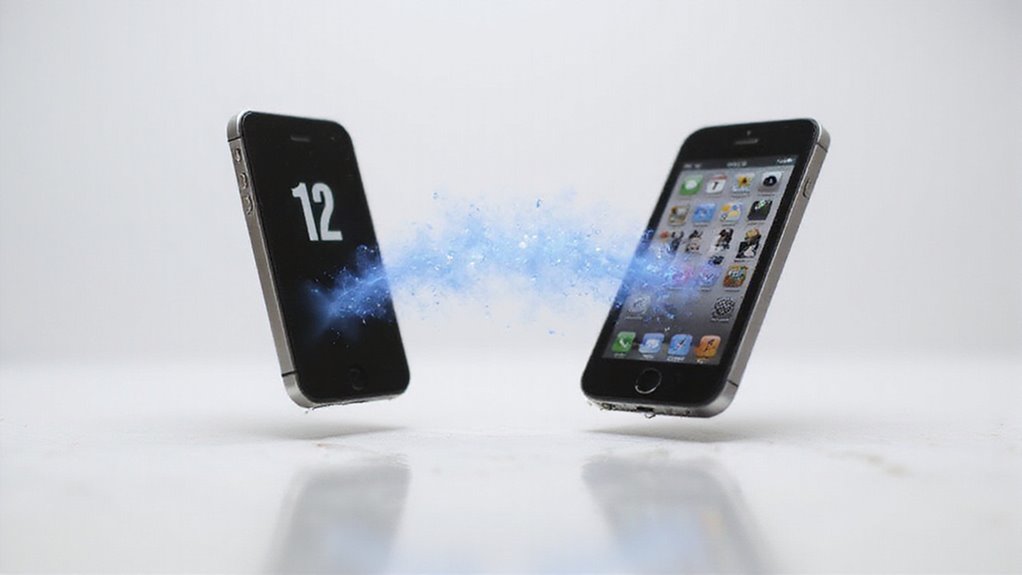
Jeśli chcesz bezpośredniego sposobu na przeniesienie swoich kontaktów i innych danych z Androida do iPhone’a, aplikacja Move to iOS jest solidnym wyborem.
Zaczniesz od zainstalowania aplikacji na swoim urządzeniu z Androidem i wykonania prostych kroków podczas konfiguracji iPhone’a, aby bezpiecznie połączyć oba urządzenia.
Omówimy również, co zrobić, jeśli transfer napotka przeszkodę, abyś nie stracił żadnych ważnych informacji po drodze.
Kiedy używać aplikacji Move to iOS
Choć możesz przesyłać kontakty różnymi metodami, aplikacja Move to iOS jest najlepszym wyborem podczas ustawiania nowego iPhone’a po raz pierwszy. Jest ona zaprojektowana specjalnie do aktywacji urządzenia po raz pierwszy, ułatwiając bezpieczną i płynną zmianę.
Kiedy warto z niej skorzystać?
- Rozpoczynając od nowa z nowym iPhone’em – aplikacja działa najlepiej podczas wstępnej konfiguracji, przed zakończeniem aktywacji.
- Chcesz szybki, bezprzewodowy transfer – tworzy ona prywatne połączenie Wi-Fi między twoim Androidem a iPhone’em, bezpiecznie przenosząc kontakty i dane.
- Twój Android działa w wersji Android 4.0 lub nowszej – kompatybilność jest niezbędna do prawidłowego działania aplikacji.
Wybór aplikacji move to ios pozwala pewnie przenieść kontakty z Androida na iPhone’a bez zbędnych komplikacji.
W naszych testach to najbardziej niezawodna metoda na płynną transformację.
Instalowanie i konfigurowanie aplikacji na Androidzie
Oto krótki przegląd:
| Krok | Działanie | Dlaczego to ważne |
|---|---|---|
| 1. Pobierz aplikację | Pobierz Move to iOS ze Sklepu Play | Zapewnia właściwe narzędzie |
| 2. Zaakceptuj warunki | Zgódź się na uprawnienia | Pozwala aplikacji uzyskać dostęp do potrzebnych danych |
| 3. Postępuj zgodnie z monitami | Przygotuj się do transferu | Ustawia bezpieczne połączenie |
Ten setup czyni Twoje kontakty przeniesieniem bezproblemowym i beztroskim.
Ukończenie procesu transferu
Po zainstalowaniu i skonfigurowaniu aplikacji Move to iOS na urządzeniu z Androidem, możesz przystąpić do transferu kontaktów i innych ważnych danych. Aby przenieść dane z Androida i pomyślnie zakończyć transfer, wykonaj następujące kroki:
- Wprowadź sześcio- lub dziesięciocyfrowy kod wyświetlany na twoim iPhone’ie do aplikacji na Androidzie. Spowoduje to nawiązanie bezpiecznego połączenia Wi-Fi.
- Wybierz „Kontakty” wraz z innymi danymi, które chcesz przenieść, a następnie naciśnij „Kontynuuj”, aby rozpocząć migrację.
- Trzymaj oba urządzenia blisko siebie, podłączone do zasilania i nie przeszkadzaj im, aż pasek postępu na iPhone’ie osiągnie 100%.
Na koniec naciśnij „Gotowe” na Androidzie i „Kontynuuj” na iPhone’ie, aby potwierdzić pomyślne przeniesienie kontaktów.
Ta metoda zapewnia bezpieczne i bezproblemowe przeniesienie kontaktów – pozwala ci cieszyć się nowym iPhone’em od razu.
Co zrobić, jeśli transfer nie powiedzie się w połowie
| Krok | Działanie | Dlaczego to pomaga |
|---|---|---|
| Usuń transfer | Wyczyść sesję na iPhone’ie | Usuwa zablokowane dane |
| Uruchom ponownie urządzenia | Wyłącz/włącz oba telefony | Naprawia tymczasowe usterki |
| Sprawdź baterię | Upewnij się, że masz wystarczająco dużo energii lub naładuj | Zapobiega przerwaniu transferu |
| Powtórz transfer | Rozpocznij od nowa z aplikacją Move to iOS | Gładki, nieprzerwany proces |
Metoda 4: Korzystanie z Karty SIM
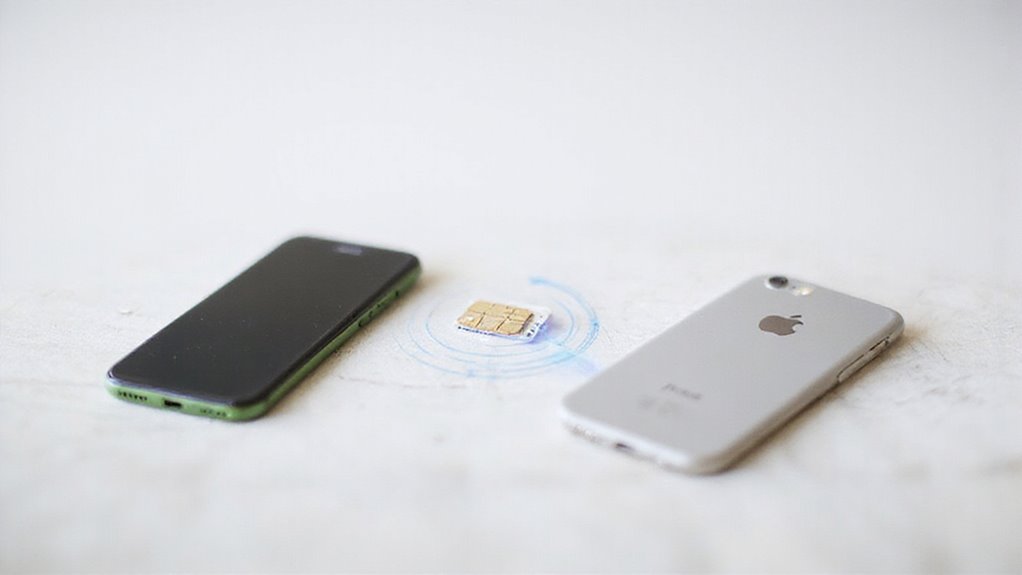
Możesz łatwo przenieść swoje kontakty poprzez zapisanie ich na karcie SIM Twojego Androida, a następnie przeniesienie tej karty SIM do nowego iPhone’a.
Po włożeniu, przejdź do Ustawień, aby zaimportować te kontakty bezpośrednio do pamięci iPhone’a.
Pamiętaj, że ta metoda przenosi tylko podstawowe informacje, takie jak imiona i numery, więc jest to najlepsze rozwiązanie dla szybkiego i bezproblemowego przeniesienia.
Zapisywanie kontaktów na karcie SIM na Androidzie
Przeniesienie karty SIM to prosty sposób na przeniesienie Twoich kontaktów z Androida na iPhone’a bez polegania na usługach w chmurze lub aplikacjach.
Przed przeniesieniem kontaktów na iPhone’a musisz zapisać swoje kontakty na karcie SIM w Androidzie. Oto jak wyeksportować kontakty z Androida na kartę SIM:
- Otwórz aplikację Kontakty i dotknij menu (trzy kropki lub linie).
- Wybierz Import/Eksport i wybierz Eksportuj na kartę SIM. Potwierdź kontakty, które chcesz zapisać.
- Po zapisaniu Twoje kontakty są gotowe na karcie SIM, dzięki czemu zachowujesz kontrolę bez synchronizacji w chmurze.
Ta metoda jest idealna, jeśli chcesz szybkiej, bezpośredniej kopii zapasowej i łatwego przeniesienia na nowego iPhone’a.
Przeniesienie karty SIM do iPhone’a
| Krok | Czynność | Korzyść |
|---|---|---|
| 1. Eksportuj kontakty | Zapisz na karcie SIM w Androidzie | Utrzymuje kontakty w przenośnej formie |
| 2. Włóż kartę SIM | Umieść kartę SIM w iPhone’ie | Nie potrzeba dodatkowych narzędzi |
| 3. Importuj kontakty z karty SIM | Stuknij w importuj w ustawieniach iPhone’a | Szybki i niezawodny transfer |
| 4. Zweryfikuj kontakty | Sprawdź aplikację Kontakty w iPhone’ie | Upewnia się, że transfer był udany |
Ta metoda zwalnia cię z zależności od chmury i utrzymuje twoje kontakty pod ręką.
Importowanie kontaktów z karty SIM do pamięci iPhone’a
Przy przełączaniu karty SIM z Androida na iPhone’a, importowanie kontaktów bezpośrednio do pamięci iPhone’a oferuje szybki i niezawodny sposób na zachowanie nienaruszalnej książki adresowej bez polegania na usługach chmurowych.
Aby przenieść kontakty z karty SIM, postępuj zgodnie z tymi prostymi krokami:
- Najpierw wyeksportuj kontakty z urządzenia z Androidem na kartę SIM, korzystając z opcji Importuj/Eksportuj w aplikacji Kontakty.
- Włóż kartę SIM do iPhone’a, a następnie przejdź do Ustawień > Kontakty > Importuj kontakty z karty SIM, aby rozpocząć import kontaktów na iPhone’a.
- Poczekaj kilka minut, aż iPhone zaimportuje wszystkie kontakty zapisane na karcie SIM bezpośrednio do swojej pamięci.
Ta metoda pozwala na łatwy import kontaktów z karty SIM, dając Ci wolność od trudności z synchronizacją.
Następnie sprawdź dokładnie swoje kontakty i wykonaj ich kopię zapasową, aby zabezpieczyć swoje cenne dane.
Ograniczenia transferów SIM
Chociaż korzystanie z karty SIM do przenoszenia kontaktów wydaje się proste, należy wiedzieć, że wiąże się to z istotnymi ograniczeniami, które mogą wpłynąć na kompletność listy kontaktów iPhone’a. Karty SIM przechowują tylko podstawowe informacje, takie jak imiona i numery telefonów, więc nie będziesz mieć dostępu do adresów e-mail, zdjęć i innych szczegółowych danych kontaktowych.
Przed przystąpieniem do procesu należy wziąć pod uwagę te kluczowe kwestie dotyczące transferu za pomocą karty SIM:
- Kompatybilność kontaktów: Nie wszystkie iPhone’y obsługują rozmiar karty SIM z Twojego Androida, więc może być konieczny adapter lub nawet nowa karta SIM.
- Ograniczenia danych: Multimedia i rozszerzone pola kontaktowe nie zostaną przeniesione, pozostawiając luki w Twoich kontaktach.
- Problemy z niezawodnością: Wiele operatorów i nowszych telefonów rezygnuje z transferów opartych na kartach SIM, co czyni tę metodę mniej godną zaufania.
Dla pełnej swobody korzystania z kontaktów, sparowanie transferu za pomocą karty SIM z synchronizacją w chmurze jest bezpieczniejszym rozwiązaniem.
Metoda 5: Eksportowanie i importowanie plików VCF
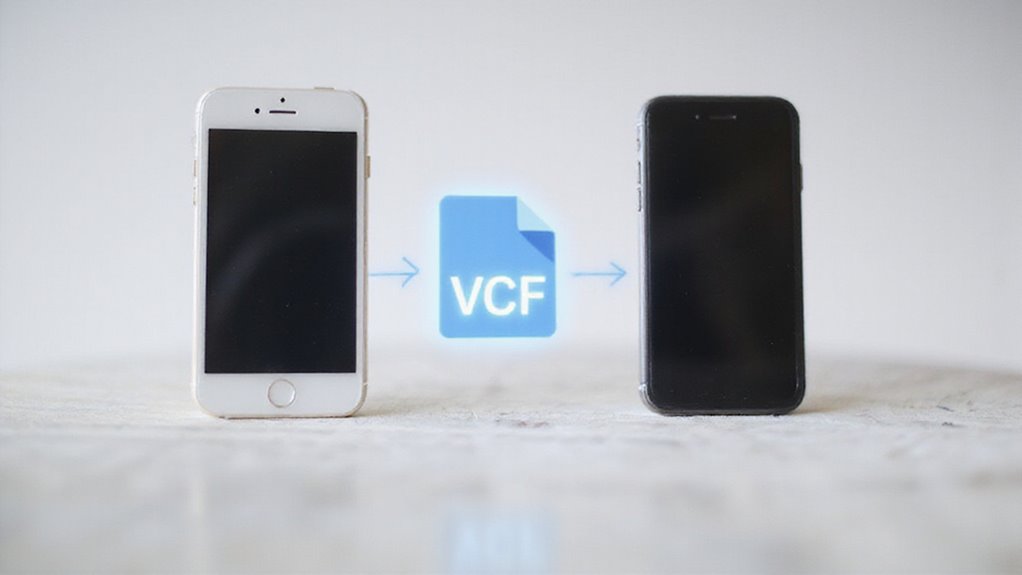
Możesz łatwo wyeksportować kontakty z Androida jako plik VCF i wysłać go bezpośrednio do iPhone’a bez żadnych dodatkowych aplikacji lub internetu.
Gdy plik znajdzie się na twoim iPhone’ie, wystarczy go otworzyć i dotknąć „Dodaj wszystkie kontakty”, aby zakończyć import.
Ta metoda sprawdza się najlepiej w przypadku mniejszych list kontaktów, ale omówimy również wskazówki dotyczące obsługi większych.
Tworzenie pliku VCF z kontaktów Androida
Eksportowanie kontaktów z Androida w postaci pliku VCF (vCard) pozwala Ci na pełną kontrolę nad procesem przenoszenia na nowego iPhone’a. Ta metoda zapewnia posiadanie przenośnego pliku zawierającego wszystkie Twoje informacje kontaktowe, gotowego do przeniesienia we właściwym momencie. Oto jak wyeksportować kontakty i utworzyć plik VCF:
- Otwórz aplikację Kontakty, wybierz wszystkie kontakty, a następnie naciśnij opcję eksportuj, aby zapisać je jako plik VCF.
- Znajdź plik VCF w pamięci urządzenia lub menadżerze plików – to Twój klucz do przeniesienia kontaktów.
- Zachowaj ten plik, aby wysłać go do iPhone’a, gdy będziesz gotowy.
Wysyłam plik na Twój iPhone
- Wyślij kontakty e-mailem: Wyślij plik VCF na swój e-mail powiązany z iPhone’em.
- Otwórz e-mail na iPhone’ie i kliknij załącznik.
- Twój iPhone wyświetli monit o dodanie kontaktów.
Ta metoda zwalnia Cię z kabli i skomplikowanych ustawień, a transfer kontaktów przebiega płynnie i pod Twoją kontrolą.
Importowanie kontaktów z VCF na iPhone’ie
Podczas przenoszenia kontaktów za pomocą pliku VCF, bezpośrednie importowanie ich na iPhone jest proste i niezawodne. Ta metoda daje pełną kontrolę nad transferem kontaktów bez polegania na synchronizacji w chmurze.
Oto jak ukończyć import VCF:
- Otwórz plik VCF, który wysłano na Twój iPhone przez e-mail lub wiadomość. Dotknij załącznika, aby uruchomić import.
- Po wyświetleniu monitu naciśnij „Dodaj wszystkie kontakty”, aby szybko przenieść wszystkie kontakty do listy kontaktów iPhone.
- Na koniec zweryfikuj aplikację kontaktów iPhone, aby upewnić się, że każdy kontakt pojawia się prawidłowo.
W naszych testach ta metoda okazuje się niezawodna dla tych, którzy chcą natychmiastowego, offline’owego transferu kontaktów. Otrzymujesz płynne przejście z kontaktami iPhone w dokładnie potrzebnym miejscu.
Obsługa dużych list kontaktów
- Otwórz swoją aplikację Kontakty na Androidzie i wyeksportuj wszystkie kontakty jako pojedynczy plik VCF.
- Wyślij ten plik VCF do swojego iPhone’a poprzez e-mail, chmurę lub USB.
- Na swoim iPhone’ie otwórz plik VCF i dotknij „Dodaj wszystkie kontakty”.
- Cała Twoja lista kontaktów zostanie natychmiast zaimportowana do aplikacji Kontakty na iPhone’ie.
Ta metoda daje Ci wolność od synchronizacji w chmurze lub aplikacji stron trzecich, zapewniając szybki i niezawodny transfer za każdym razem.
W naszych testach radzi sobie nawet z tysiącami kontaktów bez żadnych problemów.
Metoda 6: Korzystanie z aplikacji i usług stron trzecich
Możesz przyspieszyć transfer kontaktów, korzystając z wiarygodnych aplikacji firm trzecich, takich jak Copy My Data lub My Contacts Backup, które często działają bez korzystania z usług chmurowych.
Te narzędzia różnią się między darmowymi a płatnymi wersjami, więc możesz wybrać to, co najlepiej odpowiada Twoim potrzebom, przy zachowaniu czujności w kwestiach bezpieczeństwa i prywatności
Przegląd niezawodnych aplikacji do transferu
Chociaż synchronizacja w chmurze jest popularna, korzystanie z dedykowanych aplikacji firm trzecich oferuje szybki i prosty sposób na bezpośrednie przeniesienie kontaktów między Androidem a iPhone’em – bez konieczności konfiguracji konta. Te aplikacje do transferu upraszczają migrację kontaktów, pozwalając ominąć problemy z chmurą i zachować kontrolę.
- Bezpośrednie połączenie: Aplikacje takie jak Copy My Data lub SHAREit tworzą połączenie Wi-Fi lub Bluetooth między urządzeniami w celu szybkiego, bezpiecznego transferu bez internetu.
- Selektywna migracja: Możesz wybrać konkretne kontakty lub grupy, co ułatwia przeniesienie tylko tego, czego potrzebujesz.
- Prywatność ma znaczenie: Zawsze sprawdzaj zasady bezpieczeństwa aplikacji, aby chronić wrażliwe informacje kontaktowe przed nieuprawnionym dostępem.
Korzystanie z tych aplikacji oznacza, że kontrolujesz swoje dane i korzystasz z płynnej, bezproblemowej zmiany na nowego iPhone’a.
Rozwiązania oparte na chmurze, takie jak iCloud i Dropbox
Podczas synchronizacji kontaktów między Androidem a iPhone’em, rozwiązania oparte na chmurze takie jak iCloud i Dropbox oferują bezprzewodowy, bezproblemowy sposób na przeniesienie danych bez grzebania w kartach SIM lub kablach.
Te usługi wykorzystują synchronizację w chmurze, aby bezpiecznie zapasować Twoje kontakty w pamięci masowej w chmurze, pozwalając Ci na ich bezproblemowy import na nowym iPhone’ie.
Oto jak to zrobić:
- Wyeksportuj swoje kontakty z Androida do konta w chmurze, takiego jak Dropbox lub Google Drive.
- Na swoim iPhone’ie zaloguj się na to samo konto w chmurze.
- Użyj funkcji importu kontaktów iPhone’a, aby zsynchronizować te kontakty z chmury.
Ta metoda zwalnia Cię z kabli lub ręcznych transferów, zapewniając bezproblemowe przeniesienie Twoich kontaktów.
Upewnij się tylko, że oba urządzenia są online i zalogowane na to samo konto w chmurze, aby import kontaktów przebiegł gładko.
Opcje płatne kontra darmowe
Synchronizacja w chmurze to świetna bezprzewodowa opcja, ale czasami potrzebujesz więcej kontroli lub szybszych wyników podczas przenoszenia kontaktów z Androida na iPhone’a. Tutaj przychodzą z pomocą płatne aplikacje i bezpłatne opcje. Oto, co warto wziąć pod uwagę:
- Płatne aplikacje często zapewniają szybsze transfery, obsługują większe listy kontaktów i zawierają dodatkowe funkcje, takie jak selektywne kopiowanie i funkcje tworzenia kopii zapasowych. Są zazwyczaj bez reklam i wspierane przez pomoc techniczną, co daje poczucie bezpieczeństwa danych.
- Bezpłatne opcje mogą dobrze sprawdzać się w przypadku mniejszych list, ale mogą ograniczać liczbę transferowanych kontaktów lub wstawiać reklamy w trakcie procesu.
- Bezpieczeństwo danych jest generalnie silniejsze w przypadku płatnych aplikacji, które inwestują w szyfrowanie i gwarancje, co czyni je idealnymi, jeśli cenisz sobie niezawodność i kontrolę.
Wybór między nimi zależy od Twoich potrzeb w zakresie szybkości, funkcji i wiarygodności.
Rozważania dotyczące bezpieczeństwa
Aby Ci pomóc w podjęciu decyzji, oto szybka lista kontrolna bezpieczeństwa:
| Aspekt Bezpieczeństwa | Na co Zwrócić Uwagę |
|---|---|
| Szyfrowanie | Dane są szyfrowane podczas transferu |
| Reputacja Aplikacji | Wysokie oceny, zweryfikowany twórca |
| Uprawnienia | Tylko niezbędny dostęp udzielony |
| Bezpieczeństwo Sieci | Korzystaj z bezpiecznego Wi-Fi, unikaj publicznych hotspotów |
Pamiętając o tych punktach, możesz bezpiecznie przesyłać kontakty bez naruszania swojej wolności lub prywatności.
Przenoszenie Określonych Typów Kontaktów
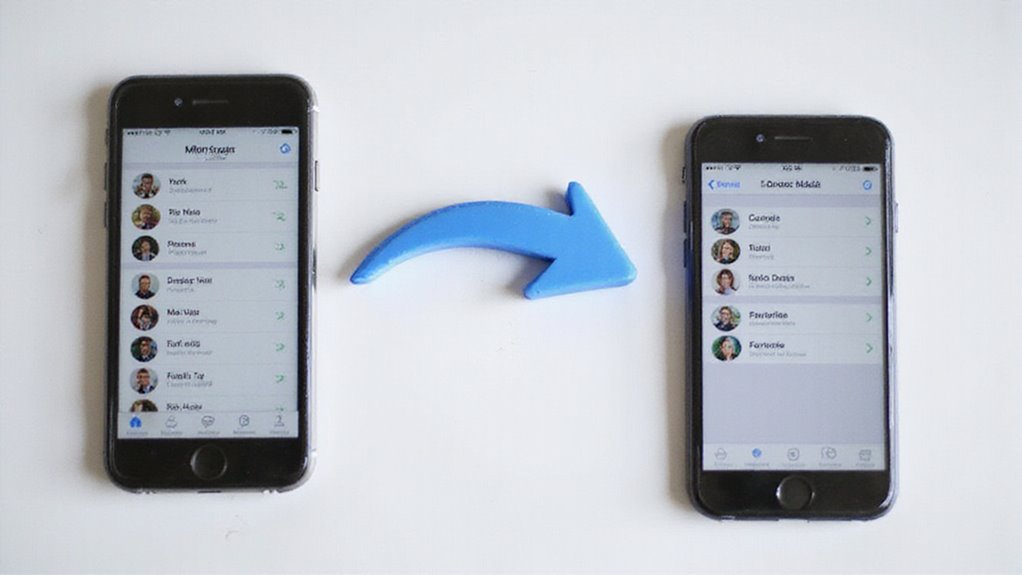
Przenoszenie kontaktów to ważna sprawa. Należy zadbać o to, aby grupy biznesowe, wiele numerów telefonów, a nawet zdjęcia kontaktów zostały przesłane bez żadnych problemów.
Obsługa znaków specjalnych lub pól niestandardowych może być problematyczna, ale odpowiednie metody pozwolą zachować wszystko w nienaruszonym stanie.
Przyjrzyjmy się, jak zachować te konkretne typy kontaktów, aby płynnie przejść na nowego iPhone’a.
Przenoszenie kontaktów i grup biznesowych
Chociaż przeniesienie kontaktów biznesowych i grup może wydawać się kłopotliwe, możesz zachować wszystkie ważne informacje nienaruszone przy właściwym podejściu. Aby zapewnić płynny transfer kontaktów, szczególnie w przypadku kontaktów biznesowych i migracji grup, należy wykonać następujące kroki:
- Wyeksportuj kontakty jako plik vCard lub CSV z Twojego urządzenia z Androidem, upewniając się, że dane grup i pola niestandardowe są uwzględnione.
- Skorzystaj z usług synchronizacji w chmurze, takich jak Google Contacts, aby przenieść wiele grup z ich członkostwem nienaruszonej, synchronizując je na konto iCloud Twojego iPhone’a.
- W przypadku dużych lub złożonych list kontaktów rozważ użycie profesjonalnych aplikacji do transferu zaprojektowanych do obsługi kontaktów biznesowych i struktur grupowych dokładnie bez utraty danych.
Przy użyciu tych metod zabezpieczysz integralność Twoich kontaktów i ciesz się bezproblemową migracją na nowego iPhone’a.
Obsługa kontaktów ze znakami specjalnymi lub wieloma numerami telefonów
Przechodząc od kontaktów firmowych i grup, skupmy się na obsłudze kontaktów zawierających znaki specjalne lub wiele numerów telefonów. Aby zapewnić płynną kompatybilność transferu kontaktów, upewnij się, że Twoje kodowanie vCard obsługuje Unicode – to doskonale zachowuje akcenty, emotikony i symbole.
Podczas eksportowania z Androida i importowania do iPhone’a większość wielu numerów telefonów pozostaje, ale rozsądne jest weryfikacja danych kontaktowych po fakcie. Sprawdź, czy nie brakuje numerów lub występują problemy z formatowaniem, szczególnie w kontaktach z polami niestandardowymi.
Niektóre rozszerzone funkcje vCard mogą nie przenosić się w pełni, więc konieczne mogą być ręczne poprawki. W naszych testach przejrzenie kontaktów po transferze oszczędza bóle głowy i zachowuje kompletną książkę adresową.
Podjęcie tych kroków zapewnia, że Twoje unikalne kontakty przechodzą tak swobodnie, jak Ty.
Zachowanie zdjęć kontaktów podczas transferu
Zachowanie zdjęć kontaktowych dodaje osobisty akcent, który pomaga ci szybko rozpoznawać rozmówców i zachować porządek. Podczas przenoszenia kontaktów z Androida na iPhone’a chcesz, aby te obrazy pozostały nienaruszone. Oto jak możesz to zapewnić:
- Użyj eksportu vCard: Eksportuj swoje kontakty jako plik VCF, który często zachowuje zdjęcia kontaktów, jeśli zostanie zapisany prawidłowo. Następnie zaimportuj ten plik do swojego iPhone’a.
- Wykorzystaj synchronizację w chmurze: Zsynchronizuj swoje kontakty z Google wraz z ich zdjęciami na swoim koncie iCloud, co pozwoli na bezproblemowy transfer z nienaruszonymi obrazami.
- Wybierz odpowiednią aplikację do transferu: Niektóre aplikacje firm trzecich selektywnie przenoszą kontakty ze zdjęciami – po prostu potwierdź, czy aplikacja obsługuje dane obrazów przed przystąpieniem do działania.
Unikaj karty SIM do transferu zdjęć, ponieważ przechowują one tylko podstawowe informacje. Postępując zgodnie z tymi krokami, nadasz swoim nowym kontaktom w iPhone’ie pełen, znajomy wygląd, jakiego chcesz.
Weryfikacja Twoich kontaktów po przeniesieniu
Teraz, gdy przeniesiono Twoje kontakty, kluczowe jest sprawdzenie, czy każdy kontakt został przeniesiony pomyślnie.
Chcesz wychwycić i posprzątać wszelkie duplikaty, aby utrzymać listę w czystości i łatwo się po niej poruszać.
Omówimy również, jak efektywnie zorganizować Twoje kontakty na nowym iPhonie, abyś mógł szybko znaleźć potrzebną osobę.
Jak sprawdzić, czy wszystkie kontakty zostały przeniesione pomyślnie
Oto jak to sprawdzić:
- Sprawdź zaimportowane kontakty otwierając aplikację Kontakty na iPhonie. Przewiń lub użyj paska wyszukiwania, aby znaleźć kluczowe kontakty i potwierdzić, że są tam.
- Potwierdź synchronizację kontaktów logując się na konto Google lub iCloud na komputerze. Zweryfikuj, czy wszystkie kontakty pojawiają się online zgodnie z oczekiwaniami.
- Porównaj całkowitą liczbę kontaktów na urządzeniu z systemem Android przed przeniesieniem z tymi, które znajdują się teraz na iPhonie.
Dla większej pewności wyeksportuj kontakty iPhone’a do pliku VCF i przejrzyj go na komputerze.
Wykonanie tych kroków gwarantuje sprawny i niezawodny proces weryfikacji transferu kontaktów.
Radzenie sobie z powielonymi kontaktami
Nawet jeśli transfer Twoich kontaktów wydaje się być nieskazitelny, duplikaty często się wkradają – szczególnie podczas synchronizacji wielu kont, takich jak Google i iCloud. Aby utrzymać Twoją listę kontaktów w czystości i wiarygodną, zacznij od użycia funkcji wyszukiwania, aby szybko zauważyć duplikaty.
Następnie skoncentruj się na łączeniu kontaktów, które mają wspólne nazwy lub szczegóły, aby połączyć wszystkie informacje, takie jak numery telefonów i adresy e-mail, bez utraty danych. Możesz ręcznie scalać lub usuwać duplikaty bezpośrednio w aplikacji Kontakty lub użyć wbudowanych narzędzi do szybszego oczyszczania kontaktów.
Organizowanie kontaktów na nowym iPhone’ie
Po przeniesieniu kontaktów na nowy iPhone’a, kluczowe jest sprawdzenie, czy wszystko dotarło nietknięte. Ten krok zapewnia, że weryfikacja kontaktów potwierdza dokładność danych i dopełnia proces bezproblemowego transferu. Oto jak to zrobić:
- Otwórz aplikację Kontakty lub Telefon i przewiń listę. Zwróć uwagę na brakujące lub zduplikowane wpisy, zwłaszcza jeśli korzystałeś z wielu metod.
- Dotknij poszczególnych kontaktów, aby potwierdzić, że wszystkie szczegóły – numery telefonów, e-maile i zdjęcia profilowe – są obecne i poprawne.
- Użyj paska wyszukiwania, aby szybko znaleźć konkretne kontakty i zweryfikować ich informacje.
Jeśli zauważysz jakiekolwiek luki lub błędy, nie martw się – powtórz proces transferu lub ręcznie dodaj brakujące kontakty.
Podjęcie tych działań gwarantuje, że lista kontaktów na nowym iPhone’ie jest uporządkowana i niezawodna.
Rozwiązywanie Typowych Problemów
Jeśli Twoje kontakty nie wyświetlają się lub tylko częściowo zostały przeniesione, nie martw się – możesz to naprawić. Zacznij od sprawdzenia ustawień synchronizacji i danych logowania do konta, aby upewnić się, że wszystko jest prawidłowo połączone.
Omówimy również, jak odzyskać brakujące informacje kontaktowe, abyś nie stracił żadnego numeru podczas zmiany.
Co zrobić, gdy kontakty nie są wyświetlane
Czasami Twoje kontakty mogą nie pojawić się na Twoim nowym iPhone’ie od razu, ale nie martw się – zazwyczaj możesz to szybko naprawić, sprawdzając kilka kluczowych ustawień. Jeśli nie możesz zobaczyć kontaktów, często wynika to z problemów z synchronizacją lub ustawieniami konta.
Oto co możesz zrobić:
- Zweryfikuj swoje konto Google lub inne konta w Ustawienia > Kontakty > Konta – upewnij się, że synchronizacja kontaktów jest włączona.
- Wyłącz i włącz ponownie synchronizację kontaktów dla odpowiedniego konta, aby wymusić ręczne odświeżenie.
- Sprawdź, gdzie są przechowywane Twoje kontakty – jeśli na karcie SIM lub pamięci urządzenia, zaimportuj je lub włącz widoczność w ustawieniach Kontaktów.
Zrestartuj oba urządzenia po zakończeniu.
W naszych testach te kroki rozwiązywały większość problemów z synchronizacją, zapewniając Ci szybki i bezproblemowy dostęp do Twoich kontaktów.
Naprawianie częściowych transferów
Gdy kontakty przenoszone są tylko częściowo, zazwyczaj sygnalizuje to przerwanie lub niezgodność gdzieś w procesie – ale nie martw się, możesz to szybko naprawić. Zacznij od sprawdzenia stabilności połączenia: upewnij się, że oba urządzenia pozostają podłączone do silnego sygnału Wi-Fi lub Bluetooth przez cały czas. Utrzymuj oba telefony w pełni naładowane, aby uniknąć nieoczekiwanych wyłączeń.
Następnie sprawdź, czy wybrałeś wszystkie kontakty do przesłania – nie tylko określone grupy lub typy danych. Potwierdź również, że Twoje kontakty są prawidłowo zsynchronizowane za pośrednictwem synchronizacji w chmurze – takiej jak Google na Androidzie i iCloud na iPhone’ie – przed rozpoczęciem przenoszenia.
Unikaj przestarzałych lub niekompatybilnych aplikacji do transferu, ponieważ często powodują one częściowy transfer. W naszych testach korzystanie z zaktualizowanych aplikacji ze stabilnym połączeniem i pełną synchronizacją w chmurze konsekwentnie zapewniało kompletną i bezproblemową migrację kontaktów.
Odzyskiwanie brakujących informacji kontaktowych
Nawet po pozornie gładkiej transferze, możesz zauważyć, że niektóre dane kontaktowe nie przeszły na Twój iPhone. Brakujące dane kontaktowe często wynikają z problemów z transferem kontaktów lub niekompletnej synchronizacji kontaktów.
Aby odzyskać pełną listę, spróbuj tych kroków:
- Zweryfikuj kontakty źródłowe: Upewnij się, że Twoje kontakty z Androida są w pełni zapisane w Google lub jako plik vCard przed transferem.
- Sprawdź ustawienia konta: Upewnij się, że Twój iPhone synchronizuje się z właściwym kontem (iCloud, Google lub SIM). Czasami kontakty trafiają w niewłaściwe miejsce.
- Uruchom ponownie i odśwież synchronizację: Uruchom ponownie oba urządzenia i wyłącz i włącz synchronizację kontaktów, aby wyzwolić nową synchronizację.
Jeśli brakuje dodatkowych informacji, takich jak e-maile lub adresy, dodaj je ręcznie – niektóre formaty danych nie będą automatycznie przenoszone.
Zastosowanie się do tych wskazówek pomaga Ci odzyskać kontrolę nad Twoimi kontaktami i upewnia się, że nic ważnego nie wymknie się przez palce.
Utrzymywanie kontaktów zsynchronizowanych między platformami
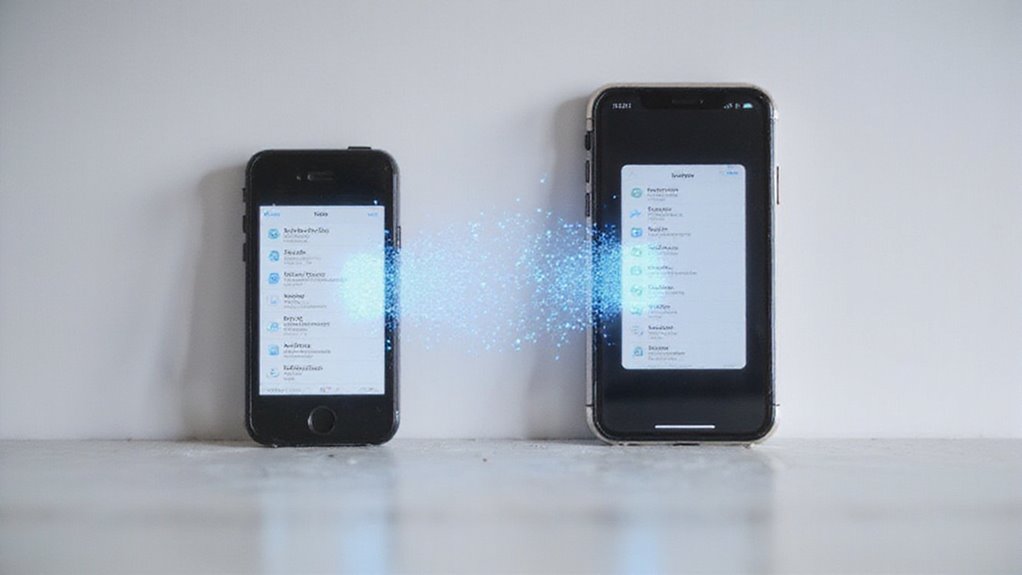
Synchronizacja Twoich kontaktów między Androidem a iPhone’em zapewnia, że nigdy nie przegapisz ważnego telefonu lub wiadomości, niezależnie od tego, z którego urządzenia korzystasz.
Możesz łatwo ustawić ciągłą synchronizację, łącząc swoje konto Google z iPhone’em, aby zmiany były automatycznie aktualizowane na obu urządzeniach.
Zbadajmy najlepsze praktyki i opcje tworzenia kopii zapasowych w chmurze, które zapewniają bezpieczeństwo Twoich kontaktów i efektywną aktualizację.
Konfigurowanie stałej synchronizacji
W naszych testach to podejście zapobiega rozbieżnościom i zwalnia Cię z powtarzających się zadań synchronizacji, pozwalając Ci na swobodny dostęp do kontaktów wszędzie, gdzie się znajdujesz.
Najlepsze praktyki w zarządzaniu kontaktami
Po ustawieniu ciągłej synchronizacji, warto przyjąć najlepsze praktyki, które zapewniają stałą aktualizację Twoich kontaktów na Androidzie i iPhone’ie. Rozpocznij od włączenia automatycznej synchronizacji na Twoim Androidzie i powiązania Twojego konta w chmurze z Twoim iPhone’em w celu synchronizacji w chmurze.
Korzystaj z zaufanych aplikacji do zarządzania kontaktami, które obsługują synchronizację na wiele platform – pomaga to uniknąć ręcznych aktualizacji i utrzymuje Twoje kontakty jednolite. Regularnie czyść listę kontaktów, aby usunąć duplikaty i nieaktualne informacje, zapewniając schludną i efektywną książkę adresową.
Nie zapomnij wykonać kopii zapasowej urządzenia przed zmianą urządzeń lub wprowadzeniem dużych zmian; chroni to Twoje kontakty i przyspiesza odzyskiwanie, jeśli jest to konieczne. Postępując zgodnie z tymi krokami, zyskujesz wolność od utraty kontaktów i utrzymujesz płynność Twoich cyfrowych połączeń, niezależnie od tego, na jakiej platformie się znajdujesz.
Opcje tworzenia kopii zapasowych kontaktów w chmurze
- Wykonaj kopię zapasową kontaktów Android w Google Contacts lub innej usłudze chmurowej w celu bezpiecznego przechowywania.
- Na iPhone’ie dodaj to samo konto chmurowe przez Ustawienia > Kontakty > Konta, aby automatycznie importować i aktualizować kontakty.
- Regularnie sprawdzaj synchronizację kontaktów, sprawdzając konta w chmurze na obu urządzeniach, aby uniknąć braku informacji.
Ta metoda zapewnia płynne przeniesienie kontaktów i łatwe odzyskiwanie po resetach.
W naszych testach kopia zapasowa w chmurze okazała się niezawodna, dając wolność od problemów technicznych przy jednoczesnym utrzymywaniu kontaktów zsynchronizowanych między platformami.
Wniosek i następne kroki
Widziałeś główne sposoby na przeniesienie twoich kontaktów z Androida na iPhone’a, ale nie zatrzymuj się na tym – pełne skonfigurowanie twojego nowego urządzenia zapewni płynną transition.
Upewnij się, że zbadasz inne zadania migracji, takie jak synchronizacja aplikacji i multimediów oraz wykonaj kopię zapasową twoich kontaktów, aby uniknąć przyszłych problemów.
Jeśli napotkasz jakiekolwiek problemy, nasze szczegółowe zasoby i przewodniki rozwiązywania problemów są tutaj, aby pomóc ci na każdym kroku.
Podsumowanie metod transferu
Chociaż przeniesienie Twoich kontaktów z Androida na iPhone’a może wydawać się trudne, istnieje kilka niezawodnych metod, które czynią ten proces prostym i bezpiecznym. Masz do wyboru opcje dopasowane do Twojej konfiguracji i poziomu komfortu:
- Move to iOS: Idealne podczas początkowej konfiguracji iPhone’a, ta aplikacja bezprzewodowo przenosi kontakty, a także inne dane – szybko i bez komplikacji.
- Synchronizacja kontaktów Google: Jeśli Twoje kontakty znajdują się w Google, wystarczy zalogować się na swoje konto Google na iPhone’ie, aby natychmiast je zsynchronizować, bez użycia kabli.
- Transfer za pomocą karty SIM: Dla klasycznego podejścia, skopiuj kontakty na Twoją kartę SIM w Androidzie, a następnie włóż ją do iPhone’a i zaimportuj – idealne rozwiązanie, jeśli preferujesz offline’ową kontrolę.
Każda z tych metod różnie bilansuje wygodę i bezpieczeństwo, więc wybierz to, co najlepiej odpowiada Twoim potrzebom i ciesz się nowym iPhone’em, nie tracąc przy tym swoich kontaktów.
Dodatkowe zadania związane z migracją iPhone’a
Następnie zweryfikuj transfer przeglądając ostatnie kontakty i testując funkcje wyszukiwania.
Nie zapomnij wykonać kopii zapasowej kontaktów i innych ważnych danych przy użyciu iCloud lub iTunes – ta zabezpieczająca czynność zapewnia bezpieczeństwo Twoich informacji, gdyby coś poszło nie tak.
Na koniec poświęć chwilę, aby zaktualizować informacje bezpośrednio na iPhonie, uzupełniając brakujące szczegóły lub poprawiając błędy.
Te proste czynności pozwolą Ci cieszyć się Twoim nowym urządzeniem z pewnością, wiedząc, że Twoje kontakty i dane są bezpieczne i aktualne.
Zasoby do dalszej pomocy
Jeśli chcesz, aby Twój kontakt z Androida do iPhone’a był naprawdę bezszwowy, korzystanie z wiarygodnych zasobów może zaoszczędzić Ci czasu i frustracji. Nie zgaduj – korzystaj z oficjalnych przewodników, które poprowadzą Cię krok po kroku przez gładki transfer kontaktów.
Gdy pojawią się problemy, artykuły rozwiązujące problemy oferują szybkie naprawy, aby iść do przodu z pewnością siebie. Oto gdzie należy się udać:
- Oficjalna strona pomocy Apple – szczegółowe samouczki i wskazówki prosto od źródła.
- Centra pomocy zaufanych aplikacji firm trzecich – dla instrukcji specyficznych dla aplikacji i typowych rozwiązywania problemów.
- Fora społeczności i blogi technologiczne – prawdziwe doświadczenia użytkowników i dodatkowe porady.
Wykorzystanie tych zasobów zapewnia, że nie stracisz kontaktów ani czasu, dając Ci swobodę korzystania z nowego iPhone’a bez problemów.
Często Zadawane Pytania
Jak wyeksportować wszystkie kontakty z Androida?
Otwórz swoją aplikację Kontakty na Androidzie, naciśnij menu i wybierz „Eksportuj”. Wybierz zapisanie kontaktów jako plik VCF do swojego miejsca przechowywania. Następnie możesz łatwo znaleźć i udostępnić ten plik gdziekolwiek chcesz.
Czy można przenieść dane z Androida na iPhone’a po konfiguracji?
Tak, możesz przenieść kontakty po konfiguracji. Wystarczy wyeksportować plik VCF, zsynchronizować konto Google lub użyć aplikacji takich jak „Move to iOS”. Możesz wybrać najłatwiejszą metodę w dowolnym momencie.
Jak łatwo przenieść kontakty z iPhone’a na Androida?
Możesz łatwo przesłać kontakty z iPhone’a na Androida, synchronizując je z kontem Google, eksportując kontakty jako vCard przez iCloud lub używając aplikacji takich jak Samsung Smart Switch, aby przenieść je bez problemu.
Czy istnieje aplikacja do synchronizacji kontaktów między Androidem a iPhone’em?
Możesz użyć aplikacji takich jak Copy My Data lub My Contacts Backup, aby łatwo synchronizować kontakty między Androidem a iPhone’em. Utrzymują one twoje kontakty zaktualizowane na różnych urządzeniach bez problemu, pozwalając ci swobodnie i bez wysiłku pozostać w kontakcie.
Podsumowanie
Przejście na iPhone’a nie musi oznaczać utraty Twoich połączeń. Używając synchronizacji Google, Szybkiego uruchomienia lub aplikacji Move to iOS, szybko i bezpiecznie przeniesiesz kontakty. Pamiętaj, aby zweryfikować swoje kontakty i rozwiązać wszelkie problemy za pomocą naszych wskazówek. Przy użyciu tych zaufanych metod masz pełną kontrolę – ciesz się swoim nowym iPhone’em w pełni wyposażonym w Twoje niezbędne kontakty, bez żadnych trudności i gotowym do użycia. Potrzebujesz więcej pomocy? Mamy Cię.






Opublikuj komentarz