Jak skopiować tekst z obrazu? Praktyczny przewodnik
Możesz łatwo skopiować tekst z obrazu, używając wbudowanych narzędzi takich jak iOS Live Text lub aplikacji, takich jak Google Lens i Microsoft Lens. Po prostu otwórz swój obraz, dotknij, aby wybrać tekst, a następnie skopiuj lub udostępnij go. Upewnij się, że twoje zdjęcie jest wyraźne i dobrze oświetlone, aby zwiększyć dokładność. Na komputerze narzędzia takie jak Google Docs OCR lub OneNote również z łatwością konwertują obrazy na tekst. Chcesz zoptymalizować wyniki lub poradzić sobie z trudnymi czcionkami? Kontynuuj śledzenie, aby uzyskać porady i rozwiązania ekspertów.
Kluczowe informacje
- Użyj narzędzi OCR, takich jak Google Lens, Microsoft OneNote lub iOS Live Text, aby szybko i dokładnie konwertować tekst z obrazów na edytowalny tekst cyfrowy.
- Upewnij się, że obrazy mają wysoką rozdzielczość, dobrze doświetlone i są przycinane ściśle wokół tekstu, aby poprawić dokładność OCR i zmniejszyć błędy rozpoznawania.
- Prześlij lub otwórz obrazy w oprogramowaniu lub aplikacjach OCR, a następnie wybierz i skopiuj wyodrębniony tekst do wykorzystania w dokumentach lub innych aplikacjach.
- W przypadku pisma odręcznego lub stylizowanych czcionek zastosuj obróbkę obrazu, taką jak zwiększenie kontrastu i redukcja szumu, przed OCR, aby uzyskać lepsze rezultaty.
- Sprawdź i ręcznie popraw dane wyjściowe OCR, aby poprawić błędy, zwłaszcza w przypadku złożonych układów lub rzadkich czcionek, zapewniając dokładne kopiowanie tekstu.
Jak skopiować tekst z obrazu? Praktyczny poradnik
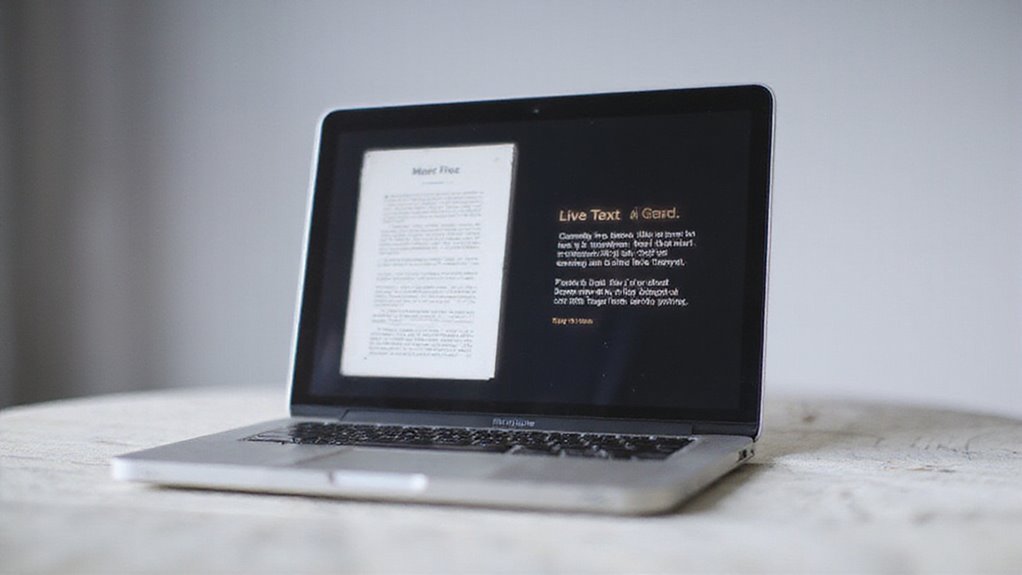
Chociaż bezpośrednie kopiowanie tekstu z obrazu może początkowo wydawać się kłopotliwe, możesz łatwo wyodrębnić edytowalny tekst przy użyciu technologii OCR (Optical Character Recognition).
Zastanawiasz się, jak skopiować tekst z obrazu na iPhone’a lub Maca? Oto krótki przewodnik:
- Wybierz wyraźny, wysokiej rozdzielczości obraz z czytelnym tekstem.
- Użyj zaufanej aplikacji OCR lub wbudowanej funkcji (jak Live Text na iOS).
- Prześlij lub otwórz obraz w narzędziu OCR.
- Pozwól, aby oprogramowanie przeanalizowało i przekonwertowało obraz na edytowalny tekst.
- Sprawdź wyodrębniony tekst pod kątem błędów – OCR nie jest doskonały, ale jest blisko!
- Skopiuj tekst i wklej go tam, gdzie jest to potrzebne.
Wprowadzenie: Zrozumienie technologii rozpoznawania tekstu
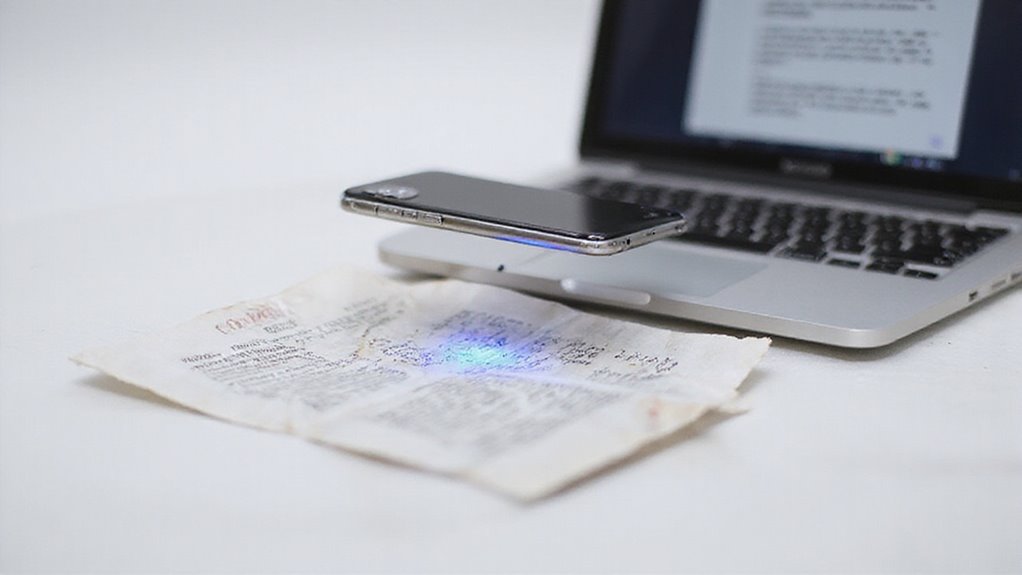
Prawdopodobnie zastanawiałeś się, jak twój iPhone lub Mac może wyciągać edytowalny tekst z fotografii lub zrzutu ekranu – to dzięki technologii rozpoznawania tekstu, lub OCR. Działa ona poprzez skanowanie obrazów w celu wykrycia i konwersji liter na cyfrowy tekst, który można skopiować i edytować.
Niezależnie od tego, czy zapisujesz informacje z dokumentu, wyciągasz cytaty z artykułu, czy organizujesz ręcznie napisane notatki, OCR sprawia, że te zadania są szybkie i bezproblemowe.
What is text recognition (OCR) and how it works
- Wstępne przetwarzanie obrazu oczyszcza obraz w celu uzyskania lepszej dokładności.
- Segmentacja znaków rozdziela pojedyncze litery lub wyrazy.
- Ekstrakcja cech identyfikuje unikalne cechy każdego znaku.
- Klasyfikacja dopasowuje te cechy do znanych liter przy użyciu uczenia maszynowego.
Dzięki głębokiemu uczeniu, OCR radzi sobie z różnorodnymi czcionkami i pismem odręcznym, umożliwiając łatwą ekstrakcję tekstu z fotografii, zrzutów ekranu lub zeskanowanych dokumentów na urządzeniach Apple.
Dlaczego może być konieczne wyodrębnienie tekstu z obrazów
Możesz to potrzebować, aby:
- Szybko pozyskiwać dane z paragonów, dokumentów lub notatek ręcznych bez przepisywania.
- Usprawnić dostępność treści za pomocą czytników ekranu, poprawiając użyteczność dla osób niedowidzących.
- Zintegrować tekst z przepływami pracy cyfrowymi, takich jak tłumaczenie lub efektywna analiza informacji.
Za pomocą tych narzędzi odzyskujesz kontrolę nad swoimi informacjami, oszczędzając czas i wysiłek na urządzeniach Apple.
W naszych testach, technologia OCR okazała się szczególnie przydatna dla użytkowników mobilnych wymagających szybkiej i niezawodnej ekstrakcji tekstu.
Powszechne przypadki użycia i korzyści
W jaki dokładnie sposób technologia rozpoznawania tekstu może zmienić sposób, w jaki obsługujesz informacje na swoich urządzeniach Apple? Używając technologii OCR, możesz bez wysiłku zdigitalizować dokumenty, zamieniając zeskanowane papiery, zrzuty ekranu lub notatki odręczne na edytowalny tekst. Oznacza to brak żmudnego ręcznego wpisywania lub utraty informacji.
Typowe przypadki użycia obejmują:
- Digitalizacja dokumentów w celu łatwej edycji i współdzielenia
- Wyodrębnianie danych ze zrzutów ekranu lub obrazów do szybkiego odniesienia
- Konwersja notatek odręcznych na przeszukiwalne pliki cyfrowe
Korzyści? Oszczędzasz czas, zwiększasz dostępność danych i nawet otwierasz drzwi do tłumaczenia wielojęzycznego. Pamiętaj jednak, że jakość Twojego obrazu wpływa na dokładność, więc wyraźne zdjęcia prowadzą do lepszych wyników.
Dzięki wszechstronnej obsłudze plików JPEG, PNG i PDF, rozpoznawanie tekstu oferuje Ci wolność i wydajność w zarządzaniu Twoimi informacjami.
Czy możliwe jest skopiowanie tekstu z obrazu?
Nie można bezpośrednio skopiować tekstu z obrazu, ponieważ są to tylko piksele, a nie edytowalne znaki. Ale dzięki technologii OCR (Optyczne Rozpoznawanie Znaków) urządzenie może przekonwertować te piksele na wybieralny tekst – chociaż dokładność zależy od czynników takich jak ostrość obrazu i kontrast.
Znajomość rodzajów obrazów, które działają najlepiej, pomaga uzyskać najczystsze i najbardziej niezawodne wyniki za każdym razem.
Wyjaśnienie możliwości i ograniczeń Optical Character Recognition (OCR)
- Jakość obrazu: Wyraźne, wysokokontrastowe obrazy poprawiają dokładność.
- Czytelność tekstu: Proste, czytelne czcionki pomagają aplikacjom OCR lepiej rozpoznawać znaki.
- Zaawansowanie narzędzia: Różne aplikacje OCR różnią się wydajnością i poziomem błędów.
Chociaż OCR zwalnia z ręcznego przepisywania, należy oczekiwać, że wynik będzie wymagał korekty.
W naszych testach, nawet najlepsze narzędzia OCR czasami błędnie odczytują znaki, dlatego podwójna weryfikacja zapewnia, że skopiowany tekst jest idealny.
Czynniki wpływające na dokładność rozpoznawania tekstu
Podczas kopiowania tekstu z obrazu często jest to proste, jednak kilka kluczowych czynników może wpływać na dokładność, z jaką narzędzia OCR interpretują Twoją treść. Rozdzielczość obrazu, ostrość i warunki oświetlenia odgrywają kluczową rolę – niska jakość lub słabe oświetlenie mogą dezorientować nawet najlepsze oprogramowanie.
Aby zwiększyć dokładność, skoncentruj się na tych obszarach:
- Rozdzielczość: Obrazy o wyższej rozdzielczości rejestrują drobniejsze szczegóły, ułatwiając rozpoznawanie tekstu.
- Ostrość: Unikaj rozmycia lub zniekształceń; ostre obrazy znacznie poprawiają wyniki.
- Przetwarzanie wstępne: Przytnij niepotrzebne fragmenty, popraw kontrast i skoryguj orientację przed uruchomieniem OCR.
W naszych testach właściwe przetwarzanie wstępne obrazów konsekwentnie podnosiło poziom rozpoznawania. Pamiętaj, że nawet najlepsze narzędzia zmagają się z rozmytymi lub przekrzywionymi zdjęciami.
Poświęcenie chwili na przygotowanie obrazu zapewnia Ci czysty i wiarygodny wydobycie tekstu za każdym razem, pozwalając uniknąć frustrujących błędów i utraconego czasu.
Typy obrazów, które najlepiej współpracują z ekstrakcją tekstu
- Obrazy o wysokim kontraście, które sprawiają, że tekst wyróżnia się na tle, zapewniając wyraźne rozpoznawanie tekstu.
- Obrazy z minimalnym zniekształceniem, unikające przekrzywionych lub zakrzywionych linii, które mylą algorytmy OCR (optycznego rozpoznawania znaków).
- Zdjęcia lub skany z czytelnym tekstem w standardowych czcionkach i rozmiarach, ułatwiające urządzeniu dokładne uchwycenie każdej litery.
Niezbędne narzędzia do kopiowania tekstu z obrazów
Kiedy potrzebujesz skopiować tekst z obrazu, mieć odpowiednie narzędzia sprawia, że robi to ogromną różnicę. Możesz wybrać spośród potężnego oprogramowania biurowego, praktycznych aplikacji mobilnych lub szybkich internetowych usług OCR – a Twoje urządzenie Apple już zawiera wbudowane funkcje, które upraszczają ten proces.
Zbadajmy te opcje, abyś mógł wybrać najlepsze rozwiązanie dla Twojego przepływu pracy i uzyskać dokładny, edytowalny tekst szybko.
Rozwiązania programowe dla komputerów stacjonarnych
Oto, co zyskujesz z narzędziami desktopowymi:
- Precyzyjne dopasowania obrazu, aby poprawić rozpoznawanie tekstu
- Obsługa różnych formatów obrazów i złożonych układów
- Szybkie przetwarzanie wsadowe dla wielu obrazów na raz
To podejście daje Ci wolność i elastyczność, aby pracować wydajnie na Twoim Macu lub PC.
Aplikacje mobilne do ekstrakcji tekstu
Aplikacje mobilne przynoszą moc wyodrębniania tekstu prosto na Twój iPhone’a lub urządzenie z Androidem, ułatwiając przechwytywanie i konwersję tekstu, gdzie się znajdujesz. Zastanawiasz się, jak skopiować tekst z obrazu na telefonie? Dzięki aplikacjom oferującym rozpoznawanie tekstu z obrazu iOS, wystarczy, że zrobisz zdjęcie lub użyjesz zrzutu ekranu. Aplikacja przetwarza go automatycznie, pozwalając Ci natychmiast edytować lub udostępniać wyodrębniony tekst.
Oto jak skopiować tekst z obrazów lub zrzutów ekranu:
- Otwórz preferowaną aplikację OCR.
- Importuj lub przechwytuj obraz.
- Przytnij lub popraw ostrość, jeśli jest taka potrzeba.
- Pozwól aplikacji wyodrębnić tekst.
- Skopiuj lub wyeksportuj tekst do notatek, wiadomości e-mail lub innych aplikacji.
Te narzędzia uwalniają Cię od ręcznego wpisywania, idealnie nadając się do cyfryzacji notatek lub paragonów w dowolnym miejscu.
Usługi OCR online i ich funkcje
Oto dlaczego pokochasz te narzędzia:
- Obsługa popularnych formatów takich jak JPG, PNG i PDF pozwala na bezproblemowe przesyłanie zrzutów ekranu lub zdjęć.
- Wybór języka zwiększa dokładność, jeśli twój obraz zawiera tekst w języku innym niż angielski.
- Darmowe i płatne opcje oferują elastyczność – wypróbuj darmowe wersje z dziennymi limitami lub uaktualnij, aby uzyskać więcej mocy.
W naszych testach te narzędzia szybko konwertują tekst, który można skopiować lub pobrać do edycji, oszczędzając czas i wysiłek.
Wbudowane możliwości systemu operacyjnego
Chociaż aplikacje firm trzecich i usługi online są popularne, Twój system operacyjny już zawiera potężne narzędzia, które pomagają Ci szybko i bezpiecznie wyodrębnić tekst z obrazów.
Na macOS, użyj aplikacji Preview w połączeniu z Live Text – po prostu otwórz obraz, zaznacz tekst i skopiuj go natychmiast. Działa najlepiej z jasnymi, wysokiej rozdzielczości obrazami, co czyni go idealnym do zrzutów ekranu lub zdjęć.
Windows 10 i nowsze oferują Snip & Sketch z funkcjami OCR. Przechwytuj ekran, a następnie wyodrębnij tekst bezpośrednio bez dodatkowego oprogramowania. Oba systemy obsługują kopiowanie do schowka, abyś mógł wkleić tekst gdzie tylko chcesz.
Te wbudowane narzędzia dają Ci wolność od instalowania dodatkowych elementów, zwiększają prywatność i przyspieszają Twoją pracę. Czemu zwlekać? Wypróbuj je i zobacz, jak łatwe może być wyodrębnianie tekstu.
Jak skopiować tekst z obrazu na komputerze stacjonarnym
Kopiowanie tekstu z obrazu na twoim pulpicie jest łatwiejsze niż mogłoby się wydawać, dzięki wbudowanym narzędziom takim jak Google Docs i Microsoft OneNote, które wykorzystują technologię OCR do szybkiego wyodrębniania tekstu.
Możesz również zbadać oprogramowanie OCR stron trzecich lub przydatne rozszerzenia przeglądarki, aby uzyskać szybszy dostęp bez przełączania się między aplikacjami.
Przejdźmy przez te opcje, abyś mógł znaleźć metodę, która idealnie dopasuje się do twojego przepływu pracy.
Korzystając z funkcji Google Docs OCR
Zastanawiasz się, jak szybko zamienić obraz na edytowalny tekst bez instalowania dodatkowego oprogramowania? Wbudowana funkcja OCR w Google Docs ułatwia to zadanie. Po prostu prześlij swój obraz do Google Drive, a następnie otwórz go w Google Docs, aby wyodrębnić tekst.
Oto jak to zrobić:
- Prześlij swój obraz, przeciągając go do Dysku lub korzystając z przycisku „Nowy”.
- Kliknij prawym przyciskiem myszy plik, wybierz „Otwórz za pomocą” > „Google Docs”, aby uruchomić OCR.
- Poczekaj, aż Google Docs przetworzy tekst z obrazu; tekst pojawi się poniżej obrazu, gotowy do edycji.
Będziesz chciał sprawdzić tekst, ponieważ OCR nie jest idealny – mogą wkraść się drobne błędy.
Ta metoda pozwala uniknąć instalowania dodatkowych aplikacji, jednocześnie dając ci szybki dostęp do edytowalnego, gotowego do skopiowania tekstu.
Microsoft OneNote funkcje rozpoznawania tekstu
- Wstaw swój obraz do notatki.
- Kliknij prawym przyciskiem myszy na obrazie.
- Wybierz Kopiuj tekst z obrazu.
OneNote analizuje obraz, a następnie kopiuje rozpoznany tekst do schowka.
Wklej go gdziekolwiek – w notatkach, dokumentach lub e-mailach – w celu szybkiej edycji lub udostępniania.
Opcje oprogramowania OCR firm trzecich
Kilka potężnych narzędzi OCR (Optical Character Recognition) firm zewnętrznych może pomóc Ci szybko przekonwertować obrazy na edytowalny tekst na Twoim komputerze. Te narzędzia nie tylko obsługują popularne formaty obrazów takie jak JPG, PNG i PDF, ale także oferują pomocne funkcje, aby zwiększyć dokładność i wydajność.
Możesz na nich polegać, aby obsłużyć nawet wiele obrazów jednocześnie.
Szukaj oprogramowania, które oferuje:
- Narzędzia do ulepszania obrazów (przycinanie, regulacja oświetlenia) w celu poprawy rozpoznawania tekstu
- Przetwarzanie wsadowe, aby zaoszczędzić czas podczas pracy z wieloma plikami
- Wysoką kompatybilność z różnymi typami obrazów i językami
Rozszerzenia przeglądarki do szybkiej ekstrakcji tekstu
Jak szybko wyodrębnić tekst z obrazów podczas przeglądania na pulpicie? Rozszerzenia przeglądarki z wbudowanym OCR (rozpoznawanie znaków optycznych) to Twoja podstawowa opcja. Po prostu zainstaluj rozszerzenie, a następnie kliknij prawym przyciskiem myszy dowolny obraz lub kliknij ikonę na pasku narzędzi, aby uruchomić rozpoznawanie tekstu.
Korzyści, które pokochasz:
- Obsługa wielu języków i skomplikowanych tła
- Obsługa zniekształconych obrazów z łatwością
- Kopiuje rozpoznany tekst bezpośrednio do schowka do natychmiastowego wklejenia
W naszych testach te narzędzia działały płynnie na macOS Safari i Chrome, dając Ci swobodę od ręcznego wpisywania. Wystarczy wybrać lub przesłać obraz, a rozszerzenie zrobi ciężką pracę.
Dla użytkowników Apple’a poszukujących szybkiej, bezproblemowej ekstrakcji tekstu bez dodatkowego oprogramowania, rozszerzenia przeglądarki są rozsądnym, oszczędzającym czas wyborem.
Jak skopiować tekst z obrazu na telefonie
Kopiowanie tekstu z obrazu na telefonie jest łatwiejsze, niż mogłoby się wydawać, niezależnie od tego, czy korzystasz z Androida, czy iOS-a. Możesz polegać na wbudowanych funkcjach takich jak Google Lens lub iOS Live Text, aby szybko przechwycić tekst bez dodatkowych aplikacji.
Ponadto, jeśli chcesz większej kontroli, istnieją wysoko oceniane mobilne aplikacje zaprojektowane do wyodrębniania i edycji tekstu w drodze z imponującą dokładnością.
Rozpoznawanie tekstu z obrazów na Androidzie
- Otwórz swoje zdjęcie w aplikacjach takich jak Google Zdjęcia, Google Lens lub w dowolnej dedykowanej aplikacji OCR.
- Użyj funkcji OCR, aby automatycznie skanować i wyróżniać tekst.
- Wybierz rozpoznany tekst palcem, a następnie stuknij „Kopiuj”, aby zapisać go w schowku.
Po skopiowaniu możesz wkleić tekst gdziekolwiek – w notatki, wiadomości lub dokumenty – dając Ci całkowitą swobodę w korzystaniu z Twojego tekstu.
W naszych testach Google Lens okazał się szczególnie niezawodny, nawet w przypadku skomplikowanych czcionek lub rozmytych obrazów. To prosty sposób, aby natychmiast przekształcić zdjęcia w edytowalną, łatwą do udostępnienia zawartość.
Rozpoznawanie tekstu z obrazu na iOS
- Otwórz aplikację Zdjęcia i wybierz swoje zdjęcie zawierające tekst.
- Naciśnij ikonę Live Text (mały kwadrat z liniami) aby aktywować rozpoznawanie tekstu.
- Zaznacz tekst, naciskając i przeciągając, a następnie naciśnij Kopiuj, aby skopiować go do schowka.
- Wklej tekst gdziekolwiek – Notatki, Wiadomości, Safari – gdzie tylko potrzebujesz.
Dla uzyskania najlepszych rezultatów, używaj obrazów z wyraźnym, wysokim kontrastem tekstu i minimalnym rozmazaniem.
W naszych testach, Live Text jest imponująco dokładne, oszczędzając Ci żmudnego ręcznego wpisywania.
Gotowy, aby odzyskać swój czas? To wbudowane narzędzie sprawia, że ekstrakcja tekstu jest łatwa na Twoim iPhone’ie.
Korzystanie z Google Lens do natychmiastowego przechwytywania tekstu
Jeśli masz smartfon, Google Lens może natychmiast przekształcić każde zdjęcie z tekstem w edytowalną, możliwą do skopiowania treść zaledwie w kilka dotknięć. Wystarczy otworzyć zdjęcie, uruchomić Google Lens przez aplikację, aparat lub Google Zdjęcia, a następnie kliknąć ikonę Lens. Automatycznie wykryje i podświetli tekst dla Ciebie.
- Przeciągnij uchwyty zaznaczenia, aby dokładnie wskazać, co chcesz, lub zaznacz cały wykryty tekst.
- Kliknij Kopiuj, aby zapisać go do schowka, gotowego do wklejenia gdziekolwiek.
- Skorzystaj z wbudowanych opcji, aby natychmiast przetłumaczyć lub wyszukać tekst, zwiększając kontrolę poza samym kopiowaniem.
W naszych testach Google Lens dostarcza szybkiej, dokładnej ekstrakcji tekstu – idealne, gdy potrzebujesz wolności od ręcznego wpisywania.
Najlepsze mobilne aplikacje do ekstrakcji tekstu w czasie rzeczywistym
Zastanawiasz się, które aplikacje mobilne dostarczają najszybszą i najbardziej dokładną ekstrakcję tekstu bezpośrednio z Twojego iPhone’a lub iPada? Potrzebujesz narzędzi, które będą działać płynnie, gdy liczy się najbardziej wolność – bez zbędnych formalności, tylko szybkie rezultaty.
Aplikacje takie jak Microsoft Lens i Adobe Scan wyróżniają się tym, że pozwalają na skanowanie notatek pisanych ręcznie, rachunków lub znaków za pomocą aparatu, a następnie natychmiastową ekstrakcję tekstu. Oferują one również przydatne funkcje, takie jak kadrowanie, regulacja kontrastu i korekcja perspektywy, aby zwiększyć dokładność.
Ponadto te aplikacje obsługują wiele języków, więc nie ograniczają się do jednego alfabetu. Po zeskanowaniu możesz skopiować tekst bezpośrednio do schowka i wkleić go w dowolnym miejscu.
W naszych testach te aplikacje idealnie wyważyły szybkość i precyzję – umożliwiając digitalizację tekstu w dowolnym miejscu i czasie, bez utraty tempa lub kontroli.
Jak skopiować tekst ze zrzutu ekranu
Gdy chcesz skopiować tekst ze zrzutu ekranu, zrobienie wyraźnego zdjęcia z dobrym kontrastem jest twoim pierwszym krokiem. Niezależnie od tego, czy korzystasz z systemu Windows, Mac czy urządzenia mobilnego, istnieją szybkie, wbudowane sposoby na przekonwertowanie tego zrzutu ekranu w edytowalny tekst przy użyciu narzędzi OCR.
Zbadajmy najlepsze metody dostosowane do każdego urządzenia, abyś mógł łatwo i dokładnie wyodrębnić tekst.
Efektywne wykonywanie zrzutów ekranu do ekstrakcji tekstu
Ponieważ jakość zrzutu ekranu bezpośrednio wpływa na dokładność wyodrębniania tekstu, kluczowe jest przechwytywanie jasnych, dobrze oświetlonych i ostrych obrazów. Podczas wykonywania zrzutów ekranu na iPhonie lub Macu należy zadbać, aby tekst był wyraźny i łatwy do odczytania. Oto jak wykonywać skuteczne zrzuty ekranu do ekstrakcji tekstu:
- Przechwytuj w wysokiej rozdzielczości: Użyj natywnej funkcji zrzutu ekranu, aby uzyskać ostre obrazy bez kompresji.
- Starannie przycinaj i wyrównuj: Skoncentruj się na obszarze tekstu, usuwając elementy rozpraszające i utrzymując tekst ustawiony w poziomie.
- Unikaj refleksów i zniekształceń: Wykonuj zrzuty ekranu przy dobrym oświetleniu i stabilizuj urządzenie, aby zapobiec rozmyciu.
Szybkie metody wyodrębniania tekstu ze zrzutów ekranu w systemie Windows
| Narzędzie/Aplikacja | Kluczowa funkcja |
|---|---|
| Snipping Tool | Szybkie przechwytywanie obszaru |
| OneNote | Automatyczne rozpoznawanie tekstu |
| Snip & Sketch | Adnotacja i kopiowanie tekstu bezpośrednio |
W naszych testach ten przepływ pracy uwalnia Cię od ręcznego wpisywania, oferując szybką i niezawodną ekstrakcję tekstu.
Techniki ekstrakcji tekstu ze zrzutów ekranu Mac
Pamiętaj, przejrzyste i wysokiej rozdzielczości zrzuty ekranu poprawiają dokładność we wszystkich tych opcjach. Oto krótkie podsumowanie:
- Użyj Live Text do natychmiastowego rozpoznawania
- Zaznacz tekst w Podglądzie do precyzyjnego kopiowania
- Spróbuj Adnotacji do szybkiego zaznaczania na zrzutach ekranu
Te narzędzia dają ci swobodę w łatwym wyodrębnianiu tekstu.
Wskazówki dotyczące rozpoznawania tekstu ze zrzutów ekranu telefonu komórkowego
Następnie wybierz aplikację OCR obsługującą Twój język — ten krok zwiększa dokładność. Po zeskanowaniu zawsze przejrzyj wyodrębniony tekst, aby poprawić błędy przed skopiowaniem lub zapisaniem.
W naszych testach aplikacje, które pozwalają na szybkie edytowanie po rozpoznaniu, uczyniły ten proces płynniejszym.
Dzięki tym krokom zyskujesz swobodę konwertowania dowolnego zrzutu ekranu na edytowalną zawartość, bezproblemowo i szybko.
Zaawansowane porady na lepsze wyniki rozpoznawania tekstu
Aby uzyskać jak najdokładniejsze rozpoznawanie tekstu, należy zacząć od wyraźnych, wysokiej jakości obrazów i dostosować się do trudnych czcionek lub układów. Obsługa tekstu odręcznego lub skanowanie wielu obrazów jednocześnie może być wyzwaniem, ale odpowiednie techniki robią dużą różnicę.
Zbadajmy, jak można podbić swoje wyniki i zaoszczędzić czas dzięki sprytnym poprawkom i przetwarzaniu wsadowemu.
Poprawa jakości obrazu w celu uzyskania lepszych wyników OCR
- Wyrównaj tekst w poziomie, aby uniknąć przekrzywionych lub obracanych obrazów, które wprowadzają w błąd narzędzia OCR.
- Zwiększ kontrast i zmniejsz szum tła przy użyciu prostych aplikacji do edycji, takich jak Apple Photos lub narzędzia innych firm.
- Przytnij ciasno wokół tekstu, aby wyeliminować rozpraszające elementy i wyostrzyć krawędzie tekstu przed skanowaniem.
W naszych testach te dostosowania konsekwentnie poprawiały szybkość i dokładność rozpoznawania tekstu.
Zaoszczędzisz czas na kopiowaniu i uzyskasz czystsze, bardziej niezawodne rezultaty za każdym razem, gdy będziesz wyodrębniać tekst.
Obsługa trudnych formatów tekstu i czcionek
Chociaż obsługa tekstu w niekonwencjonalnych czcionkach lub złożonych formatach może być frustrująca, odkryjesz, że stosowanie odpowiednich technik i narzędzi znacznie poprawia twoje wyniki. Zacznij od poprawy kontrastu obrazu i redukcji szumów, aby pomóc oprogramowaniu OCR lepiej rozróżniać trudne znaki. Wybieraj aplikacje obsługujące niestandardowe czcionki lub ręczne szkolenie dla unikalnych stylów. Ustaw także odpowiedni język i opcje znaków, aby dopasować je do specyfiki tekstu. Nie zapomnij przejrzeć i ręcznie poprawić błędów – OCR nie jest doskonały w przypadku wyszukanych czcionek.
| Wskazówka | Korzyść |
|---|---|
| Dostosowanie kontrastu i szumów | Poprawia czytelność czcionki, co ułatwia rozpoznawanie |
| Obsługa niestandardowych czcionek | Dokładnie odczytuje niekonwencjonalne lub dekoracyjne czcionki |
| Ręczny przegląd wyników | Zapewnia, że końcowy tekst odpowiada oryginalnemu formatowaniu |
Praca z ręcznie pisanym tekstem
Tekst pisany ręcznie często rzuca kłody pod nogi w procesie ekstrakcji tekstu ze względu na jego nieprzewidywalne kształty i odstępy. Aby uzyskać czystsze wyniki, należy zoptymalizować zarówno obraz, jak i narzędzia.
Po pierwsze, zrób wysokiej rozdzielczości, dobrze oświetlone i ostro skoncentrowane zdjęcie – to od razu zmniejsza błędy. Następnie zastosuj wstępne przetwarzanie, takie jak redukcja szumów, wzmocnienie kontrastu i binaryzacja, aby pomóc silnikowi OCR lepiej rozróżniać litery.
Na koniec wybierz aplikacje lub modele OCR specjalnie przeszkolone na pisaniu odręcznym; przewyższają one znacznie ogólne.
- Używaj aplikacji do edycji obrazów do redukcji szumów i poprawy kontrastu
- Wybieraj narzędzia OCR z obsługą pisma odręcznego (szukaj etykiet „przeszkolone na pisaniu odręcznym”)
- Zawsze sprawdzaj i koryguj ręcznie wyniki pod kątem dokładności
Dzięki temu podejściu uwolnisz się od frustrujących błędów transkrypcji i zaoszczędzisz czas.
Przetwarzanie wsadowe wielu obrazów
Jeśli często masz do czynienia z wieloma obrazami wymagającymi ekstrakcji tekstu, przetwarzanie wsadowe może zaoszczędzić Ci godzin, automatyzując przepływ pracy. Zacznij od uporządkowania Twoich obrazów w dedykowanym folderze ze spójnymi nazwami plików – pomaga to oprogramowaniu w rozpoznawaniu i przetwarzaniu ich w sposób płynny.
Skorzystaj z narzędzi OCR lub skryptów obsługujących wsad, aby jednocześnie konwertować wszystkie obrazy na tekst. Przed uruchomieniem wsadu przetwórz wstępnie obrazy: popraw kontrast, przytnij niepotrzebne obszary i usuń szumy, aby zwiększyć dokładność.
Nie zapomnij regularnie sprawdzać plików wyjściowych pod kątem błędów rozpoznawania – będziesz chciał je naprawić jak najszybciej, aby utrzymać wysoką jakość. Opanowując przetwarzanie wsadowe, uwalniasz się od żmudnej pracy ręcznej i przyspieszasz projekty, czyniąc Twoją ekstrakcję tekstu wydajną i niezawodną za każdym razem.
Gotowy, aby odzyskać swój czas?
Rozwiązywanie typowych problemów z rozpoznawaniem tekstu
Czasami niska jakość obrazów lub nietypowe czcionki mogą spowodować błędy w rozpoznawaniu tekstu. Należy również sprawdzić, czy orientacja lub perspektywa obrazu nie jest zniekształcona, co może wprowadzić w błąd narzędzia OCR.
Ponadto należy pamiętać, że ustawienia językowe mogą wymagać dostosowania, aby dokładnie przechwycić tekst w różnych językach.
Radzenie sobie z niskogatunkowymi obrazami
- Popraw jasność, kontrast lub ostrość przy użyciu prostych narzędzi do edycji na twoim iPhone’ie lub Macu przed skanowaniem.
- Przytnij lub wyprostuj zeskrzywione zdjęcia, aby odizolować tekst, pomagając OCR lepiej się skupić.
- Zastosuj filtry wygładzania, aby zmniejszyć szum i artefakty, które powodują błędne odczyty.
W naszych testach dostosowanie tych czynników zrobiło dużą różnicę.
Ponadto nie wahaj się wypróbować różnych aplikacji OCR lub dostosowywać ustawienia, takie jak język lub tryby rozpoznawania, aż znajdziesz to, co najlepiej sprawdza się dla twoich kłopotliwych obrazów.
Ta swoboda pozwala ci za każdym razem wyciągać tekst w sposób bardziej niezawodny.
Rozwiązania dla tekstu w niezwykłych czcionkach lub kolorach
Chociaż nietypowe czcionki i jaskrawe kolory mogą wyróżnić Twoje obrazy, często stanowią one prawdziwe wyzwanie dla narzędzi OCR (Optical Character Recognition), szczególnie na urządzeniach z systemem iOS. Możesz zauważyć błędnie odczytane lub brakujące znaki podczas obróbki dekoracyjnych lub artystycznych czcionek.
Aby temu zaradzić, spróbuj tych kroków:
- Wstępne przetwarzanie obrazu: Zwiększ kontrast, wyostrz szczegóły lub przekonwertuj go na skalę szarości, aby pomóc OCR skupić się na tekście.
- Poprawa oświetlenia: Upewnij się, że Twój tekst jest równomiernie oświetlony, unikając cieni lub odbić, które mogą wprowadzać w błąd rozpoznawanie.
- Ręczne rozpoznawanie czcionek: W przypadku wysoce stylizowanych czcionek rozważ aplikacje, które umożliwiają niestandardowe szkolenie modeli lub ręczne korekty.
- Przetestuj wiele aplikacji OCR: Niektóre radzą sobie z nietypowymi czcionkami i kolorami lepiej niż inne.
W naszych testach te poprawki wyraźnie zwiększają dokładność, umożliwiając Ci swobodne kopiowanie tekstu.
Naprawianie problemów z orientacją i perspektywą
Prawidłowe ustawienie obrazu ma ogromny wpływ na to, jak dobrze narzędzia OCR mogą wyodrębnić tekst. Gdy zdjęcie jest krzywe lub zniekształcone, oprogramowanie ma trudności z dokładnym odczytaniem znaków. Chcesz, aby Twój tekst był poziomy i czytelny, prawda? Oto jak szybko naprawić typowe problemy:
- Wyprostuj i obróć swój obraz, aby tekst nie był do góry nogami lub pochylony – to zapobiega błędnym odczytom.
- Skoryguj zniekształcenie perspektywy, dostosowując efekty klinowe lub zniekształcenia, zwłaszcza w przypadku zdjęć pod kątem.
- Przytnij ściśle do tekstu, aby wyeliminować rozpraszające tła i zwiększyć skupienie rozpoznawania.
W naszych testach te poprawki znacznie poprawiły dokładność OCR na iPhone’ach. Kontrolowanie orientacji i perspektywy daje Ci swobodę w czystym wyodrębnianiu tekstu bez frustracji lub straty czasu.
Rozważania dotyczące wsparcia językowego
| Problem | Solution |
|---|---|
| Złożone znaki | Użyj OCR przeszkolonego na ten język |
| Niepoprawne ustawienie języka | Ręcznie wybierz poprawny |
| Niska jakość obrazu | Popraw oświetlenie i rozdzielczość |
| Przekrzywiony tekst | Wyrównaj lub obróć obraz prawidłowo |
Wniosek: Jak najlepiej wykorzystać technologię ekstrakcji tekstu
Widziałeś, jak różne narzędzia OCR mogą szybko i dokładnie przekształcać obrazy w edytowalny tekst.
Wraz z postępem technologii możesz oczekiwać jeszcze bardziej inteligentnych i szybszych opcji, które odpowiadają Twoim konkretnym potrzebom, niezależnie od tego, czy pracujesz na iPhone’ie, czy na komputerze Mac.
Wybór właściwej metody zależy od jakości obrazu, rodzaju zawartości i stopnia edycji, jaką jesteś gotów wykonać później.
Podsumowanie kluczowych metod
- Jakość obrazu: Wyraźne, dobrze oświetlone zdjęcia z silnym kontrastem zwiększają dokładność rozpoznawania tekstu, oszczędzając Ci czasu na korektach.
- Wybór narzędzia: Wbudowane aplikacje, takie jak Google Drive lub specjalistyczne oprogramowanie OCR, oferują płynną ekstrakcję tekstu bez skomplikowanych ustawień.
- Przegląd manualny: Zawsze sprawdzaj dokładność wyodrębnionego tekstu, szczególnie z kompleksowych lub zniekształconych obrazów, aby zapewnić precyzję.
Przekonasz się, że połączenie tych podejść daje Ci moc efektywnego wyodrębniania tekstu na Twoich urządzeniach Apple — dając Ci swobodę i kontrolę nad Twoją cyfrową treścią.
Przyszłe rozwoje w technologii OCR
Wraz z rozwojem technologii OCR, będzie ona stawać się coraz bardziej niezawodna i wszechstronna – szczególnie na urządzeniach Apple. Można oczekiwać wkrótce:
- Zwiększona dokładność z złożonymi skryptami, pismem odręcznym i stylizowanymi czcionkami, abyś mógł przechwytywać tekst bardziej precyzyjnie za każdym razem.
- Korekcja z wykorzystaniem sztucznej inteligencji, która rozumie kontekst, pomagając automatycznie poprawiać błędy.
- Lepsze radzenie sobie z trudnymi obrazami, takimi jak te z odkształceniami lub niskim kontrastem, ułatwiając wyodrębnianie tekstu z każdego zdjęcia.
- Przetwarzanie w czasie rzeczywistym, bezpośrednio na urządzeniu, co zapewnia prywatność danych i niezależność od prędkości internetu.
- Ulepszona ekstrakcja ustrukturyzowanych danych, dzięki czemu możesz z łatwością przechwytywać tabele lub formularze
Kiedy stosować różne podejścia w zależności od potrzeb
Chociaż dostępnych jest wiele narzędzi do ekstrakcji tekstu, wybór właściwego podejścia zależy w dużej mierze od konkretnej sytuacji i celów. Chcesz mieć wolność i wydajność bez poświęcania dokładności. Oto kiedy należy korzystać z różnych opcji:
- Transkrypcja ręczna nadaje się do małych, czytelnych obrazów, zapewniając precyzję bez dodatkowych aplikacji.
- Narzędzia OCR sprawdzają się w dużych partiach, złożonych układach lub wielojęzycznym tekście — oszczędzasz czas i wysiłek.
- Zintegrowane rozwiązania takie jak Google Drive lub iOS Live Text oferują szybki, bezpłatny dostęp bez instalowania czegokolwiek, idealny do okazjonalnego użytku.
Często Zadawane Pytania
Jak mogę skopiować tekst bezpośrednio z obrazka?
Nie można bezpośrednio skopiować tekstu z obrazu, ponieważ to tylko piksele. Zamiast tego, użyj aplikacji OCR, takich jak Adobe Scan lub Google Keep, aby przekonwertować obraz na edytowalny tekst, a następnie łatwo go skopiować i wkleić, gdzie tylko potrzebujesz.
Jak uzyskać tekst pisany z obrazu?
Można wyodrębnić tekst pisany z obrazu, używając aplikacji lub narzędzi online OCR. Wystarczy przesłać lub zrobić zdjęcie obrazu, a oprogramowanie zamieni tekst na edytowalną formę, którą można swobodnie kopiować, edytować lub udostępniać.
Jak wydobyć słowa z obrazu?
Możesz łatwo uzyskać słowa z obrazu, korzystając z narzędzi OCR, takich jak Google Drive lub wyspecjalizowane aplikacje. Wystarczy przesłać obraz, uruchomić rozpoznawanie tekstu, a następnie skopiować i edytować wyodrębnioną treść, aby uzyskać dokładność.
Jak skopiować tekst z obrazu w PDF?
Należy otworzyć plik PDF w aplikacji obsługującej OCR, takiej jak Adobe Acrobat lub Google Drive, uruchomić funkcję OCR w celu rozpoznania tekstu, a następnie zaznaczyć i skopiować. Upewnij się, że obraz jest wyraźny, aby uzyskać najlepsze rezultaty przed skopiowaniem.
Podsumowanie
Widziałeś, jak łatwo jest kopiować tekst z obrazów przy użyciu wbudowanych funkcji, takich jak Live Text na twoim iPhone’ie lub urządzeniu z macOS. Pamiętaj, że narzędzia systemowe twojego urządzenia często dostarczają najszybszych i najbardziej dokładnych wyników – bez potrzeby dodatkowych aplikacji. Chcesz uzyskać jeszcze lepsze wyniki? Staraj się, aby twoje obrazy były dobrze oświetlone. W naszych testach regulacja tych prostych czynników przyniosła znaczną poprawę. Gotowy, aby zaoszczędzić czas i zwiększyć produktywność? Teraz jesteś w pełni przygotowany, aby bez wysiłku wyodrębniać tekst – wszędzie i w każdym czasie.






Opublikuj komentarz