Jak sprawdzić Apple ID i zarządzać kontem?
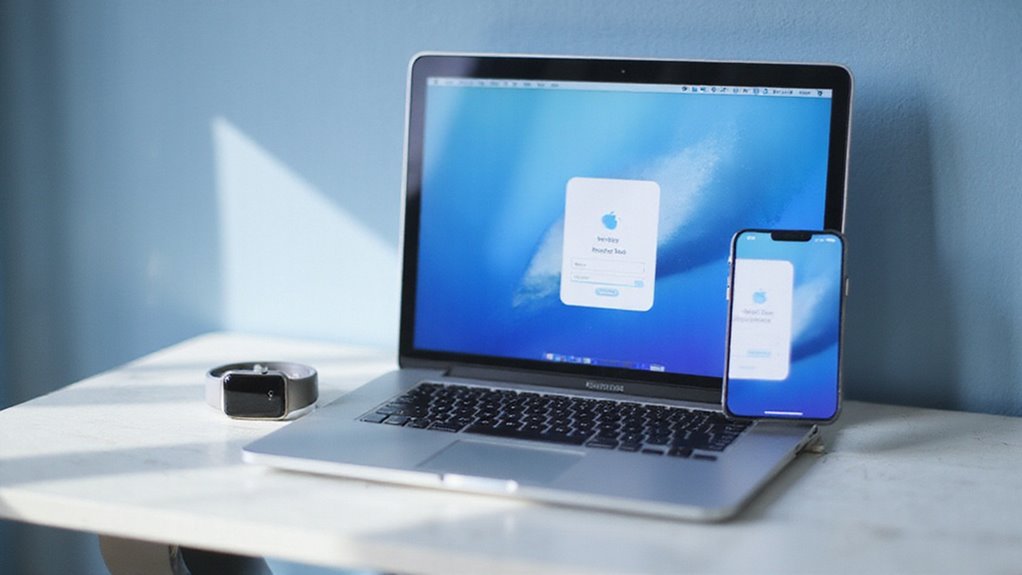
Możesz łatwo sprawdzić swój identyfikator Apple otwierając Ustawienia na swoim iPhone’ie lub iPadzie – dotknij swojej nazwy u góry, aby zobaczyć swój adres e-mail i szczegóły konta. Na Macu przejdź do Ustawień systemowych > identyfikator Apple. Zarządzaj swoim kontem, aktualizując informacje osobiste, metody płatności i ustawienia bezpieczeństwa, takie jak uwierzytelnianie dwuskładnikowe. Zapomniałeś hasła? Użyj funkcji „Zapomniałem hasła” online. Chcesz, aby Twoje konto było bezpieczne i płynne? Zapoznaj się z tymi krokami i opcjami. Jest więcej do zbadania, aby mieć pełną kontrolę.
Kluczowe informacje
- Znajdź swój Apple ID, dotykając swojej nazwy w ustawieniach iPhone’a lub klikając Apple ID w preferencjach systemowych na Macu.
- Uzyskaj dostęp i aktualizuj informacje osobiste, metody płatności i subskrypcje za pośrednictwem ustawień urządzenia lub strony internetowej Apple ID.
- Włącz i zarządzaj uwierzytelnianiem dwuskładnikowym w celu zwiększenia bezpieczeństwa konta.
- Użyj strony internetowej Apple ID, aby zresetować hasła i odzyskać swoje konto, gdy to konieczne.
- Regularnie sprawdzaj powiązane urządzenia i zaufane numery telefonów, aby zachować bezpieczeństwo i dostęp do konta.
Wprowadzenie: Zrozumienie Apple ID i jego znaczenie
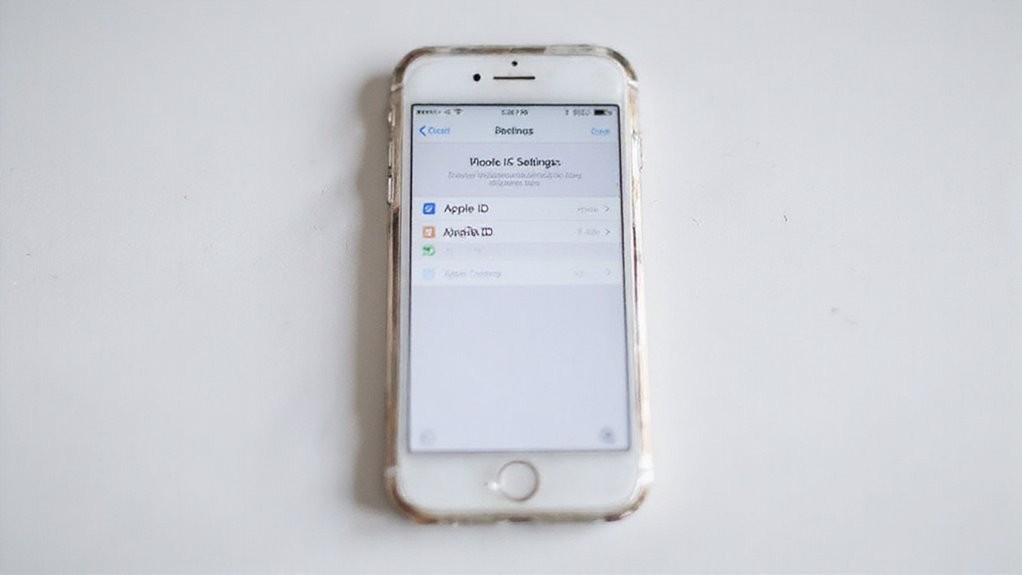
Twój Apple ID to klucz do odblokowania wszystkich usług Apple, od kopii zapasowych iCloud po zakupy w App Store. Wiedza na temat jak go znaleźć i zarządzać nim pomaga utrzymać bezpieczeństwo Twojego konta i synchronizację urządzeń.
Wielu użytkowników boryka się z odnalezieniem swojego Apple ID lub aktualizacją danych, ale z odpowiednimi krokami można łatwo przejąć kontrolę nad kontem.
Apple ID to identyfikator, który jest niezbędny dla użytkowników urządzeń Apple. Jest to unikalny identyfikator, który umożliwia dostęp do wielu usług Apple, takich jak App Store, iCloud, iTunes oraz inne funkcje na iPhone’ach, iPadach i komputerach Mac
Zastanawiałeś się kiedyś, dlaczego za każdym razem, gdy ustawiasz nowe urządzenie lub pobierasz aplikację, musisz zalogować się za pomocą identyfikatora Apple ID? Twój identyfikator Apple ID to Twój osobisty klucz do całego ekosystemu Apple. Pozwala ci uzyskać dostęp do usług takich jak iCloud, App Store, iMessage i innych.
Bez niego nie możesz pobierać aplikacji, wykonywać kopii zapasowych danych ani synchronizować kontaktów i zdjęć między urządzeniami. Sprawdzając swój identyfikator Apple ID na iPhonie lub iPadzie, potwierdzasz swoją tożsamość w celu bezpiecznego zarządzania ustawieniami konta, zakupami i subskrypcjami.
Ochrona Twojego identyfikatora Apple ID, najlepiej przy użyciu uwierzytelniania dwuskładnikowego, zapewnia bezpieczeństwo Twoich danych osobowych. Krótko mówiąc, Twój identyfikator Apple ID to nie tylko hasło logowania; to fundament wolności i kontroli nad Twoim doświadczeniem z Apple.
Przegląd funkcjonalności Apple ID i powiązanych usług
Wiedza o tym, co może zrobić Twój Apple ID, pomaga Ci w pełni wykorzystać możliwości Twojego urządzenia. Twój Apple ID jest kluczem do ekosystemu Apple, dając Ci dostęp do iCloud, App Store, iMessage, FaceTime, Apple Music i nie tylko.
Poprzez zarządzanie Apple ID możesz aktualizować informacje osobiste, zmieniać hasła i włączać funkcje bezpieczeństwa, takie jak uwierzytelnianie dwuskładnikowe.
Chcesz sprawdzić, które urządzenia i usługi są powiązane z Twoim ID? Przejdź do ustawień Twojego konta na iPhone’ie lub w Internecie. Tam możesz przeglądać i zarządzać wszystkimi połączonymi usługami – od metod płatności po subskrypcje.
Regularne sprawdzanie tych ustawień utrzymuje Twoje konto w bezpiecznym stanie i zapewnia Ci płynny dostęp do funkcji Apple bez niespodzianek.
Typowe wyzwania, z którymi użytkownicy borykają się w zarządzaniu identyfikatorem Apple ID
Kiedy nie możesz pamiętać szczegółów swojego Apple ID lub masz trudności ze znalezieniem, gdzie Twoje konto jest zalogowane, może to szybko stać się frustrujące. Wielu użytkowników zapomniało poświadczeń Apple ID lub powiązanego e-maila, co utrudnia swobodny dostęp do usług Apple.
Możesz się również zastanawiać, jak zlokalizować Apple ID na urządzeniu — zwłaszcza jeśli korzystasz z wielu urządzeń Apple. Bez wiedzy o tym, gdzie Twoje konto jest aktywne, zarządzanie bezpieczeństwem i ustawieniami staje się trudne.
Aby zarządzać Apple ID z pewnością, potrzebujesz jasnych kroków, aby zweryfikować stan Twojego logowania, zaktualizować informacje i zresetować hasła, gdy jest to konieczne. W naszych testach, proste wskazówki pomogły użytkownikom szybko odzyskać kontrolę, zmniejszając przestoje i zamieszanie.
Nie pozwól, aby problemy z kontem cię powstrzymywały — znajomość tych powszechnych przeszkód daje Ci moc pozostania w kontroli nad Twoją cyfrową wolnością.
Jak znaleźć swój Apple ID na różnych urządzeniach Apple

Odnalezienie twojego Apple ID jest łatwiejsze, niż mogłoby się wydawać, niezależnie od urządzenia Apple, z którego korzystasz. Czy to iPhone, Mac, Apple Watch, czy nawet App Store, twój Apple ID pojawia się w kluczowych ustawieniach, gdzie możesz go szybko znaleźć.
Przejdźmy przez to, gdzie szukać na każdym urządzeniu, abyś mógł zarządzać swoim kontem bez żadnych trudności.
Odnajdywanie Apple ID na iPhone i iPad
| Lokalizacja | Jak znaleźć identyfikator Apple ID |
|---|---|
| Ustawienia | Dotknij swojej nazwy u góry, aby zobaczyć identyfikator |
| App Store | Dotknij ikony profilu, aby wyświetlić zalogowany e-mail |
| FaceTime/Wiadomości | Sprawdź informacje o koncie w ustawieniach aplikacji |
Wiedząc, jak znaleźć identyfikator Apple ID, zawsze masz nad tym kontrolę.
Znajdowanie identyfikatora Apple ID na komputerach Mac
Jeśli używasz Maca, szybko znajdziesz swój Apple ID sprawdzając Ustawienia Systemu lub Preferencje Systemu – to właśnie tam znajdują się informacje o Twoim koncie i gdzie zarządzasz usługami Apple. Zastanawiasz się, gdzie jest Twój Apple ID na Twoim Macu? Oto jak go szybko zlokalizować:
- Otwórz Ustawienia Systemu (lub Preferencje Systemu). Kliknij w swoje imię u góry, a Twój Apple ID pojawi się tuż pod nim.
- Alternatywnie, wybierz menu Apple, przejdź do Preferencji Systemu, a następnie kliknij Apple ID, aby zobaczyć swoje dane.
- Jeśli jesteś zalogowany do iCloud, Twój Apple ID wyświetla się również w sekcji iCloud w tych ustawieniach.
Ta metoda działa nawet jeśli jesteś bardziej zaznajomiony ze swoim Apple ID iPad, a chcesz potwierdzić konto na swoim Macu. Proste, prawda?
Sprawdzanie Apple ID na Apple Watch i Apple TV
Na Apple TV, po prostu przejdź do Ustawienia > Użytkownicy i konta > [Twoje Konto].
Tutaj zobaczysz swój Apple ID i możesz się wylogować lub przełączyć konta, jeśli to konieczne.
Te kroki dają ci swobodę szybkiego potwierdzenia lub aktualizacji danych Apple ID bez kłopotu.
Jeśli napotkasz jakiekolwiek problemy, pamiętaj, że wylogowanie się i ponowne zalogowanie na sparowanym iPhone’ie często rozwiązuje problemy z synchronizacją.
Odkrywanie Apple ID w iTunes i App Store
Zastanawiasz się, jak szybko znaleźć swój Apple ID na różnych urządzeniach Apple? Jesteś we właściwym miejscu. Uzyskanie dostępu do Twojego Apple ID jest prostsze, niż myślisz, pozwalając Ci swobodnie zarządzać Twoim kontem, gdziekolwiek jesteś.
- Na iPhone’ie lub iPadzie: Otwórz Ustawienia, dotknij swojej nazwy u góry, a Twój Apple ID pojawi się poniżej Twojego zdjęcia profilowego. Nie jesteś zalogowany? Po prostu wprowadź swoje dane, aby go zobaczyć.
- Na Macu: Kliknij Sklep > Wyświetl moje konto na pasku menu. Zaloguj się, jeśli zostaniesz poproszony, a Twój Apple ID pojawi się na górze podsumowania konta.
- Na Windowsie: Uruchom iTunes, kliknij Konto > Wyświetl moje konto; Twój Apple ID zostanie wyświetlony.
Jeśli zapomnisz adresu e-mail swojego Apple ID, odwiedź stronę odzyskiwania Apple, aby szybko odzyskać dostęp.
Gdzie sprawdzić ustawienia i informacje ID Apple
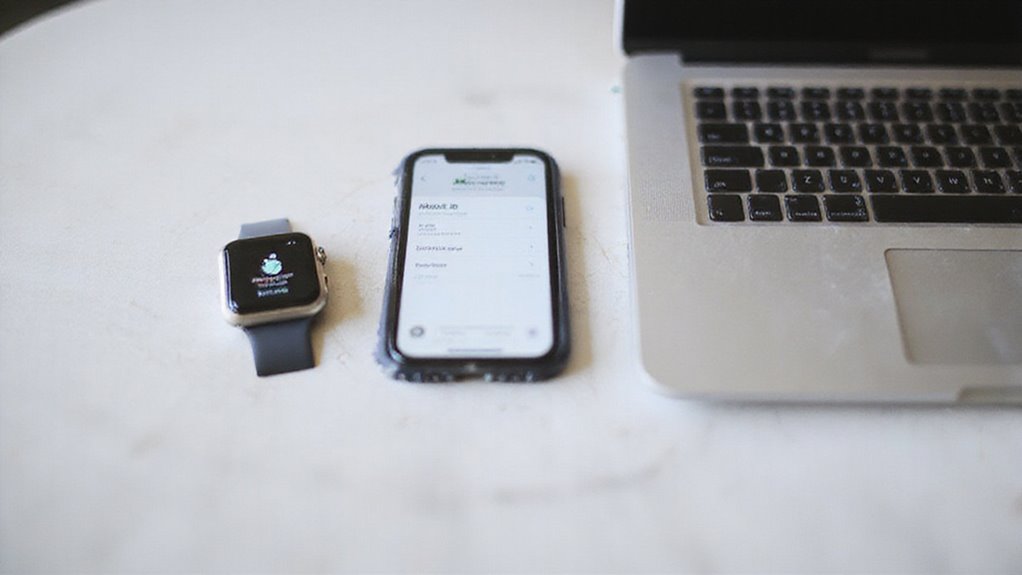
Możesz łatwo sprawdzić ustawienia swojego Apple ID bezpośrednio z iPhone’a lub iPada, otwierając aplikację Ustawienia i naciskając swoje imię u góry.
Na komputerze Mac, po prostu przejdź do Ustawień systemu i wybierz swoje imię, aby wyświetlić wszystkie szczegóły swojego konta.
Jeśli wolisz, logując się na stronie internetowej Apple ID, możesz w dowolnym momencie uzyskać pełen przegląd swoich informacji i podłączonych urządzeń.
Dostęp do Apple ID przez aplikację Ustawienia na urządzeniach z iOS
Jak szybko znaleźć swój Apple ID na iPhonie lub iPadzie? To prostsze niż myślisz. Wystarczy otworzyć aplikację Ustawienia, a następnie wykonać te kroki:
- Dotknij swojej nazwy na samej górze ekranu Ustawienia. Spowoduje to otwarcie przeglądu Twojego Apple ID.
- Spójrz tuż poniżej zdjęcia profilowego – Twój adres e-mail Apple ID jest tam wyświetlany.
- Dotknij swojej nazwy ponownie, aby uzyskać dostęp do szczegółowych informacji o koncie, takich jak zaufane urządzenia i dane kontaktowe.
Jeśli nie widzisz swojego Apple ID lub jesteś wylogowany, po prostu zaloguj się ponownie w Ustawieniach, aby odzyskać dostęp.
Stąd możesz również zaktualizować swój e-mail lub hasło, dając Ci pełną kontrolę nad Twoim kontem tuż pod Twoimi palcami.
Znajdowanie informacji o Apple ID na iPadzie
Odnajdywanie Twojego Apple ID na iPadzie podąża za znaną ścieżką, jeśli już sprawdzałeś to na iPhonie. Rozpocznij od otwarcia aplikacji Ustawienia.
Na górze stuknij w swoją nazwę – spowoduje to natychmiastowe wyświetlenie Twojego adresu e-mail Apple ID tuż pod Twoim zdjęciem profilowym i nazwą.
Jeśli widzisz „Zaloguj się na iPadzie”, stuknij w to, aby wprowadzić lub wyświetlić dane logowania do Twojego Apple ID.
Aby uzyskać więcej szczegółów, przejdź do sekcji Hasło i bezpieczeństwo, aby przejrzeć ważne ustawienia bezpieczeństwa powiązane z Twoim kontem.
Przewijając w dół, znajdziesz sekcje iCloud i Media i zakupy – obie potwierdzają Apple ID obecnie używane na Twoim urządzeniu.
Ta prosta ścieżka pomaga Ci szybko potwierdzić lub zarządzać Twoim Apple ID, abyś pozostawał w pełnej kontroli, łatwo i pewnie.
Wyświetlanie szczegółów Apple ID na macOS
Gdy potrzebujesz sprawdzić szczegóły swojego Apple ID na Macu, otwarcie Ustawień systemu jest najszybszym sposobem, aby rozpocząć. Oto jak uzyskać dostęp i zarządzać informacjami na temat swojego konta bez wysiłku:
- Otwórz Ustawienia systemu i kliknij swój baner Apple ID w górnej części panelu bocznego. Zostanie to odsłonięte twoje imię, adres e-mail Apple ID i zdjęcie profilowe.
- Przewiń w dół na stronie Apple ID, aby zobaczyć swoje podłączone urządzenia, ustawienia iCloud i opcje zabezpieczeń.
- Wybierz Przegląd lub Informacje osobiste, aby przejrzeć lub zaktualizować swoje imię, adresy e-mail i informacje kontaktowe.
W naszych testach ta metoda jest prosta i daje pełną kontrolę nad szczegółami konta Apple ID bez problemu.
Chcesz sprawdzić szczegóły urządzenia? Po prostu kliknij dowolne wymienione urządzenie, aby uzyskać więcej informacji, takich jak numery seryjne i zaufany status.
Sprawdzanie Apple ID przez stronę Apple ID
- Wyświetl swój adres e-mail Apple ID i informacje osobiste w zakładce Konto.
- Sprawdź wszystkie urządzenia powiązane z Twoim Apple ID w zakładce Urządzenia, w tym model i ostatnią aktywność.
- Zarządzaj ustawieniami zabezpieczeń, takimi jak uwierzytelnianie dwuskładnikowe i zaufane numery telefonów, w zakładce Bezpieczeństwo.
To podejście pozwala Ci natychmiast zweryfikować szczegóły konta bez przerzucania się między urządzeniami.
Jeśli kiedykolwiek poczujesz się zablokowany, strona również poprowadzi Cię przez resetowanie hasła.
Z naszych testów wynika, że ta metoda jest najszybszym sposobem na odzyskanie kontroli nad Twoim Apple ID i pewne rozwiązywanie problemów.
Skuteczne zarządzanie kontem Apple ID
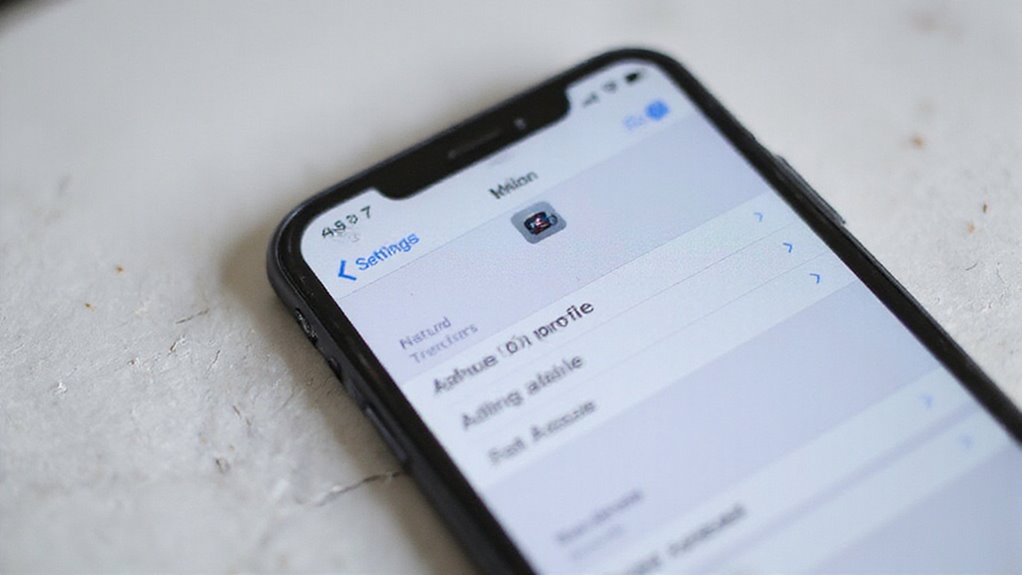
Zarządzanie Twoim Apple ID oznacza aktualizowanie Twoich danych osobowych i ustawień bezpieczeństwa, aby Twoje konto pozostało bezpieczne i działało sprawnie.
Będziesz chciał również sprawdzić Twoje metody płatności, subskrypcje i opcje Udostępniania rodzinnego, aby uniknąć niespodzianek na Twoim rachunku.
Ponadto kontrolowanie zakupów aplikacji i mediów pozwoli Ci dostosować Twoje doświadczenie i zapobiec nieautoryzowanym opłatom.
Aktualizacja informacji osobistych i ustawień bezpieczeństwa
Aktualizacja informacji o Twoim Apple ID jest kluczowa dla płynnego dostępu do Twoich usług Apple i ochrony Twojego konta przed nieautoryzowanym użyciem. Możesz łatwo zaktualizować swoje dane osobowe i ustawienia zabezpieczeń albo na stronie internetowej Apple ID, albo bezpośrednio przez ustawienia urządzenia.
- Zaktualizuj informacje osobiste, takie jak imię, e-mail i data urodzenia, aby Twoje konto było aktualne.
- Zarządzaj ustawieniami zabezpieczeń, w tym zmieniaj hasło, włączaj uwierzytelnianie dwuskładnikowe i weryfikuj zaufane numery telefonów.
- Przejrzyj opcje odzyskiwania, takie jak pytania zabezpieczające i zapasowe adresy e-mail, aby zabezpieczyć dostęp, jeśli zapomnisz hasła.
Regularne utrzymywanie tych ustawień daje Ci spokój i zapewnia, że Twoje Apple ID pozostanie bezpieczne i dostępne, gdy tylko będziesz go potrzebować.
Zarządzanie metodami płatności i subskrypcjami
Nawet jeśli wcześniej nie zastanawiałeś się nad tym, Twój identyfikator Apple ID, metody płatności i subskrypcje bezpośrednio wpływają na płynność działania Twoich ulubionych usług oraz kwotę, którą płacisz każdego miesiąca. Aby przejąć kontrolę, zaloguj się na stronie account.apple.com lub otwórz Ustawienia na swoim urządzeniu i dotknij swojej nazwy.
W sekcji Płatność i wysyłka możesz dodawać, aktualizować lub usuwać karty kredytowe, karty debetowe lub konta PayPal. Chcesz uniknąć niespodzianek? Sprawdź sekcję Subskrypcje, aby w dowolnym momencie wyświetlać, zmieniać lub anulować usługi takie jak iCloud lub Apple Music.
Ustawienie Twojej domyślnej metody płatności tutaj zapewnia, że wszystkie zakupy i odnowienia przebiegają bez zakłóceń. Zarządzanie tymi szczegółami utrzymuje Twoją fakturowanie płynne i daje Ci kontrolę nad powtarzającymi się opłatami, dając Ci swobodę w korzystaniu z usług Apple.
Obsługa ustawień Udostępniania rodziny
Gdy udostępniasz swoją Apple ID rodzinie, otrzymujesz więcej niż tylko współdzielone zakupy – odblokujesz cały zestaw funkcji współpracy, zaprojektowanych, aby wszyscy byli połączeni i zsynchronizowani. Zarządzanie Udostępnianiem Rodzinnym jest proste i daje Ci kontrolę nad tym, kto uzyskuje dostęp do czego.
- Na iPhonie lub iPadzie otwórz Ustawienia, dotknij swojego Apple ID na górze, a następnie wybierz Udostępnianie Rodzinne, aby dodawać lub usuwać członków i dostosowywać ustawienia.
- Na Macu przejdź do Ustawień Systemowych > Apple ID > Udostępnianie Rodzinne w celu uzyskania podobnych kontroli.
- Odwiedź account.apple.com, zaloguj się i przejdź do Udostępniania Rodzinnego, aby zarządzać członkami lub zaproszeniami online.
Regularnie sprawdzaj swoje ustawienia, aby utrzymywać gładkie udostępnianie i uprawnienia właściwe dla wolności wszystkich.
Kontrola zakupów aplikacji i mediów
Jak upewnić się, że Twoje aplikacje i zakupy multimedialne pozostają całkowicie pod Twoją kontrolą? Zacznij od regularnego sprawdzania ustawień Twojego Apple ID – na urządzeniu lub na stronie internetowej Apple ID. Tutaj możesz przeglądać i aktualizować metody płatności, śledzić historię zakupów i zarządzać subskrypcjami, aby uniknąć nieoczekiwanych opłat.
Jeśli korzystasz z Udostępniania rodzinnego, zyskujesz mocny nadzór: możesz zatwierdzać lub ograniczać zakupy dokonywane przez członków rodziny. Włącz zatwierdzanie zakupów lub ustaw ograniczenia w treści za pomocą kontroli rodzicielskiej, aby utrzymać wszystko pod kontrolą.
W naszych testach te kroki ułatwiały wczesne wykrywanie niezamierzonych zakupów. Zrób z tego nawyk – regularnie przeglądaj historię zakupów i ustawienia subskrypcji, aby zachować pełną kontrolę i uniknąć niespodzianek. Twoje Apple ID powinno pracować dla Ciebie, a nie na odwrót.
Rozwiązywanie Powszechnych Problemów z Apple ID
Jeśli zostałeś/aś zablokowany/a lub nie pamiętasz swojego Apple ID lub hasła, nie martw się – możesz je szybko odzyskać, korzystając z wbudowanych narzędzi Apple.
Problemy z logowaniem często rozwiązują się poprzez aktualizację oprogramowania lub po prostu wylogowanie i ponowne zalogowanie się na urządzeniu.
Omówimy również, jak naprawić problemy z płatnościami i zarządzać uwierzytelnianiem dwuskładnikowym, abyś mógł/mogła zachować kontrolę i bezpieczeństwo.
Odzyskiwanie zapomnianego identyfikatora Apple ID lub hasła
Przejdź do [iforgot.apple.com](https://iforgot.apple.com) i wprowadź swój adres e-mail, numer telefonu lub inne powiązane dane. Rozpocznie to proces odzyskiwania w szybki i bezpieczny sposób. Oto co należy zrobić dalej:
- Zresetuj hasło: Wybierz „Zapomniane hasło”, aby otrzymać e-mail lub odpowiedzieć na pytania zabezpieczające. Jeśli masz uwierzytelnianie dwuskładnikowe, Apple wyśle kod weryfikacyjny na zaufane urządzenie lub numer telefonu.
- Zweryfikuj swoją tożsamość: Wprowadź otrzymany kod, aby potwierdzić, że to Ty. Ten krok chroni Twoje konto przed nieautoryzowanym dostępem.
- Odzyskiwanie konta: Jeśli nie możesz uzyskać dostępu do zaufanych urządzeń lub numerów, złóż wniosek o odzyskanie konta. Może to zająć kilka dni, ale to najbezpieczniejszy sposób na odzyskanie kontroli.
Ta metoda daje Ci kontrolę z powrotem, abyś mógł swobodnie korzystać z usług Apple bez problemów.
Rozwiązywanie problemów z logowaniem na różnych urządzeniach
Gdy napotkasz problemy z logowaniem na konto Apple ID na różnych urządzeniach, ważne jest, aby podejść do tego metodycznie, aby uniknąć frustracji i przestojów.
Po pierwsze, sprawdź swoje Apple ID i hasło, logując się na innym urządzeniu lub na stronie Apple ID. Jeśli to nie zadziała, sprawdź stronę stanu systemu Apple, aby zobaczyć, czy występują awarie w usługach logowania.
Następnie użyj funkcji „Zapomniałem Apple ID lub hasła”, aby zresetować dane logowania, jeśli jest to konieczne.
Włączenie uwierzytelniania dwuskładnikowego i potwierdzenie zaufanych urządzeń może poprawić bezpieczeństwo i powodzenie logowania.
Na koniec, jeśli problemy będą się utrzymywać, spróbuj usunąć i ponownie dodać swoje Apple ID na swoich urządzeniach, aby odświeżyć połączenia.
Te kroki pomogą Ci odzyskać płynny dostęp i zachować bezpieczeństwo Twojego Apple ID.
Naprawianie problemów z płatnościami i rozliczeniami
Zastanawiasz się, dlaczego Twój Apple ID nie może zrealizować zakupu? Problemy z płatnościami i rozliczeniami często powodują tę frustrację. Oto jak możesz to szybko naprawić:
- Sprawdź informacje o płatności: Zaloguj się na konto Apple ID lub do App Store i upewnij się, że szczegóły Twojej karty kredytowej/debetowej, adres rozliczeniowy i data ważności są dokładne i aktualne.
- Sprawdź zaległe salda: Sprawdź, czy nie ma jakichkolwiek oczekujących opłat lub niezapłaconych sald, które mogą zablokować nowe zakupy lub subskrypcje.
- Dopasuj adres rozliczeniowy: Potwierdź, że Twój adres rozliczeniowy jest zgodny z tym, który jest przechowywany przez Twój bank lub wydawcę karty, aby uniknąć odrzucenia.
Jeśli problemy będą się utrzymywać po tych krokach, skontaktuj się z pomocą techniczną Apple – mogą oni pomóc w rozwiązaniu blokad, zwrotów lub sporów płatniczych. Podjęcie tych działań umożliwi Ci ponowne bezproblemowe dokonywanie zakupów.
Zarządzanie wyzwaniami dwuskładnikowej autoryzacji
Chociaż uwierzytelnianie dwuskładnikowe (2FA) dodaje kluczową warstwę bezpieczeństwa do Twojego Apple ID, czasami może to powodować frustrujące utrudnienia podczas logowania lub zarządzania kontem.
Jeśli nie otrzymujesz kodów weryfikacyjnych, najpierw sprawdź, czy Twoje zaufane urządzenia są online i mogą otrzymywać wiadomości SMS lub powiadomienia aplikacji.
Upewnij się również, że ustawienia daty i godziny Twojego urządzenia są dokładne – nieprawidłowe ustawienia często blokują weryfikację.
Jeśli kod nadal nie nadejdzie, użyj opcji „Nie otrzymałem kodu?”, aby wysłać go ponownie przez telefon lub e-mail.
Aktualizuj zaufane numery telefonów i urządzenia w ustawieniach Apple ID, aby uniknąć problemów w przyszłości.
Zablokowany? Odwiedź iforgot.apple.com, aby bezpiecznie odzyskać swoje konto.
Postępując zgodnie z tymi krokami, zachowujesz kontrolę, ciesząc się wolnością, jaką daje 2FA.
Najlepsze praktyki bezpieczeństwa Apple ID
Aby zabezpieczyć swoją Apple ID, kluczowe jest skonfigurowanie uwierzytelniania dwuskładnikowego oraz używanie silnego, unikalnego hasła, które należy regularnie aktualizować.
Należy również starannie zarządzać zaufanymi urządzeniami i numerami telefonów, aby zapobiec nieautoryzowanemu dostępowi.
Przejdźmy przez te proste, a zarazem potężne kroki, aby chronić swoje konto i zachować kontrolę.
Konfigurowanie i zarządzanie uwierzytelnianiem dwuskładnikowym
Ustawienie uwierzytelniania dwuskładnikowego (2FA) dodaje krytycznie ważną dodatkową warstwę bezpieczeństwa do Twojego Apple ID, wymagając zarówno Twojego hasła, jak i unikatowego kodu weryfikacyjnego podczas logowania się na nowym urządzeniu lub przeglądarce. Oto jak rozpocząć i efektywnie nim zarządzać:
- Włącz 2FA w ustawieniach Twojego konta Apple ID; Twoje zaufane urządzenia będą następnie otrzymywać sześciocyfrowy kod przez SMS lub powiadomienie push, gdy zalogujesz się gdzieś indziej.
- Aktualizuj swoje zaufane urządzenia – muszą one być zalogowane na Twoim Apple ID i mieć włączone 2FA, aby otrzymywać kody weryfikacyjne bez problemu.
- Utrzymuj aktualne informacje do odzyskiwania, takie jak numery telefonów i e-maile, aby zapewnić płynne odzyskiwanie konta, jeśli kiedykolwiek stracisz do niego dostęp.
Tworzenie i utrzymywanie silnego hasła
| Wskazówka dotycząca hasła | Dlaczego to jest ważne |
|---|---|
| Co najmniej 12 znaków | Trudniejsze do złamania |
| Różne typy znaków | Zwiększa złożoność |
| Aktualizuj co 60-90 dni | Ogranicza długoterminową ekspozycję |
| Unikaj ponownego używania haseł | Chroni przed włamaniami na różnych stronach |
Bądź proaktywny – często sprawdzaj ustawienia bezpieczeństwa, aby zachować wolność w swoim życiu cyfrowym.
Zarządzanie zaufanymi urządzeniami i numerami telefonów
Zarządzanie zaufanymi urządzeniami i numerami telefonów odgrywa kluczową rolę w zachowaniu bezpieczeństwa i dostępności Apple ID. Regularne sprawdzanie tych elementów pozwala kontrolować, które urządzenia mogą uzyskać dostęp do twoich danych i zapewnia, że będziesz otrzymywać kody weryfikacyjne bez problemów. Oto, jak nad tym pracować:
- Przejrzyj zaufane urządzenia na stronie appleid.apple.com w sekcji Urządzenia. Usuń te, których już nie używasz, aby zablokować ich dostęp do iCloud.
- Aktualizuj zaufane numery telefonów przez Ustawienia > [twoja nazwa] > Hasło i bezpieczeństwo na twoim iPhone’ie lub iPadzie. Pomoże to w sprawnym działaniu uwierzytelniania dwuskładnikowego.
- Usuń stare numery, aby nie przegapić kodów weryfikacyjnych, zwłaszcza jeśli zmieniłeś swój numer telefonu.
Ochrona Twojego konta przed nieautoryzowanym dostępem
Ponieważ Twój Apple ID to brama do Twoich danych osobowych i zakupów, ochrona go przed nieautoryzowanym dostępem jest kluczowa. Możesz wzmocnić swoje bezpieczeństwo, włączając uwierzytelnianie dwuskładnikowe, które wymaga kodu weryfikacyjnego za każdym razem, gdy się logujesz.
- Używaj silnego, unikalnego hasła i aktualizuj je regularnie.
- Często przeglądaj zaufane urządzenia; usuń te, których nie rozpoznajesz.
- Skonfiguruj opcje odzyskiwania konta – dodaj adres e-mail do odzyskiwania i pytania zabezpieczające.
- Monitoruj historię logowań na stronie internetowej Apple ID, aby wcześnie wykryć podejrzaną aktywność.
Podjęcie tych kroków daje Ci kontrolę i spokój ducha, tak aby nikt inny nie mógł uzyskać dostępu do Twojego Apple ID bez Twojej zgody.
Czy sprawdziłeś/aś dzisiaj swoje ustawienia bezpieczeństwa?
Wniosek: Utrzymywanie Apple ID w bezpiecznym i aktualnym stanie
Zapewnienie bezpieczeństwa i aktualności Twojego Apple ID ma kluczowe znaczenie dla ochrony Twoich danych osobowych i urządzeń. Powinieneś regularnie sprawdzać szczegóły konta, aktualizować hasło i usuwać nieużywane urządzenia, aby utrzymać silne zabezpieczenia.
Potrzebujesz pomocy? Zebraliśmy również wiarygodne zasoby, które pomogą Ci z pewnością zarządzać Twoim Apple ID.
Podsumowanie kluczowych technik zarządzania Apple ID
Chociaż łatwo to pominąć, regularne przeglądanie szczegółów Twojego konta Apple ID odgrywa kluczową rolę w utrzymaniu bezpieczeństwa i aktualności Twojego konta. Chcesz zachować kontrolę i uniknąć niespodzianek, prawda? Oto krótkie podsumowanie kluczowych technik zarządzania, które pomogą Ci to osiągnąć:
- Sprawdzaj i aktualizuj swoje informacje kontaktowe i ustawienia bezpieczeństwa regularnie za pośrednictwem swojego urządzenia lub strony internetowej Apple ID, aby upewnić się, że wszystko jest aktualne.
- Włącz uwierzytelnianie dwuskładnikowe i zmieniaj hasło okresowo, aby skutecznie zablokować nieuprawniony dostęp.
- Często przeglądaj podłączone urządzenia i usuwaj te, których nie rozpoznajesz lub już nie używasz, aby zachować kontrolę nad dostępem do swojego konta.
Zalecany harmonogram konserwacji dla bezpieczeństwa konta
Oto prosta lista kontrolna konserwacji do przestrzegania:
- Sprawdź dane kontaktowe: Potwierdź, że Twój e-mail i numer telefonu są aktualne.
- Zaktualizuj hasło: Zmieniaj je okresowo dla lepszej ochrony.
- Włącz uwierzytelnianie dwuskładnikowe: Dodaje ważną warstwę bezpieczeństwa.
- Sprawdź podpisane urządzenia: Usuń wszelkie nieznane lub stare urządzenia.
- Monitoruj aktywność: Obserwuj e-maile i dzienniki kont pod kątem nietypowego zachowania.
Zasoby dodatkowego wsparcia dla Apple ID
Jeśli kiedykolwiek utkniesz lub będziesz potrzebować pomocy w zarządzaniu Apple ID, Apple oferuje kilka niezawodnych opcji pomocy zaprojektowanych, aby poprowadzić Cię krok po kroku. Nie musisz radzić sobie z problemami z kontem samodzielnie. Oto gdzie możesz się zwrócić:
- Strona pomocy technicznej Apple – Przeglądaj szczegółowe przewodniki i wskazówki dotyczące rozwiązywania problemów dostosowane do Twojego dokładnego problemu na support.apple.com/apple-id.
- Aplikacja Wsparcie Apple – Porozmawiaj lub umów się na rozmowę z prawdziwym ekspertem, który może poprowadzić Cię przez naprawę Apple ID w sposób bezpieczny.
- Fora społeczności – Połącz się z innymi użytkownikami, którzy stawiali czoła podobnym wyzwaniom i podziel się praktycznymi rozwiązaniami.
Regularne odwiedzanie tych zasobów pomaga Ci być na bieżąco z najlepszymi praktykami bezpieczeństwa, zapewniając, że Twoje Apple ID pozostanie chronione i łatwe w zarządzaniu.
Często Zadawane Pytania
Jak zarządzać urządzeniami na moim Apple ID?
Urządzeniami można zarządzać, przechodząc do Ustawień na iPhonie lub Systemowych Ustawień na Macu, dotykając swojej nazwy, a następnie wybierając Urządzenia. Stamtąd można wyświetlać, usuwać lub wylogowywać się z dowolnego urządzenia powiązanego z Twoim Apple ID.
Czy konto Apple to to samo co Apple ID?
Znajdziesz, że Twój Apple ID to dane logowania – zazwyczaj Twój e-mail – podczas gdy Apple Account to cały profil, który odblokuje. Są one powiązane, ale nie dokładnie takie same; Twoje Apple ID pozwala Ci uzyskać dostęp do Twojego Apple Account.
Jak mogę sprawdzić, co korzysta z mojego konta Apple ID?
Możesz zobaczyć urządzenia korzystające z Twojego Apple ID, otwierając Ustawienia, stukając w swoje nazwisko i przewijając do listy urządzeń. Pokazuje to wszystkie podłączone urządzenia, abyś wiedział, co jest zalogowane i mógł łatwo zarządzać dostępem.
Jak Edytować Informacje Apple ID?
Możesz łatwo edytować informacje o swoim Apple ID, przechodząc do Ustawień, dotykając swojej nazwy, a następnie wybierając „Nazwa, numery telefonów, e-mail”. Stamtąd możesz zaktualizować swoje dane i zapisać zmiany, aby utrzymać swoje konto aktualne i bezpieczne.
Podsumowanie
Nauczyłeś się szybko znajdować i zarządzać swoim Apple ID na każdym urządzeniu. Teraz regularnie aktualizuj swoje informacje i sprawdzaj ustawienia bezpieczeństwa, aby uniknąć problemów. Pamiętaj, aby używać silnych haseł i włączyć uwierzytelnianie dwuskładnikowe – to prosty krok, który robi dużą różnicę. Masz problem? Nie wahaj się rozwiązywać problemów lub poprosić o pomoc. Proaktywność utrzymuje Twoje doświadczenie z Apple płynne, bezpieczne i wolne od stresu. Dajesz radę!






Opublikuj komentarz