Jak usunąć aplikacje z iPhone?

Możesz usunąć aplikacje bezpośrednio z ekranu głównego iPhone’a, naciskając długo ikonę aplikacji, naciskając „Usuń aplikację” i potwierdzając „Usuń aplikację”, aby ją całkowicie odinstalować. Alternatywnie przejdź do Ustawienia > Ogólne > Pamięć iPhone’a, wybierz aplikację, a następnie naciśnij „Usuń aplikację”. Pozwala to na zwolnienie miejsca i natychmiastowe uporządkowanie urządzenia. Chcesz efektywniej zarządzać aplikacjami? Przejrzyj inteligentne wskazówki dotyczące dalszej optymalizacji pamięci iPhone’a.
Kluczowe informacje
- Naciśnij i przytrzymaj ikonę aplikacji na ekranie głównym, aż pojawi się menu.
- Dotknij „Usuń aplikację”, a następnie wybierz „Usuń aplikację”, aby potwierdzić odinstalowanie.
- Przejdź do Ustawień > Ogólne > Pamięć iPhone’a, znajdź aplikację i dotknij „Usuń aplikację”.
- Potwierdź monity usunięcia, aby trwale usunąć aplikację i zwolnić miejsce na dysku.
- Usuwanie aplikacji powoduje usunięcie ich danych, chyba że zostały one utworzone kopie zapasowe lub zsynchronizowane z iCloud.
Jak usunąć aplikacje z iPhone’a: Kompletny przewodnik
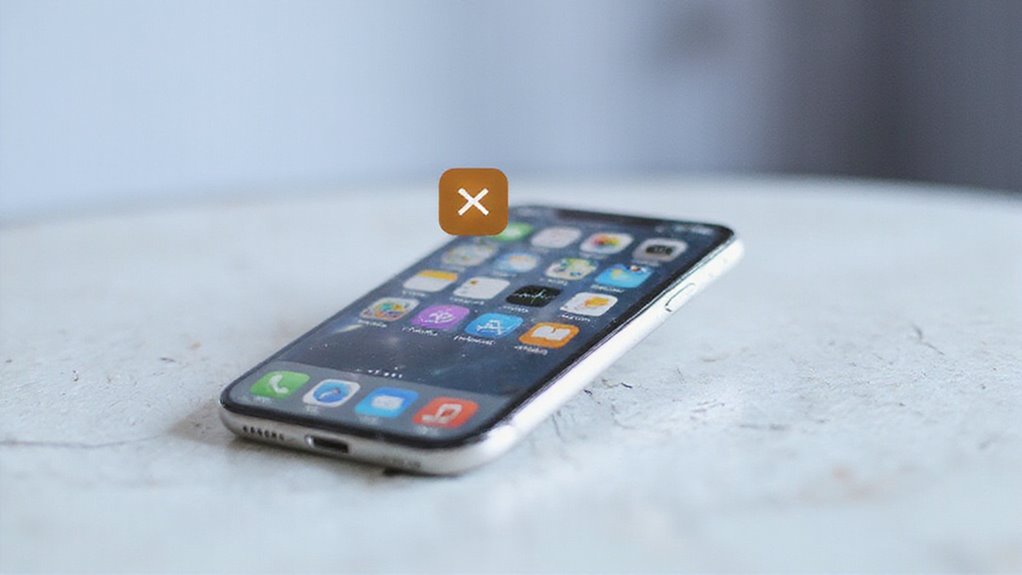
Gdy chcesz zwolnić miejsce lub po prostu uporządkować swój iPhone, usuwanie aplikacji jest jednym z najszybszych rozwiązań, które możesz spróbować. Aby usunąć aplikacje z iPhone’a, naciśnij i przytrzymaj ikonę aplikacji na ekranie głównym, aż pojawi się menu. Następnie dotknij „Usuń aplikację” i wybierz „Usuń aplikację”, aby całkowicie odinstalować aplikacje iPhone’a.
Alternatywnie możesz usunąć aplikacje z iPhone’a przez Ustawienia > Ogólne > Pamięć iPhone’a**. Po prostu znajdź aplikację, dotknij jej, a następnie naciśnij „Usuń aplikację.” Nie zapomnij potwierdzić usunięcia**, aby upewnić się, że aplikacja została całkowicie usunięta.
Pamiętaj, że odinstalowanie aplikacji nie anuluje żadnych subskrypcji, więc obsługuj je osobno, jeśli jest to konieczne. Ta metoda daje Ci wolność od niepotrzebnych rzeczy i skutecznie odzyskuje cenne miejsce na dysku.
Wprowadzenie: Dlaczego zarządzanie aplikacjami ma znaczenie na urządzeniach iOS

Pamięć twojego iPhone’a nie jest nieograniczona, dlatego regularne zarządzanie aplikacjami pomaga utrzymać Twoje urządzenie w dobrym stanie i uwolnić miejsce na to, co naprawdę się liczy.
Usuwając aplikacje, z których nie korzystasz, możesz poprawić wydajność, wydłużyć czas pracy baterii i zachować prywatność.
Zbadajmy różne sposoby usuwania aplikacji, abyś miał właściwą metodę na każdą sytuację.
Zrozumienie ograniczeń miejsca na iPhone’ie
- Modele iPhone różnią się pojemnością od 64GB do 1TB; mniejsze pojemności zapełniają się szybciej.
- iOS oferuje narzędzia do sprawdzenia, które aplikacje zużywają najwięcej miejsca.
- Regularnie usuwaj aplikacje z iPhone’a, z których już nie korzystasz, aby odzyskać miejsce.
- Usuwanie danych aplikacji i pamięci podręcznej pomaga odzyskać miejsce bez utraty istotnych informacji.
Opanowanie tych granic daje Ci swobodę instalowania nowych aplikacji i aktualizacji bez problemów.
Korzyści z regularnego czyszczenia aplikacji
Choć może się to wydawać małym zadaniem, regularne czyszczenie aplikacji może znacząco poprawić wydajność i funkcjonalność iPhone’a. Zwalniając cenne miejsce na dysku, zapobiegasz wolnemu działaniu urządzenia i utrzymujesz iPhone’a w płynnej pracy.
Efektywne zarządzanie aplikacjami zmniejsza bałagan, ułatwiając dostęp do faktycznie używanych aplikacji. Ponadto usuwanie nieaktualnych aplikacji pomaga wydłużyć czas pracy na baterii, ograniczając niepotrzebną aktywność w tle.
Regularne czyszczenie minimalizuje również ryzyka bezpieczeństwa związane z zapomnianymi, nieaktualnymi aplikacjami, które mogą mieć luki. W naszych testach zoptymalizowana lista aplikacji nie tylko poprawia wydajność urządzenia, ale także pozwala szybciej dostrzec aplikacje wymagające aktualizacji lub konserwacji.
Przegląd różnych metod usuwania
- Usuwanie ekranu głównego: Naciśnij i przytrzymaj ikonę aplikacji, dotknij „Usuń aplikację”, a następnie wybierz opcję usunięcia jej całkowicie.
- Metoda ustawień: Przejdź do Ustawień > Ogólne > Pamięć iPhone’a, wybierz aplikację, a następnie dotknij „Usuń aplikację”, aby zwolnić miejsce i usunąć dane.
- Biblioteka aplikacji: Przesuń do Biblioteki aplikacji, znajdź aplikację, naciśnij i przytrzymaj, a następnie dotknij „Usuń aplikację”, aby usunąć ją z urządzenia.
Każda z tych metod jest odpowiednia do różnych potrzeb – wybierz tę, która najlepiej pasuje do Twojej swobody optymalizacji miejsca i bezpieczeństwa.
Różne sposoby usuwania aplikacji z ekranu głównego iPhone’a

Masz kilka wydajnych sposobów na usuwanie aplikacji bezpośrednio z ekranu głównego iPhone’a, każdy dopasowany do różnych sytuacji. Niezależnie od tego, czy preferujesz korzystanie z klasycznego „trybu trzęsienia”, przechodzenie przez menu szybkich akcji, czy obsługę aplikacji w folderach, istnieje metoda, która pasuje do Twojego stylu.
Ponadto możesz nawet usuwać pakietowo wiele aplikacji jednocześnie, aby zaoszczędzić czas i utrzymać urządzenie w porządku.
„Używanie trybu „wibroracji” do usuwania aplikacji”
Gdy chcesz szybko usunąć aplikacje lub zreorganizować swój ekran główny, aktywowanie trybu drgania jest najszybszą i najbardziej intuicyjną metodą. Aby usunąć aplikacje z iPhone’a przy użyciu trybu drgania, po prostu naciśnij i przytrzymaj dowolną ikonę aplikacji, aż wszystkie ikony zaczną drgać.
Zobaczysz znak minus („-„) lub przycisk „Usuń” pojawiający się w rogu każdej aplikacji. Dotknij minusa na aplikacji, którą chcesz usunąć, a następnie potwierdź, wybierając „Usuń aplikację„. To natychmiast zwalnia miejsce i oczyszcza ekran.
Jeśli zmienisz zdanie, po prostu dotknij „Gotowe” w prawym górnym rogu lub naciśnij przycisk Strony głównej, aby wyjść z trybu drgania bez usuwania niczego. Korzystanie z trybu drgania daje Ci pełną kontrolę – sprawnie usuwaj aplikacje z iPhone’a, jednocześnie utrzymując swój ekran główny dokładnie taki, jaki lubisz.
Korzystanie z menu szybkich akcji przy długim naciśnięciu
- Naciśnij „Usuń aplikację”, aby zobaczyć opcje.
- Wybierz „Usuń aplikację”, aby trwale ją usunąć.
- Lub wybierz „Usuń z ekranu głównego”, jeśli chcesz ukryć aplikację, ale ją zachować.
Potwierdź swój wybór, a aplikacja zniknie.
Ta metoda daje Ci elastyczną kontrolę nad usuwaniem aplikacji z iPhona, niezależnie od tego, czy chcesz pozbyć się bałaganu, czy też zwolnić miejsce.
W naszych testach jest to szybsze i mniej uciążliwe – idealne dla Twojej potrzeby wolności i płynnego zarządzania urządzeniem.
Usuwanie aplikacji z folderów
Zastanawiasz się, jak usunąć aplikacje ukryte w folderach na twoim telefonie iPhone bez kłopotu? Jest to prostsze, niż myślisz. Aby usunąć aplikacje z folderu, otwórz folder na Ekranie Głównym, a następnie dotknij i przytrzymaj ikonę aplikacji, aż pojawi się menu. Wybierz usuń aplikację z folderu lub „Usuń Aplikację”, aby odinstalować ją całkowicie.
Wolisz zachować aplikację, ale chcesz usunąć ją z ekranu głównego? Dotknij „Usuń z Folderu” lub po prostu przeciągnij aplikację na Ekran Główny.
Możesz również wejść w tryb drgania przytrzymując dowolną ikonę, a następnie dotknąć minusa lub „Usuń Aplikację” bezpośrednio w folderze. Po skończeniu, dotknij „Gotowe” lub naciśnij Ekran Główny, aby zapisać zmiany.
Ta metoda daje ci pełną kontrolę – swobodę szybkiego oczyszczania
Wsadowe usuwanie wielu aplikacji
- Naciśnij i przytrzymaj dowolną ikonę aplikacji, aby wejść w tryb drżenia, a następnie dotknij minusa („-„) na każdej aplikacji, aby wybrać i usunąć wiele aplikacji jednocześnie.
- Przejdź do Ustawień > Ogólne > Pamięć iPhone’a, dotknij aplikacji indywidualnie i naciśnij Usuń aplikację, aby usunąć aplikacje z pamięci iPhone’a w trybie masowym.
- Użyj Edytuj ekran główny, aby przeciągnąć aplikacje do folderu, a następnie usuń cały folder, aby usunąć wszystkie zawarte w nim aplikacje jednocześnie.
- Włącz Wyładuj nieużywane aplikacje, aby automatycznie usuwać rzadko używane aplikacje, zachowując jednocześnie ich dane.
Te opcje pomogą Ci pewnie usunąć wiele aplikacji i odzyskać kontrolę nad Twoim urządzeniem.
Jak przenieść aplikacje zamiast usuwać aplikacje
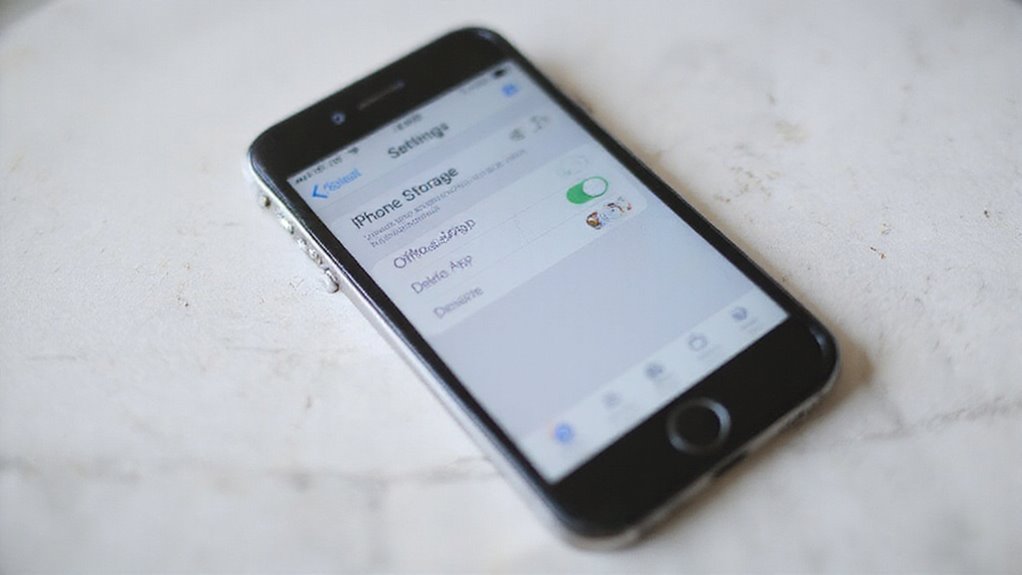
Gdy odłączasz aplikację, Twój iPhone usuwa samą aplikację, ale przechowuje jej dane w bezpieczny sposób, abyś mógł ponownie ją zainstalować później bez utraty czegokolwiek istotnego. Jest to idealne rozwiązanie, gdy chcesz tymczasowo zwolnić przestrzeń, nie zaczynając od samego początku.
Zbadajmy, jak ręcznie lub automatycznie odłączać aplikacje, kiedy jest to rozsądniejsze niż usuwanie, oraz jak odzyskać swoje odłączone aplikacje, gdy będziesz ich potrzebował.
Co się dzieje, gdy wyładowujesz aplikację
Kiedykolwiek zastanawiałeś się, jak uwolnić miejsce na dysku bez utraty danych aplikacji? Gdy odinstalowujesz aplikację, usuwasz samą aplikację, ale zachowujesz jej dane. To oznacza, że Twoje ustawienia, dokumenty i postęp pozostają bezpieczne, gotowe na ponowną instalację.
Co się dzieje, gdy odinstalowujesz:
- Aplikacja zostaje usunięta, zwalniając miejsce.
- Dane aplikacji i dokumenty pozostają na Twoim iPhonie.
- Ikona aplikacji pozostaje na Ekranie Głównym z symbolem chmury.
- Możesz szybko zainstalować aplikację ponownie bez utraty żadnych informacji.
W przeciwieństwie do usuwania aplikacji, odinstalowywanie zachowuje Twoje dane, dając Ci swobodę odzyskania miejsca na dysku bez trwałej utraty. To rozsądne rozwiązanie pośrednie między zachowywaniem a usuwaniem aplikacji.
Kiedy przenieść zamiast usunąć
Rozładowanie należy rozważyć, jeśli:
- Planujesz ponowną instalację aplikacji w późniejszym czasie
- Chcesz uniknąć utraty spersonalizowanych danych
- Potrzebujesz tymczasowego rozwiązania oszczędzającego miejsce
Natomiast usunięcie aplikacji z iPhone’a należy rozważyć tylko wtedy, gdy jesteś pewien, że już nie potrzebujesz tej aplikacji lub jej danych.
Rozładowanie zachowuje twoją wolność – zwalnia miejsce bez utraty tego, co ważne.
Jak przenosić aplikacje przez Ustawienia
Usuwanie aplikacji pozwala Ci w inteligentny sposób uwolnić miejsce bez utraty cennych danych aplikacji. Zamiast całkowicie usuwać aplikacje z iPhone’a, możesz usunąć aplikacje z Ustawień, zachowując ich dokumenty i dane w bezpiecznym miejscu.
Oto jak usunąć aplikacje:
- Otwórz Ustawienia i naciśnij Ogólne.
- Wybierz Pamięć iPhone’a, aby zobaczyć wszystkie zainstalowane aplikacje.
- Wybierz aplikację, którą chcesz usunąć, i naciśnij Usuń aplikację.
- Potwierdź, a aplikacja zostanie usunięta, ale jej dane pozostaną na Twoim urządzeniu.
Możesz także włączyć Automatyczne usuwanie nieużywanych aplikacji, aby zautomatyzować ten proces, zwalniając miejsce bez utraty ważnych informacji.
W ten sposób zachowujesz kontrolę i swobodę nad swoim miejscem do przechowywania bez trwałej utraty.
Odzyskiwanie aplikacji zrzuconych
Chociaż Twoja aplikacja znika z ekranu głównego, gdy ją odłączysz, dane Twojej aplikacji pozostają bezpiecznie przechowywane na Twoim iPhone’ie – gotowe do przywrócenia, gdy tylko będziesz ich potrzebować. Oznacza to, że możesz zwolnić miejsce bez trwałego usunięcia informacji swojej aplikacji.
Aby przywrócić odłączoną aplikację, wystarczy kliknąć jej ikonę na ekranie głównym. Twój iPhone automatycznie pobierze aplikację z App Store, natychmiast przywracając Cię do zapisanych danych i ustawień.
W przeciwieństwie do opcji usunięcia aplikacji, która usuwa wszystko, odłączanie to mądry sposób na zarządzanie pamięcią, zachowując jednocześnie nienaruszone dane.
Potrzebujesz więcej kontroli? Odłączaj aplikacje przez Ustawienia > Ogólne > Pamięć iPhone’a, a następnie wybierz aplikację i naciśnij „Odłącz aplikację”. To wolność z zachowaniem spokoju ducha.
Usuwanie aplikacji przez Ustawienia iPhone’a
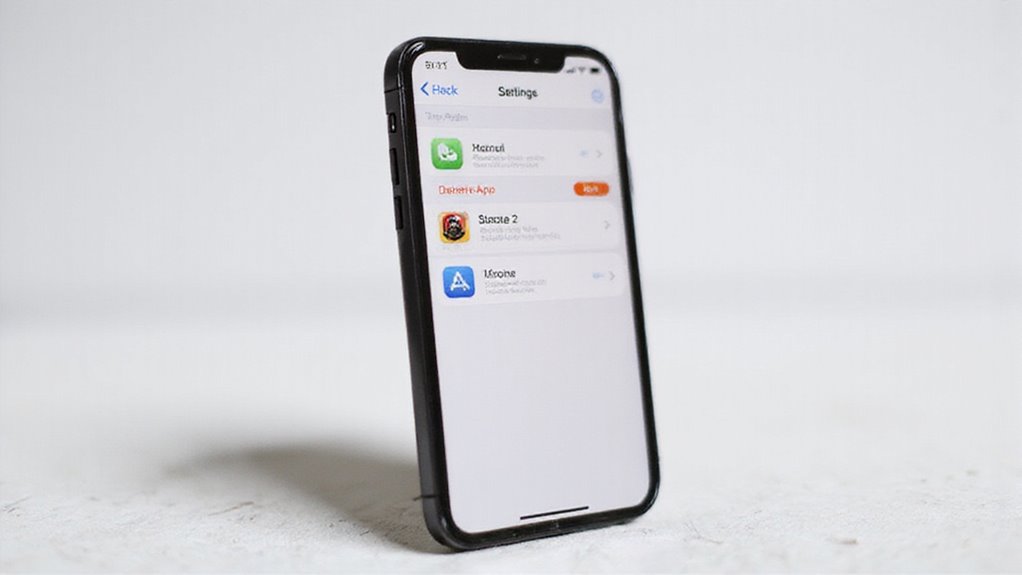
Aby usunąć aplikacje przez ustawienia iPhone’a, należy zacząć od przejścia do sekcji Pamięć w ustawieniach Ogólne.
Tutaj zobaczysz szczegółową listę wszystkich zainstalowanych aplikacji, w tym ich rozmiar i dane dokumentów, co ułatwia dostrzeżenie, co zajmuje najwięcej miejsca.
Możesz również efektywnie zarządzać pamięcią, postępując zgodnie z rekomendacjami czyszczenia Apple bezpośrednio z tego menu.
Nawigowanie do sekcji Przechowywanie
Kiedy chcesz zwolnić miejsce bez przeglądania Ekranu głównego, dostęp do ustawień pamięci iPhone’a daje Ci jasny przegląd wszystkich zainstalowanych aplikacji i ich wpływu na pojemność Twojego urządzenia.
Oto jak przejść do listy aplikacji Pamięć iPhone’a:
- Otwórz aplikację Ustawienia na iPhone’ie.
- Dotknij Ogólne, aby wejść do menu ogólnych ustawień.
- Wybierz Pamięć iPhone’a – to wyświetli każdą aplikację z jej użyciem pamięci.
- Przewiń listę aplikacji, aby zobaczyć, które z nich zajmują miejsce, i przygotuj się do usunięcia plików aplikacji, których już nie potrzebujesz.
Ta metoda daje Ci kontrolę, ułatwiając identyfikację aplikacji zajmujących dużo miejsca i usuwanie danych aplikacji w wydajny sposób.
Twój iPhone oddycha swobodniej, a Ty zyskujesz więcej swobody w korzystaniu z pamięci Twojego urządzenia.
Znajdowanie i usuwanie określonych aplikacji
Po sprawdzeniu, które aplikacje zużywają najwięcej miejsca, możesz szybko usunąć niepotrzebne bezpośrednio z ustawień iPhone’a. Aby opanować jak usunąć aplikacje z iPhone’a, otwórz Ustawienia > Ogólne > Pamięć iPhone’a. Przewiń, aby znaleźć aplikację, którą chcesz usunąć, a następnie przesuń w lewo lub dotknij, aby wyświetlić Usuń aplikację. Potwierdź usunięcie, a aplikacja zniknie, natychmiast uwalniając miejsce na urządzeniu.
| Wolność | Kontrola | Zyskane miejsce |
|---|---|---|
| Odzyskaj swoją koncentrację | Wybierz, co zostaje | Ciesz się dodatkową przestrzenią |
| Upraszczaj swoje życie | Łatwe zarządzanie | Zwiększ wydajność |
Ta metoda usuwania aplikacji iPhone’a gwarantuje całkowite usunięcie. Zastanawiasz się, jak bezpiecznie usunąć aplikacje z iPhone’a? To Twoja ekspercka ścieżka skrótowa do odzyskania wolności i miejsca do przechowywania.
Wyświetlanie rozmiaru aplikacji i danych dokumentów
- Otwórz Ustawienia i naciśnij Ogólne.
- Wybierz Pamięć iPhone’a, aby zobaczyć listę wszystkich aplikacji i ich wykorzystanie pamięci.
- Naciśnij dowolną aplikację, aby wyświetlić szczegółowe informacje, w tym rozmiar aplikacji i dane dokumentów.
- Stąd możesz wybrać opcję usunięcia danych aplikacji lub usunięcia całej aplikacji, aby odzyskać miejsce.
To podejście pomaga odkryć aplikacje wypełnione buforowanymi plikami lub offlajnową zawartością, abyś nie musiał usuwać aplikacji niepotrzebnie.
Zarządzanie pamięcią w ten sposób daje Ci więcej kontroli i swobody nad pojemnością iPhone’a bez utraty tego, co ważne.
Zarządzanie rekomendacjami dotyczącymi czyszczenia aplikacji
Ta metoda pomaga Ci przejąć kontrolę, zarządzając czyszczeniem aplikacji w jednym miejscu, szczególnie podczas usuwania aplikacji z iPhone’a w masowym trybie.
Pamiętaj, że usunięcie aplikacji tutaj usuwa jej dane, ale nie anuluje subskrypcji – dlatego sprawdź je osobno.
W naszych testach to podejście oszczędza czas i utrzymuje Twoje urządzenie wolne od zbędnych rzeczy, dając Ci pełną kontrolę nad pamięcią.
Usuwanie aplikacji z Biblioteki aplikacji

Biblioteka aplikacji utrzymuje Twoje aplikacje w schludnym porządku, ułatwiając znalezienie tego, czego potrzebujesz, bez zaśmiecania ekranu głównego.
Możesz szybko wyszukiwać dowolną aplikację lub usuwać ją bezpośrednio z biblioteki za pomocą zaledwie kilku dotknięć.
Ponadto, jeśli chcesz zwolnić miejsce, ale zachować aplikację pod ręką, możesz ją ukryć z ekranu głównego, podczas gdy pozostanie ona dostępna w Bibliotece aplikacji.
Zrozumienie organizacji Biblioteki aplikacji
- Naciśnij i przytrzymaj ikonę aplikacji w App Library.
- Naciśnij Usuń aplikację z menu.
- Potwierdź, aby całkowicie usunąć aplikację, usuwając jej dane.
- Zauważ, że aplikacja znika zarówno z App Library, jak i ekranu głównego.
Ta swoboda w efektywnym oczyszczaniu urządzenia utrzymuje Twój iPhone w stanie schludnym i responsywnym.
Wyszukiwanie aplikacji w App Library
Możesz również użyć paska wyszukiwania u góry, aby wpisać nazwę aplikacji i znaleźć ją natychmiast – idealne, gdy nie chcesz przewijać.
Alternatywnie, przeglądaj alfabetyczną listę dla szybkiego dostępu. Te funkcje dają Ci pełną swobodę w znajdowaniu dowolnej aplikacji bez bałaganu, oszczędzając czas i utrzymując Twój iPhone w porządku.
Usuwanie aplikacji bezpośrednio z Biblioteki aplikacji
- Przesuń na najbardziej prawą stronę ekranu głównego, aby uzyskać dostęp do biblioteki aplikacji.
- Znajdź aplikację, którą chcesz usunąć, a następnie dotknij i przytrzymaj jej ikonę.
- Gdy pojawi się menu kontekstowe, wybierz Usuń aplikację.
- Potwierdź, naciskając Usuń ponownie, aby trwale usunąć aplikację z urządzenia.
Ta metoda pozwala usunąć aplikacje z biblioteki aplikacji bez wchodzenia w tryb edycji, oszczędzając czas i upraszczając sprzątanie.
Po usunięciu aplikacja zniknie z urządzenia, aż wybierzesz ją ponownie do pobrania.
Ukrywanie aplikacji z ekranu głównego, ale przechowywanie ich w bibliotece
Aby znaleźć ukryte aplikacje, przesuń w lewo poza wszystkie strony ekranu głównego, aby otworzyć Bibliotekę aplikacji. Ta metoda pozwala ukryć aplikacje w Bibliotece aplikacji, odchudzając ekran, przy jednoczesnym zachowaniu aplikacji gotowych do użycia w dowolnym momencie.
Zarządzanie iCloud i chmurowym przechowywaniem danych dla aplikacji

Gdy usuniesz aplikację z iPhone’a, jej dane często pozostają przechowywane w iCloud, zajmując cenne miejsce. Musisz zarządzać kopiami zapasowymi iCloud i danymi aplikacji bezpośrednio w ustawieniach, aby zwolnić miejsce na dysku i utrzymać porządek.
Zbadajmy, jak zidentyfikować, usunąć i kontrolować dane aplikacji przechowywane w chmurze, aby zoptymalizować wydajność urządzenia.
Jak aplikacje korzystają z pamięci iCloud
Chociaż usunięcie aplikacji z Twojego iPhone’a zwalnia miejsce na urządzeniu, jej dane mogą nadal znajdować się w pamięci iCloud, cicho zajmując cenne miejsce w kopii zapasowej w chmurze. Aby faktycznie zarządzać danymi aplikacji i zachować kontrolę nad pamięcią iCloud, musisz wykroczyć poza samo usunięcie aplikacji.
- Aplikacje automatycznie zapisują dokumenty, ustawienia i informacje w kopiach zapasowych iCloud.
- Usunięcie aplikacji z iCloud wymaga odrębnego zarządzania ich zapisanymi danymi.
- Aby wyświetlić i kontrolować te dane, przejdź do Ustawień > [Twoje imię] > iCloud > Magazyn > Aplikacje.
- Stamtąd możesz wyłączyć kopię zapasową iCloud dla określonych aplikacji lub usunąć ich dane, aby zwolnić miejsce.
Znajomość tych informacji pomaga skutecznie usunąć aplikacje z iCloud i odzyskać wolność w Twojej pamięci.
Usuwanie danych aplikacji z iCloud
Oto jak to zrobić:
- Otwórz Ustawienia > dotknij swojej nazwy > iCloud.
- Wybierz Zarządzaj Przestrzenią > Kopie Zapasowe lub przewiń, aby znaleźć dane aplikacji.
- Wybierz aplikację, której dane chcesz usunąć.
- Dotknij Usuń Dane lub wyłącz kopię zapasową tej aplikacji.
Ten proces pomaga usunąć aplikacje z iCloud bez wpływania na ich obecność na Twoim urządzeniu – chyba że usuniemy samą aplikację.
Chcesz pełnej swobody? Upewnij się, że usuwasz aplikację i czyścisz jej dane z iCloud, aby uniknąć pozostałych kopii zapasowych.
Zarządzanie kopiami zapasowymi aplikacji w iCloud
- Otwórz Ustawienia i dotknij swojej nazwy, a następnie wybierz iCloud > Zarządzaj pamięcią > Kopie zapasowe.
- Wybierz swoje urządzenie z listy, aby wyświetlić szczegóły kopii zapasowej.
- Przewiń, aby zobaczyć wszystkie aplikacje i wyłącz te, których nie chcesz już kopiować.
- Potwierdź zmiany, aby zaprzestać tworzenia kopii zapasowych zbędnych danych aplikacji.
W ten sposób kontrolujesz, co pozostaje w iCloud, pomagając usunąć aplikacje z kopii zapasowych iCloud selektywnie, bez utraty niezbędnych danych.
Regularne dostosowywanie ustawień kopii zapasowej iCloud utrzymuje magazyn w optymalnej kondycji i wolny od zbędnego bałaganu.
Zwalnianie miejsca w chmurze
Oto szybki przewodnik, który pomoże Ci usunąć aplikacje z iCloud i odzyskać miejsce w chmurze:
| Działanie | Ścieżka w ustawieniach iPhone’a | Korzyść |
|---|---|---|
| Przeglądanie kopii zapasowych aplikacji | Ustawienia > iCloud > Zarządzaj przestrzenią | Identyfikacja dużych kopii zapasowych |
| Usuwanie kopii zapasowych aplikacji | Wybierz aplikację > Usuń kopię zapasową | Natychmiastowe odzyskanie miejsca |
| Wyłączanie kopii zapasowych aplikacji | Ustawienia > iCloud > Kopia zapasowa > Wybierz aplikacje | Zapobieganie tworzeniu przyszłych kopii zapasowych |
| Usuwanie plików danych aplikacji | Dysk iCloud w aplikacji Pliki | Usuwanie dokumentów przechowywanych zdalnie |
Regularne czyszczenie iCloud zachowuje Twoją wolność w chmurze.
Trwałe usuwanie aplikacji z Apple ID
Gdy chcesz trwale usunąć aplikacje z Twojego Apple ID, ważne jest, aby usunąć je z Twojej historii zakupów, aby zatrzymać automatyczne pobieranie i usunąć bałagan.
Możesz również zarządzać tym, kto w Twojej grupie Family Sharing może uzyskać dostęp do tych aplikacji, dając Ci kontrolę nad udostępnioną zawartością.
Ponadto ukrywanie aplikacji z rekomendacji App Store pomaga utrzymać Twoje konto w porządku bez konieczności usuwania wszystkiego od razu.
Usuwanie aplikacji z historii zakupów
- Skontaktuj się z pomocą techniczną Apple i wyjaśnij, dlaczego chcesz usunąć aplikacje z historii zakupów – obawy o prywatność lub pomyłkowe zakupy to najlepsze powody.
- Potwierdź swoją tożsamość, aby potwierdzić wniosek.
- Apple trwale usunie aplikacje z Twojego Apple ID, usuwając je z Twojej listy zakupów.
- Pamiętaj, że nie usunie to aplikacji z Twojego urządzenia lub iCloud; musisz usunąć aplikację ręcznie, aby zwolnić miejsce.
Ten proces zapewnia prawdziwą cyfrową swobodę.
Zrozumienie opcji ponownego pobrania aplikacji
Chociaż usunięcie aplikacji z Twojego iPhone’a usuwa ją z Twojego urządzenia, aplikacja pozostaje powiązana z Twoim Apple ID, co pozwala Ci ją ponownie pobrać w dowolnym momencie bez ponownego zakupu. Ta swoboda oznacza, że możesz zarządzać swoim miejscem na dysku bez utraty dostępu do aplikacji, które mogą Ci być potrzebne później.
Aby w pełni kontrolować ponowne pobieranie aplikacji i usuwanie danych aplikacji, rozważ te punkty:
- Usunięcie aplikacji z iPhone’a zwalnia miejsce, ale nie usuwa danych aplikacji przechowywanych w iCloud lub kopiach zapasowych.
- Aby trwale usunąć aplikację i jej dane, musisz usunąć aplikację i ręcznie usunąć jej dane z kopii zapasowej z ustawień iCloud.
- Jeśli chcesz zachować dane aplikacji, ale wyczyścić Twój ekran główny, użyj opcji „Wyładuj aplikację” zamiast usuwania.
Znajomość tych kroków zapewnia, że będziesz miał pełną kontrolę nad Twoimi aplikacjami i danymi bez niespodzianek.
Zarządzanie dostępem do aplikacji Family Sharing
- Usuń aplikację z urządzenia, aby zwolnić miejsce.
- Zaloguj się na konto Apple ID i usuń aplikacje z iCloud, usuwając je z listy zakupionych – to zatrzymuje przyszłe pobieranie.
- Jeśli jesteś organizatorem rodziny, cofnij dostęp do aplikacji, dostosowując ustawienia udostępniania zakupów lub usuwając aplikację ze swojego konta.
- Przypomnij członkom rodziny, aby usunęli aplikację ze swoich urządzeń, ponieważ usunięcie z Twojego Apple ID nie usunie jej z ich.
Ta metoda gwarantuje, że odzyskasz kontrolę nad udostanymi aplikacjami i historią zakupów Twojego Apple ID.
Ukrywanie aplikacji z rekomendacji App Store
- Odwiedź stronę konta Apple ID w przeglądarce internetowej.
- Znajdź aplikację, którą chcesz usunąć w historii zakupów.
- Wybierz Ukryj zakup obok nazwy aplikacji.
Usuwanie preinstalowanych aplikacji Apple
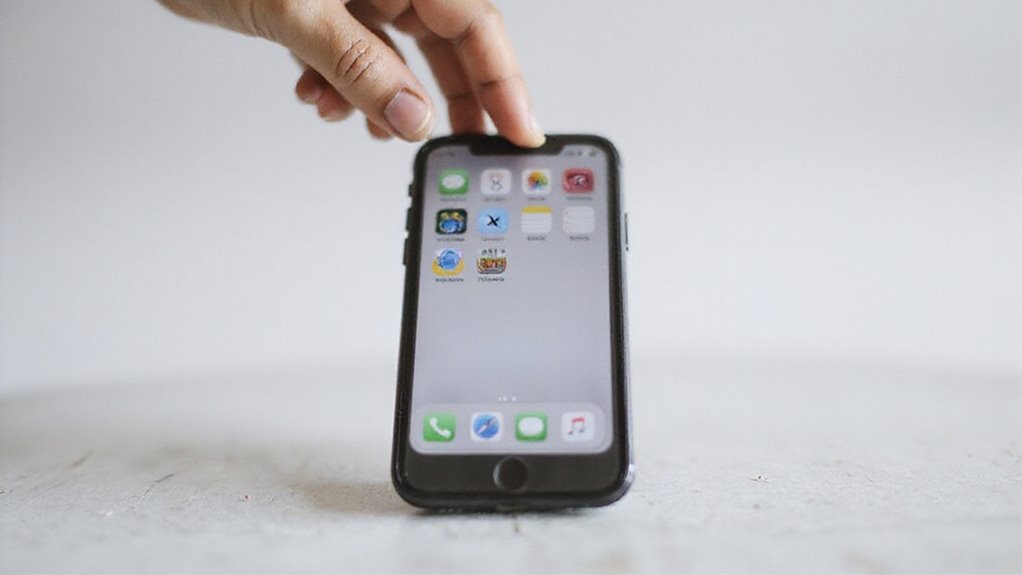
Nie wszystkie wbudowane aplikacje Apple zajmują miejsce, którego potrzebujesz – wiele z nich, takich jak Stocks czy Weather, można łatwo usunąć bezpośrednio z ekranu głównego. Po prostu dotknij i przytrzymaj ikonę aplikacji, dotknij „Usuń aplikację” i potwierdź, aby ją usunąć.
Jeśli aplikacja nie da się usunąć, pokażemy Ci, jak ją później przywrócić lub zasugerujemy alternatywy dla tych kluczowych aplikacji, których nie można usunąć.
Which built-in apps can be removed
Chociaż Apple nie pozwala na usunięcie każdej wbudowanej aplikacji, znajdziesz, że kilka podstawowych aplikacji takich jak Książki, Kalkulator i Kalendarz można usunąć, aby zwolnić miejsce lub odświeżyć ekran główny.
Wiedza o tym, które wbudowane aplikacje można bezpiecznie usunąć, pomaga Ci odzyskać kontrolę nad urządzeniem bez utraty niezbędnych usług.
Oto cztery powszechne natywne aplikacje, które można usunąć:
- Książki – Idealne, jeśli preferujesz czytniki firm trzecich lub chcesz zwolnić miejsce na dysku.
- Kalkulator – Wygodne do usunięcia, jeśli używasz innej aplikacji kalkulatora.
- Kalendarz – Możesz go usunąć, ale nadal synchronizować wydarzenia w innych aplikacjach.
- Zegar – Usunięcie nie wyłączy alarmów, ale usunie ikonę aplikacji.
Jak usunąć domyślne aplikacje
Chociaż możesz usunąć wiele domyślnych aplikacji Apple, aby zwolnić przestrzeń lub posprzątać swój iPhone, niektóre podstawowe zainstalowane wstępnie aplikacje pozostają nieusuwalne ze względu na ich podstawową funkcjonalność. Aby usunąć domyślne aplikacje, naciśnij i przytrzymaj ikonę aplikacji, dotknij „Usuń aplikację”, a następnie potwierdź, wybierając „Usuń aplikację”. Pamiętaj, że usunięcie niektórych wbudowanych aplikacji powoduje tylko ich usunięcie z ekranu głównego; ich dane i usługi pozostają aktywne. Jeśli usunięcie nie jest dostępne, sprawdź czas ekranu lub ograniczenia.
| Nazwa aplikacji | Czy możesz ją usunąć? | Uwagi |
|---|---|---|
| Kalkulator | Tak | Całkowicie usuwalna |
| Pogoda | Tak | Dane pozostają w tle |
| Telefon | Nie | Kluczowa aplikacja systemowa, nieusuwalna |
| Kontakty | Nie | Można ją ukryć, ale nie usunąć |
| FaceTime | Nie | Ograniczona możliwość usunięcia w niektórych wersjach iOS |
Teraz wiesz, jak mądrze usuwać wbudowane aplikacje!
Przywracanie fabrycznie zainstalowanych aplikacji
Jeśli usunąłeś wstępnie zainstalowaną aplikację Apple z ekranu głównego i chcesz ją z powrotem, przywrócenie jej jest prostsze, niż mogłoby się wydawać. Ponieważ te aplikacje nie są naprawdę usuwane, możesz je łatwo przywrócić bez pełnego resetowania.
Oto jak rozpocząć przywracanie wstępnie zainstalowanych aplikacji:
- Otwórz App Store i wyszukaj aplikację, którą usunąłeś.
- Naciśnij ikonę pobierania, aby zainstalować ją ponownie na ekranie głównym.
- Jeśli nie możesz znaleźć aplikacji, rozważ zresetowanie układu ekranu głównego w Ustawieniach > Ogólne > Resetuj.
- Jako ostateczność, zresetuj iPhone do ustawień fabrycznych, aby w pełni przywrócić wszystkie domyślne aplikacje i ustawienia.
To podejście daje ci swobodę zarządzania przestrzenią bez obawy o trwałą utratę niezbędnych aplikacji Apple.
Alternatywy dla nieodłącznych aplikacji
Pamiętaj, aktualizowanie iOS-a często zwiększa opcje usuwania, ale jeśli potrzebujesz pełnego resetowania w celu usunięcia uporczywych aplikacji, najpierw wykonaj kopię zapasową swoich danych.
Te alternatywy dają Ci możliwość odzyskania przestrzeni i wolności bez utraty podstawowej funkcjonalności.
Przypadki specjalne: usuwanie określonych popularnych aplikacji
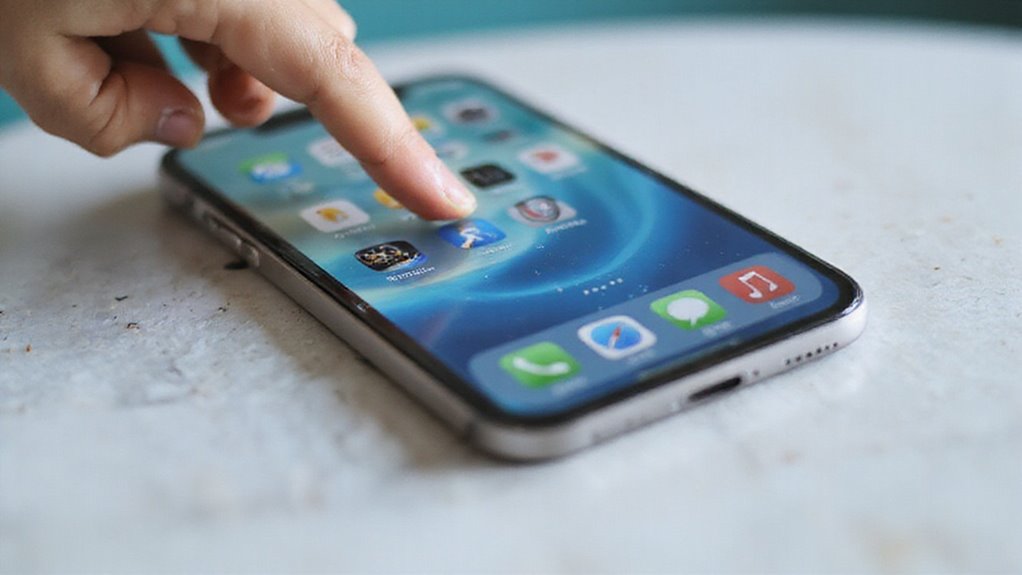
Podczas usuwania popularnych aplikacji takich jak WhatsApp lub platformy mediów społecznościowych, chcesz zachować ważne dane, takie jak historia rozmów lub ustawienia konta. Usuwanie gier może również być wymagające – musisz upewnić się, że Twój postęp został zapisany przed odinstalowaniem. Ponadto zarządzanie subskrypcjami powiązanymi z tymi aplikacjami jest kluczowe, aby uniknąć nieoczekiwanych opłat po usunięciu aplikacji.
Odinstalowanie WhatsAppa i zachowanie rozmów
Ponieważ Twoje rozmowy zawierają cenne wspomnienia i informacje, będziesz chciał wykonać kopię zapasową historii czatów WhatsApp przed odinstalowaniem aplikacji z iPhone’a. Oto jak możesz bezpiecznie odinstalować WhatsApp i zachować historię czatów:
- Otwórz WhatsApp, przejdź do Ustawienia > Czaty > Kopia zapasowa czatów i naciśnij Utwórz kopię zapasową teraz, aby zapisać swoje czaty w iCloud.
- Naciśnij i przytrzymaj ikonę WhatsApp na ekranie głównym iPhone’a, a następnie naciśnij Usuń aplikację, aby odinstalować WhatsApp.
- Zainstaluj ponownie WhatsApp z App Store, gdy będziesz gotowy.
- Po zweryfikowaniu numeru telefonu postępuj zgodnie z monitem, aby przywrócić historię czatów z kopii zapasowej.
W ten sposób możesz usuwać aplikacje z iPhone’a bez utraty cennych rozmów.
Usuwanie aplikacji i kont w mediach społecznościowych
Chociaż usunięcie aplikacji społecznościowych z iPhone’a może szybko zwolnić miejsce na dysku i odśmiecić ekran startowy, nie powoduje to automatycznego usunięcia konta lub danych przechowywanych na serwerach platformy.
Gdy usuwasz aplikacje społecznościowe, Twój profil i dane zwykle pozostają niezmienione, chyba że dokonasz usunięcia konta z aplikacji lub ich stron internetowych.
Aby w pełni odzyskać prywatność i kontrolę, wyloguj się z aplikacji przed odinstalowaniem.
Pamiętaj, że po odinstalowaniu niektóre informacje mogą pozostać w chmurowych kopiach zapasowych lub na serwerach platformy.
Jeśli chcesz uwolnić się od usługi, podejmij te dodatkowe kroki:
- Zaloguj się przez stronę internetową lub ustawienia aplikacji, aby usunąć lub dezaktywować konto.
- Usuń zapisane hasła w ustawieniach iPhone’a.
- Jeśli to możliwe, wyczyść dane aplikacji z kopii zapasowych.
Zapewni to, że naprawdę zerwiesz więzi, a nie tylko zwolnisz miejsce na dysku.
Usuwanie gier bez utraty postępu
- Sprawdź obecność zapisów w chmurze: Potwierdź, czy twoja gra synchronizuje postęp za pośrednictwem iCloud lub własnego systemu chmurowego.
- Użyj opcji tworzenia kopii zapasowej aplikacji: Niektóre gry pozwalają ręcznie wykonywać kopie zapasowe danych w ustawieniach – nie pomijaj tego kroku.
- Usuń aplikację ostrożnie: Jeśli nie ma zapisu w chmurze, usunięcie oznacza trwałą utratę lokalnego postępu.
- Zainstaluj ponownie i przywróć: Gdy będziesz gotowy, zainstaluj ponownie i zaloguj się na swoje konto lub usługę chmurową, aby odzyskać zapisane dane.
Zarządzanie aplikacjami opartymi na subskrypcji przed usunięciem
Ponadto niektóre aplikacje przechowują informacje o subskrypcjach w iCloud lub na własnych serwerach, dlatego zarządzanie subskrypcjami iCloud zapewnia, że po usunięciu nie będą utrzymywać się ukryte opłaty.
Po anulowaniu możesz spokojnie usunąć aplikacje z iPhone’a, wiedząc, że nie będziesz już obciążany dalszymi opłatami.
W naszych testach ten krok pozwala uniknąć problemów i uwolnić przestrzeń cyfrową bez niespodzianek.
Potrzebujesz aplikacji później? Ponowna instalacja może wymagać ponownego uwierzytelnienia lub odnowienia subskrypcji, więc bądź na to przygotowany.
Rozwiązywanie problemów z usuwaniem aplikacji

Czasami aplikacje nie usuwają się tak, jak oczekiwano, pozostawiając cię sfrustrowanym, gdy „X” nie pojawia się lub usunięte aplikacje wracają. Chcesz sprawdzić ustawienia, zrestartować urządzenie i nawet zaktualizować iOS, aby rozwiązać te typowe problemy.
W uporczywych przypadkach użycie trybu recovery może pomóc odzyskać kontrolę i całkowicie usunąć te uporczywe aplikacje.
Co robić, gdy aplikacje nie dają się usunąć
Gdy nie możesz usunąć aplikacji z iPhone’a, zazwyczaj sygnalizuje to ustawienie lub barierę systemową, która blokuje ten proces. Aby odzyskać kontrolę i naprawić typowe problemy z usuwaniem aplikacji, spróbuj tych kroków:
- Sprawdź ograniczenia na iPhone’ie: Przejdź do ustawień Czasu ekranowego i wyłącz wszelkie limity usuwania aplikacji w Ograniczeniach treści i prywatności.
- Uruchom ponownie urządzenie: Często rozwiązuje to drobne usterki oprogramowania, które interferują z usuwaniem.
- Zaktualizuj iOS: Uruchomienie najnowszej wersji systemu zapewnia, że unikniesz błędów blokujących usuwanie aplikacji.
- Przejrzyj aplikacje zabezpieczające: Wyłącz zewnętrzne blokady aplikacji lub uprawnienia, które mogą uniemożliwiać usuwanie aplikacji.
Jeśli będziesz postępować zgodnie z tymi wskazówkami, zwykle odblokujesz usuwanie aplikacji i odzyskasz swobodę zarządzania urządzeniem zgodnie z Twoimi oczekiwaniami.
Naprawianie problemu z niepojawianiem się litery „X” na ikonach aplikacji
Jeśli nie widzisz znajomego „X” na ikonach aplikacji podczas próby ich usunięcia, zazwyczaj oznacza to, że Twój iPhone blokuje usuwanie z powodu ustawień lub ograniczeń systemowych. Oto jak odzyskać kontrolę nad usuwaniem aplikacji:
| Przyczyna | Lokalizacja w Ustawieniach | Rozwiązanie |
|---|---|---|
| Ograniczenia na usuwanie aplikacji | Czas ekranu > Treść i prywatność | Włącz usuwanie aplikacji |
| Wbudowane aplikacje Apple | N/A | Nie mogą być usunięte |
| Tymczasowe usterki | N/A | Uruchom ponownie swój iPhone |
| Nieaktualna wersja iOS | Ustawienia > Ogólne > Aktualizacja oprogramowania | Zaktualizuj do najnowszej wersji iOS |
| Profile zarządzania | Ustawienia > Ogólne > VPN i zarządzanie urządzeniami | Usuń sprzeczne profile |
Sprawdź te elementy, aby rozwiązać problem i przywrócić łatwość usuwania aplikacji z ikon na urządzeniu.
Radzenie sobie z aplikacjami, które pojawiają się ponownie po usunięciu
Udało Ci się usunąć aplikację, ale uparcie pojawia się ona ponownie na Twoim iPhonie. Dlaczego? Aplikacje często pojawiają się ponownie z powodu ograniczeń systemowych lub tymczasowych usterek. Oto jak odzyskać kontrolę:
- Uruchom ponownie urządzenie, aby usunąć wszelkie tymczasowe błędy powodujące powrót aplikacji.
- Sprawdź ustawienia Ograniczeń (Ustawienia > Czas ekranu > Ograniczenia zawartości i prywatności) i wyłącz wszystkie, które uniemożliwiają usunięcie aplikacji.
- Usuń wszystkie profile zarządzania, które mogą ponownie instalować aplikacje bez Twojej zgody (Ustawienia > Ogólne > VPN i Zarządzanie urządzeniem).
- Zaktualizuj iOS, aby upewnić się, że nie walczysz z usterką oprogramowania przywracającą usunięte aplikacje z kopii zapasowych lub pamięci podręcznej.
Korzystanie z trybu odzyskiwania dla upartych aplikacji
Ponieważ niektóre aplikacje odmawiają usunięcia z powodu usterek systemowych lub uszkodzonego oprogramowania, tryb odzyskiwania oferuje potężne rozwiązanie do odzyskania kontroli nad twoim iPhone’em. Oto jak możesz użyć trybu odzyskiwania, aby usunąć aplikacje, które nie chcą ustąpić:
- Podłącz swój iPhone do komputera i otwórz iTunes (lub Finder na macOS Catalina i nowszym).
- Wejdź w tryb odzyskiwania, naciskając określone przyciski na podstawie modelu iPhone’a (postępuj zgodnie z instrukcjami na ekranie).
- Po wejściu w tryb odzyskiwania wybierz aktualizację lub przywrócenie urządzenia. Przywracanie usuwa wszystkie dane, więc wykonaj kopię zapasową przed, jeśli chcesz zachować swoje informacje.
- Po zakończeniu procesu wyjdź z trybu odzyskiwania i spróbuj normalnie usunąć aplikacje.
Korzystanie z trybu odzyskiwania pomaga usunąć uporczywe usterki oprogramowania, uwalniając twoje urządzenie do płynnego i bezproblemowego zarządzania aplikacjami.
Zarządzanie aplikacjami na iPadzie vs. iPhone’ie

Zarządzanie aplikacjami na iPadzie jest znajome, jeśli używasz iPhone’a, ale większy ekran i funkcje multitaskingu dodają nowe sposoby na efektywne organizowanie i usuwanie aplikacji.
Zauważysz, że Dock i opcje podziału ekranu ułatwiają usuwanie aplikacji, zwłaszcza gdy zarządzasz miejscem na twoim iPadzie.
Ponadto synchronizowanie usuwania między twoimi urządzeniami Apple pozwala utrzymać porządek w bibliotece aplikacji bez dodatkowego wysiłku.
Różnice w procesie usuwania
Podczas usuwania aplikacji na iPadzie proces jest bardzo podobny do tego na iPhonie, ale znajdziesz tutaj dodatkową elastyczność i opcje dostosowane do większego ekranu i możliwości multitaskingu iPada. Oto, co wyróżnia iPada:
- Dostęp do pamięci iPad: Możesz usuwać aplikacje bezpośrednio z Ustawień > Pamięć iPad, co upraszcza funkcje zarządzania aplikacjami.
- Usuwanie wielu aplikacji: iPady często pozwalają na wybór i usunięcie kilku aplikacji jednocześnie, oszczędzając czas.
- Ulepszone zarządzanie folderami: Przenoszenie aplikacji między folderami jest płynniejsze dzięki większemu ekranowi.
- Specyficzne ograniczenia aplikacji: Niektóre aplikacje iPada, szczególnie te używane w podzielonym widoku lub Slide Over, mogą mieć różne zasady usuwania.
Ta swoboda w zarządzaniu aplikacjami oznacza, że możesz efektywniej optymalizować pamięć iPad, jednocześnie utrzymując czystość urządzenia.
Korzystanie z funkcji wielozadaniowych podczas usuwania aplikacji
- Przesuń palcem w górę od dołu ekranu i krótko poczekaj, aby otworzyć przełącznik aplikacji.
- Przeglądaj wizualnie swoje otwarte aplikacje.
- Aby zamknąć aplikacje, po prostu przesuń palcem w górę na podglądzie dowolnej aplikacji – to usunie ją z pamięci.
- Powtarzaj, aby szybko zamknąć wiele aplikacji.
W przeciwieństwie do iPadów, iPhone’y nie mają dedykowanego menu wielozadaniowego do szczegółowego zarządzania aplikacjami.
Jednak używanie przełącznika aplikacji do zamykania aplikacji pozwala Ci szybko odzyskać kontrolę.
W naszych testach ta metoda oparta na gestach wydaje się naturalna i pozwala na utrzymanie płynnej pracy Twojego iPhone’a bez zbędnego bałaganu.
Dlaczego więc nie spróbujesz tego teraz?
Rozważania dotyczące przechowywania danych na iPadzie
Ponieważ iPady zwykle mają większe pojemności pamięci niż iPhone’y, można przechowywać więcej aplikacji i multimediów, ale oznacza to również, że potrzebne jest dostosowane podejście podczas czyszczenia miejsca.
Podczas zarządzania pamięcią iPad należy wziąć pod uwagę te kluczowe punkty:
- Sprawdź pamięć iPad w Ustawienia > Ogólne > Pamięć iPad, aby zobaczyć, które aplikacje zajmują najwięcej miejsca.
- Usuń aplikacje z iPad poprzez długie naciśnięcie ikony aplikacji i wybranie „Usuń aplikację”, tak jak na iPhone’ie.
- Odśmiecaj duże lub nieużywane aplikacje, aby zaoszczędzić miejsce bez utraty danych – można je później ponownie zainstalować.
- Przejrzyj domyślne ograniczenia dotyczące usuwania aplikacji, ponieważ wersje iPadOS mogą ograniczać usuwanie niektórych aplikacji.
Synchronizowanie usuwania aplikacji między urządzeniami
Chcesz kontrolować to? Oto jak:
- Przejdź do Ustawień > [Twoje imię] > iCloud.
- Wyłącz Aplikacje lub iCloud Drive, aby zatrzymać synchronizację usuwania.
- Wyłącz Automatyczne pobieranie aplikacji w Ustawieniach > App Store, aby zapobiec automatycznemu usuwaniu aplikacji na innych urządzeniach.
Funkcje kontroli rodzicielskiej do zarządzania aplikacjami
Możesz użyć Screen Time, aby ustawić kontrolę rodzicielską, która uniemożliwi usuwanie lub instalowanie aplikacji bez Twojej zgody. Pomaga to zarządzać aplikacjami, do których mają dostęp Twoje dzieci, i utrzymywać urządzenie w porządku.
Zbadajmy, jak dostosować te ustawienia i skutecznie monitorować użytkowanie aplikacji.
Ustawianie ograniczeń dotyczących czasu ekranu
Podczas zarządzania aplikacjami na iPhonie, ustawienie ograniczeń Screen Time daje precyzyjną kontrolę nad tym, co może być usuwane lub modyfikowane na urządzeniu. Możesz dostosować te ustawienia, aby chronić swoją wolność lub narzucać limity, w zależności od twoich potrzeb.
- Otwórz Ustawienia i dotknij Screen Time.
- Włącz Ograniczenia treści i prywatności i ustaw hasło Screen Time, aby zabezpieczyć zmiany.
- Dotknij Zakupy w iTunes i App Store, a następnie znajdź Usuwanie aplikacji.
- Wybierz Zezwalaj, aby swobodnie usuwać aplikacje lub Nie zezwalaj, aby zapobiec przypadkowemu usuwaniu.
Zapobieganie instalowaniu i usuwaniu aplikacji
- Przejdź do Ustawienia > Czas ekranu > Ograniczenia treści i prywatności.
- Włącz ograniczenia i wybierz Zakupy iTunes i App Store.
- Ustaw Usuwanie aplikacji na „Nie zezwalaj”, aby zablokować usuwanie aplikacji.
- Opcjonalnie możesz również ograniczyć instalację aplikacji.
- Utwórz kod dostępu Czasu ekranu, aby uniemożliwić zmiany bez Twojej zgody.
Ta metoda daje Ci pełną kontrolę nad urządzeniem, zapewniając, że tylko autoryzowani użytkownicy zarządzają aplikacjami – idealne rozwiązanie, jeśli chcesz mieć swobodę bez chaosu.
W naszych testach, ta metoda utrzymuje Twoją bibliotekę aplikacji stabilną i niezaśmieconą.
Zarządzanie dostępem do aplikacji dla dzieci
Jak możesz zapewnić, że doświadczenie iPhone’a Twojego dziecka pozostanie bezpieczne i zarządzalne bez ciągłego nadzoru? Używając ograniczeń Czasu ekranu, kontrolujesz dostęp do aplikacji i usuwasz aplikacje z łatwością. Oto jak to ustawić:
- Przejdź do Ustawienia > Czas ekranu > Ograniczenia treści i prywatności i włącz ograniczenia.
- Naciśnij Zakupy w iTunes i App Store, aby zarządzać uprawnieniami do instalacji i usuwania aplikacji.
- Wyłącz Usuwanie aplikacji, aby zapobiec przypadkowemu usunięciu aplikacji przez Twoje dziecko.
- Ustaw kod dostępu do Czasu ekranu, aby zabezpieczyć te ustawienia przed zmianami.
Ta metoda daje Twojemu dziecku swobodę eksplorowania zatwierdzonych przez Ciebie aplikacji, a jednocześnie utrzymuje zarządzanie aplikacjami pod Twoją kontrolą – bez niespodzianek czy przypadkowych usunięć. To mądra równowaga między bezpieczeństwem a niezależnością.
Monitorowanie użycia aplikacji
- Otwórz Ustawienia > Czas ekranu i utwórz kod dostępu, aby zabezpieczyć kontrolki.
- Ustaw Limity aplikacji dla określonych aplikacji lub kategorii – zaplanuj codzienne limity czasu.
- Użyj funkcji Czas odpoczynku, aby ograniczyć dostęp do aplikacji w określonych godzinach.
- Regularnie sprawdzaj Raport aktywności aplikacji, aby śledzić użytkowanie i odpowiednio dostosowywać limity.
- Zablokuj lub ogranicz usuwanie aplikacji, aby utrzymać kontrolę.
Takie podejście zapewnia równowagę między nadzorem a niezależnością, pozwalając Ci pewnie kierować zwyczajami związanymi z aplikacjami.
Najlepsze praktyki zarządzania aplikacjami iPhone’a

Aby zapewnić płynną pracę iPhone’a, należy utworzyć regularny harmonogram czyszczenia aplikacji, który skupia się na nieużywanych lub zajmujących dużo miejsca aplikacjach.
Przed usunięciem warto uporządkować aplikacje w folderach, co zaoszczędzi czas i pomoże zidentyfikować niezbędne aplikacje.
Pamiętaj, aby najpierw wykonać kopię zapasową ważnych danych aplikacji – utrata cennych informacji to ostatnia rzecz, której chcesz doświadczyć w trakcie tego procesu.
Tworzenie regularnego harmonogramu czyszczenia aplikacji
- Sprawdzaj miesięcznie zainstalowane aplikacje, aby wykryć zbędne i zdecydować, które skasować.
- Priorytetowo traktuj usuwanie aplikacji, których nie używałeś ostatnio, aby odzyskać cenne miejsce.
- Ustaw kwartalne przypomnienia, aby przeprowadzić dokładniejsze porządki i ocenić swoje potrzeby aplikacyjne.
- Regularnie sprawdzaj ustawienia pamięci iPhone’a, aby zidentyfikować duże aplikacje, które mogą wymagać usunięcia.
Identyfikowanie nieużywanych lub zajmujących dużo miejsca aplikacji
Jak szybko zidentyfikować aplikacje, które zajmują najwięcej miejsca na Twoim iPhonie lub są nieużywane? Przejdź do Ustawień > Ogólne > Pamięć iPhone’a. Tutaj zobaczysz aplikacje posortowane według wielkości, co ułatwia znalezienie największych konsumentów miejsca – gier lub aplikacji z dużą ilością multimediów.
Następnie sprawdź dane o użytkowaniu aplikacji, aby zidentyfikować te, których nie otwierałeś przez kilka miesięcy. Usunięcie ich pozwoli odzyskać miejsce i przyspieszyć działanie urządzenia. Nie zapomnij o aplikacjach dublujących funkcje lub zastąpionych przez alternatywy internetowe.
Skoncentruj się na aplikacjach, z których rzadko korzystasz lub które zajmują zbyt dużo miejsca, aby je bezpiecznie usunąć. W naszych testach, ten sposób pozwolił odzyskać znaczną ilość miejsca szybko, dając Ci więcej swobody bez rezygnacji z niezbędnych aplikacji.
Regularne przeglądanie pamięci iPhone’a utrzymuje Twoje urządzenie w dobrej kondycji i wydajne.
Organizowanie aplikacji przed usunięciem
Mimo że może być kuszące, aby natychmiast zacząć usuwać aplikacje, zorganizowanie najpierw aplikacji sprawia, że proces jest bardziej płynny i efektywny. Skuteczne zarządzanie aplikacjami zaczyna się od jasnego przeglądu tego, co znajduje się na twoim iPhonie.
- Pogrupuj podobne aplikacje w folderach, aby uporządkować ekran główny i łatwo dostrzec duplikaty.
- Priorytetyzuj usuwanie aplikacji, z których korzystasz rzadko lub które zajmują nadmierną ilość pamięci.
- Sprawdź uprawnienia aplikacji i zużycie danych, aby uniknąć niespodziewanej utraty istotnych informacji.
- Usuwaj aplikacje w zarządzalnych partiach, aby zachować kontrolę i ograniczyć przypadkowe usunięcia.
Tworzenie kopii zapasowej ważnych danych aplikacji
Przed usunięciem jakiejkolwiek aplikacji z iPhone’a, kluczowe jest wykonanie kopii zapasowej ważnych danych, aby uniknąć nieoczekiwanych strat. Należy użyć kopii zapasowej iCloud, aby zapisać całe urządzenie, w tym dane aplikacji, co zapewni możliwość przywrócenia wszystkiego w razie potrzeby.
Należy sprawdzić ustawienia każdej aplikacji, aby sprawdzić, czy można eksportować lub synchronizować pliki zewnętrznie – w ten sposób cenne informacje pozostają bezpieczne nawet po usunięciu aplikacji. Pamiętaj, że usunięcie aplikacji nie zawsze usuwa jej przechowywanych danych w iCloud lub innych usługach chmury, dlatego należy przejrzeć swoje miejsce na dysku, jeśli chcesz przeprowadzić pełne czyszczenie.
Regularne tworzenie kopii zapasowych daje swobodę w zarządzaniu aplikacjami, wiedząc, że dane są bezpieczne i możliwe do odzyskania w dowolnym momencie. W naszych testach takie podejście zapobiega frustrującej utracie danych i utrzymuje iPhone’a w porządku.
Wniosek: Utrzymywanie zoptymalizowanego doświadczenia iPhone’a

Widziałeś, jak usuwanie aplikacji z iPhone’a uwalnia miejsce i poprawia wydajność, ale podtrzymywanie tego nawyku jest kluczowe, aby pozostać zoptymalizowanym. Regularne zarządzanie aplikacjami – czy to przez usuwanie nieużywanych, czy aktualizowanie tych, które zachowujesz – pomaga, aby Twoje urządzenie działało płynnie i bezpiecznie.
Wraz z nowymi funkcjami iOS na horyzoncie, wkrótce będziesz miał jeszcze więcej narzędzi do sprawnego organizowania aplikacji i utrzymywania kontroli nad swoim miejscem na dysku.
Streszczenie metod usuwania
Aby Twój iPhone działał płynnie i uwalniał cenne miejsce do przechowywania, ważne jest, aby znać najbardziej skuteczne sposoby usuwania aplikacji. Czy chcesz usunąć aplikacje z iPhone’a, czy usunąć aplikacje z iCloud, oto krótkie podsumowanie:
- Usuń bezpośrednio z ekranu głównego: Przytrzymaj ikonę aplikacji, dotknij „Usuń aplikację”, a następnie potwierdź „Usuń aplikację”, aby natychmiast odinstalować aplikacje iOS.
- Użyj Ustawień do usuwania w dużych ilościach: Przejdź do Ustawień > Ogólne > Pamięć iPhone’a, aby zobaczyć wszystkie aplikacje i usunąć nieużywane.
- Ostrożnie zarządzaj wbudowanymi aplikacjami: Niektórych aplikacji Apple nie można w pełni usunąć, ale wiele aplikacji firm trzecich można łatwo odinstalować.
- Pamiętaj o subskrypcjach: Usunięcie aplikacji nie zatrzymuje subskrypcji – zarządzaj nimi osobno w Ustawieniach.
Opanuj te metody, aby odzyskać miejsce i utrzymać swobodę i wydajność iPhone’a.
Rekomendacje dotyczące bieżącego zarządzania aplikacją
| Nawyk | Korzyść |
|---|---|
| Przeglądanie aplikacji co miesiąc | Zwalnia miejsce w pamięci |
| Używanie folderów i Biblioteki Aplikacji | Utrzymuje ekran główny uporządkowany |
| Tworzenie kopii zapasowych danych aplikacji | Zapobiega przypadkowej utracie danych |
| Zarządzanie uprawnieniami | Zwiększa bezpieczeństwo i kontrolę |
Przyszłe funkcje iOS do organizacji aplikacji
Oto, czego możesz się spodziewać:
- Dostosowywalne foldery aplikacji i zaawansowane opcje sortowania, aby dostosować swój ekran główny.
- Inteligentne sugestie do automatycznego usuwania zbędnych aplikacji, oszczędzające czas.
- Elastyczne sposoby ukrywania, grupowania lub tymczasowego wyłączania aplikacji bez ich usuwania.
- Rozszerzone filtry Biblioteki aplikacji do szybszego i inteligentniejszego odkrywania i zarządzania aplikacjami.
Te ulepszenia mają na celu usprawnienie organizacji aplikacji i pomóc Ci w utrzymaniu zoptymalizowanego doświadczenia na iPhonie bez wysiłku.
Ciesz się większą personalizacją i wydajnością, czyniąc swoje urządzenie prawdziwie Twoim.
Ostatnie porady na temat efektywnego przechowywania danych na iPhonie
Choć zarządzanie pamięcią iPhone’a może wydawać się nudne, podjęcie kilku strategicznych kroków może znacząco poprawić wydajność urządzenia i uwolnić cenne miejsce. Aby opanować zarządzanie pamięcią iPhone’a, skoncentruj się na usuwaniu aplikacji z iPhone’a, z których rzadko korzystasz, i rozważ przenoszenie aplikacji, aby zachować dane bez zajmowania miejsca.
| Działanie | Korzyść | Wskazówka |
|---|---|---|
| Usuń nieużywane aplikacje | Natychmiastowo zwalnia pamięć | Sprawdź rozmiar aplikacji w Ustawieniach |
| Przenoszenie aplikacji | Oszczędza miejsce, zachowuje dane | Używaj dla aplikacji, które możesz ponownie zainstalować |
| Wyczyść pamięć podręczną aplikacji | Zmniejsza niewidoczne użycie pamięci | Regularnie sprawdzaj dane aplikacji |
| Przejrzyj duże pliki | Efektywnie optymalizuje pamięć | Skorzystaj z informacji o pamięci iPhone’a |
Dzięki tym ostatnim wskazówkom będziesz cieszyć się szybszym i mniej zaśmieconym doświadczeniem z iPhone’em.
Często Zadawane Pytania
Jak całkowicie odinstalować aplikację na moim iPhone’ie?
Możesz całkowicie odinstalować aplikację, naciskając jej ikonę, aż pojawią się opcje, a następnie naciskając „Usuń aplikację” i potwierdzając „Usuń aplikację”. Alternatywnie, możesz usunąć ją przez Ustawienia > Ogólne > Pamięć iPhone’a, aby uzyskać pełne usunięcie i zwolnić miejsce.
Jak odinstalować aplikację?
Możesz odinstalować aplikację, naciskając i przytrzymując jej ikonę, aż zacznie się kiwać, a następnie naciskając „Usuń aplikację” i potwierdzając „Usuń aplikację”. Alternatywnie, użyj Ustawień > Ogólne > Pamięć iPhone’a, aby szybko znaleźć i usunąć aplikacje.
Jak trwale usunąć dane aplikacji z iPhone’a?
Chcesz usunąć dane aplikacji z iCloud, przechodząc do Ustawień > [Twoje Imię] > iCloud > Zarządzaj Pamięcią. Wybierz kopie zapasowe, usuń dane aplikacji i wyłącz kopie zapasowe aplikacji, aby całkowicie uwolnić się od przechowywanych informacji.
Jak mogę usunąć aplikację z mojego iPhone’a?
Wystarczy nacisnąć i przytrzymać ikonę aplikacji, aż zacznie się trząść, a następnie nacisnąć „Usuń aplikację” lub „x”. Potwierdź, wybierając „Usuń aplikację”, aby pozbyć się niepotrzebnych rzeczy i odzyskać miejsce na Twoim iPhonie natychmiast.
Podsumowanie
Widziałeś, jak łatwo jest usuwać lub przenosić aplikacje i mądrze zarządzać pamięcią. Regularnie przeglądając swoje aplikacje – usuwając to, czego nie potrzebujesz, i przenosząc w razie wątpliwości – zwalniasz miejsce bez utraty danych. Potrzebujesz więcej kontroli? Skorzystaj z Ustawień lub Kontroli Rodzicielskiej, aby dostosować swoje doświadczenie. W naszych testach te kroki stale poprawiają wydajność i upraszczają konserwację. Gotowy, aby odzyskać szybkość i pamięć swojego iPhone’a? Zacznij usuwać dzisiaj!






Opublikuj komentarz