Jak wyczyścić pamięć podręczną na iPhone’ie?
Możesz wyczyścić pamięć podręczną na iPhone’ie, usuwając dane Safarii przez Ustawienia > Safari > Wyczyść historię i dane witryn. Dla aplikacji bez opcji czyszczenia pamięci podręcznej, odłóż lub usuń i ponownie zainstaluj je przez Ustawienia > Ogólne > Pamięć iPhone’a. Nie zapomnij usunąć dużych załączników wiadomości i zrestartować urządzenia, aby zwolnić pamięć systemową. Te kroki zwiększają prędkość i zwalniają pamięć. Chcesz zoptymalizować dalej? Zbadaj zaawansowane wskazówki i resetowanie systemu.
Kluczowe informacje
- Wyczyść pamięć podręczną Safari poprzez Ustawienia > Safari > Wyczyść historię i dane witryn, aby usunąć dane przeglądania, pliki cookie i pamięć podręczną.
- Usuń i zainstaluj ponownie aplikacje, aby usunąć zgromadzone dane, gdy nie istnieje opcja czyszczenia pamięci podręcznej w aplikacji.
- Usuń duże załączniki lub rozmowy, aby zwolnić miejsce w pamięci podręcznej powiązanej z wiadomościami.
- Uruchamiaj iPhone’a regularnie, aby wyczyścić tymczasową pamięć systemową i pozostałe pliki.
- Zarządzaj pamięcią w Ustawieniach > Ogólne > Pamięć iPhone’a, aby zidentyfikować i zwolnić miejsce zajmowane przez duże aplikacje i pliki pamięci podręcznej.
Jak wyczyścić pamięć podręczną na iPhonie: Kompletny przewodnik

Nawet jeśli nie jesteś ekspertem technologicznym, możesz szybko wyczyścić pamięć podręczną iPhone’a, aby poprawić wydajność i uwolnić miejsce na dysku. Czyszczenie pamięci podręcznej oznacza usuwanie tymczasowych plików przechowywanych przez aplikacje i Safari, które mogą spowalniać urządzenie z upływem czasu.
Zastanawiasz się, jak wyczyścić pamięć podręczną w iPhone’ie? Zacznij od Safarii: przejdź do Ustawień > Safari > Wyczyść historię i dane witryn, aby wyczyścić dane przeglądania. W celu głębszego czyszczenia pamięci podręcznej iPhone’a, przejdź do Ustawień > Safari > Zaawansowane > Dane witryn i naciśnij Usuń wszystkie dane witryn.
Aby wyczyścić pamięć podręczną aplikacji, przejdź do Ustawień > Ogólne > Pamięć iPhone’a, a następnie zwolnij lub usuń określone aplikacje – to uwalnia miejsce bez utraty danych osobistych. Ponowne uruchomienie iPhone’a również czyści pamięć podręczną RAM tymczasowo.
Te proste kroki pokazują, jak usunąć pamięć podręczną iPhone’a i odzyskać kontrolę nad szybkością i miejscem na dysku swojego urządzenia.
Wprowadzenie: Co to jest pamięć podręczna i dlaczego należy ją wyczyścić?

Pamięć podręczna (cache) Twojego iPhone’a przechowuje tymczasowe pliki, aby pomóc aplikacjom i stronom internetowym wczytywać się szybciej.
Jednak wraz z upływem czasu, ten nalot może spowolnić Twoje urządzenie. Możesz zauważyć opóźnienia, zawieszanie się lub ostrzeżenia o braku miejsca na dysku – to wyraźne oznaki, że nadszedł czas, aby wyczyścić pamięć podręczną.
Regularne zarządzanie pamięcią podręczną nie tylko poprawia wydajność, ale także zwalnia miejsce i chroni Twoją prywatność.
Zrozumienie pamięci podręcznej iPhone’a i jej wpływ na wydajność
Podczas gdy pamięć podręczna (cache) została zaprojektowana, aby przyspieszyć iPhone’a poprzez przechowywanie tymczasowych danych z aplikacji i stron internetowych, może ona czasami działać na Twoją niekorzyść, gdy się nagromadzi. Te przechowywane dane – jak obrazy, skrypty i ciasteczka – pomagają aplikacjom ładować się szybciej, ale mogą stopniowo zajmować cenne miejsce na dysku. Z upływem czasu ta kumulacja może spowolnić Twoje urządzenie i powodować usterki.
Dlatego regularne czyszczenie pamięci podręcznej iPhone’a jest niezbędne. Wiedza na temat sposobu czyszczenia ciasteczek iPhone’a i przeprowadzania czyszczenia pamięci podręcznej aplikacji iPhone’a pozwala na zwolnienie miejsca i poprawę wydajności bez ryzyka utraty ważnych danych. Czyszczenie pamięci podręcznej nie tylko przyspiesza, ale także chroni Twoją prywatność, usuwając przechowywane dane przeglądania i aplikacji.
Kontrolowanie pamięci podręcznej oznacza utrzymywanie iPhone’a w sprawnym i wydajnym stanie – dając Ci swobodę korzystania z niego bez frustracji.
Oznaki, że iPhone wymaga wyczyszczenia pamięci podręcznej
Kiedy Twój iPhone zaczyna działać powoli lub aplikacje trwają dłużej w ładowaniu, jest to często wyraźny sygnał, że nagromadzone dane z pamięci podręcznej obciążają Twoje urządzenie. Rozpoznawanie oznak nagromadzenia pamięci podręcznej pomaga odzyskać kontrolę i zwolnić miejsce na iPhonie bez trudu. Zwróć uwagę na te powszechne wskaźniki:
| Objaw | Efekt na iPhone’ie | Dlaczego to się dzieje |
|---|---|---|
| Powolne uruchamianie aplikacji | Opóźnienia w otwieraniu aplikacji | Przeciążenie pamięci podręcznej spowalnia procesy |
| Częste awarie | Nieoczekiwane zamykanie się aplikacji | Uszkodzone dane pamięci podręcznej |
| Długie czasy ładowania | Strony internetowe i aplikacje działają wolno | Nadmiar plików tymczasowych |
| Szybkie rozładowywanie się baterii | Skrócony czas pracy na baterii | System pracuje ciężej |
| Nieodpowiadający ekran | Opóźnienia w reakcji na dotyk | Zbyt wiele buforowanych danych przechowywanych |
Zauważenie tych objawów oznacza, że nadszedł czas na skuteczne czyszczenie pamięci podręcznej iPhone’a, aby zwiększyć jego szybkość i zwolnić miejsce na urządzeniu.
Korzyści z regularnej konserwacji pamięci podręcznej
Ponieważ pamięć podręczna przechowuje tymczasowe dane z witryn internetowych i aplikacji, aby przyspieszyć działanie iPhone’a, może wydawać się to pomocną funkcją, ale z czasem te dane mogą się gromadzić i powodować problemy. Regularne czyszczenie pamięci podręcznej oferuje kilka korzyści, które docenisz.
Pozwala to uwolnić cenny przestrzeń na dysku, poprawiając optymalizację pamięci tak, aby urządzenie działało sprawniej bez spowolnień. Ponadto czyszczenie pamięci podręcznej usuwa pozostałe dane przeglądania i aplikacji, zwiększając ochronę prywatności poprzez ograniczenie tego, co jest przechowywane na Twoim telefonie.
Pozwoli to również naprawić typowe usterki, takie jak nieaktualna zawartość lub strony, które nie ładują się prawidłowo. W naszych testach regularne konserwacja pamięci podręcznej wyraźnie wpłynęła na szybkość i bezpieczeństwo.
Różne Rodzaje Pamięci Podręcznej na Twoim iPhonie

Twój iPhone przechowuje różne rodzaje pamięci podręcznej, aby przyspieszyć zadania, ale mogą one narastać i spowalniać działanie urządzenia. Znajdziesz pamięć podręczną przeglądarki z Safari lub Chrome, pamięć podręczną aplikacji zapisaną w każdej aplikacji, pamięć podręczną systemu, której iOS używa do płynnego działania, a także dane multimedialne i aplikacji w tle.
Zrozumienie tych kategorii pomaga skutecznie usunąć odpowiednią pamięć podręczną i odzyskać miejsce na dysku bez ryzyka utraty ważnych danych.
Pamięć podręczna przeglądarki (Safari, Chrome)
Chociaż pamięć podręczna przeglądarki przyspiesza przeglądanie, przechowując pliki stron internetowych, obrazy i skrypty, może również spowolnić twój iPhone z czasem i zająć cenne miejsce na dysku. Wyczyszczenie tej pamięci podręcznej uwalnia miejsce i zapewnia, że widzisz najnowsze wersje stron.
Aby wyczyścić pamięć podręczną przeglądarki Safari:
- Przejdź do Ustawienia > Safari.
- Stuknij Wyczyść historię i dane witryn.
- Potwierdź, aby usunąć pliki w pamięci podręcznej, ciasteczka i historię.
Dla Chrome:
- Otwórz aplikację Chrome.
- Stuknij trzy kropki w prawym dolnym rogu.
- Wybierz Ustawienia > Prywatność > Wyczyść dane przeglądania.
- Wybierz Buforowane obrazy i pliki i stuknij Wyczyść dane przeglądania.
Pamięć aplikacji
- Sprawdź, czy aplikacja oferuje wewnętrzną opcję czyszczenia pamięci podręcznej w ustawieniach.
- Użyj czyszczenia pamięci iPhone’a poprzez wysyłanie aplikacji na drugi plan: przejdź do Ustawień > Ogólne > Pamięć iPhone’a, wybierz aplikację, a następnie kliknij „Wyślij aplikację na drugi plan”. Spowoduje to usunięcie aplikacji, ale zachowa dokumenty i dane.
- W razie konieczności usuń i zainstaluj ponownie aplikację, aby całkowicie wyczyścić pliki w pamięci podręcznej.
Regularne zarządzanie aplikacjami w ten sposób utrzymuje Twoje urządzenie w dobrym stanie i zapewnia wolną przestrzeń na Twoim telefonie – dając Ci swobodę korzystania z iPhone’a bez opóźnień.
Pamięć podręczna systemu
Nie możesz ręcznie czyścić pamięci podręcznej systemu bezpośrednio, ale oto jak możesz odświeżyć pamięć i poprawić wydajność iPhone’a:
- Regularnie restartuj iPhone’a, aby zmusić iOS do wyczyszczenia przestarzałych plików pamięci podręcznej.
- Ostrożnie użyj Resetowania wszystkich ustawień, jeśli problemy się utrzymują (nie spowoduje to usunięcia danych osobistych).
- Nie zapomnij wyczyścić pamięci podręcznej aplikacji iPhone’a osobno, aby uzyskać dodatkową wolną przestrzeń.
W naszych testach zarządzanie pamięcią podręczną w ten sposób wyraźnie poprawia szybkość i pamięć.
Pamięć mediów
Aby zwolnić miejsce na dysku, można wyczyścić pamięć podręczną aplikacji iPhone’a tam, gdzie to możliwe – sprawdź ustawienia aplikacji w poszukiwaniu opcji „Wyczyść pamięć podręczną”. Jeśli ta opcja nie jest dostępna, usunięcie i ponowna instalacja aplikacji często bezpiecznie usuwa jej pamięć podręczną.
Chociaż iOS nie pozwala na bezpośrednie wyczyszczenie pamięci podręcznej multimediów we wszystkich aplikacjach, te kroki pomogą odzyskać miejsce na dysku i przyspieszyć działanie iPhone’a bez utraty osobistych danych.
Dane aplikacji w tle
- Ta pamięć podręczna zawiera informacje o logowaniu, media i pliki tymczasowe, które aplikacje muszą działać płynnie.
- Wyczyszczenie jej pozwala zaoszczędzić miejsce i może naprawić zwalnianie lub awarie aplikacji.
- Zwykle można wyczyścić dane aplikacji w tle, odinstalowując lub reinstalując aplikację przez Ustawienia.
Przejęcie kontroli nad tą pamięcią podręczną daje więcej swobody i szybszy iPhone – bez problemów technicznych.
Jak wyczyścić pamięć podręczną i pliki cookie w Safari

Aby zwiększyć szybkość iPhone’a i chronić swoją prywatność, wyczyszczenie pamięci podręcznej i plików cookie przeglądarki Safari to mądry ruch. Możesz łatwo usunąć wszystkie dane przeglądania lub wybrać konkretne informacje o witrynie do zachowania, w zależności od potrzeb.
Ponadto, ustawienie automatycznego czyszczenia pamięci podręcznej pomaga utrzymać wydajność bez wysiłku.
Instrukcje krok po kroku dotyczące czyszczenia danych przeglądania Safari
Wyczyszczenie pamięci podręcznej i plików cookie przeglądarki Safari może szybko zwiększyć szybkość przeglądania na iPhonie i chronić twoją prywatność, zwłaszcza jeśli zauważysz, że strony ładują się powoli lub wyświetlają się nieaktualne treści. Oto krok po kroku, jak wyczyścić dane przeglądania w Safari:
- Otwórz Ustawienia, przewiń w dół i dotknij Safari.
- Dotknij „Wyczyść historię i dane stron”, aby usunąć pliki w pamięci podręcznej, pliki cookie i historię przeglądania.
- Potwierdź, dotykając „Wyczyść”; możesz wybrać wyczyszczenie danych z ostatniej godziny lub wszystkich.
Ten prosty proces jest niezbędną częścią czyszczenia pamięci w iPhonie i efektywnego czyszczenia danych aplikacji.
Regularne czyszczenie pamięci podręcznej Safari pomaga wyczyścić iPhone z niepotrzebnych danych bez ryzyka utraty zapisanych haseł lub informacji z AutoWypełnij.
W naszych testach, ten proces zwolnił miejsce i natychmiast poprawił płynność przeglądania.
Jak selektywnie wyczyścić ciasteczka, zachowując przy tym niektóre dane strony internetowej
Gdy chcesz chronić swoją prywatność, ale zachować niektóre dane strony internetowej, selektywne czyszczenie plików cookie w Safari daje ci precyzyjną kontrolę bez usuwania wszystkiego. Oto jak to zrobić:
- Otwórz Ustawienia > Safari > Zaawansowane > Dane witryn.
- Naciśnij Pokaż wszystkie dane witryn, aby zobaczyć pliki cookie i pamięci podręczne przechowywane przez poszczególne witryny.
- Naciśnij Edytuj w prawym górnym rogu.
- Wybierz witryny, których pliki cookie chcesz usunąć, a następnie naciśnij Usuń.
Ta metoda usuwa dane tylko z wybranych witryn, zachowując historię przeglądania i inne dane witryn. Jest to idealne rozwiązanie, gdy chcesz pozbyć się śmieci lub chronić prywatność bez utraty przydatnych zapisanych informacji.
W naszych testach to ukierunkowane podejście pozwala Safari działać płynnie bez niepotrzebnej utraty danych. Dlaczego czyścić wszystko, skoro możesz zachować to, co ważne?
Ustawianie automatycznego czyszczenia pamięci podręcznej Safari
Chociaż iOS nie oferuje wbudowanej metody na automatyczne czyszczenie pamięci podręcznej Safari, nadal masz praktyczne opcje, aby utrzymać swoją przeglądarkę w stanie lekkości i responsywności. Nie jesteś skazany na ręczne wykonywanie tej czynności na zawsze. Oto w jaki sposób możesz utrzymać kontrolę bez dodatkowych kłopotów:
- Użyj trybu przeglądania w trybie prywatnym, aby zapobiec Safari zapisywaniu pamięci podręcznej i plików cookie podczas sesji.
- Ręcznie czyść pamięć podręczną regularnie, przchodząc do Ustawienia > Safari > Wyczyść historię i dane witryn.
- Zamknij Safari i uruchom ponownie iPhone’a okresowo, aby pomóc w zmniejszeniu zapisanej pamięci podręcznej z upływem czasu.
Chociaż aplikacje firm trzecich twierdzą, że automatyzują czyszczenie pamięci podręcznej, nie są one oficjalnie obsługiwane przez iOS i mogą stanowić zagrożenie dla Twojej prywatności. Przyjmij te proste nawyki, aby zachować swobodę i płynne przeglądanie bez skomplikowanych konfiguracji.
Czyszczenie pamięci podręcznej dla przeglądarek innych firm

Gdy używasz przeglądarek takich jak Chrome lub Firefox na swoim iPhonie, czyszczenie pamięci podręcznej nie jest tak proste jak w Safari – różni się to w zależności od aplikacji.
Opcje czyszczenia pamięci podręcznej znajdziesz zwykle w ustawieniach lub menu prywatności każdej przeglądarki, gdzie możesz usunąć dane przeglądania dla określonych okresów lub całego czasu.
Przejdziemy przez kroki dla popularnych przeglądarek firm trzecich, abyś mógł poprawić wydajność i chronić swoją prywatność bez trudu.
Instrukcje czyszczenia pamięci podręcznej Chrome
Jeśli zauważysz, że Chrome działa wolniej lub ładuje strony dziwnie na twoim iPhone’ie, wyczyszczenie jego pamięci podręcznej często może szybko rozwiązać te problemy. Możesz odzyskać kontrolę nad pamięcią i szybkością przeglądania poprzez wyczyszczenie pamięci podręcznej bez trudu. Oto jak:
- Otwórz Chrome, naciśnij trzy kropki, a następnie przejdź do Ustawienia > Prywatność > Wyczyść dane przeglądania.
- Wybierz, co chcesz usunąć – pamięć podręczną obrazów/plików, ciasteczka lub historię przeglądania – i wybierz przedział czasowy (ostatnia godzina do całego czasu).
- Potwierdź czynność; pamiętaj, że może to spowodować wylogowanie się z witryn, ale zwiększa wydajność i usuwa usterki.
Ten szybki krok uwalnia miejsce i odświeża wolność przeglądania. W naszych testach znacznie przyspieszyło Chrome, pomagając w płynnym surfowaniu bez niepotrzebnego bałaganu.
Zarządzanie pamięcią podręczną w przeglądarce Firefox i innych przeglądarkach
Pamiętaj, czyszczenie pamięci podręcznej nie usunie twoich zapisanych haseł lub zakładek, chyba że wyraźnie wybierzesz tę opcję.
Regularne wykonywanie tej czynności może pomóc przeglądarce działać płynniej i naprawić problemy z ładowaniem.
Dlaczego nie zwolnić miejsca i zwiększyć szybkość zaledwie kilkoma dotknięciami?
Ustawienia prywatności specyficzne dla przeglądarki
Czyszczenie pamięci podręcznej w przeglądarkach innych firm na twoim iPhone’ie daje ci większą kontrolę nad twoją prywatnością i wydajnością urządzenia. Te przeglądarki zazwyczaj ukrywają opcje czyszczenia pamięci podręcznej w swoich menu prywatności lub ustawień, umożliwiając ci zarządzanie przechowywanymi danymi na twoich warunkach.
Często możesz wybrać usunięcie pamięci podręcznej dla określonych ram czasowych, zachowując ostatnie dane i zwalniając miejsce.
Oto, co możesz zrobić:
- Uzyskaj dostęp do Ustawień prywatności lub bezpieczeństwa przeglądarki, aby znaleźć kontrolę pamięci podręcznej i ciasteczek.
- Wybierz przedział czasu (taki jak ostatnia godzina lub całkowity) w celu selektywnego wyczyszczenia danych.
- Zarządzaj ciasteczkami i danymi witryn osobno, aby blokować śledzące pliki bez utraty przydatnych informacji.
Regularne wykonywanie tych kroków sprawia, że przeglądarka jest bardziej wydajna, chroni twoją prywatność i oszczędza cenne miejsce na iPhonie.
Jak usunąć pamięć podręczną aplikacji na iPhone’ie

Nie możesz bezpośrednio wyczyścić pamięci podręcznej aplikacji w ustawieniach iPhone’a, ale istnieją skuteczne sposoby na jej zarządzanie. Korzystanie z funkcji „Odłóż aplikację” pozwala na zwolnienie miejsca na dysku bez usuwania Twoich danych.
Ponowna instalacja aplikacji usuwa wszystkie pliki pamięci podręcznej, zapewniając świeży start. Niektóre aplikacje oferują również wbudowane opcje czyszczenia pamięci podręcznej, więc warto sprawdzić ich ustawienia przed podjęciem większych kroków.
Indywidualne metody czyszczenia pamięci podręcznej aplikacji
Chociaż iPhone nie oferuje prostego przycisku „wyczyść pamięć podręczną” dla poszczególnych aplikacji, nadal masz skuteczne sposoby na zwiększenie wolnego miejsca i poprawę wydajności. Możesz przejąć kontrolę, badając te metody:
- Sprawdź ustawienia aplikacji: Niektóre aplikacje zawierają własne opcje czyszczenia pamięci podręcznej w ustawieniach – szybkie i bezpieczne w użyciu.
- Usuń i zainstaluj ponownie: Usunięcie aplikacji i ponowna instalacja całkowicie czyści jej pamięć podręczną, uwalniając cenne miejsce na dysku.
- Wyłącz odświeżanie aplikacji w tle: Zapobiegaj aktualizowaniu aplikacji w tle, co zmniejsza gromadzenie się tymczasowych danych.
Te podejścia dają Ci swobodę zarządzania danymi aplikacji bez skomplikowanych narzędzi. W naszych testach usuwanie i ponowna instalacja aplikacji najlepiej działały na uporczywą pamięć podręczną, podczas gdy sprawdzanie ustawień aplikacji oferuje bezproblemowy pierwszy krok.
Nie musisz czekać na aktualizacje iOS-a; przejmij kontrolę i utrzymuj swój iPhone w doskonałym stanie już teraz.
Korzystanie z funkcji Offload App
Gdy usuwanie i ponowna instalacja aplikacji nie jest preferowaną opcją, funkcja Offload App oferuje inteligentną alternatywę do oczyszczenia pamięci podręcznej bez utraty Twoich osobistych danych. Oto jak to działa:
- Przejdź do Ustawień > Ogólne > Pamięć iPhone’a.
- Wybierz aplikację powodującą spowolnienia.
- Naciśnij „Offload App”, aby usunąć dane pamięci podręcznej i pliki tymczasowe.
Czyści to bałagan bez usuwania danych lub dokumentów aplikacji. Zachowujesz wszystkie ustawienia, więc gdy później ponownie zainstalujesz aplikację, wszystko będzie takie, jak je zostawiłeś.
W naszych testach, odładowywanie uwolniło miejsce i zauważalnie poprawiło wydajność, co sprawia, że jest to idealne rozwiązanie, jeśli chcesz szybko i bezpiecznie zresetować pamięć podręczną. To wolność od spowolnień – bez kłopotu pełnego usuwania aplikacji.
Ponowne instalowanie aplikacji w celu usunięcia uporczywej pamięci podręcznej
Czyszczenie trwałej pamięci podręcznej aplikacji często oznacza podjęcie prostego, ale skutecznego kroku: ponowne zainstalowanie aplikacji. Gdy wbudowane w aplikację opcje czyszczenia pamięci podręcznej zawodzą, usunięcie i ponowne zainstalowanie aplikacji całkowicie usuwa jej zapisaną pamięć podręczną.
Oto jak możesz to zrobić bez utraty ważnych danych:
- Usuń aplikację, długo naciskając jej ikonę lub z Ustawień > Ogólne > Pamięć iPhone’a.
- Zainstaluj ponownie z App Store, aby przywrócić aplikację w świeżej postaci, wolną od zaśmieconej pamięci podręcznej.
- Upewnij się, że Twoje dane są bezpieczne, wykonując kopię zapasową lub potwierdzając, że są przechowywane w iCloud lub powiązanych kontach.
Ta metoda uwalnia miejsce i może poprawić wydajność, dając Twojemu iPhone’owi swobodę działania płynniej bez skomplikowanych zabiegów lub ryzyka utraty danych.
Czyszczenie pamięci podręcznej na poziomie systemu
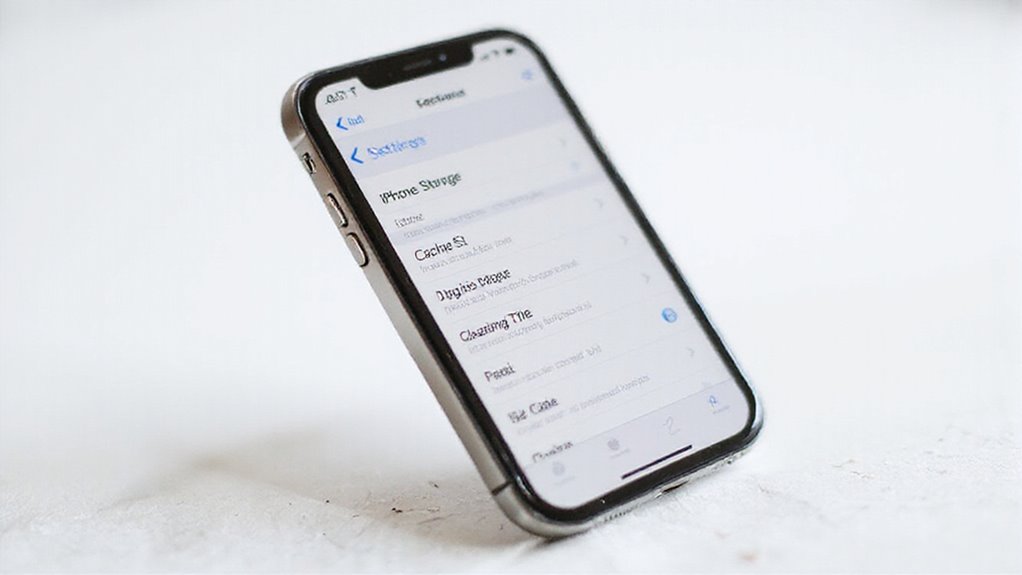
Gdy Twój iPhone działa wolno, czyszczenie pamięci podręcznej na poziomie systemu może pomóc zwolnić miejsce i poprawić wydajność bez pełnego resetu.
Możesz skorzystać z wbudowanych narzędzi optymalizacji pamięci i usunąć tymczasowe pliki przez ponowne uruchomienie urządzenia lub zarządzanie konkretnymi ustawieniami.
Zbadajmy proste sposoby, aby poradzić sobie z tymi ukrytymi pamięciami podręcznymi i utrzymać iPhone’a w sprawnym działaniu.
Korzystanie z funkcji optymalizacji pamięci iPhone’a
Optymalizacja pamięci iPhone’a to nie tylko usuwanie aplikacji – możesz odzyskać cenne miejsce i poprawić wydajność, korzystając z wbudowanych narzędzi systemowych zaprojektowanych specjalnie do zarządzania danymi w pamięci podręcznej i dużymi plikami. Te funkcje pomagają uzyskać kontrolę nad urządzeniem bez skomplikowanych kroków lub obaw o utratę danych.
Wypróbuj te narzędzia, aby uzyskać więcej swobody na swoim iPhone’ie:
- Wyłącz nieużywane aplikacje: Automatycznie usuwa pamięć podręczną aplikacji i dane, jednocześnie zapisując informacje o aplikacji na potrzeby łatwej reinstalacji.
- Przejrzyj duże załączniki: Szybko usuń masywne media w wiadomościach, które zajmują miejsce na dysku.
- Optymalizuj zdjęcia: Przechowuje pełnorozdzielcze obrazy w iCloud i zachowuje mniejsze wersje na urządzeniu.
Regularne korzystanie z tych opcji pozwala utrzymać iPhone w dobrym stanie, abyś mógł skupić się na tym, co najważniejsze – bez stresu związanego z pamięcią.
Czyszczenie pamięci podręcznej systemu bez resetowania
Chociaż iOS nie oferuje opcji jednego kliknięcia do czyszczenia pamięci podręcznej systemu bez resetowania, możesz nadal podejmować inteligentne kroki, aby zmniejszyć buforowane dane i poprawić wydajność. Regularnie restartuj swój iPhone, aby wyczyścić tymczasową pamięć podręczną RAM lub usuń nieużywane aplikacje, aby usunąć ich buforowane pliki bez utraty danych aplikacji. Nie zapomnij wyczyścić pamięci podręcznej Safari poprzez Ustawienia > Safari, aby uzyskać dodatkową przestrzeń. Aktualizowanie systemu iOS zapewnia również płynne działanie automatycznego zarządzania pamięcią podręczną.
| Działanie | Korzyść | Jak to zrobić |
|---|---|---|
| Restart iPhone | Chwilowo czyści pamięć podręczną RAM | Przytrzymaj przycisk zasilania > Przesuń, aby wyłączyć > Uruchom ponownie |
| Usuwaj aplikacje | Zwalnia pamięć podręczną bez utraty danych | Ustawienia > Ogólne > Pamięć iPhone’a > Usuń nieużywane aplikacje |
| Wyczyść pamięć podręczną Safari | Usuwa dane witryn | Ustawienia > Safari > Wyczyść historię i dane witryn |
Te kroki pomagają Ci odzyskać swobodę od spowolnienia bez ryzyka utraty danych.
Rozwiązywanie problemu tymczasowych plików systemowych
Podczas gdy iOS nie pozwala na bezpośrednie czyszczenie plików tymczasowych na poziomie systemowym, wciąż masz skuteczne sposoby na ich zarządzanie i utrzymanie iPhone’a w dobrym stanie. System obsługuje te pliki automatycznie, ale możesz poprawić wydajność dzięki kilku mądrym posunięciom.
- Uruchom ponownie iPhone’a, aby tymczasowo wyczyścić niektóre pamięci podręczne systemu i zwolnić pamięć.
- Zaktualizuj do najnowszej wersji iOS – nowe wersje często poprawiają zarządzanie pamięcią podręczną i wydajność systemu.
- Przeprowadź reset systemu lub przywróć z kopii zapasowej, gdy chcesz dokonać głębszego czyszczenia, usuwając nagromadzone pamięci podręczne bez ryzyka utraty danych.
Unikaj skanerów pamięci podręcznej innych firm – zwykle nie mogą one uzyskać dostępu do plików systemowych i mogą powodować problemy.
Dzięki tym sprawdzonym krokom odzyskujesz kontrolę nad szybkością i pamięcią iPhone’a bez technicznego zawracania głowy.
Zaawansowane techniki czyszczenia pamięci iPhone’a

Gdy chcesz zwolnić miejsce bez utraty ważnych danych, używanie zaleceń dotyczących pamięci iPhone’a to rozsądny ruch. Możesz również sprawdzić sekcje Dokumenty i dane w aplikacjach, aby usunąć pliki buforowe, które gromadzą się z czasem.
Ponadto zarządzanie pamięcią podręczną związaną z iCloud pomaga utrzymać urządzenie w dobrej kondycji i oszczędzać miejsce w całym ekosystemie Apple.
Korzystanie z zaleceń dotyczących pamięci iPhone’a
Oto, co możesz zrobić od razu:
- Usuń Nieużywane Aplikacje: Usuwa aplikacje, których rzadko używasz, ale zachowuje ich dane, abyś mógł je ponownie zainstalować w dowolnym momencie bez utraty informacji.
- Usuń Duże Załączniki: Zidentyfikuj i usuń duże załączniki wiadomości lub wideo zaśmiecające Twoją pamięć.
- Przeglądaj Spersonalizowane Rekomendacje: Pozwól swojemu iPhone’owi automatycznie sugerować usuwanie starych rozmów lub nieużywanych aplikacji.
Czyszczenie sekcji dokumentów i danych
Oto jak można je skutecznie wyczyścić:
- Sprawdź, czy aplikacja oferuje wbudowaną opcję czyszczenia pamięci podręcznej w swoich ustawieniach – to oszczędza czas i zachowuje Twoje dane w nienaruszonym stanie.
- Jeśli nie, usuń aplikację z iPhone’a.
- Zainstaluj aplikację ponownie z App Store; to usuwa pliki zapisane w pamięci podręcznej, nie wpływając na dane przechowywane w iCloud.
- Regularnie przeglądaj duże lub nieużywane aplikacje w Ustawieniach > Ogólne > Pamięć iPhone’a, aby zarządzać tymi ukrytymi plikami.
Ten zaawansowany krok poprawia wydajność i daje Ci większą kontrolę nad wolnością przechowywania.
Zarządzanie pamięcią podręczną związaną z iCloud
Ponieważ usługa iCloud bezproblemowo synchronizuje kopie zapasowe, zdjęcia i dane aplikacji, może ciche gromadzić pliki pamięci podręcznej, które spowalniają działanie iPhone’a i zajmują miejsce na dysku. Aby odzyskać kontrolę, regularnie zarządzaj ustawieniami iCloud i usuń niepotrzebne dane pamięci podręcznej bez ryzyka utraty ważnych plików. Oto jak możesz to zrobić:
- Przejrzyj i usuń stare kopie zapasowe iCloud: Usuń kopie zapasowe z nieużywanych urządzeń, aby zwolnić znaczną ilość miejsca.
- Przełączaj usługi iCloud: Wyłącz i ponownie włącz Zdjęcia iCloud lub Safari w Ustawieniach, aby bezpiecznie wyczyścić powiązane pamięci podręczne.
- Optymalizuj pamięć: Użyj ustawień pamięci iCloud, aby przenieść lub usunąć nadmiarowe dane, zapobiegając gromadzeniu się pamięci podręcznej.
Czyszczenie pamięci podręcznej mediów (zdjęcia, muzyka, wiadomości)

Kiedy twój iPhone zaczyna zwalniać, wyczyszczenie pamięci podręcznej multimediów może szybko zwolnić cenne miejsce. Możesz zarządzać pamięcią podręczną zdjęć, usuwając folder Ostatnio usunięte i przesyłając pełnorozdzielcze obrazy do iCloud.
Ponadto usuwanie pobranych utworów muzycznych i czyszczenie załączników do wiadomości pomaga utrzymać urządzenie w dobrym stanie bez utraty ważnych danych.
Zarządzanie pamięcią podręczną zdjęć i folderem Ostatnio usunięte
Chociaż aplikacja Zdjęcia na twoim iPhone’ie przyspiesza dostęp, tymczasowo przechowując pamięć podręczną multimediów, może to stopniowo zajmować cenne miejsce na dysku, jeśli pozostanie bez kontroli. Aby odzyskać kontrolę, skup się na tych kluczowych obszarach:
- Usuń i dodaj ponownie zdjęcia lub filmy, aby wyczyścić pamięć podręczną bez utraty plików.
- Opróżnij folder Ostatnio usunięte ręcznie – media pozostają tutaj przez 30 dni, zajmując nadal miejsce, aż zostaną trwale usunięte.
- Przeglądaj i usuwaj duże lub niepotrzebne załączniki w Wiadomościach, które również zwiększają rozmiar pamięci podręcznej multimediów.
Czyszczenie pamięci podręcznej aplikacji muzycznych i strumieniowania
Wyczyszczenie pamięci podręcznej mediów z Twoich aplikacji muzycznych i streamingowych może znacząco poprawić ilość miejsca na Twoim iPhonie oraz jego szybkość. Ponieważ wiele aplikacji nie oferuje bezpośredniej opcji czyszczenia pamięci podręcznej, oto co możesz zrobić:
- Usuń pobrane utwory lub filmy wewnątrz aplikacji, aby zwolnić miejsce.
- Wyłącz automatyczne pobieranie, aby zapobiec gromadzeniu się nowej pamięci podręcznej.
- W przypadku uporczywej pamięci podręcznej – odinstaluj aplikację, co usunie wszystkie przechowywane dane bez usuwania Twojego konta.
- Regularnie przeglądaj i usuwaj stare pliki multimedialne w tych aplikacjach.
Zarządzanie załącznikami i mediami wiadomości
Czy zastanawiałeś się, dlaczego pamięć Twojego iPhone’a szybko się zapełnia, nawet jeśli nie pobierasz wielu aplikacji? Załączniki wiadomości – zdjęcia, filmy i pliki audio – mogą po cichu zajmować miejsce w ciągu czasu. Aby odzyskać wolność od bałaganu w pamięci, skup się na czyszczeniu tych buforowanych plików multimedialnych w aplikacji Wiadomości.
Oto jak możesz nimi efektywnie zarządzać:
- Usuń konkretne załączniki lub całe wątki wiadomości, aby usunąć duże pliki bez utraty rozmów, które chcesz zachować.
- Włącz „Automatyczne usuwanie starych rozmów” w Ustawieniach, aby automatycznie usuwać wiadomości po wybranym okresie, zapobiegając gromadzeniu się.
- Regularnie przeglądaj duże załączniki w sekcji Pamięć iPhone’a, aby wykryć i usunąć pliki zajmujące dużo miejsca.
Usuwanie plików śmieci i tymczasowych danych

Prawdopodobnie zauważyłeś, że pamięć twojego iPhone’a pokazuje tajemniczą kategorię „Inne” zajmującą miejsce – to często śmieci i tymczasowe dane, które się gromadzą. Identyfikacja i usunięcie tych plików może uwolnić miejsce na urządzeniu i zwiększyć jego szybkość bez ryzyka utraty ważnych danych.
Chociaż narzędzia firm trzecich do czyszczenia mogą wydawać się szybkim rozwiązaniem, kluczowe jest, aby rozważyć ich korzyści i zagrożenia przed zaufaniem im swojemu iPhone’owi.
Identyfikowanie i usuwanie plików śmieci
Gdy Twój iPhone zaczyna działać wolno lub brakuje miejsca na przechowywanie, pliki śmieciowe i tymczasowe dane są często ukrytymi sprawcami. Zaliczają się do nich pamięć podręczna, logi oraz pozostałości po awariach lub aktualizacjach aplikacji. Możesz odzyskać cenne miejsce i zwiększyć szybkość, skutecznie usuwając te pliki.
Oto, jak zidentyfikować i usunąć śmieciowe dane:
- Wyczyść pamięć podręczną i historię przeglądania Safari w Ustawieniach, aby uwolnić pliki związane z przeglądaniem.
- Wyłącz lub usuń nieużywane aplikacje, aby bezpiecznie usunąć nagromadzone tymczasowe pliki.
- Regularnie restartuj swojego iPhone’a, aby automatycznie wyczyścić przejściowe pamięci podręczne systemu.
Korzystanie z wbudowanych narzędzi lub zaufanych aplikacji stron trzecich pomoże Ci znaleźć niepotrzebne pliki bez ryzyka dla Twoich osobistych danych. Przejmij teraz kontrolę – Twój iPhone zasługuje, aby działać płynnie i swobodnie.
Radzenie sobie z kategorią magazynu „Inne”
| Działanie | Co to robi | Rezultat |
|---|---|---|
| Wyładowanie nieużywanych aplikacji | Usuwa aplikację, ale zachowuje dane | Zwalnia miejsce w „Innych” |
| Czyszczenie pamięci podręcznej Safari | Usuwa dane przeglądania | Zmniejsza niektóre buforowane pliki |
| Ponowne uruchomienie iPhone’a | Czyści tymczasowe pliki | Zwalnia niewielkie miejsce na magazynie |
| Usuwanie dużych danych aplikacji | Ręcznie usuwa pamięć podręczną aplikacji | Zwalnia znaczną ilość miejsca |
| Automatyczne czyszczenie systemu iOS | Konserwacja systemowa w tle | Zarządza wieloma plikami systemowymi |
Te kroki pomogą Ci odzyskać miejsce na dysku i utrzymać swój iPhone w doskonałej formie.
Zalety i wady zewnętrznych narzędzi do czyszczenia
Chociaż twój iPhone oferuje wbudowane sposoby na czyszczenie pamięci podręcznej i plików śmieci, narzędzia do czyszczenia firm trzecich mogą zapewnić dodatkową wygodę, szybko identyfikując i usuwając ukryte dane tymczasowe, które mogą zostać pominięte przez ustawienia natywne.
Pokochasz opcje jednym kliknięciem do czyszczenia, które uwalniają miejsce na dysku i poprawiają wydajność bez dużego wysiłku. Należy jednak starannie rozważyć zalety i wady:
- Zalety: Łatwe usuwanie śmieci, szybkie odzyskiwanie miejsca na dysku, przyjazny interfejs użytkownika
- Wady: Potencjalne zagrożenia bezpieczeństwa, jeśli aplikacje nie pochodzą od zaufanych deweloperów
Wiele narzędzi korzysta z modeli freemium – podstawowe funkcje za darmo, dodatki płatne. Mogą one nie naprawić głębszych problemów, takich jak usterki aplikacji powodujące gromadzenie się pamięci podręcznej.
Kiedy zresetować iPhone’a

Czasami wyczyszczenie pamięci podręcznej nie wystarczy, aby naprawić spowolnienia lub usterki iPhone’a, dlatego znajomość momentu resetowania może zaoszczędzić czas i frustrację.
Chcesz zrozumieć różne opcje resetowania – od resetowania wszystkich ustawień do pełnego resetowania fabrycznego – i kiedy każda z nich jest odpowiednia.
Przed zresetowaniem wykonanie kopii zapasowej danych jest kluczowe, aby zachować ważne informacje.
Gdy czyszczenie pamięci podręcznej nie wystarcza
Jeżeli wyczyszczenie pamięci podręcznej Twojego iPhone’a nie poprawiło jego wydajności, może nadszedł czas na rozważenie resetowania.
Resetowanie może rozwiązać uporczywe usterki, których czyszczenie pamięci podręcznej samo nie naprawi, dając Twojemu urządzeniu świeży start bez utrzymujących się problemów.
Powinno się rozważyć resetowanie, jeśli zauważysz:
- Częste awarie lub zawieszenia aplikacji, które utrzymują się pomimo czyszczenia pamięci podręcznej
- Zauważalne spowolnienia lub brak responsywności po wielu czyszczeniach
- Problemy z konfiguracją powodujące nieoczekiwane błędy lub nieprawidłowe ustawienia
Różne opcje resetowania wyjaśnione
Gdy twój iPhone ciągle sprawia problemy, pomimo czyszczenia pamięci podręcznej, zresetowanie niektórych lub wszystkich jego ustawień często może usunąć ukryte usterki i przywrócić płynną pracę. Masz dwie główne opcje resetowania:
| Rodzaj resetowania | Co to robi | Kiedy to zastosować |
|---|---|---|
| Resetowanie wszystkich ustawień | Przywraca ustawienia systemowe bez usuwania twoich danych | Napraw problemy z Wi-Fi, wyświetlaczem lub preferencjami |
| Wymazanie całej zawartości i ustawień | Usuwa wszystko, przywracając do stanu fabrycznego | Ostatnia opcja przed sprzedażą lub przy poważnych problemach |
| Brak resetowania | Tylko czyszczenie pamięci podręcznej | Drobne spowolnienia lub usterki w aplikacjach |
Wybór właściwego resetowania zachowuje twoją wolność – nie tracisz zdjęć ani wiadomości, chyba że zdecydujesz się na pełny reset fabryczny. To potężne narzędzie, aby odzyskać kontrolę, gdy samo czyszczenie pamięci podręcznej nie wystarczy.
Kopia zapasowa przed resetowaniem
Użyj iCloud lub iTunes, aby zrobić kopię zapasową:
- Zdjęcia, filmy i osobiste pliki
- Dane aplikacji i ustawienia urządzenia
- Kontakty i wiadomości
Resetuj tylko wtedy, gdy rozwiązanie problemów nie powiodło się – resetowanie jest ostatecznością. Regularne kopie zapasowe oznaczają, że możesz szybko przywrócić swojego iPhone’a bez opuszczania rytmu.
W naszych testach użytkownicy, którzy pominęli tworzenie kopii zapasowych, stawiali czoła frustrującej utracie danych. Nie ryzykuj – zrób kopię zapasową teraz i resetuj z pewnością, wiedząc, że Twoje życie cyfrowe jest bezpieczne.
Zapobieganie Nagromadzeniu Pamięci Podręcznej: Najlepsze Praktyki

Aby utrzymać płynne działanie iPhone’a, należy ustalić regularny harmonogram konserwacji w celu czyszczenia pamięci podręcznej i zarządzania danymi aplikacji.
Przeglądanie ustawień może ujawnić narzędzia do optymalizacji obsługi pamięci podręcznej bez konieczności podejmowania dodatkowych działań.
Ponadto ograniczenie procesów w tle pomaga zapobiec niepotrzebnemu gromadzeniu się, które z czasem spowalnia działanie urządzenia.
Regularny harmonogram konserwacji
- Ustaw comiesięczne przypomnienia, aby wyczyścić historię Safari i dane stron internetowych, zachowując swoją prywatność i zwalniając miejsce.
- Regularnie przeglądaj pamięć aplikacji, aby usuwać niepotrzebne pliki cache, które zajmują miejsce.
- Ogranicz odświeżanie aplikacji w tle, aby zmniejszyć gromadzenie się tymczasowej pamięci podręcznej i poprawić wydajność.
Ustawienia do optymalizacji zarządzania pamięcią podręczną
Utrzymanie płynnego działania iPhone’a oznacza pozostawanie o krok przed gromadzeniem się pamięci podręcznej, zanim zwolni cię ona. Możesz zacząć od regularnego usuwania historii przeglądania, plików cookie i danych witryn w Safari – to zwalnia miejsce i zapobiega spowolnieniu.
Chcesz mniej pamięci podręcznej ogółem? Spróbuj korzystać z trybu Przeglądanie prywatne; zapobiega on zapisywaniu danych na stronach internetowych podczas sesji.
Następnie przejdź do Ustawienia > Safari > Wyczyść historię i dane witryn okresowo, aby usuwać tymczasowe pliki.
Nie zapomnij o danych aplikacji – odinstalowuj nieużywane aplikacje za pośrednictwem Ustawień, aby zmniejszyć ukryte pamięci podręczne bez utraty danych.
Na koniec aktualizuj swój system iOS i uruchom ponownie urządzenie od czasu do czasu; ten prosty krok odświeża pamięć podręczną systemu i poprawia wydajność.
Przestrzegając tych najlepszych praktyk, twój iPhone pozostanie lekki i szybki, abyś mógł cieszyć się wolnością od spowolnień.
Ograniczanie procesów tła
Gdy Twój iPhone wykonuje zbyt wiele zadań w tle, cicho buduje się w pamięci podręcznej, co spowalnia wydajność z upływem czasu. Możesz przejąć kontrolę, ograniczając te procesy, pomagając Twojemu urządzeniu pozostać szybkim i responsywnym.
Wypróbuj te skuteczne kroki:
- Wyłącz odświeżanie aplikacji w tle dla aplikacji, których rzadko używasz, aby zatrzymać niepotrzebne aktualizacje i gromadzenie się pamięci podręcznej.
- Zarządzaj usługami lokalizacji i powiadomieniami, ograniczając dostęp dla aplikacji, które nie potrzebują stałego śledzenia lub alertów.
- Regularnie zamykaj aplikacje działające w tle, aby zmniejszyć ich przetwarzanie danych i dane pamięci podręcznej.
Ponadto, aktualizowanie systemu iOS zapewnia mądrzejsze zarządzanie zadaniami w tle, zwalniając miejsce i zwiększając prędkość Twojego iPhone’a.
W ten sposób odzyskujesz wolność od spowolnienia bez utraty ważnych danych.
Rozwiązywanie typowych problemów związanych z pamięcią podręczną
Czasami czyszczenie pamięci podręcznej iPhone’a może powodować zawieszanie się aplikacji lub nieprawidłowe działanie, ale nie martw się – zwykle można to naprawić, resetując dane aplikacji lub ponownie instalując aplikację.
Możesz również zauważyć liczby dotyczące pamięci , które nie do końca się zgadzają po wyczyszczeniu pamięci podręcznej, co można szybko rozwiązać, uruchamiając ponownie urządzenie lub aktualizując system.
A jeśli wydajność nadal jest słaba, poprowadzamy Cię przez inne kroki, aby ponownie uzyskać płynne działanie Twojego iPhone’a.
Naprawianie awarii aplikacji po wyczyszczeniu pamięci podręcznej
Czyszczenie pamięci podręcznej iPhone’a może dać Twojemu urządzeniu bardzo potrzebny wzrost prędkości, ale może także spowodować, że niektóre aplikacje się zawieszą lub będą działać nieprzewidywalnie. Dzieje się tak, ponieważ aplikacje czasami muszą odbudować swoje lokalne dane, co może tymczasowo zakłócić stabilność.
Aby to naprawić, spróbuj tych kroków:
- Uruchom ponownie aplikację lub iPhone’a, aby odświeżyć zasoby systemu i usunąć tymczasowe usterki.
- Zaktualizuj aplikację do najnowszej wersji; deweloperzy często poprawiają błędy, które powodują zawieszanie się po wyczyszczeniu pamięci podręcznej.
- Czyść pamięć podręczną stopniowo, skupiając się na jednej aplikacji na raz, aby uniknąć przeciążenia systemu i ryzyka utraty danych.
Te proste działania pomagają Twoim aplikacjom szybko odzyskać płynną wydajność, dając Ci swobodę korzystania z iPhone’a bez przerywania.
Rozwiązywanie niespójności w przechowywaniu
Chociaż Twój iPhone może pokazywać dużo wolnego miejsca, nieścisłości w pamięci masowej mogą pojawić się, jeśli dane buforowane zostaną uszkodzone lub nie zostaną całkowicie wyczyszczone. Możesz zauważyć, że dostępna przestrzeń przechowywania dziwnie się waha lub aplikacje zgłaszają nieprawidłowe rozmiary.
Aby rozwiązać ten problem, regularnie czyść pamięć podręczną, aby zapobiec powstawaniu nieaktualnych plików, które mogą powodować błędy.
Oto jak rozwiązać nieścisłości w pamięci masowej:
- Użyj Ustawienia > Ogólne > Pamięć iPhone’a, aby zidentyfikować duże pamięci podręczne.
- Wyczyść ręcznie pamięci podręczne przeglądarki i aplikacji.
- Jeśli nieścisłości będą się utrzymywać, zresetuj lub przeinstaluj problematyczne aplikacje, aby usunąć ukryte konflikty pamięci podręcznej.
- Rozważ korzystanie z zaufanych narzędzi firm trzecich do głębszego czyszczenia pamięci podręcznej.
Te kroki pomogą Twojemu iPhone’owi poprawnie raportować pamięć masową i utrzymywać go w dobrym stanie, uwalniając Cię od frustrujących problemów z miejscem.
Gdy czyszczenie pamięci podręcznej nie poprawia wydajności
Jeśli Twój iPhone nadal działa powoli po wyczyszczeniu pamięci podręcznej, czas spojrzeć poza proste poprawki. Czasami prawdziwy winowajca kryje się głębiej – jak procesy tła, uszkodzone dane aplikacji lub usterki oprogramowania. Samo czyszczenie pamięci podręcznej nie naprawi ograniczeń sprzętowych lub ograniczeń pamięci spowalniających Twoje urządzenie.
Rozważ te kroki, aby odzyskać swobodę urządzenia:
- Sprawdź pamięć podręczną w aplikacjach innych firm i wyczyść ją przez ustawienia.
- Aktualizuj swój iOS regularnie, aby załatać błędy wpływające na wydajność.
- Zresetuj wszystkie ustawienia lub, jako ostateczność, wykonaj reset fabryczny – ale zawsze najpierw wykonaj kopię zapasową danych.
Dzięki tym działaniom możesz rozwiązać problemy, których proste czyszczenie pamięci podręcznej nie rozwiązuje, pozwalając na płynniejsze działanie iPhone’a bez poświęcania ważnych danych.
Wniosek: Utrzymywanie wydajności iPhone’a
Teraz, kiedy znasz kluczowe metody czyszczenia pamięci podręcznej iPhone’a, czas stworzyć prostą rutynę konserwacyjną, która dopasuje się do codziennego użytkowania.
Regularne uwalnianie miejsca i usuwanie starych danych utrzymuje urządzenie w dobrym stanie i chroni Twoją prywatność.
Jeśli problemy z wydajnością utrzymują się pomimo Twoich starań, nie wahaj się zwrócić o pomoc do profesjonalisty, aby zapewnić, że Twój iPhone będzie w najlepszej formie.
Podsumowanie kluczowych metod czyszczenia pamięci podręcznej
Kiedy chcesz utrzymać iPhone’a w dobrym stanie, czyszczenie pamięci podręcznej odgrywa kluczową rolę w poprawie wydajności i zwiększeniu wolnego miejsca na dysku. Nie musisz być ekspertem, aby radzić sobie z tym skutecznie. Skoncentruj się na tych podstawowych metodach:
- Wyczyść pamięć podręczną Safari, usuwając historię, pliki cookie i dane witryn przez Ustawienia – pozwoli to zachować bezpieczeństwo haseł i automatycznego wypełniania.
- Odinstaluj lub zainstaluj ponownie aplikacje, aby usunąć pliki tymczasowe bez utraty danych.
- Zarządzaj danymi witryn selektywnie w zaawansowanych ustawieniach Safari, aby docelowo dotyczyło to konkretnych elementów pamięci podręcznej.
Stworzenie osobistej rutyny konserwacyjnej
Widziałeś, jak czyszczenie pamięci podręcznej może natychmiast poprawić szybkość twojego iPhone’a i zwolnić miejsce na dysku, ale zrobienie tego tylko raz nie utrzyma twojego urządzenia w doskonałej formie. Aby cieszyć się trwałą wolnością od spowolnienia, ustanów prostą rutynę konserwacji.
- Czyść pamięć podręczną Safarii miesięcznie: historia przeglądania, pliki cookie i dane witryn gromadzą się szybko.
- Używaj „Wyładuj nieużywane aplikacje” w Ustawieniach, aby automatycznie usuwać aplikacje, których rzadko używasz, bez utraty danych.
- Zarządzaj pamięcią podręczną aplikacji poprzez regularny przegląd wykorzystania pamięci.
- Sprawdzaj uprawnienia prywatności, aby wyczyścić nieaktualne dane lokalizacji i powiadomień.
- Aktualizuj iOS , aby korzystać z zoptymalizowanych narzędzi do zarządzania pamięcią podręczną i poprawek bezpieczeństwa.
Kiedy szukać pomocy profesjonalnej
Nawet jeśli regularnie czyścisz pamięć podręczną i stosujesz wskazówki konserwacyjne, niektóre problemy z wydajnością sygnalizują, że Twój iPhone wymaga fachowej uwagi. Nie wahaj się, gdy problemy utrzymują się lub pogarszają, pomimo Twoich wysiłków. Chcesz, aby Twoje urządzenie działało płynnie bez ograniczeń, prawda?
Zwróć uwagę na te oznaki:
- Nieodpowiedzialne aplikacje lub częste awarie pomimo czyszczenia pamięci podręcznej
- Szybkie rozładowywanie się baterii lub niewyjaśnione użycie danych, którego nie możesz wyjaśnić
- Komunikaty o błędach podczas aktualizacji systemu lub awarii po rozwiązywaniu problemów
Profesjonalni technicy mogą zdiagnozować ukryte usterki sprzętowe lub oprogramowania, przeprowadzić gruntowne naprawy i chronić Twoje dane. Regularne przeglądy pomagają zapobiegać małym usterkom przed przekształceniem się w kosztowne problemy.
Podjęcie tego kroku zapewnia, że Twój iPhone pozostanie szybki, bezpieczny i naprawdę Twój – wolny od frustrujących spowolnień.
Najczęściej Zadawane Pytania
Jak mogę wyczyścić pamięć podręczną aplikacji na moim iPhone’ie?
Możesz wyczyścić pamięć podręczną aplikacji, przechodząc do Ustawień > Ogólne > Pamięć iPhone’a, wybierając aplikację, a następnie wybierając „Usuń aplikację” lub usuwając ją i instalując ją ponownie. Niektóre aplikacje umożliwiają również wyczyszczenie pamięci podręcznej w ich ustawieniach.
Czy należy wyczyścić pamięć podręczną iPhone’a?
Powinieneś wyczyścić pamięć podręczną iPhone’a, gdy aplikacje działają wolno lub brakuje miejsca na dysku. Dzięki temu zwolnisz przestrzeń i zwiększysz szybkość, ale nie przesadzaj – możesz stracić zapisane dane logowania lub preferencje, więc czyść tylko w razie potrzeby.
Jak mogę wyczyścić całą pamięć podręczną i ciasteczka na moim iPhone’ie?
Możesz wyczyścić całą pamięć podręczną i pliki cookie, otwierając Ustawienia, naciskając Safari, a następnie wybierając „Wyczyść historię i dane witryn”. Potwierdź, a uwolnisz miejsce, zwiększysz prędkość i ochronisz swoją prywatność bez utraty ważnych informacji.
Jak wyczyścić pamięć podręczną na systemie iPhone?
Nie możesz bezpośrednio wyczyścić pamięci podręcznej danych systemu, ale ponowne uruchomienie iPhone’a bezpiecznie odświeża tymczasowe pliki. Aktualizuj swój system iOS, aby zoptymalizować wydajność. Unikaj programów firm trzecich do czyszczenia — nie uzyskają dostępu do pamięci podręcznej systemu i mogą zagrozić Twoim danym.
Podsumowanie
Widziałeś, jak czyszczenie pamięci podręcznej zwalnia miejsce i zwiększa szybkość bez ryzyka utraty danych. Niezależnie od tego, czy chodzi o Safari, aplikacje innych firm czy pamięć podręczną systemu, poświęcenie kilku minut teraz może zapobiec spowolnieniu później. W naszych testach regularne czyszczenie pamięci podręcznej przyniosło zauważalną różnicę – poczujesz to też! Zachowaj te proste kroki pod ręką, a Twój iPhone będzie pozostawać responsywny i wydajny. Gotowy, by cieszyć się płynniejszą wydajnością? Po prostu wyczyść tę pamięć podręczną i zobacz różnicę!






Opublikuj komentarz