Jak wykonać kopię zapasową iPhone’a na Macbooku?

Możesz łatwo utworzyć kopię zapasową iPhone’a na swoim MacBooku przy użyciu Findera (macOS Catalina+) lub iTunes dla starszych wersji macOS. Wystarczy podłączyć iPhone’a przez USB, otworzyć Findera lub iTunes, wybrać swoje urządzenie i kliknąć Utwórz kopię zapasową teraz. Aby zapewnić pełną ochronę, włącz szyfrowane kopie zapasowe, aby zabezpieczyć hasła i dane zdrowotne. Potrzebujesz więcej miejsca? Przenieś kopie zapasowe na zewnętrzny dysk. W ten sposób zabezpieczysz wszystkie swoje dane i przygotujesz się do szybkiego przywrócenia — ponadto odkryjesz zaawansowane wskazówki, aby efektywnie optymalizować kopie zapasowe.
Kluczowe informacje
- Podłącz swój iPhone do MacBooka za pomocą kabla Lightning lub USB-C, aby nawiązać stabilne połączenie kopii zapasowej.
- Otwórz Finder na macOS Catalina lub nowszym, a następnie wybierz swój iPhone z paska bocznego, aby uzyskać dostęp do opcji kopii zapasowej.
- Wybierz „Wykonaj kopię zapasową wszystkich danych na twoim iPhone’ie na tym Macu” i opcjonalnie włącz „Szyfruj lokalną kopię zapasową” w celu zabezpieczenia.
- Kliknij przycisk „Utwórz kopię zapasową teraz”, aby rozpocząć tworzenie lokalnej kopii zapasowej iPhone’a na MacBooku.
- Sprawdź ukończenie kopii zapasowej, sprawdzając datę ostatniej kopii zapasowej i status szyfrowania w karcie Ogólne w Finderze.
Wprowadzenie: Dlaczego Kopia Zapasowa Twojego iPhone’a Jest Niezbędna

Regularne tworzenie kopii zapasowych iPhone’a chroni Twoje dane osobowe przed nieoczekiwaną utratą lub problemami z urządzeniem. Chcesz wiedzieć, kiedy kopie zapasowe mogą Ci pomóc – na przykład podczas uaktualniania iPhone’a lub odzyskiwania po awarii – oraz jak używać MacBooka lub zewnętrznych dysków do łatwego i bezpiecznego przechowywania.
Zbadajmy najlepsze metody tworzenia kopii zapasowych, abyś zawsze był przygotowany i miał kontrolę.
Zrozumienie wagi regularnych kopii zapasowych
Nawet jeśli uważnie obchodzisz się z iPhone’em, niespodziewane problemy, takie jak uszkodzenie urządzenia, kradzież lub usterki oprogramowania, mogą wystąpić w dowolnym momencie. Dlatego tak ważne jest regularne tworzenie kopii zapasowych danych iPhone’a na MacBooku.
Regularne tworzenie kopii zapasowych zapewnia silną ochronę danych, zabezpieczając wszystko, od kontaktów i zdjęć po ustawienia aplikacji i informacje o stanie zdrowia. Przed ważnymi aktualizacjami systemu iOS utworzenie nowej kopii zapasowej minimalizuje ryzyko trwałej utraty danych, gdyby coś poszło nie tak.
Ponadto aktualizowanie kopii zapasowych oznacza, że możesz szybko przywrócić urządzenie do poprzedniego stanu bez kłopotu. Korzystanie z Findera na MacBooku pozwala ci tworzyć lokalne kopie zapasowe szyfrowane – dając ci kontrolę i swobodę wykraczającą poza ograniczenia chmury.
Pomyśl o regularnych kopiach zapasowych jako o siatce bezpieczeństwa, zapewniającej bezpieczeństwo twojego życia cyfrowego i gotowość na każde techniczne wymaganie.
Typowe scenariusze, w których kopie zapasowe ratują Twoje dane
Czy aktualizujesz do nowego iPhone’a, czy odzyskujesz po nieoczekiwanej awarii, niedawna kopia zapasowa może zaoszczędzić Ci godzin frustracji. Regularne tworzenie kopii zapasowych danych iPhone’a zapewnia bezpieczeństwo Twoich zdjęć, wiadomości i ustawień oraz szybkie ich przywrócenie.
Potrzebujesz wykonać kopię zapasową iPhone’a na MacBooku? Korzystanie z Findera lub iTunes tworzy szyfrowane lokalne kopie, dodając warstwę bezpieczeństwa poza iCloud.
Masz problemy z ograniczeniami miejsca na Twoim MacBooku? Rozważ kopię zapasową iPhone’a na zewnętrznym dysku Mac – to odciąża miejsce, nie poświęcając bezpieczeństwa danych.
Typowe scenariusze, w których kopie zapasowe przychodzą z pomocą, to przypadkowe usunięcia, usterki oprogramowania lub kradzież urządzenia.
Przegląd różnych metod tworzenia kopii zapasowych dla użytkowników iPhone’ów z MacBookami
Jeśli miejsce na twoim MacBooku jest ograniczone, możesz wykonać kopię zapasową iPhone’a na zewnętrznym dysku Mac, przenosząc kopie zapasowe Findera na zewnętrzny dysk, uwalniając miejsce bez utraty danych.
Zastanawiasz się, jak wykonać kopię zapasową iPhone’a na MacBooku w wydajny sposób? Wybierz metodę, która najlepiej odpowiada Twoim potrzebom w zakresie swobody i pamięci.
Przygotowanie iPhone’a i MacBooka do kopii zapasowej

Przed rozpoczęciem tworzenia kopii zapasowej upewnij się, że twój iPhone i MacBook są zaktualizowane i w pełni kompatybilne, aby uniknąć jakichkolwiek problemów. Sprawdź dostępną przestrzeń na dysku MacBooka, aby nie zabrakło miejsca w trakcie tworzenia kopii zapasowej.
Następnie zdecyduj, czy będziesz łączyć iPhone’a kablem czy bezprzewodowo – każda z metod ma swoje zalety w zależności od twojej konfiguracji.
Sprawdzanie kompatybilności między twoim iPhone’em a MacBookiem
Zapewnienie pełnej kompatybilności iPhone’a i MacBooka to pierwszy kluczowy krok do płynnego doświadczenia tworzenia kopii zapasowej. Chcesz, aby Twój MacBook działał na macOS Catalina lub nowszym, aby używać Findera zamiast iTunes. Ponadto, potwierdź, że Twój iPhone obsługuje najnowszą wersję systemu iOS zgodną z Twoim modelem. Korzystanie z niezawodnego kabla USB lub USB-C ma kluczowe znaczenie dla bezpiecznych połączeń i szybszych kopii zapasowych. Aktualizacja obu urządzeń do najnowszego oprogramowania unika frustrujących błędów.
| Kontrola kompatybilności | Co należy zweryfikować |
|---|---|
| Wersja macOS | Catalina lub nowszy |
| Wersja iOS | Najnowsza obsługiwana przez Twój iPhone |
| Kabel połączeniowy | Kompatybilny kabel USB lub USB-C |
| Aktualizacje oprogramowania | Oba urządzenia aktualizowane |
| Metoda tworzenia kopii zapasowej | Finder (macOS Catalina+) lub iTunes |
Zapewnienie wystarczającej przestrzeni do przechowywania na Twoim MacBooku
Po potwierdzeniu kompatybilności Twojego MacBooka i iPhone’a, następnym krokiem jest upewnienie się, że Twój MacBook ma wystarczająco dużo wolnego miejsca, aby obsłużyć kopię zapasową. Możesz to sprawdzić, klikając menu Apple > Informacje o tym Macu > Magazyn.
Potrzebujesz więcej miejsca? Naciśnij przycisk Zarządzaj, aby znaleźć duże lub nieużywane pliki, które możesz bezpiecznie usunąć. Usunięcie starych kopii zapasowych, niepotrzebnych aplikacji lub plików często szybko zwalnia miejsce.
Jeśli Twój MacBook wciąż odczuwa ograniczenie miejsca, rozważ przeniesienie ważnych danych na zewnętrzny dysk lub przestrzeń w chmurze. To podejście pozwala zachować bezpieczeństwo Twoich plików i zwalnia miejsce na MacBooku na płynną i bezproblemową kopię zapasową.
W naszych testach posiadanie co najmniej dwukrotnej pojemności magazynu iPhone’a zapewnia niezawodną kopię zapasową za każdym razem.
Aktualizacja iOS i macOS w celu uzyskania optymalnej wydajności kopii zapasowej
Dlaczego to jest ważne? Zaktualizowane oprogramowanie zawiera poprawki błędów i ulepszenia, które poprawiają szybkość i stabilność kopii zapasowych. Ponadto zapewnia to kompatybilność między urządzeniami.
Przed rozpoczęciem podłącz oba urządzenia do źródła zasilania i włącz Wi-Fi oraz Bluetooth, aby zapewnić płynną komunikację. W naszych testach te proste kroki minimalizują przerwy i przyspieszają transfery kopii zapasowych, pozwalając Ci skupić się na tym, co najważniejsze, bez martwienia się o utratę danych lub błędy.
Podłączanie iPhone’a do MacBooka (opcje przewodowe i bezprzewodowe)
Jeśli chcesz wolności od kabli, połącz oba urządzenia do tej samej sieci Wi-Fi i włącz Bluetooth.
Następnie, aktywuj „Backup przez iCloud” w ustawieniach ID Apple na twoim iPhone’ie.
Bezprzewodowe backupy oferują elastyczność, ale polegają na stabilnych sieciach.
Wybierz to, co pasuje do twojego stylu życia: szybkość i kontrola z użyciem przewodów lub wygoda i mobilność z użyciem bezprzewodowym.
Jak wykonać kopię zapasową iPhone’a na MacBooku przy użyciu iTunes

Kopia zapasowa iPhone’a na MacBooku za pomocą iTunes jest prosta, jeśli znasz kroki. Dowiesz się, jak dostosować ustawienia tworzenia kopii zapasowej, upewnić się, że wszystko jest zapisywane poprawnie, oraz rozwiązać typowe problemy, które mogą się pojawić.
Przejdźmy przez ten proces, abyś mógł z pewnością chronić swoje dane.
Krok po kroku przewodnik po procesie tworzenia kopii zapasowej iTunes
Gdy podłączysz swój iPhone do MacBooka, iTunes (lub Finder w macOS Catalina i nowszych) staje się Twoim narzędziem pierwszego wyboru do tworzenia niezawodowej kopii zapasowej. Oto jak szybko zabezpieczyć swoje dane bez zbędnego zamieszania:
- Podłącz swój iPhone za pomocą kabla Lightning lub USB-C i otwórz iTunes lub Finder.
- Wybierz swój iPhone z listy urządzeń, a następnie przejdź do karty Podsumowanie lub Ogólne.
- Kliknij Utwórz kopię zapasową teraz; wybierz Szyfruj lokalną kopię zapasową, jeśli chcesz, aby hasła i dane dotyczące zdrowia były uwzględnione.
- Poczekaj, aż proces tworzenia kopii zapasowej zostanie zakończony – sprawdź znacznik czasu „Ostatnia kopia zapasowa” w celu potwierdzenia.
- Bezpiecznie wysuń swój iPhone i bezpiecznie przechowuj swoje hasło szyfrowania, jeśli było używane.
Ten prosty proces daje Ci pełną kontrolę i spokój ducha, zwłaszcza podczas zarządzania pamięcią masową lub przygotowywania się do aktualizacji.
Dostosowywanie ustawień kopii zapasowej iTunes
Ta elastyczność oznacza, że możesz zrównoważyć wygodę, bezpieczeństwo i magazynowanie w zależności od Twoich potrzeb, co pozwala Ci pewnie zarządzać kopiami zapasowymi.
Sprawdzanie, czy twoja kopia zapasowa była udana
Po dostosowaniu ustawień tworzenia kopii zapasowej czas potwierdzić, że dane iPhone’a bezpiecznie trafiły na Twojego MacBooka. Ten krok zapewnia, że Twój wysiłek nie poszedł na marne, a Twoje dane są naprawdę bezpieczne. Oto jak zweryfikować powodzenie kopii zapasowej w Finderze:
- Sprawdź datę i godzinę ostatniej kopii zapasowej w karcie Ogólne, aby upewnić się, że odpowiada ona Twojej ostatniej sesji.
- Upewnij się, że kopia zapasowa została wykonana bez błędów i pojawia się na liście Zarządzaj kopiami zapasowymi.
- Sprawdź, czy obok Twojej kopii zapasowej znajduje się ikona kłódki, jeśli włączyłeś szyfrowanie – to potwierdza prywatność Twoich danych.
- Sprawdź szczegóły kopii zapasowej, takie jak rozmiar i znacznik czasu, aby upewnić się, że odzwierciedlają one Twoją aktualną kopię zapasową.
- Bezpiecznie zanotuj datę kopii zapasowej i hasło, jeśli jest włączone szyfrowanie; uchroni Cię to przed problemami podczas przywracania.
Weryfikacja pozwala Ci tworzyć kopie zapasowe z pewnością siebie, umożliwiając Ci zarządzanie danymi po swojemu.
Rozwiązywanie typowych problemów z kopią zapasową iTunes
Nawet najbardziej płynna kopia zapasowa iTunes może napotkać przeszkody, ale nie pozwól, aby to cię spowolniło. Rozpocznij od sprawdzenia, czy twój iPhone jest odblokowany i zaufany dla twojego MacBooka. Sprawdź, czy macOS i iTunes są zaktualizowane, aby uniknąć problemów z kompatybilnością.
| Problem | Szybkie rozwiązanie |
|---|---|
| iPhone nie jest rozpoznawany | Spróbuj innego portu USB lub kabla |
| Kopia zapasowa nie powiodła się wielokrotnie | Włącz „Szyfruj lokalną kopię zapasową” z hasłem |
| Utrzymujące się błędy | Uruchom ponownie urządzenia lub przeinstaluj iTunes |
Jeśli problemy będą się utrzymywać, uważnie przejrzyj komunikaty o błędach. Zresetuj ustawienia zaufania na twoim iPhonie lub przeinstaluj iTunes. Te kroki uwolnią cię od typowych przeszkód, utrzymując płynny i bezpieczny proces tworzenia kopii zapasowej.
Jak Zrobić Kopię Zapasową iPhone’a na MacBooku Przy Użyciu Finder (macOS Catalina i Nowsze)

Wykonywanie kopii zapasowej iPhone’a przy użyciu Findera w macOS Catalina i nowszych wersjach jest proste i daje Ci więcej kontroli niż iTunes. Możesz łatwo poruszać się po interfejsie Findera, aby tworzyć, zarządzać i nawet szyfrować kopie zapasowe w celu zapewnienia dodatkowego bezpieczeństwa.
Przyjrzyjmy się, jak te kroki różnią się od iTunes i dlaczego Finder stał się metodą z pierwszego wyboru dla lokalnych kopii zapasowych.
Nawigowanie w interfejsie kopii zapasowej Findera
Gdy podłączysz iPhone’a do MacBooka z systemem macOS Catalina lub nowszym, Finder staje się centralnym punktem do zarządzania kopiami zapasowymi – dając pełną kontrolę nad danymi urządzenia bez polegania na iCloud.
Gdy Twój iPhone pojawi się na pasku bocznym Findera, znajdziesz intuicyjny interfejs zaprojektowany do szybkiego dostępu i jasnych opcji.
Oto co zobaczysz i co możesz zrobić w interfejsie kopii zapasowych Findera:
- Wybierz swój iPhone z paska bocznego, aby wyświetlić szczegóły urządzenia.
- Użyj karty Ogólne, aby uzyskać dostęp do ustawień kopii zapasowych.
- Wybierz „Wykonaj kopię zapasową wszystkich danych na twoim iPhone’ie na tym Macu” dla pełnych lokalnych kopii zapasowych.
- Włącz Szyfruj lokalną kopię zapasową, aby chronić poufne dane, takie jak hasła i informacje o stanie zdrowia.
- Kliknij „Utwórz kopię zapasową teraz”, aby rozpocząć proces i łatwo monitorować postęp.
Ta konfiguracja zapewnia, że Twoje kopie zapasowe są proste, bezpieczne i w pełni pod Twoją kontrolą.
Tworzenie i zarządzanie kopiami zapasowymi za pośrednictwem Finderu
| Krok | Działanie |
|---|---|
| Podłącz iPhone | Użyj kabla USB lub USB-C |
| Otwórz Finder | Wybierz swój iPhone z panelu bocznego |
| Wybierz opcję tworzenia kopii zapasowej | Wybierz „Utwórz kopię zapasową wszystkich danych na Maku” |
| Rozpocznij tworzenie kopii zapasowej | Kliknij „Utwórz kopię zapasową teraz” i czekaj |
Po zakończeniu sprawdź datę/godzinę tworzenia kopii zapasowej, bezpiecznie odłącz i przechowuj swoje dane bezpiecznie.
Konfigurowanie zaszyfrowanych kopii zapasowych w celu zwiększenia bezpieczeństwa
Pamiętaj, aby:
- Użyć unikatowego, silnego hasła
- Przechowywać hasło bezpiecznie poza Twoim komputerem Mac
- Włączyć szyfrowanie przed wykonaniem kopii zapasowej
- Zweryfikować, czy kopia zapasowa została wykonana pomyślnie
- Zrozumieć, że szyfrowanie chroni poufne dane
Ta konfiguracja umożliwia wykonywanie bezpiecznych kopii zapasowych bez obaw.
Różnice między metodami kopii zapasowej iTunes i Finder
- Uproszczony dostęp: Wybierz swój iPhone z listy lokalizacji, a następnie kartę Ogólne dla opcji tworzenia kopii zapasowej.
- Lepsza kontrola szyfrowania: Łatwo przełączaj „Szyfruj lokalną kopię zapasową” i ustawiaj hasła.
- Skupienie na lokalnym przechowywaniu: Kopie zapasowe są zapisywane bezpośrednio na Twoim Macu, co jest wygodne, jeśli chcesz mieć zabezpieczenie offline lub korzystać z zewnętrznego dysku.
- Jasność przywracania: Finder wyraźnie poprosi Cię o wybór i przywrócenie kopii zapasowych, minimalizując zamieszanie.
Jeśli korzystałeś wcześniej z iTunes, odkryjesz, że Finder jest czystszy i bardziej skoncentrowany na bezpieczeństwie – idealny do zarządzania rosnącą przestrzenią iPhone’a bez zależności od chmury.
Korzystanie z iCloud do tworzenia kopii zapasowej iPhone’a przez MacBooka

Tworzenie kopii zapasowej iPhone’a w iCloud przy użyciu MacBooka to bezproblemowy sposób na ochronę Twoich danych bez martwieniu się o kable. Dowiesz się, jak skonfigurować i zarządzać kopiami zapasowymi iCloud, mieć oko na limity miejsca, oraz uzyskiwać dostęp do Twoich kopii zapasowych bezpośrednio z Maca.
Zbadajmy zalety i potencjalne ograniczenia, abyś mógł wybrać najlepszą strategię tworzenia kopii zapasowych dla Twoich potrzeb.
Konfigurowanie i zarządzanie kopiami zapasowymi iCloud
Jeśli chcesz bezproblemowy sposób na bezpieczne przechowywanie danych iPhone’a bez martwienia się o kable lub manualne transfery, kopie zapasowe iCloud poprzez MacBooka oferują płynne rozwiązanie. Konfiguracja jest prosta: upewnij się, że twój iPhone jest podłączony do Wi-Fi i zalogowany na swoje konto Apple ID.
Na urządzeniu przejdź do Ustawień > [twoje imię] > iCloud > Kopia zapasowa iCloud, a następnie włącz opcję „Wykonuj kopię zapasową tego iPhone’a„. Naciśnij „Wykonaj kopię zapasową teraz”, aby rozpocząć natychmiast.
iCloud automatycznie tworzy kopie zapasowe codziennie, gdy twój iPhone jest podłączony do ładowania, zablokowany i podłączony do Wi-Fi.
Aby skutecznie zarządzać kopiami zapasowymi:
- Potwierdź połączenie z Wi-Fi i kontem Apple ID
- Włącz przełącznik kopii zapasowej iCloud
- Uruchamiaj ręczne kopie zapasowe w razie potrzeby
- Sprawdzaj status ostatniej kopii zapasowej w dowolnym momencie
- Zrozum automatyczne codzienne tworzenie kopii zapasowych
Ta konfiguracja uwalnia cię od kabli, jednocześnie utrzymując aktualne i bezpieczne dane.
Zalety i ograniczenia kopii zapasowych iCloud
Chociaż kopie zapasowe iCloud oferują płynny i bezpieczny sposób na zabezpieczenie danych iPhone’a bez konieczności bezpośredniego połączenia z MacBookiem, ważne jest, aby zrozumieć zarówno ich zalety, jak i ograniczenia przed całkowitym poleganiem na tej metodzie.
Zalety:
- Kopie zapasowe są tworzone automatycznie przez Wi-Fi, co zwalnia z konieczności używania kabli.
- Twoje dane są zawsze zaszyfrowane, chroniąc Twoją prywatność.
- Możesz zdalnie przywracać lub tworzyć kopie zapasowe z dowolnego miejsca.
- Z Apple One Premier masz dostęp do 12 TB pamięci w chmurze, którą można rozszerzać w razie potrzeby.
Ograniczenia:
- Zdjęcia nie są uwzględniane w kopii zapasowej, chyba że włączysz iCloud Photos.
- Niektóre dane aplikacji mogą nie zostać zbackupowane, jeśli nie są obsługiwane przez synchronizację iCloud.
Znajomość tych informacji pomaga Ci zdecydować, kiedy połączyć iCloud z lokalnymi kopiami zapasowymi w celu uzyskania pełnej kontroli i swobody nad Twoimi danymi.
Zarządzanie przestrzenią dysku iCloud
- Sprawdź bieżące użycie iCloud i dostępną przestrzeń.
- Stuknij Zarządzaj przestrzenią aby wyświetlić szczegółowe informacje o wielkości kopii zapasowych i danych aplikacji.
- Usuń stare lub zbędne kopie zapasowe i dane aplikacji, aby zwolnić miejsce.
- Przejrzyj, które aplikacje zużywają najwięcej miejsca i dostosuj się odpowiednio.
- Uaktualnij plan iCloud, jeśli potrzebujesz więcej miejsca – plany sięgają 12TB dla wymagających użytkowników.
Dostęp do kopii zapasowych iCloud z twojego MacBooka
Uzyskiwanie dostępu do Twoich kopii zapasowych iCloud bezpośrednio z Twojego MacBooka daje Ci potężny sposób na zarządzanie i przywracanie danych Twojego iPhone’a bez polegania wyłącznie na Twoim urządzeniu. Oto jak to zrobić:
- Otwórz Preferencje Systemu > Apple ID > iCloud.
- Kliknij Zarządzaj Miejscem, a następnie wybierz Kopie Zapasowe, aby zobaczyć Twoje dostępne kopie zapasowe.
- Upewnij się, że Twój MacBook jest podłączony do Wi-Fi i zalogowany tym samym Apple ID co Twój iPhone.
- Aby przywrócić, podłącz swój iPhone, otwórz Finder, wybierz swoje urządzenie i wybierz Przywróć z kopii zapasowej iCloud podczas konfiguracji.
Pozwala to na przeglądanie, usuwanie lub tworzenie kopii zapasowych zdalnie, dając Ci swobodę kontroli nad Twoimi danymi.
W naszych testach ten płynny dostęp zaoszczędził czas i zapewnił bezpieczeństwo Twoich ważnych informacji.
Kopia zapasowa iPhone’a na zewnętrznym dysku Mac: Kompletny przewodnik

Wykonywanie kopii zapasowej iPhone’a na zewnętrznym dysku na Twoim komputerze Mac to mądry sposób na zwolnienie miejsca na wewnętrznym dysku i jednoczesne zachowanie bezpieczeństwa Twoich danych. Musisz wybrać odpowiedni dysk i postępować zgodnie z jasnym procesem, aby upewnić się, że Twoje kopie zapasowe są kompletne i bezpieczne.
Przejdźmy krok po kroku przez proces, w tym porady dotyczące automatyzacji tworzenia kopii zapasowych w celu bezproblemowej ochrony.
Dlaczego warto rozważyć tworzenie kopii zapasowych na zewnętrznym dysku
Kiedy chcesz zabezpieczyć dane swojego iPhone’a poza standardowymi usługami iCloud lub MacBook, użycie zewnętrznego dysku to rozsądny krok. Daje to większą kontrolę i spokój, szczególnie jeśli zmagasz się z ograniczoną przestrzenią na MacBooku lub korzystasz z wielu urządzeń.
Dlaczego warto to rozważyć? Oto korzyści:
- Zwiększona pojemność na potrzeby pełnych kopii zapasowych bez obawy o miejsce
- Dodatkowe bezpieczeństwo chroniące kopie zapasowe przed kradzieżą lub awarią sprzętu MacBooka
- Szybsza wydajność systemu poprzez zwolnienie miejsca na wewnętrznym dysku Maca
- Dostęp offline do kopii zapasowych bez konieczności łączenia z Internetem
- Elastyczność przechowywania kopii zapasowych poza siedzibą lub łatwy transfer w celu szybkiej odbudowy
Wybór tej ścieżki pozwala Ci odzyskać miejsce na MacBooku, zachowując jednocześnie bezpieczeństwo danych iPhone’a i dostęp na Twoich warunkach.
Wybór odpowiedniego dysku zewnętrznego do tworzenia kopii zapasowych iPhone’a
Wybór odpowiedniego dysku zewnętrznego stanowi podstawę dla płynnych i niezawodnych kopii zapasowych iPhone’a na Twoim komputerze Mac. Po pierwsze, wybierz dysk o wystarczającej pojemności—co najmniej rozmiarze używanej przestrzeni iPhone’a—aby uniknąć przerw.
Następnie, sformatuj dysk w formacie APFS lub Mac OS Extended (Journaled) przy użyciu Disk Utility; zapewni to zgodność z macOS i szybsze procesy tworzenia kopii zapasowych.
Potrzebujesz również szybkiego, stabilnego połączenia, dlatego wybierz kable USB-C lub Thunderbolt, aby podłączyć dysk bezpośrednio do MacBooka.
Pamiętaj, że Twój dysk zewnętrzny to nie tylko miejsce do przechowywania—to Twoja sieć bezpieczeństwa. Regularnie sprawdzaj, czy kopie zapasowe są tworzone bez błędów i przechowuj dysk w bezpiecznym, chronionym miejscu.
Podjęcie tych kroków daje Ci wolność od zmartwień o miejsce na dysku i spokój, że Twoje dane iPhone’a są zawsze bezpieczne.
Proces krok po kroku tworzenia kopii zapasowej na zewnętrznym nośniku
Przed rozpoczęciem upewnij się, że Twój iPhone i MacBook są fizycznie połączone za pomocą odpowiedniego kabla Lightning lub USB-C – to bezpośrednie połączenie jest niezbędne dla niezawodowej kopii zapasowej.
- Otwórz Finder na macOS Catalina lub nowszym i wybierz swój iPhone z paska bocznego.
- Kliknij kartę „Ogólne” i wybierz „Wykonaj kopię zapasową wszystkich danych na tym iPhonie na tym Macu”.
- Opcjonalnie zaznacz „Zaszyfruj lokalną kopię zapasową”, aby chronić poufne informacje hasłem.
- Kliknij „Wykonaj kopię zapasową teraz”, aby zapisać dane na wewnętrznym dysku MacBooka.
Po zakończeniu kopii zapasowej zlokalizuj folder kopii zapasowej w `~/Library/Application Support/MobileSync/Backup/` i przenieś go na zewnętrzny dysk, aby zapewnić bezpieczne i dostępne przechowywanie.
Ta metoda pozwala zaoszczędzić miejsce wewnętrzne, jednocześnie zachowując dane bezpieczne i pod Twoją kontrolą.
Tworzenie zautomatyzowanych przepływów pracy tworzenia kopii zapasowych na zewnętrzne dyski
Automatyczne tworzenie kopii zapasowych iPhone’a na zewnętrznym dysku na Twoim Macu nie tylko oszczędza Ci czas, ale także zapewnia stałą ochronę Twoich danych bez wysiłku. Oto jak uzyskać wolność od ciągłego ręcznego kopiowania:
- Podłącz swój zewnętrzny dysk i zidentyfikuj folder kopii zapasowej iPhone’a w lokalizacji `~/Library/Application Support/MobileSync/Backup/`.
- Utwórz skrypt powłoki przy użyciu poleceń `rsync` lub `cp`, aby skopiować ten folder na swój zewnętrzny dysk po każdej kopii zapasowej.
- Zaplanuj ten skrypt za pomocą zadań cron lub użyj aplikacji takich jak Carbon Copy Cloner lub SuperDuper! do łatwej automatyzacji.
- Regularnie sprawdzaj dostępną przestrzeń na swoim zewnętrznym dysku oraz pomyślne uruchomienie skryptu, aby uniknąć niespodzianek.
Dzięki tej konfiguracji Twój przepływ pracy kopii zapasowej działa cicho w tle, chroniąc dane iPhone’a i uwalniając Cię, abyś mógł korzystać ze swoich urządzeń bez obaw.
Specjalistyczne narzędzia do tworzenia kopii zapasowej iPhone’a na zewnętrznym dysku komputera Mac

Podczas tworzenia kopii zapasowej iPhone’a na zewnętrznym dysku komputera Mac, specjalistyczne narzędzia takie jak iMazing lub AnyTrans mogą zapewnić więcej kontroli i elastyczności niż domyślne opcje.
Będziesz chciał rozważyć korzyści płatnych i darmowych narzędzi, zwłaszcza w zakresie funkcji takich jak selektywne kopie zapasowe i szyfrowanie.
Ponadto zrozumienie, w jaki sposób te narzędzia obsługują odzyskiwanie i bezpieczeństwo, pomoże Ci chronić swoje dane, jednocześnie skutecznie zarządzając limitami przechowywania.
Rozwiązania backupu stron trzecich i ich funkcje
Oto, czego można oczekiwać od wiodących narzędzi do tworzenia kopii zapasowych firm trzecich:
- Selektywne kopie zapasowe pozwalające zapisywać tylko wybrane zdjęcia, wiadomości lub aplikacje
- Zaszyfrowane, chronione hasłem kopie zapasowe w celu zwiększenia bezpieczeństwa
- Przyrostowe kopie zapasowe przyspieszające transfery przez zapisywanie tylko zmienionych danych
- Intuicyjne interfejsy z jasnymi krokami do podłączania zewnętrznych dysków i zarządzania plikami
- Bezpośrednie opcje przywracania z zewnętrznego magazynu z powrotem na iPhone’a
Korzystanie z tych narzędzi oznacza, że kontrolujesz swoje dane, oszczędzasz miejsce na Macu i tworzysz kopie zapasowe w bardziej inteligentny sposób.
Porównanie płatnych i darmowych narzędzi do tworzenia kopii zapasowych
Chociaż darmowe opcje tworzenia kopii zapasowych, takie jak Finder lub iTunes, mogą wykonać zadanie, to platne narzędzia do tworzenia kopii zapasowych zapewniają bardziej zoptymalizowane, bezpieczne i funkcjonalne doświadczenie – szczególnie przy tworzeniu kopii zapasowych iPhone’a bezpośrednio na zewnętrznym dysku na Twoim Macu.
Dlaczego warto rozważyć płatne narzędzia?
- Zautomatyzowane planowanie: Ustaw i zapomnij o tworzeniu kopii zapasowych bez ręcznej interwencji.
- Szybsze prędkości: Oszczędź czas dzięki zoptymalizowanym szybkościom transferu.
- Selektywne kopie zapasowe: Wybierz, jakie dane zapisać, unikając niepotrzebnych plików.
- Szyfrowane transfery: Chroń swoje dane poza standardowymi opcjami.
- Przyjazne interfejsy użytkownika: Narzędzia takie jak iMazing lub AnyTrans upraszczają tworzenie kopii zapasowych na zewnętrznym dysku.
Darmowe metody działają dobrze, jeśli preferujesz ręczną kontrolę, ale płatne narzędzia dają Ci swobodę automatyzacji, bezpieczeństwa i elastyczności – idealne, jeśli chcesz bezproblemowe i niezawodne kopie zapasowe na Twoim Macu.
Rozważania bezpieczeństwa przy korzystaniu z narzędzi firm trzecich
Ponieważ narzędzia backup-u stron trzecich często wymagają głębszego dostępu systemowego niż rodzime rozwiązania Apple’a, musisz zachować szczególną ostrożność w kwestii zagrożeń bezpieczeństwa. Te aplikacje mogą obejść wbudowane zabezpieczenia, więc wybór właściwej jest sprawą ważną.
Aby chronić swoje dane podczas korzystania z zewnętrznych kopii zapasowych, należy rozważyć te kluczowe elementy:
- Używaj renomowanego oprogramowania z dobrymi opiniami użytkowników, aby uniknąć zagrożenia złośliwym oprogramowaniem.
- Uważnie przyznawaj uprawnienia systemowe; nie wyłączaj niepotrzebnie ustawień bezpieczeństwa.
- Zawsze szyfruj swoje kopie zapasowe, aby chronić poufne informacje na zewnętrznym dysku.
- Przechowuj zewnętrzny dysk w bezpiecznym miejscu, ograniczając fizyczny dostęp.
- Aktualizuj na bieżąco oprogramowanie kopii zapasowych, aby natychmiast łatać luki w zabezpieczeniach.
Opcje odzyskiwania podczas korzystania z kopii zapasowych na dysku zewnętrznym
Gdy polegasz na specjalistycznych narzędziach, takich jak iMazing lub Dr.Fone, aby utworzyć kopię zapasową iPhone’a bezpośrednio na zewnętrznym dysku, odzyskiwanie twoich danych staje się elastyczne i bezpieczne. Te aplikacje pozwalają na przywrócenie całej kopii zapasowej lub selektywne odzyskanie określonych typów danych – zdjęć, wiadomości lub aplikacji – dając ci kontrolę nad tym, co przywracasz.
Aby płynnie odzyskać:
- Upewnij się, że twój zewnętrzny dysk jest podłączony i dostępny.
- Otwórz narzędzie do tworzenia kopii zapasowych zgodne z twoim systemem macOS i modelem iPhone’a.
- Użyj wbudowanej funkcji Przywracanie w aplikacji.
- Potwierdź integralność kopii zapasowej przed przywróceniem, aby uniknąć uszkodzenia.
W naszych testach, utrzymywanie zewnętrznego dysku podłączonego w trakcie zapewnia płynne odzyskiwanie. To podejście uwalnia cię od limitów pamięci MacBooka, jednocześnie chroniąc twoje dane za pomocą opcji szyfrowania.
Zarządzanie i organizowanie kopii zapasowych iPhone’a

Zarządzanie kopiami zapasowymi iPhone’a na laptopie MacBook lub zewnętrznym dysku pozwala chronić Twoje dane i optymalizować przestrzeń dyskową. Chcesz łatwo zlokalizować pliki kopii zapasowych, usunąć stare, których już nie potrzebujesz, oraz zorganizować wiele kopii zapasowych dla szybkiego dostępu.
Ponadto, sprawdzanie rozmiarów kopii zapasowych i ich integralności zapewnia gotowość do przywrócenia urządzenia bez niespodzianek.
Odnajdywanie plików kopii zapasowych na laptopie MacBook lub na dysku zewnętrznym
Oto jak efektywnie znajdować kopie zapasowe:
- Skorzystaj z funkcji „Zarządzaj kopiami zapasowymi” w Finderze, aby uzyskać szybki dostęp i szczegóły.
- Odkryj ukryte foldery za pomocą kombinacji klawiszy Command + Shift + ., aby nawigować do plików kopii zapasowych.
- Ręcznie skopiuj foldery kopii zapasowych na zewnętrzny dysk jako dodatkowe zabezpieczenie.
- Unikaj modyfikowania plików wewnątrz kopii zapasowych, aby zapobiec uszkodzeniu.
- Rozważ narzędzia firm trzecich w celu lepszej organizacji i zmiany nazw kopii zapasowych.
Dzięki tym wskazówkom będziesz utrzymywać swoje kopie zapasowe w uporządkowany i dostępny sposób, nie tracąc kontroli nad swoimi danymi.
Usuwanie starych kopii zapasowych w celu zaoszczędzenia miejsca
Oto jak je usunąć:
- Otwórz Finder na swoim MacBooku.
- Wybierz swój iPhone w sekcji „Lokalizacje”.
- Kliknij Zarządzaj kopiami zapasowymi, aby zobaczyć wszystkie zapisane kopie zapasowe.
- Wybierz kopie zapasowe powiązane ze starymi lub nieużywanymi urządzeniami.
- Kliknij Usuń, a następnie potwierdź, aby zwolnić miejsce.
Przemianowanie i organizowanie wielu kopii zapasowych urządzeń
Po wyczyszczeniu starych kopii zapasowych w celu zwolnienia miejsca, następnym mądrym krokiem jest utrzymywanie dobrze zorganizowanych pozostałych kopii zapasowych. Aby efektywnie zarządzać kopiami zapasowymi wielu urządzeń, otwórz Finder na swoim MacBooku, wybierz swój iPhone pod „Lokalizacje” i kliknij „Zarządzaj kopiami zapasowymi”.
Chociaż bezpośrednie nazywanie plików kopii zapasowych nie jest zalecane, możesz tworzyć nowe kopie zapasowe z jasnymi, opisowymi etykietami, jeśli Twoje oprogramowanie to obsługuje. Zachowanie spójności nazewnictwa pomaga odróżnić urządzenia i daty kopii zapasowych, dając Ci swobodę szybkiego identyfikowania tego, czego potrzebujesz.
Oto jak możesz zachować porządek:
- Użyj „Zarządzaj kopiami zapasowymi” w Finderze dla łatwego dostępu i czyszczenia
- Zachowuj spójny system nazewnictwa dla każdej kopii zapasowej urządzenia
- Archiwizuj stare kopie zapasowe ręcznie z `~/Library/Application Support/MobileSync/Backup/`
- Unikaj bezpośredniego zmieniania nazw folderów kopii zapasowych, aby zapobiec błędom
- Regularnie przeglądaj kopie zapasowe w celu usunięcia redundantnych kopii
Takie podejście utrzymuje Twoje kopie zapasowe w schludnym stanie, dostępne i gotowe, gdy będziesz ich potrzebować.
Sprawdzanie integralności kopii zapasowej i rozmiarów plików
Podczas zarządzania wieloma kopiami zapasowymi, regularnie sprawdzaj ich integralność i rozmiary plików, aby upewnić się, że Twoje dane są bezpieczne, a przestrzeń dyskowa jest zoptymalizowana. Oto jak możesz to łatwo zrobić na swoim MacBooku:
- Otwórz Finder i wybierz swój iPhone pod Lokalizacjami.
- Kliknij Zarządzaj kopiami zapasowymi, aby wyświetlić wszystkie kopie zapasowe z datami i rozmiarami plików.
- Sprawdź, czy data ostatniej kopii zapasowej jest aktualna – przestarzałe kopie zapasowe mogą stwarzać ryzyko utraty danych.
- Zwróć uwagę na wszelkie komunikaty o błędach lub ostrzeżenia przy kopiach zapasowych.
- Pamiętaj, że zaszyfrowane kopie zapasowe zwykle zajmują więcej miejsca ze względu na dodatkowe informacje dotyczące bezpieczeństwa.
- Usuń starsze kopie zapasowe, których już nie potrzebujesz, aby zwolnić miejsce na dysku.
Utrzymywanie swoich kopii zapasowych w zorganizowany i nienaruszonej formie oznacza, że możesz z ufnością przywrócić swojego iPhone’a, bez marnotrawienia cennej pamięci MacBooka.
Gotów do zarządzania kopiami zapasowymi jak profesjonalista?
Przywracanie iPhone’a z kopii zapasowych na MacBooku

Przywrócenie iPhone’a z kopii zapasowej wykonanej na MacBooku jest proste, ale znajomość obsługi selektywnych przywróceń lub rozwiązywania błędów może zaoszczędzić Ci czasu i frustracji.
Dowiesz się również, jak przenosić kopie zapasowe między różnymi Macami, co jest przydatne w przypadku zmiany urządzeń.
Przejdźmy przez każdy krok, abyś mógł pewnie odzyskać swoje dane dokładnie tak, jak tego chcesz.
Pełen proces przywracania z kopii zapasowych MacBooka
- Podłącz swój iPhone do MacBooka i otwórz Finder (macOS Catalina lub nowszy).
- Wybierz swój iPhone w panelu bocznym i kliknij kartę Ogólne.
- Kliknij Przywróć kopię zapasową, a następnie wybierz kopię zapasową, którą chcesz przywrócić.
- Jeśli kopia zapasowa jest zaszyfrowana, wprowadź hasło, aby ją odblokować.
- Pozostaw iPhone podłączony i włączony, aż przywracanie zakończy się i urządzenie uruchomi się ponownie.
W naszych testach ta metoda niezawodnie przywraca aplikacje, ustawienia i dane, zapewniając ci swobodę od limitów przechowywania w chmurze, przy jednoczesnym zachowaniu pełnej kontroli lokalnie.
Selektywne opcje przywracania treści
Jeśli chcesz odzyskać tylko niektóre typy danych z kopii zapasowej MacBooka bez usuwania całego iPhone’a, masz opcje wykraczające poza pełny przywrócenie. Korzystając z Findera w macOS Catalina lub nowszym, możesz wybrać określone pliki kopii zapasowej do przywrócenia, zwłaszcza jeśli kopia jest zaszyfrowana – pozwala to na uwzględnienie wrażliwych informacji, takich jak dane dotyczące zdrowia i aktywności.
Jednak natywne narzędzia Findera przywracają całą kopię zapasową, zastępując bieżące dane, więc dla większej kontroli rozważ aplikacje firm trzecich. Te aplikacje pozwalają na wyodrębnianie i przywracanie pojedynczych ustawień aplikacji, wiadomości lub zdjęć z kopii zapasowej bez usuwania wszystkiego.
W ten sposób odzyskujesz dokładnie to, czego potrzebujesz, bez poświęcania obecnej konfiguracji. Chcesz zachować iPhone’a dokładnie tak, jak jest, odzyskując utracone elementy? Te selektywne opcje to Twoje rozwiązanie.
Rozwiązywanie nieudanych prób przywracania
Wykonywanie selektywnej kopii zapasowej jest świetne, ale co się dzieje, gdy przywracanie iPhone’a z kopii zapasowej na MacBooku napotyka na problemy? Nie martw się – masz opcje, aby odzyskać kontrolę. Oto jak skutecznie rozwiązywać problemy:
- Weryfikuj integralność kopii zapasowej: Sprawdź datę i rozmiar kopii zapasowej w Finderze lub iTunes, aby uniknąć uszkodzonych plików.
- Dopasuj wersje iOS: Upewnij się, że wersja iOS twojego iPhone’a jest zgodna z wersją kopii zapasowej, aby uniknąć problemów z kompatybilnością.
- Sprawdź pamięć i szyfrowanie: Upewnij się, że na twoim MacBooku jest wystarczająco dużo wolnego miejsca, a status szyfrowania kopii zapasowej jest odpowiedni dla twojego typu danych.
- Przygotuj swój iPhone: Zresetuj do ustawień fabrycznych i wyłącz „Znajdź mój”, aby uniknąć problemów z blokadą aktywacji podczas przywracania.
- Aktualizuj oprogramowanie: Utrzymuj macOS i iTunes/Finder aktualne, aby zapewnić gładki proces przywracania.
Postępując zgodnie z tymi krokami, szybko i bezpiecznie uwolnisz się od problemów podczas przywracania.
Transferowanie kopii zapasowych między różnymi komputerami Mac
Przenoszenie kopii zapasowych iPhone’a między różnymi komputerami Mac może zaoszczędzić Ci czas i zapobiec utracie danych podczas uaktualniania urządzenia lub zmiany maszyn. Oto jak przywrócić iPhone’a z kopii zapasowej MacBooka:
- Podłącz iPhone’a do nowego komputera Mac za pomocą kabla USB.
- Otwórz Finder (macOS Catalina lub nowszy) i wybierz iPhone’a w panelu bocznym.
- Kliknij kartę Ogólne, a następnie wybierz Przywróć kopię zapasową.
- Wybierz kopię zapasową, którą chcesz przywrócić – zazwyczaj najnowszą – i wprowadź hasło szyfrowania, jeśli jest wymagane.
- Kliknij Przywróć i pozostaw iPhone’a podłączony i włączony przez cały czas.
Po zakończeniu sprawdź, czy Twoje dane i ustawienia są nienaruszone.
Ta metoda pozwala na swobodne przenoszenie kopii zapasowych iPhone’a między komputerami Mac bez konieczności polegania na limitach pamięci iCloud.
Zaawansowane strategie tworzenia kopii zapasowych dla zaawansowanych użytkowników

Możesz wzmocnić swoją grę w kopie zapasowe, ustawiając zaplanowane automatyczne kopie zapasowe, dzięki czemu Twoje dane pozostają aktualne bez podnoszenia palca. Wdrożenie redundantnych systemów – takich jak łączenie usług w chmurze z zewnętrznymi dyskami – dodaje dodatkowych warstw ochrony.
Docenisz to, gdy przestrzeń jest ciasna lub łączność zawodzi. Ponadto tworzenie kopii zapasowych poszczególnych typów danych osobno daje Ci większą kontrolę nad tym, co zapisujesz i przywracasz, dostosowując Twoją strategię dokładnie do Twoich potrzeb.
Tworzenie zaplanowanych automatycznych kopii zapasowych
Gdy zarządzasz kopiami zapasowymi iPhone’a na MacBooku, ustawienie zaplanowanych automatycznych kopii zapasowych podnosi ochronę Twoich danych na wyższy poziom, eliminując potrzebę ręcznej interwencji. Zyskujesz spokój ducha, wiedząc, że Twoje dane są regularnie zapisywane bez konieczności podnoszenia palca.
Aby usprawnić ten proces, rozważ te porady ekspertów:
- Użyj narzędzi firm trzecich, takich jak ChronoSync lub Carbon Copy Cloner, aby zautomatyzować transfery kopii zapasowych iPhone’a przez Finder.
- Utwórz skrypty Automator lub Terminal, które wyzwalają kopie zapasowe w odstępach czasu, które wybierzesz.
- Włącz Time Machine, aby uchwycić cały Twój Mac, w tym foldery kopii zapasowych iPhone’a, zgodnie z harmonogramem.
- Ustaw określone godziny tworzenia kopii zapasowych za pomocą dedykowanych aplikacji takich jak SuperDuper! w celu niezawodności bez obsługi.
- Regularnie przeglądaj i aktualizuj harmonogramy tworzenia kopii zapasowych, aby dostosować je do aktualizacji iOS lub zmieniających się potrzeb.
To podejście zapewnia, że Twoje kopie zapasowe pozostają aktualne, zwalniając Cię z konieczności ciągłego tworzenia kopii zapasowych ręcznie.
Wdrażanie redundantnych systemów kopii zapasowych
Chociaż tworzenie kopii zapasowych iPhone’a lokalnie lub w iCloud zapewnia solidną ochronę, poleganie tylko na jednej metodzie pozostawia Twoje dane podatne na nieoczekiwane awarie. Wdrożenie redundantnych systemów tworzenia kopii zapasowych oznacza tworzenie wielu kopii danych iPhone’a przy użyciu różnych technologii i lokalizacji magazynowania, abyś był zabezpieczony nawet, jeśli jedna kopia zapasowa zostanie uszkodzona lub stanie się niedostępna.
Możesz połączyć zaszyfrowane kopie zapasowe Findera na Twoim Macu z automatycznymi kopiami zapasowymi iCloud, aby zapewnić warstwową ochronę. Nie zapomnij zapisywać kopii na zewnętrznym dysku SSD lub w usługach chmurowych, takich jak Dropbox, aby zdywersyfikować miejsca przechowywania.
Planuj regularne ręczne kopie zapasowe przed ważnymi aktualizacjami iOS-a i testuj przywracanie danych od czasu do czasu, aby upewnić się, że Twoje kopie zapasowe faktycznie działają. To podejście daje Ci wolność od pojedynczych punktów awarii i spokój ducha, wiedząc, że Twoje dane są bezpieczne, niezależnie od tego, co się stanie.
Osobne tworzenie kopii zapasowych określonych typów danych iPhone’a
Ponieważ nie wszystkie dane iPhone’a wymagają pełnych kopii zapasowych urządzenia, selektywne tworzenie kopii zapasowych poszczególnych typów danych może zaoszczędzić Ci znacznie czasu i miejsca na dysku. Zyskujesz wolność, skupiając się tylko na tym, co jest dla Ciebie najważniejsze, unikając objętych kopii zapasowych. Oto jak przejąć kontrolę:
- Użyj narzędzi innych firm, takich jak iMazing lub AnyTrans, aby utworzyć kopie zapasowe wiadomości, zdjęć lub danych aplikacji indywidualnie.
- Utwórz niestandardowe szyfrowane kopie zapasowe w Finderze lub iTunes, odznaczając niepotrzebne dane aplikacji.
- Eksportuj kontakty lub zdjęcia bezpośrednio z iPhone’a lub iCloud na MacBooka.
- Ręcznie przenieś pliki przy użyciu aplikacji Pliki lub programu Finder na macOS w celu dokładnych kopii zapasowych dokumentów.
- Skorzystaj z opcji eksportu dla poszczególnych aplikacji lub usług w chmurze (np. iCloud Photos, Notes), aby odizolować typy danych.
Hybrydowe podejścia do tworzenia kopii zapasowych na napędach zewnętrznych w chmurze
Połączenie iCloud z zewnętrznym dyskiem zapasowym daje Ci najlepsze z obu światów: płynną wygodę i solidne bezpieczeństwo. Utrzymujesz synchronizację danych iPhone’a w chmurze, aby mieć do nich natychmiastowy dostęp, a jednocześnie przechowujesz zaszyfrowane kopie zapasowe na zewnętrznym dysku podłączonym do Twojego MacBooka. Ta hybrydowa metoda chroni Cię przed awariami chmury, awariami lokalnego sprzętu lub ograniczeniami miejsca do przechowywania.
| Lokalizacja kopii zapasowej | Wygoda | Bezpieczeństwo |
|---|---|---|
| iCloud | Automatyczna, w dowolnym momencie | Zaszyfrowane, ale zależne od chmury |
| Zewnętrzny dysk | Ręczna lub zautomatyzowana | W pełni offline, fizycznie bezpieczne |
| Hybrydowa konfiguracja | Najlepsze z obu światów | Redundantne, maksymalizuje bezpieczeństwo danych |
Użyj narzędzi innych firm, aby zautomatyzować pobieranie z iCloud na Twój zewnętrzny dysk, zapewniając ciągłą ochronę bez podnoszenia palca.
Wniosek: Najlepsze praktyki zarządzania kopią zapasową iPhone’a
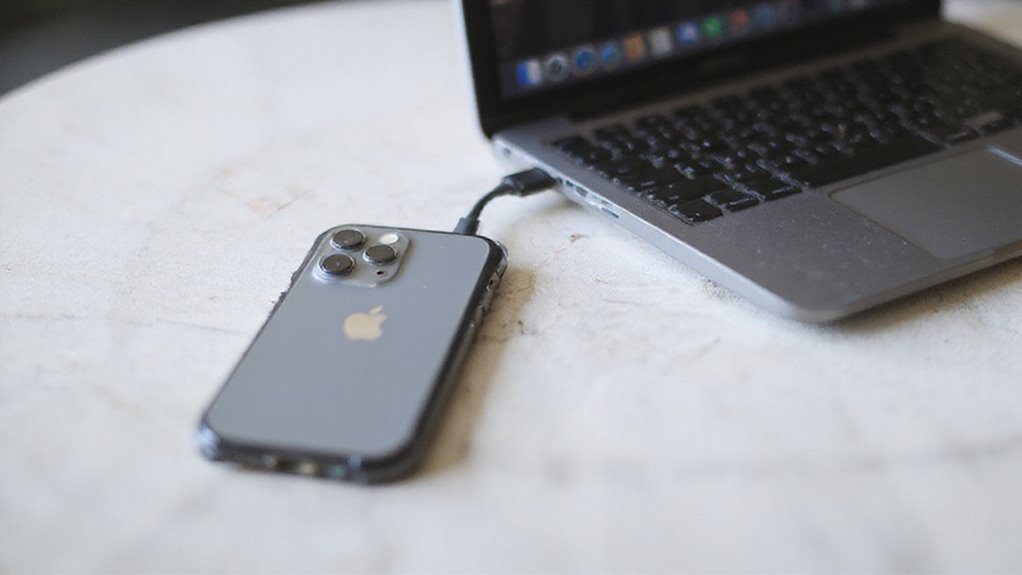
Aby zapewnić niezawodność kopii zapasowych iPhone’a, warto stworzyć osobisty harmonogram tworzenia kopii zapasowych, który odpowiada Twoim potrzebom i aktualizować go, gdy zmienią się Twoje potrzeby magazynowe.
Nie zapomnij o bezpieczeństwie – szyfruj swoje kopie zapasowe i bezpiecznie przechowuj hasła, aby chronić swoje poufne dane.
Stworzenie osobistego harmonogramu tworzenia kopii zapasowych
Chociaż tworzenie kopii zapasowej iPhone’a może wydawać się uciążliwym zadaniem, ustanowienie regularnego harmonogramu tworzenia kopii zapasowych jest najskuteczniejszym sposobem na ochronę cennych danych przed niespodziewaną utratą. Chcesz mieć system, który pasuje do Twojego stylu życia i poziomu komfortu technologicznego, dlatego oto jak utrzymywać kopie zapasowe niezawodne i zorganizowane:
- Wybierz częstotliwość – tygodniową lub miesięczną – odpowiednią do Twoich potrzeb i zmian danych.
- Użyj Findera na macOS Catalina lub nowszym, aby ręcznie tworzyć kopie zapasowe w razie potrzeby.
- Włącz automatyczne tworzenie kopii zapasowych i zaznacz „Szyfruj lokalną kopię zapasową” w celu zwiększenia bezpieczeństwa.
- Zapisuj daty tworzenia kopii zapasowych i hasła, aby uniknąć problemów podczas przywracania.
- Przechowuj kopie zapasowe w dedykowanym folderze lub synchronizuj je z usługami w chmurze, takimi jak Dropbox, aby ułatwić dostęp.
Rozważania dotyczące bezpieczeństwa Twoich kopii zapasowych
Przyzwyczaj się do regularnego sprawdzania powodzenia kopii zapasowych, aby uniknąć niespodzianek.
Ponadto, opieraj się pokusie ręcznego przenoszenia lub zmieniania plików kopii zapasowych; zrobienie tego może spowodować uszkodzenie Twoich danych.
Wreszcie, aktualizuj oprogramowanie i ustawienia zabezpieczeń swojego Maca – chroni to Twoje kopie zapasowe przed podatnościami i nieautoryzowanym dostępem, dając Ci prawdziwą wolność i spokój ducha.
Kiedy aktualizować strategię kopii zapasowej
Kiedy wprowadzasz znaczące zmiany w iPhonie – aktualizujesz iOS lub zmieniasz urządzenia – aktualizacja Twojej strategii tworzenia kopii zapasowych staje się kluczowa, aby zachować bezpieczeństwo i aktualność Twoich danych. Nie czekaj na strach przed utratą danych, aby przemyśleć na nowo, jak wykonywać kopie zapasowe. Bądź proaktywny i elastyczny.
Rozważ odświeżenie swojej strategii tworzenia kopii zapasowych, gdy:
- Instalujesz duże aktualizacje iOS, które zmieniają dane systemowe lub aplikacji
- Przełączasz się na nowy iPhone lub resetujesz obecny
- Zauważasz malejące miejsce na Twoim Macu lub koncie iCloud
- Zmieniasz swoje wymagania dotyczące poufności danych, decydując się na szyfrowane kopie zapasowe
- Dowiadujesz się o nowych funkcjach tworzenia kopii zapasowych lub zaleceniach od Apple
Ostatnie wskazówki dotyczące bezproblemowej integracji kopii zapasowych iPhone’a i MacBooka
Aktualizacja strategii tworzenia kopii zapasowych przygotowuje grunt pod płynniejsze kopie zapasowe, ale optymalizacja samego procesu na twoim MacBooku zapewnia bezpieczne przechowywanie danych bez kłopotów. Oto jak utrzymać to w sposób bezproblemowy:
- Zawsze aktualizuj macOS i iTunes (jeśli go używasz), aby zachować kompatybilność.
- Włącz szyfrowane kopie zapasowe w Finderzet lub iTunes, aby chronić wrażliwe informacje, takie jak dane zdrowotne.
- Przechowuj hasło do kopii zapasowej w bezpieczny sposób – jeśli je zgubisz, nie będziesz mógł odzyskać zaszyfrowanych kopii zapasowych.
- Trzymaj MacBooka podłączonego do prądu podczas tworzenia kopii zapasowych, aby uniknąć przerw.
- Po wykonaniu kopii zapasowej sprawdź datę i godzinę, aby potwierdzić powodzenie.
- Dla dodatkowego bezpieczeństwa, utwórz wiele kopii zapasowych, możliwe że na zewnętrznym dysku.
Postępując zgodnie z tymi krokami, uwolnisz się od obaw przed utratą danych i zapewnisz niezawodność i gotowość kopii zapasowych iPhone’a, kiedy tylko ich potrzebujesz.
Często Zadawane Pytania
Jak wykonać kopię zapasową iPhone’a za pomocą MacBooka?
Wystarczy podłączyć iPhone’a do MacBooka, otworzyć program Finder, wybrać urządzenie i wybrać opcję lokalnej kopii zapasowej wszystkich danych. Nie zapomnij zaszyfrować kopii zapasowej, jeśli chcesz zwiększyć bezpieczeństwo, zanim klikniesz „Wykonaj kopię zapasową teraz”
Jak zrobić kopię zapasową mojego iPhone’a na moim komputerze?
Wystarczy podłączyć iPhone’a do komputera, otworzyć Findera na macOS Catalina lub nowszym, wybrać urządzenie, wybrać opcję tworzenia lokalnej kopii zapasowej, a następnie kliknąć „Utwórz kopię zapasową teraz”, aby szybko i bezpłatnie zabezpieczyć swoje dane.
Jak przełożyć wszystkie dane z mojego iPhone’a na mojego Maca?
Wystarczy podłączyć iPhone’a do Maca, otworzyć Finder, wybrać urządzenie i wybrać „Zarchiwizuj wszystkie dane na iPhone’ie na tym Macu”. Kliknij „Zarchiwizuj teraz”, aby bezpiecznie i łatwo przesłać wszystko.
Czy kopia zapasowa iPhone’a na Macu zapisuje wszystko?
Twoja kopia zapasowa iPhone’a na Macu zapisuje większość danych, takich jak ustawienia, wiadomości i informacje o zdrowiu, jeśli jest szyfrowana. Nie będzie jednak zawierać zdjęć z iCloud ani niektrych treści specyficznych dla aplikacji, więc nie oczekuj, że zapisze absolutnie wszystko.
Podsumowanie
Tworzenie kopii zapasowej Twojego iPhone’a na Twoim MacBooku daje Ci kontrolę, bezpieczeństwo, i spokój ducha**—nie musisz już polegać wyłącznie na iCloud. Niezależnie od tego, czy używasz Findera czy iTunes, proces jest prosty i szybki. Nie zapomnij regularnie zarządzać swoimi kopiami zapasowymi** i rozważyć użycie zewnętrznych dysków, jeśli brakuje miejsca. Masz problemy z synchronizacją? Rozwiąż je wcześnie, aby uniknąć utraty danych. Z tymi wskazówkami jesteś gotowy, aby poufnie i efektywnie chronić swoje dane za każdym razem.






Opublikuj komentarz