Jak wyłączyć lokalizację w Twoim telefonie?
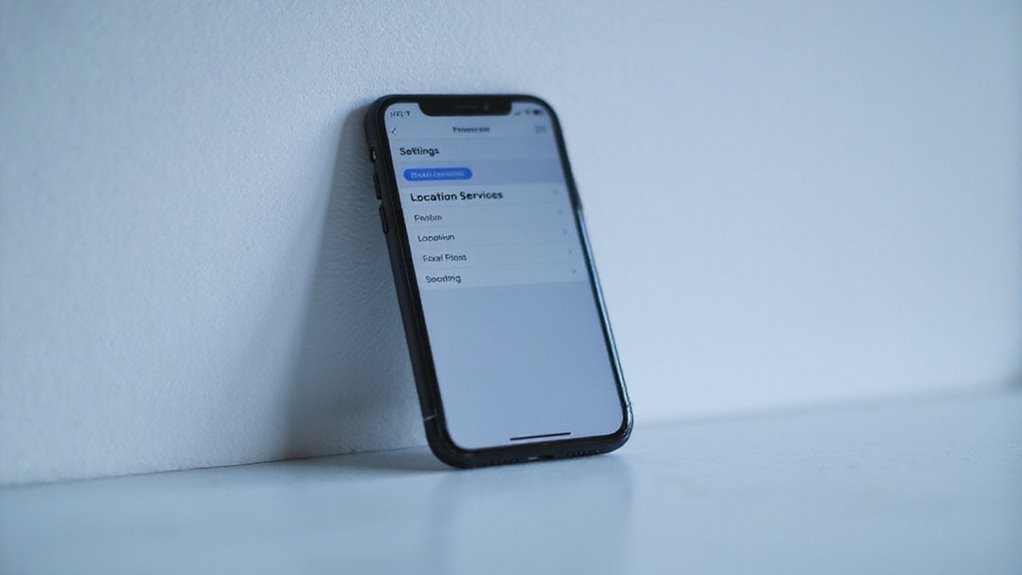
Możesz łatwo wyłączyć lokalizację swojego telefonu, aby chronić swoją prywatność i oszczędzać baterię. Na iPhonie przejdź do Ustawienia > Prywatność i bezpieczeństwo > Usługi lokalizacji i wyłącz je lub dostosuj dostęp aplikacji, wybierając „Nigdy” lub „Podczas korzystania”. Użytkownicy Androida powinni otworzyć Ustawienia > Lokalizacja lub szybkie ustawienia, aby wyłączyć lokalizację globalnie lub dla poszczególnych aplikacji. Dla dodatkowej prywatności rozważ tryb samolotowy lub torbę Faraday’a. Ciekawi cię zarządzanie zapisanymi danymi lub kiedy należy włączyć lokalizację?
Kluczowe informacje
- Na iPhonie przejdź do Ustawień > Prywatność i bezpieczeństwo > Usługi lokalizacji i wyłącz, aby wyłączyć całe śledzenie lokalizacji.
- Na Androidzie otwórz Szybkie ustawienia lub Ustawienia > Lokalizacja, aby wyłączyć globalnie usługi lokalizacji.
- Zarządzaj dostępem do lokalizacji na poziomie aplikacji poprzez Ustawienia > Prywatność (iPhone) lub Ustawienia > Aplikacje i powiadomienia > Uprawnienia (Android).
- Korzystaj z Centrum Sterowania na iPhonie lub Szybkich ustawień na Androidzie do szybkiego przełączania lokalizacji.
- Rozważ resetowanie ustawień lokalizacji i prywatności, aby usunąć wszystkie uprawnienia aplikacji i historię śledzenia.
Wprowadzenie: Zrozumienie usług lokalizacji telefonicznej

Usługi lokalizacyjne wykorzystują GPS, Wi-Fi i dane komórkowe, aby określić, gdzie znajduje się Twój telefon, pomagając aplikacjom takim jak Mapy i Pogoda działać sprawnie.
Ale jeśli martwisz się o prywatność lub chcesz oszczędzać baterię, wyłączenie śledzenia lokalizacji ma sens.
Przyjrzyjmy się, co to oznacza dla Ciebie i jak to kontrolować na Twoim urządzeniu.
What are location services and how do they work
Aplikacje potrzebują twojej zgody przed uzyskaniem dostępu do danych lokalizacyjnych, dając ci kontrolę nad twoją prywatnością.
Możesz włączyć lub wyłączyć usługi lokalizacyjne globalnie lub dla poszczególnych aplikacji w ustawieniach Prywatności i Bezpieczeństwa twojego urządzenia.
Ta konfiguracja oznacza, że to ty decydujesz, kiedy i w jaki sposób twoja lokalizacja jest udostępniana, zapewniając ci swobodę nad twoimi danymi osobistymi bez rezygnacji z wygody.
Dlaczego możesz chcieć wyłączyć śledzenie lokalizacji
| Powód | Korzyść |
|---|---|
| Ochrona prywatności | Uniemożliwienie aplikacjom dostępu do Twojej pozycji |
| Oszczędność baterii | Zmniejszenie zużycia energii przez GPS |
| Ograniczenie funkcjonalności aplikacji | Kontrola nad tym, które aplikacje mogą korzystać z lokalizacji |
Decydujesz, jakie dane udostępniasz—wolność jest w Twoich rękach.
Obawy dotyczące ochrony prywatności związane z monitorowaniem lokalizacji
Pomimo tego, że Twój telefon korzysta z kilku technologii, takich jak GPS, Wi-Fi, Bluetooth i sygnały komórkowe, aby określić Twoją lokalizację, masz pełną kontrolę nad tym, jakie dane udostępniasz. Obawy związane z prywatnością wynikają z tego, że aplikacje często żądają Twojej lokalizacji, czasem niepotrzebnie, stawiając Twoje osobiste ruchy pod ryzykiem ujawnienia lub niewłaściwego wykorzystania.
Aby się chronić, możesz wyłączyć śledzenie lokalizacji całkowicie lub zarządzać uprawnieniami aplikacji indywidualnie, zezwalając tylko zaufanym aplikacjom na dostęp. Na przykład, możesz udostępniać tylko przybliżoną lokalizację zamiast dokładnych współrzędnych.
W naszych testach, dostosowanie tych ustawień na Twoim iPhonie może znacząco zmniejszyć wycieki danych bez ograniczania funkcjonalności. Pamiętaj, kontrolowanie dostępu do lokalizacji dotyczy nie tylko prywatności – pomaga również oszczędzać baterię.
Wyłączanie usług lokalizacji na iPhone’ie
Możesz szybko wyłączyć całe śledzenie lokalizacji na swoim iPhonie przez Ustawienia, wyłączając całkowicie Usługi lokalizacji lub zarządzając uprawnieniami dla poszczególnych aplikacji.
Chcesz jeszcze szybszą kontrolę? Użyj Centrum Sterowania, aby włączać i wyłączać lokalizację, gdy zajdzie taka potrzeba.
Pokażemy Ci również, jak obsługiwać Twoją historię lokalizacji i znaczące miejsca, aby utrzymać Twoją prywatność.
Krok po kroku przewodnik jak całkowicie wyłączyć usługi lokalizacji
Jeśli ochrona Twojej prywatności lub oszczędzanie baterii jest priorytetem, wyłączenie Usług lokalizacji na Twoim iPhone’ie to prosty, ale potężny krok.
- Otwórz Ustawienia na Twoim iPhone’ie.
- Przewiń w dół i dotknij Prywatność i bezpieczeństwo.
- Wybierz Usługi lokalizacji u góry.
- Przełącz przełącznik na Wyłączone, aby wyłączyć usługi lokalizacji dla wszystkich aplikacji i funkcji systemowych.
Jak wyłączyć lokalizację dla konkretnych aplikacji
- Otwórz Ustawienia i naciśnij Prywatność i bezpieczeństwo.
- Wybierz Usługi lokalizacji.
- Przewiń do aplikacji, którą chcesz ograniczyć.
- Wybierz Nigdy, aby całkowicie zablokować dostęp do lokalizacji.
- Lub wybierz Zapytaj kolejny raz lub Podczas korzystania z aplikacji dla większej kontroli.
Ta metoda pozwala chronić Twoją prywatność bez utraty funkcjonalności w niezbędnych aplikacjach.
W naszych testach selektywne wyłączanie usług lokalizacji wyraźnie poprawiało czas pracy na baterii i minimalizowało niepożądane śledzenie, dając Ci swobodę decydowania, które aplikacje mają dostęp do Twojej lokalizacji – i kiedy.
Zarządzanie historią lokalizacji i znaczącymi lokalizacjami
| Krok | Działanie | Wynik |
|---|---|---|
| 1 | Otwórz Ustawienia | Uzyskaj dostęp do kontroli prywatności |
| 2 | Dotknij Usługi lokalizacji > Usługi systemowe | Wyświetl szczegółowe opcje lokalizacji |
| 3 | Wybierz Znaczące lokalizacje | Zobacz zapisane lokalizacje |
| 4 | Wyłącz Znaczące lokalizacje | Wyłącz śledzenie lokalizacji |
| 5 | Wyczyść historię | Usuń zapisane dane o lokalizacji |
Wyłączenie znaczących lokalizacji zwiększa Twoją kontrolę i prywatność bez całkowitej rezygnacji z przydatnych funkcji lokalizacji.
Korzystanie z Centrum Sterowania do szybkiego przełączania lokalizacji
Podczas zarządzania ustawieniami lokalizacji za pośrednictwem głównej aplikacji Ustawienia oferuje szczegółową kontrolę, można zaoszczędzić cenny czas, przełączając usługi lokalizacji bezpośrednio z Centrum Sterowania.
Oto jak szybko wyłączyć lokalizację na iPhonie:
- Przesuń palcem w dół od prawego górnego rogu (lub w górę od dołu na starszych modelach), aby otworzyć Centrum Sterowania.
- Znajdź przełącznik lokalizacji – mała strzałka lub okrąg z kropką.
- Kliknij go, aby wyłączyć lokalizację natychmiast; to odcina wszystkie aplikacje od uzyskiwania dostępu do Twojej lokalizacji, aż ponownie to włączysz.
Możesz dodać ten przełącznik, aby łatwiejszy dostęp przez Ustawienia > Centrum Sterowania. Ta metoda oferuje wolność i szybkość, pozwalając chronić Twoją prywatność bez zagłębiania się w menu.
W naszych testach jest to najszybszy sposób na odzyskanie kontroli nad udostępnianiem lokalizacji Twojego urządzenia.
Wyłączanie usług lokalizacji na urządzeniach z Androidem
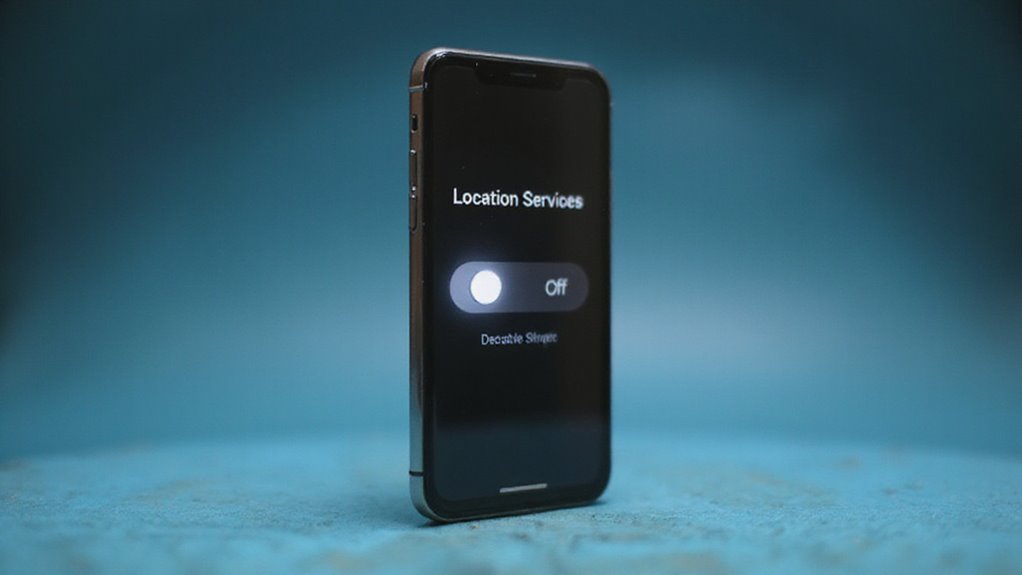
Wyłączenie usług lokalizacji na Twoim urządzeniu z Androidem jest proste i daje Ci kontrolę nad Twoją prywatnością. Możesz szybko przełączyć lokalizację na wyłączoną za pomocą panelu Szybkich ustawień lub zarządzać uprawnieniami poszczególnych aplikacji, aby mieć bardziej szczegółową kontrolę.
Nie zapomnij sprawdzić ustawień historii lokalizacji Google, aby całkowicie zatrzymać śledzenie i chronić swoje dane.
Kompletny proces dezaktywacji usług lokalizacyjnych
Zastanawiasz się, jak całkowicie wyłączyć śledzenie lokalizacji na Twoim urządzeniu z Androidem? Oto kompletny proces dezaktywacji usług lokalizacji, aby odzyskać Twoją prywatność i wolność.
- Wyłącz usługi lokalizacji w całym systemie: Przesuń palcem w dół od góry, aby uzyskać dostęp do Szybkich ustawień i dotknij ikony Lokalizacji lub przejdź do Ustawień > Lokalizacja i ustaw ją na Wyłączona. To zatrzymuje wszystkie śledzenie lokalizacji GPS, Wi-Fi i komórkowe.
- Przejrzyj uprawnienia aplikacji: Przejdź do Ustawień > Aplikacje i powiadomienia > Informacje o aplikacji, wybierz aplikacje i wyłącz ich uprawnienie do Lokalizacji, aby zapobiec śledzeniu poszczególnych aplikacji.
- Zresetuj ustawienia lokalizacji i prywatności: Aby rozpocząć od nowa, przejdź do Ustawień > Zarządzanie ogólne > Resetuj > Resetuj lokalizację i prywatność. To wycofuje uprawnienia i zapewnia, że nie pozostanie żadne ukryte śledzenie.
Zarządzanie uprawnieniami lokalizacyjnymi w aplikacjach
- Naciśnij i przytrzymaj ikonę aplikacji, dotknij Informacje o aplikacji, a następnie wybierz Uprawnienia.
- Wybierz Lokalizacja i wybierz Odmów lub Pytaj za każdym razem, aby ograniczyć dostęp.
- Alternatywnie, odwiedź Ustawienia > Aplikacje i powiadomienia > Uprawnienia aplikacji > Lokalizacja, aby zarządzać wieloma aplikacjami jednocześnie.
Wybór opcji Tylko podczas korzystania z aplikacji pozwala udostępniać Twoją lokalizację tylko wtedy, gdy jest to konieczne.
Dostosowanie tych uprawnień aplikacji precyzyjnie reguluje Twoje ustawienia lokalizacji, zwiększając Twoją prywatność i oszczędzając baterię.
W naszych testach ta metoda zapewnia równowagę między swobodą a bezpieczeństwem bez wyłączania lokalizacji w całym systemie.
Dlaczego dawać aplikacjom więcej dostępu niż potrzebują? Przejmij kontrolę – kontroluj swoje dane lokalizacyjne aplikacja po aplikacji.
Ustawienia historii lokalizacji Google
- Otwórz aplikację Google lub ustawienia urządzenia, dotknij zdjęcia profilowego i wybierz Konto Google.
- Przejdź do karty Dane i prywatność, a następnie dotknij Historii lokalizacji.
- Wyłącz przełącznik, aby wyłączyć śledzenie lokalizacji na Twoim koncie i zarządzać poszczególnymi urządzeniami w razie potrzeby.
Wyłączenie Historii lokalizacji Google powstrzymuje Google przed zapisywaniem Twoich danych lokalizacyjnych w aplikacjach, dając Ci kontrolę nad Twoją cyfrową stopą.
W naszych testach ten prosty krok znacząco ogranicza niepożądane śledzenie, pomagając Ci chronić Twoją wolność bez problemu.
Panel szybkich ustawień do kontroli lokalizacji
Chociaż możesz wolisz zagłębiać się w głębokie menu ustawień, najszybszym sposobem na wyłączenie usług lokalizacji na Twoim urządzeniu z Androidem jest panel Szybkich ustawień. Wystarczy przesunąć palcem w dół od góry ekranu, aby go otworzyć.
Znajdź ikonę Lokalizacji – zwykle jest to pin lub symbol GPS – i dotknij jej, aby wyłączyć lokalizację. Kiedy ikona zmieni kolor na szary lub pojawi się na niej ukośnik, pomyślnie wyłączysz lokalizację.
Spowoduje to natychmiastowe zatrzymanie dostępu wszystkich aplikacji i usług do Twojej lokalizacji, aż ponownie ją włączysz.
Chcesz jeszcze szybszego dostępu? Dostosuj swoje szybkie ustawienia, aby dodać lub usunąć przełącznik lokalizacji, zapewniając kontrolę tuż pod ręką.
W naszych testach ta metoda oszczędza czas i zapewnia prywatność z minimalnym wysiłkiem.
Zaawansowane metody blokowania śledzenia lokalizacji telefonu
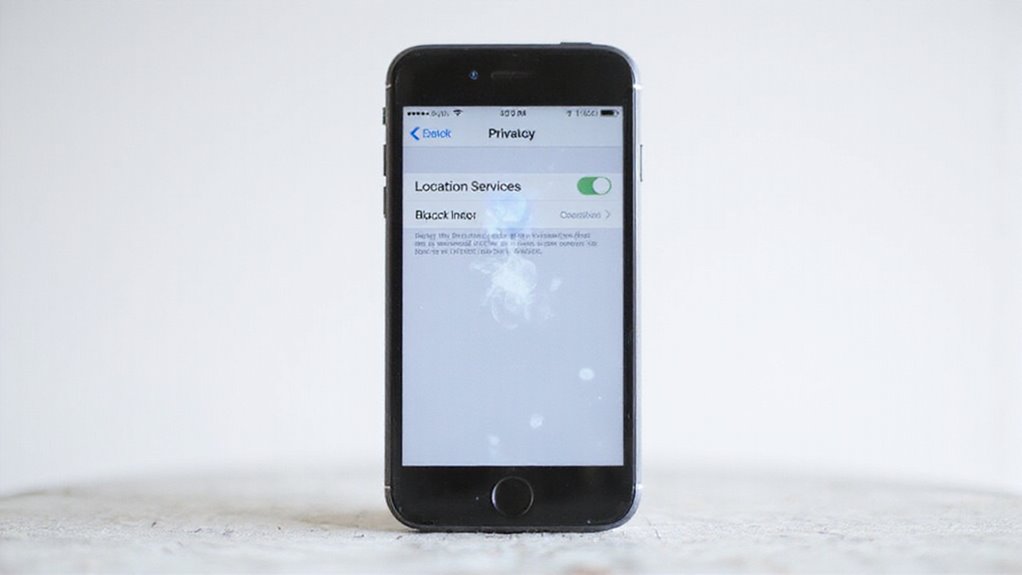
Kiedy chcesz wyjść poza podstawowe ustawienia, strategiczne korzystanie z trybu samolotowego może natychmiast odciąć wszystkie sygnały lokalizacji** bez grzebania w menu.
Możesz również rozważyć aplikacje prywatności strony trzeciej i sieci VPN, które skuteczniej maskują twoją rzeczywistą lokalizację przed śledzonymi.
Dla całkowitego spokoju ducha, rozwiązania fizyczne, takie jak torby Faraday, blokują wszystkie sygnały bezprzewodowe, dając twojemu iPhone’owi niezawodną osłonę przed niepożądanym śledzeniem.
Strategiczne korzystanie z trybu samolotowego
- Włącz tryb samolotowy, aby zatrzymać transmisje komórkowe, Wi-Fi i Bluetooth, natychmiast odcinając wiele metod śledzenia lokalizacji.
- Ręcznie wyłącz Wi-Fi i Bluetooth po włączeniu trybu samolotowego, ponieważ niektóre iPhone’y mogą nadal próbować łączyć się z sieciami.
- Całkowicie wyłącz usługi GPS/lokalizacji, aby zapobiec aplikacjom dostępowi do Twojej lokalizacji, ponieważ sam tryb samolotowy nie wyłącza GPS.
Aplikacje stron trzecich do blokowania lokalizacji
- Wybieraj sprawdzone aplikacje kompatybilne z iOS, ponieważ wiele z nich wymaga uprawnień administratora urządzenia lub dostępności.
- Dokładnie sprawdzaj uprawnienia, aby uniknąć aplikacji nadużywających twoich danych.
- Pamiętaj, że spoofing może zakłócić niektóre usługi oparte na lokalizacji, takie jak mapy lub aplikacje pogodowe.
W naszych testach zaufane aplikacje do ochrony prywatności zapewniały wolność od niepożądanego śledzenia bez poświęcania zbyt dużej wygody – co czyni je rozsądnym dodatkiem do twojego zestawu narzędzi do ochrony prywatności.
Rozwiązania VPN, aby ukryć twoją lokalizację
- Ulepszona prywatność: Sieci VPN szyfrują Twoje dane, blokując aplikacje i strony internetowe przed śledzeniem Twojego prawdziwego adresu IP.
- Elastyczność lokalizacji: Wybieraj serwery na całym świecie, aby w łatwy sposób podszyć się pod inną lokalizację geograficzną.
- Brak polityki logowania: Wybieraj dostawców VPN, którzy nie prowadzą logów aktywności, aby Twoja lokalizacja pozostała prywatna i niewyśledzalna.
Łączenie korzystania z VPN z wyłączonymi usługami geolokalizacji w Twoim telefonie zapewnia Ci dodatkową warstwę wolności i kontroli nad Twoją prywatnością.
Torby Faradaya i metody blokowania fizycznego
Aby uzyskać najlepsze rezultaty, wybierz wysokiej jakości torby Faraday’a z grubych, dobrze uszczelnionych materiałów. Pamiętaj, że wszelkie przerwy mogą przepuścić sygnały.
Dla najwyższej wolności i spokoju ducha ta metoda z barierą fizyczną jest niezrównana – nie potrzeba żadnych aplikacji czy ustawień, tylko czysta izolacja sygnału.
Czy już próbowałeś tej metody?
Usuwanie zapisanych danych lokalizacji
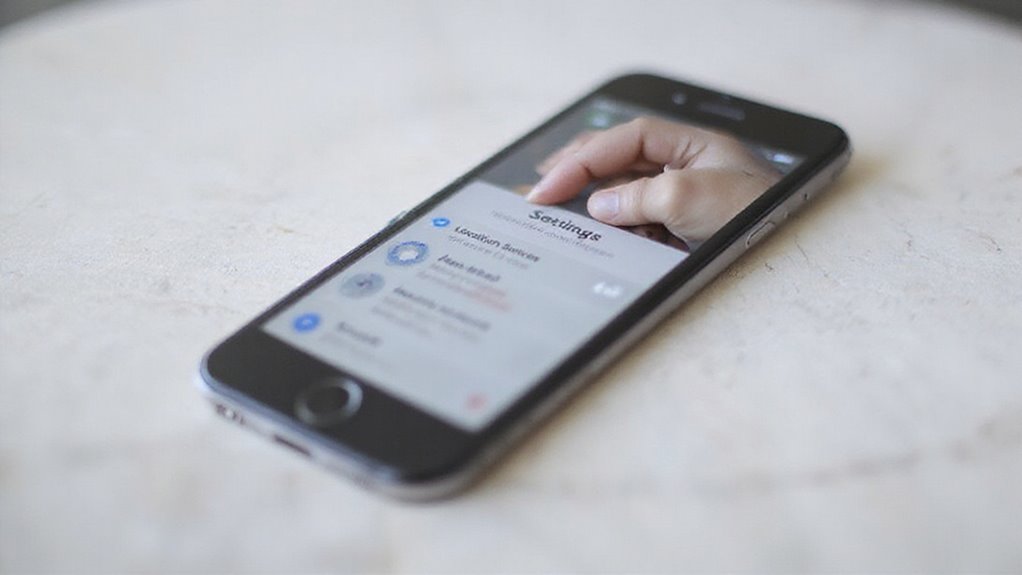
Usunięcie zapisanych danych lokalizacji to kluczowy krok w zabezpieczeniu prywatności i zwolnieniu miejsca na Twoim urządzeniu. Możesz wyczyścić historię w Google Maps, usunąć dane lokalizacji z Apple Maps, usunąć metadane lokalizacji ze zdjęć i zarządzać tym, co aplikacje społecznościowe przechowują na temat Twojego miejsca pobytu.
Przejdźmy przez te czynności, abyś szybko i pewnie odzyskał kontrolę nad swoim śladem lokalizacji.
Usuwanie historii lokalizacji Google Maps
- Otwórz Mapy Google, dotknij zdjęcia profilowego i wybierz Twoja oś czasu.
- Dotknij menu trzech kropek, wybierz Ustawienia i prywatność, a następnie dotknij Usuń całą historię lokalizacji lub wybierz określony zakres dat.
- Alternatywnie, odwiedź stronę internetową Map Google, przejdź do Twoje dane w Mapach i wybierz Usuń historię lokalizacji dla większej kontroli.
Po usunięciu historii lokalizacji wyłącz usługi lokalizacji, aby uniemożliwić zbieranie nowych danych.
Ta kombinacja skutecznie blokuje śledzenie Twoich ruchów przez Mapy Google, pomagając Ci odzyskać swobodę nad prywatnością Twojej lokalizacji.
Usuwanie danych lokalizacji Apple Maps
| Akcja | Ścieżka/Metoda |
|---|---|
| Wyświetl zapisane lokalizacje | Apple Maps > Pasek wyszukiwania > Ostatnie/Zapisane |
| Usuń pojedynczą lokalizację | Przesuń w lewo lokalizację > Stuknij Usuń |
| Wyczyść całą historię Map | Ustawienia > Apple ID > iCloud > Zarządzaj Magazynem > Mapy > Usuń Dane |
| Wyłącz zapisywanie lokalizacji | Ustawienia Apple Maps > Wyłącz „Moja lokalizacja” |
| Wyłącz dostęp Map do lokalizacji | Ustawienia > Prywatność i Bezpieczeństwo > Usługi Lokalizacji > Mapy |
Regularne usuwanie zapisanych lokalizacji zachowuje Twoją prywatność i dane lokalizacji z Twojego urządzenia.
Usuwanie danych lokalizacji z fotografii
Na iPhonie otwórz Zdjęcia, wybierz zdjęcie, dotknij ikony informacji i wyłącz „Lokalizację”.
Na Androidzie wyświetl szczegóły zdjęcia w galerii lub użyj edytora zdjęć, aby usunąć dane GPS.
Do usuwania wsadowego użyj aplikacji takich jak ImageOptim lub EXIF Tool, aby usunąć dane lokalizacji z wielu zdjęć jednocześnie.
Podjęcie tych kroków umożliwia kontrolę nad prywatnością i bezpieczne udostępnianie zdjęć.
Zarządzanie danymi lokalizacyjnymi w aplikacjach mediów społecznościowych
Kiedy chcesz chronić prywatność swojej lokalizacji, zarządzanie zapisanymi danymi lokalizacyjnymi w aplikacjach społecznościowych jest niezbędne. Zacznij od otwarcia ustawień prywatności aplikacji – szukaj szczególnie opcji lokalizacji lub prywatności.
Wiele aplikacji, takich jak Instagram i Facebook, pozwala ci usunąć historię zapisanej lokalizacji bezpośrednio tam. Następnie odmów aplikacji dostępu do lokalizacji poprzez Ustawienia iPhone’a > Prywatność > Usługi lokalizacji. Powstrzymuje to aplikację od śledzenia lub przechowywania twoich pobytu.
Na koniec regularnie sprawdzaj uprawnienia aplikacji, aby zapobiec niepożądanemu gromadzeniu danych. W naszych testach usunięcie danych lokalizacji i wyłączenie dostępu znacznie zmniejsza ryzyko naruszenia prywatności i zużycie baterii.
Podjęcie tych kroków pozwala ci odzyskać kontrolę nad twoim cyfrowym śladem – nie pozwól aplikacjom cicho śledzić twoich ruchów bez twojej zgody.
Kiedy utrzymywać włączoną usługę lokalizacji
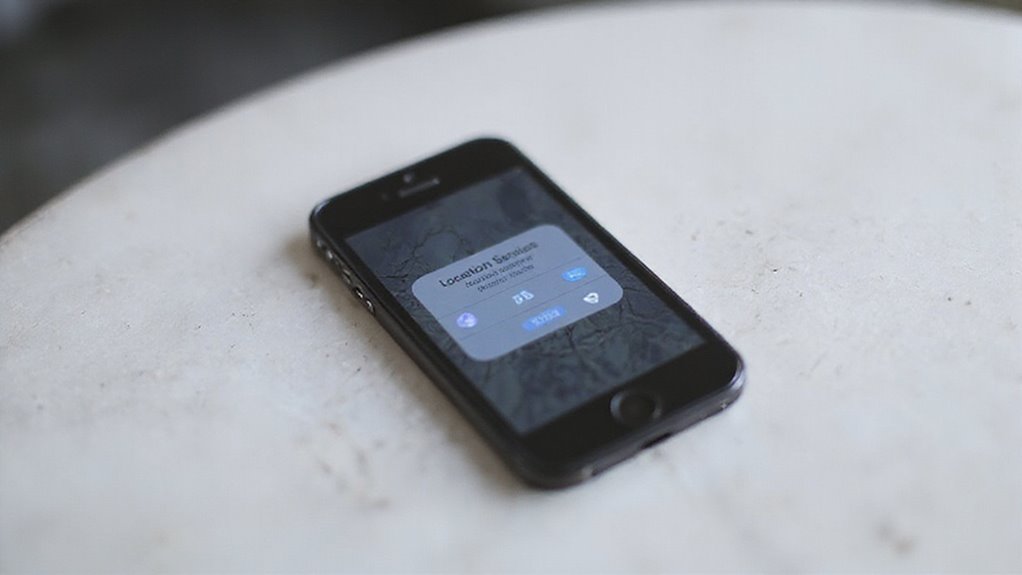
Podczas wyłączania usług lokalizacji zwiększasz swoją prywatność, ale są momenty, gdy ich włączenie naprawdę działa na twoją korzyść. Chcesz włączyć lokalizację dla niezbędnych aplikacji, takich jak Mapy, służby ratunkowe i Find My iPhone, aby zachować bezpieczeństwo i pozostać w kontakcie.
Zbadajmy, kiedy ma sens utrzymywanie lokalizacji aktywnej bez kompromitowania kontroli.
Niezbędne aplikacje, które wymagają dostępu do lokalizacji
Ponieważ niektóre aplikacje opierają się w dużej mierze na Twojej lokalizacji, aby dostarczać dokładne i terminowe usługi, będziesz chciał zachować usługi lokalizacyjne dla nich włączone – nawet jeśli jesteś ostrożny co do prywatności.
Podstawowe aplikacje potrzebują dostępu do lokalizacji, aby działać prawidłowo, bez naruszania Twojej wolności.
- Mapy i nawigacja: Zapewniają one trasy w czasie rzeczywistym i wyniki wyszukiwania pobliskich obiektów, ułatwiając Twoją podróż.
- Find My: Pomaga zlokalizować Twoje urządzenia Apple, jeśli zostaną zagubione, co jest krytycznym zabezpieczeniem.
- Aplikacje do przewozu: Wymagają one Twojej lokalizacji, aby szybko i efektywnie dopasować Cię do pobliskich kierowców.
Możesz dostosować swoje ustawienia prywatności, aby udostępniać lokalizację tylko podczas korzystania z tych aplikacji lub podawać przybliżoną lokalizację.
Ta równowaga zapewnia większe bezpieczeństwo Twoich danych, przy zachowaniu niezbędnej funkcjonalności.
Korzyści bezpieczeństwa wynikające z usług lokalizacyjnych
To jest, kiedy warto rozważyć włączenie usługi Lokalizacja:
- Sytuacje awaryjne: Pozwala ratownikom szybko Cię zlokalizować.
- Udostępnianie zaufanym kontaktom: Pozwala bliskim śledzić Twoją lokalizację dla spokoju ducha.
- Aplikacje nawigacyjne: Zapewnia dokładne informacje o ruchu drogowym i bezpieczniejsze trasy.
W naszych testach te funkcje poprawiały ogólne bezpieczeństwo bez naruszania Twojej kontroli nad prywatnością. To kwestia równowagi między wolnością a bezpieczeństwem.
Funkcje znajdowania telefonu i ochrona przed kradzieżą
Jeśli chcesz chronić swojego iPhone’a przed kradzieżą lub zagubieniem, włączenie Usług lokalizacji wraz z Znajdź mój telefon jest niezbędne. Te funkcje działają wspólnie, aby pomóc Ci zlokalizować, zablokować lub zdalnie wyczyścić Twoje urządzenie.
Przed wyłączeniem lokalizacji rozważ te kluczowe punkty:
- Śledzenie w czasie rzeczywistym: Znajdź mój telefon używa aktywnej lokalizacji, aby natychmiast zlokalizować Twoje urządzenie, jeśli zostało skradzione.
- Ochrona przed kradzieżą: Pozostawienie lokalizacji włączonej umożliwia zablokowanie lub wyczyszczenie Twojego iPhone’a, chroniąc Twoje dane.
- Bezpieczeństwo publiczne: Udostępnianie lokalizacji jest najważniejsze w niebezpiecznych lub publicznych miejscach, gdzie ryzyko kradzieży jest wyższe.
Chociaż można wyłączyć lokalizację ze względów na prywatność, spowoduje to ograniczenie możliwości ochrony przed kradzieżą funkcji Znajdź mój telefon. Wyłącz lokalizację tylko wtedy, gdy jesteś pewien, że Twoje urządzenie jest bezpieczne.
Rozważania dotyczące dostępu do służb ratunkowych
Chociaż wyłączenie Usług lokalizacji może poprawić Twoją prywatność, podczas sytuacji awaryjnych warto je zachować, aby pomoc dotarła do Ciebie szybko. Urządzenie automatycznie udostępnia dane o lokalizacji podczas połączeń na numery alarmowe takie jak 112, co przyspiesza czas reakcji. Wyłączenie lokalizacji może opóźnić dostęp służb ratunkowych, narażając Twoje bezpieczeństwo.
Przed wyłączeniem lokalizacji rozważ te punkty:
- Funkcje Awaryjne SOS i Identyfikator medyczny polegają na aktywnych Usługach lokalizacji.
- Jeśli znajdujesz się w nieznanych miejscach, pozostawienie lokalizacji włączonej pomaga ratownikom szybko Cię zlokalizować.
- Możesz wyłączyć lokalizację ogólnie, a następnie włączyć ją tymczasowo, gdy jest to potrzebne dla Twojego bezpieczeństwa.
Równoważenie prywatności i gotowości na wypadek nagłego wypadku pozwala Ci zachować kontrolę bez rezygnacji z krytycznego wsparcia. W naszych testach, to podejście zapewnia wolność i bezpieczeństwo.
Rozwiązywanie problemów z lokalizacją
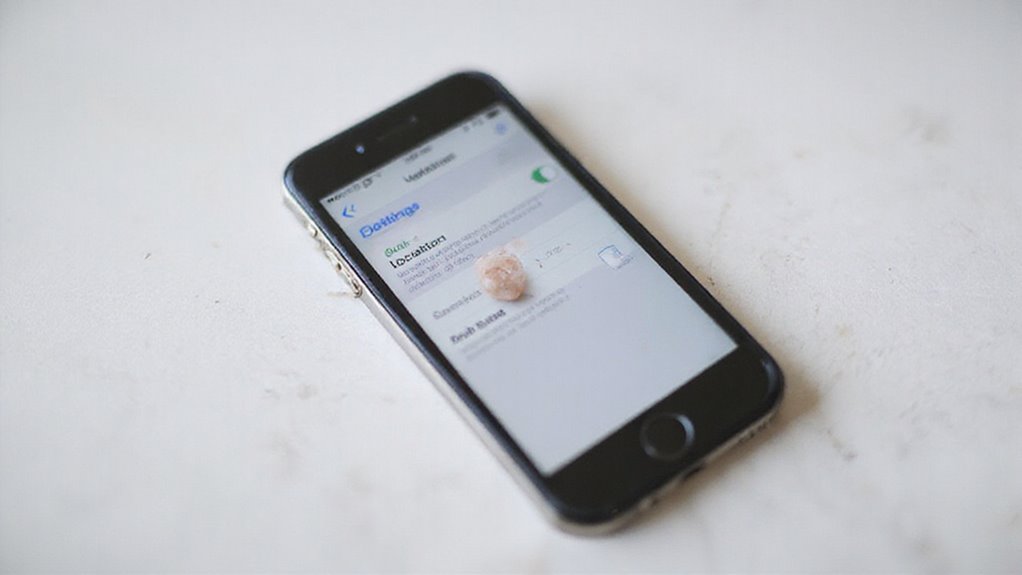
Jeśli zmagasz się z wyłączeniem ustawień lokalizacji lub ciągle otrzymujesz monity o dostęp, nie jesteś sam. Te problemy często powodują niepotrzebne wyczerpanie baterii i mogą pozwolić aplikacjom na dostęp do Twojej lokalizacji, gdy nie chcesz tego.
Przejdźmy przez praktyczne rozwiązania, aby odzyskać pełną kontrolę nad prywatnością Twojej lokalizacji i utrzymać urządzenie w płynnej pracy.
Co zrobić, gdy ustawienia lokalizacji nie dają się wyłączyć
- Uruchom ponownie urządzenie, aby zresetować procesy systemowe, które mogą powodować usterki.
- Aktualizuj oprogramowanie do najnowszej wersji iOS; przestarzałe systemy często blokują przełączniki lokalizacji.
- Jeśli problemy się utrzymują, zresetuj ustawienia lokalizacji, przechodząc do Ustawienia > Ogólne > Resetuj > Resetuj lokalizację i prywatność, cofając wszystkie uprawnienia aplikacji.
Te kroki często usuwają ukryte błędy i przywracają Twoją swobodę w zarządzaniu danymi lokalizacji.
Naprawianie aplikacji, które bez potrzeby wymagają dostępu do lokalizacji
| Ustawienie uprawnień aplikacji | Kiedy używać |
|---|---|
| Zawsze | Tylko niezbędne aplikacje |
| Podczas korzystania | Aplikacje wymagające lokalizacji teraz |
| Zapytaj następnym razem | Aplikacje do okazjonalnego użytku |
| Nigdy | Aplikacje bez potrzeby lokalizacji |
| Wyłącz lokalizację | Gdy żadna aplikacja jej nie wymaga |
Przełącz zbędne aplikacje na „Nigdy” lub „Zapytaj następnym razem”, aby wyłączyć dostęp do lokalizacji bez naruszania funkcjonalności. Ten prosty krok uwolni Cię od niepożądanego śledzenia, zachowując jednocześnie Twoją prywatność.
Utrata baterii z powodu usług lokalizacji
Ponieważ twój iPhone stale korzysta z GPS, Wi-Fi, Bluetooth i sygnałów komórkowych, aby zlokalizować twoją pozycję, może to szybko rozładować baterię, gdy usługi lokalizacji działają bez kontroli.
Jeśli chcesz odzyskać wolność od ciągłego ładowania, oto co możesz zrobić:
- Wyłącz całkowicie GPS, gdy nie potrzebujesz funkcji lokalizacji – to zatrzyma wszystkie aplikacje wysysające moc.
- Ogranicz dostęp do lokalizacji, ustawiając aplikacje na „Podczas korzystania z aplikacji” zamiast „Zawsze”, zmniejszając niepotrzebną aktywność w tle.
- Przełącz się na przybliżoną lokalizację lub wyłącz Dokładną lokalizację dla aplikacji, które nie wymagają dokładnych danych, zmniejszając zużycie baterii bez utraty funkcjonalności.
W naszych testach te kroki znacząco wydłużyły żywotność baterii, zachowując przy tym kontrolę nad prywatnością.
Nie pozwól, aby usługi lokalizacji cicho wysysały twoją moc – przejmij kontrolę już dziś.
Radzenie sobie z wyskakującymi komunikatami o uprawnieniach do lokalizacji
Gdy aplikacja pyta o Twoją lokalizację, pojawi się okno uprawnienia, które pozwoli Ci zdecydować, jak i czy udzielisz dostępu do Twoich danych. Możesz wybrać opcję Zezwól, Nie zezwalaj lub Zapytaj następnym razem, co daje Ci kontrolę nad uprawnieniami lokalizacji już od samego początku.
Jeśli te okienka pojawiają się zbyt często, czas przejrzeć uprawnienia aplikacji w Ustawienia > Prywatność i bezpieczeństwo > Usługi lokalizacji. Tutaj możesz dostosować lub odwołać dostęp do lokalizacji dla każdej aplikacji lub całkowicie wyłączyć Usługi lokalizacji, aby uniknąć ciągłych przerwań.
W przypadku uporczywych problemów resetowanie ustawień lokalizacji urządzenia często rozwiązuje problem powtarzających się próśb o uprawnienia. Przejęcie kontroli nad tymi ustawieniami chroni Twoją wolność, prywatność i żywotność baterii – umożliwia Ci decydowanie, kiedy i w jaki sposób Twoje dane lokalizacyjne są udostępniane.
Wniosek: Równoważenie prywatności i wygody
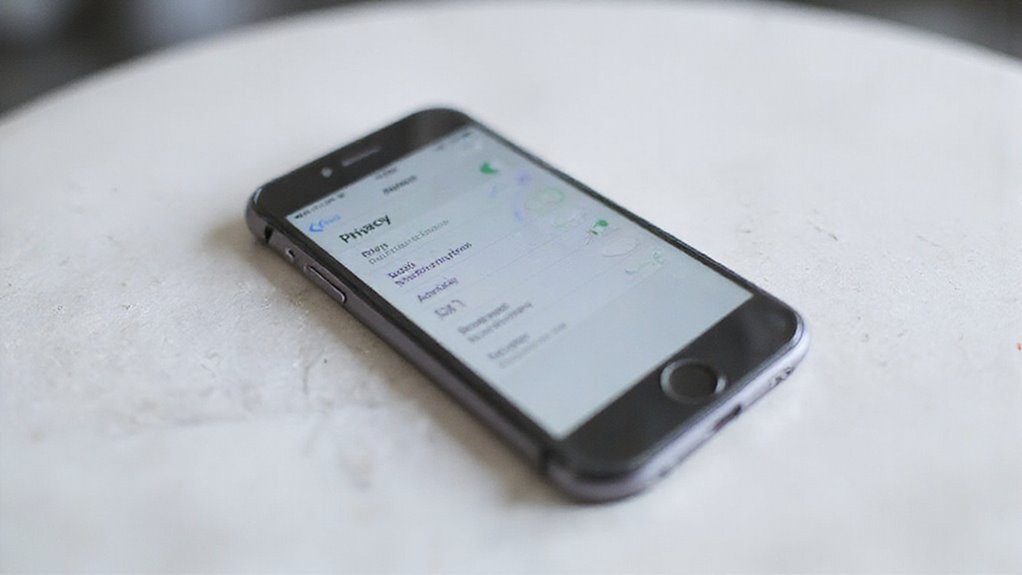
Znalezienie właściwej równowagi między prywatnością a wygodą zaczyna się od stworzenia Twojej osobistej strategii usług lokalizacyjnych.
Możesz zaplanować regularne przeglądy prywatności, aby dostosować ustawienia do Twojego poziomu komfortu.
Śledzenie przyszłych trendów w śledzeniu lokalizacji pomaga Ci podejmować mądrzejsze decyzje wraz z rozwojem technologii.
Tworzenie osobistej strategii usług lokalizacji
- Ogranicz dostęp aplikacji do Twojej lokalizacji tylko podczas użytkowania lub przełącz na przybliżoną lokalizację, gdy jest to możliwe.
- Regularnie sprawdzaj ustawienia prywatności, aby odwołać niepotrzebne uprawnienia od aplikacji, którym już nie ufasz.
- Zrozum, w jaki sposób Twój iPhone używa GPS, Wi-Fi i Bluetooth do określania lokalizacji, a następnie dostosuj ustawienia odpowiednio.
To podejście pozwala Ci zachować kontrolę – pozwalając zaufanym aplikacjom pomóc bez zbędnego ujawniania Twojego dokładnego miejsca pobytu.
W naszych testach, zachowuje żywotność baterii przy jednoczesnym zabezpieczeniu Twojej prywatności.
Regularne kontrole prywatności dla twoich urządzeń
Aby zachować swoją wolność, zaplanuj szybki miesięczny przegląd:
- Otwórz Ustawienia > Prywatność > Usługi lokalizacji.
- Przejrzyj aplikacje i dostosuj uprawnienia (Zawsze, Tylko podczas użytkowania, Nigdy).
- Wyłącz lokalizację, gdy nie jest potrzebna.
- Bądź na bieżąco z ulepszeniami systemu prywatności.
W naszych testach ta rutyna równoważy prywatność z płynnym korzystaniem z urządzenia, dając Ci możliwość odzyskania kontroli nad swoją cyfrową stopą.
Przyszłe trendy w śledzeniu lokalizacji i prywatności
- Funkcje prywatności napędzane przez AI automatycznie zminimalizują niepotrzebne udostępnianie danych, chroniąc Twoje ruchy bez ciągłych ręcznych regulacji.
- Zdecentralizowane przetwarzanie danych oznacza, że informacje o Twojej lokalizacji pozostają głównie na Twoim urządzeniu, zmniejszając narażenie na włamania.
- Ściślejsze regulacje takie jak RODO i CCPA wymuszają przejrzystość, zapewniając, że zawsze jesteś informowany i wyrażasz zgodę.
Te postępy dają Ci możliwość korzystania z usług opartych na lokalizacji, zachowując jednocześnie Twoją prywatność – ponieważ Twoja wolność do kontrolowania swojej lokalizacji ma teraz większe znaczenie niż kiedykolwiek.
Często Zadawane Pytania
Jak mogę ukryć moją lokalizację na moim telefonie?
Możesz ukryć swoją lokalizację, wyłączając całkowicie usługi lokalizacji lub ograniczając dostęp konkretnych aplikacji w ustawieniach telefonu. Dzięki temu uwolnisz się od niechcianego śledzenia i zachowasz swoją prywatność w dzisiejszym połączonym świecie.
Jak wyłączyć lokalizację w moim iPhone’ie?
Możesz łatwo wyłączyć lokalizację na swoim iPhone’ie, otwierając Ustawienia, naciskając Prywatność i Bezpieczeństwo, wybierając Usługi Lokalizacji i wyłączając je. To zatrzymuje śledzenie przez aplikacje, dając Ci kontrolę nad Twoją prywatnością i wolnością.
Jak wyłączyć śledzenie lokalizacji na moim telefonie?
Możesz odzyskać kontrolę, przechodząc do ustawień telefonu, a następnie do Prywatności lub Usług lokalizacji. Wyłącz całkowicie lokalizację lub dostosuj indywidualne uprawnienia aplikacji, zatrzymując niechciane śledzenie i chroniąc twoją wolność bez rezygnacji z niezbędnych funkcji.
Czy ktoś może śledzić mój telefon, jeśli moja lokalizacja jest wyłączona?
Nawet gdy twoja lokalizacja jest wyłączona, ktoś czasami może śledzić twój telefon przez dane sieciowe lub sygnały urządzenia. Nie można zagwarantować całkowitej niewidzialności, ale wyłączenie lokalizacji i zaostrzenie uprawnień aplikacji znacznie zmniejsza ryzyko śledzenia.
Podsumowanie
Zauważyłeś, jak wyłączenie usług lokalizacji poprawia twoją prywatność i oszczędza baterię. Pamiętaj jednak, że niektóre aplikacje – takie jak Mapy lub Znajdź mój iPhone – działają najlepiej z włączoną lokalizacją. W naszych testach, starannego zarządzania tymi ustawieniami pozwala ci kontrolować swoje dane bez utraty kluczowych funkcji. Potrzebujesz dodatkowej ochrony? Sprawdź zaawansowane blokowanie lub usuń zapisane lokalizacje. Jesteś u steru – dostosuj ustawienia, aby odpowiadały twojemu stylowi życia i utrzymuj swoje urządzenie Apple bezpieczne i wydajne.






Opublikuj komentarz