Jak wyłączyć Voiceover na urządzeniach Apple?
Możesz szybko wyłączyć VoiceOver na swoim urządzeniu Apple, aby przywrócić normalną kontrolę, wykonując te łatwe kroki: Na iPhone’ie lub iPadzie przejdź do Ustawień > Dostępność > VoiceOver i wyłącz ją lub naciśnij trzykrotnie przycisk Boku/Ekranu głównego, jeśli jest on skonfigurowany. Na komputerze Mac naciśnij Command + F5 lub wyłącz ją przez Preferencje systemowe > Dostępność. Na Apple Watch naciśnij jednocześnie koronkę cyfrową i przycisk boczny. Na Apple TV użyj pilota Siri lub naciśnij trzykrotnie przycisk Home. Chcesz płynniejszej nawigacji? Zbadaj kolejne kroki w zakresie zarządzania VoiceOver i wskazówki dotyczące rozwiązywania problemów.
Kluczowe informacje
- Na iPhone’ie lub iPadzie przejdź do Ustawień > Dostępność > VoiceOver i wyłącz VoiceOver, aby szybko go wyłączyć.
- Użyj Siri, mówiąc „Wyłącz VoiceOver”, aby natychmiast je dezaktywować na dowolnym urządzeniu Apple.
- Naciśnij trzykrotnie przycisk Boczny, Ekran główny lub Cyfrową koronę (w zależności od urządzenia), jeśli Skrót dostępności obejmuje VoiceOver.
- Na Macu naciśnij Command + F5 lub przejdź do Preferencji systemowych > Dostępność > VoiceOver i odznacz Włącz VoiceOver.
- Na Apple TV użyj pilota Siri, aby wyłączyć VoiceOver w Ustawieniach > Dostępność lub kliknij trzykrotnie przycisk Ekran główny/TV, jeśli jest on włączony.
Tytuł: Jak wyłączyć VoiceOver na urządzeniach Apple?

Jeśli na twoim iPhonie lub innym urządzeniu Apple włączył się nagle VoiceOver, nie martw się – wyłączenie go jest łatwiejsze, niż mogłoby się wydawać. Oto jak szybko wyłączyć VoiceOver i odzyskać kontrolę:
- Przejdź do Ustawień > Dostępność > VoiceOver, a następnie wyłącz je.
- Przesuń palcem w dół od górnego prawego rogu (lub w górę od dołu na starszych modelach), aby otworzyć Centrum Sterowania. Dotknij ikony Dostępności, a następnie wyłącz VoiceOver, jeśli jest na liście.
- Poproś Siri: powiedz „Wyłącz VoiceOver”, aby natychmiast to zrobić.
- Jeśli jest to ustawione, trzykrotnie naciśnij przycisk boczny lub przycisk główny, aby wyłączyć VoiceOver za pomocą skrótu Dostępności.
Te proste kroki pokazują dokładnie, jak wyłączyć voiceover na iPhonie lub innych urządzeniach Apple, szybko uwalniając się od niechcianych przerwań.
Wprowadzenie: Czym jest VoiceOver i dlaczego możesz musieć go wyłączyć
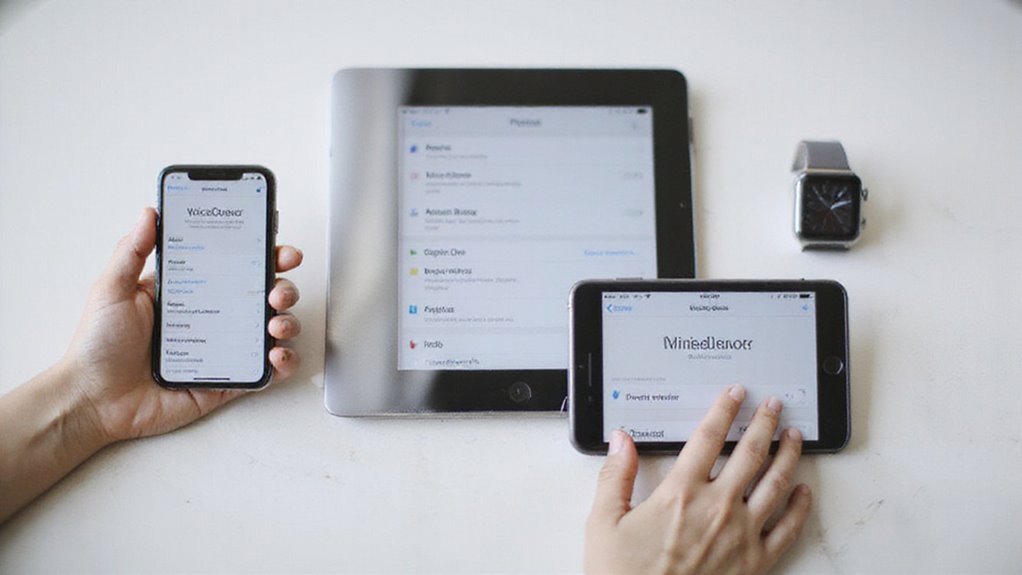
VoiceOver to funkcja ułatwiająca dostępność, która głośno odczytuje zawartość ekranu, aby pomóc w przypadku trudności z jego widzeniem. Czasami uruchamia się przypadkowo, utrudniając korzystanie z iPhone’a lub innego urządzenia Apple przy użyciu normalnych dotknięć i gestów.
Ten przewodnik opisuje, jak szybko wyłączyć VoiceOver na różnych urządzeniach Apple, aby móc ponownie korzystać z urządzenia w sposób płynny.
Wyjaśnienie funkcji dostępności VoiceOver
Gdy twoje urządzenie odczytuje na głos wszystko, co stukniesz lub wybierzesz, korzysta z funkcji ułatwień dostępu, zaprojektowanej, aby pomóc użytkownikom z upośledzeniem wzroku w łatwej nawigacji. VoiceOver odczytuje na głos tekst, ikony i elementy interfejsu, pozwalając na interakcję bez polegania na wzroku. Korzysta on z unikalnych gestów – takich jak podwójne stuknięcie, aby aktywować elementy – aby zapewnić bezręczne wrażenia.
Oto, dlaczego VoiceOver ma znaczenie:
- Zapewnia informacje głosowe na temat treści wyświetlanej na ekranie.
- Umożliwia nawigację użytkownikom z problemami wzrokowymi.
- Wykorzystuje sterowanie gestami dostosowane do potrzeb osób niepełnosprawnych.
Można włączać i wyłączać VoiceOver za pośrednictwem ustawień, skrótów lub poleceń głosowych. Choć jest nieoceniony dla niektórych, może zakłócać normalne użytkowanie, gdy zostanie aktywowany niechcący. Wyłączenie VoiceOver przywraca normalne działanie ekranu dotykowego, dając pełną kontrolę i swobodę.
Typowe scenariusze, w których użytkownicy muszą to wyłączyć
Przypadkowe aktywowanie VoiceOver może szybko zamienić Twój iPhone w irytującą zagadkę, zwłaszcza gdy chcesz po prostu odblokować urządzenie lub płynnie korzystać z aplikacji. Możesz znaleźć się w sytuacji, gdy utkniesz przy wpisywaniu kodu dostępu, ponieważ VoiceOver zmienia gesty dotykowe i głośno odczytuje każdą czynność.
Czasami VoiceOver włącza się podczas konfiguracji lub przez przypadkowe trzykrotne kliknięcie przycisku Home lub bocznego przycisku, a nawet przez gesty Back Tap. Może to uniemożliwić normalne korzystanie z Siri, aplikacji i kontroli dotykowych, utrudniając nawigację po urządzeniu.
Gdy VoiceOver staje Ci na drodze, wyłączenie go przywraca Twoją swobodę w naturalnej interakcji z iPhone’em. Znajomość tych typowych przyczyn pozwala Ci szybko zareagować i odzyskać kontrolę bez stresu lub opóźnień.
Przegląd różnych urządzeń Apple omawianych w tym przewodniku
Chociaż możesz być zaznajomiony z podstawowymi funkcjami Apple, zrozumienie, dlaczego chciałbyś wyłączyć VoiceOver, pomaga Ci szybko odzyskać płynną kontrolę nad Twoim urządzeniem. Ten przewodnik obejmuje kilka urządzeń Apple, na których może nieoczekiwanie pojawić się VoiceOver: iPhone, iPad, Mac, Apple Watch i Apple TV.
Każde urządzenie oferuje unikalne sposoby przełączania VoiceOver – przez ustawienia, skróty lub polecenia Siri. Na przykład na iPhone’ie i iPadzie potrójne kliknięcie przycisku Home lub bocznego przycisku szybko je wyłącza. Na Macu przydatne są skróty klawiaturowe. Apple Watch i Apple TV mają też swoje dostosowane kontrolki.
Znajomość konkretnej metody Twojego urządzenia oszczędza Ci czas i frustrację. W naszych testach szybki dostęp do tych opcji natychmiast przywracał normalne funkcje dotykowe lub klikania.
Gotowy, by odzyskać kontrolę? Przejdźmy do szczegółowych, specyficznych dla urządzenia kroków.
Wyłączanie VoiceOver na iPhone i iPad
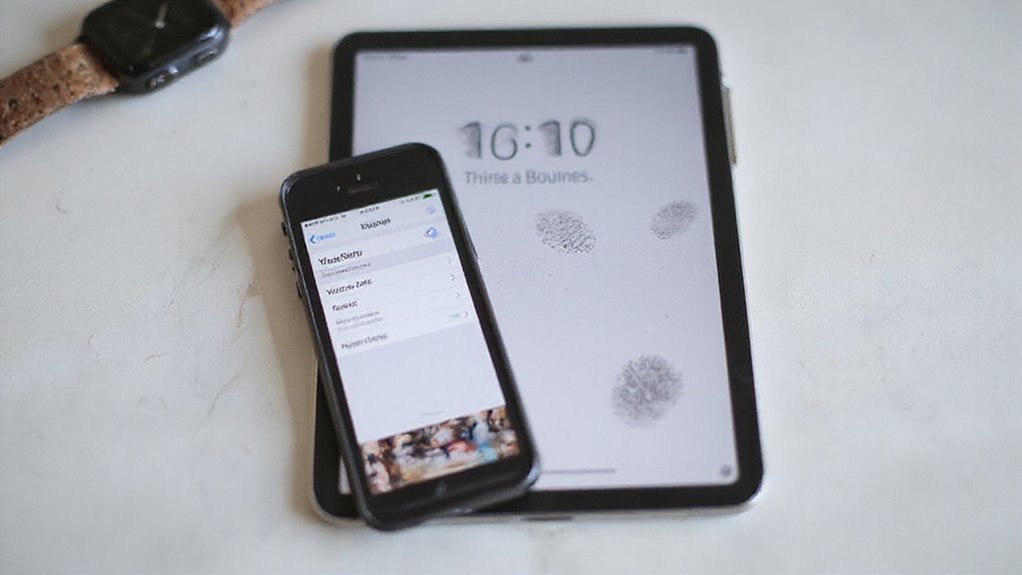
Możesz szybko wyłączyć VoiceOver na swoim iPhone’ie lub iPadzie, używając kilku prostych metod. Spróbuj trzykrotnie kliknąć przycisk Boczny lub Główny, poproś Siri, aby go wyłączyć, lub przejdź bezpośrednio do Ustawień > Dostępność, aby go wyłączyć.
Jeśli Twój ekran wydaje się nieodpowiadający, nie martw się – omówimy łatwe kroki rozwiązywania problemów, aby wrócić na właściwe tory.
Używając metody potrójnego kliknięcia przycisku Boczny/Główny
Gdy potrzebujesz szybko wyłączyć VoiceOver, skrót triple-kliknięcia na przycisku Bocznym lub Głównym Twojego iPhone’a lub iPada oferuje natychmiastowe rozwiązanie – pod warunkiem, że jest on prawidłowo ustawiony. Oto jak to zrobić:
- Sprawdź ustawienia swojego skrótu Ułatwień dostępu: Przejdź do *Ustawień > Ułatwienia dostępu > Skrót Ułatwień dostępu*.
- Upewnij się, że VoiceOver jest wybrany na liście skrótów.
- Teraz trzykrotnie kliknij przycisk Boczny lub Główny. Twoje urządzenie ogłosi aktualny status VoiceOver i przełączy go w górę lub w dół.
Ta metoda zwalnia Cię z nawigowania po menu i oszczędza czas. Jeśli nic się nie dzieje, wróć do kroku pierwszego – czasami ten skrót nie jest domyślnie włączony.
W naszych testach ten szybki przełącznik jest najszybszym sposobem na odzyskanie kontroli, gdy VoiceOver wydaje się zablokowany.
Wyłączanie przez aplikację Ustawienia
Jeśli skrót trzykrotnego kliknięcia nie jest dostępny lub nie działa, możesz łatwo wyłączyć VoiceOver bezpośrednio z aplikacji Ustawienia. Oto jak odzyskać pełną kontrolę nad iPhone’em lub iPadem w zaledwie kilku kliknięciach:
- Otwórz aplikację Ustawienia na swoim urządzeniu.
- Przewiń w dół i dotknij Ułatwienia dostępu.
- Na górze wybierz VoiceOver, aby otworzyć jego ustawienia.
- Ustaw przełącznik VoiceOver w położenie wyłączone.
Usłyszysz potwierdzenie, że VoiceOver jest wyłączony, a ekran dotykowy zacznie reagować normalnie. Jeśli ekran wydaje się nieaktywny, upewnij się, że twoje urządzenie jest odblokowane.
Wyłączenie VoiceOver w ten sposób szybko przywraca normalną nawigację, dając ci swobodę nad urządzeniem bez problemu.
Używanie Siri do wyłączania VoiceOver
Upewnij się, że Twoje urządzenie ma aktywne połączenie z internetem, ponieważ Siri potrzebuje go do przetworzenia Twojego polecenia. Ta metoda jest idealna, gdy chcesz uwolnić się od VoiceOver bez grzebania w menu.
Potrzebujesz VoiceOver z powrotem? Wystarczy poprosić Siri o „Włącz VoiceOver” w dowolnym momencie. W naszych testach jest to najszybsza i najbardziej niezawodna metoda na odzyskanie kontroli bez wysiłku.
Rozwiązywanie problemów, gdy ekran nie reaguje
Nawet gdy ekran Twojego iPhone’a lub iPada nie reaguje, ponieważ jest aktywna VoiceOver, wciąż masz niezawodne sposoby na szybkie odzyskanie kontroli.
Najpierw spróbuj wymuszonego ponownego uruchomienia: szybko naciśnij i zwolnij przycisk głośności w górę, następnie w dół, a następnie przytrzymaj przycisk boczny, aż pojawi się logo Apple. Często to rozwiązuje tymczasowe zamrożenia spowodowane przez VoiceOver.
Jeśli to nie pomoże, a Twoje urządzenie pozostanie nieodpowiedzialne, podłącz je do komputera i użyj programu iTunes lub Finder, aby wejść w tryb odzyskiwania.
Stamtąd możesz przywrócić swoje urządzenie, co wyłączy VoiceOver i naprawi głębsze problemy systemowe.
Wyłączanie VoiceOver na komputerze Mac
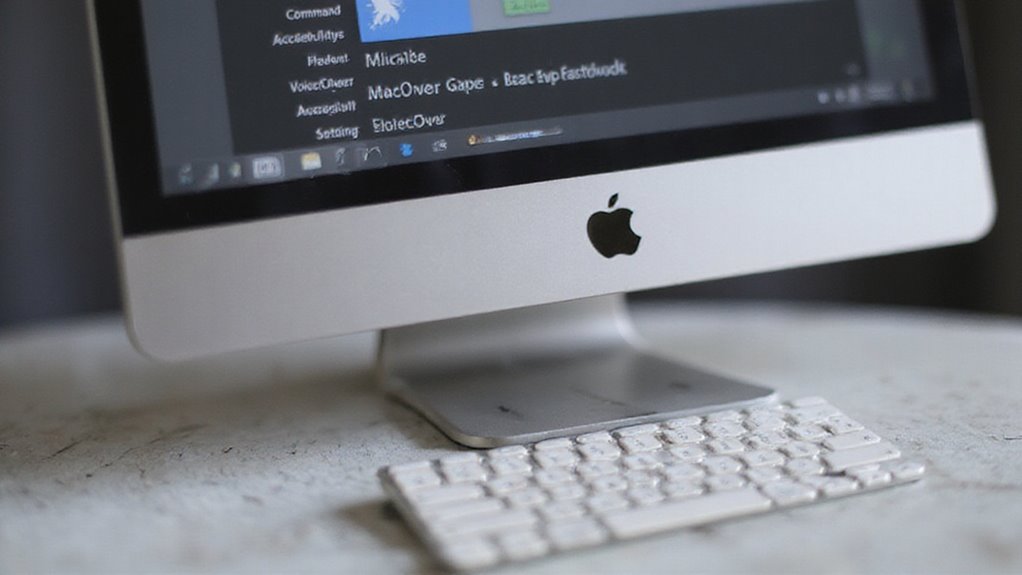
Wyłączanie VoiceOver na komputerze Mac jest proste, gdy znasz opcje. Można użyć wygodnego skrótu klawiaturowego Command + F5, aby szybko przełączać.
Alternatywnie, przejdź do Ustawień Systemu > Dostępność > VoiceOver, aby wyłączyć ręcznie. W zależności od wersji macOS, istnieją również alternatywne metody, w tym pytanie Siri lub użycie Narzędzia VoiceOver.
Używanie skrótów klawiaturowych do wyłączania VoiceOver
Jeśli musisz szybko wyłączyć VoiceOver na swoim Macu, skróty klawiszowe oferują natychmiastowe i bezproblemowe rozwiązanie. Nie musisz przeszukiwać menu – po prostu użyj tych prostych kombinacji, aby natychmiast odzyskać kontrolę:
- Naciśnij Command + F5, aby przełączyć VoiceOver wyłączony lub włączony natychmiast.
- Przytrzymaj Command i naciśnij Touch ID trzy razy szybko, aby zmienić status VoiceOver.
- Dostosuj swój skrót w Preferencjach systemowych > Dostępność > opcje skrótu dla jeszcze łatwiejszego dostępu.
Upewnij się, że skrót jest włączony w ustawieniach Dostępności, aby te metody działały sprawnie.
W naszych testach te metody działają bez zarzutu, dając Ci swobodę korzystania z Maca bez opóźnień lub frustracji. Skróty klawiszowe to Twoja najszybsza droga do wyciszenia VoiceOver, gdy Cię zaskoczy.
Wyłączanie przez Preferencje Systemu/Ustawienia
Możesz łatwo wyłączyć VoiceOver na swoim komputerze Mac poprzez Preferencje Systemowe, gdy skróty klawiaturowe nie są Twoim głównym sposobem obsługi. Wystarczy wykonać te proste kroki, aby odzyskać pełną kontrolę nad swoim komputerem Mac bez pomocy VoiceOver.
| Krok | Działanie | Rezultat |
|---|---|---|
| 1. Menu Apple | Kliknij > Preferencje Systemowe | Otwiera ustawienia systemowe |
| 2. Dostępność | Wybierz Dostępność | Dostęp do opcji dostępności |
| 3. VoiceOver | Wybierz VoiceOver z paska bocznego | Wyświetla ustawienia VoiceOver |
| 4. Wyłącz | Odznacz pole „Włącz VoiceOver” | VoiceOver wyłącza się natychmiast |
Jeśli chcesz, kliknij „Otwórz Narzędzie VoiceOver” w celu uzyskania zaawansowanych opcji. Ta metoda zapewnia, że nie będziesz już niepotrzebnie przerywany przez VoiceOver, dopóki nie zdecydujesz inaczej.
Alternatywne metody dla różnych wersji macOS
Chociaż podstawowa metoda wyłączania VoiceOver pozostaje spójna, wersje macOS oferują kilka alternatywnych sposobów na szybkie jego wyłączenie, w zależności od ustawień i preferencji. Jeśli chcesz uwolnić się od kłopotów z VoiceOver, spróbuj tych opcji:
- Użyj skrótu klawiaturowego Ctrl + F5, aby przełączyć VoiceOver natychmiast – przydatne, jeśli włączyłeś tę funkcję w ustawieniach Dostępności.
- Poproś Siri: Powiedz po prostu „Wyłącz VoiceOver”. Jest to idealne rozwiązanie, gdy nawigacja wydaje się niemożliwa.
- Dostosuj Center Sterowania (na nowszych Macach), aby dodać przycisk przełączania VoiceOver. Zapewnia on szybki dostęp bez przeszukiwania menu.
W naszych testach te alternatywy oszczędzają czas i frustracją, pozwalając Ci odzyskać kontrolę przy minimalnym wysiłku.
Wyłączanie VoiceOver na Apple Watch
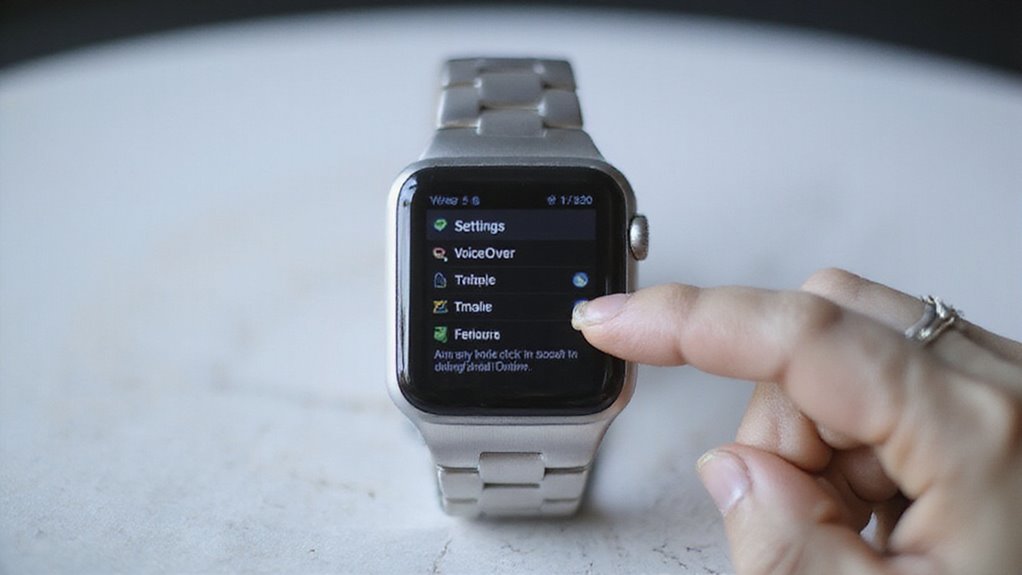
Wyłączanie funkcji VoiceOver na Twoim Apple Watchu jest proste, kiedy znasz szybkie skróty. Możesz nacisnąć Cyfrową Koronę i przycisk boczny równocześnie lub użyć aplikacji Watch na Twoim iPhone’ie, aby wyłączyć VoiceOver.
Ponadto ustawienie Skrótu Dostępności pozwoli Ci wyłączyć go natychmiast, poprzez potrójne naciśnięcie Cyfrowej Korony – oszczędzając Ci czasu, gdy będziesz tego najbardziej potrzebować.
Za pomocą cyfrowej korony i bocznego przycisku
- Odblokuj swój zegarek, jeśli jest zablokowany – jest to niezbędne, aby wyłączyć VoiceOver.
- Naciśnij i przytrzymaj oba przyciski jednocześnie przez kilka sekund, aż zobaczysz, że ekran reaguje.
- Nasłuchuj potwierdzającego komunikatu głosowego lub alertu, że VoiceOver został wyłączony.
Ta metoda daje natychmiastową swobodę od VoiceOver bez zagłębiania się w menu. To prosty, niezawodny skrót, szczególnie gdy potrzebujesz działać szybko i wrócić do normalnego użytkowania.
W naszych testach to rozwiązanie oszczędzało użytkownikom cennego czasu i frustracji.
Zmiana ustawień przez aplikację Watch na iPhone’ie
Jeśli chcesz wyłączyć VoiceOver na swoim Apple Watch, ale wolisz używać iPhone’a, aplikacja Watch szybko i prosto to umożliwia. Oto jak:
- Otwórz aplikację Watch na sparowanym iPhone’ie.
- Stuknij w Ułatwienia dostępu.
- Wybierz VoiceOver.
- Przesuń przełącznik do wyłączenia, aby wyłączyć VoiceOver na Apple Watch.
Upewnij się, że Twój Apple Watch jest odblokowany i wyświetla tarczę zegarka – to zapewni, że ustawienia zostaną zaktualizowane.
Zmiany wprowadzone tutaj zaczną obowiązywać natychmiast, uwalniając Cię od dźwiękowej informacji zwrotnej VoiceOver bez grzebania w samym zegarku.
W naszych testach ta metoda okazała się szybka i niezawodna, zwłaszcza jeśli bezpośrednie nawigowanie po Twoim zegarku wydaje się kłopotliwe.
Korzystanie z iPhone’a w ten sposób daje Ci pełną kontrolę, szybko i łatwo przywracając swobodę korzystania z urządzenia.
Polecenia głosowe do wyłączania funkcji ułatwień dostępu
Jeśli preferujesz alternatywy, oto jak możesz szybko wyłączyć VoiceOver:
- Użyj skrótu dostępności, naciskając trzykrotnie boczny przycisk (jeśli jest skonfigurowany).
- Otwórz Ustawienia > Dostępność > VoiceOver na zegarku i wyłącz je.
- Wykorzystaj polecenia głosowe Siri do natychmiastowej kontroli bez użycia rąk.
Te opcje przywracają wolność do twoich rąk, pozwalając ci ponownie swobodnie nawigować po zegarku Apple.
Wyłączanie VoiceOver na Apple TV
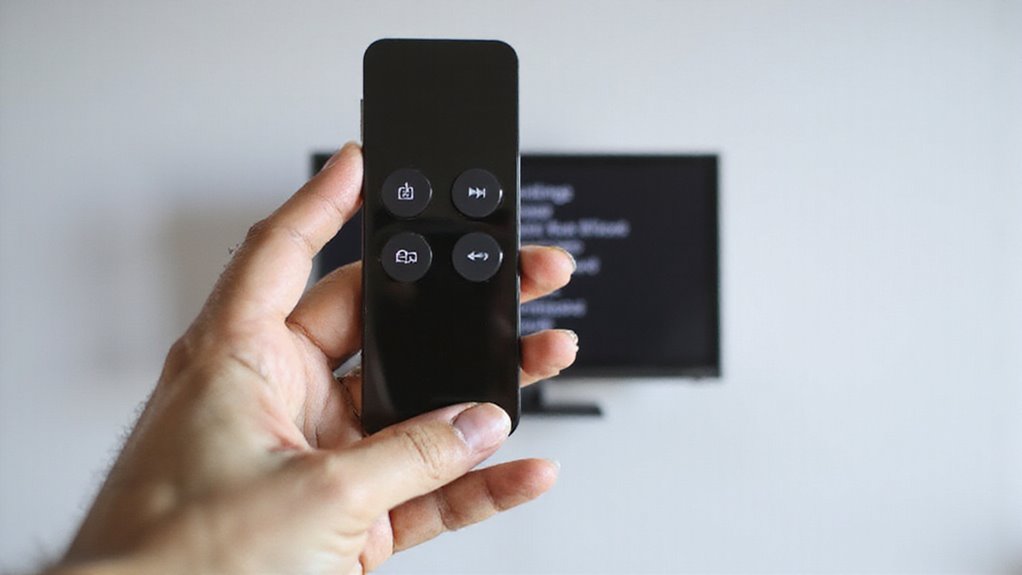
Wyłączenie VoiceOver na Twoim Apple TV jest proste, gdy wiesz, gdzie szukać. Możesz użyć pilota Siri, aby szybko przejść do Ustawień > Ułatwienia dostępu > VoiceOver i wyłączyć go.
Alternatywnie, spróbuj wygodnego skrótu, potrójnie klikając przycisk TV lub Home, jeśli ustawiłeś Skrót Ułatwień dostępu. Te szybkie metody oszczędzają Ci czas i zapewniają płynne i bezproblemowe korzystanie z Apple TV.
Korzystanie z pilota Siri do nawigowania do ustawień
Gdy na Twoim Apple TV nieoczekiwanie aktywuje się VoiceOver, chcesz go szybko wyłączyć, korzystając z pilota Siri Remote. Oto jak odzyskać kontrolę w zaledwie kilku krokach:
- Naciśnij przycisk Home na pilocie Siri Remote, aby otworzyć główne menu.
- Przejdź do aplikacji Ustawienia poprzez przesuwanie po powierzchni dotykowej lub używając przycisków kierunkowych, a następnie ją wybierz.
- W Ustawieniach przejdź do Dostępności, znajdź VoiceOver i wyłącz go. Potwierdź, jeśli zostaniesz o to poproszony.
Ta prosta metoda uwolni Cię od narracji VoiceOver, pozwalając Ci swobodnie korzystać z Apple TV.
W naszych testach ta szybka nawigacja przy użyciu pilota Siri Remote jest najszybszym sposobem na przywrócenie normalnego użytkowania bez dodatkowych narzędzi czy opóźnień. Wystarczy kilka kliknięć, aby odzyskać wolność.
Szybkie metody z wykorzystaniem zdalnych skrótów
Szybkie wyłączanie VoiceOver na Apple TV staje się bezwysiłkowe, gdy znasz odpowiednie skróty na pilocie.
Możesz nacisnąć jednocześnie przyciski Menu i Zwiększanie Głośności przez około pięć sekund, aby natychmiast wyłączyć VoiceOver.
Jeśli masz ustawiony Skrót Dostępności, wystarczy kliknąć Home lub Siri Remote trzykrotnie, aby wyłączyć VoiceOver w mgnieniu oka.
Masz Siri pod ręką? Po prostu powiedz „Wyłącz VoiceOver„, a ona to zrobi za ciebie.
Upewnij się, że Skrót Dostępności jest włączony w Ustawienia > Dostępność > Skrót Dostępności, aby korzystać z tych szybkich przełączeń.
W naszych testach te metody oszczędzają cenny czas i frustrację, dając ci szybką kontrolę.
Czemu czekać? Wypróbuj te skróty i ciesz się wolnością od przerywań VoiceOver już teraz.
Trwała regulacja ustawień dostępności
Jeśli chcesz na stałe wyłączyć VoiceOver, aby nie przerywał Twojego korzystania z Apple TV, musisz dostosować ustawienia dostępności. Oto jak możesz trwale wyłączyć VoiceOver:
- Przejdź do Ustawień > Dostępność > VoiceOver na Apple TV.
- Przesuń przełącznik VoiceOver w pozycję wyłączone, aby całkowicie dezaktywować funkcję asystenta głosowego.
- Opcjonalnie, wyłącz skrót dostępności, przechodząc do ustawień Dostępności i wyłączając potrójne kliknięcie, aby zapobiec przypadkowej reaktywacji.
Ta metoda zapewnia, że VoiceOver nie zostanie nieoczekiwanie uruchomiony, dając Ci pełną kontrolę i swobodę korzystania z Apple TV.
W naszych testach ta metoda natychmiast przywróciła płynną nawigację, zapewniając bezproblemowe wrażenia z oglądania. Nie pozwól, aby VoiceOver Cię powstrzymywał – przejmij teraz kontrolę!
Powszechne problemy i rozwiązania VoiceOver
Czasami VoiceOver włącza się nieoczekiwanie, utrudniając korzystanie z urządzenia. Jeśli ekran zamarza lub dotyki nie reagują właściwie, będziesz potrzebować konkretnych napraw, aby szybko wrócić na właściwe tory.
Zbadajmy, jak radzić sobie z tymi powszechnymi usterkami i raz na zawsze zatrzymać przypadkowe aktywacje.
Gdy VoiceOver włącza się niespodziewanie
Nieoczekiwana aktywacja VoiceOver może cię zaskoczyć, zwłaszcza gdy twoje urządzenie nagle przestaje reagować na znajome stuknięcia i gesty. Zazwyczaj dzieje się tak z powodu przypadkowego potrójnego kliknięcia przycisku Home lub Bocznego lub skrótów Back Tap, jeśli są one włączone.
Usterki oprogramowania mogą także wyzwolić VoiceOver bez ostrzeżenia, pozostawiając cię z uczuciem bycia zamkniętym.
Aby szybko odzyskać kontrolę, spróbuj tych kroków:
- Trzykrotnie kliknij przycisk Home lub Boczny ponownie, aby wyłączyć VoiceOver – to często najszybsza naprawa.
- Sprawdź lub wyłącz skróty dostępności przechodząc do Ustawień > Dostępność > Skrót dostępności i odznacz VoiceOver, aby zapobiec powtórnym aktywacjom.
- Jeśli dotyk jest niewrażliwy, użyj Siri, mówiąc „Wyłącz VoiceOver”, aby natychmiast przywrócić normalne użytkowanie.
Wykonanie tych kroków przywraca swobodę korzystania z urządzenia.
Naprawianie zamrożonych ekranów podczas aktywnej usługi VoiceOver
Radzenie sobie z zamrożonym ekranem podczas włączonego VoiceOver może być frustrujące, zwłaszcza gdy zwykłe puknięcia i przesunięcia nie działają zgodnie z oczekiwaniami. Aby szybko odzyskać kontrolę, spróbuj tych kroków:
- Uruchom ponownie urządzenie, przytrzymując przycisk boczny i przycisk głośności, aż pojawi się logo Apple. Często to odblokuje ekran, ale może nie wyłączyć VoiceOver.
- Użyj skrótu Ułatwień dostępu, trzykrotnie klikając przycisk boczny (jeśli jest ustawiony), aby natychmiast wyłączyć VoiceOver.
- Poproś Siri: powiedz „Wyłącz VoiceOver”, aby ręcznie go wyłączyć.
- Jeśli ekran nadal jest zamrożony, podłącz iPhone’a do komputera z iTunes/Finderem i przeprowadź wymuszone ponowne uruchomienie.
Te metody pomogą Ci odzyskać swobodę i utrzymać urządzenie responsywne bez kłopotów.
Zapobieganie przypadkowemu uaktywnieniu
Aby zapobiec przypadkowemu włączeniu się VoiceOver, możesz przejąć kontrolę, dostosowując skróty i gesty dostępności swojego urządzenia. Zatrzymuje to frustrujące przerwy i daje Ci swobodę płynnego korzystania z iPhone’a.
1. Wyłącz lub dostosuj Skrót dostępności:
Przejdź do Ustawień > Dostępność > Skrót dostępności, a następnie usuń VoiceOver lub ostrożnie go przypisz, aby uniknąć niezamierzonych potrójnych kliknięć.
2. Dostosuj gesty Back Tap:
W Ustawienia > Dostępność > Dotyk > Back Tap przypisz lub wyłącz przełączanie VoiceOver, aby zapobiec przypadkowym dotknięciom, które go włączają.
3. Poznaj prawidłową nawigację gestami:
Zrozumienie, jak działają gesty VoiceOver, zmniejsza niespodziewane aktywacje.
Dzięki tym krokom odzyskasz pełną kontrolę, aktywując VoiceOver tylko wtedy, gdy chcesz.
Dostosowywanie ustawień VoiceOver w celu uzyskania lepszej kontroli
VoiceOver można dostosować, dostosowując jego gesty aktywacji, aby zapobiec przypadkowemu aktywowaniu. Konfiguracja skrótów dostępności zapewnia szybkie przełączniki, aby włączać lub wyłączać VoiceOver dokładnie wtedy, gdy jest to potrzebne.
Ponadto asystent ułatwień dostępu pozwala ograniczyć funkcje urządzenia, pomagając zachować koncentrację bez nieoczekiwanych przerw.
Regulowanie gestów aktywacji
- Przejdź do Ustawienia > Dostępność > Skrót dostępności, aby przypisać lub usunąć gesty, takie jak potrójne kliknięcie boku lub przycisku głównego.
- Użyj Narzędzia VoiceOver (dostępnego przez VO-Fn-F8), aby zmodyfikować, które gesty uruchamiają lub zatrzymują VoiceOver, dostosowując zachowanie uruchomienia urządzenia.
- Wyłącz lub dostosuj skróty Back Tap, aby uniknąć niezamierzonego przełączania podczas korzystania z iPhone’a.
Tworzenie skrótów dostępności
- Przejdź do Ustawienia > Ułatwienia dostępu > Skrót ułatwień dostępu.
- Wybierz VoiceOver osobno, aby włączać je jednym krokiem poprzez potrójne kliknięcie przycisku Home lub bocznego.
- Jeśli wybierzesz wiele funkcji, potrójne kliknięcie będzie cyklicznie przełączać między nimi – więc ustaw VoiceOver jako priorytet, aby mieć do niego szybszy dostęp.
- Chcesz uniknąć przypadkowej aktywacji VoiceOver? Po prostu odznacz je tutaj, aby wyłączyć skrót.
W naszych testach ta konfiguracja dawała nam swobodę włączania i wyłączania VoiceOver w ciągu sekund, bez grzebania w menu.
Masz kontrolę – szybko, prosto i niezawodnie.
Ustawianie ograniczeń dostępu kierowanego
Chociaż VoiceOver pomaga wielu użytkownikom nawigować po urządzeniach Apple, dostosowanie jego zachowania przy uruchamianiu może zaoszczędzić Ci czas i zmniejszyć frustrację. Ustawienie ograniczeń dostępu kierowanego pozwala Ci kontrolować, kiedy i jak VoiceOver się aktywuje, zapobiegając nieoczekiwanym przerwaniom. Oto jak możesz dostosować ustawienia VoiceOver, aby mieć lepszą kontrolę:
- Naciśnij VO-Fn-F8, aby otworzyć Narzędzie VoiceOver i uzyskać dostęp do opcji uruchamiania.
- Przejdź do kategorii Ogólne i odznacz Wyświetlaj okno powitalne, gdy VoiceOver się uruchamia, aby zapobiec pojawianiu się wyskakującego okna za każdym razem.
- Dostosuj inne preferencje, takie jak włączanie lub wyłączanie określonych funkcji, aby dopasować je do Twoich codziennych potrzeb.
Podsumowanie i dodatkowe zasoby
Widziałeś szybkie sposoby na wyłączenie funkcji VoiceOver na urządzeniu Apple, czy to przez Ustawienia, Siri czy przyciski skrótów. Jeśli chcesz dowiedzieć się więcej o funkcjach dostępności Apple lub potrzebujesz dodatkowej pomocy, oficjalne wsparcie Apple i szczegółowe przewodniki są tylko kliknięcie daleko.
Podsumowanie metod wyłączania na różnych urządzeniach
Gdy nagle VoiceOver przeszkadza w korzystaniu z urządzenia, znajomość wszystkich opcji wyłączenia go szybko może zaoszczędzić wiele frustracji. Oto krótkie podsumowanie, które pomoże Ci odzyskać kontrolę:
- Użyj Ustawień: Przejdź do *Ustawień > Dostępność > VoiceOver* i wyłącz go, aby mieć pewną metodę.
- Skrót dostępności: Kliknij trzykrotnie przycisk Home lub Boczny, jeśli jest on skonfigurowany – ten skrót to Twoja najszybsza droga ucieczki.
- Polecenie Siri: Poproś Siri, „Wyłącz VoiceOver,” i ciesz się natychmiastową swobodą bez użycia rąk.
W naszych testach te metody obejmują wszystkie podstawy, bez względu na to, czy preferujesz ręczną kontrolę, czy polecenia głosowe. Pamiętaj, że ponowne uruchomienie urządzenia może również zresetować VoiceOver, jeśli jest on zablokowany.
Dajesz radę – wolność jest tylko kilka dotknięć lub kliknięć od Ciebie!
Gdzie dowiedzieć się więcej o funkcjach dostępności Apple
Zastanawiasz się, gdzie znaleźć wiarygodne, szczegółowe informacje na temat narzędzi dostępności firmy Apple? Masz kilka wiarygodnych opcji do eksploracji i opanowania funkcji VoiceOver i nie tylko. Oficjalna strona Apple poświęcona dostępności oraz Podręcznik użytkownika iOS oferują szczegółowe samouczki i wskazówki dotyczące dostosowywania ustawień. Ponadto fora społeczności łączą Cię z rzeczywistymi użytkownikami, którzy dzielą się praktycznymi radami. Sprawdź poniższą tabelę, aby szybko nawigować:
| Zasób | Co otrzymujesz | Dlaczego Ci to pomaga |
|---|---|---|
| Strona Dostępności Apple | Przewodniki, filmy, oficjalne aktualizacje | Zaufane, wyczerpujące informacje |
| Podręcznik użytkownika iOS | Instrukcje krok po kroku | Łatwe do śledzenia na każdym poziomie |
| Społeczności Pomocy Apple | Rady użytkowników, rozwiązywanie problemów | Prawdziwe doświadczenia, szybkie rozwiązania |
| Genius Bar i Obsługa Klienta | Spersonalizowana pomoc | Eksperckie, praktyczne wsparcie |
Wykorzystaj te zasoby, aby odzyskać kontrolę i swobodę korzystania z urządzeń Apple.
Jak uzyskać wsparcie w przypadku trwałych problemów z VoiceOver
Wciąż zmagasz się z wyłączeniem funkcji VoiceOver pomimo wielu prób? Nie martw się – nie jesteś sam i fachowa pomoc jest w zasięgu ręki. Gdy VoiceOver nie chce ustąpić, oto co możesz zrobić:
- Skontaktuj się z pomocą techniczną Apple lub odwiedź autoryzowany punkt serwisowy. Poprowadzą Cię przez bezpieczne rozwiązywanie problemów lub konieczne aktualizacje oprogramowania.
- Zapoznaj się z oficjalnymi zasobami i forami społeczności Apple. Często znajdziesz tam wskazówki dotyczące typowych usterek VoiceOver.
- Przygotuj się na możliwe resetowanie lub przywracanie urządzenia. Najpierw wykonaj kopię zapasową danych, abyś mógł je łatwo odzyskać, jeśli konieczne będzie pełne resetowanie.
Podjęcie tych kroków zapewni Ci szybkie i bezpieczne odzyskanie kontroli nad urządzeniem, całkowicie uwalniając Cię z niewoli VoiceOver.
Często zadawane pytania
Jak Wyłączyć Narrator Voiceover?
Możesz wyłączyć czytnik VoiceOver, przechodząc do Ustawień, naciskając Dostępność, a następnie VoiceOver i wyłączając go. Lub po prostu poproś Siri: „Wyłącz VoiceOver”, aby natychmiast to naprawić bez zamieszania.
Jak naprawić iPhone’a zablokowanego w trybie VoiceOver?
Jeśli iPhone jest zablokowany na VoiceOver, spróbuj trzykrotnie kliknąć przycisk boczny lub przycisk Home, aby go wyłączyć. Jeśli to nie zadziała, wymuś ponowne uruchomienie, naciskając przycisk zwiększania głośności, przycisk zmniejszania głośności, a następnie przytrzymaj przycisk boczny, aż pojawi się logo Apple.
Jak wyłączyć sterowanie głosem Apple?
Możesz wyłączyć Apple Voice Control, przechodząc do Ustawienia > Dostępność > Sterowanie głosowe i wyłączając je. Lub po prostu poproś Siri „Wyłącz Sterowanie głosowe”. Naciśnij trzykrotnie przycisk boczny lub główny, jeśli ustawiono go jako skrót.
Jak wyłączyć dźwięk Voiceover?
Możesz wyciszyć dźwięki VoiceOver, otwierając narzędzie VoiceOver za pomocą VO-Fn-F8, a następnie wybierając „Wycisz efekty dźwiękowe” i „Wycisz mowę” w ustawieniach Dźwięku i Mowy. Spowoduje to wyciszenie alertów bez wyłączania samego VoiceOver.
Jak wyłączyć monitorowanie głosu na moim iPhone’ie?
Można wyłączyć monitorowanie głosu, otwierając aplikację Voice Memos, naciskając trzy kropki, wybierając Ustawienia, a następnie przełączając wyłącznie „Monitor Audio” lub „Play Recording While Monitoring”. To natychmiast zatrzymuje żywe sprzężenie zwrotne audio.
Podsumowanie
Widzisz, jak prosto jest wyłączyć VoiceOver na wszystkich swoich urządzeniach Apple – czy to iPhone, Mac, Apple Watch czy Apple TV. Pamiętaj, że wyłączenie przywraca zwykłą nawigację i oszczędza czas. Jeśli kiedykolwiek będziesz potrzebować funkcji dostępności, możesz dostosować VoiceOver do swoich preferencji. Utknąłeś? Nasze instrukcje krok po kroku pomogą Ci szybko rozwiązać problem. Teraz jesteś gotowy, aby korzystać ze swoich urządzeń Apple dokładnie tak, jak chcesz – gładko, cicho i pod Twoją kontrolą.






Opublikuj komentarz