Jak wyświetlać zdjęcia w iCloud krok po kroku?

Możesz łatwo przeglądać swoje zdjęcia z iCloud na różnych urządzeniach Apple lub nawet na komputerze z Windows. Najpierw upewnij się, że funkcja Zdjęcia iCloud jest włączona na twoim iPhone’ie, iPadzie lub Macu w ustawieniach. Następnie po prostu otwórz aplikację Zdjęcia, aby przeglądać zsynchronizowane obrazy. Na komputerze z Windows zainstaluj aplikację iCloud dla Windows, zaloguj się i uzyskaj dostęp do zdjęć przez Eksploratora plików. Aby uzyskać dostęp przez internet, zaloguj się na iCloud.com swoim Apple ID. Wykonaj te kroki, aby cieszyć się płynnym i bezpiecznym przeglądaniem zdjęć. Dalej eksploruj, aby opanować zarządzanie i udostępnianie swojej biblioteki bez wysiłku.
Kluczowe informacje
- Zaloguj się na iCloud.com za pomocą swojego Apple ID i wykonaj uwierzytelnianie dwuskładnikowe, jeśli zostaniesz o to poproszony, aby uzyskać dostęp do swojej biblioteki zdjęć online.
- Otwórz aplikację Zdjęcia na iPhone’ie, iPadzie lub Macu i upewnij się, że w ustawieniach jest włączona funkcja Zdjęcia iCloud w celu automatycznej synchronizacji.
- Przeglądaj swoją bibliotekę uporządkowaną według albumów, momentów i folderów, korzystając z paska bocznego lub paska wyszukiwania, aby znaleźć konkretne zdjęcia.
- Kliknij dwukrotnie dowolne zdjęcie, aby wyświetlić je w pełnym ekranie i nawiguj po zdjęciach za pomocą klawiszy strzałek lub gestów przesuwania.
- W systemie Windows zainstaluj aplikację iCloud for Windows, włącz synchronizację Zdjęć i uzyskaj dostęp do swoich zdjęć przez folder iCloud w Eksploratorze plików.
Wprowadzenie do iCloud Photos

iCloud Photos automatycznie synchronizuje Twoje zdjęcia i filmy na wszystkich Twoich urządzeniach Apple, więc nie musisz martwić się o ręczne transfery. Przechowuje Twoją bibliotekę bezpiecznie i aktualizuje ją, co ułatwia dostęp do Twoich wspomnień w dowolnym miejscu i czasie.
Ale jeśli kiedykolwiek miałeś trudności z odnalezieniem swoich zdjęć w iCloud, nie jesteś sam – wielu użytkowników boryka się z powszechnymi wyzwaniami nawigacyjnymi, którym pomożemy Ci zaradzić.
Co to jest iCloud Photos i jak to działa
Czy kiedykolwiek zastanawiałeś się, jak Twoje zdjęcia magicznie pojawiają się na wszystkich Twoich urządzeniach Apple bez Twojego udziału? To moc iCloud Photos. Automatycznie synchronizuje ona każde zdjęcie i film, które wykonujesz, na wszystkich urządzeniach powiązanych z Twoim Apple ID.
Możesz przeglądać zdjęcia w iCloud w dowolnym momencie za pośrednictwem aplikacji Zdjęcia lub logując się na iCloud.com. Zastanawiasz się, jak przeglądać zdjęcia w iCloud? Wystarczy otworzyć aplikację Zdjęcia lub interfejs internetowy, a cała Twoja biblioteka zostanie wyświetlona – oryginalne pliki w pełnej rozdzielczości bezpiecznie przechowywane w chmurze.
Ponadto, iCloud Photos może zoptymalizować przestrzeń na Twoim urządzeniu, przechowując mniejsze wersje na Twoim iPhone’ie lub iPadzie, podczas gdy pliki w pełnej jakości pozostają w iCloud. Ta płynna konfiguracja daje Ci swobodę dostępu i cieszenia się Twoimi wspomnieniami, niezależnie od tego, z którego urządzenia korzystasz.
Korzyści z korzystania z iCloud do przechowywania zdjęć
Zarządzanie zdjęciami na wielu urządzeniach Apple może wydawać się skomplikowane, ale korzystanie z iCloud do przechowywania zdjęć upraszcza wszystko, przechowując całą bibliotekę w jednym bezpiecznym miejscu. Oto dlaczego docenisz korzyści z iCloud Photos:
- Płynna synchronizacja: Twoje zdjęcia aktualizują się automatycznie na wszystkich urządzeniach powiązanych z Twoim Apple ID.
- Przechowywanie zdjęć w chmurze: Nie musisz się martwić o utratę cennych wspomnień; wszystko jest bezpiecznie przechowywane w chmurze.
- Natychmiastowy dostęp: Możesz łatwo uzyskać dostęp do zdjęć w iCloud z dowolnego zgodnego urządzenia lub iCloud.com.
- Uporządkowana biblioteka: Twoje zdjęcia są posortowane według daty, albumów lub kategorii, co ułatwia ich odnalezienie.
- Bezproblemowe kopie zapasowe: iCloud usuwa potrzebę ręcznych kopii zapasowych, oszczędzając Twój czas i miejsce.
W naszych testach ta wygoda naprawdę daje poczucie wolności w zarządzaniu zdjęciami.
Wspólne wyzwania podczas próby uzyskania dostępu do zdjęć iCloud
Nawet jeśli poprawnie skonfigurowałeś swoje urządzenia Apple, możesz nadal napotkać frustrujące przeszkody podczas próby dostępu do zdjęć przechowywanych w chmurze. Dostęp do zdjęć iCloud często zależy od kilku kluczowych czynników, które możesz kontrolować.
Po pierwsze, sprawdź ustawienia urządzenia, aby upewnić się, że jesteś zalogowany prawidłowym Apple ID i że Zdjęcia iCloud są włączone. Bez tego synchronizacja nie będzie miała miejsca.
Następnie stabilne połączenie z internetem jest niezbędne – Wi-Fi lub dane komórkowe muszą być aktywne, aby płynnie załadować Twoje zdjęcia.
Sprawdź również, czy masz wystarczającą ilość miejsca w iCloud; pełne konto może blokować synchronizację zdjęć.
Pamiętaj, że ograniczenia regionalne lub problemy z kontem mogą czasami ograniczać dostęp, ale są one mniej powszechne.
Podjęcie tych kroków zwykle pozwala na uwolnienie się od większości frustracji związanych z dostępem.
Konfigurowanie iCloud Photos
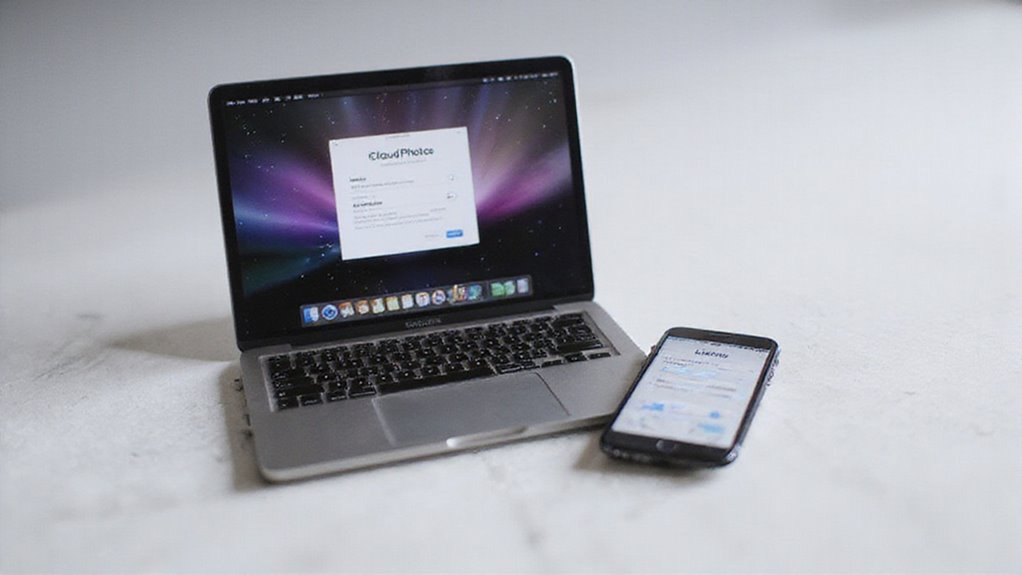
Przed rozpoczęciem przeglądania zdjęć w iCloud upewnij się, że iCloud Photos jest włączone na Twoim urządzeniu, sprawdzając ustawienia.
Powinieneś również sprawdzić przestrzeń w iCloud, aby potwierdzić, że masz wystarczająco dużo miejsca na wszystkie swoje zdjęcia i filmy. Skuteczne zarządzanie tą przestrzenią zapewnia płynną synchronizację Twoich zdjęć na wszystkich Twoich urządzeniach Apple.
Sprawdzanie, czy funkcja Zdjęcia iCloud jest włączona na twoim urządzeniu
Oto jak sprawdzić i włączyć zdjęcia iCloud:
- Otwórz aplikację Ustawienia.
- Dotknij swojego Apple ID u góry.
- Wybierz Zdjęcia.
- Szukaj przełącznika iCloud Photos – jeśli jest wyłączony, dotknij, aby go włączyć.
Upewnij się, że Twoje urządzenie ma aktywne połączenie z internetem, ponieważ synchronizacja wymaga Wi-Fi lub danych komórkowych.
Po włączeniu, Twoje zdjęcia pozostaną zaktualizowane wszędzie – bez kłopotu, bez limitów.
Konfigurowanie ustawień przechowywania iCloud
Po włączeniu iCloud Photos, następnym krokiem jest zarządzanie ustawieniami pamięci masowej, aby upewnić się, że Twoje zdjęcia synchronizują się bez problemów, nie wykorzystując całej przestrzeni dyskowej. Oto jak skonfigurować Twoją pamięć masową iCloud do optymalnego użycia:
- Otwórz Ustawienia i dotknij swojego Apple ID u góry.
- Wybierz iCloud > Zdjęcia.
- Włącz iCloud Photos, aby umożliwić synchronizację zdjęć na wszystkich urządzeniach.
- Wybierz Optymalizuj pamięć iPhone’a, aby zaoszczędzić miejsce, przechowując mniejsze wersje na Twoim urządzeniu, a oryginały w iCloud.
- Upewnij się, że Twoja pamięć masowa iCloud ma wystarczająco dużo wolnego miejsca; pełny plan może zablokować nowe przesyłanie.
Zarządzanie przestrzenią do przechowywania Twoich zdjęć
Oto przegląd, który pomoże Ci podjąć decyzję:
| Działanie | Opis | Korzyść |
|---|---|---|
| Przejrzyj wykorzystanie pamięci | Zobacz, które aplikacje/zdjęcia zajmują miejsce | Zidentyfikuj duże pliki |
| Usuń niepotrzebne zdjęcia | Usuń duplikaty lub nieostre ujęcia | Zwolnij cenne miejsce |
| Zoptymalizuj pamięć iPhone’a | Zapisuj mniejsze wersje na urządzeniu | Zachowaj oryginały w iCloud |
| Zwiększ plan pamięci | Kup więcej pamięci iCloud | Przechowuj więcej zdjęć bez wysiłku |
| Kopia zapasowa i usuń | Zapisz zdjęcia zewnętrznie i usuń | Maksymalizuj swobodę od limitów |
Utrzymywanie pamięci w dobrym stanie pozwala na korzystanie ze zdjęć w iCloud bez przerw.
Przeglądanie zdjęć w iCloud z iPhone’a lub iPada

Aby wyświetlić swoje zdjęcia iCloud na iPhone’ie lub iPadzie, rozpocznij od otwarcia aplikacji Zdjęcia, gdzie znajduje się cała synchronizowana biblioteka.
Znajdujesz swoje obrazy zorganizowane w zakładkach Biblioteka i Albumy, co ułatwia przeglądanie wszystkiego, co jest przechowywane w iCloud.
Pamiętaj, że lokalne przechowywanie danych na Twoim urządzeniu i przechowywanie w iCloud działają razem, więc zrozumienie ich różnicy pomaga, jeśli niektóre zdjęcia nie pojawiają się natychmiast.
Dostęp do aplikacji Zdjęcia na urządzeniach iOS
- Uruchom aplikację Zdjęcia na iPhonie lub iPadzie.
- Potwierdź, że Zdjęcia iCloud są aktywne, aby uzyskać dostęp do zsynchronizowanych obrazów.
- Przeglądaj swoje zdjęcia dotykając kart Biblioteka lub Albumy.
- Użyj paska wyszukiwania, aby szybko znaleźć zdjęcia według daty, lokalizacji lub słowa kluczowego.
Ta konfiguracja pozwala Ci cieszyć się wspomnieniami w dowolnym miejscu i czasie – bez problemów, tylko płynny dostęp.
Poruszanie się po bibliotece zdjęć iCloud
Gdy otworzysz aplikację Zdjęcia na iPhonie lub iPadzie, zyskujesz natychmiastowy dostęp do całej biblioteki zdjęć w iCloud, która jest płynnie zsynchronizowana na wszystkich Twoich urządzeniach Apple.
Aby przeglądać bibliotekę zdjęć iCloud, zacznij od eksplorowania karty Albumy w poszukiwaniu zorganizowanych widoków, takich jak Ulubione lub Ludzie. Dotknij pozycji Ostatnio dodane, aby zobaczyć najnowsze dodatki.
Nie zapomnij o pasku wyszukiwania – jest on potężnym narzędziem do znajdowania zdjęć według daty, lokalizacji lub słowa kluczowego, oszczędzając Ci cennego czasu.
Wystarczy dotknąć miniaturki dowolnego zdjęcia, aby otworzyć je na pełnym ekranie, gdzie możesz je udostępnić, edytować lub usunąć.
Upewnij się, że Zdjęcia iCloud są włączone w Ustawienia > Zdjęcia, aby wszystko było aktualne.
W naszych testach, to podejście zapewniało bezproblemową kontrolę nad biblioteką zdjęć iCloud, pozwalając Ci cieszyć się i zarządzać Twoimi wspomnieniami, gdziekolwiek się znajdziesz.
Zrozumienie różnicy między pamięcią urządzenia a pamięcią iCloud
Chociaż twój iPhone lub iPad wyświetla zdjęcia w aplikacji Zdjęcia, ważne jest, aby zrozumieć, że nie wszystkie obrazy są przechowywane lokalnie na twoim urządzeniu. Twoja pamięć urządzenia jest ograniczona i zawiera tylko to, co jest niezbędne do szybkiego dostępu, podczas gdy twoje miejsce na iCloud przechowuje całą twoją bibliotekę zdjęć w bezpieczny i dostępny sposób z dowolnego urządzenia Apple.
Oto co powinieneś wiedzieć, aby zoptymalizować przestrzeń i cieszyć się swobodą:
- Pamięć urządzenia przechowuje mniejsze, zoptymalizowane wersje twoich zdjęć, aby zaoszczędzić miejsce.
- Miejsce na iCloud przechowuje pełnorozdzielcze oryginały, w zależności od twojej subskrypcji.
- Ustawienie „Optymalizuj pamięć iPhone’a” równoważy lokalną przestrzeń, przechowując miniatury lokalnie.
- Pobieranie oryginałów pozwala ci wyświetlać pełnojakościowe zdjęcia w trybie offline.
Zrozumienie tej różnicy pomaga ci zarządzać przestrzenią bez utraty dostępu do całej twojej kolekcji zdjęć.
Dostęp do zdjęć iCloud z komputera Mac

Dostęp do zdjęć iCloud na Macu jest prosty, gdy wiesz, gdzie szukać. Będziesz używać aplikacji Zdjęcia, aby przeglądać całą swoją bibliotekę, w tym albumy i udostępnione kolekcje, wszystko zsynchronizowane automatycznie z Twoim kontem iCloud.
Przejdźmy krok po kroku przez to, jak łatwo organizować, wyszukiwać i znajdować konkretne zdjęcia bezpośrednio z komputera.
Korzystanie z aplikacji Zdjęcia na macOS
Aby łatwo przeglądać swoje zdjęcia iCloud na Macu, chcesz użyć wbudowanej aplikacji Zdjęcia, która synchronizuje się bezpośrednio z Twoim kontem iCloud dla płynnego dostępu. Umożliwia to przeglądanie zdjęć w iCloud bez konieczności przełączania się między urządzeniami.
Oto jak rozpocząć pracę z aplikacją Zdjęcia na Macu:
- Otwórz aplikację Zdjęcia i upewnij się, że jesteś zalogowany na swoje Apple ID.
- Przejdź do Preferencji systemu > Apple ID > iCloud, a następnie włącz iCloud Zdjęcia, aby zsynchronizować Twoją bibliotekę.
- W panelu bocznym aplikacji wybierz iCloud, aby uzyskać dostęp do wszystkich Twoich zdjęć przechowywanych w chmurze.
- Skorzystaj z karty Albumy, aby szybko uporządkować lub znaleźć określone kolekcje zdjęć.
Upewnij się, że Twój Mac pozostaje online, aby synchronizacja przebiegała sprawnie, a Twoje zdjęcia były na bieżąco. Ta konfiguracja umieszcza całą Twoją bibliotekę iCloud Photos tuż pod Twoimi palcami.
Przeglądanie biblioteki zdjęć na komputerze Mac
Przeglądanie Twojej biblioteki zdjęć iCloud bezpośrednio z komputera Mac zapewnia Ci szybki i uporządkowany dostęp do każdego migawki przechowywanych w chmurze. Aby rozpocząć, otwórz aplikację Zdjęcia i upewnij się, że iCloud Photos jest włączone w ramach Twojego Apple ID w Preferencjach systemu lub Ustawieniach systemu.
W panelu bocznym wybierz „iCloud”, aby wyświetlić zdjęcia w iCloud, lub wybierz określone albumy z biblioteki zdjęć na komputerze Mac.
Zobaczysz miniatury wszystkich przechowywanych obrazów – użyj suwaka na pasku narzędzi, aby dostosować ich rozmiar, aby ułatwić przeglądanie. Chcesz się przyjrzeć bliżej? Wystarczy kliknąć dwukrotnie miniaturę, aby otworzyć tryb pełnoekranowy i poruszać się za pomocą klawiszy strzałek.
Jeśli Twoje zdjęcia nie pojawiają się, sprawdź połączenie z internetem i ustawienia Apple ID, aby utrzymać niezakłócone połączenie.
Organizowanie i wyszukiwanie konkretnych zdjęć
- Kliknij „Biblioteka” na pasku bocznym, aby wyświetlić całą kolekcję lub wybrać konkretne albumy do skoncentrowanego przeglądania.
- Użyj suwaka na pasku narzędzi, aby dostosować rozmiary miniatur, ułatwiając skanowanie obrazów.
- Wpisz słowa kluczowe, daty, lokalizacje lub osoby w pasku wyszukiwania, aby natychmiast wyszukiwać zdjęcia w iCloud.
- Kliknij dwukrotnie dowolne zdjęcie, aby wyświetlić je w pełnym ekranie w celu dokładnego obejrzenia.
Przeglądanie zdjęć z iCloud na komputerze z systemem Windows

Aby wyświetlić swoje zdjęcia iCloud na komputerze z systemem Windows, musisz najpierw zainstalować i skonfigurować aplikację iCloud for Windows.
Po synchronizacji Twoje zdjęcia pojawiają się w dedykowanym folderze w Eksploratorze plików, co ułatwia przeglądanie w prosty i przejrzysty sposób.
Jeśli synchronizacja nie działa płynnie, nie martw się – omówimy łatwe wskazówki dotyczące rozwiązywania problemów, aby Twoja biblioteka była dostępna w krótkim czasie.
Instalowanie i konfigurowanie iCloud dla systemu Windows
Chociaż iCloud jest zaprojektowany głównie dla urządzeń Apple, możesz łatwo uzyskać dostęp do swoich zdjęć iCloud na komputerze z systemem Windows, instalując oficjalną aplikację iCloud dla Windows. Pozwala to na płynne połączenie ekosystemu Apple z twoim komputerem.
Aby rozpocząć konfigurację zdjęć iCloud, wykonaj te proste kroki:
- Pobierz i zainstaluj iCloud dla Windows ze strony internetowej Apple.
- Uruchom aplikację i zaloguj się za pomocą swojego Apple ID.
- Włącz opcję Zdjęcia i włącz iCloud Photos, aby zsynchronizować twoją bibliotekę.
- Dostosuj ustawienia, takie jak automatyczne pobieranie nowych zdjęć na twój komputer.
Po ustawieniu będziesz mieć łatwy dostęp do zdjęć iCloud za pośrednictwem Eksploratora plików lub bezpośrednio przez aplikację – dając ci swobodę zarządzania zdjęciami w dowolnym miejscu.
Nawigowanie folderem Zdjęcia iCloud na systemie Windows
| Nazwa folderu | Zawartość | Cel |
|---|---|---|
| Pobrane | Ostatnio zsynchronizowane zdjęcia | Łatwy dostęp do nowych obrazów |
| Mój strumień fotografii | Zdjęcia z urządzeń | Synchronizuje się między urządzeniami Apple |
| Udostępnione albumy | Albumy udostępnione Tobie | Współpraca i przeglądanie zdjęć |
Ta konfiguracja daje Ci swobodę przeglądania całej biblioteki zdjęć iCloud bezpośrednio z poziomu systemu Windows, bez żadnych problemów.
Problemy z synchronizacją i rozwiązywanie problemów
Spróbuj tych kroków, aby rozwiązać problemy z synchronizacją:
- Wyloguj się i zaloguj ponownie na konto Apple ID w aplikacji iCloud
- Zaktualizuj do najnowszej wersji oprogramowania iCloud
- Upewnij się, że funkcja iCloud Photos jest włączona w ustawieniach aplikacji
- Uruchom ponownie komputer i aplikację iCloud
Te szybkie poprawki pomogą Ci odzyskać płynny dostęp do Twoich zdjęć bez problemu.
Dostęp do zdjęć przez iCloud.com

Dostęp do Twoich zdjęć na iCloud.com jest prosty, wystarczy zalogować się za pomocą Twojego Apple ID przez dowolną przeglądarkę internetową.
Stamtąd możesz przeglądać całą swoją bibliotekę zdjęć, uporządkowaną w albumach i momentach, tuż na wyciągnięcie ręki.
Ponadto możesz łatwo pobrać lub udostępnić swoje ulubione ujęcia bezpośrednio z tej witryny – bez potrzeby korzystania z dodatkowych aplikacji.
Logowanie się na swoje konto iCloud w przeglądarce internetowej
Kiedy potrzebujesz szybkiego dostępu do twoich zdjęć bez używania urządzenia Apple, logowanie się na iCloud.com jest twoją najlepszą opcją. Aby rozpocząć, otwórz ulubioną przeglądarkę internetową i przejdź do iCloud.com.
Oto co zrobisz dalej:
- Zaloguj się przy użyciu swojego Apple ID i hasła – to jest twoja brama logowania do iCloud.
- Wykonaj uwierzytelnianie dwuskładnikowe, jeśli zostaniesz o to poproszony; chroni to twoją prywatność.
- Po zalogowaniu, poszukaj ikony Zdjęcia na pulpicie.
- Kliknij ją, aby uzyskać dostęp do całej Biblioteki Zdjęć iCloud bezpośrednio w przeglądarce.
Ten proces daje ci swobodę przeglądania twoich zdjęć w dowolnym momencie, bez potrzeby mieć urządzenie Apple w pobliżu. Jest to szybkie, bezpieczne i płynne – idealne, jeśli chcesz mieć natychmiastowy dostęp na każdym komputerze.
Przeglądanie sekcji Zdjęcia na iCloud.com
Po zalogowaniu się na iCloud.com, sekcja Zdjęcia pozwala na przeglądanie wszystkich Twoich zapamiętanych wspomnień w jednym wygodnym miejscu. Aby wyświetlić zdjęcia w iCloud, wystarczy kliknąć ikonę Zdjęcia – cała biblioteka zdjęć iCloud załaduje się natychmiast.
Użyj paska bocznego, aby łatwo przeglądać zdjęcia na iCloud.com według albumów, chwil lub folderów, co pozwoli Ci znaleźć dokładnie to, czego szukasz, bez problemu. Dostosuj rozmiar miniatur za pomocą suwaka na pasku narzędzi, aby uzyskać wyraźniejszy przegląd lub dokładniejszą siatkę.
Gdy znajdziesz zdjęcie, które chcesz zobaczyć bliżej, kliknij je dwukrotnie, aby otworzyć tryb pełnoekranowy. Stamtąd możesz płynnie nawigować za pomocą klawiszy strzałek lub strzałek na ekranie.
Ta prosta konfiguracja przeglądania daje Ci pełną swobodę eksplorowania Twoich zdjęć w dowolnym miejscu i czasie.
Pobieranie i udostępnianie zdjęć z interfejsu internetowego
Masz swoje zdjęcia starannie ułożone na iCloud.com, ale jak je przenieść na swoje urządzenie lub udostępnić znajomym i rodzinie? Interfejs sieci Web jest prosty i elastyczny. Po zalogowaniu się i otwarciu sekcji Zdjęcia możesz łatwo pobrać lub udostępnić swoje obrazy bez dodatkowych aplikacji.
- Wybierz dowolne zdjęcie lub wideo i kliknij ikonę pobierania, aby zapisać je bezpośrednio na swoim urządzeniu.
- Użyj panelu bocznego, aby szybko znaleźć określone albumy lub momenty.
- Kliknij przycisk udostępniania, aby wygenerować link lub wysłać swoje zdjęcia przez e-mail lub aplikacje do wysyłania wiadomości.
- Udostępnij wiele zdjęć jednocześnie, aby swobodnie dzielić się wspomnieniami.
To podejście daje Ci kontrolę i swobodę nad Twoimi zdjęciami iCloud w dowolnym miejscu i czasie.
Zarządzanie i organizowanie zdjęć w iCloud

Zarządzanie zdjęciami w iCloud staje się łatwiejsze, gdy tworzysz albumy, aby grupować swoje ulubione momenty. Możesz także skorzystać z funkcji wyszukiwania, aby szybko znaleźć konkretne obrazy bez konieczności bezkresnego przewijania.
Ponadto, zrozumienie folderu Ostatnio usunięte pomaga odzyskać lub trwale usunąć zdjęcia z pewnością.
Tworzenie i używanie albumów do organizowania zdjęć
Jak możesz utrzymywać swoje zdjęcia w iCloud w porządku i łatwe w przeglądaniu? Sekret tkwi w tym, jak tworzysz albumy i organizujesz zdjęcia, aby efektywnie zarządzać zdjęciami w iCloud. Rozpocznij, klikając ikonę „+” , aby utworzyć albumy, a następnie dodaj swoje ulubione zdjęcia z biblioteki. Możesz również zorganizować zdjęcia w istniejących albumach, aby wszystko utrzymywać w porządku.
Oto jak zarządzać albumami jak profesjonalista:
- Utwórz nowe albumy, wybierając zdjęcia i naciskając „Nowy album”.
- Dodawaj zdjęcia do istniejących albumów za pomocą przycisku „Dodaj zdjęcia”.
- Zmień nazwę albumów, klikając na nazwę albumu i wpisując nowy tytuł.
- Usuń niepotrzebne zdjęcia z albumów łatwo, wybierając i usuwając je.
Dzięki tym krokom kolekcja zdjęć w iCloud pozostanie pięknie zorganizowana i prosta w nawigacji.
Używanie funkcji wyszukiwania do znajdowania konkretnych obrazów
Zastanawiasz się, jak szybko zlokalizować to jedno zdjęcie pogrzebane wśród tysięcy? Narzędzia wyszukiwania iCloud są zaprojektowane, aby zaoszczędzić Ci czasu i frustracji, pozwalając łatwo wskazać zdjęcia. Oto jak możesz wykorzystać te funkcje:
- Wyszukuj zdjęcia, wpisując słowa kluczowe, daty, lokalizacje lub nazwiska w pasku wyszukiwania w aplikacji Zdjęcia lub na iCloud.com.
- Filtruj wyniki za pomocą opcji, takich jak typ multimediów, zakres dat lub konkretne albumy, aby skutecznie zawęzić wyszukiwanie.
- Wykorzystuj rozpoznawanie twarzy, aby znaleźć zdjęcia konkretnych osób bez przewijania w nieskończoność.
W naszych testach łączenie tych narzędzi pozwala znaleźć pożądane zdjęcie w kilka sekund, umożliwiając Ci cieszenie się wspomnieniami zamiast ich poszukiwania.
Używaj tych funkcji wyszukiwania, aby w pełni kontrolować swoją bibliotekę zdjęć iCloud.
Zrozumienie folderu Ostatnio usunięte
- Dostęp do folderu na iOS przez aplikację Zdjęcia > Albumy > Ostatnio usunięte.
- Na iCloud.com znajdziesz go w Albumy > Ostatnio usunięte.
- Odzyskaj zdjęcia w dowolnym momencie w ciągu 30 dni, aby je przywrócić.
- Trwale usuń elementy, aby zwolnić miejsce w pamięci iCloud.
Wiedza o tym pomaga uniknąć przypadkowej utraty i utrzymuje porządek w bibliotece zdjęć – dając Ci większą kontrolę i spokój ducha.
Rozwiązywanie typowych problemów z iCloud Photos
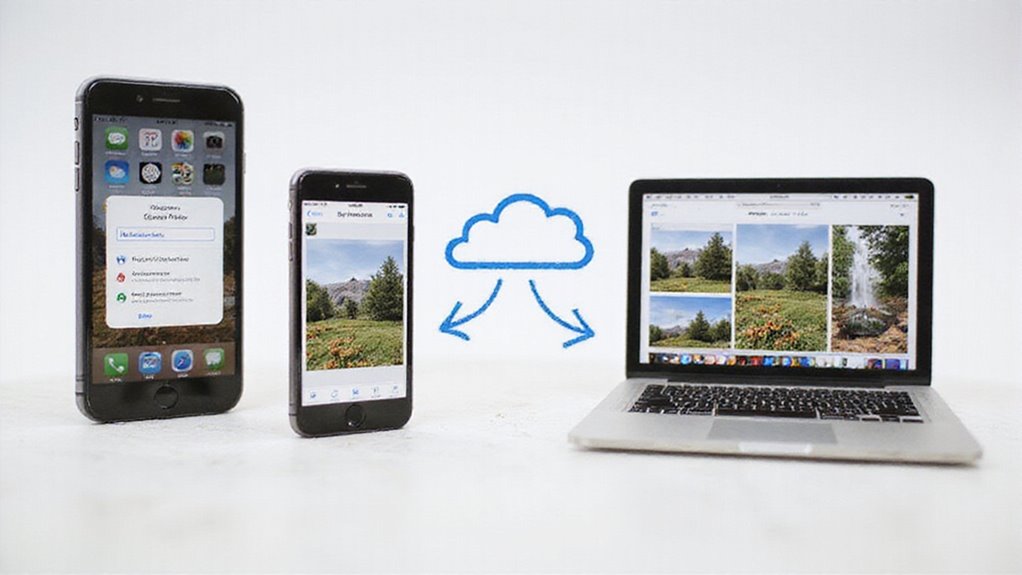
Jeśli twoje zdjęcia nie są synchronizowane na wszystkich twoich urządzeniach lub zauważasz brakujące lub zduplikowane obrazy, często jest to związane z ustawieniami iCloud lub limitami pamięci.
Chcesz sprawdzić dostępną przestrzeń w iCloud i upewnić się, że jesteś zalogowany prawidłowym Apple ID.
Przejdziemy przez proste naprawy, które szybko i sprawnie przywrócą synchronizację twoich zdjęć.
Zdjęcia nie synchronizują się między urządzeniami
Kiedy zdjęcia nie synchronizują się między Twoimi urządzeniami Apple, zwykle oznacza to problem z konfiguracją lub połączeniem iCloud Photos. Nie ma powodu do obaw – możesz to szybko naprawić, sprawdzając kilka kluczowych rzeczy.
Po pierwsze, upewnij się, że ustawienia iCloud Photos są włączone na wszystkich urządzeniach i że jesteś zalogowany za pomocą tego samego Apple ID. Następnie potwierdź, że Twoje urządzenia mają wystarczającą przestrzeń w iCloud oraz stabilne połączenie internetowe, aby obsłużyć synchronizację.
Ponadto, sprawdź, czy Twoje urządzenie korzysta z „Optymalizacja pamięci iPhone’a” lub „Pobierz i zachowaj oryginały”, ponieważ to wpływa na widoczność zdjęć.
Na koniec spróbuj ponownie uruchomić urządzenia lub wyłączyć i włączyć iCloud Photos, aby odświeżyć synchronizację. Te kroki zazwyczaj rozwiązują problemy z nieodsyłanymi zdjęciami i pozwalają płynnie zarządzać Twoją biblioteką.
Brakujące lub zdublowane zdjęcia w iCloud
Aby to naprawić, najpierw upewnij się, że wszystkie twoje urządzenia używają tego samego Apple ID i mają włączone iCloud Photos.
Odśwież aplikację Zdjęcia lub uruchom ponownie swoje urządzenia, aby rozwiązać błędy synchronizacji.
Nie zapomnij sprawdzić albumu Ostatnio usunięte – czasami brakujące zdjęcia są tam ukryte.
Wylogowanie się i ponowne zalogowanie do iCloud może także odświeżyć twoją bibliotekę i wyeliminować duplikaty, pomagając Ci odzyskać kontrolę nad fotograficzną swobodą.
Problemy i rozwiązania związane z miejscem do przechowywania
Wyczerpanie miejsca w iCloud może cicho zablokować przesyłanie lub synchronizację zdjęć między urządzeniami, prowadząc do zamieszania i frustracji. Aby płynnie utrzymywać swoje zdjęcia w iCloud, musisz mądrze zarządzać swoim miejscem. Oto jak uwolnić miejsce w iCloud:
- Sprawdź miejsce w iCloud w Ustawieniach, aby zobaczyć, co zajmuje miejsce.
- Usuń niepotrzebne pliki lub zdjęcia, zwłaszcza z albumu „Ostatnio usunięte”, który przechowuje elementy przez 30 dni.
- Uaktualnij plan miejsca w iCloud, jeśli potrzebujesz więcej miejsca na rosnącą bibliotekę zdjęć.
- Zapewnij niezawodne połączenie internetowe i wyłącz wszystkie tryby oszczędzania danych, które mogą spowalniać synchronizację.
Zaawansowane funkcje iCloud Photos

Możesz zrobić więcej niż tylko przeglądać swoje zdjęcia w iCloud — możesz łatwo udostępniać albumy rodzinie i znajomym, aby wspólnie utrzymywać żywe wspomnienia. Zarządzanie ustawieniami prywatności zapewnia, że Twoje zdjęcia pozostaną bezpieczne podczas synchronizacji między urządzeniami.
Ponadto optymalizacja pamięci pozwala ci uwolnić miejsce bez utraty dostępu do całej biblioteki, utrzymując urządzenia w płynnej pracy.
Korzystanie ze Współdzielonych Albumów z rodziną i przyjaciółmi
Podczas gdy iCloud Photos ułatwia przechowywanie osobistej biblioteki, Albumy Współdzielone poszerzają możliwości współpracy, pozwalając na łatwe dzielenie się wspomnieniami z rodziną i przyjaciółmi.
W przypadku Albumów Współdzielonych nie ograniczasz się jedynie do przeglądania zdjęć w iCloud – aktywnie współpracujesz nad współdzielonymi zdjęciami, czyniąc swoje albumy dynamicznymi i interaktywnymi.
Oto jak Albumy Współdzielone wzmacniają Twoją możliwość działania:
- Utwórz Album Współdzielony z zakładki „Współdzielone” w aplikacji Zdjęcia i zaproś bliskich przez e-mail lub link iCloud.
- Wszyscy zaproszeni mogą dodawać zdjęcia, filmy i komentarze, tworząc wspólną przestrzeń pamięci.
- Zarządzaj powiadomieniami i ustawieniami prywatności, aby kontrolować, kto widzi i wnosi wkład.
- Uzyskuj dostęp i edytuj Albumy Współdzielone płynnie na wszystkich Twoich urządzeniach Apple i iCloud.com.
W ten sposób Twoje udostępnianie zdjęć jest swobodne, osobiste i idealnie połączone.
iCloud Zdjęcia i kwestie prywatności
Aby zwiększyć bezpieczeństwo, włącz uwierzytelnianie dwuskładnikowe – dodaje ono drugi krok weryfikacji, co znacznie zmniejsza prawdopodobieństwo nieuprawnionego dostępu.
Apple również ogranicza aplikacje stron trzecich w dostępie do Twoich zdjęć bez Twojej wyraźnej zgody, co dodatkowo chroni Twoją prywatność.
Optymalizacja przestrzeni magazynowej na wielu urządzeniach
- Włącz Optymalizacja pamięci iPhone’a, aby na urządzeniu przechowywać mniejsze wersje, podczas gdy pełnorozdzielcze zdjęcia pozostają w iCloud.
- Skorzystaj z funkcji Zarządzanie pamięcią w iCloud, aby monitorować i dostosowywać przechowywanie zdjęć na różnych urządzeniach.
- Włącz Współdzielone albumy, aby współpracować i oszczędzać miejsce, udostępniając wybrane zdjęcia zamiast je powielać.
- Regularnie usuwaj album Ostatnio usunięte, aby trwale zwolnić miejsce.
Te kroki pomogą Ci cieszyć się zdjęciami bez obaw o wyczerpanie miejsca lub utratę cennych wspomnień.
Wnioski i najlepsze praktyki

Teraz, gdy znasz kluczowe sposoby na wyświetlanie Twoich zdjęć w iCloud, ważne jest, aby Twoja biblioteka była zorganizowana i bezpieczna. Będziesz chciał regularnie sprawdzać swoje ustawienia, utrzymywać wystarczającą ilość pamięci oraz korzystać z zaufanych urządzeń, aby mieć do nich dostęp.
Na koniec kilka najlepszych praktyk, które pomogą Ci w płynnym i bezpiecznym zarządzaniu Twoimi zdjęciami.
Podsumowanie metod przeglądania zdjęć z iCloud
Chociaż oglądanie zdjęć z iCloud może początkowo wydawać się skomplikowane, masz do dyspozycji kilka prostych metod, które zapewniają szybki i łatwy dostęp z dowolnego urządzenia. Aby bez problemu przeglądać zdjęcia w iCloud:
- Użyj aplikacji Photos na swoim urządzeniu Apple z włączoną funkcją iCloud Photos, co zapewni płynną synchronizację.
- Uzyskaj dostęp do zdjęć iCloud przez iCloud.com z poziomu dowolnej przeglądarki, logując się i klikając w ikonę Zdjęć.
- Upewnij się, że masz stabilne połączenie Wi-Fi i że funkcja iCloud Photos jest włączona, aby aktualizować Twoją bibliotekę.
- Sprawdź swoje miejsce w iCloud, aby uniknąć problemów z synchronizacją, jeśli zdjęcia nie pojawiają się.
Dzięki tym prostym krokom będziesz mógł bez wysiłku przeglądać zdjęcia z iCloud w dowolnym miejscu i czasie, ciesząc się swoimi wspomnieniami według własnych preferencji.
Wskazówki dotyczące efektywnego zarządzania zdjęciami
Gdy zarządzasz swoimi zdjęciami w iCloud, utrzymywanie porządku to nie tylko kwestia estetyki – bezpośrednio poprawia to szybkość, z jaką można znaleźć i cieszyć się wspomnieniami. Zacznij od sortowania zdjęć do albumów i folderów; ten prosty krok wzmacnia organizację zdjęć i ułatwia przeglądanie.
Włącz Optymalizuj pamięć iPhone’a, aby zaoszczędzić miejsce na urządzeniu, zachowując oryginały bezpiecznie w pamięci iCloud. Nie zapomnij regularnie przeglądać i czyścić albumu Ostatnio usunięte****—to uwalnia cenne miejsce i zapobiega przypadkowej utracie.
Używaj filtrów wyszukiwania takich jak data, lokalizacja lub słowa kluczowe, aby szybko zlokalizować określone zdjęcia. Na koniec, tworzenie kopii zapasowych zdjęć stań się nawykiem, aby chronić swoją kolekcję przed niespodziewanymi problemami. Te najlepsze praktyki dają Ci swobodę nad Twoją biblioteką, zapewniając płynny dostęp i spokój ducha za każdym razem, gdy zanurzasz się we wspomnieniach.
Zabezpieczanie twoich zdjęć w iCloud
- Włącz uwierzytelnianie dwuskładnikowe aby zablokować nieupoważniony dostęp do Twojego konta.
- Regularnie przeglądaj swoje miejsce w iCloud’zie aby zapewnić wystarczającą ilość miejsca na bezproblemowe tworzenie kopii zapasowych zdjęć.
- Używaj albumu „Ostatnio usunięte”, aby szybko odzyskać usunięte zdjęcia w ciągu 30 dni, dodając dodatkową sieć bezpieczeństwa.
- Aktualizuj oprogramowanie urządzenia, aby korzystać z najnowszych poprawek bezpieczeństwa i ulepszeń kompatybilności.
Często Zadawane Pytania
Jak Mogę Wyświetlić Moje Zdjęcia Icloud?
Możesz przeglądać swoje zdjęcia z iCloud, otwierając aplikację Zdjęcia na swoim urządzeniu Apple lub odwiedzając stronę iCloud.com. Wystarczy zalogować się za pomocą swojego Apple ID, upewnić się, że funkcja iCloud Photos jest włączona, a następnie przeglądać swoją zsynchronizowaną bibliotekę.
Jak sprawdzić, co znajduje się w moim iCloud Storage?
Możesz zobaczyć, co znajduje się w Twoim iCloud, otwierając Ustawienia na urządzeniu, dotykając swojej nazwy, wybierając iCloud, a następnie Zarządzaj pamięcią. Pozwala to na swobodne sprawdzanie wykorzystania i zarządzanie przestrzenią w dowolnym momencie.
Czy usunięcie zdjęć z iPhone’a usuwa je z iCloud?
Tak, jeśli masz włączone iCloud Photos, usunięcie zdjęcia z Twojego iPhone’a również usuwa je z iCloud i wszystkich zsynchronizowanych urządzeń. Aby zachować zdjęcia tylko na telefonie, musisz najpierw wyłączyć iCloud Photos.
Jak mogę sprawdzić, które zdjęcia na moim iPhone’ie znajdują się w iCloud?
Zdjęcia przechowywane w iCloud możesz rozpoznać po ikonie chmury z dołu wskazującą strzałką w aplikacji Zdjęcia. Brak ikony oznacza, że zdjęcie jest w pełni zapisane na Twoim iPhone’ie, co daje natychmiastowy wgląd w wykorzystanie pamięci.
Podsumowanie
Teraz, gdy dokładnie wiesz, jak wyświetlać swoje zdjęcia z iCloud na dowolnym urządzeniu, zarządzanie twoją biblioteką jest prostsze niż kiedykolwiek. Niezależnie od tego, czy korzystasz z iPhone’a, Maca czy komputera PC z systemem Windows, jesteś wyposażony w możliwość szybkiego dostępu, organizacji i rozwiązywania problemów z twoimi zdjęciami. Pamiętaj, że synchronizacja zdjęć z iCloud zapewnia bezpieczeństwo i aktualność twoich wspomnień. Masz pytania? Wróć do naszego przewodnika w dowolnym momencie – twoja biblioteka zdjęć jest tylko kilka kliknięć daleko!






Opublikuj komentarz