Jak zainstalować rozszerzenia (Extensions) w Safari na iOS?

Instalacja rozszerzeń w Safari na iOS przebiega według ustrukturyzowanej sekwencji rozpoczynającej się od sprawdzeń zgodności. Rozszerzenia stają się dostępne do pobrania przez App Store. Kolejna aktywacja odbywa się w ustawieniach urządzenia. Indywidualnym uprawnieniom należy poświęcić uwagę. Dalsze badanie ujawnia metody radzenia sobie z powszechnymi przeszkodami.
Potwierdź, że Twój iPhone obsługuje rozszerzenia
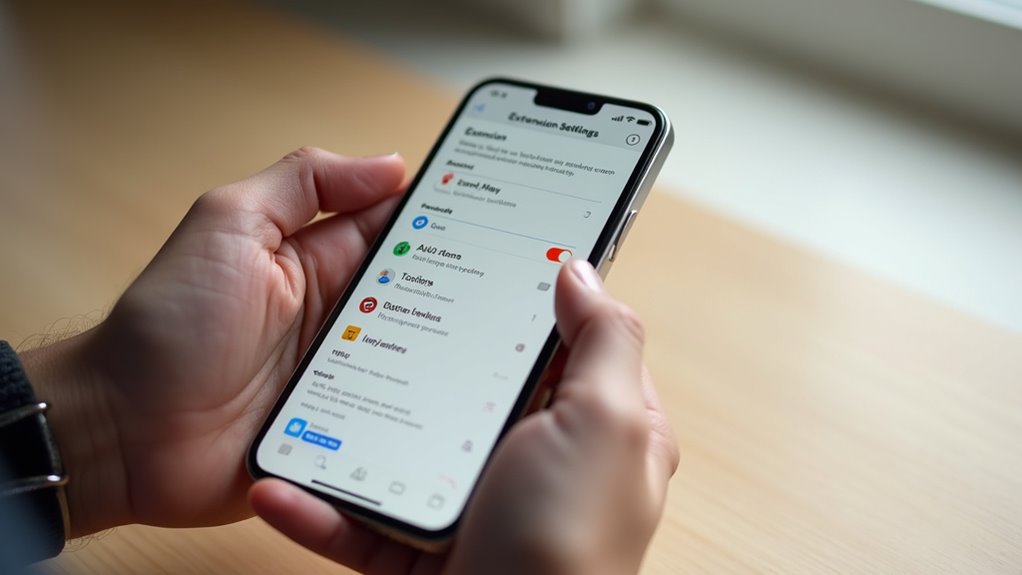
iPhone obsługuje rozszerzenia Safari począwszy od wersji iOS 15. Aby zweryfikować kompatybilność, użytkownik uzyskuje dostęp do aplikacji Ustawienia, następnie wybiera Ogólne, a potem przegląda sekcję Informacje, gdzie pojawia się numer wersji systemu iOS. Numer 15 lub wyższy wskazuje na pełne wsparcie dla rozszerzeń. Starsze wersje całkowicie nie mają tej możliwości. Urządzenie musi działać na obsługiwanej wersji systemu operacyjnego, aby włączyć tę funkcję. Sprawdzanie zapewnia, że nie podejmowane są próby instalacji niedostępnych funkcji. Ten krok zapobiega zamieszaniu związanemu z brakiem funkcjonalności. Dokładne potwierdzenie wersji pozwala na prawidłowe postępowanie bez błędów. Użytkownicy potwierdzają również kompatybilność konkretnego modelu, ponieważ niektóre starsze urządzenia nie mogą zostać zaktualizowane do wymaganego poziomu systemu. Weryfikacja następuje szybko za pomocą opisanej ścieżki menu. Dokładna ocena stanowi podstawę pomyślnego procesu zarządzania rozszerzeniami.
Znajdź rozszerzenia Safari w App Store
Użytkownicy uzyskują dostęp do App Store, aby wyszukiwać rozszerzenia Safari przy użyciu określonych terminów w polu wyszukiwania. Stosują filtry kategorii, aby zawęzić wyniki według funkcjonalności, takiej jak blokowanie reklam lub zarządzanie hasłami. Ten proces wyświetla odpowiednie rozszerzenia dostępne do instalacji na obsługiwanych urządzeniach iOS.
Szukaj rozszerzeń
Znajdowanie rozszerzeń Safari wymaga przejścia do App Store na urządzeniu iOS i wprowadzenia wyrażeń wyszukiwania takich jak „rozszerzenie Safari”. Odpowiednie wyniki pojawiają się ze szczegółami na temat zgodności i funkcjonalności. Użytkownicy przeglądają te wyniki, aby zidentyfikować odpowiednie opcje. Wiele rozszerzeń staje się widocznych wkrótce po wysłaniu zapytania. Szczegółowe informacje pomagają w wstępnej ocenie przed jakąkolwiek decyzją o instalacji.
| Nazwa | Gwiazdki | Użytkownicy |
|---|---|---|
| Adblock | 4.8 | 100k |
| Privacy | 4.2 | 50k |
| Reader | 3.9 | 20k |
Wyświetlane dane umożliwiają szybkie porównanie wśród dostępnych opcji. Osoby biorą pod uwagę czynniki takie jak wpływ na wydajność i funkcje bezpieczeństwa przy podejmowaniu decyzji. Ta metoda wyszukiwania zapewnia efektywność w lokalizowaniu pożądanych narzędzi do ulepszania przeglądarki na urządzeniach. Dalsze kroki obejmują dokładne przeglądanie opisów i komentarzy użytkowników przed przystąpieniem do jakiegokolwiek procesu wyboru lub natychmiastowego działania pobierania.
Filtruj według kategorii
Kategorie w App Store organizują rozszerzenia Safari według typu i celu. Użytkownicy przechodzą do App Store na swoim urządzeniu iOS. Najpierw wyszukują rozszerzenia Safari. Następnie stosują filtry kategorii, aby zawęzić wyniki. Dostępne kategorie obejmują narzędzia zwiększające produktywność, blokery treści oraz funkcje bezpieczeństwa. Wybranie kategorii wyświetla tylko pasujące rozszerzenia. Ta metoda usprawnia odkrywanie bez przewijania wszystkich opcji. Deweloperzy przypisują rozszerzenia do określonych kategorii podczas przesyłania. Dokładna kategoryzacja pomaga użytkownikom w znalezieniu odpowiednich dodatków do ich przeglądarek. Proces wymaga aktywnego połączenia internetowego. Filtry aktualizują się dynamicznie na podstawie wyborów. Czasami można łączyć wiele kategorii dla bardziej precyzyjnych wyszukiwań. Wyniki pokazują oceny i liczby pobrań obok każdego rozszerzenia. Użytkownicy przeglądają opisy przed przystąpieniem do instalacji. Interfejs App Store wspiera łatwą nawigację użytkownika między różnymi sekcjami kategorii
Zainstaluj aplikacje rozszerzeń na iOS

Użytkownicy pobierają aplikacje rozszerzeń z App Store wyszukując konkretne rozszerzenie Safari i wykonując standardowe kroki zakupu lub bezpłatnej instalacji. Wybrana aplikacja integruje się z systemem iOS po zakończeniu pobierania. Aktywacja wymaga przejścia do aplikacji Ustawienia, a następnie wybrania Safari i włączenia rozszerzenia z dostępnej listy.
Proces pobierania z App Store
Safari rozszerzenia na iOS są instalowane poprzez najpierw zlokalizowanie kompatybilnych aplikacji w App Store i naciśnięcie przycisku Pobierz, aby rozpocząć pobieranie. Proces rozpoczyna się od otwarcia aplikacji App Store na urządzeniu. Użytkownicy następnie wprowadzają określone terminy wyszukiwania, aby znaleźć odpowiednie aplikacje obsługujące rozszerzenia. Sprawdzają oceny i zrzuty ekranu w celu oceny jakości przed przejściem dalej.
- Znajdź aplikacje za pomocą funkcji wyszukiwania w sklepie
- Wybierz opcje, które wyraźnie określają obsługę Safari
- Przejrzyj opisy podkreślające możliwości rozszerzeń
- Rozpocznij pobieranie za pomocą widocznego interfejsu pobierania
- Monitoruj status ukończenia poprzez powiadomienia urządzenia
Weryfikacja danych uwierzytelniających konta następuje podczas fazy transakcji. Pomyślne pobrania pojawiają się automatycznie w sekcji biblioteki. Wstępnie przeprowadzane kontrole kompatybilności pomagają zapobiec problemom z niezgodnością wersji wpływającym na różne urządzenia używane globalnie.
Włącz za pomocą ustawień urządzenia
Po zakończeniu pobierania aktywacja rozszerzenia przechodzi do aplikacji Ustawienia systemu iOS na urządzeniu. Użytkownicy uzyskują dostęp do menu Ustawień na swoich iPhone’ach lub iPadach. Przewijają, aby znaleźć i dotknąć opcji Safari. Rozszerzenia pojawiają się jako podmenu w preferencjach Safari. Każde zainstalowane rozszerzenie pojawia się indywidualnie. Aktywacja wymaga przełączenia odpowiedniego przełącznika na pozycję włączoną. Niektóre rozszerzenia żądają określonych uprawnień do funkcjonowania. Użytkownicy przeglądają i zatwierdzają te żądania odpowiednio. Pomyślne włączenie dodaje rozszerzenie do paska narzędzi Safari lub arkusza udostępniania. Zarządzanie kontynuuje się tą samą ścieżką ustawień. Aktualizacje rozszerzeń odbywają się automatycznie za pośrednictwem App Store. Kompatybilność zapewnia płynne działanie bez kompromisów dla bezpieczeństwa urządzenia. Użytkownicy mogą wyłączyć lub odinstalować rozszerzenia w dowolnym momencie za pomocą identycznych kroków. Weryfikacja potwierdza status pomyślnej aktywacji.
Włącz rozszerzenia w ustawieniach Safari
Ustawienia urządzenia zawierają sekcję do aktywowania rozszerzeń po ich dodaniu. Interfejsy aplikacji Safari zapewniają dodatkowe ścieżki do pomyślnego włączania tych komponentów. Konfiguracja pozostaje prosta poprzez kroki nawigacji w menu. Szczegółowe procedury pomagają osobom w spełnianiu wymagań bez komplikacji pojawiających się w okresach użytkowania. Wiele punktów weryfikacji zapewnia prawidłowe funkcjonowanie wszystkich wybranych elementów przed przejściem dalej z codziennymi czynnościami.
- Przejdź do preferencji Safari z menu systemowych
- Zidentyfikuj wymienione rozszerzenia dostępne do aktywacji
- Włącz indywidualne przełączniki odpowiadające zainstalowanym komponentom
- Sprawdź wizualne wskazówki wskazujące na stany pomyślnego włączenia
- Wróć do głównego okna przeglądania w celu natychmiastowego wykorzystania
Dodatkowe uwagi obejmują zrozumienie podstawowych zasad działania każdej funkcji rozszerzenia, a także rozpoznanie potencjalnych wpływów na ogólne metryki wydajności, gdy wiele wyborów aktywuje się jednocześnie podczas przedłużonych sesji.
Dostosuj uprawnienia rozszerzenia Safari

Sposób zarządzania uprawnieniami wpływa zarówno na bezpieczeństwo, jak i na wydajność podczas korzystania z rozszerzeń. W środowisku iOS Safari każde rozszerzenie przedstawia listę wymaganych uprawnień podczas aktywacji. Obejmują one opcje dostępu do stron, obsługi plików cookie i możliwości powiadamiania. Dostosowywanie ich polega na wybieraniu szczegółowych kontroli w dedykowanej sekcji rozszerzeń ustawień. Takie zarządzanie zapobiega nadużyciom poprzez ograniczanie dostępu do danych użytkownika tylko do zatwierdzonych obszarów. Korzyści wydajnościowe pojawiają się, gdy uprawnienia wykluczają ciężkie funkcje śledzenia, które zużywają żywotność baterii. Deweloperzy projektują rozszerzenia tak, aby funkcjonowały optymalnie w warunkach ograniczonych. Regularny przegląd tych ustawień zapewnia ciągłą zgodność ze standardami prywatności. Zasoby urządzenia pozostają zoptymalizowane dzięki starannym procesom wyboru. Ogólna responsywność systemu poprawia się odpowiednio dzięki precyzyjnemu dostrajaniu. Uwaga na szczegóły zapewnia optymalne wyniki dla wszystkich zainstalowanych komponentów.
Organizuj i testuj swoje rozszerzenia
Zmiana kolejności rozszerzeń w panelu ustawień Safari ułatwia efektywny dostęp i zarządzanie. Użytkownicy uzyskują dostęp do menu rozszerzeń, aby zmienić układ elementów za pomocą działań przeciągnij i upuść. Testowanie następuje po organizacji poprzez włączanie każdego z nich indywidualnie na różnych stronach internetowych. Oceny wydajności odbywają się podczas aktywnych sesji przeglądania. Sprawdzenia kompatybilności kończą procedurę walidacji. Rozszerzenia otrzymują nowe pozycje na podstawie preferencji użytkownika dla szybkiego dostępu podczas czynności przeglądania. Osoby uruchamiają Safari i przechodzą do witryny testowej w celu weryfikacji każdego rozszerzenia. Systematyczne próby ujawniają wszelkie problemy z integracją z funkcjami przeglądarki. Regularna organizacja utrzymuje optymalny przepływ pracy przy wykorzystaniu rozszerzeń.
- Oceń widoczność paska narzędzi po aktywacji
- Oceń prędkości ładowania stron przy włączonych rozszerzeniach
- Potwierdź działanie funkcji, takich jak blokowanie reklam
- Przejrzyj implikacje zużycia baterii na urządzeniach
- Zweryfikuj aktualizacje z App Store
Rozwiązywanie problemów z rozszerzeniami Safari
Użytkownicy napotykają na usterki w rozszerzeniach Safari, które zakłócają sesje przeglądania na urządzeniach iOS. Typowe problemy obejmują rozszerzenia, które nie ładują się lub powodują awarie. Deweloperzy zalecają najpierw sprawdzenie aktualizacji w App Store. Jeśli problemy utrzymują się, użytkownicy wyłączają poszczególne rozszerzenia poprzez ustawienia Safari, aby zidentyfikować konflikty. Restartowanie urządzenia często rozwiązuje tymczasowe usterki. Ponowna instalacja rozszerzenia rozwiązuje problemy z uszkodzonymi plikami. Użytkownicy weryfikują zgodność wersji iOS z wymaganiami rozszerzenia przed instalacją. Kontakt z pomocą techniczną rozszerzenia zapewnia konkretne wskazówki w przypadku uporczywych błędów. Rozszerzenia mogą kolidować z określonymi stronami internetowymi. Użytkownicy testują rozszerzenia w trybie przeglądania prywatnego, aby wyizolować problemy. Wyczyszczenie pamięci podręcznej i plików cookie Safari pomaga wyeliminować problemy związane z danymi. Aktualizacja iOS do najnowszej wersji zawiera poprawki błędów dla rozszerzeń. Wyłączanie blokad interferuje z rozszerzeniami. Użytkownicy sprawdzają dzienniki urządzenia
Często zadawane pytania
Czy rozszerzenia Safari są darmowe czy płatne?
Rozszerzenia Safari różnią się kosztami, ponieważ niektóre są oferowane bezpłatnie, podczas gdy inne wymagają płatności przez App Store. Deweloperzy decydują o modelu cenowym na podstawie swoich preferencji i funkcji zawartych w każdym rozszerzeniu
Jak odinstalować rozszerzenia Safari?
Użytkownicy odinstalowują rozszerzenia Safari poprzez aplikację Ustawienia na swoich urządzeniach iOS. Postępują, wybierając menu Safari, a następnie rozszerzenia, aby wyłączyć lub całkowicie usunąć zainstalowane z systemu w razie potrzeby
Jakie rozszerzenia poprawiają prywatność przeglądania internetu?
Rozszerzenia, które poprawiają prywatność przeglądania internetu, obejmują różne blokery reklam, które zapobiegają śledzeniu, oraz filtry treści, które zatrzymują złośliwe skrypty przed uruchomieniem na odwiedzanych stronach. Użytkownicy korzystają ze zwiększonego bezpieczeństwa i ogólnie zmniejszonego gromadzenia danych
Czy rozszerzenia synchronizują się na wielu urządzeniach?
Rozszerzenia Safari wykazują zdolność do synchronizacji na wielu urządzeniach pod warunkiem, że synchronizacja iCloud pozostaje aktywowana w ustawieniach przeglądarki, co zapewnia, że ulepszenia prywatności pozostają spójne automatycznie na każdym połączonym urządzeniu sprzętowym Apple bez dodatkowego wysiłku.
Czy rozszerzenia spowalniają wydajność Safari?
Badania wskazują, że niektóre rozszerzenia Safari mogą rzeczywiście spowolnić wydajność na platformach iOS poprzez zwiększanie użycia CPU i zapotrzebowania na pamięć, szczególnie jeśli są słabo zoptymalizowane lub używane nadmiernie przez osoby na zsynchronizowanych urządzeniach






Opublikuj komentarz