Jak zmienić Memoji na iPhonie?

Możesz z łatwością zmienić swojego Memoji, otwierając Wiadomości, dotykając ikony Memoji i wybierając trzy kropki na wybranym awatarze. Stamtąd dotknij Edytuj, aby dostosować funkcje takie jak odcień skóry, fryzura i akcesoria za pomocą precyzyjnych suwakow. Chcesz świeżego wyglądu? Dotknij „+” aby stworzyć nowe Memoji od podstaw. Zapisz natychmiast, a Twoje zmiany zsynchronizują się na wszystkich urządzeniach. Napotykasz problemy? Zrestartuj lub sprawdź swoją wersję iOS. Ciekawi Cię kilka wskazówek lub użycie FaceTime? Kontynuuj eksplorowanie, aby uzyskać ekspertize.
Kluczowe informacje
- Otwórz Wiadomości, wybierz rozmowę, naciśnij ikonę Memoji, a następnie naciśnij trzy kropki na Memoji, którą chcesz zmienić.
- Wybierz „Edytuj”, aby uzyskać dostęp do edytora Memoji i zmodyfikować rysy twarzy, fryzurę, ton skóry lub akcesoria.
- Użyj suwaków lub opcji kształtów, aby spersonalizować cechy, takie jak oczy, nos, usta i kształt głowy, aby uzyskać precyzyjny wygląd.
- Po wprowadzeniu zmian naciśnij „Gotowe”, aby zapisać i zaktualizować Memoji we wszystkich aplikacjach i na urządzeniach.
- Możesz również utworzyć nową Memoji, naciskając ikonę „+”, jeśli chcesz całkowicie inny wygląd.
Jak zmienić Memoji na iPhone: Kompletny przewodnik
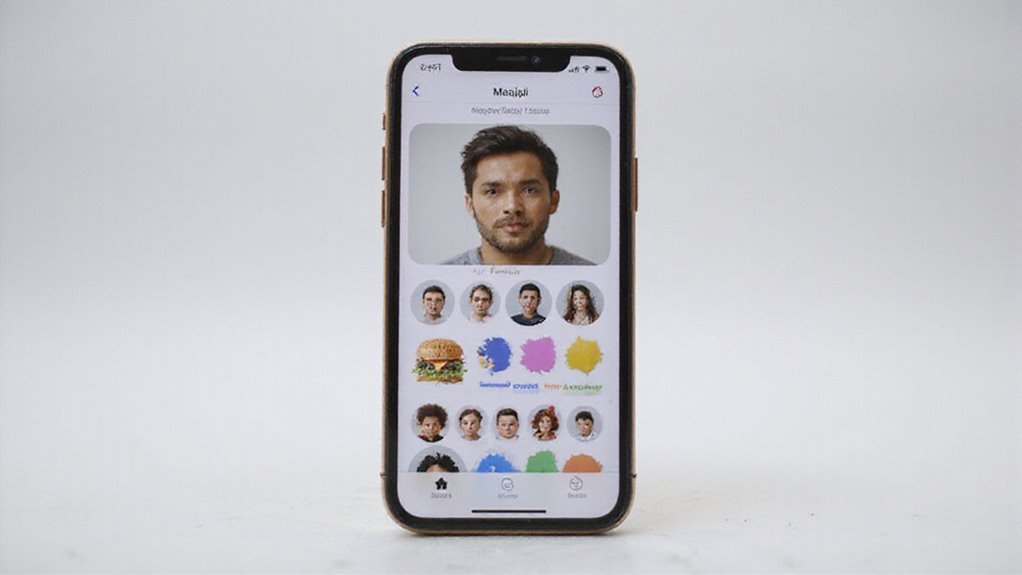
Jeśli zastanawiałeś się kiedykolwiek, jak zaktualizować swojego Memoji, aby lepiej odzwierciedlał Twój styl lub nastrój, trafiłeś w dobre miejsce. Nauka zmiany Memoji na iPhonie jest prosta i daje Ci swobodę personalizacji swojego cyfrowego ja. Oto jak szybko wprowadzać poprawki do Memoji:
Aktualizacja Twojego Memoji na iPhonie jest łatwa i pozwala Ci dostosować swój cyfrowy wygląd w dowolnym momencie.
- Otwórz aplikację Wiadomości i wybierz rozmowę.
- Dotknij przycisku Memoji lub istniejącej naklejki.
- Naciśnij ikonę trzech kropek lub „Więcej” obok swojego Memoji.
- Wybierz „Edytuj”, aby dostosować rysy twarzy, style fryzur lub akcesoria.
- Naciśnij „Gotowe”, aby zapisać zmiany.
Możesz również powielić swojego Memoji, aby utworzyć podobne wersje z drobnymi modyfikacjami.
Chcesz usunąć jeden? Przesuń w lewo po nim w menu Memoji i naciśnij „Usuń”.
Ten przewodnik sprawia, że aktualizacja Twoich Memoji jest łatwa i przyjemna.
Wprowadzenie do Memoji na iPhone’ie

Memoji pozwalają Ci stworzyć zabawny, spersonalizowany awatar, który odzwierciedla Twój styl i nastrój w aplikacjach iPhone’a, takich jak Messages i FaceTime. Stały się popularne, ponieważ dodają unikatowy, ekspresyjny element do Twoich rozmów bez wypowiadania słowa.
Od czasu ich premiery, Apple systematycznie ulepszało Memoji, oferując więcej opcji personalizacji i płynniejsze animacje z każdą aktualizacją iOS.
Memojis to cyfrowe awatary tworzone przez użytkowników iPhona, które są popularne, ponieważ pozwalają na tworzenie spersonalizowanych, zabawnych i angażujących wizerunków cyfrowych
Zastanawiasz się, jak uczynić Twoje wiadomości i połączenia wideo bardziej osobiste i zabawne? Memojis to niestandardowe, animowane awatary, które odzwierciedlają rysy Twojej twarzy i wyrazy. Pozwalają Ci na unikalną, zabawną ekspresję siebie w Wiadomościach, FaceTime i mediach społecznościowych. Możesz stworzyć Memoji, które przypomina Ciebie lub kogokolwiek innego, dostosowując odcień skóry, fryzurę, oczy i akcesoria. Oto szybkie spojrzenie na to, co wyróżnia Memojis:
| Cecha | Opis | Korzyść |
|---|---|---|
| Konfigurowalny Wygląd | Dostosuj skórę, włosy, oczy i więcej | Odzwierciedla Twoją prawdziwą osobowość |
| Animacja | Naśladuje Twoje miny | Dodaje emocji i zabawy do rozmów |
| Wszechstronność | Użyj w wiadomościach, FaceTime, mediach społecznościowych | Ożywia rozmowy |
| Osobisty Dotyk | Twórz awatary dla przyjaciół/rodziny | Udostępnij unikalną cyfrową tożsamość |
| Łatwy Dostęp | Wbudowane w aplikacje do wiadomości iPhone’a | Nie potrzeba dodatkowych aplikacji |
Memojis dają Twojej komunikacji wolność i fantazję – gotowy, by spróbować?
Ewolucja funkcji Memoji w wersjach iOS
- iOS 12.1.4: Debiut Memoji
- iOS 13: Rozszerzona personalizacja
- iOS 14: Łatwe edycje i wiele wersji
- iOS 15: Naklejki i opcje inkluzywności
Dostęp do Twoich istniejących Memoji

Aby uzyskać dostęp do istniejących Memoji, otwórz aplikację Wiadomości i wybierz rozmowę lub utwórz nową.
Następnie naciśnij ikonę Memoji lub App Drawer tuż ponad klawiaturą, aby odnaleźć zapisane Memoji.
Możesz również szybko uzyskać dostęp do swojego Memoji za pośrednictwem klawiatury lub Centrum Sterowania w celu szybszego edytowania i personalizacji.
Znajdowanie twojego Memoji w aplikacji Wiadomości
Jak szybko zlokalizować spersonalizowanego Memoji podczas wysyłania wiadomości? Jest to prostsze, niż można by sądzić. Wystarczy wykonać te proste kroki, aby znaleźć i zarządzać swoimi Memoji bez wysiłku:
- Otwórz aplikację Wiadomości i rozpocznij nową lub istniejącą rozmowę.
- Kliknij ikonę App Store obok pola tekstowego, a następnie wybierz przycisk Memoji (wygląda jak twarz).
- Przewiń zapisane Memoji na dole, aż znajdziesz ten, którego chcesz użyć.
- Kliknij ikonę trzy kropki lub sam Memoji, aby uzyskać opcje, takie jak Edytuj, Duplikuj lub Usuń.
Jeśli brakuje Twojego Memoji, kliknij ikonę plus (+), aby go utworzyć lub znaleźć na liście zapisanych.
Masz pełną kontrolę – łatwo, szybko i w zasięgu ręki.
Dostęp do Memoji przez Klawiaturę
Przesuń w lewo lub w prawo, aby przeglądać, a następnie stuknij wybrany Memoji, aby go wstawić. Chcesz więcej kontroli? Naciśnij i przytrzymaj, aby edytować lub usunąć.
Oto szybki przegląd nawigacji w kolekcji Memoji:
| Czynność | Lokalizacja ikony | Wskazówka |
|---|---|---|
| Otwórz wiadomości | Ekran główny | Rozpocznij nową lub istniejącą rozmowę |
| Dostęp do Memoji | Szuflada aplikacji (App Store) | Stuknij ikonę Memoji, aby przeglądać |
| Przeglądaj Memoji | Przesuń w lewo/prawo | Wyświetl naklejki i animacje |
| Edytuj/Usuń | Naciśnij i przytrzymaj Memoji | Modyfikuj lub usuń swój awatar |
Możesz personalizować w dowolnym momencie, bezpośrednio z klawiatury!
Korzystanie z Centrum sterowania dla szybkiego dostępu
Kiedy chcesz szybko przełączyć swojego Memoji bez grzebania w aplikacjach, Centrum Sterowania oferuje wygodny skrót pod ręką. Oto jak łatwo uzyskać dostęp do istniejących Memoji:
- Przesuń palcem w dół z prawego górnego rogu (iPhone X lub nowszy) lub przesuń palcem w górę od dołu (starsze modele), aby otworzyć Centrum Sterowania.
- Dotknij przycisku Memoji – ikony twarzy pokazującej zapisane Memoji.
- Jeśli go nie widzisz, dodaj skrót przez Ustawienia > Centrum Sterowania > Dostosuj elementy.
- Wybierz preferowane Memoji, aby rozpocząć nową wiadomość lub natychmiast zmienić podczas rozmów.
Ta metoda oszczędza czas, dając Ci swobodę szybkiego i płynnego personalizowania rozmów – bez konieczności szukania aplikacji.
Krok po kroku: Jak edytować istniejące Memoji

Aby edytować istniejącego Memoji, należy najpierw otworzyć edytor Memoji bezpośrednio z rozmowy w aplikacji Wiadomości. Stamtąd można łatwo zaktualizować kluczowe szczegóły, takie jak rysy twarzy, fryzura i odcień skóry Memoji, aby lepiej pasowały do Twojego stylu.
Ponadto dodawanie akcesoriów lub nakryć głowy pozwala jeszcze bardziej spersonalizować Twój awatar – przejdźmy razem przez te kroki.
Otwieranie edytora Memoji
Zanim będziesz mógł zaktualizować wygląd swojego Memoji, musisz otworzyć edytor Memoji w aplikacji Wiadomości, który daje ci pełną kontrolę nad dostosowywaniem. Ten krok jest kluczowy, ponieważ pozwala ci swobodnie dostosować swój awatar dokładnie tak, jak chcesz.
Wykonaj te proste kroki, aby uzyskać dostęp do edytora:
- Otwórz aplikację Wiadomości i wejdź do dowolnej rozmowy lub rozpocznij nową.
- Stuknij w przycisk Memoji (mała ikona twarzy) nad klawiaturą.
- Przewiń swoje zapisane Memoji, a następnie stuknij w ikonę trzech kropek na tym, który chcesz zmienić.
- Wybierz „Edytuj” z menu, aby otworzyć interfejs edytora Memoji.
Teraz jesteś gotowy, aby spersonalizować swoje Memoji z łatwością – wolność wyrażania siebie jest tylko jeden dotyk daleko!
Zmiana rysów twarzy (oczy, nos, usta)
Edycja cech twarzy Twojego Memoji daje Ci potężną kontrolę nad tym, jak Twój awatar wyraża Twoją unikalną osobowość. Aby rozpocząć, otwórz Wiadomości, wybierz swojego Memoji, dotknij ikony trzech kropek, a następnie kliknij Edytuj. Tutaj możesz dostosować oczy, nos, usta i więcej, wybierając kształty lub przesuwając suwaki. Chcesz zachować oryginał? Najpierw go skopiuj. Po zakończeniu dotknij Gotowe – Twoje aktualizacje są natychmiast zapisywane we wszystkich aplikacjach.
| Funkcja | Co możesz dostosować |
|---|---|
| Oczy | Kształt, kolor, rzęsy |
| Nos | Rozmiar, kształt |
| Usta | Uśmiech, kolor ust, zęby |
| Brwi | Styl, kolor, nachylenie |
| Inne szczegóły | Piegi, zmarszczki, rumieniec |
Ta elastyczność pozwala Ci stworzyć Memoji, który rzeczywiście czuje się jak *Ty*.
Aktualizacja fryzury i koloru
Twój styl Memoji, w tym fryzura i kolor, mówi wiele o Twoim stylu, dlatego aktualizowanie ich może sprawić, że Twój awatar będzie bardziej do Ciebie podobny. Aby odświeżyć włosy Twojego Memoji:
- Otwórz Wiadomości i dotknij rozmowy z Twoim Memoji.
- Dotknij ikony Memoji w obszarze wprowadzania wiadomości, a następnie znajdź swoje Memoji dotykając trzech kropek lub przesuwając.
- Wybierz swoje Memoji, dotknij przycisku Więcej (trzy kropki) i wybierz Edytuj.
- Przejdź do sekcji fryzury i koloru, aby wybrać nowy wygląd, który pasuje do Twojego nastroju.
Po zakończeniu naciśnij Gotowe, aby zapisać.
W naszych testach ten prosty proces sprawia, że aktualizacja jest szybka i zabawna – Twoje Memoji odzwierciedli Twój ewoluujący styl w kilka sekund!
Modyfikacja koloru skóry i piegów
Gdy chcesz, aby Twoje Memoji lepiej odzwierciedlało Twój naturalny wygląd, dostosowanie odcienia skóry i piegów to szybki sposób na spersonalizowanie go dokładnie. Oto jak to zrobić:
- Otwórz aplikację Wiadomości i dotknij istniejącego Memoji.
- Wybierz menu z trzema kropkami, a następnie dotknij Edytuj.
- Przejdź do sekcji Skóra w menu cech twarzy.
- Wybierz preferowany odcień skóry spośród dostępnych odcieni.
- Aby dodać lub dostosować piegi, znajdź opcję Piegi, włącz lub wyłącz je oraz zmodyfikuj rozmiar lub umiejscowienie, jeśli to konieczne.
- Nie zapomnij dotknąć Gotowe, aby zapisać zmiany
Dodawanie akcesoriów i nakryć głowy
Dodawanie akcesoriów i nakryć głowy może natychmiast podnieść osobowość twojego Memoji, sprawiając, że wyróżnia się stylowymi detalami, które pasują do twojego nastroju. Oto jak możesz łatwo spersonalizować swojego istniejącego Memoji:
- Otwórz Wiadomości, znajdź rozmowę z twoim Memoji i kliknij ikonę Memoji.
- Kliknij przycisk trzech kropek Więcej, a następnie wybierz Edytuj, aby otworzyć narzędzia do dostosowywania.
- Przeglądaj akcesoria takie jak kapelusze, okulary lub biżuterię i wybierz to, co pasuje do twojego stylu.
- Dostosuj rozmiar, położenie lub kolor każdego akcesorium, aż będzie wyglądać idealnie.
Gdy będziesz zadowolony z wyglądu, kliknij Gotowe, aby zapisać zmiany.
Ta szybka edycja pozwala ci swobodnie się wyrażać i sprawia, że twoje Memoji pozostaje świeże i spersonalizowane.
Tworzenie zupełnie nowego memoji od podstaw

Stworzenie zupełnie nowego Memoji od podstaw jest łatwiejsze, niż mogłoby się wydawać – wystarczy otworzyć wiadomości, stuknąć w ikonę Memoji i nacisnąć przycisk plus (+), aby zacząć.
Znajdziesz mnóstwo opcji, aby dostosować wszystko, od koloru skóry po akcesoria, dzięki czemu Twoje Memoji naprawdę odzwierciedla Twój styl.
Potrzebujesz wskazówek, aby sprawić, by wyglądało dokładnie jak Ty? Przeanalizujmy kroki i funkcje, aby pomóc Ci stworzyć idealnego awatara.
Rozpoczynanie procesu tworzenia
Jeśli chcesz wyrazić siebie za pomocą spersonalizowanego awatara, Twój iPhone w zaskakująco prosty sposób umożliwia rozpoczęcie od nowa z nowym Memoji. Oto jak rozpocząć tworzenie swojej unikalnej postaci:
- Otwórz aplikację Wiadomości i wybierz rozmowę lub rozpocznij nową.
- Dotknij ikony Memoji poniżej pola tekstowego.
- Przesuń w prawo, aż zobaczysz znak plus (+) lub opcję „Nowe Memoji”, a następnie na nią kliknij.
- Rozpoczyna się proces tworzenia, gotowy, abyś mógł zbudować swój awatar od podstaw.
Ten prosty początek pozwala ci stworzyć cyfrową wersję samego siebie. Po dotknięciu „Gotowe” Twoje nowe Memoji dołączy do kolekcji, gotowe, aby ożywić Twoją osobowość w rozmowach.
Opcje dostosowywania wyjaśnione
- Odcień skóry i karnacja
- Fryzura i kolor włosów
- Kształty oczu, brwi, nosa i ust
- Akcesoria takie jak okulary lub kolczyki
Użyj suwaków i opcji kolorów, aby dokładnie dostosować każdą cechę. Po zakończeniu naciśnij Gotowe, aby zapisać swojego Memoji w kolekcji do szybkiego dostępu.
Chcesz mieć wiele stylizacji? Po prostu powtórz ten proces!
W naszych testach ta elastyczność personalizacji oferuje prawdziwą swobodę autentycznego wyrażania siebie bez ograniczeń.
Wskazówki, jak sprawić, aby twój Memoji wyglądał jak ty
Kiedy chcesz, aby Twój Memoji prawdziwie Cię reprezentował, zwrócenie bacznej uwagi na szczegóły ma kluczowe znaczenie. Stworzenie nowego Memoji od zera pozwoli Ci uchwycić Twój unikalny wygląd i styl. Oto jak możesz rozpocząć:
- Dostosuj kluczowe cechy twarzy, takie jak odcień skóry, fryzura i oczy, aby odzwierciedlić Twój wygląd.
- Dostosuj kształt głowy, brwi, nos i usta przy użyciu precyzyjnych suwakow, aby uzyskać dokładną kontrolę.
- Eksperymentuj z akcesoriami, takimi jak okulary i kapelusze, aby pokazać Twój osobisty styl.
- Regularnie aktualizuj swoje Memoji, aby odzwierciedlić wszelkie zmiany w Twoim wyglądzie z upływem czasu.
Wykorzystywanie naklejek Memoji w efektywny sposób

Aby efektywnie korzystać z naklejek Memoji, najpierw musisz uzyskać dostęp do paczki naklejek bezpośrednio z aplikacji Wiadomości, klikając ikonę App Store i wybierając kartę Memoji.
Możesz wysyłać te ekspresyjne naklejki w różnych aplikacjach, nie tylko w Wiadomościach, ożywiając i personalizując swoje rozmowy. Ponadto tworzenie niestandardowych póz pozwala ci dodać jeszcze więcej osobowości przed udostępnieniem – czy próbowałeś przeciągać i upuszczać naklejki na dymki konwersacji dla dodatkowej zabawy?
Jak uzyskać dostęp do pakietu naklejek Memoji
Chociaż naklejki Memoji mogą wydawać się ukryte, możesz szybko je znaleźć i użyć bezpośrednio w aplikacji Wiadomości. Oto jak łatwo uzyskać dostęp do pełnej kolekcji naklejek Memoji:
- Otwórz Wiadomości i rozpocznij nową lub istniejącą rozmowę.
- Naciśnij ikonę App Store obok pola tekstowego, aby otworzyć szufladę aplikacji.
- Wybierz ikonę Naklejek Memoji (buźka z gwiazdką), aby zobaczyć wszystkie swoje utworzone Memoji.
- Jeśli nie widzisz ikony, naciśnij szary „A”, aby otworzyć szufladę aplikacji i włączyć Naklejki Memoji z listy.
Wskazówka pro: Możesz również włączyć Naklejki Memoji w ustawieniach klawiatury, aby uzyskać szybszy dostęp w całej aplikacji. W ten sposób Twoje ulubione wyrażenia będą zawsze w zasięgu ręki.
Wysyłanie naklejek Memoji w różnych aplikacjach
Jak sprawić, aby Twoje wiadomości wyróżniały się za pomocą naklejek Memoji? To proste: używaj ich w ulubionych aplikacjach, aby swobodnie i wyraziście wyrażać siebie. Oto jak:
- Otwórz panel aplikacji w dowolnej aplikacji do wysyłania wiadomości i dotknij karty naklejek Memoji.
- Dotknij naklejki, aby wstawić ją bezpośrednio do Twojej wiadomości – szybko i łatwo.
- Dotknij i przytrzymaj naklejkę, aby oderwać ją i przykleić do dymków rozmowy lub obrazów, dodając efektowności.
- W obsługiwanych aplikacjach wyślij animowane naklejki Memoji dla dynamicznych reakcji, które mówią więcej niż słowa.
- Dostosuj swoje Memoji w aplikacji Wiadomości wcześniej, aby idealnie pasowały do Twojego nastroju.
W naszych testach, to podejście zamieniło zwykłe rozmowy w żywe, osobiste konwersacje. Ty masz kontrolę – sprawdź, jak sprawić, aby Twoje wiadomości ożyły dzięki osobowości!
Tworzenie niestandardowych póz Memoji
Kiedy chcesz, aby Twoje wiadomości wyróżniały się, dostosowywanie póz Memoji daje Ci potężny sposób na wyrażenie nastroju i stylu. Możesz tworzyć unikalne wyrazy twarzy, które dokładnie odpowiadają twoim uczuciom, czyniąc rozmowy bardziej osobistymi i angażującymi.
- Otwórz Wiadomości i naciśnij ikonę Memoji, aby utworzyć lub wybrać Memoji.
- Nagraj animowane filmy, dostosowując mimikę twarzy i głos, aby uchwycić idealną pozę.
- Zapisz swoje niestandardowe pozy jako naklejki lub nagrania do szybkiego ponownego użycia w czatach.
- Eksperymentuj z różnymi naklejkami przedstawiającymi różne emocje lub akcje, aby ożywić swoje wiadomości.
Rozwiązywanie Typowych Problemów z Memoji

Jeśli Twoje Memoji nie wyświetla się na klawiaturze lub nie synchronizuje się prawidłowo na Twoich urządzeniach Apple, może to być frustrujące. Będziesz chciał sprawdzić, czy Twój system iOS jest aktualny i czy jesteś zalogowany do iCloud z poprawnymi ustawieniami.
Zbadajmy szybkie naprawy, aby rozwiązać typowe usterki, zwłaszcza te pojawiające się po ostatnich aktualizacjach.
Memoji nie pokazuje się w klawiaturze
Czasami Twoje Memoji może się nie pojawić na klawiaturze, chociaż jesteś pewien, że powinno tam być. Nie martw się – możesz to szybko naprawić, sprawdzając kilka ustawień.
Spróbuj tych kroków:
- Włącz Naklejki Memoji: Przejdź do Ustawień > Ogólne > Klawiatura > Klawiatury, a następnie dodaj „Naklejki Memoji”, jeśli go brakuje.
- Zaktualizuj iOS: Upewnij się, że Twój iPhone działa na najnowszej wersji systemu iOS – starsze wersje mogą nie obsługiwać Memoji.
- Uruchom ponownie iPhone: Ten prosty krok usuwa usterki, które blokują wyświetlanie Memoji.
- Zresetuj ustawienia klawiatury: Jeśli problemy będą się utrzymywać, zresetuj je poprzez Ustawienia > Ogólne > Resetuj > Resetuj słownik klawiatury.
Te wskazówki pomogą Ci odzyskać pełną kontrolę nad Twoimi Memoji, abyś mógł swobodnie wyrażać siebie w swoich wiadomościach.
Synchronizacja Memoji na urządzeniach Apple
Zapewnienie, że Twój Memoji jest zsynchronizowany płynnie na wszystkich Twoich urządzeniach Apple oznacza, że możesz cieszyć się spójnym, spersonalizowanym doświadczeniem, niezależnie od tego, którego urządzenia używasz. Oto jak utrzymać Twoje Memoji zaktualizowane wszędzie:
- Włącz iCloud Drive: Przejdź do *Ustawienia > [Twoje imię i nazwisko] > iCloud* i upewnij się, że iCloud Drive jest włączony.
- Używaj tego samego Apple ID: Zaloguj się na wszystkich urządzeniach tym samym Apple ID, aby zsynchronizować swoje dane Memoji przechowywane w iCloud.
- Włącz dwuskładnikowe uwierzytelnianie: Zwiększa to bezpieczeństwo i jest wymagane do synchronizacji.
- Regularnie aktualizuj iOS: Uruchomienie najnowszej wersji naprawia błędy, które mogą blokować synchronizację.
- Rozwiązywanie problemów: Jeśli synchronizacja zawiesza się, spróbuj wyłączyć i włączyć ponownie iCloud Drive dla Memoji.
Postępując zgodnie z tymi krokami, Twoje edycje Memoji będą automatycznie odzwierciedlane na wszystkich Twoich urządzeniach – swoboda personalizacji, gdziekolwiek jesteś.
Naprawianie błędów po aktualizacjach iOS
Synchronizowanie Memoji na różnych urządzeniach jest świetne – aż do momentu, gdy aktualizacja iOS wprowadza zamieszanie i Twój ulubiony awatar nie chce się zachowywać. Nie martw się, masz opcje, aby szybko odzyskać kontrolę. Oto jak rozwiązać typowe problemy z Memoji:
- Uruchom ponownie iPhone’a – prosty restart często usuwa tymczasowe błędy wpływające na wyświetlanie Memoji.
- Zaktualizuj iOS – upewnij się, że korzystasz z najnowszej wersji, aby skorzystać z poprawek błędów wydawanych przez Apple.
- Usuń i odtwórz problematyczne Memoji, jeśli nadal występują usterki – uszkodzone dane mogą powodować awarie.
- Zresetuj wszystkie ustawienia, aby usunąć głębsze konflikty oprogramowania bez usuwania Twoich osobistych plików.
Te kroki przywrócą wolność Memoji, pozwalając Ci w pełni wyrazić siebie bez kłopotów.
Zaawansowane funkcje Memoji

Możesz ożywić swojego Memoji animując go swoimi wyrazami twarzy lub nagrywając zabawne filmy bezpośrednio w aplikacji Wiadomości.
Chcesz, aby Twoje połączenia FaceTime były bardziej angażujące? Używanie spersonalizowanego Memoji podczas połączeń dodaje dynamiczny, zabawny akcent, który jest łatwy w konfiguracji i użyciu.
Animowanie twojego Memoji za pomocą wyrażeń twarzy
Gdy chcesz ożywić swojego Memoji, animowanie go swoimi własnymi wyrazami twarzy dodaje zupełnie nowy poziom personalizacji do twoich wiadomości. Oto jak możesz to zrobić bez wysiłku:
- Otwórz Wiadomości, rozpocznij nową rozmowę lub dotknij istniejącej, a następnie wybierz ikonę Memoji i wybierz swojego Memoji.
- Dotknij przycisku Nagraj, aby w czasie rzeczywistym przechwycić ruchy twarzy i głos.
- Używaj naturalnych ekspresji – unieś brwi, uśmiechnij się lub otwórz usta – a Twój Memoji natychmiast odzwierciedli Twoje emocje.
- Dotknij Zatrzymaj, aby zakończyć; twoje animowane Memoji będzie odtwarzać Twoje wyrazy twarzy i głos, gotowy do wysłania.
Ta prosta metoda daje ci dynamiczną, osobistą swobodę komunikacji bez żadnych dodatkowych aplikacji lub skomplikowanych ustawień.
Nagrywanie filmów Memoji w Wiadomościach
Możesz przejrzeć swoje wideo Memoji, klikając Odtwórz, aby upewnić się, że czujesz się dobrze przed wysłaniem.
Jeśli ci się podoba, kliknij Wyślij, aby udostępnić natychmiast, lub naciśnij Anuluj, aby odrzucić i spróbować ponownie.
Ta funkcja pozwala na komunikowanie się za pomocą unikalnej, animowanej dotknięcia – idealnie nadającej się do ożywienia rozmów bez dodatkowego wysiłku.
W naszych testach jest to szybka i intuicyjna, dając ci swobodę kreatywnej ekspresji.
Używanie Memoji podczas rozmów FaceTime
Chociaż FaceTime już pozwala na bezpośrednie połączenie, dodanie Memoji podnosi Twoje rozmowy na wyższy poziom, pozwalając Twojej awatarowi naśladować Twoje wyrazy twarzy w czasie rzeczywistym.
Chcesz spersonalizować swoją rozmowę natychmiast? Oto jak to zrobić:
- Naciśnij przycisk Efekty podczas rozmowy FaceTime, aby otworzyć opcje Memoji.
- Wybierz Memoji, którą chcesz – animowaną lub statyczną – aby zastąpić swoją twarz.
- Zmień Memoji w dowolnym momencie podczas rozmowy, naciskając Efekty i wybierając inną.
- Aby przestać używać Memoji, naciśnij ponownie Efekty i wybierz Zamknij lub inny efekt.
Ta swoboda pozwala Ci wyrażać siebie bez ograniczeń, czyniąc każdą rozmowę FaceTime bardziej zabawną i unikalną.
Gotowy, by spróbować? To łatwiejsze, niż myślisz.
Memoji a. Bitmoji: Kluczowe różnice
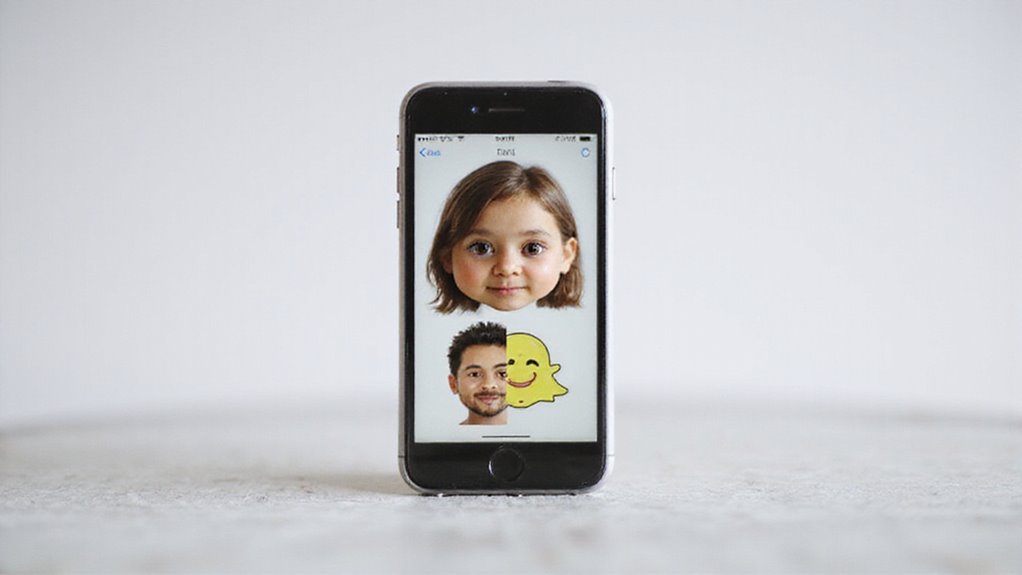
Możesz zastanawiać się, jak Memoji i Bitmoji wypadają, jeśli chodzi o personalizację, dostępność na platformach i integrację z aplikacjami.
Podczas gdy Memoji oferuje animację twarzy w czasie rzeczywistym i bezproblemowe użytkowanie w aplikacjach Apple, Bitmoji zapewnia szerszą gamę karykaturalnych naklejek poprzez własną aplikację.
Zrozumienie tych kluczowych różnic pomaga wybrać najlepsze narzędzie awatara dla Twojego doświadczenia na iPhone’ie.
Porównywanie opcji dostosowywania
- Memoji skupia się na rysach twarzy i akcesjoriach do głowy, idealne do realistycznych wyrażeń emocji.
- Bitmoji oferuje awatary całej postaci z różnorodną odzieżą i tłami, dając bardziej stylizowane wyglądy.
- Dostosowanie Memoji pozostaje w ramach aplikacji Apple’a, zapewniając płynne działanie w FaceTime i iMessage.
- Bitmoji działa na wielu platformach komunikacyjnych, dając elastyczność poza systemem iOS.
Wybór zależy od tego, czy preferujesz szczegółową realizm twarzy, czy też szerszą kreatywność awatara.
Dostępność na platformie
Ciekawi cię, gdzie możesz używać Memoji w przeciwieństwie do Bitmoji? Memoji są ekskluzywne dla urządzeń Apple, wykorzystując zaawansowaną technologię aparatu TrueDepth do tworzenia animowanych awatarów, które w czasie rzeczywistym odzwierciedlają Twoje mimikę twarzy. Oznacza to, że możesz używać Memoji tylko wtedy, gdy korzystasz z iPhone’a lub iPada z Face ID.
W przeciwieństwie do tego, Bitmoji jest dostępny na wielu platformach, w tym na Androidzie i iOS, dając Ci więcej swobody, jeśli często zmieniasz urządzenia. Oto krótkie podsumowanie:
- Memoji: Tylko Apple, śledzenie twarzy w czasie rzeczywistym, animowane awatary
- Bitmoji: Wieloplatformowy, statyczne awatary w formie karykatur, tworzone za pomocą aplikacji Bitmoji
Jeśli chcesz mieć płynną, ekspresyjną personalizację ściśle związaną z Twoim urządzeniem Apple, Memoji będzie Twoim wyborem.
Dla szerszego użycia na różnych urządzeniach lepiej sprawdzi się Bitmoji.
Integracja z aplikacjami
Chociaż zarówno Memoji, jak i Bitmoji pozwalają na wyrażanie siebie za pomocą spersonalizowanych awatarów, ich integracja z aplikacjami różni się znacząco, kształtując sposób ich codziennego wykorzystywania.
Memoji działają płynnie w natywnych aplikacjach Apple, takich jak Wiadomości i FaceTime, wykorzystując kamerę TrueDepth w Twoim iPhone’ie do animowania Twoich wyrazów twarzy w czasie rzeczywistym.
W przeciwieństwie do tego, Bitmoji pojawiają się jako statyczne lub proste animowane naklejki na wielu platformach firm trzecich.
Oto, co należy wiedzieć o ich integracji z aplikacjami:
- Memoji animują się na żywo podczas rozmów FaceTime i czatów iMessage.
- Bitmoji wymagają osobnej aplikacji i rozszerzenia klawiatury do użycia poza Snapchatem.
- Personalizacja Memoji jest wbudowana – nie potrzeba dodatkowych pobierań.
- Bitmoji oferują szerszą współdzielenie na różnych platformach, ale brakuje im śledzenia rysów twarzy w czasie rzeczywistym.
Wybór między nimi zależy od tego, jak i gdzie chcesz się wyrażać.
Wnioski i przyszłość Memoji

Widziałeś, jak łatwo można dostosować swojego Memoji, a najnowsze aktualizacje iOS uczyniły opcje jeszcze bogatszymi i zabawniejszymi. Apple stale udoskonala funkcje, takie jak nowe fryzury, akcesoria i wyrazy twarzy, dzięki czemu Twój Memoji pozostaje świeży i osobisty.
Czekaj na nadchodzące wersje iOS — spodziewane jest, że przyniosą one jeszcze więcej sposobów, aby Twój awatar był naprawdę Twój.
Najnowsze aktualizacje funkcji Memoji
Od ostatnich aktualizacji systemu iOS firmy Apple Twoja możliwość personalizacji Memoji znacznie się rozszerzyła, co ułatwia i nadaje większego znaczenia wyrażaniu siebie. Teraz możesz dostosowywać unikalne cechy, które odzwierciedlają Twoją prawdziwą osobowość i styl życia.
- Inkluzywne opcje takie jak rurki do karmienia, aparaty słuchowe i opaski na oczy dodają autentyczności.
- Rozszerzona personalizacja pozwala na dostosowanie rysów twarzy, akcesoriów i nawet całego wyglądu postaci.
- Ulepszone narzędzie do edycji upraszcza modyfikowanie lub tworzenie Memoji dzięki szczegółowym opcjom.
- Animowane wyrazy twarzy uchwycą szerszą gamę emocji podczas wiadomości i rozmów FaceTime.
Te aktualizacje dają Ci swobodę, aby Twoje Memoji było naprawdę Twoje – bardziej szczegółowe, ekspresyjne i powiązane z Twoją codzienną komunikacją.
Oczekiwane ulepszenia w nadchodzących wersjach iOS
Ponieważ Apple kontynuuje udoskonalanie systemu iOS, możesz oczekiwać ekscytujących nowych funkcji, które uczynią dostosowywanie Memoji jeszcze bardziej intuicyjnym i spersonalizowanym. Wkrótce będziesz mieć dostęp do większej liczby akcesoriów i ekspresyjnych opcji**, pozwalając Twojemu Memoji naprawdę odzwierciedlać Twój styl i nastrój.
- Ulepszone narzędzia do edycji do drobniejszych poprawek i szczegółowej personalizacji.
- Szersza zgodność Memoji z aplikacjami poza Wiadomościami i FaceTime.
- Szybsze przełączanie między stylami Memoji bezpośrednio w Wiadomościach.
- Ulepszone funkcje inkluzywne ułatwiające tworzenie Memoji reprezentujących różnorodne tożsamości i potrzeby.
Te ulepszenia oznaczają, że spędzisz mniej czasu na nawigowaniu po menu, a więcej na cieszeniu się swoim spersonalizowanym awatarem.
Gotowy na eksplorację? Zostań z nami – Twoje doświadczenie z Memoji właśnie stanie się dużo swobodniejsze i zabawniejsze.
Często Zadawane Pytania
Jak mogę zmienić mój awatar Memoji na moim iPhone’ie?
Wystarczy otworzyć Wiadomości, wybrać rozmowę, stuknąć w ikonę Memoji, a następnie przesunąć do swojego awatara. Stuknij w trzy kropki, wybierz Edytuj, dostosuj swój wygląd i stuknij Gotowe. Twój zaktualizowany Memoji jest gotowy, aby zabłysnąć!
Jak zmienić mój obrazek emoji siebie?
Możesz zaktualizować swój emoji, edytując swoje Memoji w Wiadomościach. Wystarczy kliknąć rozmowę, wybrać ikonę Memoji, nacisnąć trzy kropki, wybrać Edytuj, dostosować swój wygląd, a następnie kliknąć Gotowe, aby zapisać zmiany.
Jak edytować zdjęcie kontaktu mojego Memoji?
Wystarczy otworzyć Wiadomości, dotknąć Memoji kontaktu u góry, kliknąć „Edytuj” na jego informacjach, a następnie wybrać Memoji, aby ją dostosować. Po zakończeniu kliknąć „Gotowe”, aby zapisać zaktualizowane zdjęcie kontaktu.
Jak mogę edytować moje Memoji ciało?
Możesz łatwo edytować ciało swojego Memoji, otwierając Wiadomości, dotykając swojego Memoji, a następnie wybierając menu z trzema kropkami. Wybierz „Edytuj”, dostosuj ubranie, akcesoria lub nakrycie głowy, a następnie dotknij „Gotowe”, aby zapisać spersonalizowany wygląd.
Podsumowanie
Teraz, kiedy wiesz, jak edytować lub tworzyć swojego Memoji, możesz łatwo dodać osobowość do wiadomości i FaceTime’a na iPhonie. Pamiętaj, dostosowywanie swojego awatara jest szybkie i intuicyjne – nie potrzebujesz umiejętności technicznych. Jeśli napotkasz problemy, proste kroki rozwiązywania problemów zazwyczaj szybko je naprawią. Dzięki tym wskazówkom jesteś gotowy, aby utrzymywać świeżość i zabawę swojego Memoji, czyniąc każdą rozmowę wyjątkową. Czemu czekać? Zacznij personalizować już dzisiaj!






Opublikuj komentarz