Jak zresetować iPhone’a do ustawień fabrycznych?
Możesz zresetować swój iPhone przechodząc do Ustawień > Ogólne > Transfer lub Resetuj iPhone > Wyczyść wszystkie dane i ustawienia. Przed tym wykonaj kopię zapasową swoich danych za pośrednictwem iCloud lub iTunes, aby uniknąć trwałej utraty. Nie zapomnij wylogować się ze swojego Apple ID i wyłączyć Znajdź mój iPhone, aby zapobiec problemom z aktywacją. Jeśli urządzenie nie reaguje, spróbuj wykonać twardy reset lub użyć trybu odzyskiwania za pomocą komputera. Po zakończeniu przywrócisz swojego iPhone’a jak nowy – bezpiecznie, czysto, gotowy. Poznaj pełne ekspertowe kroki do doskonałego resetowania i konfiguracji.
Kluczowe informacje
- Wykonaj kopię zapasową iPhone’a za pośrednictwem iCloud lub iTunes/Finder, aby zabezpieczyć dane przed zresetowaniem.
- Wyloguj się z Apple ID i wyłącz Znajdź mój iPhone w Ustawieniach, aby uniknąć blokady aktywacji.
- Przejdź do Ustawień > Ogólne > Przenieś lub zresetuj iPhone > Usuń wszystkie treści i ustawienia, aby wykonać pełne przywrócenie ustawień fabrycznych.
- Alternatywnie, podłącz iPhone’a do komputera i użyj Findera lub iTunes, aby przywrócić i zresetować urządzenie.
- Po zresetowaniu, postępuj zgodnie z instrukcjami wyświetlanymi na ekranie, aby skonfigurować iPhone’a lub przywrócić go z kopii zapasowej.
Jak zresetować iPhone’a do ustawień fabrycznych: kompletny przewodnik
Aby rozpocząć od nowa lub przygotować Twój iPhone do przekazania nowemu właścicielowi, resetowanie go do ustawień fabrycznych jest najlepszym sposobem na wyczyszczenie wszystkich danych osobistych i przywrócenie urządzenia do stanu pierwotnego. Oto jak bezpiecznie i łatwo zresetować Twój iPhone:
- Wykonaj kopię zapasową danych przy użyciu iCloud lub iTunes, aby uniknąć utraty ważnych plików.
- Wyloguj się z iCloud i wyłącz Znajdź mój iPhone, aby zapobiec blokadzie aktywacji.
- Na Twoim iPhone, przejdź do Ustawień > Ogólne > Przenieś lub zresetuj iPhone, a następnie dotknij Wymaż całą zawartość i ustawienia.
- Alternatywnie, podłącz Twój iPhone do komputera Mac lub Windows przez USB i użyj Findera, iTunes lub aplikacji Apple Devices, aby sformatować telefon.
- Zastanawiasz się, jak wykonać reset twardy? To przymusowy restart, pomocny w rozwiązywaniu problemów, ale inny niż pełny reset do ustawień fabrycznych.
Postępowanie zgodnie z tymi krokami gwarantuje bezpieczne i dokładne resetowanie.
Wprowadzenie: Dlaczego możesz potrzebować zresetować iPhone’a

Reset fabryczny może być potrzebny, gdy iPhone boryka się z uporczywymi błędami lub gdy jesteś gotowy sprzedać lub przekazać go dalej. W przeciwieństwie do miękkiego lub twardego resetu, reset fabryczny usuwa wszystkie dane i ustawienia, dlatego kopia zapasowa przed reset jest kluczowa.
Zrozumienie tych różnic pomaga wybrać właściwą metodę resetu bez ryzyka utraty ważnych informacji.
Typowe scenariusze wymagające przywrócenia ustawień fabrycznych
Gdy uporczywe problemy zakłócają wydajność Twojego iPhone’a, resetowanie do ustawień fabrycznych często staje się najbardziej skutecznym rozwiązaniem, aby przywrócić płynną pracę. Może być to konieczne, gdy Twoje urządzenie zamarza, aplikacje ciągle się zawieszają lub występują problemy z siecią, pomimo innych napraw. Przygotowując Twojego iPhone’a do sprzedaży lub przekazania, wymagany jest również reset w celu bezpiecznego usunięcia Twoich danych osobowych.
Oto krótkie spojrzenie na typowe powody:
| Scenariusz | Dlaczego resetować? | Korzyść |
|---|---|---|
| Problemy z oprogramowaniem | Naprawić zamrażanie/zawieszanie się aplikacji | Płynna, stabilna praca |
| Złośliwe oprogramowanie lub zagrożenie bezpieczeństwa | Usunąć szkodliwe oprogramowanie | Ochrona Twojej prywatności |
| Przygotowanie do sprzedaży | Wymazanie informacji osobistych | Bezpieczne, czyste przekazanie |
| Problemy z siecią | Rozwiązanie problemów z łącznością | Niezawodny dostęp do Internetu |
| Uporczywe błędy | Ostateczne rozwiązanie w rozwiązywaniu problemów | Świeży start bez błędów |
Wykonanie kopii zapasowej jest niezbędne – zachowujesz swobodę nad Twoimi danymi!
Różnica między restem miękkim, twardym i przywróceniem ustawień fabrycznych
Różnica między resetem miękkim, resetem twardym i resetem fabrycznym może zaoszczędzić czas i zapobiec niepotrzebnemu utracie danych. Oto, co musisz wiedzieć:
- Reset miękki: po prostu uruchamia ponownie iPhone’a, aby usunąć drobne usterki. Jest to szybkie i nie powoduje utraty danych.
- Reset twardy: wymusza ponowne uruchomienie, gdy iPhone zamarza lub staje się nieodpowiadający. Nie usuwa informacji osobistych, ale rozwiązuje uporczywe zamrożenia.
- Reset fabryczny: usuwa wszystko – ustawienia, aplikacje i dane – przywracając iPhone’a do jego oryginalnego stanu. Użyj tego przed sprzedażą lub naprawą uporczywych problemów.
Wybór odpowiedniego resetu oznacza, że szybciej wrócisz do wolności bez utraty tego, co ważne. W naszych testach znajomość tych rozróżnień pomogła uniknąć niepotrzebnych czystek danych.
Ważność tworzenia kopii zapasowych danych przed przystąpieniem
Wykonanie kopii zapasowej umożliwia Ci przywrócenie informacji w płynny sposób po resecie, niezależnie od tego, czy rozwiązujesz problemy, czy uruchamiasz nowe urządzenie.
W naszych testach pominięcie tego kroku spowodowało trwałą utratę danych, więc nie ryzykuj tego.
Twoja swoboda resetowania bez obaw rozpoczyna się od niezawodnej kopii zapasowej – to najrozsądniejszy ruch, jaki możesz zrobić.
Przed rozpoczęciem: niezbędne przygotowania

Przed zresetowaniem iPhone’a warto wykonać kopię zapasową danych za pomocą iCloud lub iTunes/Findra, aby zachować wszystko w bezpiecznym miejscu.
Nie zapomnij się wylogować ze swojego Apple ID i iCloud, co pomoże uniknąć później problemów z aktywacją.
Rozważ również wyjęcie karty SIM, jeśli planujesz zmienić urządzenie lub sprzedać telefon.
Jak zrobić kopię zapasową iPhone’a przy użyciu iCloud
Jak zapewnić bezpieczeństwo danych iPhone’a przed przywróceniem ustawień fabrycznych? Zacznij od wykonania kopii zapasowej w iCloud, aby zachować swoje informacje bezpłatnie i bezpiecznie. Wykonaj te proste kroki:
- Połącz swój iPhone z siecią Wi-Fi.
- Otwórz Ustawienia i dotknij swojej nazwy na górze.
- Wybierz iCloud, a następnie Kopia zapasowa iCloud.
- Włącz Kopię zapasową iCloud, jeśli jest wyłączona.
- Naciśnij Utwórz kopię zapasową teraz, aby rozpocząć natychmiast.
- Pozostaw swojego iPhone’a podłączonego do zasilania i Wi-Fi, aż kopia zapasowa zostanie ukończona.
Kopia zapasowa zawiera większość danych aplikacji, ustawień, wiadomości, zdjęć i filmów. Możesz sprawdzić datę ostatniej kopii zapasowej w dowolnym momencie w Kopii zapasowej iCloud.
W naszych testach ta metoda okazała się niezawodna, pozwalając na zresetowanie bez utraty ważnych danych.
Alternatywna metoda tworzenia kopii zapasowej za pomocą iTunes/Finder
Jeśli preferujesz lokalną kopię zapasową lub chcesz mieć dodatkową warstwę bezpieczeństwa poza iCloud, to korzystanie z programu iTunes lub Finder na Twoim komputerze jest dobrym wyborem. Podłącz iPhone’a do Maca z systemem macOS Catalina lub nowszym i otwórz Finder, lub uruchom iTunes na systemie Windows lub starszym macOS.
Następnie:
- Wybierz swoje urządzenie.
- Kliknij Wykonaj kopię zapasową teraz, aby zapisać swoje dane lokalnie.
Ta metoda zapewnia pełną kontrolę nad plikami kopii zapasowej, bez polegania na łączności z internetem.
Pamiętaj, aby mieć pod ręką dane logowania do Apple ID na potrzeby późniejszych kroków i upewnij się, że Twój iTunes jest aktualny, aby uniknąć problemów z kompatybilnością.
W naszych testach, to podejście niezawodnie chroni Twoje dane, dając Ci swobodę bezpiecznego zresetowania iPhone’a i późniejszego przywrócenia go bez problemu.
Wylogowywanie się z Apple ID i iCloud
Odhlasowanie się z Twojego Apple ID i iCloud to kluczowy krok w celu zapewnienia, że Twój iPhone zostanie zresetowany bez problemu, bez blokady przez Aktywację blokowania. Zanim zaczniesz, przejdź do Ustawień > [Twoje imię] > Wyloguj się****.
Będziesz musiał(a) podać hasło do Apple ID, aby wyłączyć Znajdź mój iPhone – nie pomijaj tego, ponieważ zapobiega to później zablokowaniu urządzenia podczas aktywacji.
Pamiętaj, że wylogowanie się usuwa Twoje dane iCloud z iPhone’a, więc najpierw wykonaj kopię zapasową ważnych informacji. Posiadanie danych logowania do Apple ID oszczędza czasu i frustracji.
W naszych testach pominięcie tego kroku powodowało niepotrzebne blokady.
Wyjmowanie karty SIM (jeśli jest to konieczne)
Przed zresetowaniem iPhone’a wyjęcie karty SIM może uchronić cię przed potencjalnymi problemami z aktywacją u operatora, zwłaszcza jeśli planujesz sprzedać lub przekazać swoje urządzenie. Wyłącz najpierw swojego iPhone’a, aby uniknąć uszkodzenia lub uszkodzenia danych.
Następnie użyj narzędzia do wysuwania karty SIM lub spinacza do otwarcia szufladki na kartę SIM – zwykle znajdującej się na boku iPhone’a. Ostrożnie wyjmij kartę SIM i przechowuj ją w bezpiecznym miejscu, jeśli masz zamiar jej ponownie użyć lub przenieść do innego urządzenia.
Pamiętaj:
- Wyjęcie karty SIM odłącza usługi komórkowe*, ale nie usuwa żadnych danych.
- Zawsze wyłączaj iPhone’a przed wyjęciem karty SIM.
- Przechowuj kartę SIM bezpiecznie, aby można ją było łatwo użyć później.
Ten prosty krok sprawia, że proces resetowania przebiega sprawnie i bezpiecznie.
Metoda 1: Jak zresetować iPhone’a za pomocą menu ustawień

Aby zresetować iPhone’a korzystając z menu Ustawień, zaczniesz od przejścia do Ustawień > Ogólne > Przeniesienie lub resetowanie iPhone’a. Tam znajdziesz kilka opcji resetowania.
Wybór opcji Wyczyść całą zawartość i ustawienia całkowicie wykasuje Twoje urządzenie, przywracając je do ustawień fabrycznych – idealne, jeśli chcesz zacząć od nowa lub przygotować iPhone’a dla nowego właściciela.
W całym procesie potwierdzisz swoją tożsamość i zobaczysz krok po kroku, jak Twój iPhone usuwa dane, co zwykle zajmuje tylko kilka minut.
Dostęp do opcji resetowania w ustawieniach
Pamiętaj:
- Masz pełną kontrolę nad każdym krokiem z poziomu swojego telefonu.
- Potwierdzenie hasła zapewnia bezpieczeństwo Twoich danych.
- Cały proces całkowicie usuwa wszystkie informacje osobiste.
Ta metoda daje Ci wolność i spokój ducha podczas resetowania iPhone’a.
Zrozumienie różnych dostępnych opcji resetowania
Będziesz musiał podać swój kod dostępu lub hasło Apple ID, aby potwierdzić – zapewniając bezpieczeństwo.
Ponadto możesz zdecydować, czy zachować czy skasować swoją eSIM, dostosowując reset do swoich potrzeb.
W naszych testach ta metoda konsekwentnie dostarczała czystego ekranu ze zminimalizowanymi niedogodnościami.
Jest to idealne rozwiązanie, jeśli chcesz pełnej kontroli i spokoju ducha bez dodatkowych narzędzi lub oprogramowania.
Gotowy, aby odzyskać ten świeży start? To podejście Cię obejmuje.
Instrukcja krok po kroku przeprowadzenia resetu fabrycznego
Kiedy chcesz świeżego startu bez dodatkowych narzędzi, zresetowanie iPhone’a bezpośrednio przez menu Ustawienia jest najprostszą i najbardziej niezawodną metodą. Wystarczy wykonać te proste kroki:
- Przejdź do Ustawienia > Ogólne > Przenieś lub zresetuj iPhone’a.
- Kliknij Wymaż całą zawartość i ustawienia, a następnie wprowadź kod dostępu lub hasło Apple ID.
- Zdecyduj, czy chcesz zachować, czy wymazać eSIM, jeśli zostaniesz o to poproszony.
Potwierdź wybór, a Twój iPhone rozpocznie proces usuwania wszystkich danych i przywracania ustawień fabrycznych.
Ten proces zazwyczaj trwa kilka minut, po czym urządzenie uruchamia się na nowo.
Masz pełną kontrolę, zapewniając bezpieczne usunięcie danych bez konieczności korzystania z dodatkowego oprogramowania czy akcesoriów.
To łatwy i godny zaufania sposób na odzyskanie wolności od problemów lub przygotowanie iPhone’a dla nowego użytkownika.
W trakcie procesu resetowania:
Co dokładnie dzieje się, gdy zresetujesz swojego iPhone’a przez menu Ustawień? Gdy naciśniesz Usuń wszystkie treści i ustawienia, Twoje urządzenie poprosi o potwierdzenie – to chroni Twoją wolność, zapobiegając przypadkowym resetom. Musisz podać swój kod lub hasło Apple ID, aby autoryzować. Następnie Twój iPhone usuwa wszystkie dane osobiste, aplikacje i spersonalizowane ustawienia, przywracając stan fabryczny. Proces ten trwa kilka minut, a Twój iPhone uruchamia się ponownie, czysty i gotowy do nowego użytku lub nowego właściciela.
| Krok | Opis | Dlaczego to jest ważne |
|---|---|---|
| Potwierdzenie resetowania | Weryfikacja Twojego wyboru | Unikanie przypadkowego usunięcia |
| Uwierzytelnianie | Wprowadzenie kodu lub hasła Apple ID | Ochrona bezpieczeństwa Twoich danych |
| Usuwanie danych | Usuwanie aplikacji, ustawień i plików | Zapewnienie prywatności i wolności |
| Ponowne uruchomienie urządzenia | iPhone uruchamia się jak nowy | Przygotowanie do nowego użycia |
Metoda 2: Jak twardy reset iPhone, gdy jest nieodpowiadający

Gdy Twój iPhone zamarza lub nie reaguje, reset twardy może szybko przywrócić go na właściwe tory bez usuwania Twoich danych. Kombinacja przycisków różni się w zależności od modelu, więc znajomość właściwych kroków jest kluczowa do powodzenia.
Jeśli reset twardy nie zadziała od razu, nie martw się – omówimy wskazówki dotyczące rozwiązywania problemów i wyjaśnimy powszechne mity, aby Ci pomóc.
Kiedy użyć twardego resetowania zamiast standardowego resetowania
Twardy reset używaj kiedy:
- Twój iPhone jest zamrożony i nie reaguje na dotyk ani przyciski.
- Urządzenie nie wyłącza się przy użyciu zwykłych metod.
- Chcesz uniknąć utraty danych, ale potrzebujesz natychmiastowej naprawy.
Ta metoda jest bezpiecznym, szybkim sposobem na odzyskanie kontroli.
Jeśli problemy utrzymują się po twardym resecie, następnym krokiem jest podłączenie do komputera w celu głębszego rozwiązywania problemów.
Kombinacje przycisków dla różnych modeli iPhone’a
Jeśli Twój iPhone przestanie reagować, a standardowy restart nie pomoże, znajomość właściwej kombinacji przycisków dla Twojego modelu może zaoszczędzić Ci czasu i frustracji. Oto co należy zrobić:
- iPhone 8 i nowsze: Szybko naciśnij Zwiększenie głośności, następnie Zmniejszenie głośności, a następnie przytrzymaj przycisk boczny, aż pojawi się logo Apple.
- iPhone 7 i 7 Plus: Przytrzymaj jednocześnie Zmniejszenie głośności i przycisk boczny, aż pojawi się logo Apple.
- iPhone 6 i starsze: Naciśnij i przytrzymaj jednocześnie przycisk Home i przycisk zasilania, aż pojawi się logo Apple.
Ważny jest czas – przytrzymaj przyciski tylko na tyle długo, aby uruchomić reset. Użycie dokładnej kombinacji zapobiega przypadkowym funkcjom i zapewnia prawidłowe ponowne uruchomienie iPhone’a, uwolnisz się od zamrożeń bez utraty danych.
Rozwiązywanie problemów, jeśli reset twardy nie działa
Nawet jeśli opanujesz kombinacje przycisków twardego resetu, Twój iPhone może nadal odmówić reakcji. Nie martw się – nadal masz opcje odzyskania kontroli.
Jeśli zwykłe naciśnięcia przycisków nie działają, spróbuj tych kroków:
- Podłącz iPhone’a do komputera i otwórz Finder (macOS) lub iTunes (Windows), aby wejść w tryb odzyskiwania, umożliwiając naprawę systemu bez usuwania danych.
- Jeśli tryb odzyskiwania nie działa, wejdź w tryb DFU (Device Firmware Update) w celu głębszego przywrócenia, który może naprawić poważne problemy z oprogramowaniem.
- Upewnij się, że Twoje kable i porty USB działają prawidłowo; wadliwe połączenia mogą uniemożliwić wykrycie.
Te kroki rozwiązywania problemów dają Ci wolność od zamrożonego urządzenia bez natychmiastowej utraty danych, przywracając funkcjonalność iPhone’a i przygotowując go do przywrócenia ustawień fabrycznych, gdy będzie gotowy.
Powszechne błędne przekonania na temat twardych resetów
- Różne modele iPhone’ów wymagają specyficznych kombinacji przycisków i czasowania.
- Twardy reset nie przywróci usuniętych plików – zawsze rób kopię zapasową przed próbą.
- To narzędzie do restartu, a nie rozwiązanie na wszystko.
Znając te fakty, uwolnisz się od powszechnych mitów i będziesz mądrze korzystać z twardych resetów.
Metoda 3: Jak sformatować iPhone za pomocą iTunes/Findera
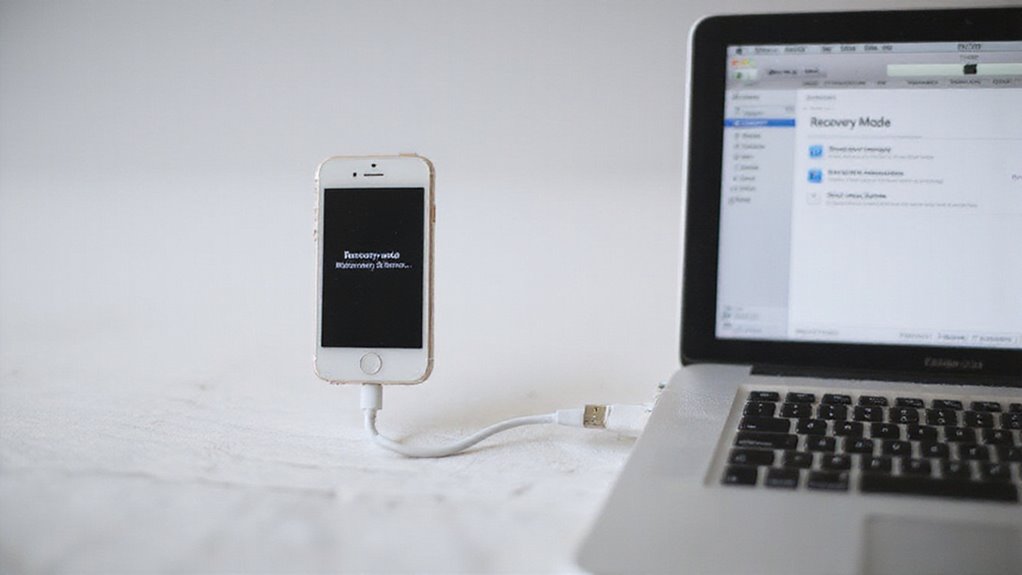
Aby zresetować iPhone’a przy użyciu iTunes lub Finderu, rozpocznij od podłączenia go do komputera za pomocą kabla USB lub USB-C.
Gdy urządzenie pojawi się w aplikacji, znajdziesz opcję „Przywróć iPhone’a”, aby usunąć wszystko i zainstalować najnowsze oprogramowanie.
Jeśli iPhone ma poważne problemy, możesz potrzebować użyć trybu Recovery lub DFU – oba oferują głębsze opcje przywracania dla trudnych problemów.
Podłączanie iPhone’a do komputera
Gdy chcesz zresetować swój iPhone przez komputer, prawidłowe podłączenie urządzenia to pierwszy kluczowy krok. Użyj zgodnego kabla USB lub USB-C, aby połączyć iPhone’a z Twoim komputerem Mac lub Windows.
W systemie macOS 10.15 lub nowszym, otwórz Finder; w systemie Windows uruchom aplikację Apple Devices lub iTunes dla starszych wersji macOS. Gdy Twój iPhone pojawi się na liście urządzeń, wybierz go, aby kontynuować.
Pamiętaj o tych kluczowych punktach:
- Najpierw wyloguj się z Znajdź mój iPhone, aby uniknąć problemów z blokadą aktywacji.
- Upewnij się, że Twój kabel obsługuje transfer danych, a nie tylko ładowanie.
- Utrzymuj urządzenie odblokowane podczas podłączania, aby zapewnić płynne rozpoznawanie.
Prawidłowe wykonanie tych czynności umożliwi Ci bezpiecznie i pewnie przystąpić do przywracania iPhone’a.
Nawigowanie po iTunes/Finderze, aby znaleźć opcje przywracania
Nawet jeśli dopiero zaczynasz korzystać z iTunes lub Findera do zarządzania urządzeniami, zlokalizowanie opcji przywracania jest proste, gdy Twój iPhone jest podłączony. Najpierw otwórz Findera na swoim Macu (macOS Catalina lub nowszy) lub aplikację Apple Devices na Windowsie.
Jeśli korzystasz z macOS Mojave lub wcześniejszego, uruchom zamiast tego iTunes. Następnie znajdź swój iPhone w panelu bocznym lub oknie aplikacji i wybierz go.
Zobaczysz różne opcje zarządzania urządzeniem – kliknij przycisk „Przywróć iPhone”, aby rozpocząć czyszczenie urządzenia i reinstalację najnowszego systemu iOS.
Pamiętaj, że ta czynność resetuje Twój iPhone do ustawień fabrycznych, więc upewnij się, że wcześniej wykonałeś kopię zapasową danych i wylogowałeś się z usługi Znajdź mój.
Postępowanie zgodnie z tymi jasnymi krokami daje Ci pełną kontrolę i spokój ducha podczas przywracania urządzenia.
Tryb odzyskiwania: kiedy i jak z niego korzystać
Jeśli Twój iPhone nie reaguje lub zawiesza się podczas prób resetowania, tryb odzyskiwania oferuje niezawodny sposób na odzyskanie kontroli. Jest on zaprojektowany na sytuacje, gdy Twoje urządzenie jest zablokowane lub nie może zresetować się normalnie.
Aby przejść do trybu odzyskiwania, podłącz iPhone’a do komputera z otwartymi iTunes lub Finder. Następnie postępuj zgodnie z poniższymi krokami w zależności od Twojego modelu:
- iPhone 8 i nowsze: Naciśnij kolejno Zwiększ Głośność, Zmniejsz Głośność, a następnie przytrzymaj Przycisk Boczny, aż pojawi się ekran odzyskiwania.
- iPhone 7/7 Plus: Przytrzymaj przyciski Zmniejsz Głośność i Boczny, aż pojawi się ekran odzyskiwania.
Po wejściu w tryb odzyskiwania możesz przywrócić lub zaktualizować swojego iPhone’a. Często to naprawia problemy z oprogramowaniem, ale może usunąć dane, więc użyj tego, gdy inne metody zawiodą.
Tryb DFU na poważne problemy z oprogramowaniem
Oto jak to zrobić:
- Podłącz swój iPhone do komputera.
- Otwórz iTunes (Windows/macOS Mojave) lub Finder (macOS Catalina+).
- Wejdź w tryb DFU wykonując sekwencje przycisków specyficzne dla danego modelu (ekran pozostaje czarny).
- iTunes/Finder wykryje Twój iPhone w trybie odzyskiwania – wybierz Przywróć, aby całkowicie wymazać i reinstalować iOS.
Po resecie: ponowne ustawienie iPhone’a

Po ponownym uruchomieniu iPhone’a przejdziesz przez początkową konfigurację, aby wybrać język, region i połączenie Wi-Fi.
Możesz zdecydować, czy przywrócić dane z kopii zapasowej, czy skonfigurować urządzenie jako nowe, w zależności od swoich potrzeb.
Następnie reinstalacja aplikacji i dostosowanie ekranu głównego sprawią, że Twój iPhone będzie znowu działać tak, jak lubisz.
Omówimy również, jak naprawić typowe problemy, które mogą pojawić się po zresetowaniu urządzenia.
Proces początkowej konfiguracji wyjaśniony
Co zrobić po zresetowaniu iPhone’a? Po prostu włącz go i postępuj zgodnie z wyraźnymi instrukcjami na ekranie, aby wybrać język i region. Ten krok odblokowuje pełen potencjał i osobistą swobodę urządzenia.
Następnie skup się na tych niezbędnych czynnościach, aby przygotować swojego iPhone’a:
- Połącz się z Wi-Fi, aby aktywować urządzenie i bezpiecznie zalogować się za pomocą Apple ID.
- Skonfiguruj Face ID lub Touch ID dla szybkiego i bezpiecznego dostępu – lub pomiń, jeśli wolisz dostosować to później.
- Utwórz kod dostępu, aby chronić swoje osobiste informacje przed nieuprawnionym dostępem.
Te kroki zapewniają, że Twój iPhone jest bezpieczny i spersonalizowany, gotowy, abyś mógł odzyskać kontrolę i pewnie korzystać z jego funkcji.
Przywracanie z kopii zapasowej vs konfigurowanie od nowa
W naszych testach świeże konfiguracje często rozwiązują przewlekłe problemy, ale kopie zapasowe dają ci swobodę powrotu do miejsca, w którym skończyłeś.
Co czujesz, że jest dla ciebie odpowiednie?
Reinstalowanie aplikacji i reorganizacja ekranu głównego
Przywrócenie iPhone’a do preferowanej konfiguracji po zresetowaniu fabrycznym może być odczuwane jak nowy początek — i tak właśnie jest. Albo przywrócisz z kopii zapasowej, albo pobierzesz aplikacje na nowo z App Store.
Aby twój iPhone stał się naprawdę twój, skoncentruj się na tych kluczowych krokach:
- Zainstaluj ponownie niezbędne aplikacje ręcznie lub przez kopię zapasową, aby mieć do nich szybki dostęp.
- Dostosuj swój ekran główny przez tworzenie folderów, przenoszenie aplikacji i dodawanie widżetów, które pasują do twojej codziennej rutyny.
- Dostosuj swoje ustawienia takie jak powiadomienia i prywatność podczas konfiguracji, aby odzyskać kontrolę nad zachowaniem urządzenia.
To podejście daje ci swobodę dostosowania iPhone’a dokładnie tak, jak chcesz, zapewniając płynny i efektywny powrót do twojego cyfrowego życia.
Rozwiązywanie typowych problemów po resecie
Po ustawieniu ponownie sprawdź prywatność, lokalizację i uprawnienia aplikacji, aby zachować kontrolę.
Jeśli problemy się utrzymują, zaktualizuj iOS lub skontaktuj się z pomocą techniczną Apple.
Te kroki zapewniają, że Twój iPhone działa płynnie i pozostaje bezpieczny po zresetowaniu.
Specjalne Uwagi dla Różnych Modeli iPhone’a

Podczas resetowania iPhone’a, kroki mogą się znacznie różnić w zależności od modelu. Nowsze iPhone’y, takie jak iPhone 12 do 14, wykorzystują różne kombinacje przycisków niż starsze modele z przyciskiem Początek, takie jak iPhone 6s lub 7.
Ponadto zmiany w wersjach iOS-a mogą wpływać na sposób przeprowadzania resetowania, dlatego ważne jest, aby postępować zgodnie z prawidłową procedurą dla konkretnego urządzenia i oprogramowania.
Procedury resetowania specyficzne dla nowszych modeli (iPhone 12-14)
Chociaż nowsze modele iPhone’ów, takie jak iPhone 12 do 14, oferują uproszczone opcje resetowania, zrozumienie ich specyficznych sekwencji przycisków jest kluczowe, aby uniknąć niezamierzonych działań, takich jak uruchomienie SOS w sytuacjach awaryjnych.
Aby zresetować iPhone’a 12-14, szybko naciśnij i zwolnij przycisk zwiększania głośności, następnie przycisk zmniejszania głośności, a na koniec naciśnij i przytrzymaj przycisk boczny, aż pojawi się logo Apple. Ta metoda pozwala wymusić restart bez konieczności podłączania do komputera, oszczędzając czas i kłopoty.
Pamiętaj o tych wskazówkach dla płynnego resetu:
- Unikaj zbyt długiego naciskania przycisków, aby zapobiec aktywacji SOS w sytuacjach awaryjnych.
- Upewnij się, że Twój iOS jest zaktualizowany do najnowszej wersji przed resetowaniem.
- Użyj dokładnej sekwencji przycisków dla swojego modelu, aby zagwarantować sukces.
Postępując zgodnie z tymi krokami, masz wolność szybkiego i bezpiecznego rozwiązywania problemów.
Procedury resetowania starszych modeli z przyciskiem Home
| Krok | Działanie |
|---|---|
| 1 | Naciśnij i przytrzymaj przyciski Home + Zasilanie |
| 2 | Czekaj na pojawienie się logo Apple |
| 3 | Natychmiast zwolnij przyciski |
Upewnij się, że Twój iPhone jest naładowany przed rozpoczęciem. Ta metoda uwolni Cię od zawieszania się, pozwalając szybko i bezpiecznie odzyskać kontrolę – bez złożonych menu, tylko szybki reset.
Różnice w procesie resetowania między wersjami iOS
Resetowanie iPhone’a różni się znacząco w zależności od wersji iOS-a i modelu, który posiadasz, więc zrozumienie tych różnic może zaoszczędzić ci czasu i frustracji. Począwszy od iOS 15, możesz wyczyścić swoje urządzenie bezpośrednio poprzez Ustawienia > Ogólne > Przenieś lub Resetuj iPhone’a — bez potrzeby użycia komputera.
Starsze wersje iOS-a jednak zazwyczaj wymagają podłączenia iPhone’a do Maca lub PC, aby przeprowadzić reset do ustawień fabrycznych przez iTunes lub Finder. Ponadto kombinacje przycisków resetujących różnią się w zależności od modelu: iPhone 8 i nowsze używają przycisków głośności i bocznego, podczas gdy starsze modele polegają na przyciskach Home i zasilania.
Kluczowe różnice, które należy mieć na uwadze:
- iOS 15+ pozwala na reset bez komputera.
- Sekwencje przycisków różnią się w zależności od generacji iPhone’a.
- Mogą pojawić się dodatkowe monity dla ustawień Face ID lub eSIM.
Znajomość tych kwestii pomoże ci z pewnością i bezpiecznie zresetować swojego iPhone’a.
Często Zadawane Pytania

Prawdopodobnie zastanawiasz się, czy resetowanie iPhone’a usuwa wszystko na stałe, czy też jest sposób, aby zachować bezpieczeństwo twoich danych. Możesz również pytać, jak często powinieneś resetować swoje urządzenie lub co zrobić, gdy reset nie rozwiąże twojego problemu.
Odpowiemy na te powszechne pytania, aby pomóc ci pewnie zresetować i uniknąć niespodzianek.
Czy resetowanie usunie wszystko na stałe?
Mimo że może to brzmieć przerażająco, wykonanie resetowania fabrycznego na twoim iPhonie trwale usuwa wszystkie twoje dane osobiste, aplikacje i ustawienia—chyba że wcześniej utworzyłeś kopię zapasową**.
Po zakończeniu resetowania twoje urządzenie zostanie wyczyszczone, usuwając wszystko od wiadomości po szczegóły konta Apple ID. Nie będziesz w stanie odzyskać żadnych informacji, chyba że przywrócisz z poprzedniej kopii zapasowej.
Pamiętaj:
- Cała zawartość osobista jest usuwana nieodwracalnie.
- Bez kopii zapasowej odzyskanie danych nie jest możliwe.
- Reset zapewnia, że twój iPhone jest tak świeży jak nowy.
Ten proces gwarantuje twoją prywatność i wolność od starego bałaganu, co jest idealne, gdy chcesz zacząć od nowa lub przygotować urządzenie dla kogoś innego.
Jak zresetować bez utraty danych
Chociaż resetowanie do ustawień fabrycznych zwykle czyści Twój iPhone, możesz uniknąć utraty Twoich osobistych danych, tworząc niezawodową kopię zapasową wcześniej. Oto jak zachować Twoje informacje bezpieczne:
- Utwórz kopię zapasową Twojego iPhone’a poprzez iCloud lub iTunes – upewnij się, że kopia jest aktualna i kompletna.
- Przejdź do resetowania do ustawień fabrycznych przez Ustawienia > Ogólne > Resetuj.
- Po resetowaniu, przywróć swoje dane przez zalogowanie się do iCloud lub iTunes i wybierając najnowszą kopię zapasową.
- Pamiętaj, że niektóre ustawienia, takie jak kody dostępu Czasu ekranu, mogą się nie przywrócić, więc zanotuj je wcześniej.
Co zrobić, jeśli reset nie naprawia Twojego problemu
- Wymuszony restart lub tryb odzyskiwania – rozwiązywanie problemów
- Aktualizacja do najnowszej wersji iOS
- Skontaktuj się z pomocą techniczną Apple lub odwiedź sklep Apple
Należy ci się płynna i niezawodna wydajność – nie gódź się na mniej.
Jak często należy resetować iPhone’a?
- Główne problemy zakłócają użyteczność
- Przygotowanie do sprzedaży lub oddania urządzenia
Jeśli często resetujesz, może to sygnalizować głębsze błędy oprogramowania lub problemy sprzętowe, które wymagają pomocy profesjonalistów.
Zamiast tego priorytetami powinny być:
- Regularne aktualizacje oprogramowania
- Rutynowa konserwacja, taka jak czyszczenie pamięci podręcznej i ponowne uruchamianie
W naszych testach takie podejście pozwala zachować dane i utrzymać płynną wydajność bez powtarzanych resetów.
Wniosek: Kiedy Reset jest właściwym rozwiązaniem

Przed zresetowaniem iPhone’a spróbuj prostych rozwiązań takich jak ponowne uruchomienie urządzenia lub aktualizacja iOS, aby rozwiązać typowe problemy.
Jeśli problemy utrzymują się lub Twój telefon musi zostać wymazany w celu odsprzedaży, reset fabryczny ma sens – ale nie wahaj się skontaktować z profesjonalistą, jeśli masz wątpliwości.
Regularne aktualizacje i tworzenie kopii zapasowych Twojego iPhone’a zaoszczędzą Ci czasu i kłopotów w dłuższej perspektywie.
Alternatywy do wypróbowania przed resetowaniem
Nie musisz od razu resetować iPhone’a do ustawień fabrycznych – istnieje kilka skutecznych kroków, które możesz najpierw wypróbować, a które często rozwiązują powszechne problemy bez konieczności usuwania Twoich danych. Te metody oszczędzają czas i zachowują Twoje osobiste informacje, jednocześnie poprawiając wydajność.
Najpierw spróbuj:
- Wymuszone restarowanie iPhone’a, aby natychmiast usunąć drobne usterki.
- Aktualizacja systemu iOS do najnowszej wersji; wiele błędów znika wraz z nowym oprogramowaniem.
- Zamknięcie nieużywanych aplikacji i zwiększenie wolnego miejsca na dysku, aby poprawić stabilność i szybkość.
Jeśli problemy będą się utrzymywać, rozważ skorzystanie z diagnostyki Apple Support lub przywrócenie z kopii zapasowej. Wejście w tryb odzyskiwania lub DFU może również naprawić głębsze problemy bez pełnego resetowania. W ten sposób zachowujesz kontrolę i unikasz niepotrzebnej utraty danych.
Kiedy szukać pomocy profesjonalnej
Nawet po próbie wykonania wielu resetów, Twój iPhone może wciąż działać niepoprawnie lub wykazywać uporczywe problemy, których prosty reset fabryczny nie może rozwiązać.
Często wskazuje to na uszkodzenie sprzętu lub głębsze problemy z oprogramowaniem, które wymagają eksperckiej diagnozy.
Powinieneś zwrócić się o pomoc profesjonalną, jeśli:
- Twoje urządzenie ciągle zawiesza się lub nie resetuje prawidłowo.
- Proces resetowania nie usuwa danych lub przywraca ustawienia.
- Twój iPhone jest zablokowany z powodu zbyt wielu niepoprawnych prób wprowadzenia kodu dostępu.
- Nie możesz uzyskać dostępu do swojego konta Apple ID, aby ukończyć kroki resetowania.
Jeśli Twój iPhone jest objęty gwarancją lub usługą AppleCare, skontaktuj się z Apple lub autoryzowanymi serwisami, aby uzyskać bezpieczną i niezawodną naprawę oraz opcje resetowania.
W naszych testach, profesjonalne wsparcie zapewnia bezpieczeństwo Twojego urządzenia i przywraca pełną funkcjonalność bez prób i błędów.
Najlepsze praktyki utrzymania iPhone’a
Czasami resetowanie do ustawień fabrycznych staje się najbardziej niezawodnym sposobem na rozwiązanie uporczywych problemów z oprogramowaniem lub przygotowanie iPhone’a dla nowego właściciela. Aby urządzenie działało sprawnie i uniknąć resetów, należy przyjąć proste nawyki, które chronią dane i wydajność.
Oto jak skutecznie utrzymywać iPhone’a:
- Regularnie aktualizuj system iOS, aby korzystać z najnowszych poprawek i funkcji.
- Zarządzaj pamięcią poprzez usuwanie nieużywanych aplikacji i starych plików, aby zapobiec spowolnieniom.
- Wykonuj kopie zapasowe danych przez iCloud lub iTunes przed dokonaniem poważnych zmian lub resetów.
Zastosowanie się do tych kroków zapewnia, że iPhone pozostanie niezawodny i gotowy, dając wolność od nieoczekiwanych problemów lub utraty danych.
Gdy problemy utrzymują się mimo tej troski, reset fabryczny jest najlepszym, czystym rozwiązaniem.
Często Zadawane Pytania
Jak wymusić przywrócenie ustawień fabrycznych mojego iPhone’a?
Można wymusić reset iPhone’a, szybko naciskając przycisk Głośność w górę, a następnie Głośność w dół, i przytrzymując przycisk boczny, aż pojawi się logo Apple. W przypadku starszych modeli należy przytrzymać przyciski Home i Zasilanie razem, aż urządzenie uruchomi się ponownie.
Jak wyczyścić mój iPhone przed sprzedażą?
Przed sprzedażą należy wykonać kopię zapasową danych, wylogować się z Apple ID, wyłączyć Znajdź mój iPhone, a następnie wyczyścić całą zawartość w Ustawieniach. Należy wyjąć kartę SIM i akcesoria, upewniając się, że urządzenie jest wyczyszczone i gotowe dla nowego właściciela.
Jak zresetować mój iPhone do ustawień fabrycznych bez hasła?
Nie możesz zresetować swojego iPhone’a bez bezpośredniego hasła. Podłącz go do komputera, wejdź w tryb odzyskiwania, a następnie użyj iTunes lub Findera, aby go przywrócić. Pamiętaj, że będziesz potrzebować swojego Apple ID, aby go później aktywować.
Czy resetowanie fabryczne na iPhone’ie usuwa wszystko na stałe?
Tak, resetowanie fabryczne trwale usuwa wszystko z Twojego iPhone’a – Twoje aplikacje, ustawienia i dane osobiste znikają. Ale jeśli wykonałeś kopię zapasową w iCloud lub iTunes, możesz później przywrócić swoje informacje, zachowując swoją swobodę.
Podsumowanie
Resetowanie iPhone’a do ustawień fabrycznych usuwa dane osobiste i poprawia wydajność — idealne rozwiązanie podczas rozwiązywania problemów lub przekazywania urządzenia. Pamiętaj, aby wcześniej wykonać kopię zapasową ważnych informacji, aby nie stracić niczego cennego. Niezależnie od tego, czy korzystasz z menu Ustawień, czy potrzebujesz twardego resetu, przestrzeganie tych kroków sprawia, że proces przebiega płynnie i bezpiecznie. Masz pytania? Nasz przewodnik pokrywa każdy krok. Twój iPhone będzie czuł się jak nowy i gotowy do użycia!






Opublikuj komentarz