Mysz do iPada: Przewodnik Mistrza – Wybierz idealny model dla swojego tabletu Apple

Wybór odpowiedniej myszy do iPada zwiększa precyzję i produktywność, zwłaszcza że iPadOS 13.4 lub nowszy obsługuje urządzenia Bluetooth i USB. Rozważ modele takie jak Magic Mouse firmy Apple, oferujące zoptymalizowane gesty, lub niezawodne marki zewnętrzne, które łączą funkcjonalność z ceną. Kluczowe cechy to regulowana szybkość śledzenia, wygodna ergonomia oraz bezproblemowa łączność Bluetooth. Niezależnie czy posiadasz model Pro czy Air, idealna mysz powinna odpowiadać Twoim codziennym zadaniom. Dowiedz się, jak połączyć, skonfigurować i zoptymalizować swoje doświadczenie, aby w pełni wykorzystać potencjał swojego tabletu Apple.
Kluczowe wnioski
- Wybierz mysz Bluetooth kompatybilną z iPadOS 13.4 lub nowszym, aby zapewnić bezproblemowe połączenie bezprzewodowe i łatwość użytkowania.
- Priorytetowo traktuj regulowaną prędkość śledzenia i ustawienia kliknięć, aby zwiększyć precyzję i komfort podczas takich zadań jak edycja i przeglądanie.
- Weź pod uwagę ergonomię, żywotność baterii oraz przenośność w zależności od codziennego użytkowania i potrzeb zawodowych dla optymalnej wydajności.
- Magic Mouse firmy Apple oferuje zoptymalizowane gesty, podczas gdy marki zewnętrzne, takie jak Logitech, zapewniają bardziej ekonomiczne i bogate w funkcje alternatywy.
- Łącz i konfiguruj myszy poprzez ustawienia Bluetooth na iPadzie, dostosowując rozmiar wskaźnika oraz funkcje kliknięcia prawym przyciskiem dla spersonalizowanego użytkowania.
Myszka do iPada: Przewodnik Mistrza – Wybierz Idealny Model dla Twojego Tabletu Apple

Podczas gdy ekran dotykowy iPada Air oferuje intuicyjną kontrolę, połączenie go z kompatybilną myszą przekształca doświadczenie użytkownika w bardziej precyzyjny i efektywny sposób pracy.
Wybierając odpowiednią mysz do iPada, należy upewnić się, że obsługuje ona łączność Bluetooth oraz jest kompatybilna z iPadOS 13.4 lub nowszym. Mysz Bluetooth do iPada zapewnia bezproblemowe połączenie bez kabli, ułatwiając nawigację i zmniejszając zabrudzenia ekranu.
Upewnij się, że Twoja mysz obsługuje Bluetooth i iPadOS 13.4+ dla płynnej nawigacji bez kabli i mniejszej ilości zabrudzeń ekranu.
Dostosowywane ustawienia, takie jak prędkość śledzenia i zachowanie kliknięć, pozwalają dopasować doświadczenie do Twoich preferencji.
Dla użytkowników zastanawiających się, jak podłączyć mysz Bluetooth do iPada, wystarczy włączyć Bluetooth na iPadzie, przełączyć mysz w tryb parowania i wybrać ją z listy urządzeń.
W testach to rozwiązanie znacznie poprawiło zadania wymagające precyzji, takie jak edycja dokumentów i przeglądanie stron internetowych, czyniąc je cennym narzędziem dla zaawansowanych użytkowników iPada Air.
Wprowadzenie: Dlaczego warto używać myszy z iPadem?

iPad ewoluował z prostego urządzenia dotykowego w wszechstronne narzędzie pracy, co sprawia, że precyzyjna kontrola jest ważniejsza niż kiedykolwiek.
Używanie myszy z iPadem zwiększa produktywność, oferując płynniejszą nawigację i szczegółowe możliwości edycji, których sam dotyk nie może zapewnić.
Chociaż niektórzy mogą się zastanawiać, czy podłączenie myszy jest możliwe, nowoczesny iPadOS w pełni to obsługuje, obalając powszechne mity dotyczące kompatybilności.
Ewolucja iPada od urządzenia dotykowego do narzędzia pracy
Wraz z rozwojem iPadOS, który przekształcił iPada Air z urządzenia głównie dotykowego w zdolnego towarzysza pracy, rola precyzyjnych metod wprowadzania, takich jak mysz, stała się coraz bardziej istotna.
Od iPadOS 13.4 i późniejszych wersji wprowadzono pełne wsparcie dla myszy na iPada, odpowiadając na pytanie: czy można podłączyć mysz do iPada? Ta aktualizacja umożliwiła płynniejszą nawigację i kontrolę podobną do desktopowej, szczególnie korzystną przy intensywnych zadaniach.
Dla użytkowników iPada Pro lub iPada Air integracja myszy zwiększa możliwości wielozadaniowości poprzez Split View i Slide Over, usprawniając przepływ pracy.
Ewolucja bezprzewodowych myszy zaprojektowanych dla tabletów Apple zmniejszyła ilość odcisków palców na ekranie i poprawiła precyzję w aplikacjach kreatywnych i produktywnych. Ta zmiana oznacza wyraźny postęp iPada z urządzenia do casualowego dotyku w poważne narzędzie pracy.
Korzyści z używania myszy z tabletem Apple
Chociaż ekran dotykowy iPada jest intuicyjny do codziennego użytku, integracja myszy podnosi precyzję i kontrolę na nowy poziom — co jest kluczowe dla użytkowników chcących maksymalnie zwiększyć produktywność.
Wybór myszy Bluetooth do iPada lub dedykowanej myszy do iPada Air oferuje płynniejszą nawigację, szczególnie podczas takich zadań jak szczegółowa edycja dokumentów czy przeglądanie stron internetowych. Redukuje to również odciski palców na ekranie, utrzymując wyświetlacz w czystości.
Dodatkowo iPadOS pozwala dostosować szybkość śledzenia i przewijanie, personalizując doświadczenie według własnych preferencji. Złożone czynności, takie jak przeciąganie i upuszczanie, stają się bardziej płynne, co poprawia wielozadaniowość i kreatywne przepływy pracy.
Dla tych, którzy pytają, którą mysz do iPada wybrać, kluczowa jest kompatybilność i responsywność.
Czy można podłączyć myszkę do iPada? Obalanie mitów
Dlaczego warto rozważyć podłączenie myszy do iPada, skoro ekran dotykowy wydaje się tak naturalny?
Wbrew powszechnym mitom, mysz do tabletu Apple jest w pełni obsługiwana na iPadach działających na iPadOS 13.4 lub nowszym. Użytkownicy mogą łączyć się przez Bluetooth lub USB, co umożliwia doświadczenie podobne do pracy na komputerze stacjonarnym, które zwiększa precyzję i zmniejsza zabrudzenia ekranu — idealne do zadań takich jak edycja dokumentów czy przeglądanie stron internetowych.
W testach regulowane ustawienia takie jak prędkość śledzenia i kliknięcia drugorzędne znacznie poprawiają efektywność pracy. To zwiększenie dostępności przemienia iPada w wszechstronne narzędzie produktywności, a nie tylko urządzenie dotykowe.
Dla tych, którzy szukają wydajnego wielozadaniowości i płynniejszej nawigacji, integracja myszy to nie luksus, lecz praktyczna aktualizacja, obalająca mit, że iPady są ograniczone wyłącznie do obsługi dotykowej.
Kompatybilność: Które modele iPada obsługują mysz?

Obsługa myszy na iPadzie wymaga iPadOS 13.4 lub nowszego, co sprawia, że większość najnowszych modeli jest kompatybilna z myszami Bluetooth lub USB.
iPad Pro oraz iPad Air oferują pełną funkcjonalność, choć mogą występować pewne ograniczenia w zależności od modelu i rodzaju połączenia.
Standardowe iPady również obsługują wejście myszy, jednak ważne jest uwzględnienie różnic w wydajności i możliwościach dostosowania w zależności od urządzenia.
iPad Pro i jego możliwości
Kilka modeli iPada oferuje teraz natywne wsparcie dla obsługi myszy, co znacznie usprawnia nawigację i produktywność, dostarczając doświadczenie podobne do komputerowego. iPad Pro, dzięki swojej wydajnej specyfikacji i systemowi iPadOS 13.4 lub nowszemu, obsługuje zarówno myszy Bluetooth, jak i USB, umożliwiając płynne korzystanie z wielu aplikacji jednocześnie oraz precyzyjną kontrolę, idealną dla profesjonalnych zastosowań.
| Model iPada | Funkcje wsparcia myszy |
|---|---|
| iPad Pro | Kompatybilny z myszami Bluetooth i USB |
| iPad Air (od 3.) | Kompatybilny z myszami Bluetooth i USB |
| iPad (od 5.) | Kompatybilny z myszami Bluetooth i USB |
| iPad Mini (od 5.) | Kompatybilny z myszami Bluetooth i USB |
Użytkownicy mogą łatwo sparować myszy przez ustawienia Bluetooth oraz dostosować szybkość śledzenia lub funkcje przycisków w sekcji Ogólne > Gładzik i mysz lub Dostępność. Ta elastyczność sprawia, że iPad Pro jest wszechstronnym narzędziem dla osób poszukujących zwiększonej produktywności.
iPad Air – funkcjonalność i ograniczenia
Chociaż iPad Air został pierwotnie zaprojektowany z myślą o interakcji dotykowej jako głównej metodzie wprowadzania danych, jego kompatybilność z urządzeniami myszy znacznie poszerza jego zastosowanie w zadaniach produktywnościowych. Począwszy od iPada Air 2 i kolejnych generacji, w tym 4. i 5., użytkownicy mogą podłączać myszy Bluetooth lub USB (za pomocą adapterów), przekształcając tablet w bardziej wszechstronne stanowisko pracy.
W testach wsparcie myszy znacznie poprawiło precyzję i szybkość podczas edycji dokumentów i przeglądania stron internetowych. Opcje dostępności oferują możliwość dostosowania wskaźnika, zwiększając kontrolę dla różnych potrzeb.
Kluczowe punkty to:
- Kompatybilność z iPadOS 13.4+ gwarantuje płynną integrację myszy.
- Zarówno myszy Bluetooth, jak i USB działają bezproblemowo z iPadem Air.
- Zwiększona wydajność nawigacji wspiera profesjonalne i kreatywne przepływy pracy.
Ta funkcjonalność czyni iPada Air atrakcyjnym wyborem dla użytkowników poszukujących urządzenia hybrydowego.
Standardowe iPady i ich kompatybilność z myszkami
Podczas decydowania, czy Twój iPad może bezproblemowo współpracować z myszą, ważne jest, aby wiedzieć, że wszystkie modele działające na iPadOS 13.4 lub nowszym obsługują tę funkcję, w tym standardowa linia iPadów.
Oznacza to, że jeśli posiadasz którykolwiek z nowszych standardowych iPadów, kompatybilność z myszą jest gwarantowana, co pozwala na bardziej komputerowe doświadczenie nawigacji. Użytkownicy mogą podłączać zarówno myszy Bluetooth, jak i USB (z adapterami), co zwiększa elastyczność.
W testach parowanie i dostosowywanie wskaźnika — takie jak regulacja prędkości śledzenia i włączanie przycisków sekundarnych — okazały się intuicyjne na różnych urządzeniach. Ta szeroka kompatybilność zwiększa produktywność i dostępność, czyniąc użycie myszy praktycznym rozwiązaniem, a nie tylko luksusem.
Dla użytkowników, którzy chcą zoptymalizować swoje przepływy pracy lub poprawić precyzję nawigacji, wykorzystanie wsparcia myszy na standardowych iPadach oferuje wymierne korzyści bez konieczności posiadania najnowszych czy najbardziej zaawansowanych modeli.
iPadOS – od której wersji dostępne jest wsparcie dla myszy
Od której wersji iPadOS użytkownicy mogą oczekiwać pełnego wsparcia dla myszy? Apple wprowadziło oficjalną kompatybilność z myszą i gładzikiem zaczynając od iPadOS 13.4.
Ta aktualizacja przekształciła iPady z urządzeń obsługiwanych wyłącznie dotykiem w bardziej wszechstronne narzędzia produktywności, szczególnie korzystne dla użytkowników iPad Air (3. generacji i nowszych), którzy szukają doświadczenia podobnego do komputera stacjonarnego.
Kompatybilne iPady obejmują:
- Wszystkie modele iPad Pro
- iPad Air (3. generacja i nowsze)
- iPad (5. generacja i nowsze), w tym iPad Mini (5. generacja i nowsze)
Poza podstawową kontrolą wskaźnika, iPadOS oferuje konfigurowalne ustawienia wskaźnika oraz funkcje dostępności, które poprawiają precyzję i komfort.
W testach ta integracja okazuje się praktyczna do pracy i twórczości, łącząc wygodę tabletu z tradycyjną nawigacją komputerową.
Dla posiadaczy iPad Air 4/5 wsparcie dla myszy to istotne udogodnienie produktywności, a nie tylko luksus.
Rodzaje myszy do iPada

Wybór odpowiedniej myszy do iPada wiąże się z rozważeniem opcji, takich jak bezprzewodowe modele Bluetooth, które oferują swobodę bez kabli, ale mogą mieć problemy z łącznością, w przeciwieństwie do myszy przewodowych, które wymagają adapterów, lecz zapewniają stabilne połączenie.
Magic Mouse firmy Apple oferuje unikalne gesty sterujące zoptymalizowane pod kątem iPadOS, jednak jest dostępna w wyższej cenie, która może nie odpowiadać każdemu budżetowi.
Dodatkowo, różne myszy firm trzecich kompatybilne z tabletami Apple stanowią alternatywę, łączącą funkcje i koszt, dlatego ważne jest, aby przed podjęciem decyzji zastanowić się nad swoimi konkretnymi potrzebami związanymi z pracą.
Myszy Bluetooth – zalety i wady
Chociaż myszy Bluetooth oferują użytkownikom iPada Air zaletę bezprzewodowej swobody, ich praktyczna wartość zależy od konkretnych scenariuszy użycia.
W testach modele Bluetooth zapewniają porządek na stanowisku pracy i szybko łączą się z iPadem, zwiększając produktywność bez konieczności używania kabli. Jednak okazjonalne opóźnienia lub rozłączenia mogą przerywać pracę, zwłaszcza jeśli urządzenie oddali się na ponad 10 metrów lub poziom baterii spadnie.
Wiele myszy Bluetooth oferuje również konfigurowalne przyciski i gesty, które mogą usprawnić nawigację w aplikacjach i wielozadaniowość.
Kluczowe zalety i wady to:
- Wygoda bezprzewodowa: Swoboda ruchu bez ograniczeń kablowych
- Łatwa konfiguracja: Szybkie parowanie z iPadem Air i niezawodny zasięg do 10 metrów
- Możliwe problemy z łącznością: Opóźnienia lub przerwy wymagające ponownego połączenia
Zrozumienie tych czynników pomaga określić, czy mysz Bluetooth odpowiada Twoim potrzebom pracy na iPadzie.
Myszki przewodowe – kiedy warto je rozważyć?
Wielu użytkowników iPada Air uważa, że myszy przewodowe są atrakcyjnym wyborem, gdy priorytetem jest stała wydajność i natychmiastowa gotowość do pracy. Myszy przewodowe łączą się bezpośrednio przez USB-C lub adaptery USB-A, eliminując konieczność parowania przez Bluetooth czy ładowania. To bezpośrednie połączenie gwarantuje niskie opóźnienia i wysoką precyzję, co jest niezbędne do gier lub szczegółowej pracy graficznej.
Dodatkowo, myszy przewodowe działają bez przerwy, bez obaw o baterię, co czyni je niezawodnymi podczas długich sesji. W środowiskach wrażliwych na zakłócenia bezprzewodowe ich bezpieczne i stabilne połączenie zapewnia nieprzerwaną wydajność.
Choć konieczność używania adapterów może wydawać się niewygodna, szeroka kompatybilność z wieloma modelami przewodowymi oferuje użytkownikom uniwersalne i ekonomiczne rozwiązanie. W testach myszy przewodowe konsekwentnie zapewniają responsywną kontrolę bez przerw w połączeniu, co czyni je praktycznym wyborem dla użytkowników iPada poszukujących niezawodnych urządzeń wejściowych.
Magic Mouse od Apple – czy warto dopłacić?
Kluczowe kwestie obejmują:
- Intuicyjne sterowanie gestami dla zwiększenia produktywności
- Długotrwała bateria wspierająca intensywne, codzienne użytkowanie
- Premium design idealnie dopasowany do estetyki sprzętu Apple
Myszy innych producentów kompatybilne z tabletami Apple
Eksploracja myszy od innych producentów kompatybilnych z iPadami** ujawnia zaskakująco szeroki wybór, który wykracza poza własną Magic Mouse firmy Apple. Wiele myszy Bluetooth od marek takich jak Logitech i Microsoft łączy się bezproblemowo z iPadami, oferując ulepszoną nawigację i konfigurowalne przyciski** dostosowane do Twojego sposobu pracy.
Myszy przewodowe USB są również opcją dzięki adapterom, co przemawia do osób ceniących stabilne połączenia. Co ważne, te myszy często obsługują różne ustawienia DPI, zapewniając precyzyjną kontrolę kursora, idealną do zadań kreatywnych lub wymagających szczegółowości.
Jednak kompatybilność z Twoją konkretną wersją iPadOS jest niezbędna, aby uniknąć problemów. W testach myszy firm trzecich zapewniają płynną wydajność i dodatkową funkcjonalność, często w bardziej przystępnej cenie niż produkty Apple.
Dla użytkowników iPada Air poszukujących wszechstronności i wartości te alternatywy oferują praktyczną, efektywną kontrolę dostosowującą się do różnych potrzeb produktywności.
Jak podłączyć mysz do iPada?

Podłączenie myszy do iPada obejmuje albo sparowanie urządzenia Bluetooth, albo użycie myszy przewodowej z odpowiednim adapterem, oba procesy są proste do wykonania zgodnie z krokami iPadOS.
Użytkownicy mogą łatwo rozwiązywać typowe problemy, takie jak rozłączanie, sprawdzając status urządzenia i jego bliskość.
Dodatkowo, dostosowanie ustawień myszy, takich jak szybkość śledzenia i zachowanie kliknięć, zwiększa produktywność dostosowaną do indywidualnych preferencji.
Parowanie myszy Bluetooth z iPadem – krok po kroku
Parowanie myszki Bluetooth z iPadem to prosty proces, który zwiększa precyzję nawigacji i ogólną produktywność, szczególnie dla zaawansowanych użytkowników chcących maksymalnie wykorzystać możliwości swojego iPada Air.
Aby bezproblemowo połączyć myszkę, najpierw upewnij się, że jest włączona i znajduje się w trybie wykrywania. Następnie otwórz Ustawienia iPada i włącz Bluetooth, aby tablet był wykrywalny.
Gdy mysz pojawi się w sekcji „Inne urządzenia”, stuknij jej nazwę, aby sparować; jeśli zostaniesz poproszony o kod PIN, wpisz „0000”. Po połączeniu mysz pojawi się w „Moich urządzeniach”, co potwierdzi pomyślne sparowanie.
Kluczowe kroki do zapamiętania:
- Włącz mysz Bluetooth i aktywuj tryb wykrywania.
- Włącz Bluetooth na iPadzie i wybierz mysz z dostępnych urządzeń.
- Łatwo ponownie połącz się, włączając mysz w zasięgu i klikając ją.
Ta prosta konfiguracja umożliwia bardziej precyzyjną i wydajną pracę na iPadzie.
Podłączanie przewodowej myszy za pomocą adaptera
Chociaż myszki Bluetooth oferują wygodę bezprzewodową, niektórzy użytkownicy wolą niezawodność i brak opóźnień myszy przewodowej podczas pracy na iPadzie Air.
Aby podłączyć mysz przewodową, potrzebujesz odpowiedniego adaptera — USB-C do USB lub Lightning do USB Camera Adapter, w zależności od modelu iPada. Wystarczy podłączyć mysz do adaptera, a następnie podłączyć go do portu ładowania iPada. iPad automatycznie rozpozna urządzenie, wyświetlając na ekranie okrągły wskaźnik.
Możesz dostosować ustawienia, takie jak szybkość śledzenia i kliknięcie prawego przycisku, w Ustawienia > Ogólne > Trackpad i mysz. Pamiętaj, że kompatybilność może się różnić; niektóre starsze myszy przewodowe mogą nie obsługiwać wszystkich funkcji iPadOS.
W testach ta metoda gwarantuje stabilne, pozbawione opóźnień działanie — idealne dla użytkowników ceniących precyzję i natychmiastową reakcję w swojej pracy.
Rozwiązywanie typowych problemów z połączeniem
Płynne połączenie między myszą a iPadem Air może czasem zostać zakłócone przez proste przeoczenia lub techniczne usterki.
Rozwiązywanie typowych problemów z połączeniem polega na weryfikacji kluczowych kroków, aby zapewnić płynne parowanie i użytkowanie.
- Sprawdź zasilanie i tryb: Upewnij się, że mysz jest włączona, naładowana i znajduje się w trybie wykrywania Bluetooth przed połączeniem.
- Przejrzyj ustawienia Bluetooth: Wejdź w Ustawienia iPada > Bluetooth, włącz je i znajdź mysz w sekcji „Inne urządzenia”, aby sparować. Wprowadź „0000”, jeśli zostanie poproszony kod PIN.
- Unikaj konfliktów urządzeń: Najpierw odłącz mysz od innych urządzeń, następnie włącz ją w pobliżu iPada i kliknij, aby ponownie połączyć.
Przestrzeganie tych kroków pomaga rozwiązać większość problemów z połączeniem, pozwalając cieszyć się niezawodnym korzystaniem z myszy na iPadzie.
Konfigurowanie ustawień myszy w iPadOS
Przed podłączeniem myszy Bluetooth do iPada Air, ważne jest, aby upewnić się, że urządzenie jest w trybie wyszukiwania i znajduje się w pobliżu, co zapewni płynne ustawienie. Zacznij od włączenia myszy i odparowania jej z innych urządzeń, aby uniknąć konfliktów.
Następnie przejdź do Ustawienia > Bluetooth na iPadzie, aby znaleźć i sparować mysz. Po połączeniu pojawi się okrągły wskaźnik, który dynamicznie zmienia kształt w zależności od elementów interfejsu użytkownika, co umożliwia intuicyjną nawigację.
Użytkownicy mogą dostosować prędkość śledzenia, zachowanie przycisku drugorzędnego oraz rozmiar wskaźnika w Ustawienia > Ogólne > Touchpad i Mysz lub Dostępność > Sterowanie wskaźnikiem.
Utrzymywanie myszy w odległości około 10 metrów zapewnia nieprzerwaną pracę, ponieważ połączenie jest zrywane, jeśli urządzenie wyjdzie poza zasięg lub zostanie wyłączone. Ta elastyczna konfiguracja zwiększa produktywność, czyniąc korzystanie z myszy na iPadOS zarówno wydajnym, jak i przyjaznym dla użytkownika.
Jaka mysz będzie najlepsza do iPada? Kryteria wyboru

Wybór najlepszego myszy do iPada wiąże się z koniecznością wyważenia ergonomii, żywotności baterii oraz funkcjonalności, aby dopasować ją do twojego stylu pracy.
Komfort podczas długotrwałego użytkowania, wraz z możliwością dostosowania przycisków, może znacznie zwiększyć produktywność w podróży.
Dodatkowo rozmiar i waga myszy odgrywają kluczową rolę w utrzymaniu mobilności bez kompromisów w zakresie wydajności.
Ergonomia i komfort użytkowania
Podczas oceny, która mysz najlepiej pasuje do Twojego zestawu iPad Air i Magic Keyboard, na pierwszym miejscu powinny znaleźć się ergonomia i komfort. Dobrze zaprojektowana mysz wspiera naturalną pozycję Twojej ręki, minimalizując napięcie podczas długotrwałego użytkowania.
Kluczowe czynniki komfortu to waga, chwyt i tekstura powierzchni, które wszystkie przyczyniają się do zmniejszenia zmęczenia.
Weź pod uwagę te ergonomiczne elementy:
- Profilowany kształt z podparciem dla kciuka zapewniający wsparcie dla dłoni i precyzyjną kontrolę
- Lekka konstrukcja z możliwością dostosowania uchwytów do różnych rozmiarów dłoni
- Powierzchnie o miękkim dotyku lub gumowane zwiększające przyczepność i zapobiegające ślizganiu
Dodatkowo, regulowane ustawienia DPI pozwalają na płynne poruszanie kursorem bez nadmiernych ruchów nadgarstka — idealne do pracy nad szczegółowymi zadaniami lub płynnej nawigacji w iPadOS.
Priorytetowe traktowanie tych cech gwarantuje, że Twój zestaw pozostanie komfortowy podczas długich sesji twórczych lub produktywności.
Żywotność baterii w bezprzewodowych myszach
Chociaż bezprzewodowe myszy przynoszą niezaprzeczalną wygodę w połączeniu iPada Air z Magic Keyboard, ich żywotność baterii odgrywa kluczową rolę w ogólnej użyteczności. Wybór myszy o długotrwałej baterii może zapobiec przerwom podczas pracy lub sesji twórczych. Modele z wyższej półki często oferują kilka miesięcy pracy na jednym ładowaniu, zwłaszcza te z Bluetooth Low Energy i trybami uśpienia. Akumulatory litowo-jonowe pozwalają na szybkie doładowania, podczas gdy wymienne baterie AA/AAA umożliwiają łatwą wymianę, ale są mniej ekologiczne.
| Typ baterii | Średnia żywotność | Metoda ładowania |
|---|---|---|
| Akumulator Li-ion | Do 3 miesięcy | Szybkie ładowanie USB-C |
| Wymienne AA/AAA | 1-2 miesiące | Wymiana baterii |
| Wbudowany akumulator | 2 miesiące | Ładowanie bezprzewodowe |
Mądry wybór gwarantuje płynną produktywność bez częstego ładowania czy wymiany baterii.
Dodatkowe przyciski i programowalne funkcje
Żywotność baterii ma znaczenie, ale zakres funkcjonalności myszy wykracza daleko poza wytrzymałość na zasilanie — zwłaszcza dla użytkowników iPada Air, którzy chcą maksymalnie wykorzystać swoją pracę z Magic Keyboard.
Dodatkowe przyciski i programowalne funkcje przekształcają podstawowy wskaźnik w centrum produktywności. Myszy zgodne z iPadOS, które obsługują wieloprzyciskową personalizację, pozwalają przypisać skróty, przełączać aplikacje lub szybko wykonywać skomplikowane polecenia. Ten poziom personalizacji jest nieoceniony podczas takich zadań jak edycja czy multitasking.
Kluczowe cechy, które warto wziąć pod uwagę, to:
- Konfigurowalne przyciski umożliwiające dostosowanie skrótów, zwiększające szybkość i efektywność
- Programowalne funkcje pozwalające na sterowanie gestami i polecenia specyficzne dla aplikacji
- Ustawienia DPI regulowane do 8 000 dla precyzji i szybkiej nawigacji
Wybór myszy z tymi możliwościami gwarantuje, że Twoje ustawienie iPada Air będzie działać mądrzej, nie ciężej.
Rozmiar i waga – znaczenie mobilności
Wybór odpowiedniej myszy do iPada w dużej mierze zależy od rozmiaru i wagi, zwłaszcza dla użytkowników ceniących sobie mobilność i łatwość obsługi w podróży.
Modele lekkie, zazwyczaj ważące od 70 do 130 gramów, zwiększają zwinność i zmniejszają zmęczenie podczas dłuższych sesji. Kompaktowa konstrukcja jest równie ważna; mniejsza mysz wygodnie mieści się obok iPada na ograniczonych powierzchniach, takich jak stoliki kawowe czy zatłoczone biurka, umożliwiając płynną nawigację bez nadmiernego ruchu ramienia.
Ergonomia nie powinna być pomijana, ponieważ wygodny chwyt wspiera długotrwałe użytkowanie bez dyskomfortu. W testach myszy o zrównoważonej wadze i skromnych wymiarach konsekwentnie poprawiały mobilność i produktywność użytkowników iPada, czyniąc je idealnymi towarzyszami podróży lub codziennych dojazdów.
Wybór myszy, która priorytetowo traktuje te czynniki, gwarantuje bezproblemową integrację z Twoim iPad workflow.
Przegląd najlepszych myszy do iPada Pro
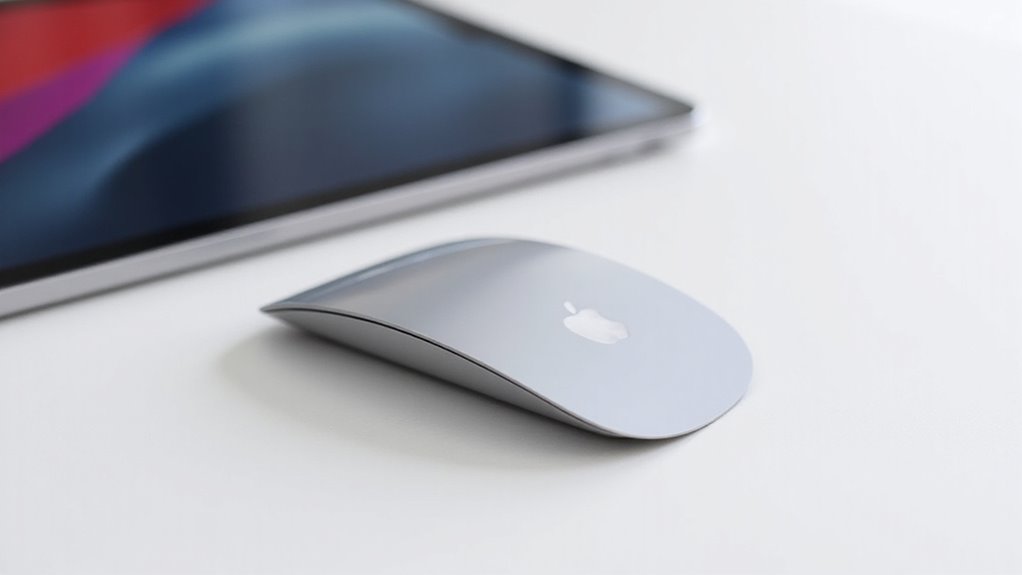
Wybór najlepszej myszy do iPada Pro wymaga zrównoważenia funkcji, wygody i ceny, aby dopasować się do różnych potrzeb użytkowników.
Modele premium skierowane są do profesjonalistów wymagających wysokiej precyzji i konfigurowalnych kontrolerów, podczas gdy projektanci graficzni mogą preferować urządzenia zoptymalizowane pod kątem kreatywnych przepływów pracy.
Opcje budżetowe również oferują solidną wydajność, dlatego ważne jest porównanie funkcjonalności do kosztów przed podjęciem decyzji.
Modele premium dla profesjonalistów
Chociaż ekran dotykowy iPada Air oferuje imponującą wszechstronność, połączenie go z premium myszą zaprojektowaną dla profesjonalistów może przekształcić Twój sposób pracy w znacznie bardziej precyzyjne i efektywne doświadczenie.
Te myszy, stworzone z myślą o produktywności, oferują zaawansowane funkcje, które poprawiają kontrolę i komfort, czyniąc długie sesje pracy mniej męczącymi.
Kluczowe korzyści obejmują:
- Zaawansowane ustawienia DPI dla płynnego, precyzyjnego ruchu kursora dopasowanego do Twoich zadań
- Ergonomiczne wzornictwo i konfigurowalne przyciski, które usprawniają często wykonywane czynności i zmniejszają zmęczenie
- Niezawodne połączenie Bluetooth z długim czasem pracy na baterii, aby utrzymać nieprzerwaną koncentrację
W testach te premium myszy bezproblemowo integrują się z iPadem Pro, podnosząc produktywność poza granice ekranu dotykowego.
Dla tych, którzy szukają precyzji i elastyczności, inwestycja w profesjonalną mysz to praktyczny krok w kierunku opanowania pracy na tablecie Apple.
Myszy dedykowane dla grafików i projektantów
Dla grafików i artystów cyfrowych wybór myszy jest daleki od trywialnego — bezpośrednio wpływa na jakość i efektywność pracy twórczej.
Najlepsze myszy do iPada Pro cechują się wysokimi ustawieniami DPI, umożliwiającymi precyzyjną kontrolę niezbędną do szczegółowych projektów. Ergonomia ma ogromne znaczenie; modele o wygodnych kształtach zmniejszają zmęczenie podczas długich sesji.
Dodatkowo, konfigurowalne przyciski usprawniają pracę, oferując szybki dostęp do niezbędnych narzędzi i skrótów. Zaawansowana technologia śledzenia gwarantuje płynny, dokładny ruch kursora na różnych powierzchniach, co jest kluczowe podczas pracy w różnych środowiskach.
Niektóre myszy integrują również kontrolę gestami, pozwalającą na intuicyjną nawigację i szybkie dostosowania w aplikacjach do projektowania. W testach te cechy łącznie zwiększają produktywność i komfort, czyniąc takie myszy wartościową inwestycją dla profesjonalistów pragnących maksymalizować swój potencjał twórczy na iPadzie Pro.
Tanie alternatywy dobrej jakości
Nie każdy użytkownik potrzebuje funkcji premium ani wysokiej ceny za drogie akcesoria, aby zwiększyć produktywność iPada Pro.
Myszy w przystępnej cenie oferują solidne połączenie Bluetooth oraz ergonomiczną wygodę, co czyni je praktycznymi do codziennych zadań bez przepłacania. Te myszy często mają konfigurowalne przyciski, które pozwalają dostosować skróty i przyspieszyć nawigację.
Dodatkowo, wydłużony czas pracy na baterii — czasem ponad miesiąc na jednym ładowaniu — oznacza mniej przerw. Regulowane ustawienia DPI umożliwiają precyzyjną kontrolę kursora, łatwo dostosowując się od szczegółowej pracy do ogólnego przeglądania. Kompatybilność z iPadOS 13.4 i nowszym zapewnia płynną integrację.
Kluczowe cechy jakościowych myszy budżetowych:
- Konfigurowalne przyciski dla spersonalizowanych skrótów
- Długotrwała żywotność baterii minimalizująca przestoje
- Regulowane ustawienia DPI dla precyzyjnej kontroli kursora
Te opcje oferują zrównoważone połączenie funkcjonalności i wartości dla użytkowników iPada Pro poszukujących niezawodnych narzędzi.
Porównanie funkcjonalności i cen
Wybór najlepszego myszy do iPada Pro wiąże się z równoważeniem funkcjonalności i ceny, aby dopasować ją do Twoich konkretnych potrzeb produktywności. W testach myszy z łącznością Bluetooth oferują płynne parowanie bez bałaganu, co jest niezbędne do pracy mobilnej.
Modele budżetowe kosztujące około 20 dolarów zapewniają podstawową nawigację, ale mogą brakować precyzji i możliwości dostosowania. Myszy ze średniej półki cenowej (około 50–80 dolarów) często mają wyższe ustawienia DPI — do 8000 — dla płynnej kontroli kursora oraz programowalne przyciski, które zwiększają efektywność pracy.
Opcje premium powyżej 100 dolarów oferują wydłużony czas pracy na baterii trwający tygodnie oraz zaawansowane funkcje przeznaczone dla zaawansowanych użytkowników. Przy podejmowaniu decyzji warto rozważyć, czy funkcje takie jak programowalne przyciski i lepsze śledzenie kursora uzasadniają koszt w odniesieniu do codziennych zadań.
Ostatecznie wybór myszy zależy od oczekiwanej intensywności użytkowania oraz preferencji dotyczących wygody w porównaniu z ograniczeniami budżetowymi.
Myszy do iPad Air i modeli standardowych

Wybierając myszkę do iPada Air lub standardowego iPada, należy wziąć pod uwagę kilka czynników, w tym kompatybilność, przenośność oraz stosunek jakości do ceny.
Polecane opcje obejmują uniwersalne myszy Bluetooth, które działają bezproblemowo na różnych modelach iPada, oraz kompaktowe wzory zaprojektowane z myślą o mobilnym użytkowaniu.
Zrozumienie tych różnic pomaga użytkownikom wybrać najlepsze urządzenie, które zwiększy produktywność bez nadmiernych wydatków.
Polecane modele iPad Air
Wybór odpowiedniej myszy do iPada Air wymaga wyważenia precyzji, kompatybilności i ergonomii, aby bezproblemowo zwiększyć produktywność. Testowane modele, które doskonale współpracują z iPadem Air, to te oferujące wysokie ustawienia DPI—do 8000—for zadania wymagające dokładności, takie jak projektowanie graficzne.
Myszy bezprzewodowe są preferowane, aby zapobiec zabrudzeniom ekranu i utrzymać czysty wyświetlacz. Dodatkowo warto sprawdzić, czy mysz obsługuje konfigurowalne funkcje przez ustawienia iPada dla optymalnego przepływu pracy.
Polecane opcje to:
- Logitech MX Anywhere 3: wysokie DPI, doskonała personalizacja, kompaktowa konstrukcja
- Apple Magic Mouse 2: bezproblemowe parowanie Bluetooth, gesty wielodotykowe
- Razer Pro Click: ergonomiczna budowa, precyzyjne śledzenie, trwała żywotność baterii
Te modele łączą wydajność i wygodę, zwiększając wielozadaniowość i precyzję na Twoim iPadzie Air.
Uniwersalne myszy do każdego modelu iPada
Uniwersalne myszy zaprojektowane z myślą o kompatybilności ze wszystkimi modelami iPada, w tym iPadem Air oraz standardowymi wersjami, oferują wszechstronne rozwiązanie dla użytkowników poszukujących spójnej wydajności.
Te myszy korzystają z łączności Bluetooth, zapewniając bezproblemowe parowanie bez uciążliwych kabli. W testach myszy uniwersalne o wysokim DPI zapewniały precyzyjną kontrolę kursora, niezbędną do szczegółowej pracy i płynnej nawigacji po aplikacjach.
Wiele modeli posiada konfigurowalne przyciski i obsługę gestów, zwiększając produktywność podczas różnych zadań. Użytkownicy mogą dostosować szybkość śledzenia i zachowanie przewijania bezpośrednio w ustawieniach iPada, dopasowując doświadczenie do swoich preferencji.
Dodatkowo, kompaktowa i przenośna konstrukcja większości uniwersalnych myszy czyni je idealnymi do elastycznych przestrzeni roboczych i podróży.
Dla użytkowników iPada Air, którzy chcą mieć niezawodne i wszechstronne urządzenie wskazujące, myszy uniwersalne stanowią praktyczny, ekonomiczny wybór bez kompromisów w funkcjonalności.
Kompaktowe myszy idealne do pracy mobilnej
Kompaktowe myszy zaprojektowane specjalnie dla iPada Air i standardowych modeli stawiają na lekką przenośność bez kompromisów w zakresie wydajności.
Te myszy doskonale sprawdzają się w mobilnym środowisku pracy, gdzie istotna jest łatwość transportu i bezproblemowa łączność. Parowanie przez Bluetooth eliminuje potrzebę używania adapterów, zapewniając szybkie połączenie z Twoim iPadem. Ergonomiczne kształty wspierają dłuższe użytkowanie bez obciążania nadgarstka, co jest ważne podczas długich sesji produktywności. Dodatkowo, regulowane ustawienia DPI odpowiadają na różnorodne potrzeby, od codziennego przeglądania po szczegółowe zadania graficzne.
Kluczowe cechy to:
- Długi czas pracy na baterii, umożliwiający nieprzerwaną pracę podczas podróży lub zdalnych sesji.
- Łączność Bluetooth dla łatwego parowania i kompatybilności.
- Ergonomiczne formy, które zapewniają komfort podczas długotrwałego użytkowania.
Te kompaktowe myszy łączą wygodę i funkcjonalność, czyniąc je doskonałymi towarzyszami dla użytkowników iPada Air w ruchu.
Najlepszy stosunek jakości do ceny
Znajdowanie najlepszego stosunku jakości do ceny przy wyborze myszy do iPada Air opiera się na równoważeniu funkcjonalności, komfortu i płynnej integracji.
W testach różnych modeli kompatybilność Bluetooth okazała się kluczowa dla szybkiego i niezawodnego parowania bez dodatkowych adapterów, podczas gdy regulowane ustawienia DPI pozwalały użytkownikom precyzyjnie dopasować prędkość kursora — od szybkiej nawigacji po dokładne zadania edycyjne.
Ergonomiczny design odgrywa również ważną rolę, zmniejszając zmęczenie dłoni podczas długotrwałego użytkowania. Dodatkowo myszy oferujące konfigurowalne przyciski mogą znacznie usprawnić pracę poprzez umożliwienie skrótów dostosowanych do Twoich potrzeb.
Czas pracy na baterii to kolejny kluczowy czynnik; dłużej działające urządzenia minimalizują przerwy, zwiększając produktywność.
Optymalizacja pracy z myszą na iPadzie

Optymalizacja pracy z myszą na iPadzie zaczyna się od dostosowania czułości kursora i prędkości do twoich preferencji pracy.
Konfigurowanie gestów i skrótów umożliwia płynniejszą nawigację, a wybór aplikacji zaprojektowanych z myślą o obsłudze myszy może znacznie zwiększyć produktywność.
Te ustawienia, w połączeniu z praktycznymi wskazówkami, przekształcają twój iPad w bardziej wydajne i wszechstronne narzędzie.
Regulacja czułości i prędkości kursora
Precyzja jest kluczowa podczas integracji myszy z iPadem Air, szczególnie dla użytkowników, którzy chcą zwiększyć produktywność wykraczającą poza obsługę dotykową.
Dostosowanie czułości kursora i prędkości jest proste, ale ma duże znaczenie. Użytkownicy mogą przejść do Ustawienia > Ogólne > Trackpad i mysz, aby ustawić szybkość śledzenia, która najlepiej odpowiada ich stylowi pracy. Dla bardziej precyzyjnej kontroli, w ustawieniach Dostępności, w sekcji Sterowanie wskaźnikiem dostępne są opcje takie jak rozmiar wskaźnika oraz regulacja prędkości przewijania. Włączenie opcji „Naturalne przewijanie” może również poprawić intuicyjne odczucie nawigacji.
Kluczowe ustawienia obejmują:
- Używanie suwaka Szybkość śledzenia, aby wyważyć czułość i precyzję wskaźnika
- Dostosowanie zachowania kliknięcia wtórnego dla szybszego dostępu do menu
- Aktywowanie opcji „Dotknięcie, aby kliknąć”, aby zmniejszyć wysiłek fizyczny i przyspieszyć interakcje
Te zmiany gwarantują dopasowane i efektywne doświadczenie podczas pracy z myszą na iPadzie Air.
Konfigurowanie gestów i skrótów
Poza dostosowaniem szybkości kursora i czułości, dostosowanie gestów i skrótów to ważny krok w kierunku usprawnienia pracy z myszą na iPadzie Air. Użytkownicy mogą personalizować te ustawienia w sekcji Ogólne > Trackpad i Mysz, włączając funkcje takie jak „Dotknij, aby kliknąć” dla szybszej interakcji bez przycisków.
Dostosowanie zachowania kliknięcia drugorzędnego pozwala na szybki dostęp do menu kontekstowych, zwiększając efektywność podczas wielozadaniowości. W testach precyzyjne dopasowanie tych opcji zmniejszyło niepotrzebne ruchy ręką i poprawiło dokładność.
Dodatkowo, eksploracja ustawień dostępności Sterowania kursorem pozwala użytkownikom optymalizować rozmiar kursora, szybkość przewijania i czas widoczności, dostosowując je do indywidualnych preferencji. Ten poziom personalizacji przekształca mysz z prostego urządzenia wskazującego w potężne narzędzie produktywności, szczególnie cenne w połączeniu z Magic Keyboard dla płynnej nawigacji i zwiększonej kontroli użytkownika.
Aplikacje, które najlepiej działają z myszą
Niektóre aplikacje naprawdę błyszczą, gdy są używane z myszką, ujawniając nowe poziomy produktywności na iPadzie Air. W testach korzystanie z myszki zwiększa precyzję i szybkość, zwłaszcza w aplikacjach wymagających dokładnej kontroli i wielozadaniowości.
Kluczowe aplikacje zoptymalizowane pod kątem użycia myszki to:
- Pakiety biurowe: Google Docs i Microsoft Office umożliwiają precyzyjny wybór tekstu i formatowanie, usprawniając edycję dokumentów.
- Narzędzia do projektowania: Procreate i Adobe Fresco korzystają z dokładnej kontroli kursora, usprawniając manipulację obrazem i kreatywne procesy pracy.
- Zarządzanie plikami: Aplikacja Pliki pozwala na intuicyjne przeciąganie i upuszczanie, upraszczając organizację dokumentów i multimediów.
Dodatkowo, przeglądarki takie jak Safari oferują płynniejszą nawigację, a wielozadaniowość poprawia się dzięki szybkiemu przełączaniu aplikacji za pomocą myszki.
Dla użytkowników iPada Air te aplikacje pokazują, jak wsparcie dla myszki przekształca codzienne zadania w efektywne i komfortowe doświadczenia.
Wskazówki zwiększające produktywność
Używanie myszy na iPadzie Air zdecydowanie usprawnia sposób, w jaki użytkownicy korzystają z urządzenia, zwłaszcza podczas wykonywania wymagających zadań. Precyzja znacznie się poprawia, co jest niezbędne przy edycji dokumentów lub poruszaniu się po skomplikowanych interfejsach, gdzie dotyk palca może zawodzić.
Dostosowywane ustawienia — regulowane w menu Ogólne > Mysz i gładzik — pozwalają na personalizację prędkości śledzenia oraz funkcji drugiego przycisku, zwiększając komfort i kontrolę. Dodatkowo, regularne używanie myszy zmniejsza zabrudzenia ekranu, utrzymując wyświetlacz w czystości podczas długich sesji pracy.
Sterowanie wskaźnikiem na iPadzie wprowadza intuicyjne gesty, takie jak szybki dostęp do Docka czy przełącznika aplikacji, usprawniając wielozadaniowość. W testach te funkcje łącznie zwiększają efektywność pracy, czyniąc nawigację po aplikacjach szybszą i bardziej płynną.
Dla użytkowników rozważających wartość Magic Keyboard, połączenie go z wysokiej jakości myszą ujawnia namacalne korzyści produktywności, przekształcając iPada Air w bardziej wszechstronne narzędzie do pracy i twórczości.
Mysz kontra gładzik do iPada – który wybrać?

Wybierając między myszką a gładzikiem do iPada, kluczowe jest zrozumienie ich odmiennych funkcji.
Magic Trackpad oferuje płynne gesty wielodotykowe, które usprawniają nawigację, podczas gdy mysz zazwyczaj zapewnia większą precyzję i możliwość dostosowania sterowania.
Decyzja, który z nich lepiej odpowiada Twojemu stylowi pracy, zależy od tego, czy cenisz sobie łatwość korzystania z gestów, czy dokładność podczas długotrwałego użytkowania.
Magic Trackpad jako alternatywa
Kluczowe zalety Magic Trackpada obejmują:
- Zwiększoną produktywność dzięki wszechstronnym kontrolom wielodotykowym
- Intuicyjną nawigację opartą na gestach, która zmniejsza potrzebę precyzyjnego klikania
- Dostosowywalne gesty dopasowujące się do indywidualnych preferencji
Dla użytkowników iPad Air, Magic Trackpad jest silnym kandydatem dla tych, którzy cenią płynne, bogate w gesty sterowanie ponad precyzyjną kontrolę kursora.
Różnice w funkcjonalności i komforcie pracy
Jak wybór między myszą a gładzikiem wpływa na codzienną produktywność i komfort użytkowników iPada Air? W testach mysz zapewnia lepszą precyzję i szybszą nawigację, co jest idealne do szczegółowej pracy, takiej jak projektowanie graficzne czy montaż wideo. Jej ergonomiczna konstrukcja często sprawdza się podczas długotrwałego użytkowania, zwłaszcza w ciasnych przestrzeniach.
Z kolei gładzik wyróżnia się wielodotykowymi gestami — przewijanie, powiększanie i przesuwanie są intuicyjne, co zwiększa płynność nawigacji. Komfort użytkowania jest jednak zróżnicowany: niektórzy wolą fizyczne odczucia myszy, inni natomiast kompaktowość i integrację gładzika.
Ostatecznie decyzja zależy od Twoich priorytetów w pracy — wybierz mysz do precyzyjnych zadań wymagających dokładnej kontroli lub gładzik, jeśli efektywność oparta na gestach i mobilność lepiej odpowiadają Twojej codziennej rutynie.
Oba narzędzia podnoszą produktywność iPada Air, ale odpowiadają różnym funkcjonalnym i komfortowym preferencjom.
Dla kogo lepszym wyborem będzie touchpad?
Touchpad jest szczególnie korzystny dla użytkowników iPada Air, którzy cenią sobie płynne wielozadaniowość oraz intuicyjne sterowanie gestami w codziennych czynnościach.
W testach touchpad Magic Keyboard umożliwia bezproblemową nawigację bez przerywania pisania, co czyni go idealnym do intensywnej edycji dokumentów lub sesji naukowych. Sprawdza się doskonale w ograniczonych przestrzeniach lub w relaksujących warunkach, gdzie myszka jest nieporęczna.
Kluczowe zalety touchpada to:
- Bezproblemowa integracja gestów: przesuwanie, szczypanie i przewijanie intuicyjnie, bez dodatkowych kliknięć
- Kompaktowa użyteczność: idealny do użytku na kanapach lub na kolanach, bez potrzeby dodatkowego miejsca na biurku
- Płynna precyzja: responsywna kontrola do zadań kreatywnych, takich jak edycja zdjęć, bez konieczności podnoszenia lub przesuwania
Dla tych, którzy poszukują wydajności połączonej z naturalną, opartą na gestach interakcją, touchpad często okazuje się mądrzejszym i bardziej wszechstronnym wyborem niż tradycyjna mysz.
Możliwość korzystania z gestów wielodotykowych
Płynność nawigacji w dużym stopniu kształtuje doświadczenie użytkownika na iPadzie Air, zwłaszcza przy wyborze między myszą a gładzikiem.
Gładzik wyróżnia się dzięki możliwości korzystania z gestów multitouch — szczypanie, aby powiększyć, przesuwanie, aby przełączać aplikacje, oraz przesunięcia trzema palcami do multitaskingu — które upraszczają interakcję, nie wymagając podnoszenia palca. Sterowanie oparte na gestach zwiększa wydajność, czyniąc przełączanie aplikacji i manipulację treścią szybszymi i bardziej intuicyjnymi.
Użytkownicy mogą dostosować te gesty w Ustawieniach, dopasowując nawigację do swojego sposobu pracy. Choć mysz oferuje precyzyjne klikanie, przydatne przy zadaniach takich jak projektowanie graficzne, nie posiada płynnych możliwości multitouch, jakie oferuje gładzik.
W praktyce połączenie obu urządzeń daje najlepsze połączenie precyzji i płynnej kontroli gestami. Dla osób priorytetowo traktujących płynną, sterowaną gestami nawigację, gładzik jest atrakcyjnym wyborem w porównaniu do tradycyjnej myszy.
Podsumowanie: Wybór idealnej myszy do Twojego tabletu Apple

Wybór idealnej myszy do iPada sprowadza się do kluczowych czynników, takich jak kompatybilność z Bluetooth, ergonomiczny komfort oraz funkcje konfigurowalne, które odpowiadają Twojemu stylowi pracy.
Różne potrzeby użytkowników — od przeglądania internetu po intensywne wielozadaniowość — wymagają dostosowanych rekomendacji, aby zmaksymalizować produktywność.
Patrząc w przyszłość, rozwijające się wsparcie ekosystemu Apple obiecuje jeszcze płynniejszą integrację i rozszerzone funkcje, odpowiadając na najczęściej zadawane pytania po drodze.
Najważniejsze kryteria wyboru w skrócie
Wybór odpowiedniej myszy do iPada Air zależy od kilku kluczowych czynników, które bezpośrednio wpływają na produktywność i komfort.
Kompatybilność jest najważniejsza: wybierz mysz Bluetooth lub USB w pełni obsługiwaną przez iPadOS 13.4 lub nowszy.
Równie istotna jest ergonomia; konstrukcja, która dobrze leży w dłoni podczas długotrwałego użytkowania, zapobiega zmęczeniu i zwiększa efektywność pracy.
Precyzja również ma znaczenie — zwróć uwagę na regulowane ustawienia DPI, które pozwalają dopasować prędkość kursora do zadań, od szczegółowej edycji po płynną nawigację.
Kluczowe kryteria wyboru to:
- Kompatybilność: Bezproblemowe połączenie z iPadem Air oraz wsparcie iPadOS
- Ergonomia: Wygodny kształt na długie sesje pracy
- Funkcjonalność: Konfigurowalne przyciski i przewijanie dla lepszej wydajności
W testach myszy spełniające te standardy znacznie poprawiają doświadczenia z iPadem, łącząc praktyczność z komfortem użytkownika.
Rekomendacje dla różnych grup użytkowników
Chociaż potrzeby każdego użytkownika iPada są różne, zrozumienie, jak różne funkcje myszy odpowiadają konkretnym zastosowaniom, może znacznie uprościć wybór.
Użytkownicy okazjonalni skorzystają z podstawowych myszy Bluetooth, które oferują płynną nawigację bez komplikacji i wysokich kosztów.
Gracze powinni zwrócić uwagę na myszy o wysokim DPI z konfigurowalnymi przyciskami****, zapewniające precyzję i lepszą kontrolę podczas szybkiej rozgrywki.
Projektanci i twórcy treści docenią ergonomiczne modele wyposażone w programowalne funkcje, zwiększające komfort i efektywność pracy podczas długich sesji.
Użytkownicy z potrzebami w zakresie dostępności skorzystają z myszy wspierających konfigurowalne przyciski oraz integracje wspomagające****, ułatwiające nawigację.
Na koniec, osoby korzystające z wielu urządzeń Apple docenią myszy kompatybilne z wieloma urządzeniami, umożliwiające płynne przełączanie i większą elastyczność.
Wybór odpowiedniej myszy dostosowanej do Twoich głównych potrzeb gwarantuje najlepszą produktywność i satysfakcję z użytkowania iPada.
Przyszłość wsparcia myszy w ekosystemie Apple
Rozszerzając możliwości podstawowej nawigacji, obsługa myszy na tabletach Apple oferuje teraz zaawansowaną warstwę kontroli, która uzupełnia rozwijające się funkcje iPadOS. Ta integracja zwiększa precyzję i wydajność pracy, szczególnie w miarę jak iPadOS przyjmuje cechy bardziej zbliżone do systemów desktopowych.
Użytkownicy mogą oczekiwać dalszych udoskonaleń w zakresie reaktywności wskaźnika oraz gestów, co sprawia, że wielozadaniowość jest płynniejsza.
Kluczowe przyszłe zmiany obejmują:
- Głębsze opcje dostosowywania, pozwalające na dopasowanie zachowania wskaźnika do konkretnych zadań lub potrzeb związanych z dostępnością.
- Zwiększoną kompatybilność aplikacji, która w pełni wykorzystuje wejście myszy w aplikacjach kreatywnych i produktywnych.
- Bezproblemową integrację ekosystemu, zapewniającą bezawaryjną współpracę peryferiów z iPadami, Macami i innymi urządzeniami Apple.
W testach te udoskonalenia przekładają się na bardziej wszechstronne, przypominające laptop doświadczenie — pozycjonując iPada jako atrakcyjną alternatywę zarówno dla użytkowników casualowych, jak i profesjonalnych.
Najczęściej zadawane pytania
Co sprawia, że mysz jest naprawdę idealna do iPada Air poza prostą kompatybilnością? W testach łączność Bluetooth z iPadOS 13.4+ gwarantuje bezproblemowe parowanie i niezawodne użytkowanie.
Mysz z funkcją dostosowywania ustawień DPI zwiększa precyzję, co jest kluczowe przy szczegółowych zadaniach. Ergonomiczny design oraz podstawowe funkcje, takie jak prawy przycisk i rolka przewijania, poprawiają komfort i efektywność podczas długich sesji.
Użytkownicy często pytają, czy myszy przewodowe działają; przy odpowiednich adapterach USB mogą, ale Bluetooth pozostaje bardziej praktyczny. Opcje dostępności pozwalają na dalszą personalizację wskaźnika, dostosowując doświadczenie do indywidualnych potrzeb.
Ostatecznie wybór myszy to równowaga między techniczną kompatybilnością, komfortem a funkcjonalnością, co gwarantuje, że Twój iPad Air stanie się prawdziwą maszyną produktywności, a nie tylko urządzeniem dotykowym.
Najczęściej zadawane pytania
Czy warto używać myszy z iPadem?
Używanie myszy z iPadem zwiększa precyzję i efektywność wielozadaniowości, szczególnie podczas edycji i nawigacji. Redukuje zabrudzenia ekranu i oferuje znajome sterowanie, czyniąc z niej cenne narzędzie produktywności, a nie tylko luksus.
Jakiego rodzaju myszy potrzebuję do mojego iPada?
iPad wymaga myszy z obsługą Bluetooth kompatybilnej z iPadOS 13.4 lub nowszym. Modele takie jak Apple Magic Mouse czy Logitech MX Master oferują wygodę bezprzewodową, konfigurowalne ustawienia oraz odpowiedni zakres DPI, co skutecznie zwiększa precyzję i komfort użytkowania.
Jak sprawić, by mój iPad rozpoznał moją bezprzewodową mysz?
iPad rozpoznaje bezprzewodową mysz, włączając Bluetooth w Ustawieniach, aktywując tryb wykrywania myszy, a następnie wybierając urządzenie w sekcji „Inne urządzenia”. Pomyslne sparowanie wyświetla okrągły wskaźnik, potwierdzający rozpoznanie i gotowość do użycia.
Jak włączyć tryb parowania w mojej myszy Apple?
Aby wprowadzić Apple Magic Mouse w tryb parowania, włącz ją i upewnij się, że jest naładowana. Automatycznie wchodzi w tryb parowania na początku lub po odparowaniu; jeśli nie, wyłącz i włącz zasilanie, aby wywołać wykrywanie do połączenia Bluetooth.
Wniosek
Wybór odpowiedniej myszy do iPada Air zmienia sposób, w jaki pracujesz, uczysz się lub tworzysz, dodając precyzję i komfort. W testach ergonomia, bezproblemowa łączność oraz kompatybilność** okazały się kluczowe dla płynnej interakcji. Niezależnie od tego, czy wolisz opcje Bluetooth czy Lightning, priorytetowe traktowanie praktycznych funkcji zamiast luksusu gwarantuje trwałą wartość. Ostatecznie idealna mysz zwiększa produktywność bez komplikowania Twojej konfiguracji — umożliwiając Ci codzienne osiąganie więcej z tabletem Apple.


Opublikuj komentarz