Podział ekranu na iPadzie – ostateczny przewodnik multitaskingu w 3 krokach

Podział ekranu na iPadzie zwiększa produktywność, pozwalając na korzystanie z dwóch aplikacji obok siebie. Krok 1: Włącz wielozadaniowość w Ustawieniach w sekcji Ekran główny i wielozadaniowość. Krok 2: Otwórz aplikację, następnie przesuń palcem w górę, aby wyświetlić Dock i przeciągnij drugą aplikację do krawędzi ekranu, aby włączyć Split View. Krok 3: Dostosuj rozmiary aplikacji, przeciągając środkowy podział – idealne do pracy wielozadaniowej. Testy pokazują, że ta metoda znacznie usprawnia pracę. Dalsze eksploracje ujawniają zaawansowane triki wielozadaniowości i wskazówki dotyczące rozwiązywania problemów.
Kluczowe wnioski
- Upewnij się, że Twój iPad działa na systemie iPadOS 15 lub nowszym oraz obsługuje funkcję Split View, sprawdzając kompatybilność w Ustawieniach.
- Przesuń palcem w górę, aby otworzyć Dock, a następnie przeciągnij drugą aplikację na krawędź ekranu, aby rozpocząć korzystanie z Split View.
- Dostosuj separator między aplikacjami, aby zmienić rozmiar okien i spersonalizować układ przestrzeni roboczej.
- Korzystaj z gestów i skrótów klawiaturowych, takich jak Command + Tab, aby efektywnie przełączać się między aplikacjami podczas wielozadaniowości.
- Łącz funkcję Split View z Slide Over i Drag and Drop, aby uzyskać zaawansowane możliwości wielozadaniowości i płynne przenoszenie treści.
Podział ekranu na iPadzie – Mistrzowski przewodnik po multitaskingu w 3 krokach

Opanowanie Split View na iPadzie może znacznie zwiększyć wydajność, pozwalając na płynne uruchamianie dwóch aplikacji obok siebie.
Aby uzyskać podział ekranu na iPadzie, najpierw włącz Split View w Ustawieniach pod Multitasking i Gesty. Następnie otwórz główną aplikację, przesuń palcem w górę, aby wyświetlić Dock, i przeciągnij drugą aplikację na lewy lub prawy brzeg ekranu, aż się dopasuje.
Włącz Split View w Ustawieniach, a następnie przeciągnij drugą aplikację z Docka, aby natychmiast podzielić ekran iPada.
Ten proces w prosty sposób odpowiada na pytanie, jak podzielić ekran na iPadzie. Użytkownicy mogą następnie dostosować pionowy suwak między aplikacjami, aby spersonalizować rozmiar wyświetlania każdej z nich.
Zamiana aplikacji jest prosta — stuknij trzy kropki na górze aplikacji, aby uzyskać dostęp do Docka i wybrać nową.
Ta metoda wielozadaniowości usprawnia workflow, utrzymując najważniejsze aplikacje widoczne jednocześnie.
Wprowadzenie: Dlaczego warto korzystać z podzielonego ekranu na iPadzie?

Używanie podzielonego ekranu na iPadzie znacznie zwiększa produktywność, pozwalając na pracę z dwoma aplikacjami obok siebie. Jest to idealne rozwiązanie do scenariuszy związanych z wielozadaniowością, takich jak robienie notatek podczas spotkań czy porównywanie dokumentów.
Funkcja ta jest szczególnie korzystna dla studentów, profesjonalistów oraz wszystkich, którzy chcą usprawnić swój przepływ pracy bez ciągłego przełączania się między aplikacjami.
Kompatybilność różni się w zależności od modelu iPada, dlatego warto znać, które urządzenia obsługują te możliwości wielozadaniowości, aby w pełni wykorzystać powierzchnię ekranu iPada.
Zalety wielozadaniowości na iPadzie
Trzy kluczowe zalety sprawiają, że podzielony ekran jest niezbędną funkcją dla użytkowników iPada, którzy chcą zwiększyć produktywność i usprawnić codzienne zadania.
Po pierwsze, wielozadaniowość umożliwia jednoczesny dostęp do dwóch aplikacji, pozwalając na szybkie porównania i szybsze zbieranie informacji bez przełączania się między ekranami.
Po drugie, Split View upraszcza współpracę między aplikacjami, umożliwiając użytkownikom płynne przeciąganie i upuszczanie tekstu lub obrazów, co przyspiesza przepływ pracy.
Po trzecie, ta funkcja redukuje czas tracony na przełączanie się między zadaniami, poprawiając ogólną szybkość i efektywność — niezależnie od tego, czy robisz notatki podczas rozmowy wideo, czy prowadzisz badania podczas pisania dokumentu.
Opanowanie narzędzi wielozadaniowości, takich jak Split View i Slide Over, pozwala na płynne radzenie sobie z złożonymi zadaniami na iPadzie, zwiększając zarówno wygodę, jak i wydajność, bez obciążania zasobów urządzenia.
Dla kogo jest przydatna funkcja podzielonego ekranu
Funkcja podzielonego ekranu na iPadzie oferuje wymierne korzyści dla szerokiego grona użytkowników, umożliwiając jednoczesny dostęp do dwóch aplikacji, co zwiększa produktywność i usprawnia przebieg pracy.
Profesjonaliści mogą porównywać dokumenty obok siebie bez konieczności przełączania się, oszczędzając czas i redukując błędy. Studenci korzystają z niej, notując podczas zajęć wirtualnych, mając materiały pod ręką do szybkiego odniesienia.
Kreatywni użytkownicy, tacy jak pisarze i projektanci, mają dostęp do badań i inspiracji obok głównych projektów, co sprzyja efektywności. Użytkownicy biznesowi usprawniają zadania, pracując na arkuszach kalkulacyjnych, jednocześnie monitorując e-maile lub komunikację, minimalizując przełączanie się między aplikacjami.
Kompatybilność z różnymi modelami iPada
Chociaż multitasking na iPadzie stał się bardziej dostępny dzięki ostatnim aktualizacjom iPadOS, kompatybilność Split View różni się w zależności od modelu i wersji oprogramowania.
Wszystkie iPady z systemem iPadOS 13 lub nowszym obsługują Split View, ale wydajność i responsywność są różne. Na przykład modele iPad Pro oferują płynniejsze działanie dzięki lepszej mocy obliczeniowej i zaawansowanym wyświetlaczom.
Aby włączyć Split View, użytkownicy muszą aktywować multitasking w Ustawieniach w sekcji Ekran główny i multitasking.
Należy pamiętać, że nie wszystkie aplikacje w pełni obsługują Split View; gry lub specjalistyczne aplikacje mogą ograniczać multitasking. Sprawdzenie kompatybilności aplikacji wcześniej gwarantuje płynne korzystanie.
Zrozumienie tych czynników pomaga w pełni wykorzystać Split View, poprawiając produktywność bez niespodziewanych spowolnień czy błędów na konkretnym modelu iPada.
Krok 1: Podstawy dzielenia ekranu na iPadzie

Przed podzieleniem ekranu upewnij się, że Twój iPad obsługuje funkcję Split View, sprawdzając wymagania systemowe w Ustawieniach pod Multitasking i gesty.
Zrozumienie gestów i skrótów, takich jak przeciąganie aplikacji z Docka, jest niezbędne dla płynnej wielozadaniowości.
Ważne jest również rozróżnienie między Split View, które wyświetla dwie aplikacje obok siebie, a Slide Over, gdzie aplikacja unosi się nad inną.
Wymagania systemowe dla podzielonego ekranu
Podczas eksploracji wielozadaniowości na iPadzie, zrozumienie wymagań systemowych dotyczących Split Screen jest kluczowe, aby zapewnić płynne i efektywne korzystanie.
Split Screen wymaga iPada z systemem iPadOS 15 lub nowszym, co gwarantuje dostęp do najnowszych funkcji wielozadaniowości. Kompatybilne urządzenia to iPad Pro, iPad Air 2 i nowsze oraz iPad mini 4 i wyższe, wszystkie zaprojektowane do efektywnego obsługiwania jednoczesnego używania aplikacji.
Dodatkowo ważne jest włączenie funkcji Split View i Slide Over w Ustawieniach, w sekcji Ekran główny i wielozadaniowość. Użytkownicy powinni również upewnić się, że aplikacje, których chcą używać, obsługują Split View, ponieważ niektóre programy nie mają tej funkcji.
Na koniec, rozmiar ekranu i rozdzielczość iPada mają duży wpływ na komfort i użyteczność wielozadaniowości.
Kluczowe wymagania obejmują:
- Zainstalowany iPadOS 15 lub nowszy dla zaawansowanych funkcji wielozadaniowości
- Kompatybilne modele iPada obsługujące Split View
- Włączone ustawienia wielozadaniowości oraz kompatybilność aplikacji
Jak sprawdzić, czy Twój iPad obsługuje funkcję Split View
Zastanawiasz się, czy Twój iPad może korzystać z multitaskingu za pomocą Split View? Najpierw sprawdź model iPada oraz wersję iPadOS: Split View wymaga iPadOS 9 lub nowszego i jest obsługiwany na iPad Air 2 i nowszych, iPad Pro, iPad mini 4+ oraz iPad (5. generacji i nowsze). Następnie włącz multitasking w Ustawieniach, w sekcji Ogólne > Multitasking i Dock. Na koniec sprawdź kompatybilność aplikacji, szukając trzech kropek na górze okien aplikacji, co wskazuje na obsługę Split View.
| Model iPada | Wymagana wersja iPadOS | Obsługa Split View |
|---|---|---|
| iPad Air 2 i nowsze | 9.0+ | Tak |
| iPad mini 4 i nowsze | 9.0+ | Tak |
| iPad (5. generacja i nowsze) | 9.0+ | Tak |
| Starsze iPady | Poniżej 9.0 | Nie |
| Sprawdź kropki w aplikacji | N/A | Wskazuje obsługę |
To potwierdza, że Twoje urządzenie jest gotowe do multitaskingu.
Gesty i skróty potrzebne do podziału ekranu
Opanowanie gestów i skrótów dla Split View zapewnia płynniejsze doświadczenie wielozadaniowości na iPadzie.
Włączenie wielozadaniowości w ustawieniach to kluczowy pierwszy krok. Następnie przesuń palcem w górę, aby wyświetlić Dock i przeciągnij drugą aplikację na krawędź ekranu, aby uruchomić Split View.
Dostosuj środkowy suwak do podziału przestrzeni ekranu między aplikacjami. Szybki dostęp do menu z trzema kropkami na górze okien aplikacji pozwala na łatwe przełączanie Split View lub zmianę trybów.
Kluczowe gesty i skróty obejmują:
- Przesuń palcem w górę od dołu ekranu, aby otworzyć Dock i przeciągnij drugą aplikację, aby aktywować ekran podzielony.
- Przeciągnij środkowy suwak, aby zmienić rozmiar okien aplikacji zgodnie z potrzebami pracy.
- Stuknij w trzy kropki na górze aplikacji, aby efektywnie przełączać się między Split View, pełnym ekranem lub trybem Slide Over.
Te polecenia usprawniają wielozadaniowość z precyzją i łatwością.
Różnica między Split View a Slide Over
Zrozumienie różnic między Split View a Slide Over jest kluczowe dla optymalizacji pracy wielozadaniowej na iPadzie.
Split View wyświetla dwie aplikacje obok siebie****, umożliwiając interakcję z obiema jednocześnie oraz regulację ich względnych rozmiarów poprzez przesuwanie środkowego separatora. To rozwiązanie jest idealne do szczegółowych zadań wymagających równoczesnej uwagi, takich jak porównywanie dokumentów czy kopiowanie danych.
Natomiast Slide Over pokazuje jedną aplikację w mniejszym, pływającym oknie****, które nakłada się na główną aplikację, umożliwiając szybki dostęp bez pełnej zmiany kontekstu. Rozmiar okna Slide Over jest stały, ale można je przesuwać w lewo lub prawo na ekranie.
Należy pamiętać, że nie wszystkie aplikacje obsługują oba tryby, dlatego warto najpierw sprawdzić ich kompatybilność.
Wybór między Split View a Slide Over zależy od tego, czy potrzebujesz zrównoważonej wielozadaniowości, czy szybkiego dostępu do drugorzędnej aplikacji.
Krok 2: Jak podzielić ekran na iPadzie – szczegółowy przewodnik

Aby podzielić ekran na iPadzie, użytkownicy mogą przeciągnąć drugą aplikację z Docka na dowolną stronę ekranu lub skorzystać z App Switcher do wielozadaniowości.
Dostosowanie separatora między aplikacjami pozwala na personalizację rozmiaru każdego okna, co zwiększa produktywność i komfort.
Zamiana aplikacji w Widoku podzielonym jest również prosta, zapewniając elastyczność bez przerywania pracy.
Metoda przeciągania aplikacji z Docka
Przeciągnięcie aplikacji z Docka, aby rozpocząć Split View na iPadzie, oferuje szybki sposób na wielozadaniowość bez grzebania po ekranie głównym.
Najpierw upewnij się, że Split View jest włączony w ustawieniach wielozadaniowości. Otwórz swoją główną aplikację, a następnie przesuń palcem w górę, aby wyświetlić Dock. Naciśnij i przytrzymaj ikonę drugiej aplikacji, aż uniesie się z Docka, a następnie przeciągnij ją do lewej lub prawej krawędzi ekranu.
Gdy aplikacja zatrzyma się na miejscu, obie aplikacje będą działać obok siebie. Możesz dostosować ich względne szerokości, przeciągając pionowy pasek dzielący.
Kluczowe punkty do zapamiętania:
- Split View musi być wcześniej włączony.
- Dock zapewnia szybki dostęp do często używanych aplikacji.
- Dostosowanie paska dzielącego pozwala spersonalizować przestrzeń roboczą zgodnie z potrzebami.
Metoda korzystania z przełącznika aplikacji
Podczas wielozadaniowości na iPadzie, Przełącznik aplikacji oferuje potężny sposób na rozpoczęcie Split View bez konieczności polegania wyłącznie na Docku.
Na początek otwórz pierwszą aplikację, a następnie przesuń palcem w górę od dołu ekranu, aby wyświetlić Przełącznik aplikacji. Stuknij trzy kropki na górze okna aplikacji, aby uzyskać dostęp do menu wielozadaniowości, gdzie wybranie Split View umieszcza aplikację po jednej stronie ekranu.
To ujawnia Ekran główny lub Dock, co pozwala wybrać drugą aplikację do jednoczesnego użycia. Ta metoda jest szczególnie przydatna, jeśli druga aplikacja nie znajduje się w Docku.
Chociaż następny krok obejmuje zmianę rozmiaru, tutaj skupiamy się na płynnym rozpoczęciu Split View. Używanie Przełącznika aplikacji zwiększa elastyczność wielozadaniowości, zapewniając prosty sposób na efektywną pracę w wielu aplikacjach na iPadzie.
Jak dostosować proporcje ekranu podzielonego?
Dostosowywanie proporcji podzielonego ekranu na iPadzie daje użytkownikom precyzyjną kontrolę nad ich przestrzenią wielozadaniową.
Aby dostosować widok, wystarczy przeciągnąć dzielnik aplikacji w lewo lub w prawo pomiędzy dwoma aktywnymi aplikacjami.
Ta regulacja w czasie rzeczywistym zmienia rozmiar obszaru wyświetlania każdej aplikacji bez przerywania pracy.
Dla zrównoważonego wielozadaniowości ustaw dzielnik na środku, aby przydzielić równą przestrzeń ekranową.
Potrzebujesz jednej aplikacji na pełnym ekranie? Przeciągnij dzielnik całkowicie do krawędzi obok wybranej aplikacji, natychmiast ukrywając drugą.
Kluczowe punkty do rozważenia:
- Płynnie przeciągaj dzielnik, aby dynamicznie zmieniać rozmiar aplikacji i unikać przypadkowego zamknięcia aplikacji.
- Równe podzielenie zapewnia zrównoważoną widoczność dla zadań wymagających jednoczesnej uwagi.
- Tryb pełnoekranowy szybko skupia się na jednej aplikacji, przesuwając dzielnik na bok.
Ta elastyczność zwiększa produktywność poprzez dostosowanie przestrzeni roboczej do Twoich indywidualnych potrzeb.
Jak zamienić aplikacje w widoku podzielonego ekranu
W widoku Podzielonego Ekranu można bez wysiłku przełączać się między wieloma aplikacjami, co umożliwia płynne wielozadaniowość bez przerywania pracy.
Aby zamienić aplikację, przesuń palcem w dół od trzech kropek u góry aplikacji, którą chcesz zastąpić; spowoduje to jej zminimalizowanie i wyświetlenie Ekranu Głównego oraz Docka. Następnie stuknij ikonę nowej aplikacji, którą chcesz otworzyć, a automatycznie zastąpi ona poprzednią w widoku podzielonym.
Ten proces można powtarzać w dowolnym momencie, pozwalając na wielozadaniowość bez zamykania lub ponownego uruchamiania pracy. Po zamianie dostosuj dzielnik aplikacji, aby zmienić rozmiar okien według własnych upodobań.
Pamiętaj, że nie wszystkie aplikacje obsługują widok Podzielonego Ekranu, dlatego sprawdź kompatybilność, aby zapewnić płynne przełączanie.
Krok 3: Zaawansowane techniki wielozadaniowości na iPadzie
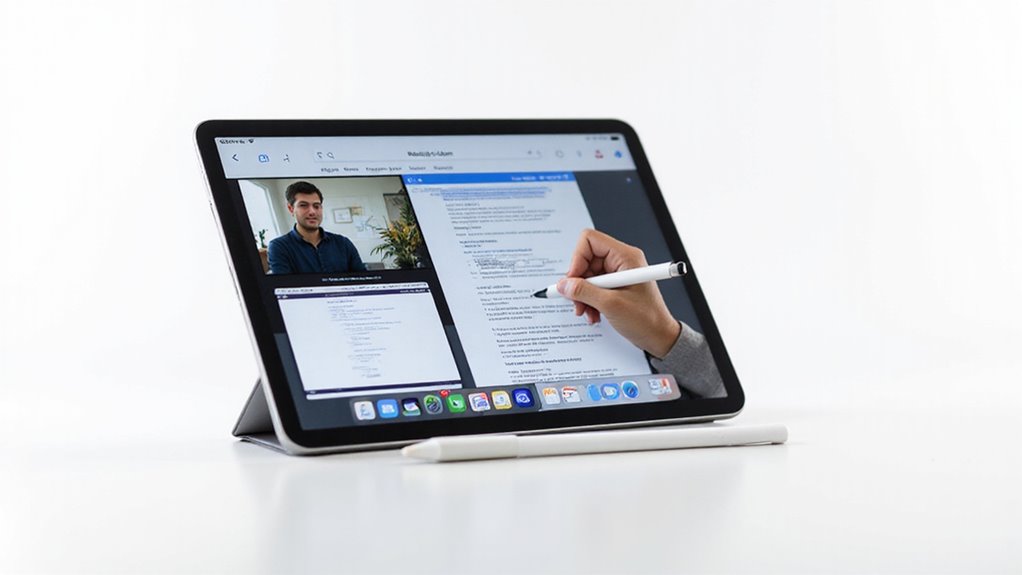
Opanowanie zaawansowanego wielozadaniowości na iPadzie oznacza używanie trzech aplikacji jednocześnie za pomocą Split View i Slide Over, co zwiększa wydajność pracy poza podstawowym dzieleniem ekranu.
Funkcja Drag and Drop pozwala na płynne przenoszenie treści między aplikacjami, podczas gdy skrót klawiaturowy przyspieszają nawigację i zarządzanie aplikacjami.
Dodatkowo, zapisywanie i przywracanie kombinacji aplikacji pomaga utrzymać preferowane środowisko pracy, czyniąc wielozadaniowość zarówno efektywną, jak i spersonalizowaną.
Używanie trzech aplikacji jednocześnie (Split View + Slide Over)
Uzyskanie dostępu do możliwości korzystania z trzech aplikacji jednocześnie na iPadzie znacznie zwiększa produktywność i efektywność wielozadaniowości.
Rozpocznij od otwarcia głównej aplikacji na pełnym ekranie, następnie rozpocznij Split View, przeciągając drugą aplikację z Docka na bok ekranu. Aby dodać trzecią aplikację, przesuń palcem w górę, aby wyświetlić Dock, i przeciągnij aplikację na środek, aktywując Slide Over. Ta aplikacja unosi się nad aplikacjami w Split View, oferując szybki dostęp bez zakłócania układu.
- Dostosuj Split View, przeciągając dzielnik, aby przydzielić odpowiednią przestrzeń na ekranie.
- Przesuwaj aplikację Slide Over w bok lub przesuń ją poza ekran, aby tymczasowo ją ukryć.
- Powróć do pełnego ekranu, przeciągając dzielnik poza ekran lub korzystając z przycisku wielozadaniowości.
Opanowanie tych kroków usprawnia wielozadaniowość, maksymalizując możliwości Twojego iPada.
Jak korzystać z funkcji przeciągnij i upuść między aplikacjami
Przeciąganie i upuszczanie na iPadzie usprawnia wielozadaniowość, umożliwiając łatwe przenoszenie tekstu, obrazów i plików między dwoma aplikacjami w Split View lub Slide Over.
Aby z tego skorzystać, otwórz kompatybilne aplikacje obok siebie, następnie naciśnij i przytrzymaj element, który chcesz przenieść. Po lekkim przesunięciu przytrzymaj, aż pojawi się wizualne potwierdzenie, że jest gotowy do przeciągnięcia. Następnie przejdź do drugiej aplikacji i upuść element w wybranym miejscu.
Podobnie działa to z funkcją Slide Over, pozwalając na elastyczne udostępnianie treści między głównym a pływającym oknem. W testach zmniejsza to czas tracony na przełączanie się między aplikacjami i zwiększa produktywność dzięki płynnej współpracy zasobów.
Opanowanie funkcji Przeciągnij i upuść pozwala tworzyć treści z wielu źródeł bez przerw, czyniąc Twoją wielozadaniowość na iPadzie bardziej efektywną i intuicyjną.
Zapisywanie i przywracanie kombinacji aplikacji
Efektywność w wielozadaniowości często zależy od zdolności szybkiego przywracania złożonych układów aplikacji bez konieczności ich ponownego budowania od podstaw.
Na iPadzie zapisywanie i przywracanie kombinacji aplikacji usprawnia pracę, zachowując Twoje ustawienia ekranu podzielonego do przyszłego użytku. Po ułożeniu aplikacji w Split View, po prostu je zamknij, aby zachować ich pozycje w pamięci. Ponowne otwarcie dowolnej aplikacji automatycznie przywróci dokładny układ, oszczędzając czas i frustrację.
Aby usprawnić ten proces:
- Używaj App Switcher do łatwego odwiedzania i rekonfigurowania ostatnich par wielozadaniowych.
- Dodaj swoje ulubione kombinacje aplikacji do Docka, aby mieć do nich natychmiastowy dostęp.
- Utrzymuj zorganizowane niestandardowe grupy w Docku, aby szybko uruchamiać preferowane ustawienia wielozadaniowe.
Takie podejście gwarantuje płynne przejścia, redukując powtarzające się konfiguracje i poprawiając ogólną produktywność.
Skróty klawiaturowe przyspieszające pracę na podzielonym ekranie
Opanowanie kilku skrótów klawiaturowych może znacznie przyspieszyć pracę z podzielonym ekranem na iPadzie. Te skróty umożliwiają szybkie przełączanie się między aplikacjami, zamykanie ich oraz zarządzanie przestrzenią roboczą bez konieczności odrywania palców od klawiatury, co zwiększa efektywność wielozadaniowości. Na przykład, „Command + Tab” pozwala na przechodzenie między otwartymi aplikacjami, podczas gdy „Command + H” przenosi Cię na ekran główny bez przerywania widoku podzielonego. Szybkie zamykanie aplikacji w widoku Slide Over jest możliwe za pomocą „Command + W”, a „Command + Option + M” minimalizuje widok Split View, aby oczyścić przestrzeń roboczą. Znajomość tych skrótów usprawnia codzienne zadania, oszczędzając czas i zmniejszając frustrację.
| Skrót | Funkcja |
|---|---|
| Command + Tab | Przełączanie między otwartymi aplikacjami |
| Command + H | Powrót do ekranu głównego |
| Command + W | Zamknięcie aktywnej aplikacji Slide Over |
| Command + Option + M | Minimalizacja widoku Split View |
| Command + C / V | Kopiuj / Wklej w aplikacjach podzielonego ekranu |
Typowe problemy z dzieleniem ekranu na iPadzie
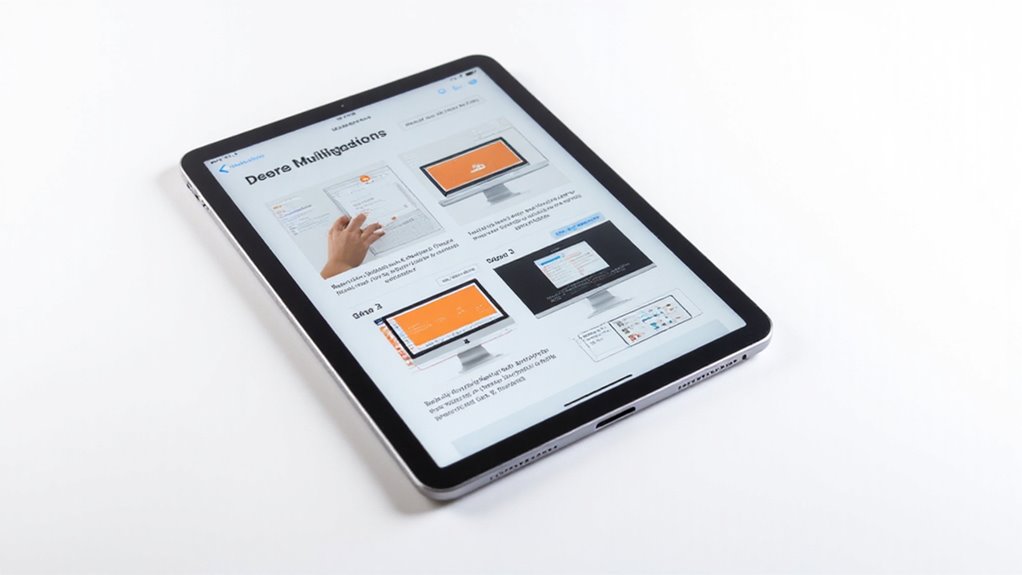
Gdy aplikacja nie obsługuje Split View, użytkownicy często zastanawiają się, jak postępować lub dlaczego opcja jest niedostępna.
Problemy z zawieszaniem się podczas używania podzielonego ekranu mogą zakłócić pracę, ale proste kroki rozwiązywania problemów mogą przywrócić płynne wielozadaniowość.
Dodatkowo, problemy z gestami wielozadaniowości mogą wynikać z ustawień lub błędów oprogramowania, które zwykle można naprawić dzięki jasnym, krok po kroku wskazówkom.
Co zrobić, gdy aplikacja nie obsługuje funkcji Split View
- Restartowanie iPada w celu odświeżenia ustawień aplikacji, które mogą umożliwić multitasking
- Upewnianie się, że aplikacje są zaktualizowane, ponieważ deweloperzy często dodają obsługę Split View w nowych wersjach
- Rozważenie alternatywnych aplikacji, które w pełni obsługują Split View dla płynniejszego doświadczenia multitaskingu
Te podejścia pomagają zmaksymalizować produktywność mimo ograniczeń aplikacji.
Rozwiązywanie problemów z zawieszaniem się ekranu podzielonego
Zacinanie się ekranu podzielonego może zakłócać pracę i powodować frustrację, zwłaszcza gdy multitasking jest najbardziej potrzebny.
Najpierw upewnij się, że obie aplikacje obsługują widok podzielonego ekranu, ponieważ niekompatybilne aplikacje często powodują zawieszanie się. Następnie uruchom ponownie iPada, aby usunąć tymczasowe usterki wpływające na wydajność.
Sprawdź, czy Twoje urządzenie działa na najnowszej wersji iPadOS — aktualizacje często rozwiązują błędy związane z multitaskingiem. Przejdź do ustawień Multitaskingu w Ustawieniach, aby potwierdzić, że Widok podzielonego ekranu i Slide Over są włączone; błędne konfiguracje mogą zakłócać funkcjonowanie.
Utrzymujące się zacinanie może wynikać z uszkodzonych danych aplikacji; wyczyszczenie pamięci podręcznej aplikacji lub ponowna instalacja dotkniętych aplikacji może pomóc.
Te kroki zostały przetestowane i okazały się skuteczne, zapewniając jasną ścieżkę do rozwiązania problemów z ekranem podzielonym, pozwalając na płynne multitasking bez przerw.
Jak naprawić problemy z gestami wielozadaniowymi
Gesty wielozadaniowości na iPadzie są niezbędne dla wydajnego przepływu pracy, jednak różne powszechne problemy mogą utrudniać ich płynne działanie. Aby rozwiązać problemy, najpierw potwierdź, że funkcje Split View i Slide Over są włączone w Ustawienia > Ekran główny i wielozadaniowość.
Następnie sprawdź, czy aplikacja obsługuje wielozadaniowość, ponieważ niektóre nie wyświetlają kropek wielozadaniowości. Restart urządzenia często usuwa drobne błędy zakłócające gesty. Dodatkowo, utrzymuj iPada zaktualizowanego do najnowszej wersji iPadOS dla poprawy stabilności.
Rozważ te wskazówki:
- Sprawdź orientację ekranu; niektóre funkcje wielozadaniowości wymagają trybu poziomego.
- Upewnij się, że niezbędne aplikacje znajdują się w Docku dla szybkiego dostępu.
- Jeśli gesty nadal nie reagują, restart urządzenia zwykle przywraca funkcjonalność.
Postępowanie według tych kroków zwiększa niezawodność wielozadaniowości, jednocześnie utrzymując płynną nawigację na Twoim iPadzie.
Praktyczne zastosowania podzielonego ekranu na iPadzie

Podzielony ekran na iPadzie oferuje wyraźne zalety w różnych scenariuszach, od studentów zarządzających jednocześnie badaniami i notatkami, po profesjonalistów prowadzących rozmowy wideo i edytujących dokumenty.
Użytkownicy kreatywni również korzystają, łącząc aplikacje do projektowania i tworzenia treści bez przerw. Zrozumienie najlepszych par aplikacji do konkretnych zadań może znacznie poprawić Twój przepływ pracy i efektywność.
Scenariusze dla studentów i uczniów
Podczas korzystania z wielu źródeł informacji uczniowie bardzo korzystają z możliwości jednoczesnego wyświetlania dwóch aplikacji na iPadzie. Ta funkcja podzielonego ekranu zwiększa produktywność poprzez eliminację ciągłego przełączania się między aplikacjami, co sprawia, że nauka jest bardziej płynna i skoncentrowana.
Dla uczniów jest to szczególnie przydatne w sytuacjach takich jak:
- Robienie notatek w edytorze tekstu podczas oglądania edukacyjnego filmu, co umożliwia natychmiastowe syntezowanie pomysłów.
- Porównywanie materiałów źródłowych obok siebie, aby wzmocnić myślenie krytyczne i wspierać pisanie wypracowań.
- Współpraca nad projektami grupowymi z otwartym wspólnym dokumentem obok notatek referencyjnych lub zasobów internetowych.
Takie wielozadaniowe podejście usprawnia przepływ pracy, sprzyja głębszemu zaangażowaniu i wspiera różne style uczenia się — ostatecznie sprawiając, że sesje nauki są bardziej efektywne i mniej rozproszone.
Aplikacje biznesowe i zawodowe
Dla wielu profesjonalistów możliwość pracy z dwoma aplikacjami obok siebie na iPadzie całkowicie zmienia sposób wykonywania zadań w ciągu dnia.
Tryb podzielonego ekranu umożliwia płynne wielozadaniowość, na przykład odniesienie się do arkuszy kalkulacyjnych podczas przeglądania prezentacji na spotkaniach, zwiększając wydajność. Ułatwia także wideokonferencje wraz z robieniem notatek lub edycją dokumentów, zapewniając, że ważne szczegóły nie zostaną pominięte.
Porównywanie zestawów danych lub analizowanie raportów staje się bardziej efektywne, gdy są wyświetlane jednocześnie, przyspieszając podejmowanie decyzji. Zarządzanie wiadomościami e-mail i kalendarzem razem pomaga utrzymać zorganizowany harmonogram i terminowe odpowiedzi.
Dodatkowo, tryb podzielonego ekranu wspiera pracę zespołową, pozwalając wielu członkom zespołu na jednoczesny dostęp i edycję wspólnych dokumentów. Ta funkcja umożliwia użytkownikom biznesowym usprawnienie przepływu pracy i utrzymanie koncentracji, czyniąc iPada wszechstronnym narzędziem w środowisku profesjonalnym.
Kreatywne zastosowania podzielonego ekranu
Kreatywne zastosowania multitaskingu na iPadzie wykraczają daleko poza środowiska profesjonalne, odkrywając nowe sposoby na zwiększenie produktywności i przyjemności. Użytkownicy mogą bez wysiłku łączyć aplikacje, aby wspierać różnorodne zadania kreatywne i praktyczne, maksymalizując możliwości multitaskingu iPada.
- Gotuj i ucz się: Śledź przepis w aplikacji kucharskiej, jednocześnie oglądając film instruktażowy, co zapewnia precyzyjne wykonanie i praktyczne wskazówki.
- Praca z edycją zdjęć: Edytuj obrazy w aplikacji do edycji zdjęć, mając obok otwartą oryginalną galerię, co pozwala zachować spójność i przyspieszyć korekty.
- Badania i tworzenie: Przeglądaj internet jednocześnie tworząc notatki lub dokumenty, co ułatwia płynne przenoszenie informacji bez przełączania aplikacji.
Te praktyczne zastosowania pokazują, jak split screen zmienia iPada w wszechstronne narzędzie, wspierające kreatywne procesy pracy i codzienne czynności.
Najlepsze kombinacje aplikacji do różnych zadań
Maksymalizacja produktywności na iPadzie często zależy od wyboru odpowiednich kombinacji aplikacji do użycia w trybie podzielonego ekranu. Strategiczne łączenie aplikacji pozwala efektywnie wykonywać wiele zadań jednocześnie, czy to podczas badań, edycji dokumentów, czy komunikacji. Na przykład połączenie Safari z Notatkami umożliwia płynne przeglądanie internetu i robienie notatek. Podobnie Microsoft Word wraz z Excelem wspiera jednoczesną edycję dokumentów i zarządzanie danymi. Aplikacja Pliki w połączeniu z dowolną inną aplikacją pozwala na szybkie przesyłanie plików, usprawniając przepływ pracy.
| Zadanie | Lewa aplikacja | Prawa aplikacja |
|---|---|---|
| Badania i notatki | Safari | Notatki |
| Dokument i dane | Word | Excel |
| Zarządzanie plikami | Pliki | Dowolna aplikacja |
| Wideorozmowy i notatki | Zoom | Notatki |
| Współpraca i odniesienia | Google Docs | Przeglądarka |
Wybór tych kombinacji może przekształcić Twój iPad w potężne narzędzie do pracy.
Nowe funkcje w wielozadaniowości iPada

Najnowsze aktualizacje iPadOS znacznie ulepszyły multitasking dzięki funkcjom takim jak rozbudowane menu multitaskingu oraz ulepszone przełączanie aplikacji w trybie Slide Over.
Te zmiany oferują płynniejszą nawigację i większą kontrolę nad przestrzenią ekranu w porównaniu do wcześniejszych wersji.
Patrząc w przyszłość, nadchodzące aktualizacje obiecują dalsze usprawnienia mające na celu usprawnienie pracy i zwiększenie produktywności.
Aktualizacje w iPadOS 15 i nowszych wersjach
Szereg potężnych ulepszeń wielozadaniowości zadebiutował wraz z iPadOS 15, zmieniając sposób, w jaki użytkownicy korzystają z wielu aplikacji jednocześnie.
Ta aktualizacja wprowadziła przeprojektowane menu wielozadaniowości, które ułatwia aktywowanie Split View, Slide Over lub trybu pełnoekranowego. Użytkownicy mogą teraz otwierać wiele okien tej samej aplikacji, na przykład Safari, co zwiększa produktywność poprzez obsługę różnych zadań obok siebie.
Dodatkowo, przełączanie aplikacji i ich pozycjonowanie w trybie Split View stały się bardziej płynne, dając większą kontrolę nad przestrzenią roboczą.
Kluczowe usprawnienia obejmują:
- Szybki dostęp do Docka z dowolnej aplikacji, usprawniający zmianę aplikacji.
- Ulepszone wsparcie dla Picture in Picture, umożliwiające odtwarzanie wideo obok innych aplikacji.
- Intuicyjne przeciąganie aplikacji dla płynnej personalizacji Split View.
Te aktualizacje zapewniają bardziej płynne i elastyczne doświadczenie wielozadaniowości na Twoim iPadzie.
Nadchodzące funkcje w przyszłych aktualizacjach
Podczas gdy wielozadaniowość na iPadzie już została znacznie usprawniona, nadchodzące aktualizacje obiecują uczynić zarządzanie wieloma aplikacjami jeszcze bardziej intuicyjnym i efektywnym.
Ulepszone sterowanie gestami uprości przełączanie się między aplikacjami, redukując tarcia w twoim przepływie pracy. Deweloperzy skorzystają z ulepszonych interfejsów API, umożliwiających aplikacjom lepsze wsparcie dla Split View i Slide Over, oferując płynniejsze doświadczenia wielozadaniowości.
Obraz w obrazie zyska na wszechstronności, pozwalając na bardziej elastyczne odtwarzanie wideo obok innych zadań.
Co ważne, dostosowywalne układy aplikacji pozwolą zapisywać i szybko uzyskiwać dostęp do preferowanych konfiguracji Split View lub Slide Over, usprawniając powtarzalne przepływy pracy.
Zaawansowane narzędzia zarządzania oknami mają poprawić organizację podczas obsługi wielu okien aplikacji, pomagając utrzymać koncentrację i produktywność.
Te funkcje mają na celu dać użytkownikom większą kontrolę i efektywność podczas codziennej wielozadaniowości.
Porównanie z poprzednimi wersjami systemu
Chociaż wielozadaniowość na iPadzie ewoluowała stopniowo przez kilka wersji systemu, iPadOS 15 i 16 wprowadziły niektóre z najważniejszych ulepszeń, które zwiększają kontrolę użytkownika i produktywność.
Wcześniejsze systemy wymagały specyficznych gestów do obsługi Split View, które mogły być nieintuicyjne. iPadOS 15 zastąpił to wyraźnym przyciskiem Multitasking z trzema kropkami, upraszczając dostęp do Split View i Slide Over.
iPadOS 16 posunął wielozadaniowość dalej, pozwalając na uruchomienie dwóch instancji tej samej aplikacji obok siebie oraz wprowadzając funkcję Centre Window do pracy skoncentrowanej.
Kluczowe ulepszenia obejmują:
- Widoczne sterowanie wielozadaniowością: Łatwiejsze przełączanie między widokami bez skomplikowanych gestów.
- Dwie instancje jednej aplikacji: Zwiększa efektywność pracy.
- Centre Window: Skupienie na jednej aplikacji przy zachowaniu dostępu do innych.
Te aktualizacje łącznie usprawniają wielozadaniowość, czyniąc iPada bardziej wszechstronnym i przyjaznym dla użytkownika.
Podsumowanie: Jak opanować korzystanie z podzielonego ekranu na iPadzie

Opanowanie funkcji podzielonego ekranu na iPadzie wymaga zapamiętania kluczowych wskazówek, takich jak kompatybilność aplikacji i zmiana rozmiaru okien dla idealnego wielozadaniowości.
Rozwijanie tych umiejętności przychodzi z praktyką i eksploracją funkcji takich jak Slide Over, aby usprawnić swój przepływ pracy.
Dla tych, którzy szukają głębszego zrozumienia, dodatkowe materiały edukacyjne mogą dostarczyć krok po kroku wskazówek dostosowanych do najnowszych aktualizacji iPadOS.
Kluczowe wskazówki do zapamiętania
Zapoznanie się z funkcją Split View na iPadzie zaczyna się od potwierdzenia, że funkcje multitaskingu są poprawnie włączone w Ustawieniach, w sekcji Ekran główny i multitasking.
To włączenie jest niezbędne do płynnego korzystania z Split View i Slide Over. Pracując z aplikacjami, pamiętaj, że nie wszystkie obsługują multitasking — poszukaj trzech kropek na górze okna aplikacji, aby potwierdzić kompatybilność.
Opanowanie dostosowywania okien zwiększa Twoją produktywność; przeciąganie dzielnika aplikacji zmienia rozmiar przestrzeni roboczej według Twoich potrzeb.
Kluczowe wskazówki do zapamiętania to:
- Najpierw sprawdź ustawienia multitaskingu, aby uniknąć problemów podczas przeciągania aplikacji z Docka.
- Używaj menu z trzema kropkami, aby przełączać się między Split View a Slide Over dla elastycznych układów.
- Dostosuj dzielnik, aby efektywnie zarządzać powierzchnią ekranu.
Te kroki zapewniają płynne, dopasowane do potrzeb doświadczenie multitaskingu na Twoim iPadzie.
Jak rozwijać swoje umiejętności wielozadaniowości
Budując na fundamentach umożliwiających funkcje wielozadaniowości i rozpoznawania kompatybilnych aplikacji, rozwijanie umiejętności korzystania z trybu podzielonego ekranu wymaga praktyki z menu wielozadaniowości i kontrolkami aplikacji. Opanuj przełączanie aplikacji za pomocą ikony trzech kropek, dostosuj dzielnik ekranu, aby efektywnie przydzielić przestrzeń ekranową, oraz łącz ze sobą uzupełniające się aplikacje, takie jak Notatki i Safari, dla płynnego przepływu pracy. Tryb Slide Over zwiększa elastyczność, pozwalając na dostęp do dodatkowych aplikacji bez przerywania głównego zadania. Dodatkowo regularna praktyka przeciągania i upuszczania między aplikacjami usprawnia efektywność wielozadaniowości.
| Obszar Umiejętności | Praktyczna Wskazówka |
|---|---|
| Przełączanie Aplikacji | Używaj trzech kropek, aby przełączać aplikacje |
| Dostosowanie Ekranu | Przeciągaj dzielnik, aby zmieniać rozmiar okien aplikacji |
| Uzupełniające się Aplikacje | Łącz Notatki z Safari do zadań badawczych |
| Użycie Slide Over | Uzyskaj dostęp do dodatkowych aplikacji bez utraty koncentracji |
Dodatkowe zasoby do nauki
Podczas gdy wielu użytkowników szybko opanowuje podstawy podzielonego ekranu na iPadzie, pełne wykorzystanie jego potencjału często wymaga sięgnięcia po dodatkowe zasoby edukacyjne dostosowane do różnych poziomów umiejętności.
Mistrzostwo to coś więcej niż tylko otwarcie dwóch aplikacji obok siebie; chodzi o płynne wielozadaniowość z funkcjami takimi jak przeciągnij i upuść z Docka oraz regulację dzielnika aplikacji dla spersonalizowanego balansu przestrzeni roboczej.
Aby pogłębić zrozumienie i uniknąć typowych błędów, rozważ te zasoby:
- Oficjalne wsparcie i samouczki Apple: Bądź na bieżąco z funkcjami i ustawieniami wielozadaniowości iPadOS.
- Fora technologiczne i społeczności: Wymieniaj się wskazówkami na temat aplikacji zoptymalizowanych pod podzielony ekran oraz poradami dotyczącymi rozwiązywania problemów.
- Przewodniki wideo: Wizualne instrukcje krok po kroku pokazujące praktyczne scenariusze pracy wielozadaniowej.
Wykorzystanie tych zasobów może przemienić podstawową wiedzę w ekspercką efektywność, zwiększając produktywność i jednocześnie chroniąc wydajność Twojego urządzenia.
Najczęściej zadawane pytania
Jak podzielić ekran na trzy części na iPadzie?
iPad obsługuje multitasking z trzema aplikacjami, łącząc funkcje Split View i Slide Over. Dwie aplikacje wyświetlane są obok siebie, podczas gdy trzecia unosi się jako okno Slide Over, które można przesuwać i ukrywać, co zwiększa efektywność pracy wielozadaniowej w zgodnych aplikacjach.
Jak otworzyć drugie okno tej samej aplikacji na moim iPadzie?
Aby otworzyć drugie okno tej samej aplikacji na iPadzie, użytkownik musi upewnić się, że aplikacja obsługuje wiele instancji, a następnie przeciągnąć jej ikonę z Docka na krawędź ekranu, tworząc niezależne okno do wielozadaniowości.
Jak pisać na podzielonym ekranie iPada?
Aby pisać na iPadzie w trybie podzielonego ekranu, użytkownicy stukają w pole tekstowe wybranej aplikacji, aby aktywować klawiaturę. Dostosuj suwak, aby zmienić przestrzeń roboczą, używaj przeciągania i upuszczania do przenoszenia zawartości lub podłącz zewnętrzną klawiaturę dla zwiększenia efektywności.
Jak korzystać z multitaskingu na podzielonym ekranie?
Podzielony ekran do wielozadaniowości na iPadzie polega na włączeniu funkcji Split View w ustawieniach, otwarciu aplikacji, przeciągnięciu drugiej aplikacji z Docka na krawędź ekranu oraz dostosowaniu suwaka. Nie wszystkie aplikacje obsługują tę funkcję.
Wniosek
Podzielenie ekranu na iPadzie zmienia sposób, w jaki pracujesz i bawisz się, czyniąc wielozadaniowość płynną i efektywną. Postępując zgodnie z jasnymi krokami, uzyskujesz dostęp do potężnych funkcji, które zwiększają produktywność bez kompromisów w zakresie wydajności czy bezpieczeństwa. Niezależnie od tego, czy łączysz aplikacje do nauki, pracy czy rozrywki, opanowanie tych technik pozwala w pełni wykorzystać możliwości Twojego iPada. Gotowy, aby podnieść swoje doświadczenie wielozadaniowości? Podzielony ekran Twojego iPada czeka — a Ty?


Opublikuj komentarz