Poradnik użytkownika iPhone’a – Samouczek dla początkujących
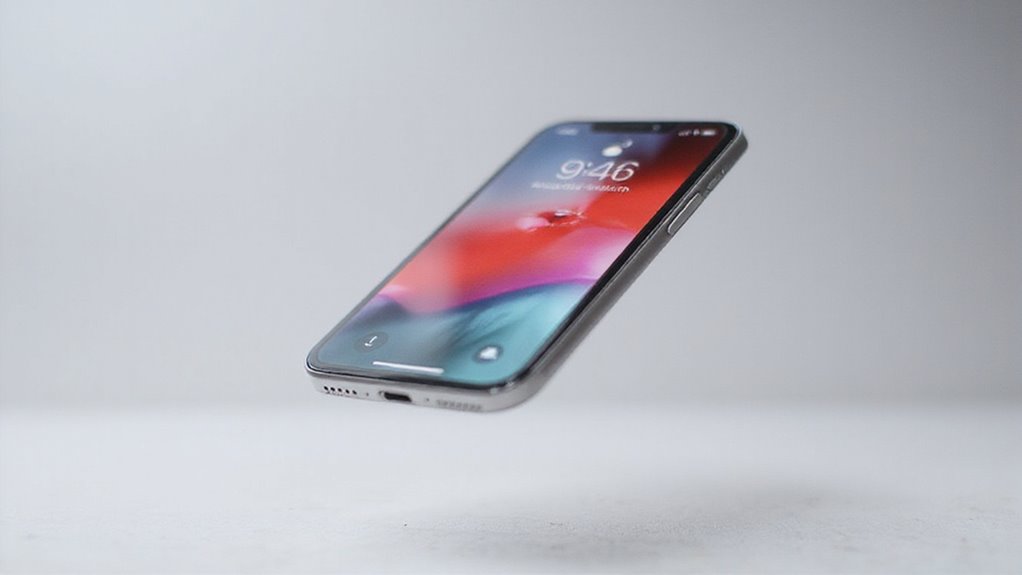
Prace z iPhone’em są proste, jeśli wykonasz te kroki: włącz urządzenie, skonfiguruj Face ID lub Touch ID, połącz się z Wi-Fi i zaloguj się na swoje Apple ID. Uporządkuj aplikacje, przeciągając je lub tworząc foldery; pobieraj niezbędne aplikacje ze Sklepu App Store za pomocą łatwej autoryzacji. Opanuj podstawowe gesty, takie jak przeciąganie i dotykanie, aby płynnie poruszać się po urządzeniu. Zabezpiecz swoje urządzenie silnymi kodami dostępu i funkcją Znajdź mój iPhone. Aktualizuj system iOS, aby uniknąć problemów. W miarę eksplorowania odkryjesz potężne funkcje dostosowane do Twoich potrzeb.
Kluczowe informacje
- Włącz swojego iPhone’a, przytrzymując boczny przycisk, a następnie postępuj zgodnie z instrukcjami na ekranie dotyczącymi języka, Wi-Fi i konfiguracji Apple ID.
- Uporządkuj aplikacje, przeciągając ikony do folderów, przestawiając je lub usuwając niepotrzebne aplikacje, aby uzyskać schludny ekran główny.
- Używaj gestów, takich jak dotykanie, przeciąganie, uszczypnięcie i wielozadaniowość, aby płynnie poruszać się i obsługiwać swojego iPhone’a.
- Nawiązuj połączenia przez aplikację Phone i wysyłaj wiadomości tekstowe za pomocą iMessage lub SMS, w tym wiadomości grupowe i personalizację wiadomości.
- Dostosuj swoje urządzenie za pomocą widżetów, tapet, zabezpieczeń Face ID/Touch ID i aktualizuj system iOS, aby zapewnić optymalną wydajność.
Wprowadzenie do iPhone’a dla Początkujących
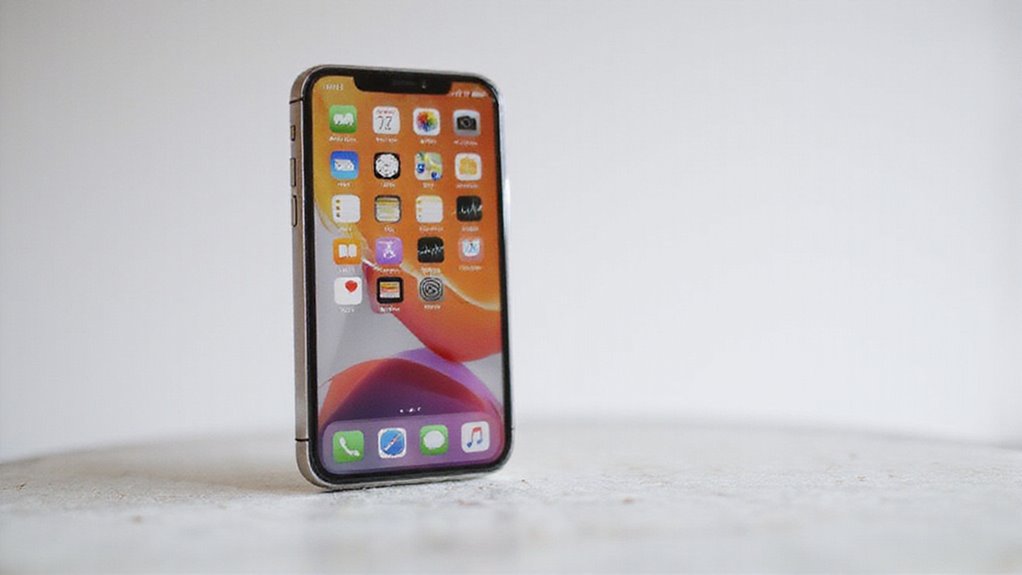
Po rozpakowanie nowego iPhone’a znajdziesz wszystko, czego potrzebujesz, aby rozpocząć, w tym samo urządzenie i niezbędne akcesoria.
Początkowa konfiguracja poprowadzi Cię przez włączenie telefonu, połączenie z Wi-Fi i zalogowanie się za pomocą Apple ID, aby spersonalizować Twoje doświadczenie.
Po zakończeniu konfiguracji zrozumienie Ekranu głównego i podstawowych gestów pomoże Ci codziennie z pewnością poruszać się po iPhonie.
Co jest w pudełku
Zastanawiasz się, co znajdziesz w pudełku swojego iPhone’a? Kiedy rozpoczniesz użytkowanie iPhone’a, wiedza o tym, co jest w zestawie, pomoże Ci rozpocząć bez frustracji. Twój przewodnik dla początkujących użytkowników iPhone’a powinien wymienić te elementy, aby ułatwić naukę korzystania z iPhone’a. Zazwyczaj znajdziesz:
| Przedmiot | Przeznaczenie |
|---|---|
| Urządzenie iPhone | Twój nowy smartfon |
| Kabel do ładowania USB | Zasilanie Twojego iPhone’a |
| Dokumentacja | Przewodniki szybkiego startu z podstawowymi informacjami |
| Akcesoria* | Zasilacz, EarPody lub bezprzewodowe słuchawki douszne |
*Uwaga: Niektóre modele zawierają te elementy, inne nie. Dokładnie sprawdź zawartość pudełka i zachowaj opakowanie na przyszłość lub na potrzeby zwrotu. Ta prosta inwentaryzacja pomoże Ci z pewnością rozpocząć Twoją przygodę z iPhone’em.
Proces wstępnej konfiguracji
Po rozpakowaniu iPhone’a i sprawdzeniu akcesoriów nadszedł czas, aby go włączyć i rozpocząć konfigurację. Postępuj zgodnie z prostymi krokami na ekranie, aby wybrać język, region i połączyć się z Wi-Fi – pozwoli to iPhone’owi komunikować się z serwerami Apple’a i pobierać aktualizacje, jeśli będą potrzebne.
Następnie zaloguj się na swoje konto Apple ID lub utwórz je, aby odblokować wszystkie funkcje, takie jak App Store i iCloud.
Możesz łatwo przenieść dane ze swojego starego urządzenia przy użyciu iCloud, iTunes lub bezpośredniego transferu – nie musisz zaczynać od zera.
Skonfiguruj Face ID lub Touch ID, aby szybko i bezpiecznie odblokowywać urządzenie.
Na koniec aktywuj Znajdź mój iPhone i wykonaj kopię zapasową danych w iCloud, aby chronić swoją wolność i spokój ducha.
Zrozumienie interfejsu iPhone’a
Jak zrozumieć ekran iPhone’a na pierwszy rzut oka? Interfejs iPhone’a jest zaprojektowany z myślą o łatwej nawigacji i swobodzie. Główne części, których będziesz używać codziennie, to Ekran główny, Centrum powiadomień, Centrum sterowania i Przełącznik aplikacji. Przesuwanie i dotykanie pomagają w płynnym poruszaniu się po nich.
| Element interfejsu | Co robi |
|---|---|
| Ekran główny | Wyświetla ikony aplikacji dla szybkiego dostępu |
| Centrum powiadomień | Pokazuje alerty i wiadomości |
| Centrum sterowania | Szybkie ustawienia, takie jak Wi-Fi, jasność |
| Przełącznik aplikacji | Przełączanie między niedawno używanymi aplikacjami |
| Pasek stanu | Wyświetla czas, baterię, sygnał |
Odblokuj iPhone’a za pomocą Face ID, Touch ID lub kodu dostępu. Ta konfiguracja daje Ci pełną kontrolę, pozwalając swobodnie eksplorować.
Rozpoczynanie pracy z twoim iPhone’em
Rozpoczynanie pracy z iPhone’em jest łatwiejsze, niż może się wydawać.
Najpierw nauczysz się, jak włączać i wyłączać urządzenie, poruszać się po ekranie głównym i opanować podstawowe gesty dotykowe.
Ponadto konfiguracja Twojego Apple ID i iCloud pozwoli na odblokowanie kluczowych funkcji, które zapewniają bezpieczeństwo Twoich danych i synchronizację między urządzeniami.
Włączanie i wyłączanie iPhone’a
Włączanie i wyłączanie iPhone’a to pierwszy krok w oswajaniu się z nowym urządzeniem. Odkryjesz, że jest to prostsze, niż mogłoby się wydawać. Znajomość sposobu włączania iPhone’a daje Ci kontrolę i swobodę zarządzania urządzeniem w dowolnym momencie.
| Czynność | Jak to zrobić |
|---|---|
| Włączanie | Naciśnij i przytrzymaj przycisk uśpienia/aktywacji lub boczny przycisk, aż pojawi się logo Apple |
| Wyłączanie | Przytrzymaj przycisk uśpienia/aktywacji + przycisk głośności, a następnie przesuń, aby wyłączyć |
| Wymuszenie restartu (gdy jest zawieszony) | Szybko naciśnij przycisk zwiększania głośności, przycisk zmniejszania głośności, a następnie przytrzymaj boczny przycisk, aż nastąpi restart |
Opanuj te kroki, a już otworzysz przed sobą podstawy wolności iPhone’a. Potrzebujesz pomocy? Po prostu spróbuj sam – dajesz radę!
Nawigacja po ekranie głównym
Oto, jak swobodnie się poruszać:
- Przeciągnij palcem poziomo, aby przechodzić między ekranami aplikacji.
- Przesuń palec w dół ze środka ekranu, aby uzyskać dostęp do Wyszukiwania i szybko znajdować aplikacje lub informacje.
- Dotknij ikon, aby natychmiast uruchamiać aplikacje.
Ta konfiguracja daje ci wolność dostosowywania i kontrolowania przepływu pracy na twoim iPhonie.
W naszych testach, opanowanie tej podstawowej nawigacji szybko zwiększa twoją pewność siebie i przyspiesza codzienne zadania.
Gotowy, by eksplorować? Twój ekran główny to miejsce, gdzie zaczyna się twoja podróż.
Skuteczne wykorzystanie gestów dotykowych
Opanowanie gestów dotyku otwiera nowy poziom wygody i szybkości korzystania z iPhone’a. Kilkoma prostymi ruchami poczujesz się bardziej kontrolowany i będziesz mógł swobodnie eksplorować. Oto, jak wykorzystać te gesty na swoją korzyść:
- Dotknij, aby szybko otwierać aplikacje lub wybierać elementy.
- Naciśnij i przytrzymaj, aby ujawnić dodatkowe opcje lub przesuwać aplikacje.
- Przesuń w górę lub w dół, aby uzyskać dostęp do Centrum sterowania, Centrum powiadomień lub powrócić do ekranu głównego.
- Uszczypnij dwa palce, aby powiększać lub zmniejszać zdjęcia i strony internetowe, aby uzyskać lepsze szczegóły.
- Użyj gestów wielodotyku, aby bezwysiłkowo przełączać się między aplikacjami lub otwierać widok zadań.
Ustawianie Apple ID i iCloud
Choć ustawienie Apple ID może wydawać się dodatkowym krokiem, jest to kluczowe, aby w pełni wykorzystać potencjał iPhone’a. Twoje Apple ID łączy Cię z usługami Apple, umożliwiając pobieranie aplikacji, synchronizację danych i bezpieczne tworzenie kopii zapasowych informacji.
- Otwórz Ustawienia i dotknij Zaloguj się na iPhone’a.
- Wprowadź lub utwórz swoje poświadczenia Apple ID.
- Postępuj zgodnie z monitami, aby włączyć iCloud, który automatycznie tworzy kopie zapasowe zdjęć, kontaktów i danych aplikacji.
- Wybierz, które funkcje iCloud chcesz aktywować – takie jak Zdjęcia iCloud lub Znajdź mój iPhone – aby dostosować swoje doświadczenie.
- Zweryfikuj swoją tożsamość kodem wysłanym na zaufane urządzenie lub numer telefonu.
Możesz zawsze później dostosować te ustawienia do swoich potrzeb.
Kluczowe funkcje iPhone’a dla nowych użytkowników
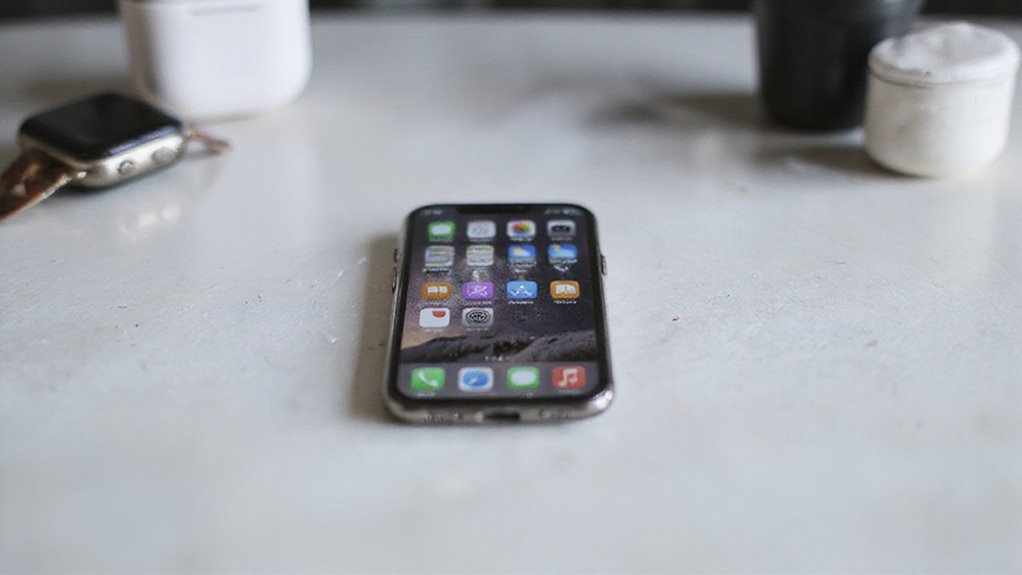
Poczucie komfortu korzystania z iPhone’a zaczyna się od opanowania kilku podstawowych funkcji, z których będziesz korzystać codziennie. Nauczysz się, jak wykonywać i odbierać połączenia, wysyłać wiadomości tekstowe i iMessage, robić i organizować zdjęcia oraz konfigurować pocztę elektroniczną w celu zapewnienia sprawnej komunikacji.
Omówmy każdy z tych podstawowych elementów, abyś mógł od razu czuć się pewnie, korzystając ze swojego nowego urządzenia.
Nawiązywanie i odbieranie połączeń
Zastanawiasz się, jak wykonywać lub odbierać połączenia na twoim iPhone’ie bez stresu? To prostsze, niż myślisz. Aplikacja Telefon na twoim iPhone’ie jest twoim centrum dowodzenia połączeniami, łącząc prostotę z potężnymi funkcjami.
- Otwórz aplikację Telefon, dotknij Klawiatura, Kontakty lub Ulubione, a następnie naciśnij zielony przycisk połączenia, aby wybrać numer.
- Gdy nadejdzie połączenie, dotknij zielonego przycisku odbierz lub polegaj na alarmach wizualnych/dźwiękowych.
- Zakończ połączenia, naciskając czerwony przycisk rozłącz lub przycisk uśpienia/wybudzenia.
- Sprawdź nieodebrane połączenia i odsłuchaj wiadomości za pośrednictwem funkcji Poczta głosowa; dostosuj swoją powitanie dla osobistego dotyku.
- Szybko uzyskaj dostęp do swoich ostatnich połączeń i ulubionych kontaktów na kartach Ostatnie i Ulubione.
Dzięki tym krokom możesz swobodnie się łączyć za każdym razem.
Wysyłanie wiadomości tekstowych i korzystanie z iMessage
Chcesz porozmawiać z kilkoma znajomymi jednocześnie? Po prostu dodaj kilka kontaktów, aby utworzyć grupową wiadomość.
Możesz również spersonalizować swoje rozmowy z naklejkami, reakcjami i efektami, co sprawi, że Twoje wiadomości będą bardziej ożywione i zabawne.
Ta swoboda komunikacji daje Ci kontrolę.
Wykonywanie i zarządzanie zdjęciami
Już skontaktowałeś się ze znajomymi przez wiadomości – teraz nadszedł czas, aby uchwycić i zachować te chwile. Twój iPhone ułatwia robienie zdjęć, pozwalając Ci zachować wspomnienia natychmiast i pięknie. Oto jak zacząć:
- Otwórz aplikację Aparat, aby robić zdjęcia lub przełącz się na tryb wideo, aby nagrywać.
- Naciśnij przycisk migawki do zdjęć lub przycisk nagrywania, aby rozpocząć i zatrzymać nagrywanie wideo.
- Przybliżaj, ściskając ekran lub używając suwaka powiększenia do zbliżeń.
- Eksploruj zaawansowane tryby, takie jak Tryb nocny lub Tryb portretowy, aby wzbogacić swoje zdjęcia.
- Użyj aplikacji Zdjęcia, aby przeglądać, edytować, organizować i udostępniać swoje zdjęcia bez wysiłku.
Z tymi narzędziami będziesz się czuć swobodnie, tworząc i zarządzając swoją kolekcją zdjęć jak profesjonalista – bez skomplikowanych kroków.
Ustawianie i korzystanie z poczty e-mail
Jak efektownie pozostać połączonym przez e-mail na iPhone’ie? Rozpocznij od otwarcia aplikacji Mail i kliknięcia Dodaj konto. Wybierz swojego dostawcę poczty lub wprowadź swój adres e-mail ręcznie. Następnie wpisz hasło i wszelkie potrzebne informacje o serwerze, aby zakończyć konfigurację. Twoje e-maile będą synchronizowane automatycznie, abyś mógł wysyłać, odbierać i organizować wiadomości w każdej chwili.
Dostosuj swoje powiadomienia w Ustawienia > Powiadomienia, aby otrzymywać alerty, które Ci odpowiadają. Aby zarządzać kontem, otwórz Mail, kliknij Skrzynki pocztowe, a następnie wybierz swój e-mail, aby zaktualizować lub usunąć informacje.
W ten sposób Twoja poczta e-mail pozostaje pod Twoją kontrolą, pozwalając Ci skupić się na tym, co naprawdę ważne.
W naszych testach ta konfiguracja wydaje się intuicyjna, nawet dla początkujących, czyniąc z Twojego iPhone’a prawdziwe centrum komunikacji.
Dostosowywanie twojego iPhone’a

Możesz uczynić swój iPhone prawdziwie twoim, personalizując ekran główny przy użyciu widżetów i ulubionych zdjęć. Dostosowanie ustawień dźwięku i wyświetlacza pomaga Ci pozostać wygodnym i świadomym przez cały dzień.
Ponadto ustawienie powiadomień i zarządzanie opcjami prywatności pozwala Ci zachować kontrolę i bezpieczeństwo na każdym kroku.
Spersonalizuj swój ekran główny
Gdy personalizujesz ekran główny swojego iPhone’a, zyskujesz pełną kontrolę nad tym, jak wyświetlają się Twoje aplikacje i informacje, czyniąc Twoje urządzenie prawdziwie Twoim. Ta wolność pozwala Ci stworzyć układ, który czuje się intuicyjny i efektywny.
- Dodawaj, usuwaj lub przestawiaj ikony aplikacji przeciągając je do preferowanych miejsc.
- Grupuj podobne aplikacje w folderach dla szybszego dostępu i bardziej schludnych stron.
- Zmień tapetę za pośrednictwem aplikacji Ustawienia, aby odzwierciedlić Twój styl lub nastrój.
- Organizuj aplikacje na stronach przeciągając ikony w lewo lub w prawo, aby rozłożyć swoje ulubione.
- Włącz widżety, aby wyświetlać na Twoim ekranie głównym na żywo informacje, takie jak pogoda, wydarzenia z kalendarza lub wiadomości.
Te proste kroki pomogą Ci ukształtować Twojego iPhone’a dokładnie tak, jak tego chcesz – bez bałaganu, bez zamieszania.
Ustawianie powiadomień
- Wybierz styl alertów: banery, alerty lub brak
- Zdecyduj, gdzie wyświetlane są powiadomienia: Ekran blokady lub Centrum powiadomień
- Włącz lub wyłącz dźwięki i odznaki dla jasnych sygnałów
Chcesz mniej rozpraszać się podczas pracy lub odpoczynku? Użyj trybów skupienia, aby filtrować alerty na podstawie Twojej aktywności.
Ponadto, kontroluj prywatność, przełączając podglądy powiadomień, aby ukryć treść wiadomości na Twoim Ekranie blokady.
W naszych testach, dostosowanie tych ustawień daje Ci kontrolę i swobodę w byciu na bieżąco – bez stresu ciągłych przerwań.
Twój iPhone pracuje dla Ciebie, a nie na odwrót.
Regulowanie ustawień dźwięku i wyświetlania
Jak wygodny jest obecnie ekran i dźwięk Twojego iPhone’a? Dostosowywanie tych ustawień pozwala Ci cieszyć się urządzeniem dokładnie tak, jak lubisz – z wyraźnymi obrazami i idealną głośnością. Możesz dostosować wyświetlacz i dźwięk iPhone’a, aby zapewnić sobie łatwość i swobodę.
- Wyświetlacz i jasność: Zmień jasność ręcznie lub automatycznie dostosuj ją do oświetlenia.
- Rozmiar tekstu i powiększenie: Zwiększ rozmiar tekstu lub przybliż, aby poprawić czytelność.
- Tryb ciemny: Przełącz się na ciemniejszy motyw, aby zmniejszyć zmęczenie oczu i oszczędzać baterię.
- True Tone: Automatyczne dostosowanie temperatury barwowej do uzyskania naturalnego widoku.
- Opcje dostępności: Zwiększ kontrast lub dodaj filtry kolorów, aby wzmocnić widoczność.
Wypróbuj te zmiany, aby Twój iPhone był naprawdę Twój, wygodny w użyciu o każdej porze i w każdym miejscu!
Funkcje prywatności i bezpieczeństwa
Dla bezpieczeństwa ustaw silne hasło, a także włącz Face ID lub Touch ID w celu szybkiego i bezpiecznego dostępu.
Nie zapomnij aktywować Znajdź mój iPhone – to pomaga zlokalizować urządzenie, jeśli zostanie zgubione.
Regularnie przeglądaj ustawienia prywatności, aby chronić swoje dane i udostępniać je tylko zaufanym aplikacjom.
W ten sposób zachowujesz kontrolę, ciesząc się wolnością bez kompromisów.
Aplikacje iPhone i App Store
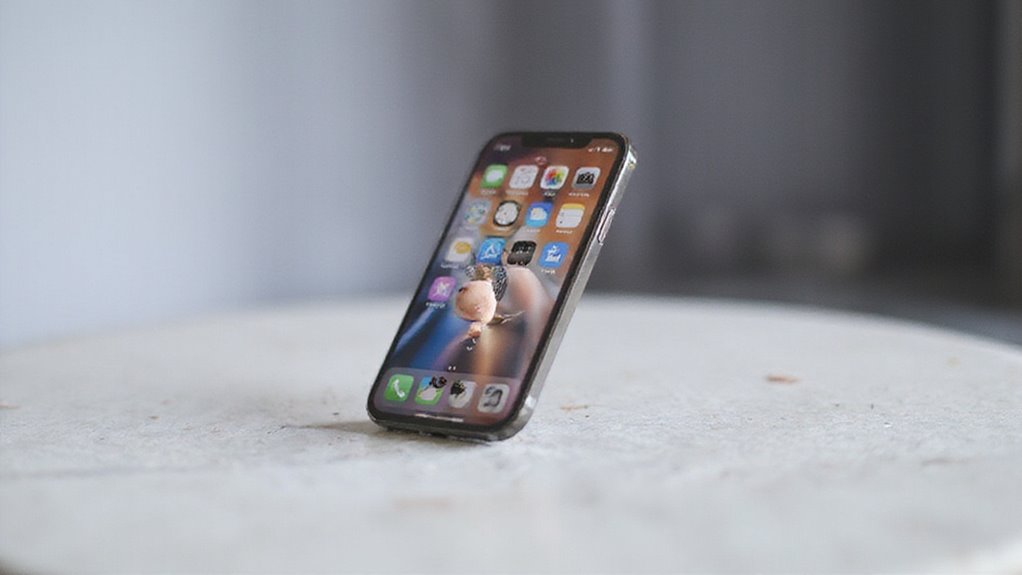
Twój iPhone jest wyposażony w kilka wstępnie zainstalowanych aplikacji, które zaspokajają codzienne potrzeby, takie jak wiadomości, zdjęcia i przeglądanie Internetu. Możesz łatwo znaleźć i pobrać nowe aplikacje z App Store, aby spersonalizować swoje urządzenie i zwiększyć jego funkcjonalność.
Przyjrzyjmy się, jak zarządzać tymi aplikacjami i uzyskać rekomendacje idealne dla początkujących, takich jak Ty.
Przegląd wstępnie zainstalowanych aplikacji
Oto pięć kluczowych aplikacji, które znajdziesz na swoim ekranie głównym:
- Telefon i Kontakty: Wykonuj połączenia i zarządzaj kontaktami bez wysiłku.
- Wiadomości i FaceTime: Wysyłaj wiadomości lub prowadź rozmowy wideo z przyjaciółmi i rodziną.
- Poczta i Kalendarz: Pozostawaj na bieżąco z e-mailami i umówionych spotkaniami.
- Aparat i Zdjęcia: Uwieczniaj chwile i przeglądaj swoje zdjęcia.
- Mapy i Safari: Nawiguj po świecie i swobodnie przeglądaj internet.
Możesz zorganizować te aplikacje w foldery lub przenieść je, aby dostosować je do swojego stylu.
Jak pobrać i zainstalować nowe aplikacje
Pobieranie nowych aplikacji pozwala dostosować Twój iPhone do dokładnie tego, czego potrzebujesz – czy to będzie śledzenie aktywności, gra, czy przydatne narzędzie do zwiększenia produktywności. Oto jak to zrobić:
- Otwórz aplikację App Store – niebieską ikonę z białą literą „A” wykonaną z pędzli i ołówków.
- Dotknij karty Wyszukiwanie na dole.
- Wpisz to, czego szukasz – na przykład „pogoda” lub nazwę określonej aplikacji.
- Gdy znajdziesz aplikację, dotknij Pobierz (jeśli jest darmowa) lub przycisku ceny.
- Uwierzytelnij się za pomocą Face ID, Touch ID lub hasła do Apple ID, jeśli zostaniesz o to poproszony.
- Po pobraniu ikona aplikacji pojawi się na Twoim Ekranie głównym, gotowa do użycia.
Proste, prawda? Wolność Twojego iPhone’a zaczyna się tutaj.
Zarządzanie i organizowanie twoich aplikacji
Nawet jeśli Twój ekran główny wygląda teraz na zatłoczony, możesz szybko przejąć kontrolę, organizując aplikacje w folderach i przestawiając je, aby dopasować do codziennych nawyków. Ten prosty krok pomaga Ci szybciej odnajdywać to, czego potrzebujesz, i sprawia, że Twój iPhone wygląda świeżo.
- Przeciągnij jedną aplikację na inną, aby utworzyć folder dla powiązanych aplikacji.
- Naciśnij i przytrzymaj ikonę aplikacji, a następnie przeciągnij ją, aby przestawić na ekranie głównym.
- Usuń aplikacje, naciskając i przytrzymując ikonę, a następnie wybierając „Usuń aplikację” lub klikając minus.
- Skorzystaj z Biblioteki aplikacji, aby zobaczyć aplikacje automatycznie pogrupowane według kategorii.
- Pobieraj nowe aplikacje z App Store i dodawaj je dokładnie tam, gdzie chcesz.
Te porady dają Ci swobodę dostosowania Twojego iPhone’a dokładnie tak, jak lubisz.
Rekomendacje aplikacji dla początkujących
Aby pobrać, wystarczy nacisnąć Pobierz, a następnie uwierzytelnić się za pomocą Apple ID lub Face ID — prosto i bezpiecznie.
Sprawdź oceny i recenzje aplikacji, aby wybrać zaufane opcje.
Uporządkuj swoje aplikacje w folderach, aby zachować porządek na ekranie głównym, i usuń aplikacje, których już nie używasz.
Porady i sztuczki na iPhone’a

Wyciągnąć jak najwięcej z iPhone’a oznacza opanowanie kilku prostych sztuczek, które oszczędzają czas i zwiększają wygodę. Nauczysz się, jak używać poleceń głosowych Siri, aby obsługiwać zadania bez użycia rąk, zoptymalizować Face ID lub Touch ID dla szybkiego dostępu i przedłużyć czas pracy baterii za pomocą inteligentnych ustawień.
Ponadto pokażemy Ci skróty klawiaturowe i wskazówki dotyczące pisania, które sprawią, że wiadomości będą szybsze i łatwiejsze.
Używając asystenta głosowego Siri
- Wysyłaj wiadomości lub wykonuj połączenia telefoniczne bez użycia rąk
- Ustawiaj przypomnienia, aby nigdy nie zapomnieć o ważnych zadaniach
- Uzyskuj wskazówki dojazdu do kolejnego miejsca przeznaczenia bez wysiłku
- Sprawdzaj aktualizacje pogody, wyniki sportowe lub wykonuj szybkie obliczenia
- Dostosuj głos i język Siri, aby pasował do Twojego stylu
Ponadto, odkrywaj Skróty Siri, aby tworzyć własne polecenia, które zaoszczędzą Ci jeszcze więcej czasu. Korzystanie z Siri pozwala Ci skupić się na tym, co najważniejsze, a Twój iPhone zadba o resztę.
Techniki oszczędzania baterii
Gdy bateria twojego iPhone’a zaczyna się rozładowywać w ciągu dnia, znajomość sposobów na oszczędzanie energii może zrobić różnicę. Możesz włączyć Tryb niskiego zużycia energii w Ustawieniach, aby zmniejszyć aktywność w tle i wydłużyć czas pracy na baterii.
Dostosuj jasność ekranu ręcznie lub włącz Automatyczną jasność, aby iPhone zużywał mniej energii. Pamiętaj, aby wyłączyć Wi-Fi, Bluetooth i Lokalizację, gdy ich nie potrzebujesz – te funkcje stale zużywają energię.
Ogranicz odświeżenia aplikacji w tle i powiadomienia tylko do niezbędnych, aby twój telefon nie pracował niepotrzebnie. Jeśli znajdujesz się w obszarze ze słabym zasięgiem, włączenie Trybu samolotowego powstrzyma iPhone’a przed nieustannym szukaniem sieci, chroniąc baterię.
Te proste kroki pomogą ci pozostać podłączonym bez obaw o wyczerpanie baterii.
Skróty klawiszowe i porady dotyczące pisania na klawiaturze
Opanowanie skrótów klawiaturowych iPhone’a i wskazówek dotyczących wpisywania może zaoszczędzić Ci czas i zmniejszyć frustrację, zwłaszcza jeśli wciąż przyzwyczajasz się do ekranu dotykowego. Te proste sztuczki pomagają wpisywać szybciej i dokładniej, dając Ci swobodę skupienia się na swojej wiadomości zamiast grzebania w klawiaturze.
- Naciśnij klawisz spacji, aby szybko dodać spacje między słowami.
- Dwukrotnie naciśnij klawisz spacji, aby wstawić kropkę i spację – idealne do szybkiego kończenia zdań.
- Korzystaj z paska przewidywanych słów, aby wybierać sugerowane słowa i frazy na podstawie Twoich nawyków pisania.
- Naciśnij i przytrzymaj ikonę Globu lub Emoji, aby łatwo przełączać klawiatury lub dodawać emoji.
- Przesuń palcem w lewo lub w prawo po klawiaturze, aby dokładnie umieścić kursor w żądanym miejscu.
Te skróty czynią wpisywanie tekstu płynniejszym i szybszym, pozwalając Ci cieszyć się Twoim iPhonem.
Optymalizacja Face ID/Touch ID
Optymalizacja Face ID i Touch ID na Twoim iPhone może znacznie poprawić zarówno wygodę, jak i bezpieczeństwo, czyniąc codzienne odblokowywanie i uwierzytelnianie bezwysiłkowym.
Aby uzyskać najlepsze efekty z Face ID, skonfiguruj je w dobrze oświetlonym obszarze, trzymając iPhone’a na wysokości oczu. Utrzymuj kamerę TrueDepth w czystości – zabrudzenia mogą blokować czujniki i spowalniać rozpoznawanie.
Chcesz pozostać elastyczny? Dodaj alternatywne wyglądy w ustawieniach, aby Face ID dostosowywał się do okularów lub nowego zarostu. Jeśli rozpoznawanie wydaje się powolne lub niespójne, zaktualizuj oprogramowanie iPhone’a i rozważ zresetowanie Face ID, aby zacząć od nowa.
Te proste kroki zapewniają błyskawiczne odblokowywanie telefonu, dając Ci szybki i bezpieczny dostęp oraz więcej swobody w ciągu dnia.
Gotowy, aby otwierać się mądrzej?
Rozwiązywanie Typowych Problemów z iPhone’m

Jeśli twój iPhone zamarznie lub szybko rozładowuje się bateria, nie martw się – możesz samodzielnie naprawić wiele typowych problemów. Proste kroki, takie jak ponowne uruchomienie urządzenia, sprawdzenie ustawień łączności lub aktualizacja oprogramowania, często rozwiązują problem.
A kiedy sprawy się komplikują, wiedza, kiedy skontaktować się z pomocą techniczną Apple, może zaoszczędzić ci czasu i stresu.
Co zrobić, gdy iPhone zawiesza się
Gdy twój iPhone nagle się zawiesza, może to być frustrujące i dezorientujące – ale nie jesteś sam, a są proste kroki, które możesz podjąć, aby to naprawić. Zacznij od wymuszonego restartu, który często szybko usuwa chwilowe usterki.
Jeśli to nie pomoże, sprawdź aktualizacje oprogramowania lub zresetuj ustawienia, aby naprawić głębsze problemy. Odłącz również wszelkie akcesoria, które mogą powodować zakłócenia.
Wypróbuj te kroki:
- Wymuś restart: Przytrzymaj przycisk uśpienia/aktywacji + przycisk głośności (lub Home + uśpienia/aktywacji dla starszych modeli), aż pojawi się logo Apple.
- Zaktualizuj iOS: Przejdź do Ustawień > Ogólne > Aktualizacja oprogramowania.
- Odłącz akcesoria: Usuń ładowarki lub słuchawki.
- Zresetuj wszystkie ustawienia: Ustawienia > Ogólne > Resetuj > Zresetuj wszystkie ustawienia.
- Skontaktuj się z pomocą techniczną, jeśli zawieszanie się będzie trwać po tych naprawach.
Te naprawy uwolnią cię od zawieszania się i zapewnią, że twój iPhone będzie działać gładko.
Radzenie sobie z problemami z baterią
Aby wydłużyć codzienną żywotność baterii:
- Zmniejsz jasność ekranu lub włącz Automatyczną jasność.
- Wyłącz Usługi lokalizacji, Bluetooth i Wi-Fi, gdy z nich nie korzystasz.
Te szybkie czynności mogą pomóc Ci cieszyć się większą swobodą bez ciągłego martwienia się o wyczerpanie baterii iPhone’a.
Rozwiązywanie problemów z łącznością
Problemy z łącznością mogą przeszkadzać w korzystaniu z iPhone’a, ale masz kilka prostych sposobów, aby poradzić sobie z nimi i szybko wrócić online. Zanim poczujesz się zablokowany, spróbuj tych prostych kroków, które często działają:
- Zrestartuj swój iPhone’a: Wyłącz go, odczekaj chwilę, a następnie włącz ponownie, aby usunąć tymczasowe problemy.
- Sprawdź tryb samolotowy: Upewnij się, że jest on wyłączony w Centrum Sterowania lub Ustawieniach; blokuje on wszystkie połączenia.
- Sprawdź Wi-Fi i dane komórkowe: Upewnij się, że są one włączone i że Twoje urządzenie znajduje się w pobliżu niezawodnej sieci.
- Zresetuj ustawienia sieciowe: Jeśli problemy będą się utrzymywać, to spowoduje to usunięcie zapisanych haseł Wi-Fi, ale często rozwiązuje uporczywe problemy.
- Zaktualizuj oprogramowanie iPhone’a: Utrzymuj system aktualny, aby korzystać z poprawek błędów, które poprawiają łączność.
Spróbuj tych rzeczy, a Twój iPhone powinien ponownie się połączyć płynnie, dając Ci z powrotem wolność przeglądania i komunikowania się.
Kiedy skontaktować się z pomocą techniczną Apple
Nawet najbardziej ostrożni użytkownicy mogą napotkać problemy z iPhone’em, których proste naprawy nie rozwiążą. Należy skontaktować się z pomocą techniczną Apple, jeśli twój iPhone nie włącza się, nie reaguje lub cały czas się zawiesza pomimo restartów.
Problemy sprzętowe, takie jak uszkodzony ekran, wadliwa bateria lub niesprawne przyciski, również wymagają pomocy profesjonalisty.
Jeśli napotkasz problemy z siecią, których ustawienia nie naprawią lub masz problemy z iCloud, Apple ID lub kwestiami bezpieczeństwa, pomoc techniczna Apple jest twoim miejscem docelowym.
Ponadto, jeśli podejrzewasz złośliwe oprogramowanie lub nieautoryzowany dostęp, nie wahaj się zwrócić o pomoc.
Zaawansowane funkcje do eksploracji później
Teraz, gdy masz już podstawy, możesz zacząć badać niektóre potężne funkcje, takie jak konfiguracja Apple Pay dla łatwych zakupów lub zarządzanie kopią zapasową iCloud, aby chronić swoje dane.
Znajdziesz również Czas ekranu pomocny w monitorowaniu i kontrolowaniu sposobu, w jaki korzystasz z urządzenia każdego dnia.
Ponadto, nie zapomnij o opcjach Ułatwień dostępu – są one zaprojektowane, aby Twój iPhone działał lepiej dla Ciebie w sposób, którego możesz się nie spodziewać.
Konfiguracja i użytkowanie Apple Pay
Apple Pay może wydawać się funkcją, którą należy zbadać później, ale ustawienie jej wcześnie może zaoszczędzić Ci czasu i kłopotów podczas codziennych zakupów. Pozwala on na szybkie i bezpieczne płatności bez grzebania w portfelu.
Oto jak zacząć:
- Otwórz aplikację Wallet i postępuj zgodnie z monitami, aby dodać swoje karty kredytowe lub debetowe.
- Używaj Apple Pay do płatności zbliżeniowych w sklepach, aplikacjach i na stronach internetowych.
- Wybierz Apple Pay w kasie i uwierzytelnij się za pomocą Face ID, Touch ID lub kodu dostępu.
- Zarządzaj lub usuń karty w dowolnym momencie w ustawieniach aplikacji Wallet.
- Dodaj karty lojalnościowe, komunikacyjne lub identyfikacyjne dla większej wygody.
Konfiguracja Apple Pay daje Ci swobodę wygodnego i bezpiecznego płacenia – Twój iPhone staje się Twoim portfelem, upraszczając codzienne życie.
iCloud backup i magazynowanie
Po ustawieniu Apple Pay warto pomyśleć, jak Twój iPhone chroni Twoje ważne informacje. Kopia zapasowa iCloud automatycznie zapisuje Twoje ustawienia, dane aplikacji i informacje osobiste, gdy Twój iPhone ładuje się i łączy z Wi-Fi – więc nie musisz martwić się o utratę czegokolwiek.
Oto, jak to w pełni wykorzystać:
- Sprawdź lub rozpocznij kopię zapasową w dowolnym momencie: przejdź do Ustawień > [Twoje Imię] > iCloud > iCloud Backup > Wykonaj kopię zapasową.
- Zarządzaj przestrzenią dyskową: darmowe 5 GB może się szybko zapełnić; łatwo uaktualnij plan, jeśli to konieczne.
- Przeglądaj i usuwaj: Ustawienia > [Twoje Imię] > iCloud > Zarządzaj przestrzenią dyskową pozwala Ci zobaczyć, co jest przechowywane, i usunąć stare kopie zapasowe.
W ten sposób Twoje dane pozostają bezpieczne, gotowe do przywrócenia, jeśli uzyskasz nowy iPhone lub zresetujesz swój.
Zarządzanie czasem ekranu
Ile naprawdę czasu spędzasz na swoim iPhone’ie każdego dnia? Screen Time pomaga ci monitorować i kontrolować korzystanie z urządzenia, dostarczając klarownych informacji na temat twoich nawyków oraz narzędzi umożliwiających ustanowienie zdrowych limitów. Ta funkcja wspiera twoją swobodę, pomagając uniknąć nadużywania bez poczucia ograniczenia.
Dzięki Screen Time możesz:
- Ustawiać codzienne limity aplikacji, aby ograniczyć rozpraszacze
- Zaplanować czas wolny, aby skupić się lub odpocząć
- Przeglądać szczegółowe raporty, aby zrozumieć wzorce użytkowania
- Korzystać z Rodzinnego Współdzielenia w celu zdalnego zarządzania ekranowymi nawykami dzieci
- Chronić ustawienia hasłami, aby utrzymać limity w mocy
W naszych testach te narzędzia ułatwiają równoważenie życia cyfrowego, dając ci moc korzystania z iPhone’a na swoich warunkach.
Funkcje dostępności
Co jeśli Twój iPhone mógłby idealnie dostosować się do tego, jak widzisz, słyszysz i interaktujesz? Funkcje dostępności to umożliwiają, dając Ci wolność i pewność siebie. Możesz:
- Włączyć VoiceOver, aby usłyszeć opisy tego, co znajduje się na Twoim ekranie.
- Użyć Lupy, aby powiększyć małe teksty lub przedmioty.
- Dostosować Wyświetlanie i rozmiar tekstu, aby ułatwić czytanie.
- Włączyć AssistiveTouch, aby sterować iPhone’em za pomocą przycisków na ekranie, zmniejszając wysiłek fizyczny.
- Aktywować Rozpoznawanie dźwięków, aby otrzymywać powiadomienia o ważnych odgłosach.
- Użyć Rzeczywistego tekstu w czasie rzeczywistym (RTT) dla wyraźniejszych rozmów.
- Dodać Napisy i napisy na żywo podczas oglądania filmów.
Szybko uzyskaj dostęp do ulubionych narzędzi za pomocą skrótu dostępności.
W naszych testach te funkcje przekształcają Twój iPhone w naprawdę osobiste urządzenie.
Wnioski i następne kroki

Teraz, gdy masz już podstawy, nadszedł czas, aby odkryć zasoby, które pomogą Ci dowiedzieć się więcej i znaleźć najlepsze akcesoria, aby wzbogacić Twoje doświadczenie.
Aktualizowanie iPhone’a zapewnia jego płynne działanie i bezpieczeństwo dzięki najnowszym funkcjom.
Przyjrzyjmy się prostym krokom, aby utrzymać Twoje urządzenie w świeżości i narzędziom, które ułatwiają codzienne użytkowanie.
Zasoby do dalszej nauki
Gotowy, aby głębiej poznać możliwości swojego iPhone’a? Odblokowanie jego pełnego potencjału oznacza sięgnięcie po pomocne zasoby dostosowane specjalnie dla Ciebie. Zamiast czuć się zagubiony, możesz eksplorować, pytać i uczyć się we własnym tempie z tymi zaufanymi narzędziami:
- Podręcznik użytkownika iPhone’a online lub przez aplikację Tips krok po kroku
- Strona wsparcia Apple z samouczkami i pomocą w rozwiązywaniu problemów
- Interaktywne fora i społeczności, w których możesz zadawać pytania i dzielić się doświadczeniami
- Filmy na YouTube prezentujące funkcje w sposób wizualny i zrozumiały
- Spersonalizowane sesje szkoleniowe w sklepach Apple lub u autoryzowanych dostawców dla praktycznego wsparcia
Skorzystaj z tych zasobów, aby budować swoją pewność siebie i cieszyć się swobodą, jaką oferuje Ci codziennie Twój iPhone. Nigdy nie jesteś sam w opanowywaniu swojego urządzenia!
Zalecane akcesoria
Choć Twój iPhone świetnie działa samodzielnie, używanie odpowiednich akcesoriów może znacząco zwiększyć wygodę, ochronę i funkcjonalność na przestrzeni całego dnia. Aby chronić swoje urządzenie, zacznij od solidnej obudowy ochronnej i folii ochronnej na ekran, aby zapobiec zadrapaniom i upadkom.
Chcesz bezproblemowo utrzymywać naładowanie? Rozważ ładowarkę bezprzewodową lub powerbank do ładowania w podróży. Dla lepszego dźwięku podczas rozmów lub słuchania muzyki, spróbuj słuchawek lub głośników Bluetooth – łatwo się łączą i uwalniają Cię od plączących się kabli.
Jeśli często jedziesz samochodem, niezawodny uchwyt samochodowy utrzyma Twój iPhone widoczny i dostępny, pomagając Ci w bezpiecznej jeździe. Pamiętaj, że wybór akcesoriów zaprojektowanych specjalnie dla Twojego modelu iPhone’a zapewnia płynną wydajność i najlepsze możliwe wrażenia.
Gotowy na eksplorację? Te niewielkie dodatki mogą naprawdę odsłonić pełen potencjał Twojego iPhone’a.
Aktualizowanie twojego iPhone’a
Aktualizacja Twojego iPhone’a pomaga Ci w pełni wykorzystać możliwości Twojego urządzenia, podobnie jak wybór odpowiednich akcesoriów podnosi komfort codziennego użytkowania. Regularne aktualizacje przynoszą nowe funkcje, ulepszoną ochronę oraz płynniejszą pracę. Nie musisz się tym martwić – to prostsze niż się wydaje, a możesz nawet zautomatyzować ten proces.
- Sprawdzaj aktualizacje regularnie w Ustawieniach > Ogólne > Aktualizacja oprogramowania.
- Włącz automatyczne aktualizacje, aby Twój iPhone aktualizował się cichcem w nocy.
- Wykonaj kopię zapasową danych za pośrednictwem iCloud lub komputera przed aktualizacją.
- Przeczytaj uwagi Apple’a dotyczące nowych funkcji i poprawek.
- Ciesz się ulepszoną ochroną i poprawkami błędów, które chronią Twoją swobodę online.
Bądź na bieżąco, bądź pewny siebie i utrzymuj swojego iPhone’a w najlepszej formie!
Często Zadawane Pytania
Jak nauczyć się iPhone’a dla początkujących?
Opanujesz swojego iPhone’a, zaczynając od prostych czynności – włączając go, eksplorując podstawowe gesty i dostosowując ustawienia. Nie śpiesz się; ćwicz codziennie, korzystaj z wbudowanych porad, a wkrótce będziesz poruszać się po nim z pewnością siebie, czując się swobodnie i mając pełną kontrolę.
Czy istnieje instrukcja obsługi dla iPhone’a?
Tak, możesz pobrać oficjalną instrukcję obsługi iPhone’a bezpośrednio ze strony internetowej Apple lub z aplikacji Books. Jest ona łatwa do zrozumienia, idealna dla początkujących i pomaga opanować korzystanie z telefonu krok po kroku, bez poczucia zagubienia.
Jak nauczyć osobę starszą korzystania z iPhone’a?
Chcesz zacząć powoli, pokazując im jak włączyć iPhone’a, odblokować go i wykonywać połączenia. Używaj prostych kroków, powtarzaj często i pozwól im ćwiczyć gesty, aż poczują się swobodnie i pewnie.
Co należy zrobić jako pierwszy raz użytkownik iPhone’a?
Rozpocznij od włączenia swojego iPhone’a i ustawienia Apple ID. Dostosuj ustawienia, takie jak rozmiar tekstu i wyświetlacz. Zapoznaj się z podstawami, takimi jak połączenia, wiadomości i odblokowywanie za pomocą Face ID. Nie spiesz się – przeglądaj swobodnie.
Podsumowanie
Podjąłeś pierwsze kroki, aby opanować swojego iPhone’a – świetna robota! Teraz dostosuj ustawienia, eksploruj ogromne możliwości App Store’a i wypróbuj praktyczne wskazówki, aby zwiększyć swoją produktywność. Pamiętaj, rozwiązywanie problemów jest częścią tej podróży, a my jesteśmy tutaj, aby pomóc Ci w niej płynnie nawigować. Masz pytania? Pogłębiaj swoją wiedzę z nami w każdej chwili. Twój iPhone to nie tylko urządzenie – to potężne narzędzie dostosowane do *Twoich* potrzeb. Kontynuuj eksplorację i ciesz się każdą funkcją!






Opublikuj komentarz