Przywróć Fabryczną Świeżość: Jak Zresetować Apple Watch w 3 Prosty Krokach
Hej, chcesz, żeby Twój Apple Watch znów poczuł się jak nowy? Jesteś we właściwym miejscu! Zresetowanie go jest bardzo łatwe i szybkie. Najpierw otwórz aplikację Apple Watch na swoim iPhonie, przejdź do Mój zegarek > Ogólne > Resetuj i stuknij Wymaż całą zawartość i ustawienia. Następnie potwierdź swój wybór. Na końcu skonfiguruj zegarek jako nowy lub przywróć z kopii zapasowej. Ciekawią Cię inne triki związane z resetowaniem? Zostań z nami po więcej przydatnych wskazówek!
Najważniejsze wnioski
- Przywróć Apple Watch do ustawień fabrycznych, usuwając całą zawartość i ustawienia, aby zacząć od nowa.
- Skorzystaj z aplikacji Apple Watch na sparowanym iPhonie, przejdź do sekcji Ogólne, a następnie wybierz Resetuj.
- Wybierz „Wymaż całą zawartość i ustawienia” i potwierdź, aby rozpocząć reset do ustawień fabrycznych.
- Upewnij się, że zegarek jest naładowany i znajduje się blisko iPhone’a podczas procesu resetowania.
- Po resecie skonfiguruj zegarek jako nowy lub przywróć go z kopii zapasowej iCloud.
Wstęp: Czym jest reset Apple Watch i kiedy należy go wykonać
Cześć! Jeśli Twój Apple Watch sprawia problemy, dowiedzmy się, co tak naprawdę oznacza resetowanie tego urządzenia.
Warto znać różnicę między miękkim resetem (soft reset), czyli szybkim ponownym uruchomieniem, a twardym resetem (hard reset), który usuwa wszystko z zegarka. Dowiesz się też, dlaczego taki reset może być potrzebny – na przykład, gdy urządzenie się zawiesza lub gdy zamierzasz je sprzedać.
Pamiętaj również, że resetowanie usuwa wszystkie Twoje dane, więc warto się do tego odpowiednio przygotować!
Wyjaśnienie różnicy między miękkim a twardym resetem
Oto szybkie porównanie:
| Typ | Działanie | Wpływ |
|---|---|---|
| Miękki reset | Wyłącz i włącz | Brak utraty danych, szybka naprawa |
| Twardy reset | Naciśnij boczny przycisk + Digital Crown | Głębsza naprawa, brak utraty danych |
Oba sposoby mogą pomóc, gdy Twój zegarek się zawiesza. Który wypróbujesz najpierw?
Najczęstsze powody resetowania zegarka Apple Watch
Zastanawiasz się, dlaczego Twój Apple Watch może wymagać resetu? Czasami urządzenie może się zawiesić lub działać wolno z powodu błędnych aplikacji lub problemów z oprogramowaniem watchOS.
Reset może być szybkim rozwiązaniem, które przywróci wszystko do normy.
Oto kluczowe powody, dla których warto rozważyć reset:
- Problemy z wydajnością: Jeśli zegarek często się zacina lub zawiesza, reset odświeża system.
- Problemy z łącznością: Masz trudności z parowaniem z iPhonem? Resetowanie może rozwiązać uporczywe problemy.
- Przed sprzedażą lub serwisem: Wyczyść ustawienia osobiste, aby zacząć od nowa.
- Optymalna użyteczność: Usunięcie zawartości przyspiesza reakcję urządzenia.
Nie martw się—resetowanie to standardowe rozwiązanie. Zostań z nami i dowiedz się, jak łatwo to zrobić!
Co się dzieje z danymi podczas resetowania
Jeśli masz problemy ze swoim Apple Watchem, reset może być dokładnie tym, czego potrzebujesz, aby przywrócić go do pełnej sprawności.
Ale co stanie się z Twoimi danymi? Wyjaśnijmy to.
Gdy zresetujesz swój Apple Watch, wszystkie treści i ustawienia zostaną usunięte.
Oznacza to, że aplikacje, dane osobiste i ustawienia niestandardowe zostaną trwale usunięte.
Aby nie stracić cennych danych, zrób kopię zapasową do iCloud lub na swoim iPhonie przed resetem.
Pamiętaj też, że resetowanie nie usuwa Blokady aktywacji (Activation Lock) — wcześniej odparuj zegarek, aby wyczyścić dane osobiste.
Po resecie będziesz musiał skonfigurować zegarek od nowa lub przywrócić go z kopii zapasowej.
Obawiasz się utraty danych? Wykonaj te kroki, a będziesz bezpieczny!
Przygotowanie do resetowania Apple Watch
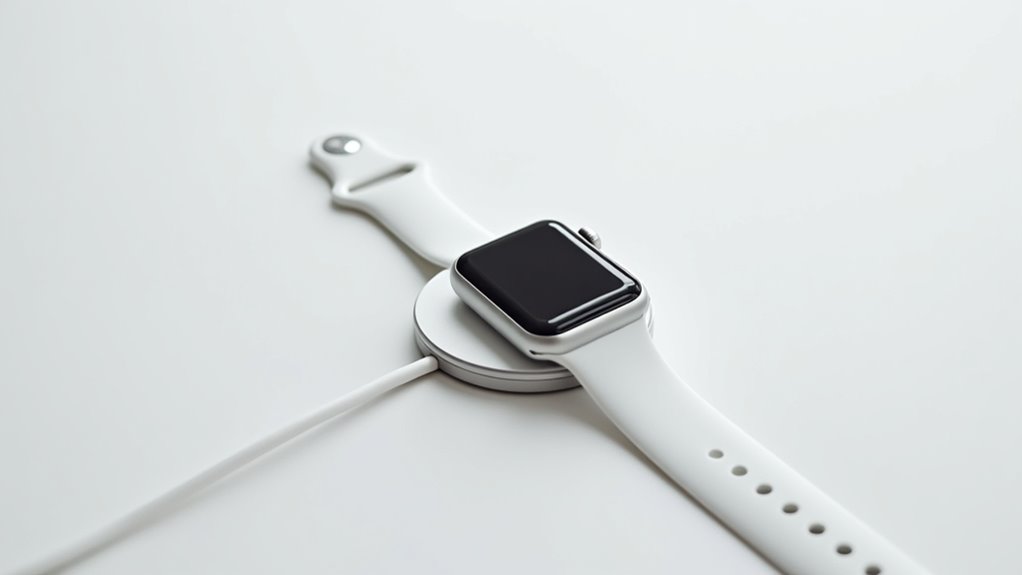
Zanim zresetujesz swojego Apple Watcha, upewnij się, że jesteś w pełni przygotowany, aby uniknąć jakichkolwiek problemów.
Zacznij od utworzenia kopii zapasowej swoich danych, aby zabezpieczyć swoje informacje osobiste, i upewnij się, że zegarek jest podłączony do ładowarki, aby miał zasilanie podczas całego procesu.
W razie potrzeby nie zapomnij rozparować go z iPhonem, aby bez problemu rozpocząć wszystko od nowa.
Tworzenie kopii zapasowej danych przed resetem
Gotowy na resetowanie swojego Apple Watcha, ale martwisz się o utratę danych? Nie stresuj się! Utworzenie kopii zapasowej jest proste i gwarantuje, że Twoje informacje pozostaną bezpieczne. Reset usuwa wszystko, więc najpierw zabezpiecz swoje dane.
Oto jak łatwo wykonać kopię zapasową Apple Watcha:
- Trzymaj sparowanego iPhone’a blisko zegarka; kopie zapasowe wykonują się automatycznie podczas rozparowywania.
- Otwórz aplikację Apple Watch na iPhonie, przejdź do zakładki Mój zegarek i sprawdź, czy dane zdrowotne i fitness są uwzględnione.
- Zweryfikuj ustawienia kopii zapasowej iPhone’a w iCloud lub iTunes, aby obejmowały dane Apple Watcha.
- Upewnij się, że Twój iPhone ma najnowsze oprogramowanie, aby proces przebiegł sprawnie.
Widzisz? Dasz sobie radę! Twoje dane są zabezpieczone na kolejny krok.
Upewnienie się, że zegarek jest naładowany
Oto jak się przygotować:
- Sprawdź poziom naładowania na tarczy zegarka, aby upewnić się, że się włącza.
- Sprawdź kabel i stację dokującą—upewnij się, że są czyste i działają prawidłowo.
- Jeśli zegarek nie reaguje, pozwól mu się ładować przez 30 minut przed rozpoczęciem.
W naszych testach stabilne ładowanie zapobiegało problemom.
Odłączanie od iPhone’a (kiedy jest to konieczne)
Kiedy przygotowujesz się do zresetowania swojego Apple Watcha, odłączenie go od iPhone’a to kluczowy pierwszy krok, aby zapewnić czysty start. Gwarantuje to usunięcie wszystkich danych i blokady aktywacyjnej. Spokojnie—to proste! Trzymaj zegarek blisko iPhone’a, otwórz aplikację Watch, przejdź do „Mój zegarek”, wybierz „Wszystkie zegarki” i naciśnij ikonę „i” obok swojego urządzenia. Następnie potwierdź, wybierając „Odłącz Apple Watch”—backup zostanie zapisany na Twoim iPhonie na później.
Masz model GPS + Cellular? Zdecyduj, czy chcesz zachować ustawienia swojego planu komórkowego. Sprawdź ten szybki przewodnik:
| Krok | Działanie | Uwaga |
|---|---|---|
| 1 | Otwórz aplikację Watch | Wymagana bliskość urządzeń |
| 2 | Wybierz „Wszystkie zegarki” | Znajdź swój model |
| 3 | Kliknij „i” i „Odłącz” | Automatyczny backup |
| 4 | Cellular? Wybierz plan | Ważne dla modeli z eSIM |
Metoda 1: Szybki reset (miękki reset) Apple Watch
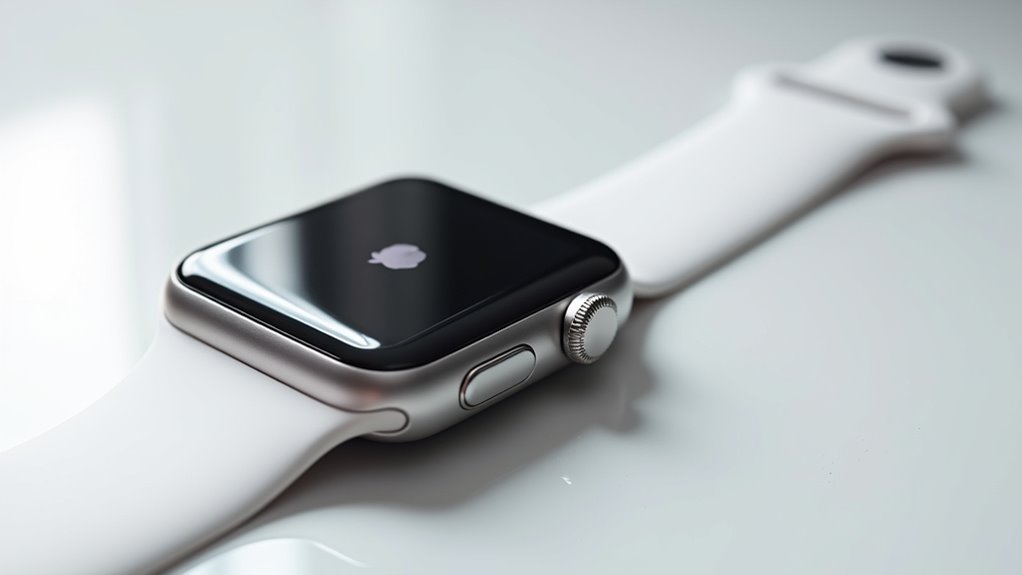
Hej, jeśli Twój Apple Watch zaczyna szwankować, szybki miękki reset może być dokładnie tym, czego potrzebujesz, aby wszystko wróciło do normy.
Przejdźmy przez to, kiedy warto skorzystać z tej metody, poznajmy dokładny krok po kroku proces i dowiedzmy się, jak poradzić sobie z ewentualnymi trudnościami.
Zostań z nami, a rozwiążesz te irytujące problemy w mgnieniu oka!
Kiedy stosować miękki reset
Zastanawiasz się, kiedy tego użyć? Oto szybki przewodnik:
- Twój Apple Watch zawiesza się i nie reaguje na dotyk.
- Aplikacje działają wolno lub niespodziewanie się zamykają.
- Urządzenie jest niezareagowujące bez wyraźnej przyczyny.
Miękki reset naśladuje cykl zasilania, usuwając drobne usterki systemowe.
W naszych testach często natychmiast przywraca płynność działania.
Dokładna instrukcja krok po kroku
Przywróćmy Twój Apple Watch do pełnej sprawności za pomocą szybkiego miękkiego resetu! Jeśli Twoje urządzenie działa wolno lub nie reaguje, ta prosta metoda może pomóc. Nie martw się – to bezpieczne i nie usuwa Twoich danych.
Wykonaj te łatwe kroki, aby odświeżyć swój zegarek:
| Krok | Co zrobić? |
|---|---|
| 1. Przygotuj zegarek | Upewnij się, że jest naładowany. |
| 2. Wyłącz urządzenie | Przytrzymaj boczny przycisk, aż pojawią się suwaki, i przesuń suwak w prawo. |
| 3. Poczekaj | Odczekaj, aż zegarek całkowicie się wyłączy. |
| 4. Włącz ponownie | Przytrzymaj boczny przycisk, aż zobaczysz logo Apple. |
To wszystko! Twój Apple Watch powinien teraz działać płynniej. Zostań z nami po więcej przydatnych wskazówek!
Rozwiązywanie typowych problemów podczas miękkiego resetu
Przywróciłeś swojego Apple Watcha do działania dzięki miękkiemu resetowi? Czasami jednak rzeczy nie idą zgodnie z planem. Jeśli urządzenie nie uruchamia się ponownie po przytrzymaniu bocznego przycisku i Digital Crown, nie martw się — mamy dla Ciebie rozwiązanie.
Oto, co należy sprawdzić:
- Poziom baterii: Upewnij się, że Twój Apple Watch nie ma rozładowanej baterii. Rozładowana bateria może uniemożliwić reset. Podłącz zegarek na kilka minut do ładowania.
- Przytrzymanie przycisków: Przytrzymaj oba przyciski mocno przez co najmniej 10 sekund, aż pojawi się logo Apple. Nie puszczaj zbyt wcześnie!
- Nadal nie działa?: Jeśli zegarek nie reaguje, spróbuj ponownie lub przejdź do zaawansowanego rozwiązywania problemów.
Z naszych testów wynika, że te kroki rozwiązują większość problemów. Dbaj o sprawne działanie swojego Watcha!
Metoda 2: Całkowity reset (przywracanie ustawień fabrycznych)
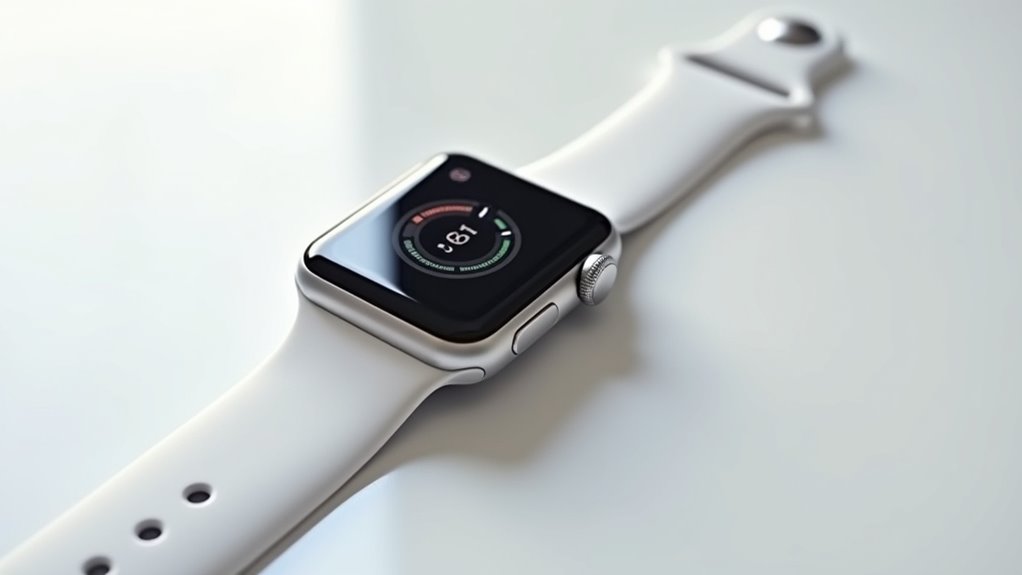
Hej, jeśli Twój Apple Watch sprawia problemy lub zamierzasz go komuś przekazać, pełny reset fabryczny może być właśnie tym, czego potrzebujesz.
Przejdźmy przez sytuacje, kiedy warto wybrać tę opcję, jasny przewodnik krok po kroku oraz jak uniknąć typowych pułapek.
Zostań ze mną, a wkrótce przywrócisz swoje urządzenie do stanu początkowego!
Kiedy wybrać pełny reset
Zastanawiasz się, kiedy nacisnąć ten przycisk resetowania? Oto, dlaczego warto to zrobić:
- Problemy z wydajnością: Twój zegarek się zacina lub zawiesza, psując Ci dzień.
- Przekazujesz go dalej: Sprzedajesz lub oddajesz zegarek, więc wyczyść go dla własnego bezpieczeństwa.
- Potrzeba nowego startu: Po prostu chcesz, aby znów działał jak po wyjęciu z pudełka.
Szczegółowa instrukcja krok po kroku
Postępuj według tych prostych kroków korzystając ze sparowanego iPhone’a:
- Trzymaj Apple Watch i iPhone blisko siebie. Otwórz aplikację Apple Watch na swoim telefonie.
- Przejdź do zakładki „Mój zegarek”, stuknij „Ogólne”, a następnie wybierz „Wyzeruj”.
- Wybierz „Wymaż zawartość i ustawienia Apple Watch” i potwierdź na dole. W przypadku modeli GPS + Cellular zdecyduj, czy zachować, czy usunąć plan komórkowy.
Po zresetowaniu skonfiguruj zegarek ponownie. Możesz przywrócić dane z kopii zapasowej, jeśli taką posiadasz!
Najczęstsze błędy i jak ich unikać
Przenieśmy teraz uwagę na kilka pułapek, które możesz napotkać podczas pełnego resetu fabrycznego swojego Apple Watcha.
Nie martw się jednak—mam dla Ciebie kilka wskazówek, które pomogą sprawić, by proces przebiegł gładko. Reset usuwa wszystko, więc unikanie typowych błędów to klucz do bezproblemowego przebiegu.
Oto jak uniknąć największych błędów:
- Brak kopii zapasowej? Duże ryzyko! Zawsze najpierw zapisuj dane w iCloud. Bez tego stracisz wszystko.
- Zapomniałeś kodu? Sprawdź go dwa razy przed rozpoczęciem. Bez niego nie zresetujesz zegarka.
- Słaba bateria! Naładuj zegarek do co najmniej 50%, by uniknąć przerwań.
Na koniec, nie resetuj zegarka podczas śledzenia aktywności—może to zaburzyć dane.
Po resecie zaktualizuj oprogramowanie, by zapewnić najlepszą wydajność. Dasz radę!
Metoda 3: Resetowanie Apple Watch bez dostępu do ekranu dotykowego
Hej, jeśli ekran Twojego Apple Watcha nie reaguje, nie martw się—wciąż możesz zresetować go za pomocą fizycznych przycisków.
Przyjrzyjmy się, jak poradzić sobie z zablokowanym lub nieodpowiadającym urządzeniem, korzystając z prostego i niezawodnego sposobu.
Zostań z nami, aby dowiedzieć się, co zrobić, gdy standardowe metody po prostu nie działają.
Resetowanie zablokowanego lub niedziałającego zegarka
Jeśli Twój Apple Watch jest zablokowany lub nie odpowiada, nie martw się—resetowanie jest proste, nawet bez dostępu do ekranu dotykowego.
Zacznij od umieszczenia zegarka na ładowarce, aby mieć pewność, że ma zasilanie. Ta metoda to ratunek na frustrujące usterki, a my mamy dla Ciebie jasne instrukcje.
Oto dlaczego to działa dla Ciebie:
- Bez stresu: Resetowanie to bezpieczne, standardowe rozwiązanie.
- Szybka naprawa: Rozpoczniesz od nowa z czystą kartą.
- Bezpieczeństwo danych: Jeśli masz kopię zapasową, możesz później przywrócić dane.
Po naładowaniu wybierz opcję wymazania wszystkich danych i ustawień, gdy się pojawi.
Potwierdź, a Twój zegarek zostanie zresetowany do ustawień fabrycznych i będzie gotowy do nowej konfiguracji.
Instrukcja używania przycisków fizycznych
Jeśli ekran Twojego Apple Watcha jest nieodpowiadający, nie martw się — istnieje prosty sposób, aby go zresetować używając tylko fizycznych przycisków.
Mamy dla Ciebie łatwą metodę, więc przywróćmy Twoje urządzenie do normalnego działania.
Wykonaj te proste kroki, aby zresetować:
- Połóż Apple Watcha na ładowarce, aby zapewnić zasilanie podczas procesu.
- Naciśnij i przytrzymaj przycisk boczny, aż pojawi się suwak zasilania.
- Przytrzymaj Digital Crown (koronkę), aż pojawi się opcja „Wymaż całą zawartość i ustawienia”.
- Potwierdź, wybierając „Wymaż” dwa razy, aby rozpocząć resetowanie.
Po zakończeniu Twój zegarek wróci do ustawień fabrycznych, gotowy do nowej konfiguracji.
Widzisz? Masz to pod kontrolą za pomocą kilku przycisków!
Co zrobić, gdy standardowe metody zawodzą
Czasami nawet zaufana metoda przycisku nie działa, jeśli ekran Apple Watcha odmawia reakcji. Nie martw się, istnieje sposób na zresetowanie zegarka bez dostępu do ekranu dotykowego. Połóż zegarek na ładowarce, aby mieć pewność, że jest naładowany, i zaczynajmy.
Oto jak łatwo poradzić sobie z tym frustrującym problemem:
- Przytrzymaj boczny przycisk: Naciśnij i przytrzymaj, aż pojawi się ikona wyłączenia zasilania (nawet jeśli jej nie widzisz, zaufaj sobie co do czasu).
- Przytrzymaj Digital Crown: Trzymaj wciśniętą, aż pojawi się opcja „Wymaż zawartość i ustawienia”.
- Potwierdź reset: Dotknij „Wymaż”, aby rozpocząć proces przywracania ustawień fabrycznych.
Po zresetowaniu zegarek uruchomi się ponownie, gotowy do nowej konfiguracji lub przywrócenia kopii zapasowej. Dasz radę!
Po resetowaniu: Konfiguracja Apple Watch
Cześć, teraz gdy zresetowałeś swój Apple Watch, przywróćmy go do działania razem z Twoim iPhonem.
Zacznij od ponownego sparowania zegarka za pomocą aplikacji Watch na Twoim telefonie. Nie martw się — omówimy też, jak przywrócić dane z kopii zapasowej, aby wszystko wróciło do poprzedniego stanu.
Na koniec upewnimy się, że wszystko działa poprawnie, wykonując szybkie sprawdzenie po zakończonej konfiguracji.
Jak ponownie sparować zegarek z iPhonem
Gotowe do ponownego sparowania Apple Watch z iPhone’em po resetowaniu? Nie martw się, to proste! Upewnij się, że oba urządzenia są blisko siebie i włączone, a potem przejdź do działania.
Włącz Bluetooth i Wi-Fi na iPhone’ie, by wszystko poszło gładko.
Oto, co zrobić krok po kroku:
- Otwórz aplikację Apple Watch na iPhone’ie i wybierz opcję „Sparuj nowy zegarek”.
- Postępuj zgodnie z instrukcjami na ekranie – ustaw zegarek w wizjerze kamery iPhone’a, by nawiązać połączenie.
- Zdecyduj, czy skonfigurować zegarek jako nowy, czy przejść dalej z ustawieniami – to Twój wybór!
W naszych testach ten proces działa bez zarzutu. Gotowe? Twój Apple Watch znów będzie działał jak nowy w kilka minut!
Przywracanie danych z kopii zapasowej
Po zresetowaniu Apple Watcha na pewno chcesz jak najszybciej przywrócić wszystko do normy. Bez obaw – odtworzenie danych jest proste! Podczas konfiguracji pojawi się opcja przywracania z backupu. Wybierz ją i wskaż odpowiednią kopię zapasową z iCloud lub sparowanego iPhone’a.
Postępuj zgodnie z instrukcjami wyświetlanymi na ekranie, aby dokończyć proces. Dostosuj ustawienia i preferencje według własnych potrzeb. Zastanawiasz się, co dokładnie zostaje przywrócone? Sprawdź szybki przegląd:
| Element | Czy przywracane? |
|---|---|
| Aplikacje i dane | Tak |
| Ustawienia zegarka | Tak |
| Tarcze zegarka | Tak |
| Dane zdrowotne | Tak (z iCloud) |
Dzięki tym krokom Twój Apple Watch w krótkim czasie wróci do swojego znajomego stanu!
Weryfikacja poprawności działania po resecie
Zastanawiasz się, jak sprawdzić, czy Twój Apple Watch działa prawidłowo po resecie? Upewnijmy się, że wszystko funkcjonuje perfekcyjnie.
Zacznij od postępowania zgodnie z instrukcjami na ekranie, aby skonfigurować urządzenie jako nowe lub przywrócić z kopii zapasowej, potwierdzając, że Twoje dane ponownie się synchronizują.
Następnie sprawdź, czy Twój Apple Watch jest połączony z Wi-Fi oraz z Twoim iPhonem, aby zapewnić płynną synchronizację aplikacji.
Potem wykonaj te szybkie testy:
- Aktualizuj oprogramowanie: Przejdź do Ustawień na swoim zegarku i sprawdź dostępność aktualizacji, aby korzystać z najnowszych funkcji.
- Przetestuj funkcje: Sprawdź powiadomienia, monitorowanie aktywności fizycznej oraz aplikacje, by upewnić się, że działają bez zarzutu.
- Zweryfikuj synchronizację: Ponownie sprawdź ustawienia Apple ID i iCloud, jeśli coś wydaje się nie tak.
Dasz radę — Twój zegarek powinien działać jak nowy!
Solving problems after a reset
Hej, jeśli Twój Apple Watch nie włącza się po resecie, nie martw się — mamy dla Ciebie kilka szybkich rozwiązań do wypróbowania.
Warto też zająć się ewentualnymi problemami z synchronizacją danych, sprawdzając kilka kluczowych ustawień na sparowanym iPhonie.
A jeśli wszystko inne zawiedzie, pamiętaj, kiedy warto skontaktować się z pomocą techniczną Apple, aby uzyskać fachową pomoc.
Co zrobić, gdy Apple Watch nie uruchamia się po resecie
Jeśli Twój Apple Watch nie chce się włączyć po resecie, nie martw się — mamy dla Ciebie proste kroki, które pomogą go uruchomić ponownie.
Rozumiemy, jak frustrująca może być ta sytuacja, ale razem sobie z tym poradzimy, korzystając z prostych rozwiązań.
Wypróbuj te kluczowe kroki, aby przywrócić urządzenie do działania:
- Naładuj zegarek – Umieść zegarek na ładowarce na co najmniej 30 minut przed próbą włączenia.
- Wymuś ponowny restart – Przytrzymaj jednocześnie boczny przycisk i Digital Crown przez 10 sekund, aż pojawi się logo Apple.
- Sprawdź, czy nie ma problemów – Zwróć uwagę na nietypowe ekrany lub symbole; jeśli je zauważysz, może być potrzebna profesjonalna pomoc.
Nadal brak efektów? Skontaktuj się z pomocą techniczną, aby uzyskać dodatkowe wskazówki lub opcje serwisowe.
Problemy z synchronizacją danych
Założyłeś ponownie Apple Watch po resecie, ale teraz dane nie synchronizują się poprawnie? Nie martw się, nie jesteś sam – mamy dla Ciebie proste rozwiązania.
Najpierw upewnij się, że na sparowanym iPhonie są włączone Bluetooth i Wi-Fi. Otwórz aplikację Watch na telefonie, aby rozpocząć proces parowania i synchronizację danych.
Wciąż nie działa? Spróbuj zresetować dane synchronizacji w aplikacji Watch, aby usunąć ewentualne błędy. Upewnij się także, że zarówno Apple Watch, jak i iPhone mają zainstalowane najnowsze oprogramowanie, co poprawia kompatybilność.
Jeśli problemy nadal występują, uruchom ponownie oba urządzenia, aby odświeżyć połączenie. Postępując według tych wskazówek, szybko przywrócisz płynną synchronizację swoich danych!
Kiedy skontaktować się z pomocą techniczną Apple
Zastanawiasz się, kiedy zgłosić się po pomoc w sprawie swojego Apple Watch po resecie? Bez obaw, jesteśmy tu, aby Ci pomóc. Jeśli problemy utrzymują się nawet po twardym resecie, może to oznaczać poważniejsze problemy sprzętowe lub programowe.
Oto, kiedy warto skontaktować się z Apple Support.
Oto kluczowe momenty, kiedy należy szukać pomocy:
- Niereagujący zegarek: Jeśli urządzenie pozostaje zawieszone lub kluczowe funkcje, takie jak śledzenie czy synchronizacja, nie działają, nie zwlekaj — skorzystaj z pomocy.
- Problemy z baterią lub przegrzewaniem: Utrzymujące się szybkie rozładowywanie baterii lub nadmierne nagrzewanie po resecie mogą wskazywać na problemy sprzętowe. Zgłoś się po fachową diagnozę.
- Problemy z łącznością: Nie możesz sparować zegarka z iPhonem mimo resetu? Apple Support może rozwiązać potencjalne problemy z oprogramowaniem.
Komunikaty o błędach lub nietypowe zachowanie? Zaufaj ekspertom z Apple, którzy pomogą Ci uporać się z problemem.
Podsumowanie: Kiedy warto resetować Apple Watch
Hej, podsumujmy, dlaczego resetowanie Apple Watcha może być przełomowe, przedstawiając najważniejsze korzyści i kroki, o których warto pamiętać.
Regularne resetowanie sprawia, że Twoje urządzenie działa płynnie, a ja mam dla Ciebie niezbędne wskazówki, które zagwarantują, że zegarek pozostanie w doskonałej kondycji.
Zostań ze mną, aby poznać najważniejsze działania i dodatkowe rady, które poprawią wydajność Twojego zegarka!
Zalety regularnego resetowania urządzenia
Oto dlaczego pokochasz regularne resetowanie:
- Zwiększona szybkość – Pożegnaj się z opóźnieniami i ciesz się płynnym działaniem.
- Lepsze parowanie – Bez wysiłku nawiąż solidne połączenie ze swoim iPhonem.
- Optymalne aktualizacje – Łącz resetowanie z aktualizacjami watchOS, aby uniknąć problemów.
Czyż nie wspaniale mieć zegarek, który działa jak nowy?
Uwierz nam, regularne resetowanie pozwala uniknąć frustracji i poprawia codzienne użytkowanie!
Najważniejsze kroki do zapamiętania
Określmy dokładnie, kiedy reset może uratować sytuację z Twoim Apple Watch.
Jeśli Twoje urządzenie zawiesza się lub działa powoli z powodu błędów oprogramowania lub wadliwych aplikacji, reset może zdziałać cuda. Masz problem z uporczywymi usterkami związanymi z watchOS lub wydajnością aplikacji? To wyraźny sygnał, by nacisnąć przycisk resetowania.
Również wtedy, gdy zegarek nie chce połączyć się z iPhonem przez Bluetooth, resetowanie może przywrócić to połączenie.
Zanim przejdziesz dalej, zrób kopię zapasową wszystkich ważnych danych—przywrócenie ustawień fabrycznych usuwa wszystko. Pamiętaj, że aktualizowanie watchOS pomaga unikać tych problemów.
Kiedy powinieneś działać? Jeśli problemy utrzymują się i frustrują Cię, nie czekaj. Resetowanie to bezpieczna, standardowa metoda, aby Twój Apple Watch znów działał prawidłowo.
Dodatkowe wskazówki dla optymalnego działania zegarka
Zastanawiasz się, jak utrzymać Apple Watch w doskonałej kondycji, nie ograniczając się tylko do zwykłego resetu? Możesz zoptymalizować jego wydajność dzięki kilku prostym nawykom.
Zadbajmy o to, by Twój zegarek działał na najwyższych obrotach i uniknął niepotrzebnych problemów.
Oto praktyczne wskazówki, które zwiększą efektywność Twojego urządzenia:
- Regularnie aktualizuj: Nie pomijaj aktualizacji oprogramowania. Usuwają błędy i zwiększają szybkość działania, często zapobiegając konieczności resetu.
- Twardy reset na szybkie problemy: Jeśli zegarek się zawiesi, wykonaj twardy reset. To szybkie odświeżenie bez utraty danych.
- Reset przed sprzedażą: Planujesz sprzedaż lub serwis? Zresetuj urządzenie, aby usunąć dane osobowe i zapewnić czysty start.
Stosując się do tych porad, unikniesz wielu problemów!
Jeśli trudności będą się powtarzać, poszukaj dodatkowej pomocy.
Często zadawane pytania
Jak całkowicie przywrócić ustawienia fabryczne na Apple Watch?
Hej, chcesz całkowicie przywrócić swój Apple Watch do ustawień fabrycznych? Otwórz aplikację Ustawienia, przejdź do Ogólne, wybierz Resetuj i wybierz „Wymaż całą zawartość i ustawienia”. Wprowadź swój kod, jeśli zostaniesz o to poproszony.
Jak przywrócić Apple Watch do ustawień fabrycznych?
Cześć, chcesz przywrócić Apple Watch do ustawień fabrycznych? Otwórz aplikację Watch na swoim iPhonie, przejdź do zakładki Mój Zegar, stuknij Ogólne, następnie Resetuj i wybierz „Wymaż zawartość i ustawienia Apple Watch”
Jak zresetować Apple Watch za pomocą przycisków?
Zastanawiasz się, jak zresetować Apple Watch za pomocą przycisków? Naciśnij i przytrzymaj jednocześnie boczny przycisk oraz Digital Crown przez 10 sekund, aż pojawi się logo Apple. To szybkie i proste rozwiązanie!
Jak przywrócić ustawienia fabryczne na Apple Watch Series 3 z blokadą aktywacji?
Cześć, chcesz przywrócić ustawienia fabryczne na swoim Apple Watch Series 3 z blokadą aktywacyjną? Najpierw rozłącz go z iPhonem, aby wyłączyć blokadę. Następnie zresetuj zegarek w ustawieniach Ogólnych. Gotowe!
Wniosek
Dasz radę! Resetowanie Apple Watch może tchnąć w niego nowe życie, rozwiązując uciążliwe problemy z łatwością. Niezależnie od tego, czy chodzi o szybki miękki reset, czy pełne przywrócenie do ustawień fabrycznych, teraz jesteś gotowy, by się z tym zmierzyć. Uwierz nam, widzieliśmy, jak to działa cuda. Potrzebujesz więcej wskazówek lub napotkałeś problem? Zostań z serwis-apple.pl — jesteśmy tutaj, by pomóc Ci utrzymać Twoje urządzenie w doskonałej kondycji!



Opublikuj komentarz