Uwolnij swojego iPada od cyfrowego bałaganu: Ostateczny przewodnik krok po kroku, jak posprzątać pamięć urządzenia
Pozbycie się cyfrowego bałaganu na iPadzie zaczyna się od zrozumienia, które aplikacje i dane zajmują najwięcej miejsca — sprawdź Ustawienia > Ogólne > Pamięć iPada. Zacznij od czyszczenia pamięci podręcznej w przeglądarkach i aplikacjach społecznościowych, aby bezpiecznie odzyskać gigabajty miejsca bez utraty ważnych danych. Usuń nieużywane aplikacje, zwłaszcza te o rozmiarze powyżej 500 MB, i przenieś pliki multimedialne do chmury, aby uzyskać dodatkową przestrzeń. Regularne czyszczenie zapobiega spowolnieniom i awariom, zapewniając płynne działanie urządzenia. Stosowanie się do wskazówek ekspertów pomoże Ci utrzymać maksymalną wydajność urządzenia bez wysiłku.
Kluczowe wnioski
- Regularnie czyść pamięć podręczną i pliki tymczasowe, aby zwolnić około 7,55 GB i poprawić wydajność oraz responsywność iPada.
- Zidentyfikuj i usuń aplikacje o rozmiarze powyżej 500 MB oraz te, których nie używałeś przez dłuższy czas, korzystając z Ustawienia > Ogólne > Pamięć iPada.
- Wyczyść dane przeglądania i pliki cookie Safari oraz zarządzaj ustawieniami AutoFill, aby zoptymalizować miejsce na dysku bez utraty danych użytkownika.
- Używaj aplikacji firm trzecich i planuj regularne czyszczenie, aby kompleksowo zarządzać pamięcią i utrzymać płynne działanie urządzenia.
- Wykonaj kopię zapasową ważnych multimediów w chmurze, usuń nieużywane pliki i rozważ przywrócenie ustawień fabrycznych tylko w przypadku utrzymujących się problemów z pamięcią.
Uwolnij swojego iPada od cyfrowego bałaganu: ostateczny przewodnik krok po kroku, jak wyczyścić pamięć
Chociaż na początku może się to wydawać żmudne, systematyczne oczyszczanie iPada z cyfrowego bałaganu może znacząco poprawić jego wydajność i wydłużyć dostępne miejsce na dane. Praktycznym punktem wyjścia jest podłączenie iPada do komputera PC i uruchomienie specjalistycznego oprogramowania konserwacyjnego, które przeskanuje urządzenie i usunie zbędne dane – ten proces często zwalnia nawet do 7,55 GB na urządzeniach zaledwie rocznych.
Uzupełnij to regularnym wykonywaniem czyszczenia pamięci podręcznej iPada, aby usuwać pamięć podręczną aplikacji, pliki tymczasowe oraz pozostałości, które mogą zostać pominięte przez aplikacje. Okresowe usuwanie nieużywanych aplikacji, zbędnych zdjęć i mediów również optymalizuje przestrzeń dyskową.
Dla najlepszych efektów przyjmij rutynę dokładnego czyszczenia pamięci iPada, łącząc narzędzia automatyczne z ręcznym przeglądem. Takie podejście gwarantuje płynniejszą pracę i maksymalizuje dostępną przestrzeń bez utraty niezbędnych danych.
Dlaczego regularne czyszczenie pamięci iPada jest kluczowe
Pełna pamięć iPada może znacznie spowolnić działanie urządzenia, powodując opóźnienia w działaniu aplikacji lub ich nieoczekiwane awarie.
Typowe oznaki przeciążonego iPada to opóźnione reakcje, trudności z aktualizacją oprogramowania oraz problemy z instalacją nowych aplikacji.
Regularne organizowanie pamięci nie tylko zapobiega tym problemom, ale także gwarantuje płynniejszą pracę i bardziej satysfakcjonujące korzystanie z urządzenia.
Wpływ pełnej pamięci na wydajność urządzenia
Doświadczanie opóźnionych czasów reakcji i częstych awarii aplikacji na iPadzie często oznacza, że jego pamięć zbliża się do pełnej pojemności. Gdy pamięć jest zapełniona, ładowanie aplikacji znacznie zwalnia, a responsywność spada, co sprawia, że codzienne zadania stają się frustrujące.
Niewystarczająca ilość wolnego miejsca może powodować awarie aplikacji lub ich nieprzewidywalne zachowanie, co pogarsza doświadczenie użytkownika. Regularne czyszczenie pamięci iPada zwalnia średnio 7,55 GB, znacznie zwiększając dostępne miejsce i poprawiając wydajność.
Usuwanie cyfrowego bałaganu — takiego jak nieaktualne aplikacje i niepotrzebne pliki — również gwarantuje płynniejsze aktualizacje systemu i stabilne działanie oprogramowania. Dobrze utrzymany system pamięci poprawia prędkość przeglądania stron internetowych, grania i odtwarzania multimediów, zmieniając sposób, w jaki iPad radzi sobie z codziennymi zadaniami.
Czy nadszedł czas, aby zwolnić miejsce i przywrócić zwinność swojego iPada? Regularne zarządzanie pamięcią to klucz do utrzymania urządzenia w płynnym działaniu.
Typowe objawy przeciążonego iPada
Zauważalne spowolnienia i częste awarie aplikacji często sygnalizują przeciążony iPad, który zmaga się z zarządzaniem swoją ograniczoną pamięcią.
Użytkownicy mogą doświadczać opóźnień podczas uruchamiania aplikacji lub przełączania zadań, wraz z opóźnionymi reakcjami, które utrudniają płynną pracę.
Często pojawiają się ostrzeżenia o braku miejsca, ograniczające pobieranie lub zapisywanie nowych zdjęć i filmów. Taki cyfrowy bałagan może powodować nagłe zawieszanie się urządzenia, zakłócając takie czynności jak przeglądanie internetu czy gry.
Ponadto ponad 40% użytkowników iPada ma trudności ze znalezieniem ważnych plików wśród nadmiaru danych, co negatywnie wpływa na produktywność.
Regularne czyszczenie pamięci zwykle zwalnia około 7,55 GB, co znacząco poprawia wydajność i responsywność. Wczesne rozpoznanie tych objawów pomaga utrzymać efektywność iPada, zapewniając, że pozostaje on niezawodnym narzędziem, a nie źródłem frustracji.
Korzyści z systematycznego organizowania pamięci
Gdy cyfrowy bałagan narasta bez kontroli, wydajność iPada nieuchronnie spada, co sprawia, że regularne czyszczenie pamięci jest nie tylko korzystne, ale wręcz niezbędne.
Systematyczna organizacja pamięci iPada zwalnia znaczącą przestrzeń — testy pokazują, że użytkownicy mogą odzyskać około 7,55 GB, usuwając pliki śmieciowe i zbędne dane. Ten wzrost bezpośrednio poprawia szybkość działania aplikacji, przeglądania internetu oraz odtwarzania multimediów, zapewniając płynniejsze działanie.
Poza wydajnością, regularne czyszczenie redukuje frustrację spowodowaną cyfrowym nieładem, pomagając szybciej znaleźć ważne pliki i zwiększając codzienną produktywność. Dodatkowo, utrzymanie zdrowia pamięci przedłuża żywotność urządzenia, zapewniając jego sprawne działanie podczas wymagających aktualizacji systemu i aplikacji.
Ustanowienie rutyny zarządzania pamięcią przemienia iPada z zagraconego urządzenia w responsywne, niezawodne narzędzie dopasowane do Twoich potrzeb.
Zrozumienie różnych typów pamięci w iPadzie
Pamięć iPada to nie tylko przestrzeń dyskowa; obejmuje różne rodzaje, takie jak pamięć wewnętrzna i pamięć podręczna, z których każdy pełni unikalne funkcje.
Pamięć podręczna tymczasowo przechowuje dane, aby przyspieszyć działanie aplikacji, ale może szybko się zapełnić, powodując spowolnienia.
Zrozumienie różnicy między usuwaniem aplikacji a czyszczeniem pamięci podręcznej pomaga skuteczniej zarządzać pamięcią i utrzymać płynne działanie urządzenia.
Pamięć wewnętrzna vs. pamięć podręczna
Zrozumienie różnicy między pamięcią wewnętrzną a pamięcią podręczną (cache) jest kluczowe dla każdego, kto chce zoptymalizować wydajność swojego iPada oraz zarządzanie pamięcią.
Pamięć wewnętrzna, czyli pamięć masowa, służy jako stały magazyn dla Twoich aplikacji, zdjęć, filmów i plików, określając, ile treści urządzenie może przechowywać na dłuższą metę. Jej pojemność waha się od 32 GB do 1 TB, co bezpośrednio wpływa na ilość danych, które Twój iPad może przechować.
Natomiast pamięć podręczna (cache) to tymczasowa pamięć używana przez aplikacje do przyspieszenia operacji poprzez zapisywanie często używanych danych. Chociaż jest pomocna, pamięć podręczna może gromadzić niepotrzebne pliki, co potencjalnie spowalnia urządzenie, jeśli nie jest regularnie czyszczona.
Znajomość tej różnicy pozwala mądrze zarządzać pamięcią — chroniąc ważne dane w pamięci wewnętrznej, a jednocześnie regularnie usuwając pamięć podręczną, aby utrzymać płynne działanie urządzenia.
Jak działa pamięć podręczna i dlaczego się zapełnia
Pamięć podręczna działa jako wysokowydajny asystent w iPadzie, tymczasowo przechowując często używane dane i pliki aplikacji, aby zapewnić szybki dostęp podczas codziennych zadań.
Ten typ pamięci różni się od głównej pamięci iPada, która przechowuje na stałe wszystkie Twoje aplikacje i media. Pamięć podręczna przyspiesza wydajność, redukując potrzebę wielokrotnego pobierania danych z wolniejszej pamięci.
Jednak podczas korzystania z aplikacji i przeglądania internetu, pliki w pamięci podręcznej gromadzą się, stopniowo zajmując miejsce. Gdy pamięć podręczna staje się zbyt duża, może spowolnić działanie urządzenia i ograniczyć dostępną przestrzeń.
Zrozumienie, że pamięć podręczna jest częścią pamięci ulotnej — przeznaczonej do szybkiego dostępu, ale nie do trwałego przechowywania — pomaga wyjaśnić, dlaczego się gromadzi i wymaga okazjonalnego czyszczenia, aby utrzymać najwyższą wydajność iPada oraz zwolnić cenną przestrzeń.
Różnica między usuwaniem aplikacji a czyszczeniem pamięci podręcznej
Podczas zarządzania pamięcią na iPadzie ważne jest, aby zrozumieć, jak usuwanie aplikacji różni się od czyszczenia pamięci podręcznej.
Usunięcie aplikacji powoduje trwałe usunięcie aplikacji oraz wszystkich jej danych, więc wszelkie niezapisane informacje zostaną utracone. Natomiast czyszczenie pamięci podręcznej dotyczy tymczasowych plików, które aplikacje przechowują, aby przyspieszyć wydajność, bez usuwania aplikacji lub danych użytkownika.
Pamięć podręczna może znacznie się gromadzić, szczególnie w aplikacjach takich jak media społecznościowe czy przeglądarki, zajmując cenną przestrzeń. Jej wyczyszczenie może uwolnić kilka gigabajtów, jednocześnie zachowując Twoje treści nienaruszone.
Regularne czyszczenie pamięci podręcznej i usuwanie nieużywanych aplikacji poprawia szybkość działania urządzenia oraz pojemność pamięci.
Zrozumienie tych różnic pomaga podejmować świadome decyzje: usuwaj aplikacje, aby odzyskać miejsce i usunąć niechciane dane; czyść pamięć podręczną, aby zoptymalizować wydajność bez ryzyka utraty danych osobistych.
Szybka diagnoza: sprawdź, co zajmuje miejsce na Twoim iPadzie
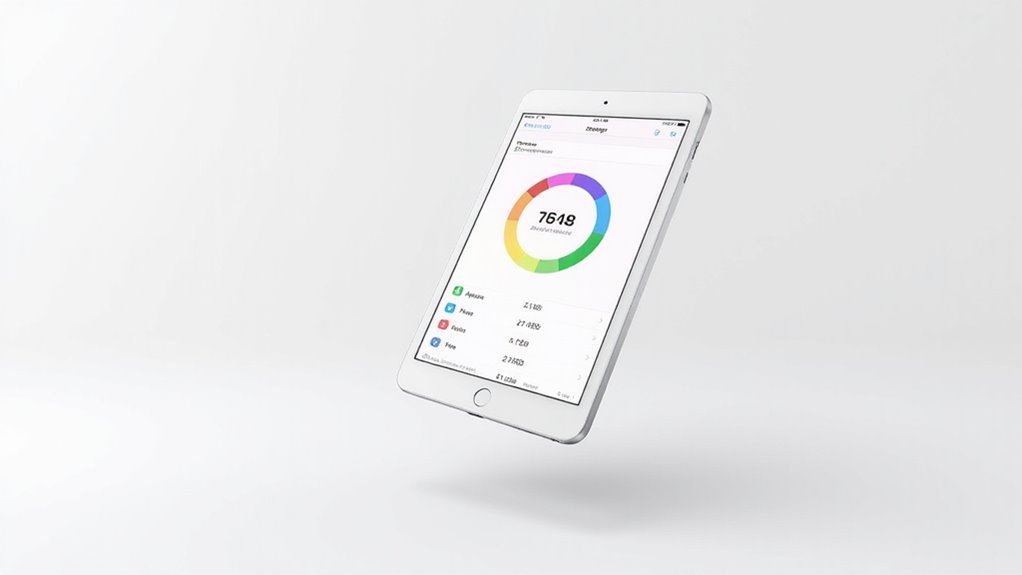
Aby szybko zdiagnozować, co zajmuje miejsce na Twoim iPadzie, zacznij od przejścia do Ustawienia > Ogólne > Pamięć iPada, gdzie możesz zobaczyć szczegółowy podział przestrzeni zajmowanej przez każdą aplikację.
Ten przegląd pokazuje największe „pożeracze pamięci” i rzuca światło na często niezrozumianą kategorię „Inne”, która obejmuje pamięci podręczne i dane systemowe.
Regularne przeglądanie tego raportu pomaga zidentyfikować cele do czyszczenia, utrzymując urządzenie w płynnym i efektywnym działaniu.
Jak sprawdzić zużycie pamięci w Ustawieniach
Chociaż może się to wydawać proste, dokładne poznanie, jak wykorzystywana jest pamięć Twojego iPada, jest kluczowe dla skutecznego cyfrowego porządkowania.
Aby sprawdzić wykorzystanie pamięci, przejdź do Ustawienia > Ogólne > Pamięć iPada**. Tutaj znajduje się kolorowy wykres słupkowy**, który natychmiast pokazuje, ile miejsca zajmują aplikacje, multimedia i pliki systemowe, a także ile dostępnej pamięci pozostało.
Każda aplikacja jest wymieniona z dokładnymi danymi dotyczącymi jej zużycia pamięci, co umożliwia podejmowanie celowych decyzji. Stuknięcie w dowolną aplikację pokazuje opcje jej usunięcia lub odciążenia nieużywanych aplikacji bez utraty danych, co usprawnia zarządzanie miejscem.
Dodatkowo, na stronie pamięci znajdują się praktyczne sugestie, takie jak przeglądanie dużych załączników w wiadomościach lub usuwanie starych konwersacji, aby wydajnie zoptymalizować pojemność iPada.
Ten czytelny przegląd pomaga przejąć kontrolę i utrzymać płynne działanie urządzenia.
Identyfikacja „pożeraczy pamięci” – aplikacje zajmujące najwięcej miejsca
Identyfikacja największych konsumentów przestrzeni na iPadzie to kluczowy krok do efektywnego cyfrowego oczyszczania.
Przechodząc do Ustawienia > Ogólne > Pamięć iPada, otrzymujesz jasny podział wykorzystania pamięci przez każdą aplikację.
Skup się na „pożeraczach pamięci” — aplikacjach zajmujących ponad 500 MB, którymi często są media społecznościowe, serwisy streamingowe i gry. Te aplikacje często gromadzą duże pamięci podręczne i dane, co znacząco wpływa na miejsce.
Zwróć szczególną uwagę na datę „Ostatnio używana”; aplikacje nieużywane przez dłuższy czas mogą być idealnymi kandydatami do usunięcia.
Dodatkowo, pamiętaj, że zdjęcia i filmy przechowywane w aplikacjach mogą znacznie zwiększać zapotrzebowanie na przestrzeń.
Regularne przeglądanie tych informacji pomaga zidentyfikować aplikacje, które niepotrzebnie zajmują miejsce, co sprawia, że Twoje działania porządkowe są bardziej ukierunkowane i skuteczne.
Analiza kategorii „Inne” w pamięci iPada
Choć kategoria „Inne” na iPadzie często pozostaje tajemnicą, może cicho zajmować kilka gigabajtów cennej przestrzeni dyskowej, co wprawia wielu użytkowników w zakłopotanie.
Ta kategoria obejmuje dane w pamięci podręcznej, dzienniki aplikacji, pliki systemowe oraz różne dokumenty niezwiązane z konkretnymi aplikacjami.
Aby szybko zdiagnozować, co zajmuje miejsce, przejdź do Ustawienia > Ogólne > Pamięć iPada, gdzie znajdziesz szczegółowy podział.
Czyszczenie pamięci podręcznej aplikacji, usuwanie przestarzałych dokumentów oraz odinstalowywanie nieużywanych aplikacji może znacznie zmniejszyć rozmiar kategorii „Inne”.
W uporczywych przypadkach wykonanie kopii zapasowej danych i przywrócenie ustawień fabrycznych przywraca maksymalną pojemność, usuwając ukryty bałagan.
Regularne monitorowanie tej kategorii pomaga utrzymać wolną przestrzeń, zapewniając płynne działanie iPada bez niespodziewanego braku miejsca.
Metoda 1: Podstawowe czyszczenie pamięci podręcznej iPada
Podstawowe czyszczenie pamięci podręcznej na iPadzie zaczyna się od zarządzania zapisanymi danymi Safari, w tym czyszczenia pamięci podręcznej przeglądarki, usuwania historii oraz usuwania plików cookie.
Te kroki nie tylko odzyskują cenną przestrzeń dyskową, ale także poprawiają prywatność i szybkość przeglądania.
Dodatkowo, przegląd zapisanych haseł i informacji automatycznego uzupełniania gwarantuje, że pozostaną tylko niezbędne dane, co przyczynia się do lżejszego i bardziej wydajnego urządzenia.
Czyszczenie pamięci podręcznej Safari
Czyszczenie pamięci podręcznej Safari na iPadzie to prosty sposób na odzyskanie cennej przestrzeni dyskowej i zwiększenie responsywności przeglądarki.
Aby to zrobić, przejdź do *Ustawienia* > *Safari*, a następnie wybierz *Wyczyść historię i dane witryn*. Ta czynność usuwa pliki pamięci podręcznej, pliki cookie i historię przeglądania, zwalniając miejsce oraz eliminując przestarzałe dane, które mogą spowalniać Safari.
Chociaż to poprawia wydajność, usuwa również zapisane dane logowania, więc po tym będziesz musiał ponownie zalogować się na stronach internetowych. Eksperci zalecają wykonywanie tego czyszczenia co kilka miesięcy, aby utrzymać płynne przeglądanie i optymalną prędkość urządzenia.
Regularne czyszczenie pamięci podręcznej to prosty, ale skuteczny krok konserwacyjny, szczególnie dla użytkowników intensywnie korzystających z Safari, zapewniający efektywną pracę iPada bez niepotrzebnego cyfrowego bałaganu.
Czy próbowałeś tego ostatnio? Może to właśnie odświeżyć twoje doświadczenie przeglądania.
Usuwanie historii przeglądania i plików cookie
Usuwanie historii przeglądania i plików cookie na iPadzie może znacznie poprawić zarówno wydajność urządzenia, jak i prywatność użytkownika. Aby wyczyścić te dane, otwórz Ustawienia, wybierz Safari i stuknij „Wyczyść historię i dane witryn”. Usuwa to całą historię przeglądania i pliki cookie z urządzeń połączonych przez iCloud, zmniejszając opóźnienia i przyspieszając ładowanie stron. Czyszczenie plików cookie zwiększa również prywatność, eliminując dane śledzące przechowywane przez witryny internetowe. Okresowe czyszczenie utrzymuje dostępność miejsca na dysku, zapewniając płynniejsze zarządzanie aplikacjami. Użytkownicy mogą także całkowicie zablokować pliki cookie w ustawieniach Safari, aby zapobiec ich przyszłemu gromadzeniu.
| Działanie | Lokalizacja w Ustawieniach | Korzyść |
|---|---|---|
| Wyczyść historię i pliki cookie | Ustawienia > Safari | Szybsze przeglądanie, wzrost prywatności |
| Zablokuj wszystkie pliki cookie | Ustawienia > Safari | Zatrzymuje gromadzenie danych |
| Synchronizacja na wszystkich urządzeniach | Ustawienia iCloud | Jednolite czyszczenie na wszystkich urządzeniach |
| Zarządzanie miejscem na dysku | Ogólne > Pamięć iPada | Zwolnienie miejsca na aplikacje i zawartość |
Zarządzanie zapisanymi hasłami i danymi autouzupełniania
Jak zarządzanie zapisanymi hasłami i danymi autouzupełniania może poprawić zarówno bezpieczeństwo, jak i doświadczenie użytkownika na iPadzie? Odpowiednie zarządzanie gwarantuje, że Twoje dane logowania pozostaną bezpieczne, jednocześnie upraszczając logowanie i wypełnianie formularzy.
Użytkownicy powinni:
- Przejść do Ustawienia > Hasła, aby przejrzeć i edytować zapisane hasła, usuwając duplikaty i przestarzałe wpisy.
- Włączyć Autouzupełnianie w Ustawienia > Safari > Autouzupełnianie, aby przyspieszyć wypełnianie adresów i danych płatności.
- Korzystać z wbudowanych sugestii haseł, aby tworzyć silne, unikalne hasła, zwiększając bezpieczeństwo.
- Regularnie usuwać przestarzałe dane autouzupełniania przez Ustawienia > Safari > Wyczyść historię i dane witryn, aby zapobiec bałaganowi.
Te kroki nie tylko chronią Twoje wrażliwe informacje, ale także usprawniają codzienne działania, zmniejszając frustrację i ryzyko.
W testach regularna aktualizacja zapisanych danych uwierzytelniających znacząco poprawiła responsywność urządzenia i bezpieczeństwo.
Metoda 2: Zarządzanie aplikacjami i ich danymi
Zarządzanie aplikacjami i ich danymi jest niezbędne, aby Twój iPad działał płynnie i wydajnie.
Poprzez identyfikację nieużywanych aplikacji, czyszczenie pamięci podręcznej poszczególnych aplikacji oraz ponowną instalację problematycznych, możesz zwolnić znaczną ilość miejsca i rozwiązać problemy z wydajnością.
To ukierunkowane podejście gwarantuje, że Twoje urządzenie pozostanie wolne od zbędnych danych, bez utraty ważnych danych aplikacji.
Identyfikacja nieużywanych aplikacji do usunięcia
Dokładna analiza zainstalowanych aplikacji może ujawnić wiele, które nie były używane od tygodni, a nawet miesięcy, zajmując cenną przestrzeń na iPadzie.
Aby efektywnie zidentyfikować nieużywane aplikacje, użytkownicy powinni:
- Otworzyć Ustawienia > Ogólne > Pamięć iPada, aby zobaczyć aplikacje posortowane według użycia pamięci i daty ostatniego dostępu.
- Zwrócić uwagę na aplikacje nieotwierane od ponad miesiąca, gdyż są to główni kandydaci do usunięcia.
- Skorzystać z funkcji Odciążenie nieużywanych aplikacji, aby automatycznie usunąć aplikacje bez usuwania ich danych.
- Regularnie oceniać przydatność aplikacji, usuwając te zastąpione lepszymi alternatywami lub już niepotrzebne.
Taka rutyna nie tylko zwalnia miejsce, ale także usprawnia działanie urządzenia, zapewniając, że pozostaną tylko niezbędne aplikacje.
Czyszczenie pamięci podręcznej poszczególnych aplikacji
Badanie szczegółów dotyczących przechowywania poszczególnych aplikacji dostarcza cennych informacji na temat wpływu danych pamięci podręcznej na wydajność iPada. Przechodząc do Ustawienia > Ogólne > Pamięć iPhone’a, możesz sprawdzić wykorzystanie pamięci przez każdą aplikację, rozróżniając rozmiar aplikacji od danych pamięci podręcznej.
Niektóre aplikacje mają wbudowane ustawienia pozwalające na czyszczenie pamięci podręcznej bezpośrednio, co zwalnia miejsce bez konieczności usuwania aplikacji. Gdy ta opcja nie jest dostępna, usunięcie i ponowne zainstalowanie aplikacji jest skutecznym sposobem na bezpieczne usunięcie plików pamięci podręcznej — twoje dane osobiste pozostaną nienaruszone, jeśli zostały zarchiwizowane.
Regularne zarządzanie pamięcią podręczną pomaga utrzymać maksymalną wydajność i maksymalizuje dostępną przestrzeń, eliminując niepotrzebne pliki tymczasowe. Takie proaktywne podejście gwarantuje płynne działanie iPada, zwłaszcza podczas korzystania z wielu aplikacji lub treści multimedialnych.
Odinstalowywanie i ponowne instalowanie problematycznych aplikacji
Odinstalowywanie problematycznych aplikacji często stanowi prosty sposób na zwolnienie miejsca i rozwiązanie problemów spowodowanych uszkodzonymi plikami lub nadmierną ilością danych w pamięci podręcznej. Ta metoda pomaga odświeżyć działanie aplikacji oraz odzyskać cenną przestrzeń na Twoim iPadzie.
Aby skutecznie zarządzać tym procesem:
- Przytrzymaj ikonę aplikacji, aż zacznie się trząść, a następnie stuknij „X”, aby ją odinstalować.
- Odwiedź App Store, aby wyszukać i ponownie zainstalować najnowszą wersję aplikacji.
- Regularnie sprawdzaj ustawienia pamięci, aby zidentyfikować aplikacje zajmujące nadmiernie dużo miejsca przed ich usunięciem.
- Po ponownej instalacji monitoruj działanie aplikacji i jej zużycie danych, aby potwierdzić rozwiązanie problemu.
Stosowanie tej rutyny gwarantuje, że Twój iPad pozostanie optymalny i wolny od zbędnych plików, nie tracąc przy tym ważnej funkcjonalności aplikacji.
Metoda 3: Zarządzanie mediami i plikami
Skuteczne zarządzanie mediami i plikami na iPadzie może znacznie zmniejszyć cyfrowy bałagan i poprawić wydajność.
Przenoszenie zdjęć i filmów do chmury zwalnia miejsce lokalne, podczas gdy usuwanie starych wiadomości i załączników zapobiega niepotrzebnemu nagromadzeniu.
Organizacja plików w aplikacji Pliki gwarantuje szybki dostęp i utrzymuje ważne dokumenty dobrze uporządkowane do codziennego użytku.
Przenoszenie zdjęć i filmów do chmury
Gdy biblioteka zdjęć na iPadzie zaczyna zajmować zbyt dużo miejsca na lokalnym dysku, przeniesienie zdjęć i filmów do chmury staje się niezbędną strategią, aby odzyskać przestrzeń bez utraty dostępu do swoich wspomnień.
Wykorzystanie przechowywania w chmurze bezpiecznie tworzy kopię zapasową Twoich mediów i zwalnia cenne miejsce na urządzeniu. Aby zoptymalizować ten proces, rozważ następujące kroki:
- Włącz automatyczne przesyłanie nowych zdjęć i filmów do chmury.
- Regularnie przeszukuj swoją bibliotekę, aby zidentyfikować i usunąć duplikaty lub niepotrzebne pliki.
- Przenieś duże pliki wideo do chmury, aby zmniejszyć obciążenie lokalnej pamięci.
- Organizuj starsze media w folderach w chmurze, aby łatwiej je odnaleźć i lepiej zarządzać.
Stosowanie tych praktyk gwarantuje, że Twój iPad pozostanie wolny od bałaganu, a Twoje cenne wspomnienia będą bezpiecznie przechowywane i dostępne w każdym momencie.
Usuwanie starych wiadomości i załączników
Czyszczenie starych wiadomości i załączników może znacznie zwolnić miejsce na Twoim iPadzie, co sprawi, że będzie działał płynniej i wydajniej. Zacznij od przejrzenia rozmów w aplikacji Wiadomości i usuń wątki z nadmierną ilością załączników, przesuwając palcem w lewo i stukając „Usuń”. Duże pliki, takie jak zdjęcia, filmy i wiadomości audio, zajmują dużo miejsca, więc warto je usunąć w pierwszej kolejności. Aby lepiej zarządzać miejscem na bieżąco, włącz ustawienie „Zachowuj wiadomości” na 30 dni w Ustawienia > Wiadomości, aby automatycznie ograniczać wykorzystanie pamięci. Skorzystaj z Ustawienia > Ogólne > Pamięć iPada, aby łatwo zlokalizować i usunąć duże załączniki.
| Krok | Działanie |
|---|---|
| Przejrzyj rozmowy | Otwórz aplikację Wiadomości i zidentyfikuj duże wątki |
| Usuń wiadomości | Przesuń palcem w lewo na rozmowach lub przytrzymaj wiadomości |
| Zarządzaj pamięcią | Sprawdź Ustawienia > Ogólne > Pamięć iPada |
| Automatyczne usuwanie starych wiadomości | Ustaw „Zachowuj wiadomości” na 30 dni |
Organizowanie plików w aplikacji Pliki
Przejęcie kontroli nad pamięcią iPada zaczyna się od dobrze zorganizowanej aplikacji Pliki. Ta aplikacja służy jako centrum zarządzania dokumentami, obrazami i innymi mediami, zapewniając, że pliki nie gromadzą się niepotrzebnie.
Aby zoptymalizować organizację:
- Twórz uporządkowane foldery, aby logicznie kategoryzować dokumenty i media.
- Stosuj spójną konwencję nazewnictwa plików, co ułatwia wyszukiwanie.
- Używaj tagów w aplikacji Pliki, aby rozróżniać typy mediów dla szybkiego dostępu.
- Regularnie opróżniaj folder „Ostatnio usunięte”, aby trwale zwolnić miejsce.
Włączenie iCloud Drive synchronizuje ważne pliki na wszystkich urządzeniach, utrzymując porządek i dostępność.
W testach te kroki znacznie zmniejszają cyfrowy bałagan, sprawiając, że zarządzanie plikami na iPadzie jest płynniejsze i bardziej efektywne.
Metoda 4: Zaawansowane techniki czyszczenia pamięci
Zaawansowane techniki czyszczenia pamięci oferują praktyczne narzędzia do optymalizacji wydajności iPada poza podstawowym zarządzaniem plikami.
Funkcje takie jak resetowanie ustawień sieciowych oraz usuwanie nieużywanych aplikacji pomagają wyczyścić ukryte dane bez utraty ważnych informacji.
W niektórych przypadkach przywrócenie ustawień fabrycznych może być najskuteczniejszym sposobem na rozpoczęcie od nowa i rozwiązanie uporczywych problemów z pamięcią.
Resetowanie ustawień sieciowych
Resetowanie ustawień sieciowych na iPadzie może skutecznie rozwiązać uporczywe problemy z łącznością, które często spowalniają czas reakcji aplikacji i przyczyniają się do niepotrzebnego zużycia pamięci przez dane w pamięci podręcznej.
Ten zaawansowany krok pomaga odświeżyć konfiguracje sieciowe, potencjalnie poprawiając ogólną wydajność urządzenia. Aby wykonać ten reset, przejdź do Ustawienia > Ogólne > Przenieś lub zresetuj [Urządzenie] > Resetuj > Resetuj ustawienia sieciowe.
Pamiętaj, że spowoduje to usunięcie zapisanych połączeń Wi-Fi i Bluetooth, co wymaga ponownego wprowadzenia haseł. Kluczowe korzyści to:
- Czyszczenie buforowanych danych sieciowych, które mogą spowalniać aplikacje
- Naprawa uporczywych rozłączeń Wi-Fi lub Bluetooth
- Zwolnienie miejsca zajmowanego przez logi błędów
- Poprawa szybkości internetu dzięki nowym połączeniom
Regularne resetowanie może utrzymać responsywność, szczególnie jeśli Twój iPad często ma problemy z łącznością.
Zawsze miej pod ręką hasła do sieci przed przystąpieniem do resetu.
Korzystanie z funkcji Zwalnianie miejsca przez usuwanie nieużywanych aplikacji
Po odświeżeniu ustawień sieciowych, użytkownicy iPada szukający dodatkowych sposobów na zwolnienie miejsca bez utraty cennych danych często sięgają po funkcję Usuń nieużywane aplikacje.
To inteligentne narzędzie automatycznie usuwa aplikacje, których nie używałeś ostatnio, zachowując jednocześnie ich dane. Znajdziesz je w Ustawienia > Ogólne > Pamięć iPada, gdzie wyświetlane są aplikacje wraz z ich zajętym miejscem, co pomaga zdecydować, które aplikacje usunąć.
Włączając tę funkcję, zwalniasz kilka gigabajtów miejsca, nie usuwając informacji osobistych, co sprawia, że ponowna instalacja jest bezproblemowa.
Poza odzyskiwaniem przestrzeni, funkcja ta skłania do refleksji nad tym, które aplikacje są naprawdę istotne w codziennym użytkowaniu.
W testach użytkownicy zauważają poprawę wydajności urządzenia po usunięciu aplikacji.
Ta metoda oferuje łatwy i skuteczny sposób na zarządzanie pamięcią, szczególnie dla tych, którzy nie chcą tracić danych aplikacji, ale potrzebują więcej wolnego miejsca.
Kiedy rozważyć przywrócenie ustawień fabrycznych
Chociaż przywracanie ustawień fabrycznych może wydawać się ostatecznością, może być skutecznym rozwiązaniem dla iPadów borykających się z uporczywymi problemami z wydajnością lub uciążliwymi usterkami oprogramowania.
Ta zaawansowana technika czyszczenia pamięci skutecznie resetuje urządzenie do stanu początkowego, eliminując błędy oprogramowania i zatory, których nie naprawi zwykła konserwacja.
Rozważ przywrócenie ustawień fabrycznych, jeśli:
- Aktualizacje systemu wielokrotnie nie udaje się zainstalować.
- Aplikacje często się zawieszają lub iPad działa wolno mimo przeprowadzonych czynności czyszczących.
- Utrzymują się problemy z łącznością lub błędy oprogramowania.
- Chcesz zacząć od nowa, ale wcześniej wykonałeś kopię zapasową wszystkich ważnych danych.
Po resecie selektywnie zainstaluj ponownie aplikacje i przywróć pliki, aby uniknąć ponownego wprowadzenia zatorów.
Ta metoda, choć drastyczna, często odświeża starsze iPady zmagające się z problemami z pamięcią i szybkością.
Automatyzacja procesu czyszczenia pamięci iPada
Automatyzacja zarządzania pamięcią na iPadzie może zaoszczędzić czas i utrzymać optymalizację miejsca bez konieczności ciągłego ręcznego działania.
Funkcje takie jak automatyczne usuwanie nieużywanych aplikacji oraz bezproblemowe przesyłanie zdjęć do chmury pomagają utrzymać wolne miejsce bez wysiłku.
Dodatkowo specjalistyczne narzędzia i aplikacje oferują opcje inteligentnego skanowania i czyszczenia, aby usprawnić działanie urządzenia.
Konfigurowanie automatycznego usuwania nieużywanych aplikacji
- Automatyczne zwalnianie miejsca bez ręcznego usuwania
- Zachowanie danych aplikacji i ustawień dla łatwej ponownej instalacji
- Widoczne zastępniki na ekranie głównym dla odinstalowanych aplikacji
- Zauważalne poprawy w wydajności urządzenia i dostępności pamięci
W testach użytkownicy często odzyskują kilka gigabajtów, usprawniając zarządzanie pamięcią, jednocześnie zapewniając, że żadne ważne dane nie zostaną utracone.
Ta funkcja oferuje bezobsługowy, efektywny sposób na utrzymanie iPada w porządku.
Konfigurowanie automatycznego przesyłania zdjęć do chmury
Zarządzając pamięcią iPada, włączenie automatycznego przesyłania zdjęć do usługi w chmurze może znacznie ułatwić radzenie sobie z ograniczeniami lokalnej pamięci.
Ta funkcja gwarantuje, że Twoje zdjęcia są bezpiecznie zarchiwizowane bez konieczności ręcznej interwencji, zwalniając cenne miejsce na urządzeniu. Poprzez skonfigurowanie ustawień do usuwania lokalnych kopii po pomyślnym przesłaniu, iPad nieustannie optymalizuje przestrzeń dyskową.
Wybór formatów zdjęć o wysokiej efektywności zmniejsza rozmiar plików przy minimalnej utracie jakości, co dodatkowo oszczędza miejsce. Regularne przeglądanie biblioteki w chmurze pomaga utrzymać porządek oraz usuwać duplikaty lub niepotrzebne obrazy.
Automatyczne kopie zapasowe zapewniają dodatkowe bezpieczeństwo, chroniąc Twoje wspomnienia przed utratą danych, jednocześnie utrzymując urządzenie bez zbędnych plików.
Ta płynna automatyzacja zamienia zarządzanie zdjęciami w proces bezproblemowy, pozwalając użytkownikom skupić się na uchwyceniu chwil bez obaw o ograniczenia pamięci.
Narzędzia i aplikacje wspomagające zarządzanie pamięcią
Chociaż ręczne zarządzanie pamięcią iPada może być uciążliwe, wykorzystanie specjalistycznych aplikacji do zarządzania pamięcią oferuje praktyczne rozwiązanie, aby Twój sprzęt działał płynnie.
Te narzędzia automatyzują usuwanie niepotrzebnych plików, oszczędzając czas i wysiłek. Kluczowe funkcje, na które warto zwrócić uwagę, to:
- Automatyczne skanowanie i usuwanie nieużywanych aplikacji, pamięci podręcznej oraz plików tymczasowych, aby skutecznie zwolnić miejsce.
- Opcje regularnej konserwacji zaplanowanej, które regularnie oczyszczają iPada bez konieczności ręcznej ingerencji.
- Analiza pamięci dostarczająca jasnych informacji o tym, które aplikacje lub pliki zajmują najwięcej miejsca.
- Narzędzia organizacyjne, które kategoryzują pliki, zdjęcia i filmy, ułatwiając dostęp i zmniejszając bałagan.
W testach korzystanie z takich aplikacji pomaga utrzymać maksymalną wydajność i zapobiega problemom z pamięcią, zanim wpłyną na szybkość urządzenia.
Automatyzacja zarządzania pamięcią pozwala utrzymać iPada gotowego do codziennego użytku bez zbędnych trudności.
Zapobieganie problemom z pamięcią – codzienna profilaktyka
Zapobieganie problemom z pamięcią na iPadzie zaczyna się od regularnego przeglądania zawartości, aby zidentyfikować i usunąć niepotrzebne pliki i aplikacje.
Dostosowanie optymalnych ustawień aplikacji i systemu może znacznie zmniejszyć zużycie pamięci bez utraty wydajności.
Regularne przeglądy zawartości iPada
Ustanowienie rutyny dla regularnych przeglądów zawartości iPada jest niezbędne, aby utrzymać płynną wydajność i uniknąć zatorów w pamięci.
Comiesięczne kontrole pomagają identyfikować i usuwać niepotrzebne pliki, zapobiegając problemom z pamięcią, zanim się nasilą.
Użytkownicy powinni:
- Sprawdzić „Pamięć iPhone” w Ustawieniach, aby zlokalizować duże lub rzadko używane aplikacje do usunięcia.
- Organizować zdjęcia, eliminując duplikaty i niechciane obrazy, co jest szczególnie ważne na urządzeniach z ograniczoną pamięcią.
- Archiwizować lub usuwać stare e-maile i wiadomości, aby zmniejszyć ukryte zużycie danych.
- Poświęcać 10–15 minut tygodniowo na porządkowanie aplikacji, multimediów i dokumentów, zapewniając stałą organizację.
Takie uporządkowane podejście utrzymuje iPada responsywnym, maksymalizuje dostępną przestrzeń i upraszcza codzienne użytkowanie — kluczowe kroki dla każdego, kto pragnie optymalizować żywotność urządzenia bez technicznych komplikacji.
Optymalne ustawienia aplikacji i systemu
Ponieważ codzienne użytkowanie może szybko powodować gromadzenie się niepotrzebnych danych i aktywności w tle, optymalizacja ustawień aplikacji i systemu jest kluczowa dla utrzymania wydajności iPada.
Regularnie zarządzaj uprawnieniami aplikacji, aby upewnić się, że aplikacje mają dostęp tylko do niezbędnych danych, co pomaga zmniejszyć zużycie pamięci. Włączenie opcji Usuwanie nieużywanych aplikacji automatycznie usuwa rzadko używane aplikacje, zachowując ich dane, co zwalnia miejsce bez utraty informacji.
Ograniczenie odświeżania aplikacji w tle dla aplikacji nieistotnych minimalizuje zużycie pamięci, poprawiając responsywność. Dodatkowo wyłączenie powiadomień dla aplikacji niekrytycznych zmniejsza obciążenie procesora i ogranicza rozproszenia.
Regularne przeglądy i usuwanie nieużywanych aplikacji zapobiegają również duplikacji i nadmiernemu zużyciu pamięci.
Te proste zmiany tworzą bardziej smukłe i wydajne środowisko iPada, pomagając unikać spowolnień i problemów z pamięcią, zanim się pojawią.
Nawyki użytkowania sprzyjające oszczędzaniu pamięci
Przyjmowanie świadomych nawyków użytkowania może znacznie zwiększyć dostępną pamięć i płynność działania Twojego iPada.
Regularne usuwanie nieużywanych aplikacji zapobiega niepotrzebnemu zużyciu miejsca, a przenoszenie zdjęć i dokumentów do chmury zwalnia lokalną przestrzeń bez utraty dostępu.
Dostosowanie ustawień aparatu do niższej rozdzielczości, gdy wysoka jakość nie jest konieczna, skutecznie oszczędza pamięć. Dodatkowo, częste czyszczenie pamięci podręcznej aplikacji i plików tymczasowych odzyskuje przestrzeń często pomijaną.
Aby utrzymać optymalną przestrzeń dyskową, praktycznym nawykiem jest archiwizowanie starych e-maili i dokumentów poza urządzeniem.
Kluczowe nawyki oszczędzające pamięć to:
- Okresowe odinstalowywanie aplikacji, których już nie używasz
- Korzystanie z usług chmurowych dla mediów i dokumentów
- Robienie zdjęć w niższej rozdzielczości, gdy to możliwe
- Regularne czyszczenie pamięci podręcznej i archiwizowanie starych plików
Te kroki zapobiegają gromadzeniu się bałaganu, zapewniając wydajne działanie iPada.
Rozwiązywanie typowych problemów po czyszczeniu pamięci
Nawet po wyczyszczeniu pamięci iPada niektóre problemy mogą się utrzymywać, takie jak aplikacje działające niezgodnie z oczekiwaniami lub niespodziewane znikanie danych.
Znajomość sposobów na odzyskiwanie przypadkowo usuniętych plików oraz wiedza, kiedy zwrócić się o pomoc do wsparcia technicznego Apple, mogą zaoszczędzić czas i frustrację.
Rozwiązywanie tych powszechnych problemów po czyszczeniu gwarantuje, że Twoje urządzenie będzie działać płynnie i efektywnie.
Co robić, gdy sprzątanie nie działa
Napotykanie uporczywych problemów z pamięcią po rutynowym sprzątaniu może być frustrujące, ale jest to częsta sytuacja dla wielu użytkowników iPada. Gdy miejsce nie zwalnia się tak, jak oczekiwano, warto zagłębić się bardziej:
- Sprawdź szczegółowe użycie pamięci: Przejdź do *Ustawienia > Ogólne > Pamięć iPada*, aby zidentyfikować duże pliki lub aplikacje nadal zajmujące miejsce.
- Wyczyść ukryte pamięci podręczne: Zainstaluj ponownie często używane aplikacje, aby usunąć nagromadzone dane w pamięci podręcznej.
- Przejrzyj zdjęcia i filmy: Użyj aplikacji Zdjęcia, aby usunąć duplikaty lub podobne obrazy, co dodatkowo zoptymalizuje pamięć.
- Włącz optymalizację pamięci: Ta opcja przechowuje oryginały w wysokiej rozdzielczości w iCloud, jednocześnie utrzymując mniejsze wersje na urządzeniu.
Dodatkowo, ponowne uruchomienie iPada może odświeżyć pamięci podręczne systemu i czasami zwolnić dodatkową pamięć, której samo sprzątanie nie usuwa.
Odzyskiwanie przypadkowo usuniętych danych
Czasami oczyszczanie pamięci iPada może prowadzić do niezamierzonego usunięcia ważnych plików lub zdjęć.
Zanim ogarnie Cię panika, sprawdź folder „Ostatnio usunięte” w aplikacji Zdjęcia lub odpowiednie miejsca, gdzie usunięte elementy pozostają możliwe do odzyskania przez ograniczony czas. Jeśli plików tam nie ma, rozważ przywrócenie z kopii zapasowych w chmurze, takich jak iCloud, które często przechowują usunięte dane dostępne przez określony czas.
W przypadku głębszej odzyskiwania mogą pomóc specjalistyczne oprogramowanie do odzyskiwania danych, chociaż skuteczność zależy od tego, ile nowych danych nadpisało usunięte pliki.
Aby uniknąć przyszłej utraty, regularnie twórz kopie zapasowe swojego iPada i sprawdzaj ustawienia aplikacji kontrolujące przechowywanie danych. Te kroki tworzą siatkę bezpieczeństwa, zapewniając, że przypadkowe usunięcia nie staną się trwałymi stratami podczas oczyszczania pamięci.
Kiedy skontaktować się z pomocą techniczną Apple
Kiedy pojawiają się utrzymujące się problemy po wyczyszczeniu pamięci iPada, wiedza, kiedy skontaktować się z wsparciem technicznym Apple, może zaoszczędzić czas i frustrację.
Chociaż wiele problemów rozwiązuje się po standardowym sprzątaniu, niektóre wymagają interwencji ekspertów.
Rozważ kontakt z pomocą Apple, jeśli doświadczasz:
- Powtarzających się komunikatów o błędach lub awarii aplikacji pomimo wyczyszczenia pamięci.
- Trudności z przywróceniem plików lub aplikacji, które powinny pozostać po czyszczeniu.
- Szybkiego zużycia pamięci pojawiającego się ponownie po zwolnieniu miejsca.
- Stałych problemów z wydajnością, które nie zostały naprawione przez resetowanie ustawień.
Te sygnały mogą wskazywać na ukryte usterki systemowe wykraczające poza rutynową konserwację.
Wsparcie techniczne Apple oferuje specjalistyczną diagnostykę i opcje odzyskiwania, zapewniając płynne działanie Twojego iPada.
Jeśli kroki rozwiązywania problemów nie przyniosły rezultatów, zwrócenie się do profesjonalistów daje jasność i skuteczne rozwiązania, pomagając w pełni korzystać z możliwości Twojego urządzenia.
Najczęściej zadawane pytania
Co powinienem usunąć, gdy pamięć iPada jest pełna?
Gdy pamięć iPada jest pełna, należy usunąć nieużywane aplikacje, wyczyścić pamięć podręczną i pliki tymczasowe, usunąć niechciane zdjęcia i filmy, usunąć przestarzałe dokumenty oraz zarządzać dużymi załącznikami e-mail, aby skutecznie zwolnić miejsce i poprawić wydajność.
Jak mogę uporządkować pamięć iPada?
Aby uporządkować pamięć iPada, użytkownicy powinni usuwać nieużywane aplikacje, czyścić pamięci podręczne aplikacji, usuwać zbędne zdjęcia i filmy oraz korzystać z automatycznych narzędzi, takich jak AVG Cleaner, które skanują i eliminują niepotrzebne pliki, efektywnie optymalizując dostępną przestrzeń.
Co zajmuje dużo miejsca na iPadzie?
Znaczne zużycie pamięci iPada zazwyczaj wynika z zdjęć i filmów o wysokiej rozdzielczości, dużych aplikacji często przekraczających 1 GB, nagromadzenia danych w pamięci podręcznej, muzyki lub podcastów dostępnych offline oraz plików systemowych związanych z zakupionymi mediami, takimi jak eBooki lub wypożyczenia filmów.
Jak zwolnić miejsce w pamięci podręcznej na moim iPadzie?
Aby zwolnić miejsce w pamięci podręcznej na iPadzie, można użyć aplikacji takich jak AVG Cleaner, które skanują i usuwają pamięć podręczną aplikacji, pliki tymczasowe, dzienniki systemowe oraz miniatury, skutecznie odzyskując kilka gigabajtów i poprawiając wydajność urządzenia.
Wniosek
Regularne oczyszczanie pamięci iPada jest niezbędne, aby utrzymać płynne działanie i maksymalizować użyteczność urządzenia. Poznając, co zajmuje miejsce w pamięci Twojego urządzenia, oraz stosując zarówno podstawowe, jak i zaawansowane metody czyszczenia, możesz bez wysiłku odzyskać cenną przestrzeń. Automatyzacja tych procesów oraz codzienne zapobieganie dalszemu zapełnianiu pamięci dodatkowo chronią Twój iPad przed nagromadzeniem niepotrzebnych danych. Dzięki tym eksperckim strategiom Twój iPad pozostanie zoptymalizowany, zapewniając płynny dostęp do aplikacji i multimediów bez irytujących spowolnień czy komunikatów o braku miejsca.


Opublikuj komentarz