Wsadowa edycja zdjęć na iPhonie – Jak kopiować filtry?
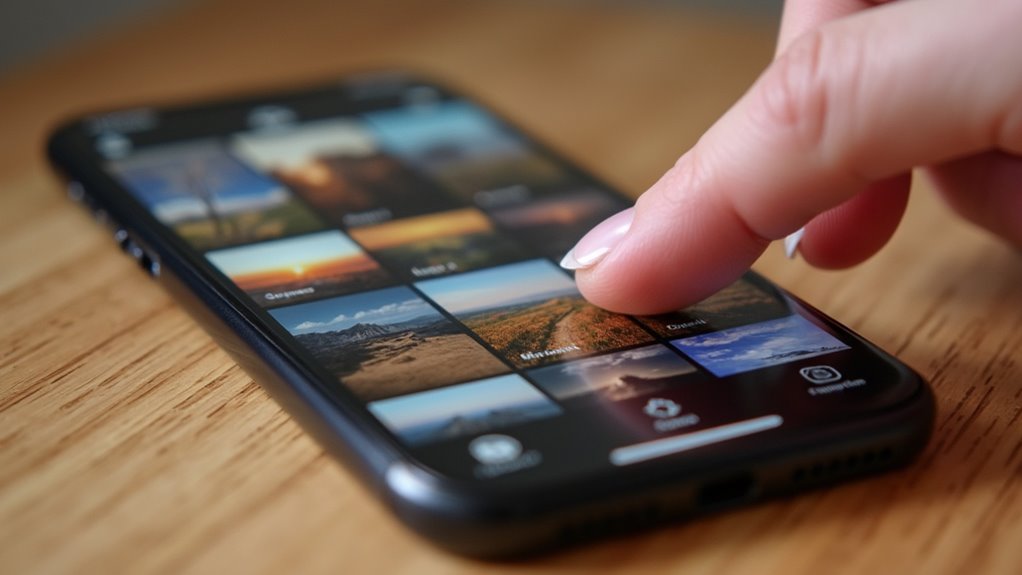
Aplikacja Zdjęcia na iPhonie umożliwia wsadowe zastosowanie filtrów do wielu obrazów naraz. Jedno zdjęcie otrzymuje początkowe edycje i dostosowania. Te ustawienia kopiują się bezpośrednio w celu przeniesienia do wybranej grupy. Różnice w ekspozycji wśród obrazów często utrzymują się po operacji wklejania.
Edytuj zdjęcie źródłowe za pomocą filtrów
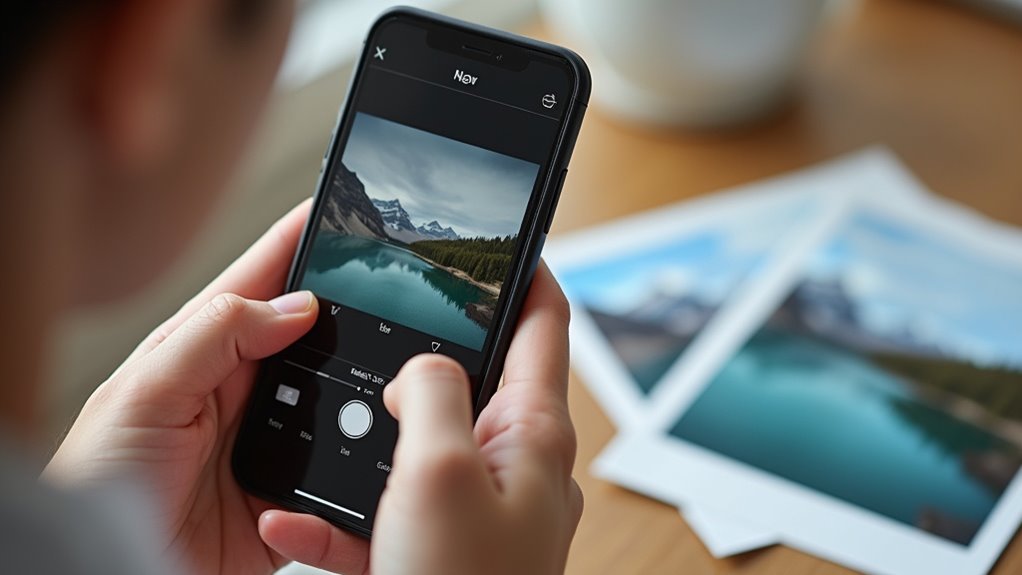
Kiedy filtry mają być skopiowane na wiele obrazów, pojedyncze zdjęcie źródłowe otrzymuje najpierw pożądane edycje. Aplikacja Zdjęcia oferuje różne opcje filtrów do ulepszania obrazu. Użytkownicy uzyskują do nich dostęp poprzez dedykowany tryb edycji. Wybór filtra natychmiast modyfikuje ogólny wygląd. Dalsze udoskonalenia obejmują ręczne poprawki parametrów odcienia i nasycenia. Korekcje oświetlenia odpowiednio dostosowują cienie i refleksy. Narzędzia obrotu i perspektywy utrzymują prawidłowe wyrównanie. Wszystkie modyfikacje pozostają nieniszczące aż do końcowego potwierdzenia. Takie podejście pozwala na precyzyjną kontrolę nad materiałem źródłowym. Wielokrotne iteracje zapewniają najlepsze wyniki przed dalszym postępowaniem. Dokładne zbadanie edytowanego zdjęcia potwierdza skuteczność wybranych dostosowań w osiągnięciu zamierzonej jakości estetycznej i ogólnej równowagi.
Kopiuj filtry w aplikacji Zdjęcia
Użytkownicy kopiują zastosowane filtry ze źródłowego edytowanego zdjęcia do innych obrazów bezpośrednio w aplikacji Zdjęcia. Proces zaczyna się od otwarcia edytowanego zdjęcia źródłowego. W trybie edycji użytkownicy przechodzą do menu dostosowań. Wybierają polecenie skopiowania wszystkich aktywnych filtrów i modyfikacji. Te ustawienia obejmują korekcje kolorów, ostrość i efekty winiety. System potwierdza akcję kopiowania poprzez krótkie powiadomienie. Przechowywanie tych parametrów odbywa się wewnętrznie, umożliwiając późniejsze użycie. Ta metoda zachowuje oryginalne dane obrazu, przenosząc tylko elementy stylistyczne. Zgodność pozostaje wysoka w różnych modelach iPhone’a działających na najnowszych wersjach iOS. Fotografowie korzystają z usprawnionych przepływów pracy podczas utrzymywania spójności tematycznej w swoich kolekcjach. Użytkownicy uzyskują dostęp do zaawansowanych opcji umożliwiających selektywne kopiowanie, gdy jest to odpowiednie dla ich konkretnych potrzeb
Wybierz wiele zdjęć do aplikacji wsadowej
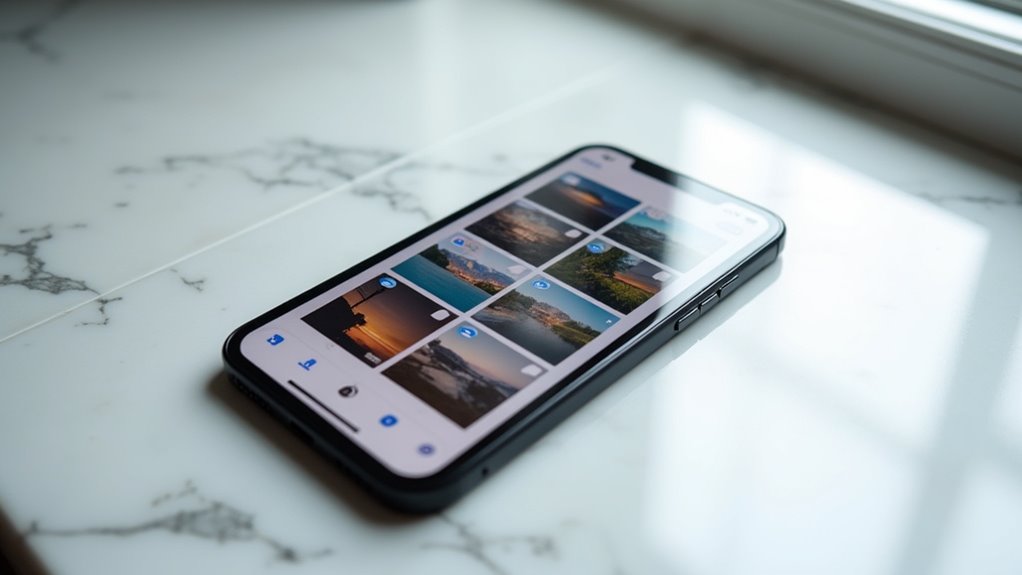
Kilka zdjęć staje się możliwych do wyboru w bibliotece aplikacji Zdjęcia, gdy parametry filtrów znajdują się w pamięci. Interfejs aplikacji Zdjęcia przedstawia opcję Wybierz po wejściu do widoku biblioteki. Naciśnięcie tego przycisku aktywuje tryb wielokrotnego wyboru. Kolejne naciśnięcia na miniatury oznaczają każde zdjęcie wskaźnikiem zaznaczenia. Użytkownicy przewijają układ siatki, aby dołączyć pożądane obrazy z różnych albumów lub głównej biblioteki. Całkowita liczba wybranych elementów wyświetla się dynamicznie na dolnej krawędzi interfejsu. Ponowne naciśnięcie wybranej miniaturki usuwa ją z grupy. Ten metodyczny proces zbiera wiele fotografii efektywnie do późniejszych kroków przetwarzania wsadowego. Nawigacja między różnymi folderami lub sekcjami Ostatnie ułatwia szersze wybory. Potwierdzenie zestawu wyboru odbywa się wyłącznie poprzez wskaźniki wizualne. Żadne dalsze działania nie mają zastosowania na tym etapie przygotowania.
124
Wklej filtry na całą partię
Wybrane fotografie otrzymują identyczne ustawienia filtrów poprzez polecenie Wklej filtry w dolnym pasku narzędzi. Po skopiowaniu dostosowań filtrów z obrazu referencyjnego funkcja wklejania wsadowego aktywuje się poprzez menu paska narzędzi. Wybór wszystkich docelowych fotografii poprzedza końcowy krok aplikacji. System następnie rozprowadza ustawienia równomiernie wśród wybranych elementów bez konieczności dalszego wprowadzania danych. Parametry takie jak jasność kontrast i balans kolorów przenoszą się bezpośrednio. Ukończenie procesu rejestruje się poprzez komunikat powiadomienia. Użytkownicy wracają do głównej galerii, aby obserwować jednolite wyniki. Ta procedura usprawnia przepływ pracy dla dużych kolekcji efektywnie. Operacja odbywa się wyłącznie wewnątrz aplikacji Zdjęcia. Implementacja wymaga minimalnego wysiłku użytkownika. Ukończenie wsadu następuje szybko. Wyraźne korzyści w zakresie efektywności pojawiają się konsekwentnie w każdym przypadku teraz.
Przeglądaj filtry na każdym zdjęciu
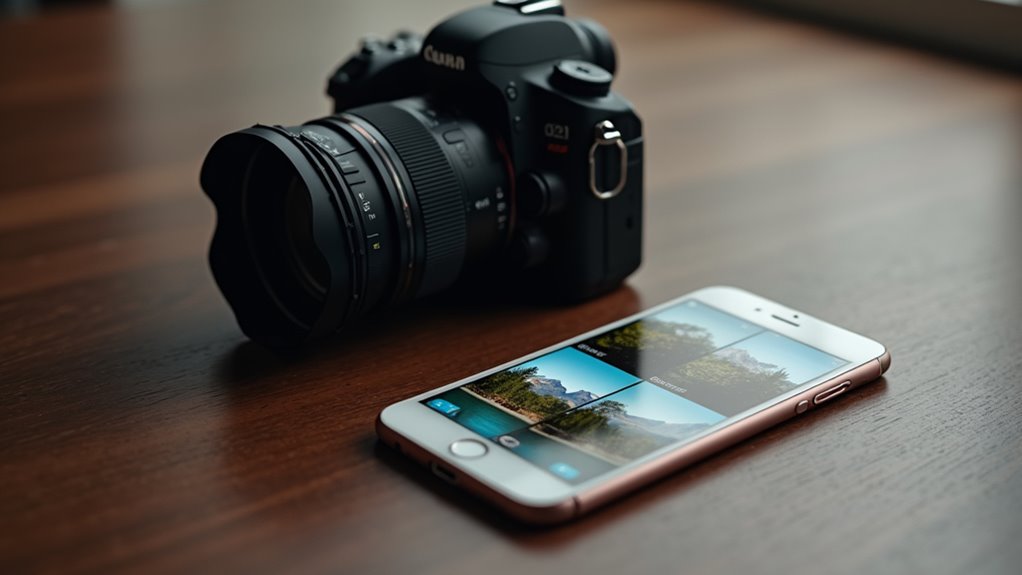
Ocena filtrów odbywa się indywidualnie dla każdego zdjęcia. Porównanie wyników następuje w całej partii. Niezgodności pojawiają się w wyniku tego przeglądu.
Oceń filtry indywidualnie
Czy filtry osiągają pożądane wyniki różnią się w zależności od zdjęcia ze względu na różnice w oświetleniu i temacie. Aplikacje do edycji wyświetlają pojedyncze obrazy sekwencyjnie po zastosowaniu filtra. Inspekcja obejmuje powiększanie szczegółów i ręczne dostosowywanie poziomów ekspozycji w razie potrzeby. Każde zdjęcie otrzymuje oddzielną uwagę, aby zapewnić zgodność dostosowań z jego unikalnymi cechami. Fotografowie przewijają partie podczas weryfikacji spójności tonu bez jednoczesnego porównywania wielu wersji. Ten proces identyfikuje przypadki, w których skopiowane ustawienia wymagają modyfikacji dla optymalnej jakości wyjściowej. Użytkownicy poruszają się po interfejsie biblioteki zdjęć, aby wybrać kolejne obrazy z serii. Szczegółowe badanie odbywa się niezależnie dla balansu kolorów i współczynników kontrastu na każdej klatce. Narzędzia programowe umożliwiają izolowane edycje, które zachowują oryginalne parametry partii, gdy jest to możliwe. Weryfikacja potwierdza, że efekty filtra integrują się prawidłowo z warunkami na scenach. Indywidualna ocena kończy proces teraz.
Porównaj wyniki filtra
Porównanie wyników między zdjęciami ujawnia niespójności wynikające z różnic w oświetleniu. Recenzent bada każde zdjęcie indywidualnie, aby ocenić wydajność filtrów. Warunki oświetleniowe różnią się i wpływają na wyniki w różny sposób na każdym obrazie. Ocenia się tony kolorów, poziomy kontrastu i efekty nasycenia na oddzielnych ujęciach. Interfejs iPhone’a umożliwia szybką nawigację między edytowanymi zdjęciami w tym celu. Niespójności skłaniają do selektywnych modyfikacji skopiowanych filtrów. Przetwarzanie wsadowe korzysta z takich szczegółowych przeglądów, aby osiągnąć jednolitą jakość. Każda ocena skupia się na zgodności z pierwotnym zamysłem fotograficznym. Użytkownicy dokumentują obserwacje do późniejszych korekt, jeśli wymagane. Ta faza porównania identyfikuje zdjęcia wymagające unikalnego traktowania pomimo wspólnych filtrów. Szczegółowe badanie obejmuje światła, cienie i różnice balansu bieli, które wpływają na ogólny wygląd. Powtarza się porównanie po krokach dostrajania, aby potwierdzić wszystkie ulepszenia
Napraw niezgodności ekspozycji po wklejeniu
Poziomy ekspozycji często odbiegają po nałożeniu filtrów na wiele zdjęć. Edytor musi ręcznie zająć się tymi niespójnościami, wybierając dotknięte obrazy i dostosowując wartości ekspozycji. Typowe problemy wynikają z różnic w warunkach oświetleniowych w oryginałach.
| Problem | Rozwiązanie |
|---|---|
| Wysoka ekspozycja | Zmniejsz wartość |
| Niska ekspozycja | Zwiększ wartość |
Stosowanie tych ukierunkowanych zmian skutecznie przywraca równowagę wśród wybranych elementów. Proces wymaga dbałości o szczegóły podczas oceny każdego obrazu oddzielnie. Różnice w warunkach oryginalnego przechwytywania powodują te wahania w ostatecznych wynikach. Edycja jednego zdjęcia naraz zapewnia dokładność przed przejściem do następnego w kolejce. Właściwe użycie suwaka pozwala na stopniowe modyfikacje idealnie dopasowane do estetyki.
Szybko dostosuj pozostałe zdjęcia
Po wstępnych poprawkach redaktor wybiera pozostałe zdjęcia w partii. Filtry stosują się natychmiast do tych selekcji poprzez funkcję kopiowania. Wszystkie dostosowania zapisują się na całym zestawie w jednym kroku.
Wybierz pozostałe zdjęcia
Gdy początkowe filtry są kopiowane do podzbioru, wybór pozostałych zdjęć odbywa się poprzez stukanie każdego dodatkowego obrazu w sekwencji w widoku biblioteki. Edytor nawiguje interfejs biblioteki, aby zlokalizować niezaznaczone fotografie. Każde stuknięcie dodaje obraz do aktywnej grupy wyboru do późniejszego przetwarzania. Precyzja w tej fazie unika błędów włączenia, które mogłyby zakłócić efektywność przepływu pracy.
- Zidentyfikuj wszystkie zdjęcia wymagające korekty.
- Wybieraj obrazy jeden po drugim bez pośpiechu.
- Upewnij się, że żadne duplikaty nie wejdą do puli wyboru.
Postępowanie zgodnie z tymi krokami utrzymuje organizację w dużych bibliotekach. Oderwane podejście pozwala skupić się wyłącznie na ocenie treści wizualnej podczas wyboru. Ta technika okazuje się korzystna dla fotografów zarządzających obszernymi archiwami na urządzeniach mobilnych. Dokładny wybór zapobiega niepotrzebnym powtórzeniom.
Zastosuj filtry natychmiast
Komenda wklej filtry przenosi wszystkie poprzednie korekty na dodatkowe wybrane obrazy w jednej operacji. Ta metoda umożliwia szybką edycję licznych fotografii. Użytkownicy uzyskują dostęp do funkcji poprzez menu edycji. Proces kończy się bez indywidualnych modyfikacji.
| Opcja | Zakres | Wynik |
|---|---|---|
| Domyślna | Wybrana partia | Spójny wygląd |
| Niestandardowa | Wszystkie pozostałe | Szybka jednolitość |
| Masowa | Początkowe plus nowe | Oszczędność czasu |
| Selektywna | Wybrana grupa | Precyzyjna kontrola |
Polecenie działa poprzez automatyczne replikowanie ustawień ekspozycji, poziomów kontrastu i balansu kolorów. Fotografowie wybierają wcześniej pożądane obrazy, aby zapewnić dokładność. Takie podejście sprawdza się dobrze przy dużych kolekcjach. Dodatkowe korzyści obejmują skrócony czas edycji oraz zachowanie spójności w całej serii obrazów przetwarzanych sekwencyjnie. Ogólna efektywność wyraźnie rośnie. Operacje wsadowe konsekwentnie podnoszą poziom produktywności w nowoczesnych workflow fotograficznych. Spójność pozostaje wysoka. Działa skutecznie.
Zapisz wszystkie dostosowania
Komenda zapisuje wszystkie bieżące dostosowania do bezpośredniego zastosowania na niezaznaczonych obrazach. Ta opcja pojawia się w interfejsie edycji po wprowadzeniu modyfikacji. Usprawnia to przepływ pracy fotografów obsługujących podobne obrazy. Następujące punkty podkreślają jego użyteczność:
- Przechwytuje każde ustawienie filtra, ekspozycji i kadrowania precyzyjnie.
- Ułatwia szybkie przeniesienie bez ręcznego odtwarzania edycji.
- Obsługuje zastosowanie na całej selekcji albumu.
Kolejne zdjęcia otrzymują identyczne zabiegi natychmiast po aktywacji. Ta metoda znacznie zmniejsza czas spędzony na powtarzalnych zadaniach. Precyzja pozostaje wysoka, ponieważ nie dochodzi do żadnej ręcznej interwencji podczas transferów. Kompatybilność obejmuje wszystkie wersje iOS obsługujące aplikację Zdjęcia. Zaawansowane opcje pozwalają na dostosowanie, które zmiany są zapisywane, jeśli edytor tego potrzebuje. Integracja z innymi narzędziami zwiększa ogólną produktywność w systemach zarządzania zdjęciami. Proces działa bardzo efektywnie.
Zapisz zdjęcia do inteligentnego albumu
Organizowanie zdjęć po kopiowaniu filtrów polega na zapisywaniu ich do inteligentnego albumu zdefiniowanego przez kryteria edycji. Po ukończeniu masowego kopiowania filtrów użytkownik przechodzi do widoku Albumów w aplikacji Zdjęcia. Następnie wybiera opcję utworzenia inteligentnego albumu. Definiowanie reguł dotyczących daty edycji lub flag modyfikacji organizuje wyniki. System następnie wypełnia album pasującymi zdjęciami. Dalsza interwencja nie jest konieczna ze względu na automatyczne dodawanie oparte na regułach. Wiele kombinacji kryteriów pozwala na precyzyjną kontrolę nad tym, które zdjęcia się pojawiają. To podejście okazuje się przydatne po operacjach wklejania filtrów na wielu zdjęciach jednocześnie. Dostęp pozostaje wygodny do przyszłego odniesienia lub dodatkowych edycji. Dalsza personalizacja inteligentnego albumu pozwala na włączenie konkretnych typów dostosowań zastosowanych podczas kopiowania. Użytkownicy weryfikują zawartość, aby upewnić się, że zdjęcia spełniają ustalone warunki bez rozbieżności.
Często zadawane pytania
Która wersja iOS obsługuje wsadowe kopiowanie filtrów?
Wprowadzenie funkcji kopiowania filtrów wsadowo nastąpiło wraz z wydaniem wersji systemu iOS 16. Użytkownicy mogą teraz zaznaczać wiele zdjęć i efektywnie stosować te same ustawienia filtrów za pomocą aplikacji Zdjęcia na swoich urządzeniach
Czy Proces działa offline bez iCloud?
Procedura edycji wsadowej zdjęć na urządzeniach mobilnych działa bez dostępu do internetu ani usług synchronizacji w chmurze. Polega wyłącznie na lokalnych zasobach urządzenia i pamięci masowej, aby efektywnie powielać zastosowane filtry na wielu wybranych obrazach
Czy filtry przenoszą się do zdjęć z innych urządzeń?
Filtry można przenosić na zdjęcia z innych urządzeń poprzez aplikację Zdjęcia na iPhonie, kopiując najpierw dostosowania, a następnie wklejając je na zaimportowane obrazy z różnych źródeł przechowywane w całym systemie biblioteki
Jak cofnąć wszystkie zmiany wsadowe jednocześnie?
Metoda przywracania zmian wsadowych wymaga dostępu do aplikacji Zdjęcia na urządzeniu, wybrania wszystkich dotkniętych obrazów z widoku biblioteki oraz skorzystania z polecenia Przywróć do oryginału dostępnego w panelu opcji edycji
Czy są limity na ilość zdjęć w partii?
Szczegółowy przegląd systemu oprogramowania do zarządzania zdjęciami pokazuje, że nie istnieją stałe limity liczby zdjęć w zbiorczych edycjach na iPhonie, ponieważ użytkownicy mogą wybrać do setek w zależności od modelu urządzenia i dostępnej pojemności pamięci


Opublikuj komentarz