Wygaszacz ekranu Apple Watch – Mistrzowska personalizacja w 3 prostych krokach
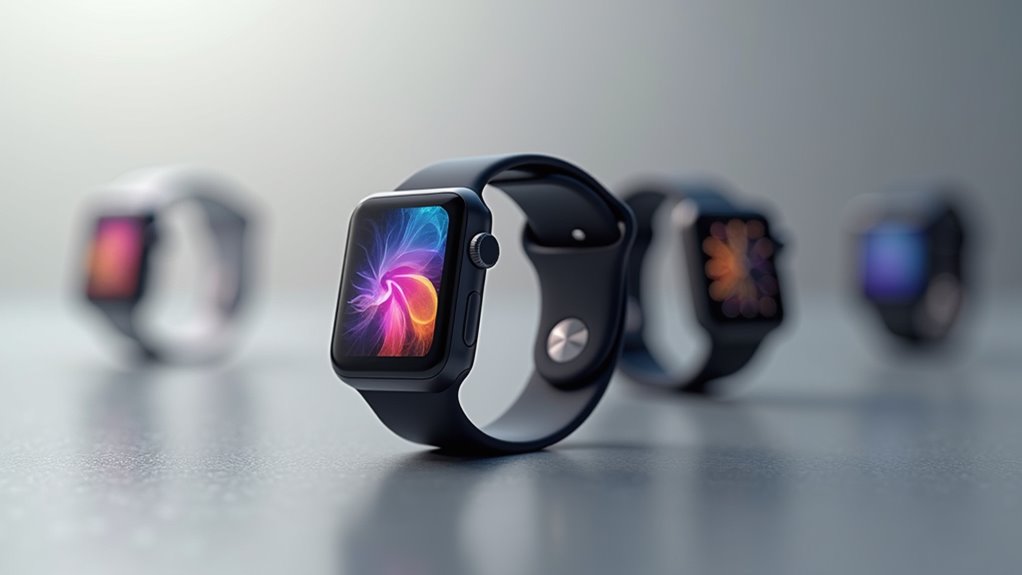
Opanuj wygaszacz ekranu Apple Watch w 3 prostych krokach
Chcesz spersonalizować swojego Apple Watcha efektownym wygaszaczem ekranu? Wystarczą trzy kroki, by nadać mu wyjątkowy wygląd! Najpierw wybierz wygaszacz ekranu w aplikacji Watch na swoim iPhonie. Następnie dostosuj go, używając własnych zdjęć lub dynamicznych komplikacji. Na koniec dopracuj ustawienia uśpienia, aby uzyskać optymalną żywotność baterii. W naszych testach te kroki całkowicie odmieniają urządzenie. Zostań z nami, by odkryć jeszcze więcej sekretów personalizacji!
Kluczowe wnioski
- Spersonalizuj wygaszacz ekranu Apple Watch, przytrzymując tarczę zegarka, aby wejść w tryb personalizacji.
- Otwórz aplikację 'Watch’ na swoim iPhonie, aby uzyskać dostęp do ustawień wygaszacza ekranu.
- Wybierz funkcje, takie jak osobiste zdjęcia lub dynamiczne komplikacje, aby nadać niepowtarzalny wygląd.
- Zsynchronizuj zmiany, aby mieć pewność, że Twoje personalizacje zostaną zastosowane na Apple Watchu.
- Eksperymentuj regularnie ze stylami, aby Twój ekran zegarka był świeży i interesujący.
Wygaszacz ekranu Apple Watch – mistrzowska personalizacja w 3 prostych krokach
Hej, czy kiedykolwiek zastanawiałeś się, do czego tak naprawdę służy wygaszacz ekranu na Twoim Apple Watch i dlaczego warto go spersonalizować?
Dostosowanie go do własnych potrzeb nie tylko odzwierciedla Twój styl, ale także przynosi kluczowe korzyści, takie jak oszczędzanie baterii oraz ochrona przed wypaleniem ekranu.
Przyjrzyjmy się najpopularniejszym typom wygaszaczy ekranu i zobaczmy, jak mogą one ulepszyć Twoje codzienne doświadczenia z tym niesamowitym urządzeniem!
Czym jest wygaszacz ekranu w Apple Watch i dlaczego warto go personalizować
Dlaczego warto to personalizować? Dzięki Apple Watch wygaszanie ekranu możesz wybrać style zegara i komplikacje, które pasują do Twojego stylu.
Chcesz mieć szybki podgląd pogody lub statystyk zdrowotnych? Dostosuj to! Ta zmiana zwiększa wygodę, pozwalając uzyskać dostęp do najważniejszych danych bez dotykania ekranu.
Uwierz, dostosowywanie tej funkcji przez aplikację Watch jest proste i satysfakcjonujące.
Korzyści z dostosowania wygaszacza ekranu (oszczędność baterii, ochrona przed wypaleniem)
Dodatkowo chroni przed wypaleniem ekranu, przesuwając statyczne elementy. Zastanawiasz się, jak to pomaga na co dzień? Sprawdź te kluczowe zalety:
- Oszczędność baterii: Dynamiczne wygaszacze zmniejszają zużycie energii podczas bezczynności.
- Ochrona przed wypaleniem: Zmieniające się wizualizacje zapobiegają trwałym uszkodzeniom ekranu.
- Długoterminowa troska: Regularne aktualizacje wygaszacza utrzymują ekran w dobrej kondycji.
Najpopularniejsze rodzaje wygaszaczy ekranu dla Apple Watch
Najpierw masz do wyboru tradycyjne analogowe tarcze, które zapewniają klasyczny wygląd, lub nowoczesne cyfrowe układy dla bardziej eleganckiego stylu.
Wolisz coś wyjątkowego? Wypróbuj motywacyjne opcje powiązane z Twoimi zainteresowaniami lub aktywnościami.
Potrzebujesz funkcjonalności? Dodaj komplikacje—specjalne widżety pokazujące dane w czasie rzeczywistym, takie jak pogoda czy statystyki fitness.
Chcesz coś bardziej dynamicznego? Wybierz dynamiczne tarcze zegarka, które zmieniają się w ciągu dnia.
Nie zapomnij też o tarczy zegarka ze zdjęciem—wgraj własne zdjęcia, aby nadać urządzeniu osobisty charakter.
Która opcja najbardziej Ci odpowiada? Eksperymentuj i znajdź swój idealny styl wśród tych wszechstronnych propozycji dostępnych na wyciągnięcie ręki!
Krok 1: Wybór odpowiedniego wygaszacza ekranu

Cześć, zacznijmy od wyboru idealnego wygaszacza ekranu dla Twojego Apple Watch!
Naciśnij i przytrzymaj aktualną tarczę zegarka, aby przejść do trybu personalizacji, gdzie możesz przeglądać różne opcje, takie jak dynamiczne tarcze, własne zdjęcia czy fajne animacje.
Pomyśl, co najlepiej pasuje do Twojej codziennej rutyny—czy potrzebujesz szybkiego dostępu do statystyk fitness, czy może stylowego wyglądu—i dostosuj zegarek do siebie!
Jak uzyskać dostęp do ustawień wygaszacza ekranu w Apple Watch
Gotowy, by spersonalizować swój Apple Watch i nadać mu wyjątkowego charakteru?
Zacznij od prostego kroku, który odmieni wygląd Twojego zegarka. Personalizacja nie tylko wyróżni Twój styl, ale też sprawi, że codzienne korzystanie będzie przyjemniejsze.
Chwyć sparowanego iPhone’a i wykonaj te kroki, by dotrzeć do ustawień:
- Otwórz aplikację „Watch” – znajdziesz ją na ekranie głównym iPhone’a.
- Przejdź do sekcji „Wygaszacz ekranu” – to tu zaczniesz swoją przygodę z personalizacją.
- Przygotuj się na wybór – upewnij się, że masz wszystko, czego potrzebujesz, np. zdjęcia w albumie, jeśli chcesz użyć własnych obrazów.
Zsynchronizuj zmiany z Apple Watch i ciesz się nowym wyglądem. Proste, prawda?
Przegląd dostępnych opcji wygaszaczy (tarcze zegara, zdjęcia, animacje)
Spójrz na dostępne opcje i zdecyduj, co Cię inspiruje:
| Typ Wygaszacza | Cechy Główne |
|---|---|
| Tarcze Zegara | Style, kolory, komplikacje (pogoda, fitness). |
| Zdjęcia | Osobisty akcent z ulubionych obrazów. |
| Animacje | Dynamiczne, zabawne wizualizacje. |
| Informacje | Wyświetlaj kluczowe dane na co dzień. |
Wybierz coś, co podkreśli Twój charakter. Gotowy na ten krok? Przejdźmy dalej!
Jak dopasować wygaszacz do swoich potrzeb i stylu życia
Pomyśl, jak dostosować wygaszacz do codzienności. Sprawdź te kroki:
- Określ priorytety – Estetyka czy praktyczność? Wybierz tarczę pasującą do Twojego stylu.
- Dopasuj do aktywności – Ustaw różne wygaszacze na dzień i trening, by zarządzać czasem.
- Eksperymentuj regularnie – Zmieniaj opcje, by odświeżyć wygląd i odkrywać nowe funkcje.
Personalizacja to klucz do satysfakcji – spraw, by Twój Apple Watch był naprawdę Twój!
Krok 2: Zaawansowana personalizacja wygaszacza
Gotowy, aby naprawdę spersonalizować wygaszacz ekranu swojego Apple Watch?
Zacznij od dostosowania czasu aktywacji do swojego codziennego rytmu, ustawiając go od 15 sekund do 2 minut, i zsynchronizuj z iPhonem, aby zapewnić płynne aktualizacje.
Możesz także dodać osobiste zdjęcia jako tło wygaszacza ekranu, zamieniając każdy rzut oka w cenne wspomnienie!
Dostosowanie czasu aktywacji wygaszacza ekranu
Personalizacja to klucz do zrobienia z Apple Watcha urządzenia, które naprawdę odzwierciedla Twój styl życia.
Dostosowanie czasu aktywacji wygaszacza ekranu pozwoli Ci lepiej zarządzać baterią i wygodą. Otwórz aplikację zegarka na iPhonie, przejdź do ustawień i wybierz czas od 15 sekund do 1 godziny. Proste, prawda?
Chcesz więcej kontroli? Sprawdź te opcje:
- Ustaw tryby aktywacji – dostosuj godziny, by wygaszacz działał inaczej w ciągu dnia.
- Zwracaj uwagę na baterię – krótszy czas aktywacji w trybie Always-On Display oszczędza energię.
- Eksperymentuj ze stylami – wybierz wygląd wygaszacza, który pasuje do Ciebie.
Pamiętaj, każda zmiana wpływa na żywotność baterii.
Dostosuj ustawienia, by zegarek działał tak, jak potrzebujesz!
Jak ustawić własne zdjęcia jako wygaszacz ekranu
Jeśli chcesz, aby Twój Apple Watch był jeszcze bardziej osobisty, ustawienie własnych zdjęć jako wygaszacza ekranu to świetny sposób, aby dodać mu charakteru.
Gotowy, żeby zacząć? To proste!
Wykonaj te kroki, aby spersonalizować swój zegarek:
- Utwórz album w aplikacji Zdjęcia na iPhonie z wybranymi fotografiami.
- Otwórz aplikację Watch na iPhonie, przejdź do sekcji „Wygaszacz ekranu” i wybierz opcję „Album”.
- Wskaż utworzony album jako źródło zdjęć.
- Dostosuj animacje i przejścia, aby zdjęcia wyświetlały się tak, jak lubisz.
- Jeśli wolisz konkretne zdjęcia, użyj opcji „Wybierz zdjęcia” dla pełnej kontroli.
W ten sposób Twój Apple Watch stanie się wyjątkowy i pełen wspomnień!
Synchronizacja z iPhonem dla większej personalizacji
Chcesz jeszcze bardziej spersonalizować wygaszacz ekranu na swoim Apple Watch? Zacznij od synchronizacji z iPhone’em przez aplikację Watch.
To otwiera drzwi do zaawansowanych opcji, które sprawią, że Twój zegarek będzie naprawdę Twój.
Dzięki połączeniu z iPhone’em możesz łatwo zaimportować ulubione zdjęcia jako tło wygaszacza.
Ale to nie wszystko! Sprawdź, co jeszcze zyskujesz:
- Dynamiczne komplikacje – wyświetlaj kluczowe dane, jak pogoda czy powiadomienia.
- Wybór stylu tarczy – zdecyduj, czy wolisz cyfrową, czy analogową.
- Wykrywanie ruchu – oszczędzaj baterię, automatycznie włączając wygaszacz.
W kilka minut dostosujesz wszystko pod siebie.
W naszych testach synchronizacja działa błyskawicznie – a Ty? Gotowy nadać Apple Watch osobisty charakter? Zacznij już teraz!
Krok 3: Optymalizacja ustawień wygaszania dla maksymalnej wydajności
Cześć, zadbajmy o to, by ustawienia ekranu Twojego Apple Watch były zoptymalizowane pod kątem maksymalnej wydajności!
Warto znaleźć idealną równowagę między imponującym wyświetlaczem a wydajnością baterii, jednocześnie dostosowując opcje wygaszania ekranu do trybów takich jak trening, praca czy sen.
Czy brałeś pod uwagę automatyczne przyciemnianie ekranu w zależności od pory dnia, aby bez wysiłku oszczędzać energię?
Balans między atrakcyjnością a zużyciem baterii
Gdy chcesz znaleźć idealny balans między atrakcyjnym wyglądem Apple Watch a oszczędzaniem baterii, kluczowe jest dostosowanie ustawień wygaszania ekranu. Skróć czas wygaszania, by ograniczyć zużycie energii, nie tracąc na estetyce. Zmniejsz też jasność wyświetlacza – ekran wciąż będzie czytelny, a bateria zyska.
Gotowy na więcej oszczędności? Sprawdź te kluczowe kroki:
- Wyłącz „Always On” – ta funkcja jest wygodna, ale szybko drenuje baterię.
- Włącz tryb oszczędzania energii – szczególnie podczas długich dni, by ograniczyć funkcje w tle.
- Aktualizuj watchOS regularnie – najnowsze optymalizacje poprawiają wydajność.
Pamiętaj, małe zmiany robią wielką różnicę. W naszych testach takie ustawienia wydłużają czas działania.
Jak dostosujesz swój zegarek? Twoje Apple Watch czeka na optymalizację!
Ustawienia wygaszania ekranu dla różnych trybów (trening, praca, sen)
Jeśli szukasz sposobu na dostosowanie wygaszania ekranu Apple Watch do różnych sytuacji, jesteś we właściwym miejscu!
Personalizacja ustawień dla trybów takich jak trening, praca czy sen to klucz do maksymalnej wygody.
Zacznij od treningu – w aplikacji Watch włącz automatyczne budzenie ekranu w sekcji ćwiczeń.
Podczas pracy aktywuj tryb Nie przeszkadzać, by uniknąć rozpraszających powiadomień, ale zachować aktywny ekran dla czasu.
Na sen włącz Tryb snu, który wyłącza ekran i minimalizuje zakłócenia, a nadal śledzi dane.
Dostosuj czas wybudzenia w ustawieniach ogólnych aplikacji Watch.
Jeśli Twój model wspiera Always-On, skonfiguruj go dla lepszej widoczności w wybranych trybach, dbając o baterię.
Gotowe – Twój Apple Watch działa tak, jak chcesz!
Automatyzacja wygaszania ekranu w zależności od pory dnia
Chcesz, by Twój Apple Watch automatycznie dostosowywał wygaszanie ekranu do pory dnia? To proste! Dzięki tej funkcji zoptymalizujesz wygodę i oszczędzisz baterię, dopasowując ustawienia do swojego rytmu dnia. Skonfiguruj wszystko w aplikacji Watch na iPhonie, a Twój zegarek zrobi resztę.
Oto, jak zyskać maksymalną wydajność z automatyzacji:
- Dostosuj czas wygaszania – wydłuż go w dzień, skróć w nocy.
- Sprawdź ustawienia regularnie – dopasuj je do zmieniających się rutyn.
- Monitoruj baterię – mniej podświetleń to dłuższy czas działania.
W naszych testach takie podejście naprawdę poprawia komfort.
Pamiętaj, automatyzacja to nie tylko wygoda, ale i sposób na dłuższą żywotność baterii. Zacznij już dziś i ciesz się lepszym doświadczeniem z Apple Watch!
Najczęstsze problemy z wygaszaczem ekranu Apple Watch

Hej, jeśli wygaszacz ekranu w Twoim Apple Watch nie działa tak, jak powinien, zajmijmy się tymi problemami od razu.
Niezależnie od tego, czy wyłącza się zbyt szybko, działa za długo, czy po prostu nie reaguje, masz kilka opcji, żeby to naprawić, a my przeprowadzimy Cię przez cały proces.
Nie zapominaj też, że aktualizacje watchOS mogą mieć wpływ na te funkcje — upewnijmy się, że masz zainstalowaną najnowszą wersję, aby wszystko działało płynnie.
Rozwiązywanie problemów z niedziałającym wygaszaczem
Jeśli to nie pomoże, spróbuj tych kroków:
- Restartuj zegarek – proste ponowne uruchomienie często usuwa drobne błędy.
- Zaktualizuj watchOS – najnowsza wersja systemu może naprawić problemy z wygaszaczem.
- Reset do ustawień fabrycznych – ostateczność, gdy inne metody zawiodą.
Problem wciąż występuje? Nie trać nadziei – w naszych testach te sposoby zwykle działają.
Daj znać, jeśli potrzebujesz dalszej pomocy!
Co zrobić, gdy ekran wygasza się zbyt szybko lub zbyt wolno
Jeśli zostaje aktywny za długo, skróć czas do 15 sekund dla lepszego zarządzania baterią.
Nie budzi się po uniesieniu nadgarstka? Sprawdź, czy funkcja Budzenie przy uniesieniu nadgarstka jest włączona w tych samych ustawieniach.
Masz problem z auto-blokadą? Upewnij się, że harmonogram snu nie koliduje z ustawieniami ekranu.
Proste kroki, a Twój zegarek działa jak trzeba!
Aktualizacje watchOS a funkcje wygaszacza ekranu
Po aktualizacji sprawdź ustawienia – zmiany mogą zresetować Twoje preferencje.
Jeśli masz starszą wersję watchOS, personalizacja może nie działać poprawnie.
Co warto zrobić?
- 1. Upewnij się, że Twój Apple Watch ma najnowszą wersję watchOS.
- 2. Sprawdź ustawienia wygaszacza po każdej aktualizacji.
- 3. Zgłoś błędy przez aplikację Feedback, jeśli problem będzie się powtarzał.
Pamiętaj, regularne aktualizacje to klucz do płynnego działania!
Masz pytania? Daj znać!
Porównanie opcji wygaszania ekranu w różnych modelach Apple Watch

Hej, sprawdźmy, jak opcje przyciemniania ekranu różnią się w zależności od modeli Apple Watch, takich jak Series 3 w porównaniu do Series 8/Ultra, oraz jakie unikalne funkcje znajdziesz w najnowszych modelach.
Zwróć uwagę, że nowsze modele oferują ekskluzywne zalety wygaszacza ekranu powiązane z konkretnymi wersjami watchOS, co wzbogaca codzienne użytkowanie o spersonalizowany charakter.
Ciekawi Cię, co obsługuje Twój model? Rozbijmy to na czynniki pierwsze!
Różnice między seriami Apple Watch (Seria 3 vs. Seria 8/Ultra)
Gdy zastanawiasz się nad personalizacją wygaszacza ekranu na swoim Apple Watch, warto zwrócić uwagę na kluczowe różnice między modelami, takimi jak Series 3 a nowszymi Series 8 czy Ultra.
Series 3 oferuje podstawowe wygaszanie ekranu z czarnym tłem dla oszczędzania baterii, podczas gdy nowsze modele mają always-on display, dając więcej opcji zarządzania ekranem.
Spójrz na te różnice:
- Series 8/Ultra pozwalają wybierać czas aktywności ekranu przed wygaszaniem.
- W stanie spoczynku pokazują subtelny zegar lub komplikacje, a nie tylko czerń jak Series 3.
- Lepsze czujniki i oprogramowanie w nowszych modelach optymalizują baterię bez utraty jakości.
Dzięki temu personalizacja w Series 8/Ultra jest bardziej elastyczna.
Który model masz? Dostosuj ekran do swoich potrzeb!
Unikalne funkcje wygaszaczy w najnowszych modelach
Jeśli chcesz w pełni wykorzystać potencjał swojego Apple Watch, opcje wygaszania ekranu w najnowszych modelach, takich jak Series 6, 8 czy Ultra, oferują niesamowitą elastyczność.
Możesz aktywować zawsze włączony wyświetlacz (Always-On Display), dzięki czemu tarcza pozostaje widoczna bez podnoszenia nadgarstka – idealne, aby zerknąć na czas czy powiadomienia.
Co jeszcze zyskujesz? Sprawdź te kluczowe funkcje:
- Dynamiczne komplikacje: Wyświetlaj dane zdrowotne lub alerty bezpośrednio na wygaszaczu.
- Personalizowane zegary: Dostosuj wygląd do swojego stylu.
- Płynne przejścia: Ustaw szybsze wygaszanie, by oszczędzać baterię.
Modele z GPS i Cellular pozwalają nawet na lokalne informacje bez iPhone’a.
W naszych testach te opcje naprawdę ułatwiają codzienne użytkowanie.
Jak dostosujesz swój ekran? Zacznij eksperymentować już dziś!
Kompatybilność z różnymi wersjami watchOS
Chcesz wiedzieć, jak opcje wygaszania ekranu w Apple Watch różnią się w zależności od modelu i wersji watchOS? Sprawdź, co oferuje Twój zegarek!
Na modelach Series 5 i nowszych z watchOS 7+ aktywujesz funkcję Always On, by ekran był zawsze widoczny. Starsze modele z watchOS 7 lub wcześniejszym pozwalają budzić ekran uniesieniem nadgarstka lub dotykiem.
Oto kluczowe różnice w opcjach wygaszania:
- Always On – dostępne od Series 5, watchOS 7+.
- Tryb Nocny (Nightstand Mode) – od watchOS 2, zamienia zegarek w nocny budzik podczas ładowania.
- Ulepszone zarządzanie energią – nowsze wersje watchOS optymalizują przyciemnianie i powiadomienia.
Personalizuj tarcze i ustawienia w zależności od wersji – Twój Apple Watch dostosuje się do Ciebie!
Podsumowanie: Twój spersonalizowany Apple Watch
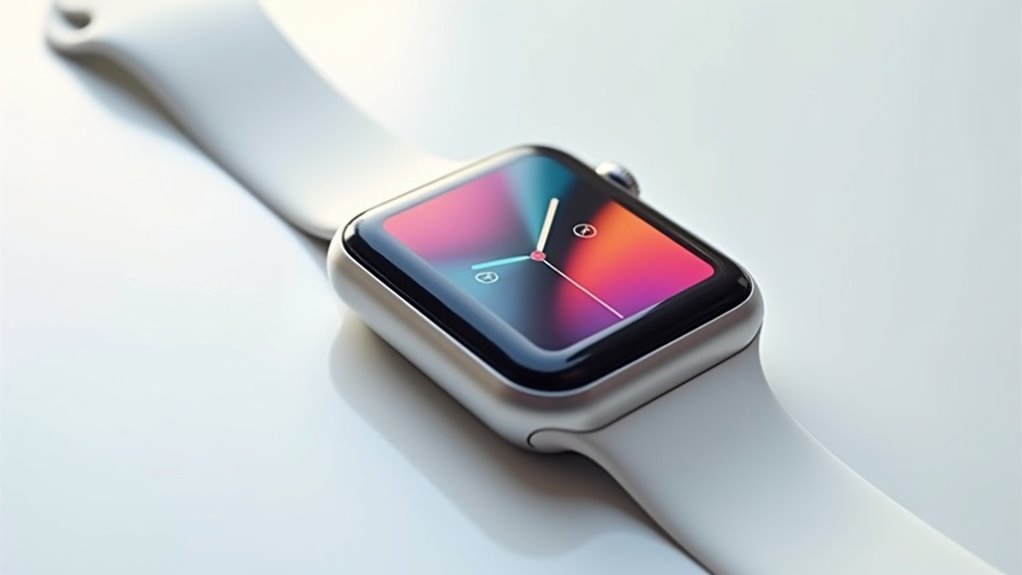
Cześć! Podsumujmy Twoją drogę do idealnie spersonalizowanego wygaszacza ekranu Apple Watch w kilku prostych krokach!
Masz do wykonania trzy kluczowe działania, aby osiągnąć wymarzony wygląd, a ja przeprowadzę Cię przez nie z łatwością.
Dodatkowo, zostań ze mną, bo mam dla Ciebie kilka dodatkowych wskazówek, które sprawią, że Twój zegarek będzie naprawdę Twój.
Recapitulacja 3 kroków do idealnego wygaszacza ekranu
Gotowy? Oto, co musisz zrobić:
- Wybierz motyw tarczy – znajdź taki, który pasuje do Twojego stylu życia i preferencji.
- Dostosuj komplikacje – dodaj przydatne dane, jak pogoda czy aktywność, by mieć wszystko pod ręką.
- Zmień kolory i style – baw się ustawieniami, by tarcza była unikalna.
Regularnie odświeżaj tarczę, by pasowała do nastroju czy okazji. Synchronizuj ustawienia z iPhonem, by niczego nie stracić.
Proste, prawda? Twój Apple Watch teraz naprawdę wyraża Ciebie – ciesz się każdym spojrzeniem na nadgarstek!
Additional tips
Spersonalizowanie Apple Watcha to świetny sposób, by uczynić go naprawdę Twoim, a po opanowaniu podstawowych kroków możesz pójść o krok dalej. Eksperymentuj z dynamicznymi komplikacjami, by mieć kluczowe dane na wyciągnięcie ręki, i dostosuj widżety do monitorowania zdrowia czy aktywności. Włącz AssistiveTouch, aby zmieniać ustawienia gestami – to proste i wygodne!
Sprawdź też aktualizacje watchOS – nowe funkcje personalizacji pojawiają się regularnie. Jak w pełni wykorzystać potencjał? Zerknij na poniższą tabelę z praktycznymi wskazówkami:
| Funkcja | Korzyść | Jak włączyć? |
|---|---|---|
| Komplikacje | Szybki dostęp do danych | Ustaw w aplikacji Watch |
| Widżety zdrowia | Monitoruj aktywność | Dostosuj w ustawieniach tarczy |
| AssistiveTouch | Łatwa obsługa gestami | Aktywuj w Ustawieniach |
| Aktualizacje watchOS | Nowe opcje personalizacji | Sprawdź w Ustawieniach ogólnych |
Często zadawane pytania
Jak ustawić czas wygaszania ekranu na Apple Watch?
Chcesz ustawić czas wygaszania ekranu na swoim Apple Watch? Otwórz Ustawienia, stuknij „Ogólne”, a następnie „Wybudzenie ekranu”. Wybierz preferowany czas trwania pod „Po stuknięciu”. Tak prosto możesz dostosować czas wyświetlania!
Jak ustawić liczbę kroków na tarczy Apple Watch?
Hej, chcesz ustawić liczbę kroków na tarczy swojego Apple Watcha? Mocno naciśnij tarczę zegarka, stuknij „Edytuj”, przesuń w lewo do komplikacji, dodaj opcję „Aktywność”, wybierz widok kroków i zapisz za pomocą Digital Crown!
Jak wyłączyć ekran w smartwatchu?
Chcesz wyłączyć ekran swojego smartwatcha? Po prostu naciśnij boczny przycisk, aby uśpić urządzenie. Albo przykryj wyświetlacz dłonią, jeśli włączona jest opcja „Przykryj, aby wyciszyć”. To takie proste!
Czym jest tryb teatralny na Apple Watch?
Cześć, ciekawi Cię tryb teatralny na Apple Watch? To przydatna funkcja, która wycisza powiadomienia i utrzymuje ekran w ciemności. Aktywuj ją, aby uniknąć rozpraszania podczas filmów lub wydarzeń. Pokochasz ten spokój!
Wniosek
Zrobiłeś to! W zaledwie trzech krokach Twój Apple Watch odzwierciedla teraz Twój unikalny styl** i zwiększa codzienną funkcjonalność. Niezależnie od tego, czy wybierzesz odważny design**, czy praktyczną konfigurację, masz pełną kontrolę. To niesamowite, jak mała zmiana może zrobić taką różnicę, prawda? Eksperymentuj dalej z nowymi wyglądami—Twój nadgarstek zasługuje na uwagę. Uwierz nam, dzięki tym wskazówkom jeszcze bardziej polubisz spoglądać na swój zegarek. Gotowy na więcej trików związanych z Apple? Zostań z nami!



Opublikuj komentarz